- Hjem
- /
- Artikel

Tak for din feedback.

 I denne artikel
 Har du feedback?
Cisco Desk Phone 9800 Key Expansion Module (KEM) forbedrer telefonen ved at give yderligere forlængelseslinjer og programmerbare knapper. Disse knapper kan konfigureres som linjetaster, hurtigopkaldsknapper eller andre understøttede telefonfunktionsknapper.
Oversigt over Key Expansion Module

Hver Cisco Desk Phone 9800 Key Expansion Module (KEM) Cisco Desk Phone 9800 Key Expansion Module (KEM) understøtter 40 linjer med to sider med 20 knapper hver.
Du kan bruge mere end et udvidelsesmodul pr. Telefon på modellerne 9861 og 9871. Men hvert modul skal være af samme type. Følgende tabel viser telefonerne og antallet af nøgleud videlsesmoduler, som hver model understøtter.
|
Telefonmodel |
Understøttet samlet antal KEM'er og linjer |
|---|---|
|
Cisco skrivebordstelefon 9851 |
Understøtter 1 KEM og 46 linjer (6 linjer på telefon) |
|
Cisco skrivebordstelefon 9861 |
Understøtter op til 3 KEM'er og 130 linjer (10 linjer på telefon) |
|
Cisco skrivebordstelefon 9871 |
Understøtter op til 3 KEM'er og 124-128 linjer, afhængigt af konfiguration (4 eller 8 linjer på telefonskærmen) |
-
Når dine 9861- og 9871-telefoner er forsynet med Ethernet (PoE), kan du kun tilslutte én KEM til hver telefon. For at tilslutte to eller tre KEM'er skal du bruge en adapter til at tænde din telefon fra en stikkontakt.
-
Det opkaldssystem, som din telefon er registreret med, begrænser det maksimale antal tilgængelige SIP-linjer på telefonen. De understøttede linjer i tabellen ovenfor omfatter både SIP-linjer og funktionslinjetaster (PLK).
Nøgleudvidelsesmodulknapper og hardware
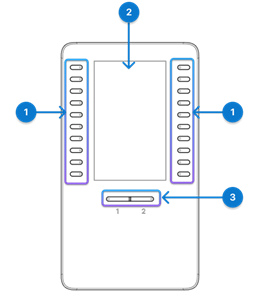
Følgende tabel beskriver funktionerne i nøgleudvidelsesmodulet.
| Hardware | Beskrivelse |
|---|---|
| 1. Linjetaster |
Hver knap svarer til en linje. Lyset på hver knap angiver tilstanden af den tilsvarende linje som følger: Knappens lys angiver tilstanden af den tilsvarende linje som følger:
LED'erne afspejler også status for de udvidede funktioner, der er tildelt knapperne. |
| 2. LCD-skærm |
LCD-skærm — Viser telefonnummeret, hurtigopkaldsnummeret (eller navnet eller en anden tekstetiket), telefontjeneste eller telefonfunktion, der er tildelt hver knap. Ikoner, der angiver linjestatus, ligner (både i udseende og funktion) ikonerne på den telefon, som KEM er knyttet til. |
| 3. Skiftknapper |
Skiftknapper - 2 knapper. Knappen til side 1 er mærket som 1 og knappen til side 2 er mærket som 2. Lysene i hver knap angiver sidens tilstand som følger:
|
 Lys slukket — Line er inaktiv eller ikke konfigureret.
 Green Steady-line er i brug.
 Red Steady — Delt linje eller overvåget linje bruges eksternt.
 Amber Blinking-Line har et indgående opkald.
 Grøn stabil LED - siden er synlig.
 Lys slukket — siden vises ikke.
 Amber steady LED — siden vises ikke med et eller flere alarmopkald på siden.
 Installer nøgleudvidelsesmodul
Tilslut Key Expansion Module (KEM) til telefonen. Afhængigt af det opkaldssystem, som din telefon er registreret med, skal du muligvis kontakte din administrator for at aktivere KEM, før du kan bruge den.
| 1 |
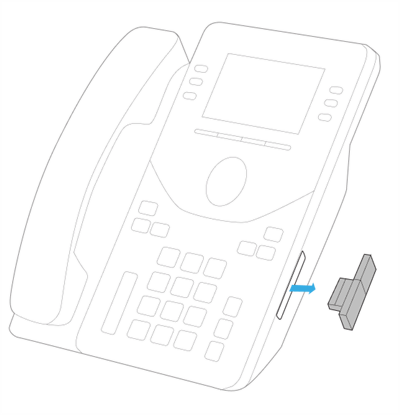
Fjern tilbehørsstikkets dæksel.
|
| 2 |
Tryk fast på USB-stikket, der er fastgjort til modulet, til telefonen. 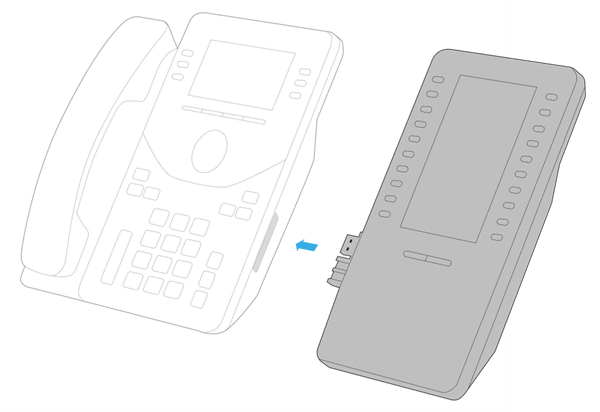
|
| 3 |
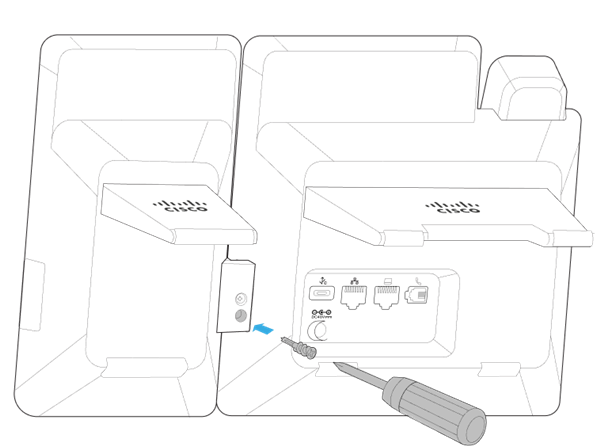
Fastgør skruen i telefonen.
Når du har fastgjort modulet til telefonen, vises telefonens frontskærm og KEM som følger.
En automatisk opgradering starter, hvis firmwareversionen på KEM er lavere end den på telefonen. Vent, indtil opdateringen er færdig.
|
Konfigurer hurtigopkald på KEM
Linjetasterne på Key Expansion Module (KEM) fungerer på samme måde som linjetasterne på selve telefonen. Afhængigt af dine telefonindstillinger kan du konfigurere tomgangstaster med hurtigopkald.
Du kan finde flere oplysninger om, hvordan du konfigurerer og bruger hurtigopkald på linjetaster, under Brug hurtigopkald på telefonen.
Skift KEM-skærmindstillinger
Indstillingerne for tapet, farvetema og lysstyrke på telefonen gælder også for KEM-skærmen.
Du kan finde oplysninger om, hvordan du justerer skærmens lysstyrke og ændre skærmens udseende, under Tilpas telefonens skærmindstillinger.
Administration for KEM
Hvis din Cisco Desk Phone 9800-serien er registreret tilWebex Calling, skal du følge oplysningerne i dette afsnit for at konfigurere linjetasterne på de vedhæftede nøgleudvidelsesmoduler.
Cisco Desk Phone 9871 understøtter indbygget op til 32 virtuelle linjetaster på berøringsskærmen. Når en KEM er tilsluttet, kan du angive, om du vil beholde 4 linjer eller 8 linjer på telefonen, og flytte de ekstra linjer til KEM.
Før du begynder
Tilslut din KEM til telefonen.
| 1 | Gå til Enh eder fra kundevisningen i Control Hub, og vælg derefter din telefon. |
| 2 | Vælg Alle konfigurationer. |
| 3 | I afsnittet Att Console skal du vælge 4 eller 8 for Maksimale linjer på telefon med KEM. Feltet er som standard indstillet til 4. De ekstra forlængelseslinjer og funktionslinjer flyttes til de vedhæftede KEM'er. |
| 4 | Vælg Næste. |
| 5 | Gennemgå ændringerne, og vælg Anvend. |
| 6 | Vælg Luk for at lukke siden. |
KEM-linjetasterne kan konfigureres som primære eller delte linjer samt funktionstaster.
Brug det brugerdefinerede layout til individuelt at tilpasse KEM-linjetasterne.
For at hjælpe dig med at tilpasse telefonlayoutet advarer portalen dig, hvis mængderne på enhedens delte linjeliste eller din overvågningsliste ikke stemmer overens med dit aktive layout. Advarslerne kaldes advarsler og vises lige over layoutområdet. Advisories er kun informative meddelelser og forhindrer dig ikke i at gemme det layout, du opretter. Du kan slette advarsler ved enten at tilføje flere PLK-positioner af den ønskede type til dit layout eller ved at reducere indtastningerne i enhedens delte linjeliste eller brugerens overvågningsliste.
Før du begynder
Tilslut din KEM til telefonen.
| 1 | Gå til Enh eder fra kundevisningen i Control Hub, og vælg derefter din telefon. |
| 2 | Vælg Konfigurer layout under Enhedsstyring, og vælg derefter Brugerdefineret layout. |
| 3 | Udfør en af følgende handlinger baseret på din telefonmodel:
|
| 4 | Vælg en af følgende indstillinger for hver linjetast, du vil ændre:
|
| 5 | Vælg Gem. |
 Nederst på siden skal du vælge
  Gå til trin 4.
I Control Hub kan du vælge et foruddefineret nummer- eller navneformat, der skal vises som linjeetiket for konfigurerede linjer.
Konfigurationerne gælder også for Key Expansion Module (KEM).
Følgende eksempel viser placeringen af de konfigurerbare linjetastetiketter:
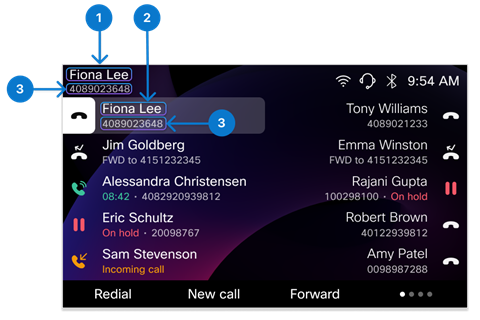
| Indeks | Etiketnavn | Beskrivelse |
|---|---|---|
| 1 | Visningsnavn | Kun for den primære linje. Det vises øverst til venstre på telefonskærmen. |
| 2 | Linjetastetiket | For andre linjer (undtagen den primære linje) på telefonen med flere linjer. Det er den første linje, når den sekundære etiket er aktiveret. Det understøtter også de flere optrædener for en samme linje (suffikset med en -1, -2 osv.). |
| 3 | Sekundær etiket for linjetast | For alle linjer. Det vises som den anden linjeetiket for de primære linje- og linjetaster. |
| 1 | Gå til Enh eder fra kundevisningen i Control Hub, og vælg derefter din telefon. |
| 2 | Sørg for, at værdien af Line Label er indstillet til standard eller tom. |
| 3 | Vælg Alle konfigurationer i afsnittet Konfigurationer på siden med enhedsopl ysninger. |
| 4 | I afsnittet Telefon skal du konfigurere parametrene Visningsnavn, L injetastetiket og Sekundær linjetastetiket. Du kan finde flere oplysninger om parametrene under Parametre for konfigurerbare linjetastetiketter på Control Hub. |
| 5 | Klik på Næste, gennemgå ændringerne, og klik derefter på Anvend. |
Parametre for konfigurerbare linjetastetiketter på Control Hub
| Parameter | Standard og indstillinger | Beskrivelse |
|---|---|---|
| Visningsnavn | Standard:
Valgmuligheder:
|
For indstillingen Brugertelefonnummer/Placeringsnummer/Brugerudvidelse er visningsprioriteten: Brugertelefonnummer > Placeringsnummer> Brugerudvidelse. Hvis brugerens telefonnummer er tomt, viser telefonen Placeringsnummer. I mellemtiden, hvis placeringsnummeret også er tomt, viser telefonen Bruger udvidelse. Hvis de faktiske værdier for „Display Name“ og „Line Key Label“ er identiske, vises den sekundære linjeetiket på den primære linje ikke. |
| Linjetastetiket | Standard: Brugernavn (Fornavn Efternavn) Valgmuligheder:
|
For indstillingen Brugerudvidelse/Fornavn er visningsprioriteten: Brugerudvidelse > Fornavn Hvis brugerudvidelsen er tom, vises fornavn på telefonen. Hvis en linje er konfigureret med flere optrædener, føjes suffikset (-1, -2 osv.) til linjetastens etiket. |
| Sekundær etiket for linjetast | Standard: Brugertelefonnummer/Placeringsnummer/Brugerudvidelse Valgmuligheder:
| Hvis indstillet til Ingen, viser telefonen ikke den sekundære etiket på linjetasten. I dette tilfælde vises kun en linjeetiket på telefonen (inklusive den primære linje i øverste venstre hjørne af telefonskærmen). Hvis de faktiske værdier for „Line Key Label“ og „Line Key Secondary Label“ er identiske, viser den sekundære etiket på linjetasten kun strengen „Line“. |
 For
9841/9851: Brugertelefonnummer /placeringsnummer/brugerudvidelse
For
9841/9851: Brugertelefonnummer /placeringsnummer/brugerudvidelse For
9861/9871/8875: Brugernavn (Fornavn Efternavn)
For
9861/9871/8875: Brugernavn (Fornavn Efternavn)Hvis din Cisco Desk Phone 9800-serien er registreret i Cisco Unified Communications Manager (Unified CM), skal du følge oplysningerne i dette afsnit for at konfigurere de vedhæftede nøgleudvidelsesmoduler.
Aktivér de KEM'er, der er knyttet til telefonen, Cisco Unified CM Administration før dine brugere kan bruge dem.
Før du begynder
- Tilslut din KEM til din telefon.
- Sørg for, at USB-porten på siden er aktiveret.
| 1 |
På Cisco Unified CM Administration skal du vælge . |
| 2 |
Klik på Find, og brug filtrene til at søge efter din telefon. |
| 3 |
Klik på enhedsnavnet på din telefon for at åbne siden Telefonkonfiguration. |
| 4 |
I afsnittet Information om udvidelsesmodul skal du vælge din KEM i modulrullelisten. Som standard er felterne indstillet til Ingen. Modulet vises kun på listen, når det er tilsluttet telefonen.
|
| 5 |
Klik på Gem. |
| 6 |
Klik på Anvend konfiguration. |
Cisco Desk Phone 9871 understøtter indbygget op til 32 virtuelle linjetaster på berøringsskærmen. Med tre KEM'er tilsluttet kan den understøtte op til 124 eller 128 linjer afhængigt af Unified CM konfigurationerne. Når en KEM er tilsluttet, kan du angive, om du vil beholde 4 linjer eller 8 linjer på telefonen, og flytte de ekstra linjer til KEM.
| 1 |
På Cisco Unified CM Administration skal du vælge . |
| 2 |
Klik på Find, og brug filtrene til at søge efter din telefon. |
| 3 |
Klik på enhedsnavnet på din telefon for at åbne siden Telefonkonfiguration. |
| 4 |
I feltet Maksimale linjer på telefon med KEM skal du vælge 4 eller 8. Feltet er som standard indstillet til 4. De ekstra forlængelseslinjer og funktionslinjer flyttes til de vedhæftede KEM'er.
|
| 5 |
Klik på Gem. |
| 6 |
Klik på Anvend konfiguration. |
Key Expansion Module (KEM) linjetasterne fungerer på samme måde som linjetasterne på selve telefonen. Du kan konfigurere KEM-linjetasterne ved at følge de samme trin. Når antallet af linjer overstiger telefonens maksimale kapacitet, strækker de sig til de vedhæftede KEM'er.
Du kan bruge telefonknapskabelonen til at arrangere rækkefølgen af forlængelseslinjerne og funktionslinjerne.
Cisco Unified Communications Manager(Unified CM) understøtter op til 126 SIP-linjer på en telefon. Hvis du har tre KEM'er knyttet til Cisco Desk Phone 9861 og 9871, skal du huske følgende begrænsning:
-
- 9861: Tildel ikke udvidelsesnumre til de sidste fire linjetaster på den tredje KEM. I stedet kan du tilføje funktioner på dem.
- 9871: Tildel ikke udvidelsesnumre til de sidste to linjetaster på den tredje KEM. I stedet kan du tilføje funktioner på dem.
| 1 |
På Cisco Unified CM Administration skal du vælge . |
| 2 |
Brug filtrene til at finde din telefon, der skal konfigureres. |
| 3 |
Klik på enhedsnavnet på din telefon for at åbne siden Telefonkonfiguration. |
| 4 |
Klik på Linje [n] - Tilføj et nyt DN i Associ eringsruden til venstre. |
| 5 |
I vinduet Konfiguration af katalognummer skal du angive et telefonnummer, der kan ringes op, i feltet Katalognummer. |
| 6 |
(Valgfrit) Vælg en partition i feltet Rut Partition. |
| 7 |
(Valgfrit) Vælg et opkaldssøgeområde i feltet Opkaldssøgningsrum i området Indstillinger for katalognummer. |
| 8 |
Klik på Gem. |
Du kan tilføje funktionerne i nedenstående tabel til linjetasterne på Cisco Desk Phone 9800-serien og deres vedhæftede KEM'er.
| Funktionsnavn | Beskrivelse |
|---|---|
| BLF med Call Park | Brug funktionen Call Park BLF i telefonknapskabelonen til at styre denne genvej. |
| BLF med opkaldsafhentning | Brug funktionen Speed Dial BLF i telefonknapskabelonen, og aktiver afkrydsningsfeltet Optagelse af opkald i vinduet Bus y Lamp Field Speed Dial Configuration for at styre denne genvej. |
| BLF med hurtigopkald | Brug funktionen Speed Dial BLF i telefonknapskabelonen til at styre denne genvej. |
| Ring til Park | Brug funktionen Op kaldspar kering i telefonknapskabelonen til at styre denne genvej. |
| Afhentning af opkald | Brug funktionen Op samling af opkald i telefonknapskabelonen til at styre denne genvej. |
| DND | Brug funktionen Forstyr ikke i telefonknapskabelonen til at styre denne genvej. |
| Gruppeafhentning | Brug funktionen Af hentning af grup peopkald i telefonknap skabelonen til at styre denne genvej. |
| Jagtgruppe | Brug funktionen Hunt Group Logout i telefonknapskabelonen til at styre denne genvej. |
| Intercom | Brug Intercom- funktionen i telefonknapskabelonen til at styre denne genvej. |
| Identifikation af ondsindet opkald | Brug funktionen Identifikation af ondsin det opkald i telefonknapskabelonen til at styre denne genvej. |
| Mød mig | Brug funktionen Mød mig konference i telefonknapskabelonen til at styre denne genvej. |
| Anden afhentning | Brug funktionen Anden afhentning i telefonknap skabelonen til at styre denne genvej. |
| Privatliv | Brug funktionen Bes kyttelse af personlige oplysninger i telefonknapskabelonen til at styre denne genvej. |
| Køstatus | Brug funktionen Køstatus i telefonknapskabelonen til at styre denne genvej. |
| Genopkald | Brug funktionen Gen opkald i telefonknapskabelonen til at styre denne genvej. |
| Hurtigopkald | Brug funktionen Hur tigopkald i telefonknapskabelonen til at styre denne genvej. |
| XSI-tjeneste | Brug funktionen Service URL i telefonknapskabelonen til at styre denne genvej. |
Vi anbefaler at bruge en telefonknapskabelon til at konfigurere KEM-linjetasterne. Disse skabeloner fungerer til både telefoner og KEM'er, så yderligere linjer ud over telefonens maksimum kan strømme til KEM-linjetasterne.
Konfigurer funktionslinjetaster med en telefonknapskabelon
Du kan bruge telefonknapskabelonen Cisco Unified Communications Manager Administration til at konfigurere funktionstasterne til forskellige funktioner. Hver funktionslinjetast indtager en linjeposition. Du kan ændre rækkefølgen af funktionen.
| 1 |
Vælg Enhed > Enh edsindstillinger > Telefonknapskabelon. |
| 2 |
Klik på Find for at få vist listen over understøttede telefonskabeloner. |
| 3 |
Udfør følgende trin, hvis du vil oprette en ny telefonknapskabelon; Ellers skal du fortsætte til næste trin. |
| 4 |
Udfør følgende trin, hvis du vil føje telefonknapper til en eksisterende skabelon. |
| 5 |
Vælg den funktion, du vil føje til skabelonen, på rullelisten Lin je. |
| 6 |
Klik på Gem. |
| 7 |
Udfør en af følgende opgaver:
|
Anvend en knapskabelon på en telefon
| 1 |
På skal du vælge Enh ed > Telefon. |
| 2 |
Klik på Find for at få vist listen over konfigurerede telefoner. |
| 3 |
Vælg den telefon, som du vil tilføje telefonknapskabelonen til. |
| 4 |
På rullelisten Telefonknapskabelon skal du vælge telefon knapskabelonen, der indeholder den nye funktionsknap. |
| 5 |
Klik på Gem. En meddelelse beder om at klikke på Nulstil for at opdatere telefonindstillingerne.
|
| 6 |
Klik på Nulstil. |
Tapet og farvetemaet på telefonskærmen gælder også for de vedhæftede Key Expansion Modules (KEM). Logoet vises kun på telefonskærmen og vises ikke på KEM-skærmen.
Følg denne arbejdsproces for at implementere dit brugerdefinerede tapet og logo på dine telefoner:
- Forbered dit tapet og logo billeder
- Upload billedfilerne til TFTP-serveren
- Opret en generel administrationsfil List.xml
- Upload List.xml til TFTP-serveren
- Genstart TFTP-serveren
- Konfigurer tapetindstillingerne på Cisco Unified Communications Manager Administration
Se følgende for procedurer:
For at få den bedste oplevelse skal du huske følgende tip, når du vælger eller designer dine billeder:
- Undgå at bruge grupperede billeder, der kan gøre det svært for dig at identificere telefonlinjer på startskærmen. Enkelhed er nøglen, når du vælger tapeter.
- Sørg for, at dine valgte baggrunde matcher telefonens farveskema. Vælg tapeter, der supplerer enten de mørke eller lyse farvepaletter. Mørke billeder er bedst egnet til mørk tilstand, mens lyse billeder fungerer godt til lystilstand.
- Undgå at bruge billeder med høj kontrast som baggrunde. Den ekstreme kontrast kan gøre det udfordrende at se logoet og andre skærmelementer mod baggrunden.
- Undgå at bruge dynamiske billeder som baggrunde.
- Logoet vises kun på telefonskærmen, og det vises ikke på KEM-skærmen. Når flere linjer er konfigureret på Cisco Desk Phone 9841, 9851 og 9861, er logoet og logoindstillingen i menuen Indstillinger ikke tilgængelige.
- Hvis du vil bruge brugerdefineret tapet på telefoner med Key Expansion Modules (KEM) vedhæftet, skal du forberede både telefontapet og KEM-tapet.
| Billede | Understøttet format (Unified CM) | Anbefalede dimensioner (pixels) | Beskrivelse |
|---|---|---|---|
| Logo | PNG |
Cisco skrivebordstelefon 9851:190x125 Cisco skrivebordstelefon 9861:380x250 Cisco skrivebordstelefon 9871:494x325/418x275 Cisco Videotelefon 8875:380x250 | Billeder, der ikke svarer til de anbefalede dimensioner, skaleres
proportionalt. Du behøver ikke at oprette et separat miniaturebillede til logoet. Systemet skalerer automatisk logobilledet, så det passer til miniaturebilledets dimensioner. |
| Tapet |
Cisco skrivebordstelefon 9851:480x240 Cisco skrivebordstelefon 9861:800x480 Cisco skrivebordstelefon 9871:1280x720 Cisco Desk Phone 9800 Nøgleudvidelsesmodul: 480x800 Cisco Videotelefon 8875:1024x600 | Billeder, der ikke svarer til de anbefalede dimensioner, kan skaleres, så de passer til telefonens skærm, hvilket kan medføre, at billedet bliver forvrænget. | |
| Miniaturebillede af tapet |
Cisco skrivebordstelefon 9851:100x56 Cisco skrivebordstelefon 9861:150x90 Cisco skrivebordstelefon 9871:228x128 Cisco Videotelefon 8875:180x100 | Billeder, der ikke matcher de anbefalede dimensioner, kan forårsage visse problemer på telefonen. |
| Telefonmodel | Maksimal størrelse pr. billede | Maksimalt antal billeder | Begræns størrelse |
|---|---|---|---|
| Cisco skrivebordstelefon 9851 | 250KB | 10 | 250 KB x 10 |
| Cisco skrivebordstelefon 9861 | 1MB | 20 | 1 MB x 20 |
| Cisco skrivebordstelefon 9871 | 1MB | 20 | 1 MB x 20 |
| Cisco Videotelefon 8875 | 1MB | 20 | 1 MB x 20 |
| 1 |
Vælg dit ønskede logo og tapetbilleder. |
| 2 |
Formater billederne, så de opfylder de krævede specifikationer som beskrevet i tabellen ovenfor. |
| 3 |
Omdøb tapetbilledfilerne i dette format:
|
Systemet bruger filen List.xml til at styre tapet- og logofilerne. I filen kan du angive de baggrunde og det logo, der er tilgængeligt i telefonens brugerdefinerede tapetindstillinger. Filen List.xml skal uploades til det lager, hvor du gemmer billedfilerne til en bestemt telefonmodel.
Her er et eksempel på definitionerne i en generel styringsfil:
<CiscoIPPhoneImageList version="1.0">
<!-- Please Add Images to the end of the list-->

<ImageItem Name="Blue"
Image="TFTP:Desktops/DP-9871/wallpaper-blue.png"
Thumbnail="TFTP:Desktops/DP-9871/thumbnail-blue.png"
Theme = "dark"/>

<ImageItem Name="Purple"
Image="TFTP:Desktops/DP-9871/wallpaper-purple.png"
Thumbnail="TFTP:Desktops/DP-9871/thumbnail-purple.png"
Theme = "dark"/>

<ImageItem Name="logo"
Image="TFTP:Desktops/DP-9871/logo.png"/>

</CiscoIPPhoneImageList>| Element | Beskrivelse | Eksempel |
|---|---|---|
| Rodelement |
Sørg for at medtage rodelementet Hvis du uploader en ny XML-fil eller opdaterer den eksisterende, skal du sørge for at udføre følgende handlinger:
|
|
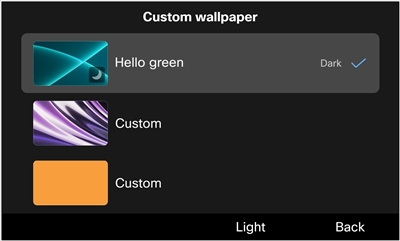
| Baggrundselement |
Du kan tilføje flere
|
|
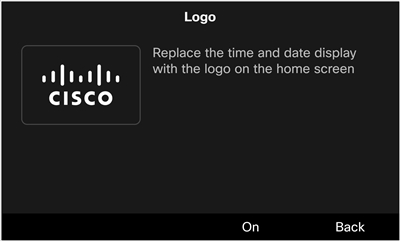
| Logo-element | Din telefon understøtter kun ét logo, der skal tilføjes. Logoelementelementet bruger også ImageItem-elementet, men har følgende to parametre.
|
|
Følgende figur viser skærmbil lederne Logo og Brugerdefineret tapet:
Før du begynder
Hent filstien på den TFTP-server, som du har uploadet tapet og logobillederne til.
| 1 |
Opret en ny fil med din teksteditor eller XML-editor. |
| 2 |
Tilføj elementerne med oplysningerne om dine billedfiler inkluderet. Filstien og filnavnene skelner mellem store og små bogstaver. Sørg for, at du indtaster dem korrekt. |
| 3 |
Gem filen som List.xml. |
Upload filen List.xml og alle dine tapet- og logo-billedfiler til TFTP-serveren. Når du har anvendt de brugerdefinerede tapetindstillinger påCisco Unified Communications Manager, downloader dine telefoner billederne fra serveren.
Desktops/modelnavnUpload telefonens baggrundsbilleder, logobillede og filen List.xml til den modelspecifikke mappe. Sørg for, at mappenavnet matcher din telefonmodel. Du kan finde modelnavnet på bagsiden af din telefon. For eksempel DP-9851, DP-9861, DP-9861NR, DP-9871, DP-9871NR.
Skriveborde/480x800x24Upload dine KEM-baggrundsbilleder til denne mappe.
| 1 |
PåCisco Unified Communications Manager Administration, vælg Cisco Unified OS Administrationi feltet Navigation, og klik på Gå. 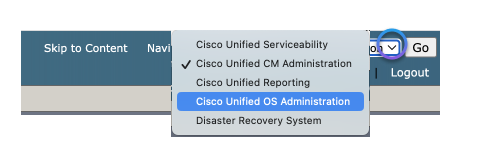
|
| 2 |
Vælg . |
| 3 |
Klik på Vælg fil, og vælg den fil, der skal uploades på dit lokale drev. |
| 4 |
Angiv uploadmappen for baggrundsbilledet. |
| 5 |
Klik på Upload fil. |
| 6 |
Gentag trin 3 til trin 5 for at uploade flere filer. |
Hvad skal man gøre næste
Genstart TFTP-serveren.
Hvis du vil anvende de ændringer, du har foretaget, skal du genstarte TFTP-serveren.
| 1 |
PåCisco Unified Communications Manager Administration, vælg Cisco Unified Serviceabilityi feltet Navigation, og klik på Gå. |
| 2 |
Gå til Vær . |
| 3 |
Vælg din server, og klik på Gå. |
| 4 |
Vælg Cisco TFTP i afsnittet CM Services. |
| 5 |
Klik på Genstart. |
Som administrator kan du angive det tapetbillede, der vil blive anvendt på de installerede telefoner. Hvis du giver brugerne adgang til indstillingerne for udseende på deres telefoner, kan de vælge, om logoet skal vises, og vælge deres foretrukne tapet fra de medfølgende indstillinger. Men hvis du ikke giver dem adgang, skjules udseendeindstillingerne på telefonerne.
Før du begynder
Før du begynder at konfigurere tapetindstillingerne Cisco Unified Communications Manager Administration til, skal du først afslutte følgende handlinger:
- Forbered dit tapet og logo billeder
- Opret en generel administrationsfil (List.xml)
- Upload filen List.xml og billedfilerne til TFTP-serveren
| 1 |
Log ind påCisco Unified Communications Manager Administration. |
| 2 |
Naviger til . |
| 3 |
Find og klik på den profil, som dine telefoner bruger. |
| 4 |
I afsnittet Oplysninger om fælles telefonprofil skal du markere afkrydsningsfeltet Aktivér slutbrugeradgang til telefonbaggrundsbilledindstilling, hvis du vil tillade brugere at ændre baggrundsbilledet på telefonskærmen. Ellers skal du lade afkrydsningsfeltet være umarkeret. |
| 5 |
Gå til afsnittet Produktspecifikt konfigurationslayout, og indtast filnavnet på tapetbilledfilen i feltet Baggrundsbillede. Det er vigtigt at indtaste det nøjagtige filnavn, som du har angivet i filen List.xml. Hvis du indtaster et forkert filnavn, vil systemet ikke indlæse tapetet. |
| 6 |
Klik på Gem og derefter på Anvend konfiguration. |
| 7 |
Genstart telefonerne. |
Ud over at uploade en forberedt XML-fil til en TFTP-server, kan du også direkte sende en XML-anmodning til telefonen for at tilpasse tapetet på telefonen og KEM-skærme.
| 1 |
Log ind påCisco Unified Communications Manager Administration. | |||||||||||||||||||||
| 2 |
Udfør en af følgende handlinger efter behov:
| |||||||||||||||||||||
| 3 |
Indstil Telefontilpasning til Aktiveret. | |||||||||||||||||||||
| 4 |
Tilknyt telefonen til brugeren. | |||||||||||||||||||||
| 5 |
Forbered en HTML-fil, der indeholder de XML-oplysninger, der er angivet for tilpasset tapet. Her er et eksempel på HTML-filen:
| |||||||||||||||||||||
| 6 |
Gem og arkiver på din lokale disk, og åbn den med en webbrowser, og klik derefter på knappen. Tapetet skubbes til telefonen. Når konfigurationen er færdig, kan brugerne se og indstille tapetet som normalt på telefonskærmen.
| |||||||||||||||||||||
| 7 |
(Valgfrit) Hvis du vil fjerne det brugerdefinerede tapet fra telefonen, skal du gøre følgende: |
Hvis din Cisco Desk Phone 9800-serien er registreret hos Cisco BroadWorks, skal du følge oplysningerne i dette afsnit for at konfigurere de vedhæftede nøgleudvidelsesmoduler.
9851-telefonen understøtter et Key Expansion Module (KEM); 9861- og 9871-telefonerne understøtter op til tre KEM'er. Du kan angive antallet af KEM'er, der kan bruges på 9861- og 9871-telefonerne. Du kan også deaktivere de vedhæftede KEM'er.
Før du begynder
- Få adgang til telefonens webgrænseflade.
- Sørg for, at USB-porten på siden på telefonen er aktiveret.
| 1 |
Vælg . |
| 2 |
I afsnittet Generelt skal du vælge en indstilling fra rullelisten Antal enheder. Indstilling af værdien til 0 de aktiverer alle de tilsluttede KEM'er. Hvis du indstiller værdien til 2 for en telefon med tre KEM'er, deaktiveres den tredje KEM. Standard: 1 (for 9851); 3 (for 9861 og 9871) Valgmuligheder for 9851:0, 1 Valgmuligheder for 9861 og 9871:0, 1, 2, 3 Du kan også konfigurere denne parameter i telefonkonfigurationsfilen (cfg.xml). Indtast en streng i dette format:
|
| 3 |
Klik på Send alle ændringer. |
Cisco Desk Phone 9871 understøtter indbygget op til 32 virtuelle linjetaster på berøringsskærmen. Med tre KEM'er tilsluttet kan den understøtte op til 124 eller 128 linjer afhængigt af Unified CM konfigurationerne. Når en KEM er tilsluttet, kan du angive, om du vil beholde 4 linjer eller 8 linjer på telefonen, og flytte de ekstra linjer til KEM.
Før du begynder
Få adgang til telefonadministrationswebsiden.
| 1 |
Vælg . |
| 2 |
Vælg 4 eller 8 i feltet Antal telefonlinjer. Feltet er som standard indstillet til 4. De ekstra forlængelseslinjer og funktionslinjer flyttes til de vedhæftede KEM'er. Du kan også konfigurere denne parameter i telefonkonfigurationsfilen (cfg.xml). Indtast en streng i dette format:
|
| 3 |
Klik på Send alle ændringer. |
Du kan tildele et udvidelsesnummer til en nøgleudvidelsesmodullinjetast, så linjetasten kan bruges som en SIP-linje.
Før du begynder
Få adgang til telefonadministrationswebsiden.
| 1 |
Få adgang til KEM-indstillingerne på den måde, der gælder for din telefonmodel.
|
| 2 |
Gå til det afsnit af KEM-linjetasten, du vil konfigurere. |
| 3 |
Vælg et tal fra 1 til 16 i rullel isten Udvidelse. Du kan også konfigurere denne parameter i telefonkonfigurationsfilen (cfg.xml). Indtast en streng i dette format:
hvor, erstatte n og m med det tilsvarende enhedsnummer og linjetastenummer.
hvor n er linjenøglenummeret. |
| 4 |
Klik på Send alle ændringer. |
Du kan føje en funktion til en linjetast i den vedhæftede KEM. Derefter kan brugeren trykke på linjetasten for at få adgang til funktionen. For de understøttede funktioner, se Programmerbare funktioner på linjetaster.
Før du begynder
Få adgang til telefonadministrationswebsiden.
| 1 |
Få adgang til KEM-indstillingerne på den måde, der gælder for din telefonmodel.
|
| 2 |
Gå til det afsnit af KEM-linjetasten, du vil konfigurere. |
| 3 |
Indtast en streng i feltet Udvidet funktion i dette format: For de understøttede funktioner på linjetaster og den gyldige strengsyntaks, se Programmerbare funktioner på linjetaster. Du kan også konfigurere denne parameter i telefonkonfigurationsfilen (cfg.xml). Indtast en streng i dette format:
hvor, erstatte n og m med det tilsvarende enhedsnummer og linjetastenummer. </Extended_Funcction_n_> hvor, erstatte n med KEM-linjenøglenummeret. |
| 4 |
Klik på Send alle ændringer. |
Du kan gøre det muligt for brugeren at konfigurere funktioner på linjetasterne i nøgleudvidelsesmodulet. Brugeren kan få adgang til listen over tilgængelige funktioner ved at trykke på linjetasten og konfigurere den med den ønskede funktion.
Før du begynder
Få adgang til telefonadministrationswebsiden.
| 1 |
Vælg . | ||||||||||||||||||||||||
| 2 |
I afsnittet Generelt skal du konfigurere parameteren Tilpasselige PLK-indstillinger med koderne for dine ønskede funktioner. Du kan konfigurere flere funktioner til linjetasterne og adskille hver funktionskode med et semikolon. Brugeren kan tilføje en funktion til en tom linjetast, samt redigere eller fjerne den eksisterende funktion.
Du kan også konfigurere denne parameter i telefonkonfigurationsfilen (cfg.xml). Indtast en streng i dette format:
| ||||||||||||||||||||||||
| 3 |
Klik på Send alle ændringer. |
Du kan lukke en linjetast på en KEM ved at indstille den til Inert tilstand via telefonens webside. Når en KEM-linjetast er i inaktiv tilstand, er den helt deaktiveret. For eksempel er LED'en på linjetasten slukket, ingen ikoner eller tekst vises ved siden af linjetasten, og linjeknappen reagerer ikke. Kort sagt, det er helt utilgængeligt.
Før du begynder
Få adgang til telefonadministrationens webgrænseflade.
| 1 |
Få adgang til KEM-indstillingerne på den måde, der gælder for din telefonmodel.
|
| 2 |
Gå til det afsnit af KEM-linjetasten, du vil lukke ned. |
| 3 |
Indtast
Du kan også konfigurere denne parameter i telefonkonfigurationsfilen (cfg.xml). Indtast en streng i dette format:
hvor, erstatte n og m med det tilsvarende enhedsnummer og linjetastenummer.
hvor, erstatte n med KEM-linjenøglenummeret. |
| 4 |
Klik på Send alle ændringer. |


