- Hjem
- /
- Artikkel

Takk for tilbakemeldingen.

 I denne artikkelen
 Tilbakemelding?
Cisco Desk Phone 9800 Key Expansion Module (KEM) forbedrer telefonen ved å gi flere forlengelseslinjer og programmerbare knapper. Disse knappene kan konfigureres som linjetaster, hurtigoppringingsknapper eller andre støttede telefonfunksjonsknapper.
Key Expansion Module oversikt

Hver Cisco Desk Phone 9800 Key Expansion Module (KEM) Cisco Desk Phone 9800 Key Expansion Module (KEM) støtter 40 linjer, med to sider med 20 knapper hver.
Du kan bruke mer enn en utvidelsesmodul per telefon på 9861- og 9871-modellene. Men hver modul må være av samme type. Tabellen nedenfor viser telefonene og antall viktige ut videlsesmoduler som hver modell støtter.
|
Telefonmodell |
Støttet totalt antall KEMer og linjer |
|---|---|
|
Cisco skrivebordstelefon 9851 |
Støtter 1 KEM og 46 linjer (6 linjer på telefon) |
|
Cisco skrivebordstelefon 9861 |
Støtter opptil 3 KEM-er og 130 linjer (10 linjer på telefon) |
|
Cisco skrivebordstelefon 9871 |
Støtter opptil 3 KEM-er og 124-128 linjer, avhengig av konfigurasjon (4 eller 8 linjer på telefonskjermen) |
-
Når 9861- og 9871-telefonene dine er drevet over Ethernet (PoE), kan du bare koble en KEM til hver telefon. For å koble til to eller tre KEM-er, bruk en adapter for å drive telefonen fra en stikkontakt.
-
Anropssystemet som telefonen din er registrert med, begrenser det maksimale antallet SIP-linjer som er tilgjengelige på telefonen. De støttede linjene i tabellen ovenfor inkluderer både SIP-linjer og funksjonslinjetaster (PLK).
Nøkkelutvidelsesmodulknapper og maskinvare
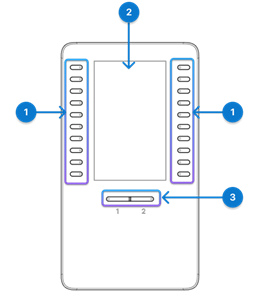
Følgende tabell beskriver funksjonene til nøkkelutvidelsesmodulen.
| Maskinvare | Beskrivelse |
|---|---|
| 1. Linjetaster |
Hver knapp tilsvarer en linje. Lyset på hver knapp indikerer tilstanden til den tilsvarende linjen som følger: Lyset på knappen indikerer tilstanden til den tilsvarende linjen som følger:
Lysdiodene gjenspeiler også statusen til de utvidede funksjonene som er tildelt knappene. |
| 2. LCD-skjerm |
LCD-skjerm — Viser telefonnummeret, hurtignummeret (eller navnet eller annen tekstetikett), telefontjenesten eller telefonfunksjonen som er tilordnet hver knapp. Ikoner som indikerer linjestatus ligner (både i utseende og funksjon) ikonene på telefonen som KEM er festet til. |
| 3. Skiftknapper |
Skift-knapper - 2 knapper. Knappen for side 1 er merket som 1 og knappen for side 2 er merket som 2. Lysene i hver knapp indikerer tilstanden til siden som følger:
|
 Lys AV — Linjen er inaktiv eller ikke konfigurert.
 Green Steady Line er i bruk.
 Red Steady — Delt linje eller overvåket linje brukes eksternt.
 Amber Blinking-Line har et innkommende anrop.
 Grønn stabil LED - Siden er i sikte.
 Lys av — siden vises ikke.
 Amber steady LED — siden vises ikke med ett eller flere varslingsanrop på siden.
 Installer nøkkelutvidelsesmodul
Koble Key Expansion Module (KEM) til telefonen. Avhengig av anropssystemet telefonen din er registrert med, må du kanskje kontakte administratoren din for å aktivere KEM før du kan bruke den.
| 1 |
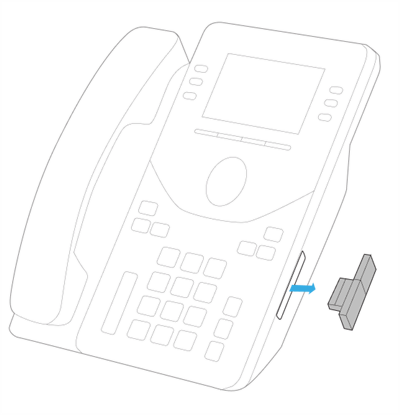
Fjern dekselet til tilbehørskontakten.
|
| 2 |
Trykk fast på USB-kontakten som er festet til modulen til telefonen. 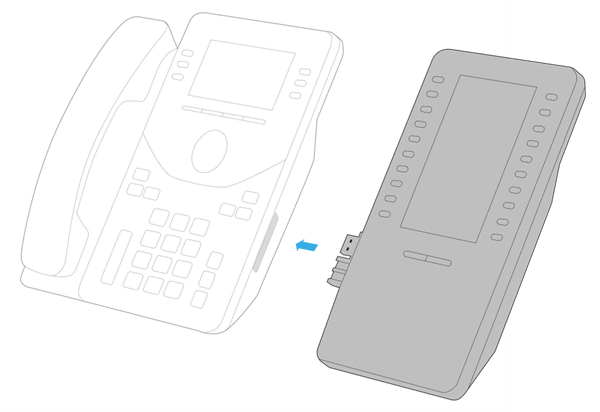
|
| 3 |
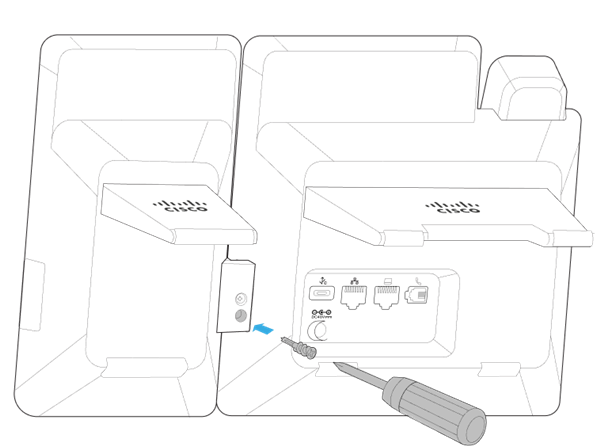
Fest skruen inn i telefonen.
Etter at du har festet modulen godt til telefonen, vises frontskjermen på telefonen og KEM som følger.
En automatisk oppgradering vil starte hvis firmwareversjonen på KEM er lavere enn den på telefonen. Vent til oppdateringen er fullført.
|
Konfigurer hurtigoppringinger på KEM
Linjetastene på Key Expansion Module (KEM) fungerer på samme måte som linjetastene på selve telefonen. Avhengig av telefoninnstillingene dine, kan du konfigurere tomgangstaster med hurtigvalg.
Hvis du vil ha mer informasjon om hvordan du konfigurerer og bruker hurtigoppringinger på linjetastene, kan du se Bruke hurtigoppringinger på telefonen.
Endre KEM-skjerminnstillinger
Innstillingene for bakgrunnsbilde, fargetema og lysstyrke på telefonen gjelder også KEM-skjermen.
Hvis du vil ha informasjon om hvordan du justerer skjermens lysstyrke og endrer skjermens utseende, kan du se Tilpass telefonskjerminnstillingene.
Administrasjon for KEM
Hvis Cisco Desk Phone 9800-serien er registrert iWebex Calling, følger du informasjonen i denne delen for å konfigurere linjenastene på de vedlagte nøkkelutvidelsesmodulene.
Cisco Desk Phone 9871 støtter opprinnelig opptil 32 virtuelle linjetaster på berøringsskjermen. Når en KEM er festet, kan du angi om du vil beholde 4 linjer eller 8 linjer på telefonen, og flytte de ekstra linjene til KEM.
Før du begynner
Koble KEM til telefonen.
| 1 | Gå til Enh eter fra kundevisningen i Control Hub, og velg deretter telefonen. |
| 2 | Velg Alle konfigurasjoner. |
| 3 | I avsnittet Att Console velger du 4 eller 8 for Maksimale linjer på telefon med KEM. Som standard er feltet satt til 4. De ekstra forlengelseslinjene og trekklinjene flyttes til vedlagte KEM-er. |
| 4 | Velg Neste. |
| 5 | Gå gjennom endringene og velg Bruk. |
| 6 | Velg Luk k for å lukke siden. |
KEM-linjetastene kan konfigureres som primære eller delte linjer, samt funksjonstaster.
Bruk den egendefinerte layouten til å tilpasse KEM-linjetastene individuelt.
For å hjelpe deg med å tilpasse telefonoppsettet, varsler portalen deg hvis mengdene på enhetens delte linjeliste eller overvåkingslisten din ikke samsvarer med det aktive oppsettet. Varslene kalles råd og vises rett over layoutområdet. Varslinger er bare informasjonsmeldinger og hindrer deg ikke i å lagre layouten du oppretter. Du kan fjerne råd ved å enten legge til flere PLK-posisjoner av ønsket type i oppsettet ditt eller ved å redusere oppføringene i enhetens delte linjeliste eller brukerens overvåkningsliste.
Før du begynner
Koble KEM til telefonen.
| 1 | Gå til Enh eter fra kundevisningen i Control Hub, og velg deretter telefonen. |
| 2 | Under Enhetsadministras jon velger du Konfigurer layout og velger deretter Egendefinert layout. |
| 3 | Gjør en av følgende handlinger basert på telefonmodellen din:
|
| 4 | Velg ett av følgende alternativer for hver linjetast du vil endre:
|
| 5 | Velg Lagre. |
 Nederst på siden velger du
  Gå til trinn 4.
I Control Hub kan du velge et forhåndsdefinert nummer eller navneformat som skal vises som linjeetikett for konfigurerte linjer.
Konfigurasjonene gjelder også for Key Expansion Module (KEM).
Følgende eksempel viser posisjonene til de konfigurerbare linjenøkkeletikettene:
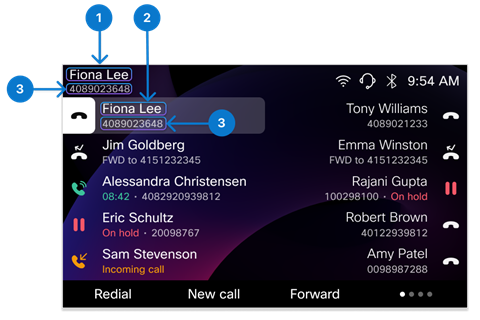
| Indeks | Etikettnavn | Beskrivelse |
|---|---|---|
| 1 | Visningsnavn | Bare for primærlinjen. Den vises øverst til venstre på telefonskjermen. |
| 2 | Linjetastetikett | For andre linjer (unntatt primærlinjen) på telefonen med flere linjer. Det er den første linjen når den sekundære etiketten er aktivert. Den støtter også flere opptredener for en samme linje (suffikset med -1, -2, og så videre). |
| 3 | Sekundær etikett for linjenøkkel | For alle linjer. Den vises som den andre linjeetiketten for primærlinjen og linjetastene. |
| 1 | Gå til Enh eter fra kundevisningen i Control Hub, og velg deretter telefonen. |
| 2 | Kontroller at verdien for Linjeetikett er satt til standard eller tom. |
| 3 | Velg Alle konfigurasjoner i Konfigur asjoner-delen på enhetsdetaljer - siden. |
| 4 | I Telef on-delen konfigurerer du parametrene Visningsn avn, Linjenøkkeletikett og Sekundær etikett for linjenøkkel. Hvis du vil ha mer informasjon om parametrene, kan du se Parametre for konfigurerbare linjenøkkeletiketter på Control Hub. |
| 5 | Klikk Neste, se gjennom endringene, og klikk deretter Bruk. |
Parametre for konfigurerbare linjenøkkeletiketter på Control Hub
| Parameter | Standard og alternativer | Beskrivelse |
|---|---|---|
| Visningsnavn | Standard:
Alternativer:
|
For alternativet Brukertelefonnummer/Stedsnummer/Brukerutvidelse er visningsprioriteten: Brukertelefonnummer > Posisjonsnummer > Brukerutvidelse. Hvis brukerens telefonnummer er tomt, vil telefonen vise posisjonsnummer. I mellomtiden, hvis stedsnummeret også er tomt, vil telefonen vise bruker utvidelse. Hvis de faktiske verdiene for «Visningsnavn» og «Linjenøkkeletikett» er identiske, vises ikke den sekundære linjeetiketten på primærlinjen. |
| Linjetastetikett | Standard: Brukernavn (Fornavn Etternavn) Alternativer:
|
For alternativet Brukerutvidelse/Fornavn er visningsprioriteten: Brukerutvidelse > Fornavn Hvis brukerutvidelsen er tom, vil telefonen vise Fornavn. Hvis en linje er konfigurert med flere utseender, legges suffikset (-1, -2 osv.) til linjenøkkeletiketten. |
| Sekundær etikett for linjenøkkel | Standard: Brukertelefonnummer/Stedsnummer/Brukerutvidelse Alternativer:
| Hvis den er satt til Ingen, viser telefonen ikke den sekundære etiketten på linjetasten. I dette tilfellet vises bare en linjeetikett på telefonen (inkludert primærlinjen øverst til venstre på telefonskjermen). Hvis de faktiske verdiene for «Line Key Label» og «Line Key Secondary Label» er identiske, vil den sekundære etiketten på linjetasten bare vise strengen «Line». |
 For
9841/9851: Brukerens telefonnummer/posisjonsnummer/brukerutvidelse
For
9841/9851: Brukerens telefonnummer/posisjonsnummer/brukerutvidelse For
9861/9871/8875: Brukernavn (Fornavn Etternavn)
For
9861/9871/8875: Brukernavn (Fornavn Etternavn)Hvis Cisco Desk Phone 9800-serien er registrert i Cisco Unified Communications Manager (Unified CM), følger du informasjonen i denne delen for å konfigurere de vedlagte nøkkelutvidelsesmodulene.
Aktiver KEM-ene som er koblet til telefonen Cisco Unified CM Administration før brukerne kan bruke dem.
Før du begynner
- Koble KEM til telefonen.
- Forsikre deg om at USB-porten på siden er aktivert.
| 1 |
På Cisco Unified CM Administration velger du . |
| 2 |
Klikk på Finn og bruk filtrene til å søke etter telefonen. |
| 3 |
Klikk på enhetsnavnet på telefonen for å åpne siden Telefonkonfigurasjon. |
| 4 |
I delen Informasjon om utvidelsesmodul velger du KEM i modulrullegardinlisten. Som standard er feltene satt til Ingen. Modulen vises bare i listen når den er koblet til telefonen.
|
| 5 |
Klikk på Lagre. |
| 6 |
Klikk Bruk konfigurasjon. |
Cisco Desk Phone 9871 støtter opprinnelig opptil 32 virtuelle linjetaster på berøringsskjermen. Med tre KEM-er tilkoblet, kan den støtte opptil 124 eller 128 linjer avhengig av Unified CM konfigurasjonene. Når en KEM er festet, kan du angi om du vil beholde 4 linjer eller 8 linjer på telefonen, og flytte de ekstra linjene til KEM.
| 1 |
På Cisco Unified CM Administration velger du . |
| 2 |
Klikk på Finn og bruk filtrene til å søke etter telefonen. |
| 3 |
Klikk på enhetsnavnet på telefonen for å åpne siden Telefonkonfigurasjon. |
| 4 |
I feltet Maksimum linjer på telefon med KEM velger du 4 eller 8. Som standard er feltet satt til 4. De ekstra forlengelseslinjene og trekklinjene flyttes til vedlagte KEM-er.
|
| 5 |
Klikk på Lagre. |
| 6 |
Klikk Bruk konfigurasjon. |
Key Expansion Module (KEM) linjetastene fungerer på samme måte som linjetastene på selve telefonen. Du kan konfigurere KEM-linjetastene ved å følge de samme trinnene. Når antall linjer overstiger telefonens maksimale kapasitet, strekker de seg til de vedlagte KEM-ene.
Du kan bruke telefonknappemalen til å ordne sekvensen til forlengelseslinjene og funksjonslinjene.
Cisco Unified Communications Manager(Unified CM) støtter opptil 126 SIP-linjer på en telefon. Hvis du har tre KEM-er koblet til Cisco Desk Phone 9861 og 9871, må du huske følgende begrensning:
-
- 9861: Ikke tilordne utvidelsesnumre til de fire siste linjetastene på den tredje KEM. I stedet kan du legge til funksjoner på dem.
- 9871: Ikke tilordne utvidelsesnumre til de to siste linjetastene på den tredje KEM. I stedet kan du legge til funksjoner på dem.
| 1 |
På Cisco Unified CM Administration velger du . |
| 2 |
Bruk filtrene til å finne telefonen du vil konfigurere. |
| 3 |
Klikk på enhetsnavnet på telefonen for å åpne siden Telefonkonfigurasjon. |
| 4 |
Klikk Linje [n] - Legg til et nytt DN i tilknyt ningsruten til venstre. |
| 5 |
I vinduet Katalognummerkonfigurasjon angir du et telefonnummer som kan ringes opp i feltet Katalognummer. |
| 6 |
(Valgfritt) Velg en partisjon i Rut Partition- feltet. |
| 7 |
(Valgfritt) Velg et anropssøkeområde i feltet Anropssø keområde i området Katalognummerinnstillinger. |
| 8 |
Klikk på Lagre. |
Du kan legge til funksjonene som er oppført i tabellen nedenfor til linjenøkler på Cisco Desk Phone 9800-serien og tilhørende KEM-er.
| Funksjonsnavn | Beskrivelse |
|---|---|
| BLF med Call Park | Bruk Call Park BLF- funksjonen i telefonknappemalen for å kontrollere denne snarveien. |
| BLF med oppringningshenting | Bruk hurtigvalg BLF- funksjonen i telefonknappemalen og aktiver avkrysningsruten Samtaleopptak i vinduet Bus y Lamp Field Speed Dial Configuration for å kontrollere denne snarveien. |
| BLF med hurtigvalg | Bruk Speed Dial BLF- funksjonen i telefonknappemalen for å kontrollere denne snarveien. |
| Ring Park | Bruk Call Park- funksjonen i telefonknappemalen til å kontrollere denne snarveien. |
| Henting av anrop | Bruk funksjonen Sam taleopp tak i telefonknappemalen til å kontrollere denne snarveien. |
| DND | Bruk funksjonen Ikke forstyrr i telefonknappemalen for å kontrollere denne snarveien. |
| Gruppehenting | Bruk funksjonen H enting av gruppe anrop i telefonknappem alen til å kontrollere denne snarveien. |
| Jaktgruppe | Bruk funksjonen Hunt Group Logout i telefonknappemalen for å kontrollere denne snarveien. |
| Intercom | Bruk Intercom- funksjonen i telefonknappemalen for å kontrollere denne snarveien. |
| Ondsinnet anropsidentifikasjon | Bruk funksjonen Identifikasjon av skadelig anrop i telefonknappemalen for å kontrollere denne snarveien. |
| Møt meg | Bruk Meet Me Conferenc e-funksjonen i telefonknappemalen for å kontrollere denne snarveien. |
| Annen Pickup | Bruk funksjonen An nen h enting i telefonknappemalen til å kontrollere denne snarveien. |
| Personvern | Bruk Person vern funksjonen i telefonknappemalen for å kontrollere denne snarveien. |
| Køstatus | Bruk funksjonen Køstatus i telefonknappemalen til å kontrollere denne snarveien. |
| Gjenoppringing | Bruk funksjonen Gjen oppring ing i telefonknappemalen for å kontrollere denne snarveien. |
| Hurtigoppringing | Bruk hurtigoppring ingsfunksjonen i telefonknappemalen til å kontrollere denne snarveien. |
| XSI-tjeneste | Bruk funksjonen Tjeneste-URL- funksjonen i telefonknappemalen til å kontrollere denne snarveien. |
Vi anbefaler at du bruker en telefonknappmal for å konfigurere KEM-linjetastene. Disse malene fungerer for både telefoner og KEM-er, slik at flere linjer utover telefonens maksimum kan strømme til KEM-linjetastene.
Konfigurer funksjonslinjetaster med en telefonknappmal
Du kan bruke telefonknappemalen på Cisco Unified Communications Manager Administration til å konfigurere funksjonslinjetastene for forskjellige funksjoner. Hver funksjonslinjetast inntar en linjeposisjon. Du kan endre rekkefølgen på funksjonen.
| 1 |
På velger du Enhet > Enhetsinnstillinger > Telefonknappmal. |
| 2 |
Klikk Finn for å vise listen over støttede telefonmaler. |
| 3 |
Utfør følgende trinn hvis du vil opprette en ny telefonknappmal; Ellers fortsett til neste trinn. |
| 4 |
Utfør følgende trinn hvis du vil legge til telefonknapper i en eksisterende mal. |
| 5 |
Fra rullegardinlisten Lin je velger du funksjonen du vil legge til i malen. |
| 6 |
Klikk på Lagre. |
| 7 |
Utfør en av følgende oppgaver:
|
Bruk en knappemal på en telefon
| 1 |
På velger du Enhet > Telefon. |
| 2 |
Klikk Finn for å vise listen over konfigurerte telefoner. |
| 3 |
Velg telefonen du vil legge til telefonknappemalen til. |
| 4 |
I rullegardinlisten Telefonknappmal velger du telefon knappemalen som inneholder den nye funksjonsknappen. |
| 5 |
Klikk på Lagre. En melding ber om å klikke Tilbakes till for å oppdatere telefoninnstillingene.
|
| 6 |
Klikk Tilbakes till. |
Bakgrunnen og fargetemaet på telefonskjermen gjelder også for de vedlagte Key Expansion Modules (KEM). Logoen vises bare på telefonskjermen og vises ikke på KEM-skjermen.
Følg denne arbeidsflyten for å distribuere det egendefinerte bakgrunnsbildet og logoen til telefonene dine:
- Forbered bakgrunnsbilde og logobilder
- Last opp bildefilene til TFTP-serveren
- Opprett en generell administrasjonsfil List.xml
- Last opp List.xml til TFTP-serveren
- Start TFTP-serveren på nytt
- Konfigurer bakgrunnsinnstillingene på Cisco Unified Communications Manager Administration
Se følgende for prosedyrer:
For å få den beste opplevelsen, husk følgende tips når du velger eller designer bildene dine:
- Unngå å bruke grupperte bilder som kan gjøre det vanskelig for deg å identifisere telefonlinjer på startskjermen. Enkelhet er nøkkelen når du velger bakgrunnsbilder.
- Forsikre deg om at de valgte bakgrunnsbildene samsvarer med telefonens fargevalg. Velg bakgrunnsbilder som utfyller enten de mørke eller lyse fargepalettene. Mørke bilder er best egnet for mørk modus, mens lyse bilder fungerer bra for lysmodus.
- Unngå å bruke bilder med høy kontrast som bakgrunnsbilder. Den ekstreme kontrasten kan gjøre det utfordrende å se logoen og andre skjermelementer mot bakgrunnen.
- Unngå å bruke dynamiske bilder som bakgrunnsbilder.
- Logoen vises bare på telefonskjermen, og den vises ikke på KEM-skjermen. Når flere linjer er konfigurert på Cisco Desk Phone 9841, 9851 og 9861, er logoen og logoinnstillingen i Innstillinger-menyen utilgjengelig.
- For å bruke tilpasset bakgrunnsbilde på telefoner med Key Expansion Modules (KEM) vedlagt, klargjør du både telefonbakgrunn og KEM-bakgrunnsbilde.
| Bilde | Støttet format (Unified CM) | Anbefalte dimensjoner (piksler) | Beskrivelse |
|---|---|---|---|
| logoen | PNG |
Cisco skrivebordstelefon 9851:190x125 Cisco skrivebordstelefon 9861:380x250 Cisco skrivebordstelefon 9871:494x325/418x275 Cisco Videotelefon 8875:380x250 | Bilder som ikke samsvarer med de anbefalte dimensjonene, skaleres
proporsjonalt. Du trenger ikke lage et eget miniatyrbilde for logoen. Systemet skalerer automatisk logobildet slik at det passer til dimensjonene til miniatyrbildet. |
| Bakgrunn |
Cisco skrivebordstelefon 9851:480x240 Cisco skrivebordstelefon 9861:800x480 Cisco skrivebordstelefon 9871:1280x720 Cisco Desk Phone 9800 Nøkkelutvidelsesmodul: 480x800 Cisco Videotelefon 8875:1024x600 | Bilder som ikke samsvarer med de anbefalte dimensjonene, kan skaleres slik at de passer til telefonskjermen, noe som kan føre til at bildet blir forvrengt. | |
| Bakgrunn miniatyrbilde |
Cisco skrivebordstelefon 9851:100x56 Cisco skrivebordstelefon 9861:150x90 Cisco skrivebordstelefon 9871:228x128 Cisco Videotelefon 8875:180x100 | Bilder som ikke samsvarer med de anbefalte dimensjonene, kan forårsake visse problemer på telefonen. |
| Telefonmodell | Maksimal størrelse per bilde | Maksimalt antall bilder | Begrens størrelse |
|---|---|---|---|
| Cisco skrivebordstelefon 9851 | 250KB | 10 | 250 KB x 10 |
| Cisco skrivebordstelefon 9861 | 1MB | 20 | 1 MB x 20 |
| Cisco skrivebordstelefon 9871 | 1MB | 20 | 1 MB x 20 |
| Cisco Videotelefon 8875 | 1MB | 20 | 1 MB x 20 |
| 1 |
Velg ønsket logo og bakgrunnsbilder. |
| 2 |
Formater bildene slik at de oppfyller de nødvendige spesifikasjonene som beskrevet i tabellen ovenfor. |
| 3 |
Gi nytt navn til bakgrunnsbildefilene i dette formatet:
|
Systemet bruker filen List.xml til å administrere bakgrunnsbilde og logofiler. I filen kan du spesifisere bakgrunnsbilder og logoen som er tilgjengelig i telefonens tilpassede bakgrunnsinnstillinger. Filen List.xml må lastes opp til depotet der du lagrer bildefilene for en bestemt telefonmodell.
Her er et eksempel på definisjonene i en generell administrasjonsfil:
<CiscoIPPhoneImageList version="1.0">
<!-- Please Add Images to the end of the list-->

<ImageItem Name="Blue"
Image="TFTP:Desktops/DP-9871/wallpaper-blue.png"
Thumbnail="TFTP:Desktops/DP-9871/thumbnail-blue.png"
Theme = "dark"/>

<ImageItem Name="Purple"
Image="TFTP:Desktops/DP-9871/wallpaper-purple.png"
Thumbnail="TFTP:Desktops/DP-9871/thumbnail-purple.png"
Theme = "dark"/>

<ImageItem Name="logo"
Image="TFTP:Desktops/DP-9871/logo.png"/>

</CiscoIPPhoneImageList>| Element | Beskrivelse | Eksempel |
|---|---|---|
| Rotelement |
Pass på at du inkluderer rotelementet Hvis du laster opp en ny XML-fil eller oppdaterer den eksisterende, må du sørge for å gjøre følgende:
|
|
| Bakgrunnselement |
Du kan legge til flere
|
|
| Logo element | Telefonen støtter bare én logo som skal legges til. Logoelementelementet bruker også ImageItem-elementet, men har følgende to parametere.
|
|
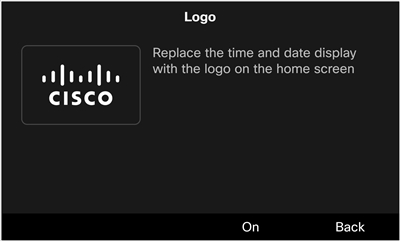
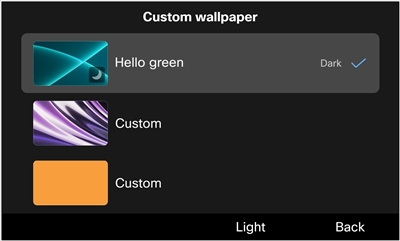
Følgende figur viser skjermbildene for innstilling av logo og tilpasset bakgrunns bilde:
Før du begynner
Hent filbanen på TFTP-serveren som du har lastet opp bakgrunnsbilde og logobilder til.
| 1 |
Opprett en ny fil med tekstredigeringsprogrammet eller XML-redigereren. |
| 2 |
Legg til elementene med informasjonen om bildefilene dine inkludert. Filbanen og filnavnene skiller mellom store og små bokstaver. Forsikre deg om at du skriver dem inn riktig. |
| 3 |
Lagre filen som List.xml. |
Last opp filen List.xml og alle bakgrunnsbilder og logo-bildefiler til TFTP-serveren. Når du har brukt de egendefinerte bakgrunn Cisco Unified Communications Manager sinnstillingene på, laster telefonene ned bildene fra serveren.
Skrivebord/modellnavnLast opp bakgrunnsbilder på telefonen, logobildet og filen List.xml til den modellspesifikke mappen. Forsikre deg om at mappenavnet samsvarer med telefonmodellen din. Du finner modellnavnet på baksiden av telefonen. For eksempel DP-9851, DP-9861, DP-9861NR, DP-9871, DP-9871NR.
Stationære datamaskiner/480x800x24Last opp KEM-bakgrunnsbildene dine til denne mappen.
| 1 |
PåCisco Unified Communications Manager Administration, velg Cisco Unified OS Administrationi Navigasjonsf eltet og klikk Gå. 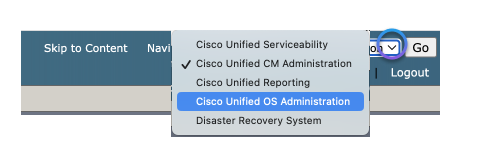
|
| 2 |
Velg . |
| 3 |
Klikk Velg fil og velg filen du vil laste opp på den lokale stasjonen. |
| 4 |
Angi opplastingskatalogen for bakgrunnsbildet. |
| 5 |
Klikk Last opp fil. |
| 6 |
Gjenta trinn 3 til trinn 5 for å laste opp flere filer. |
Hva du skal gjøre videre
Start TFTP-serveren på nytt.
Hvis du vil bruke endringene du har gjort, starter du TFTP-serveren på nytt.
| 1 |
PåCisco Unified Communications Manager Administration, velg Cisco Unified Serviceabilityi Navigasjonsf eltet og klikk Gå. |
| 2 |
Naviger til . |
| 3 |
Velg serveren din og klikk på Gå. |
| 4 |
Velg Cisco TFTP i CM Services- delen. |
| 5 |
Klikk på Start på nytt. |
Som administrator kan du angi bakgrunnsbildet som skal brukes på de distribuerte telefonene. Hvis du gir brukere tilgang til utseendeinnstillingene på telefonene sine, kan de velge om de vil vise logoen og velge ønsket bakgrunnsbilde fra de angitte alternativene. Men hvis du ikke gir dem tilgang, vil utseendeinnstillingene bli skjult på telefonene.
Før du begynner
Før du begynner å konfigurere bakgrunnsinnstillingene påCisco Unified Communications Manager Administration, fullfør følgende handlinger først:
- Forbered bakgrunnsbilde og logobilder
- Opprette en generell administrasjonsfil (List.xml)
- Last opp filen List.xml og bildefilene til TFTP-serveren
| 1 |
Logg inn påCisco Unified Communications Manager Administration. |
| 2 |
Naviger til . |
| 3 |
Finn og klikk på profilen som telefonene dine bruker. |
| 4 |
I delen Vanlig telefonprofilinformasjon merker du av i boksen Aktiver sluttbrukertilgang til telefonbakgrunnsbildeinnstilling hvis du vil tillate brukere å endre bakgrunnsbildet på telefonskjermen. Ellers må du la avmerkingsboksen være umerket. |
| 5 |
Gå til delen Produktspesifikk konfigurasjonslayout og skriv inn filnavnet til bakgrunnsbildefilen i Bak grunnsbilde- feltet. Det er viktig å angi det nøyaktige filnavnet du angav i filen List.xml. Hvis du skriver inn feil filnavn, vil systemet mislykkes i å laste bakgrunnen. |
| 6 |
Klikk Lagre og deretter Bruk konfigurasjon. |
| 7 |
Start telefonene på nytt. |
I tillegg til å laste opp en forberedt XML-fil til en TFTP-server, kan du også sende en XML-forespørsel direkte til telefonen for å tilpasse bakgrunnen til telefonen og KEM-skjermene.
| 1 |
Logg inn påCisco Unified Communications Manager Administration. | |||||||||||||||||||||
| 2 |
Gjør en av følgende handlinger etter behov:
| |||||||||||||||||||||
| 3 |
Sett Telefontilpasning til Akti vert. | |||||||||||||||||||||
| 4 |
Knytt telefonen til brukeren. | |||||||||||||||||||||
| 5 |
Klargjør en HTML-fil som inneholder XML-informasjonen som er angitt for tilpasset bakgrunnsbilde. Her er et eksempel på HTML-filen:
| |||||||||||||||||||||
| 6 |
Lagre og arkiver på den lokale disken, og åpne den med en nettleser, og klikk deretter på knappen. Bakgrunnen vil bli presset til telefonen. Når konfigurasjonen er fullført, kan brukerne se og angi bakgrunnsbildet som vanlig på telefonskjermen.
| |||||||||||||||||||||
| 7 |
(Valgfritt) Hvis du vil fjerne det egendefinerte bakgrunnsbildet fra telefonen, gjør du følgende: |
Hvis Cisco Desk Phone 9800-serien er registrert hos Cisco BroadWorks, følger du informasjonen i denne delen for å konfigurere de vedlagte nøkkelutvidelsesmodulene.
9851-telefonen støtter en Key Expansion Module (KEM); 9861- og 9871-telefonene støtter opptil tre KEM-er. Du kan angi antall KEM-er som kan brukes på 9861- og 9871-telefonene. Du kan også deaktivere vedlagte KEM-er.
Før du begynner
- Få tilgang til telefonens webgrensesnitt.
- Forsikre deg om at USB-porten på siden på telefonen er aktivert.
| 1 |
Velg . |
| 2 |
I Gener elt-delen velger du et alternativ fra rullegardinlisten for Antall enheter. Hvis du setter verdien til 0, de aktiveres alle tilkoblede KEM-er. Hvis du setter verdien til 2 for en telefon med tre KEM-er, deaktiveres den tredje KEM. Standard: 1 (for 9851); 3 (for 9861 og 9871) Alternativer for 9851:0, 1 Alternativer for 9861 og 9871:0, 1, 2, 3 Du kan også konfigurere denne parameteren i telefonkonfigurasjonsfilen (cfg.xml). Skriv inn en streng i dette formatet:
|
| 3 |
Klikk på Send inn alle endringer. |
Cisco Desk Phone 9871 støtter opprinnelig opptil 32 virtuelle linjetaster på berøringsskjermen. Med tre KEM-er tilkoblet, kan den støtte opptil 124 eller 128 linjer avhengig av Unified CM konfigurasjonene. Når en KEM er festet, kan du angi om du vil beholde 4 linjer eller 8 linjer på telefonen, og flytte de ekstra linjene til KEM.
Før du begynner
Gå til telefonadministrasjonens webside.
| 1 |
Velg . |
| 2 |
Velg 4 eller 8 i Antall telefonlinjer feltet. Som standard er feltet satt til 4. De ekstra forlengelseslinjene og trekklinjene flyttes til vedlagte KEM-er. Du kan også konfigurere denne parameteren i telefonkonfigurasjonsfilen (cfg.xml). Skriv inn en streng i dette formatet:
|
| 3 |
Klikk på Send inn alle endringer. |
Du kan tilordne et utvidelsesnummer til en nøkkelutvidelsesmodul linjenøkkel slik at linjenøkkelen kan brukes som en SIP-linje.
Før du begynner
Gå til telefonadministrasjonens webside.
| 1 |
Få tilgang til KEM-innstillingene på den måten som er gjeldende for telefonmodellen din.
|
| 2 |
Gå til delen av KEM-linjenøkkelen du vil konfigurere. |
| 3 |
Velg et nummer fra 1 til 16 i rullegardinlisten Utvidelse. Du kan også konfigurere denne parameteren i telefonkonfigurasjonsfilen (cfg.xml). Skriv inn en streng i dette formatet:
hvor, erstatt n og m med tilsvarende enhetsnummer og linjenøkkelnummer.
hvor n er linjenøkkelnummeret. |
| 4 |
Klikk på Send inn alle endringer. |
Du kan legge til en funksjon i en linjetast i vedlagte KEM. Deretter kan brukeren trykke på linjetasten for å få tilgang til funksjonen. For funksjonene som støttes, se Programmerbare funksjoner på linjetaster.
Før du begynner
Gå til telefonadministrasjonens webside.
| 1 |
Få tilgang til KEM-innstillingene på den måten som er gjeldende for telefonmodellen din.
|
| 2 |
Gå til delen av KEM-linjenøkkelen du vil konfigurere. |
| 3 |
Skriv inn en streng i feltet Utvidet funksjon i dette formatet: For støttede funksjoner på linjetaster og gyldig strengsyntaks, se Programmerbare funksjoner på linjetaster. Du kan også konfigurere denne parameteren i telefonkonfigurasjonsfilen (cfg.xml). Skriv inn en streng i dette formatet:
hvor, erstatt n og m med tilsvarende enhetsnummer og linjenøkkelnummer. </Extended_Funcction_n_> hvor, erstatt n med KEM-linjenøkkelnummeret. |
| 4 |
Klikk på Send inn alle endringer. |
Du kan aktivere brukeren til å konfigurere funksjoner på linjetastene til nøkkelutvidelsesmodulen. Brukeren kan få tilgang til listen over tilgjengelige funksjoner ved å trykke på linjetasten og konfigurere den med ønsket funksjon.
Før du begynner
Gå til telefonadministrasjonens webside.
| 1 |
Velg . | ||||||||||||||||||||||||
| 2 |
I delen Generelt konfigurerer du parameteren Tilpassbare PLK-alternativer med kodene til de ønskede funksjonene. Du kan konfigurere flere funksjoner for linjetaster og skille hver funksjonskode med et semikolon. Brukeren kan legge til en funksjon i en tom linjetast, samt redigere eller fjerne den eksisterende funksjonen.
Du kan også konfigurere denne parameteren i telefonkonfigurasjonsfilen (cfg.xml). Skriv inn en streng i dette formatet:
| ||||||||||||||||||||||||
| 3 |
Klikk på Send inn alle endringer. |
Du kan slå av en linjetast på en KEM ved å sette den til Inert modus via telefonens webside. Når en KEM-linjetast er i inert modus, er den helt deaktivert. For eksempel er LED-lampen på linjetasten slått av, ingen ikoner eller tekst vises ved siden av linjetasten, og linjeknappen svarer ikke. Kort sagt, det er helt utilgjengelig.
Før du begynner
Få tilgang til nettgrensesnittet for telefonadministrasjon.
| 1 |
Få tilgang til KEM-innstillingene på den måten som er gjeldende for telefonmodellen din.
|
| 2 |
Gå til delen av KEM-linjetasten du vil slå av. |
| 3 |
Skriv inn
Du kan også konfigurere denne parameteren i telefonkonfigurasjonsfilen (cfg.xml). Skriv inn en streng i dette formatet:
hvor, erstatt n og m med tilsvarende enhetsnummer og linjenøkkelnummer.
hvor, erstatt n med KEM-linjenøkkelnummeret. |
| 4 |
Klikk på Send inn alle endringer. |


