- Strona główna
- /
- Artykuł

Dziękujemy za opinię.

 W tym artykule
 Opinia?
Cisco Desk Phone 9800 Key Expansion Module (KEM) udoskonala telefon, zapewniając dodatkowe linie przedłużające i programowalne przyciski. Przyciski te można skonfigurować jako klawisze liniowe, przyciski szybkiego wybierania lub inne obsługiwane przyciski funkcji telefonu.
Omówienie modułu rozszerzeń kluczy

Każdy moduł rozszerzania kluczy Cisco Desk Phone 9800 Key Expansion Module (KEM) Cisco Desk Phone 9800 obsługuje 40 linii, z dwiema stronami po 20 przycisków każda.
W modelach 9861 i 9871 można używać więcej niż jednego modułu rozszerzeń na telefon. Ale każdy moduł musi być tego samego typu. Poniższa tabela zawiera listę telefonów i liczby kluczowych modułów rozszerzeń obsługiwanych przez każdy model.
|
Model telefonu |
Obsługiwana łączna liczba KEM i linii |
|---|---|
|
Telefon biurkowy Cisco 9851 |
Obsługuje 1 KEM i 46 linii (6 linii w telefonie) |
|
Telefon biurkowy Cisco 9861 |
Obsługuje do 3 KM i 130 linii (10 linii telefonicznych) |
|
Telefon biurkowy Cisco 9871 |
Obsługuje do 3 KM i 124-128 linii, w zależności od konfiguracji (4 lub 8 linii na ekranie telefonu) |
-
Gdy telefony 9861 i 9871 są zasilane przez Ethernet (PoE), możesz podłączyć tylko jeden KEM do każdego telefonu. Aby podłączyć dwa lub trzy CEM, użyj adaptera do zasilania telefonu z gniazdka elektrycznego.
-
System połączeń, w którym zarejestrowany jest Twój telefon, ogranicza maksymalną liczbę linii SIP dostępnych w telefonie. Obsługiwane linie w powyższej tabeli obejmują zarówno linie SIP, jak i klawisze linii charakterystycznej (PLK).
Kluczowe przyciski modułu rozszerzeń i sprzęt
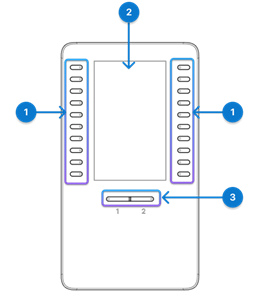
Poniższa tabela opisuje cechy modułu rozszerzeń klucza.
| Sprzęt | Opis |
|---|---|
| 1. Klawisze linii |
Każdy przycisk odpowiada jednej linii. Światło każdego przycisku wskazuje stan odpowiedniej linii w następujący sposób: Światło przycisku wskazuje stan odpowiedniej linii w następujący sposób:
Diody LED odzwierciedlają również stan rozszerzonych funkcji przypisanych do przycisków. |
| 2. Ekran LCD |
Ekran LCD — wyświetla numer telefonu, numer szybkiego wybierania (lub nazwę lub inną etykietę tekstową), usługę telefoniczną lub funkcję telefonu przypisaną do każdego przycisku. Ikony wskazujące stan linii przypominają (zarówno pod względem wyglądu, jak i funkcji) ikony w telefonie, do których dołączony jest KEM. |
| 3. Przyciski Shift |
Przyciski Shift - 2 przyciski. Przycisk strony 1 jest oznaczony jako 1, a przycisk dla strony 2 jest oznaczony jako 2. Światła w każdym przycisku wskazują stan strony w następujący sposób:
|
 Światło wyłączone — linia jest bezczynna lub nie jest skonfigurowana.
 Green Steady — line jest w użyciu.
 Red Steady — linia współdzielona lub linia monitorowana jest używana zdalnie.
 Amber Blinking - linia ma połączenie przychodzące.
 Zielona stała dioda LED - strona jest widoczna.
 Wyłącz światło — strona nie jest widoczna.
 Bursztynowa stała dioda LED — strona nie jest widoczna w przypadku jednego lub więcej połączeń alarmowych na stronie.
 Zainstaluj moduł rozszerzania klucza
Podłącz moduł rozszerzania klucza (KEM) do telefonu. W zależności od systemu połączeń, w którym zarejestrowany jest Twój telefon, może być konieczne skontaktowanie się z administratorem, aby włączyć KEM, zanim będzie można go używać.
| 1 |
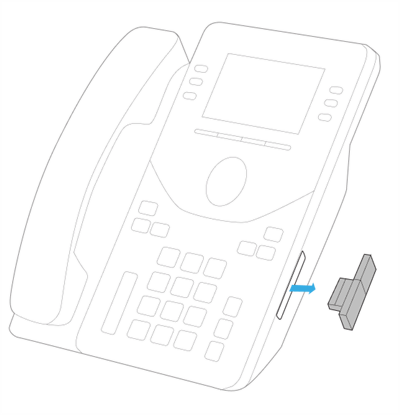
Zdejmij pokrywę złącza akcesoriów.
|
| 2 |
Mocno naciśnij złącze USB podłączone do modułu do telefonu. 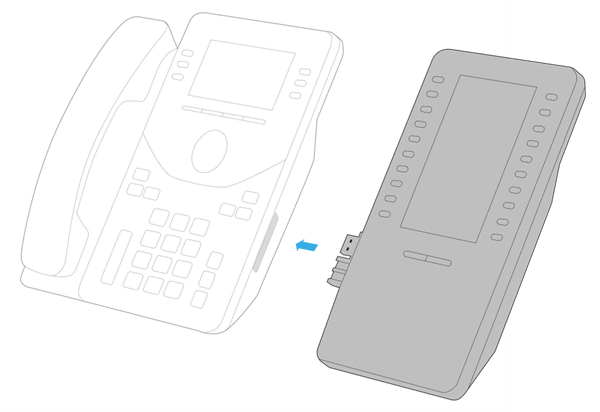
|
| 3 |
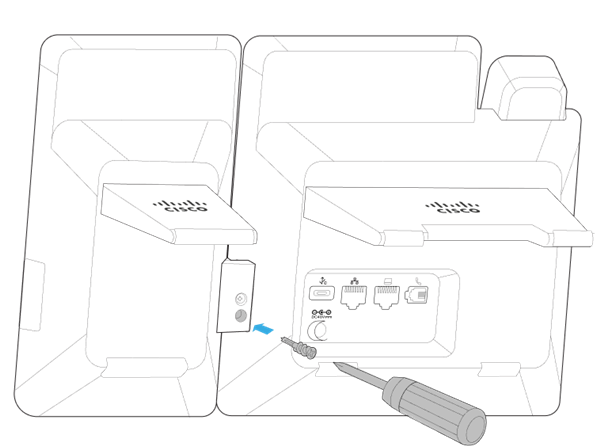
Przymocuj śrubę do telefonu.
Po mocnym podłączeniu modułu do telefonu przedni ekran telefonu i KEM pojawia się w następujący sposób.
Automatyczna aktualizacja zostanie zainicjowana, jeśli wersja oprogramowania układowego w KEM jest niższa niż w telefonie. Poczekaj, aż aktualizacja się zakończy.
|
Konfigurowanie szybkich wybierania na KEM
Klawisze liniowe w Key Expansion Module (KEM) działają podobnie jak klawisze liniowe w samym telefonie. W zależności od ustawień telefonu możesz skonfigurować klawisze linii bezczynności za pomocą szybkich wybierania.
Aby uzyskać więcej informacji na temat konfigurowania i używania szybkich wybierania na klawiszach liniowych, zobacz Uży wanie szybkich wybierania w telefonie.
Zmiana ustawień ekranu KEM
Tapeta, motyw kolorów i ustawienia jasności w telefonie mają również zastosowanie do ekranu KEM.
Aby uzyskać informacje na temat regulacji jasności ekranu i zmiany wyglądu ekranu, zobacz Dostosowywanie ustawień ekranu telefonu.
Administracja dla KEM
Jeśli Twój telefon Cisco Desk Phone 9800 Series jest zarejestrowanyWebex Calling, postępuj zgodnie z informacjami zawartymi w tej sekcji, aby skonfigurować klawisze linii w dołączonych modułach rozszerzeń kluczy.
Cisco Desk Phone 9871 natywnie obsługuje do 32 wirtualnych klawiszy linii na ekranie dotykowym. Po dołączeniu KEM można określić, czy w telefonie zachować 4 linie, czy 8 linii, i przenieść dodatkowe linie do KEM.
Zanim zaczniesz
Podłącz swój KEM do telefonu.
| 1 | W widoku klienta w Centrum sterowania przejdź do opcji Urzą dzenia, a następnie wybierz telefon. |
| 2 | Wybierz opcję Wszystkie konfiguracje. |
| 3 | W sekcji Konsola Att wybierz opcję 4 lub 8 dla opcji Maksymalna liczba linii w telefonie z KEM. Domyślnie pole jest ustawione na 4. Dodatkowe linie przedłużające i linie charakterystyczne są przenoszone do dołączonych KEM. |
| 4 | Wybierz Dalej. |
| 5 | Przejrzyj zmiany i wybierz Zast osuj. |
| 6 | Wybierz opcję Zamkni j, aby zamknąć stronę. |
Klawisze linii KEM można skonfigurować jako linie podstawowe lub współdzielone, a także klucze charakterystyczne.
Użyj niestandardowego układu, aby indywidualnie dostosować klawisze linii KEM.
Aby ułatwić dostosowanie układu telefonu, portal ostrzega Cię, jeśli ilości na udostępnionej liście linii urządzenia lub na liście monitorowania nie pasują do aktywnego układu. Alerty nazywane są poradami i pojawiają się tuż nad obszarem układu. Porady są tylko wiadomościami informacyjnymi i nie przeszkadzają w zapisaniu utworzonego układu. Możesz wyczyścić porady, dodając więcej pozycji PLK wymaganego typu do układu lub zmniejszając wpisy na udostępnionej liście linii urządzenia lub na liście monitorowania użytkownika.
Zanim zaczniesz
Podłącz swój KEM do telefonu.
| 1 | W widoku klienta w Centrum sterowania przejdź do opcji Urzą dzenia, a następnie wybierz telefon. |
| 2 | W obszarze Zarządzanie urządzeniami wybierz opcję Konfiguruj układ, a następnie wybierz opcję Układ niestandardowy. |
| 3 | Wykonaj jedną z następujących czynności w oparciu o model telefonu:
|
| 4 | Wybierz jedną z następujących opcji dla każdego klawisza wiersza, który chcesz zmodyfikować:
|
| 5 | Wybierz Zapisz. |
 Na dole strony wybierz opcję
  Przejdź do kroku 4.
W Centrum sterowania można wybrać wstępnie zdefiniowany format numeru lub nazwy, który ma być wyświetlany jako etykieta linii dla skonfigurowanych linii.
Konfiguracje mają również zastosowanie do modułu KEM (Key Expansion Module).
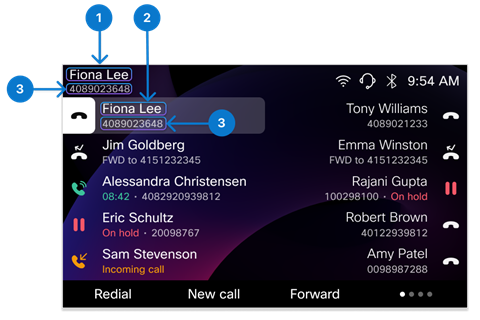
Poniższy przykład ilustruje położenie konfigurowalnych etykiet kluczy linii:
| Indeks | Nazwa etykiety | Opis |
|---|---|---|
| 1 | Wyświetlana nazwa | Tylko dla linii podstawowej. Pokazuje się w lewym górnym rogu ekranu telefonu. |
| 2 | Etykieta klucza linii | Dla wszystkich innych linii (z wyjątkiem linii podstawowej) w telefonie z wieloma liniami. Jest to pierwsza linia, gdy włączona jest dodatkowa etykieta. Obsługuje również wiele wyglądów dla tej samej linii (z przyrostkiem -1, -2 i tak dalej). |
| 3 | Drugorzędna etykieta klucza linii | Dla wszystkich linii. Pokazuje się jako etykieta drugiego wiersza dla linii podstawowej i klawiszy linii. |
| 1 | W widoku klienta w Centrum sterowania przejdź do opcji Urzą dzenia, a następnie wybierz telefon. |
| 2 | Upewnij się, że wartość etykiety linii jest ustawiona na domyślną lub pustą. |
| 3 | Na stronie Szczegóły urządzenia wybierz opcję Wszystkie konfiguracje w sekcji Kon figuracje. |
| 4 | W sekcji Telefon skonfiguruj parametry Nazwa wyświet lana, Ety kieta klucza linii i Etykieta dodatkowa klucza linii. Aby uzyskać więcej informacji na temat parametrów, zobacz Parametry konfigurowalnych etykiet klawiszy linii w Centrum sterowania. |
| 5 | Kliknij przycisk Dal ej, przejrzyj zmiany, a następnie kliknij przycisk Zast osuj. |
Parametry konfigurowalnych etykiet klawiszy liniowych w centrum sterowania
| Parametr | Domyślne i opcje | Opis |
|---|---|---|
| Wyświetlana nazwa | Domyślnie:
Opcje:
|
Dla opcji Numer telefonu użytkownika/Numer lokalizacji/Rozszerzenie użytkownika priorytetem wyświetlania jest: Numer telefonu użytkownika > Numer lokalizacji > Rozszerzenie użytkownika. Jeśli numer telefonu użytkownika jest pusty, telefon wyświetli numer lokalizacji. Tymczasem, jeśli numer lokalizacji jest również pusty, telefon wyświetli rozszerzenie użytkownika. Jeśli rzeczywiste wartości „Nazwa wyświetlana” i „Etykieta klucza linii” są identyczne, etykieta wiersza dodatkowego w wierszu podstawowym nie jest wyświetlana. |
| Etykieta klucza linii | Domyślnie: Nazwa użytkownika (Imię Nazwisko) Opcje:
|
W przypadku opcji Rozszerzenie użytkownika/Imię priorytetem wyświetlania jest: Rozszerzenie użytkownika > Imię Jeśli rozszerzenie użytkownika jest puste, telefon wyświetli Imię. Jeśli linia jest skonfigurowana z wieloma wyglądami, przyrostek (-1, -2 itd.) jest dołączany do etykiety klucza linii. |
| Drugorzędna etykieta klucza linii | Domyślnie: Numer telefonu użytkownika/Numer lokalizacji/Rozszerzenie użytkownika Opcje:
| Jeśli ustawiono wartość Brak, telefon nie wyświetla dodatkowej etykiety na klawiszu linii. W takim przypadku na telefonie wyświetlana jest tylko jedna etykieta linii (w tym linia podstawowa w lewym górnym rogu ekranu telefonu). Jeśli rzeczywiste wartości „Etykieta klucza linii” i „Etykieta pomocnicza klucza linii” są identyczne, etykieta dodatkowa na klawiszu linii wyświetli tylko ciąg „Linia”. |
 Dla
9841/9851: Numer telefonu użytkownika/numer lokalizacji/rozszerzenie użytkownika
Dla
9841/9851: Numer telefonu użytkownika/numer lokalizacji/rozszerzenie użytkownika Dla
9861/9871/8875: Nazwa użytkownika (Imię Nazwisko)
Dla
9861/9871/8875: Nazwa użytkownika (Imię Nazwisko)Jeśli telefon Cisco Desk Phone 9800 Series jest zarejestrowany w Cisco Unified Communications Manager (Unified CM), postępuj zgodnie z informacjami zawartymi w tej sekcji, aby skonfigurować dołączone moduły rozszerzeń kluczy.
Włącz elementy CEM podłączone do telefonu, Cisco Unified CM Administration zanim użytkownicy będą mogli z nich korzystać.
Zanim zaczniesz
- Podłącz swój KEM do telefonu.
- Upewnij się, że boczny port USB jest włączony.
| 1 |
WłączCisco Unified CM Administration, wybierz . |
| 2 |
Kliknij Znajdź i użyj filtrów, aby wyszukać swój telefon. |
| 3 |
Kliknij nazwę urządzenia telefonu, aby otworzyć stronę Kon figuracja telefonu. |
| 4 |
W sekcji Informacje o modułach rozszer zeń wybierz KEM z listy rozwijanej modułu. Domyślnie pola są ustawi one na Brak. Moduł pojawia się na liście tylko wtedy, gdy jest podłączony do telefonu.
|
| 5 |
Kliknij przycisk Zapisz. |
| 6 |
Kliknij Zast osuj konfigurację. |
Cisco Desk Phone 9871 natywnie obsługuje do 32 wirtualnych klawiszy linii na ekranie dotykowym. Dzięki podłączonym trzem KOM może obsługiwać do 124 lub 128 linii w zależności od Unified CM konfiguracji. Po dołączeniu KEM można określić, czy w telefonie zachować 4 linie, czy 8 linii, i przenieść dodatkowe linie do KEM.
| 1 |
WłączCisco Unified CM Administration, wybierz . |
| 2 |
Kliknij Znajdź i użyj filtrów, aby wyszukać swój telefon. |
| 3 |
Kliknij nazwę urządzenia telefonu, aby otworzyć stronę Kon figuracja telefonu. |
| 4 |
W polu Maksymalna liczba linii telefonicznych z KEM wybierz opcję 4 lub 8. Domyślnie pole jest ustawione na 4. Dodatkowe linie przedłużające i linie charakterystyczne są przenoszone do dołączonych KEM.
|
| 5 |
Kliknij przycisk Zapisz. |
| 6 |
Kliknij Zast osuj konfigurację. |
Klawisze liniowe Key Expansion Module (KEM) działają podobnie jak klawisze liniowe w samym telefonie. Klawisze linii KEM można skonfigurować zgodnie z tymi samymi krokami. Gdy liczba linii przekracza maksymalną pojemność telefonu, rozciągają się one na dołączone KEMs.
Możesz użyć szablonu przycisku telefonu, aby uporządkować sekwencję linii rozszerzeń i linii charakterystycznych.
Cisco Unified Communications Manager(Unified CM) obsługuje do 126 linii SIP na telefonie. Jeśli do telefonów Cisco Desk Phone 9861 i 9871 są podłączone trzy KM, należy pamiętać o następujących ograniczeniach:
-
- 9861: Nie przypisuj numerów rozszerzeń do czterech ostatnich klawiszy wierszy trzeciego KEM. Zamiast tego możesz dodać do nich funkcje.
- 9871: Nie przypisuj numerów rozszerzeń do dwóch ostatnich klawiszy wiersza trzeciego KEM. Zamiast tego możesz dodać do nich funkcje.
| 1 |
WłączCisco Unified CM Administration, wybierz . |
| 2 |
Użyj filtrów, aby znaleźć telefon do skonfigurowania. |
| 3 |
Kliknij nazwę urządzenia telefonu, aby otworzyć stronę Kon figuracja telefonu. |
| 4 |
Kliknij opcję Linia [n] - Dodaj nową nazwę DN w okienku Sko jarzenie po lewej stronie. |
| 5 |
W oknie Konfiguracja numeru katalog u wprowadź numer telefonu z możliwością wybierania w polu Numer katalog u. |
| 6 |
(Opcjonalnie) Wybierz partycję w polu Par tycja trasy. |
| 7 |
(Opcjonalnie) Wybierz obszar wyszukiwania wywołującego w polu Ob szar wyszukiwania wywoł ującego w obszarze Ustawienia numeru katalog u. |
| 8 |
Kliknij przycisk Zapisz. |
Funkcje wymienione w poniższej tabeli można dodać do klawiszy linii w telefonie Cisco Desk Phone 9800 Series i dołączonych do nich KEM.
| Nazwa elementu | Opis |
|---|---|
| BLF z Call Parkiem | Użyj funkcji C all Park BLF w szablonie przycisku telefonu, aby sterować tym skrótem. |
| BLF z odbiorem połączeń | Użyj funkcji szybkiego wybierania BLF w szablonie przycisku telefonu i włącz pole wyboru Odbieranie połączenia w oknie Konfiguracja szybkiego wybierania pola zajętej lampy, aby sterować tym skrótem. |
| BLF z szybkim wybieraniem | Użyj funkcji Speed Dial BLF w szablonie przycisku telefonu, aby sterować tym skrótem. |
| Zadzwoń do parku | Użyj funkcji C all Park w szablonie przycisku telefonu, aby sterować tym skrótem. |
| Odbiór połączeń | Użyj funkcji Od bieranie połączeń w szablonie przycisku telefonu, aby sterować tym skrótem. |
| DND | Użyj funkcji Nie przeszkadzać w szablonie przycisku telefonu, aby sterować tym skrótem. |
| Odbiór grupowy | Użyj funkcji Od bieranie połączeń gru powych w szablonie przycisku telefonu, aby sterować tym skrótem. |
| Grupa polowań | Użyj funkcji wylogowania grupy pol owania w szablonie przycisku telefonu, aby sterować tym skrótem. |
| Domofon | Użyj funkcji Intercom w szablonie przycisku telefonu, aby sterować tym skrótem. |
| Identyfikacja złośliwego połączenia | Użyj funkcji I dentyfikacja złośli wego połączenia w szablon ie przycisku telefonu, aby sterować tym skrótem. |
| Poznaj mnie | Użyj funkcji Me et Me Conference w szablonie przycisku telefonu, aby sterować tym skrótem. |
| Inny odbiór | Użyj funkcji Inne odbiór w szablonie przycisku telefonu, aby sterować tym skrótem. |
| Prywatność | Użyj funkcji Prywatność w szablonie przycisku telefonu, aby sterować tym skrótem. |
| Status kolejki | Użyj funkcji Stan kolejki w szablonie przycisku telefonu, aby sterować tym skrótem. |
| Ponowne wybieranie | Użyj funkcji ponow nego wybierania w szablonie przycisku telefonu, aby sterować tym skrótem. |
| Szybkie wybieranie | Użyj funkcji szybkiego wybierania w szablonie przycisku telefonu, aby sterować tym skrótem. |
| Usługa XSI | Użyj funkcji Adres URL usługi w szablonie przycisku telefonu, aby sterować tym skrótem. |
Zalecamy użycie szablonu przycisku telefonu do skonfigurowania kluczy linii KEM. Szablony te działają zarówno dla telefonów, jak i CEM, umożliwiając dodatkowe linie przekraczające maksimum telefonu przepływ do klawiszy linii KEM.
Konfigurowanie klawiszy linii charakterystycznej za pomocą szablonu przycisku telefonu
Możesz użyć szablonu przycisku telefonu, Cisco Unified Communications Manager Administration aby skonfigurować klawisze linii charakterystycznej dla różnych funkcji. Każdy klawisz linii charakterystycznej zajmuje pozycję linii. Możesz zmienić kolejność funkcji.
| 1 |
Wybierz polecenie Urządzenie > Ustawienia urządzenia > Szablon przycisku telefonu. |
| 2 |
Kliknij przycisk Znajdź, aby wyświetlić listę obsługiwanych szablonów telefonów. |
| 3 |
Wykonaj następujące kroki, jeśli chcesz utworzyć nowy szablon przycisku telefonu; w przeciwnym razie przejdź do następnego kroku. |
| 4 |
Wykonaj następujące czynności, jeśli chcesz dodać przyciski telefonu do istniejącego szablonu. |
| 5 |
Z listy rozwijanej Linia wybierz element, który chcesz dodać do szablonu. |
| 6 |
Kliknij przycisk Zapisz. |
| 7 |
Wykonaj jedno z następujących zadań:
|
Zastosowanie szablonu przycisku do telefonu
| 1 |
Włącz, wybierz Urządzenie > Telefon. |
| 2 |
Kliknij przycisk Znajdź, aby wyświetlić listę skonfigurowanych telefonów. |
| 3 |
Wybierz telefon, do którego chcesz dodać szablon przycisku telefonu. |
| 4 |
Na liście rozwijanej Szablon przycisku telefonu wybierz szablon przycisku telefonu zawierający nowy przycisk funkcji. |
| 5 |
Kliknij przycisk Zapisz. Zostanie wyświetlony komunikat o kliknięcie przycisku Resetuj, aby zaktualizować ustawienia telefonu.
|
| 6 |
Kliknij przycisk Resetuj. |
Tapeta i motyw kolorów na ekranie telefonu dotyczą również dołączonych modułów rozszerzeń kluczy (KEM). Logo wyświetla się tylko na ekranie telefonu i nie pojawia się na ekranie KEM.
Aby wdrożyć niestandardową tapetę i logo na telefonach, postępuj zgodnie z poniższym przepływem pracy:
- Przygotuj tapety i obrazy logo
- Prześlij pliki obrazów na serwer TFTP
- Tworzenie ogólnego pliku zarządzania List.xml
- Prześlij plik List.xml na serwer TFTP
- Uruchom ponownie serwer TFTP
- Skonfiguruj ustawienia tapety na Cisco Unified Communications Manager Administration
Procedury znajdują się w poniższych punktach:
Aby uzyskać jak najlepsze wrażenia, pamiętaj o następujących wskazówkach przy wyborze lub projektowaniu zdjęć:
- Unikaj używania grupowanych obrazów, które mogą utrudniać identyfikację linii telefonicznych na ekranie głównym. Prostota jest kluczowa przy wyborze tapet.
- Upewnij się, że wybrane tapety pasują do kolorystyki telefonu. Wybierz tapety, które uzupełniają ciemną lub jasną paletę kolorów. Ciemne obrazy najlepiej nadają się do trybu ciemnego, podczas gdy jasne obrazy działają dobrze w trybie jasnym.
- Unikaj używania obrazów o wysokim kontraście jako tapet. Ekstremalny kontrast może utrudniać zobaczenie logo i innych elementów ekranu na tle.
- Unikaj używania dynamicznych obrazów jako tapet.
- Logo wyświetla się tylko na ekranie telefonu i nie wyświetla się na ekranie KEM. Gdy w telefonach Cisco Desk Phone 9841, 9851 i 9861 skonfigurowanych jest wiele linii, logo i ustawienie logo w menu Ustawienia są niedostępne.
- Aby używać niestandardowej tapety na telefonach z dołączonymi modułami Key Expansion Modules (KEM), przygotuj zarówno tapetę telefonu, jak i tapetę KEM.
| Obraz | Obsługiwany format (Unified CM) | Zalecane wymiary (piksele) | Opis |
|---|---|---|---|
| Logo | PNG |
Telefon biurkowy Cisco 9851:190x125 Telefon biurkowy Cisco 9861:380x250 Telefon biurkowy Cisco 9871:494x325-418x275 Telefon wideo Cisco 8875:380x250 | Obrazy, które nie pasują do zalecanych wymiarów, będą skalowane
proporcjonalnie. Nie musisz tworzyć osobnego obrazu miniatury dla logo. System automatycznie skaluje obraz logo, aby pasował do wymiarów miniatury. |
| Tapeta |
Telefon biurkowy Cisco 9851:480x240 Telefon biurkowy Cisco 9861:800x480 Telefon biurkowy Cisco 9871:1280x720 Moduł rozszerzania klucza Cisco Desk Phone 9800:480x800 Telefon wideo Cisco 8875:1024x600 | Obrazy, które nie pasują do zalecanych wymiarów, mogą być skalowane tak, aby pasowały do ekranu telefonu, co może spowodować zniekształcenie obrazu. | |
| Miniatura tapety |
Telefon biurkowy Cisco 9851:100x56 Telefon biurkowy Cisco 9861:150x90 Telefon biurkowy Cisco 9871:228x128 Telefon wideo Cisco 8875:180x100 | Obrazy, które nie pasują do zalecanych wymiarów, mogą powodować pewne problemy w telefonie. |
| Model telefonu | Maksymalny rozmiar obrazu | Maksymalna liczba obrazów | Limit wielkości |
|---|---|---|---|
| Telefon biurkowy Cisco 9851 | 250KB | 10 | 250 KB x 10 |
| Telefon biurkowy Cisco 9861 | 1MB | 20 | 1 MB x 20 |
| Telefon biurkowy Cisco 9871 | 1MB | 20 | 1 MB x 20 |
| Telefon wideo Cisco 8875 | 1MB | 20 | 1 MB x 20 |
| 1 |
Wybierz żądane logo i obrazy tapet. |
| 2 |
Sformatuj obrazy tak, aby spełniały wymagane specyfikacje, jak opisano w powyższej tabeli. |
| 3 |
Zmień nazwę plików obrazów tapet w tym formacie:
|
System wykorzystuje plik List.xml do zarządzania plikami tapet i logo. W pliku możesz określić tapety i logo dostępne w niestandardowych ustawieniach tapety telefonu. Plik List.xml musi zostać przesłany do repozytorium, w którym przechowywane są pliki obrazów dla określonego modelu telefonu.
Oto przykład definicji w ogólnym pliku zarządzania:
<CiscoIPPhoneImageList version="1.0">
<!-- Please Add Images to the end of the list-->

<ImageItem Name="Blue"
Image="TFTP:Desktops/DP-9871/wallpaper-blue.png"
Thumbnail="TFTP:Desktops/DP-9871/thumbnail-blue.png"
Theme = "dark"/>

<ImageItem Name="Purple"
Image="TFTP:Desktops/DP-9871/wallpaper-purple.png"
Thumbnail="TFTP:Desktops/DP-9871/thumbnail-purple.png"
Theme = "dark"/>

<ImageItem Name="logo"
Image="TFTP:Desktops/DP-9871/logo.png"/>

</CiscoIPPhoneImageList>| Element | Opis | Przykład |
|---|---|---|
| Element główny |
Upewnij się, że w pliku XML dołączyłeś element głów Jeśli przesyłasz nowy plik XML lub zaktualizujesz istniejący, wykonaj następujące czynności:
|
|
| Element elementu tapety |
Można dodać wiele elementów
|
|
| Element elementu logo | Twój telefon obsługuje tylko jedno logo do dodania. Element elementu logo używa również elementu ImageItem, ale ma następujące dwa parametry.
|
|
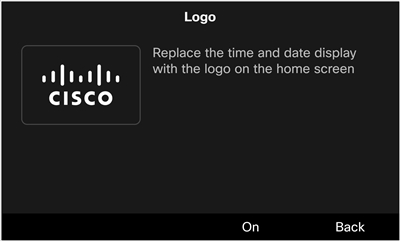
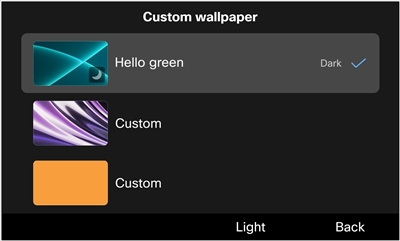
Poniższy rysunek przedstawia ekrany ustawień logo i niestandardowych tap et:
Zanim zaczniesz
Uzyskaj ścieżkę pliku na serwerze TFTP, do którego przesłałeś tapetę i obrazy logo.
| 1 |
Utwórz nowy plik za pomocą edytora tekstu lub edytora XML. |
| 2 |
Dodaj elementy z informacjami o dołączonych plikach obrazów. Ścieżka pliku i nazwy plików są rozróżniane wielkość liter. Upewnij się, że wpisałeś je poprawnie. |
| 3 |
Zapisz plik jako List.xml. |
Prześlij plik List.xml oraz wszystkie pliki obrazów tapet i logo na serwer TFTP. Po zastosowaniu niestandardowych ustawień tapety telefony pobierają obrazy z serwera. Cisco Unified Communications Manager
Pulpit komputerowy/Nazwa modeluPrześlij obrazy tapet telefonu, obraz logo i plik List.xml do folderu specyficznego dla modelu. Upewnij się, że nazwa folderu pasuje do modelu telefonu. Nazwę modelu można znaleźć z tyłu telefonu. Na przykład DP-9851, DP-9861, DP-9861NR, DP-9871, DP-9871NR.
Komputery stacjonarne/480x800x24Prześlij swoje tapety KEM do tego folderu.
| 1 |
WłączCisco Unified Communications Manager Administration, wybierz Cisco Unified OS Administrationw polu N awigacja i kliknij przycisk Przejdź. 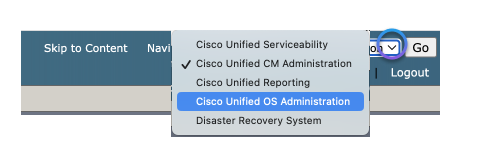
|
| 2 |
Wybierz polec . |
| 3 |
Kliknij Wybierz plik i wybierz plik do przesłania na dysk lokalny. |
| 4 |
Określ katalog przesyłania obrazu tapety. |
| 5 |
Kliknij Prześlij plik. |
| 6 |
Powtórz krok od 3 do kroku 5, aby przesłać więcej plików. |
Co robić dalej
Uruchom ponownie serwer TFTP.
Aby zastosować wprowadzone zmiany, uruchom ponownie serwer TFTP.
| 1 |
WłączCisco Unified Communications Manager Administration, wybierz Cisco Unified Serviceabilityw polu N awigacja i kliknij przycisk Przejdź. |
| 2 |
Przejdź do . |
| 3 |
Wybierz serwer i kliknij przycisk Przej dź. |
| 4 |
Wybierz Cisco TFTP w sekcji Usługi CM. |
| 5 |
Kliknij przycisk U ruchom ponownie. |
Jako administrator możesz wyznaczyć obraz tapety, który zostanie zastosowany do wdrożonych telefonów. Jeśli przyznasz użytkownikom dostęp do ustawień wyglądu w swoich telefonach, mogą wybrać, czy wyświetlić logo, i wybrać preferowaną tapetę z dostępnych opcji. Jeśli jednak nie przyznasz im dostępu, ustawienia wyglądu zostaną ukryte na telefonach.
Zanim zaczniesz
Zanim zaczniesz konfigurować ustawienia tapetyCisco Unified Communications Manager Administration, najpierw wykonaj następujące czynności:
- Przygotuj tapety i obrazy logo
- Tworzenie ogólnego pliku zarządzania (List.xml)
- Prześlij plik List.xml i pliki obrazów na serwer TFTP
| 1 |
Zaloguj się doCisco Unified Communications Manager Administration. |
| 2 |
Przejdź do . |
| 3 |
Znajdź i kliknij profil, z którego korzystają Twoje telefony. |
| 4 |
W sekcji Wspólne informacje o profilu telefonu zaznacz pole wyboru W łącz dostęp użytkownika końcowego do ustawienia obrazu tła telefonu, jeśli chcesz zezwolić użytkownikom na zmianę obrazu tła ekranu telefonu. W przeciwnym razie pozostaw pole wyboru niezaznaczone. |
| 5 |
Przejdź do sekcji Układ konfiguracji specyficznej dla produktu i wprowadź nazwę pliku obrazu tapety w polu Obraz tła. Ważne jest, aby podać dokładną nazwę pliku określoną w pliku List.xml. Jeśli wprowadzisz niewłaściwą nazwę pliku, system nie załaduje tapety. |
| 6 |
Kliknij przycisk Zapisz, a następnie Zast osuj konfigurację. |
| 7 |
Uruchom ponownie telefony. |
Oprócz przesłania przygotowanego pliku XML na serwer TFTP, możesz również bezpośrednio wysłać żądanie XML do telefonu w celu dostosowania tapety telefonu i ekranów KEM.
| 1 |
Zaloguj się doCisco Unified Communications Manager Administration. | |||||||||||||||||||||
| 2 |
W razie potrzeby wykonaj jedną z następujących czynności:
| |||||||||||||||||||||
| 3 |
Ustaw Personalizacja telefonu na Włącz ona. | |||||||||||||||||||||
| 4 |
Powiąż telefon z użytkownikiem. | |||||||||||||||||||||
| 5 |
Przygotuj plik HTML zawierający informacje XML określone dla niestandardowej tapety. Oto przykład pliku HTML:
| |||||||||||||||||||||
| 6 |
Zapisz i plik na dysku lokalnym, otwórz go za pomocą przeglądarki internetowej, a następnie kliknij przycisk. Tapeta zostanie przesunięta do telefonu. Po zakończeniu konfiguracji użytkownicy mogą przeglądać i ustawiać tapetę jak zwykle na ekranie telefonu.
| |||||||||||||||||||||
| 7 |
(Opcjonalnie) Aby usunąć niestandardową tapetę z telefonu, wykonaj następujące czynności: |
Jeśli telefon Cisco Desk Phone 9800 Series jest zarejestrowany w Cisco BroadWorks, postępuj zgodnie z informacjami zawartymi w tej sekcji, aby skonfigurować dołączone moduły rozszerzeń kluczy.
Telefon 9851 obsługuje jeden moduł rozszerzania klucza (KEM); telefony 9861 i 9871 obsługują do trzech KM. Możesz określić liczbę KM, które mogą być używane w telefonach 9861 i 9871. Możesz także wyłączyć dołączone KEMs.
Zanim zaczniesz
- Uzyskaj dostęp do interfejsu internetowego telefonu.
- Upewnij się, że boczny port USB w telefonie jest włączony.
| 1 |
Wybierz polec . |
| 2 |
W sekcji Ogól ne wybierz opcję z listy rozwijanej Liczba jednostek. Ustawienie wartości na 0 powoduje wyłączenie wszystkich podłączonych KM. Ustawienie wartości na 2 dla telefonu z trzema KEM wyłącza trzeci KEM. Domyślnie: 1 (dla 9851); 3 (dla 9861 i 9871) Opcje dla 9851:0, 1 Opcje dla 9861 i 9871:0, 1, 2, 3 Ten parametr można również skonfigurować w pliku konfiguracyjnym telefonu (cfg.xml). Wprowadź ciąg znaków w tym formacie:
|
| 3 |
Kliknij Prześlij wszystkie zmiany. |
Cisco Desk Phone 9871 natywnie obsługuje do 32 wirtualnych klawiszy linii na ekranie dotykowym. Dzięki podłączonym trzem KOM może obsługiwać do 124 lub 128 linii w zależności od Unified CM konfiguracji. Po dołączeniu KEM można określić, czy w telefonie zachować 4 linie, czy 8 linii, i przenieść dodatkowe linie do KEM.
Zanim zaczniesz
Uzyskaj dostęp do strony internetowej administracji telefonu.
| 1 |
Wybierz polec . |
| 2 |
W polu Liczba linii telefonicznych wybierz opcję 4 lub 8. Domyślnie pole jest ustawione na 4. Dodatkowe linie przedłużające i linie charakterystyczne są przenoszone do dołączonych KEM. Ten parametr można również skonfigurować w pliku konfiguracyjnym telefonu (cfg.xml). Wprowadź ciąg znaków w tym formacie:
|
| 3 |
Kliknij Prześlij wszystkie zmiany. |
Możesz przypisać numer rozszerzenia do klucza linii modułu rozszerzeń, aby klucz linii mógł być używany jako linia SIP.
Zanim zaczniesz
Uzyskaj dostęp do strony internetowej administracji telefonu.
| 1 |
Uzyskaj dostęp do ustawień KEM w sposób, który ma zastosowanie do Twojego modelu telefonu.
|
| 2 |
Przejdź do sekcji klawisza linii KEM, którą chcesz skonfigurować. |
| 3 |
Wybierz liczbę od 1 do 16 z listy rozwijanej Rozszerzenie. Ten parametr można również skonfigurować w pliku konfiguracyjnym telefonu (cfg.xml). Wprowadź ciąg znaków w tym formacie:
gdzie zastąpić n i m odpowiednim numerem jednostki i numerem klucza wiersza.
gdzie, n jest numerem klucza wiersza. |
| 4 |
Kliknij Prześlij wszystkie zmiany. |
Możesz dodać element do klawisza wiersza dołączonego KEM. Następnie użytkownik może nacisnąć klawisz linii, aby uzyskać dostęp do funkcji. Aby zapoznać się z obsługiwanymi funkcjami, zobacz Funkcje programowalne na klawiszach lini owych.
Zanim zaczniesz
Uzyskaj dostęp do strony internetowej administracji telefonu.
| 1 |
Uzyskaj dostęp do ustawień KEM w sposób, który ma zastosowanie do Twojego modelu telefonu.
|
| 2 |
Przejdź do sekcji klawisza linii KEM, którą chcesz skonfigurować. |
| 3 |
Wprowadź ciąg znaków w polu Funkcja rozszer zona w tym formacie: Aby zapoznać się z obsługiwanymi funkcjami na klawiszach liniowych i prawidłowej składni łańcuchów, zobacz Funkcje programowalne na klawiszach liniowych. Ten parametr można również skonfigurować w pliku konfiguracyjnym telefonu (cfg.xml). Wprowadź ciąg znaków w tym formacie:
gdzie zastąpić n i m odpowiednim numerem jednostki i numerem klucza wiersza. </Extended_Funcction_n_> gdzie zastąpić n numerem klucza wiersza KEM. |
| 4 |
Kliknij Prześlij wszystkie zmiany. |
Możesz włączyć użytkownikowi konfigurowanie funkcji na klawiszach liniowych modułu rozszerzeń klucza. Użytkownik może uzyskać dostęp do listy dostępnych funkcji, naciskając klawisz linii i skonfigurować go z żądaną funkcją.
Zanim zaczniesz
Uzyskaj dostęp do strony internetowej administracji telefonu.
| 1 |
Wybierz polec . | ||||||||||||||||||||||||
| 2 |
W sekcji Ogólne skonfiguruj parametr Konfigu rowalne opcje PLK z kodami żądanych funkcji. Możesz skonfigurować wiele funkcji dla klawiszy liniowych i oddzielić każdy kod elementu średnikiem. Użytkownik może dodać funkcję do klawisza pustego wiersza, a także edytować lub usunąć istniejącą funkcję.
Ten parametr można również skonfigurować w pliku konfiguracyjnym telefonu (cfg.xml). Wprowadź ciąg znaków w tym formacie:
| ||||||||||||||||||||||||
| 3 |
Kliknij Prześlij wszystkie zmiany. |
Możesz wyłączyć klawisz liniowy w KEM, ustawiając go na tryb obojętny za pośrednictwem strony internetowej telefonu. Gdy klawisz linii KEM jest w trybie obojętnym, jest całkowicie wyłączony. Na przykład dioda LED na klawiszu linii jest wyłączona, obok klawisza linii nie są wyświetlane żadne ikony ani tekst, a przycisk linii nie reaguje. Krótko mówiąc, jest całkowicie niedostępny.
Zanim zaczniesz
Uzyskaj dostęp do interfejsu internetowego administracji telefonu.
| 1 |
Uzyskaj dostęp do ustawień KEM w sposób, który ma zastosowanie do Twojego modelu telefonu.
|
| 2 |
Przejdź do sekcji klawisza linii KEM, którą chcesz wyłączyć. |
| 3 |
Wpis
Ten parametr można również skonfigurować w pliku konfiguracyjnym telefonu (cfg.xml). Wprowadź ciąg znaków w tym formacie:
gdzie zastąpić n i m odpowiednim numerem jednostki i numerem klucza wiersza.
gdzie zastąpić n numerem klucza wiersza KEM. |
| 4 |
Kliknij Prześlij wszystkie zmiany. |


