- Startseite
- /
- Artikel

Danke für Ihr Feedback.

 In diesem Artikel
 Feedback?
Das Cisco Desk Phone 9800 Key Expansion Module (KEM) erweitert das Telefon um zusätzliche Nebenstellenleitungen und programmierbare Tasten. Diese Tasten können als Leitungstasten, Kurzwahltasten oder andere unterstützte Telefonfunktionstasten konfiguriert werden.
Übersicht über das Haupterweiterungsmodul

Jedes Cisco Desk Phone 9800 Key Expansion Module (KEM) Das Cisco Desk Phone 9800 Key Expansion Module (KEM) unterstützt 40 Leitungen mit zwei Seiten mit jeweils 20 Tasten.
Sie können bei den Modellen 9861 und 9871 mehr als ein Erweiterungsmodul pro Telefon verwenden. Die einzelnen Module müssen jedoch vom selben Typ ein. In der folgenden Tabelle sind die Telefone sowie die vom jeweiligen Modell unterstützte Anzahl von Tastenerweiterungsmodulen aufgeführt.
|
Telefonmodell |
Unterstützte Gesamtzahl von KEMs und Leitungen |
|---|---|
|
Cisco Tischtelefon 9851 |
Unterstützt 1 KEM und 46 Leitungen (6 Leitungen am Telefon) |
|
Cisco Tischtelefon 9861 |
Unterstützt bis zu 3 KEMs und 130 Leitungen (10 Leitungen am Telefon) |
|
Cisco Tischtelefon 9871 |
Unterstützt bis zu 3 KEMs und 124-128 Leitungen, je nach Konfiguration (4 oder 8 Leitungen auf dem Telefonbildschirm) |
-
Wenn Ihre Telefone 9861 und 9871 über Ethernet (PoE) mit Strom versorgt werden, können Sie nur ein KEM mit jedem Telefon verbinden. Um zwei oder drei KEMs anzuschließen, verwenden Sie einen Adapter, um Ihr Telefon über eine Steckdose mit Strom zu versorgen.
-
Das Anrufsystem, bei dem Ihr Telefon registriert ist, schränkt die maximale Anzahl der auf dem Telefon verfügbaren SIP-Leitungen ein. Die unterstützten Leitungen in der obigen Tabelle beinhalten sowohl SIP-Leitungen als auch Feature Line Keys (PLK).
Tasten und Hardware für das Haupterweiterungsmodul
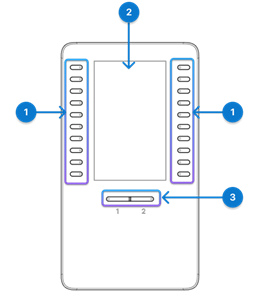
In der folgenden Tabelle werden die Funktionen des Tastenerweiterungsmoduls beschrieben.
| Hardware | Beschreibung |
|---|---|
| 1. Leitungstasten |
Jede Schaltfläche entspricht einer Zeile. Das Licht jeder Taste zeigt den Status der entsprechenden Zeile wie folgt an: Das Licht der Taste zeigt den Zustand der entsprechenden Zeile wie folgt an:
Die LEDs zeigen auch den Status der erweiterten Funktionen an, die den Tasten zugewiesen sind. |
| 2. LCD-Bildschirm |
LCD-Bildschirm: Zeigt die Telefonnummer, Kurzwahlnummer (oder einen Namen oder eine andere Beschreibung), den Telefonservice und die Telefonfunktion an, die den Tasten zugewiesen sind. Symbole, die den Leitungsstatus anzeigen, ähneln (sowohl im Aussehen als auch in der Funktion) den Symbolen auf dem Telefon, an das das KEM angeschlossen ist. |
| 3. Shift-Tasten |
Umschalttasten: 2 Tasten. Die Schaltfläche für Seite 1 ist mit 1 beschriftet und die Schaltfläche für Seite 2 ist mit 2 beschriftet. Die LEDs unter den Tasten zeigen den Status der Seite wie folgt an:
|
 Licht aus — Line ist inaktiv oder nicht konfiguriert.
 Green Steady — Line wird verwendet.
 Red Steady — Die gemeinsame Leitung oder die überwachte Leitung wird aus der Ferne genutzt.
 Amber Blinking — Die Leitung hat einen eingehenden Anruf.
 Dauerhafte grüne LED — Seite ist sichtbar.
 Licht aus — Seite ist nicht sichtbar.
 Gelbe Dauerlicht-LED — Die Seite ist nicht sichtbar, da ein oder mehrere Alarmanrufe auf der Seite angezeigt werden.
 Installieren Sie das Key Expansion Module
Verbinden Sie das Key Expansion Module (KEM) mit dem Telefon. Je nach dem Anrufsystem, bei dem Ihr Telefon registriert ist, müssen Sie möglicherweise Ihren Administrator kontaktieren, um das KEM zu aktivieren, bevor Sie es verwenden können.
| 1 |
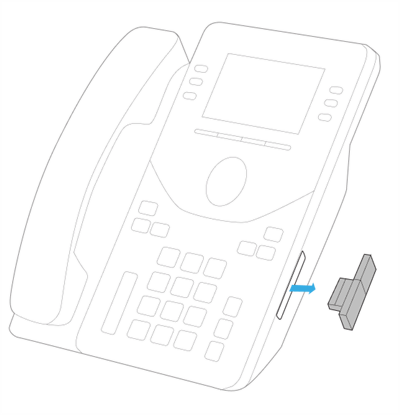
Entfernen Sie die Abdeckung des Zubehörsteckers.
|
| 2 |
Drücken Sie den USB-Stecker, der mit dem Modul verbunden ist, fest auf das Telefon. 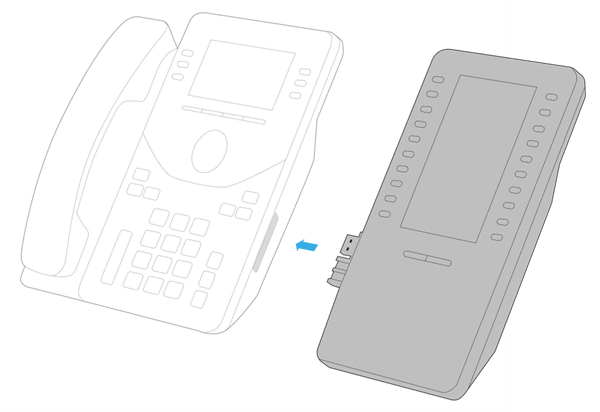
|
| 3 |
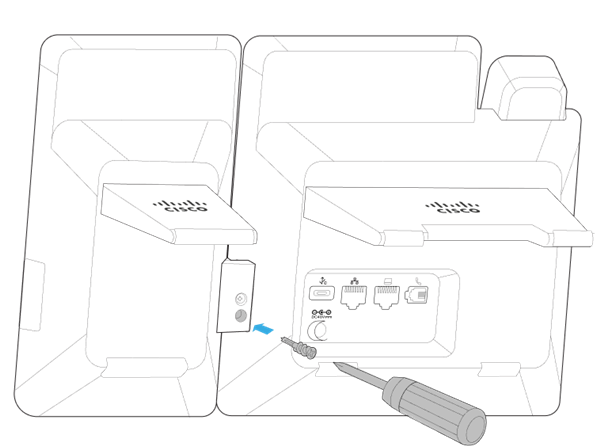
Ziehen Sie die Schraube in das Telefon.
Nachdem Sie das Modul fest mit dem Telefon verbunden haben, erscheint der Frontbildschirm des Telefons und des KEM wie folgt.
Ein automatisches Upgrade wird eingeleitet, wenn die Firmware-Version auf dem KEM niedriger ist als die auf dem Telefon. Warten Sie, bis das Update abgeschlossen ist.
|
Kurzwahlen auf KEM konfigurieren
Die Leitungstasten am Key Expansion Module (KEM) funktionieren ähnlich wie die Leitungstasten am Telefon selbst. Abhängig von Ihren Telefoneinstellungen können Sie Leerlauftasten mit Kurzwahlen konfigurieren.
Weitere Informationen zur Konfiguration und Verwendung von Kurzwahlen auf Leitungstasten finden Sie unter Verwenden von Kurzwahlen auf Ihrem Telefon.
Ändern Sie die KEM-Bildschirmeinstellungen
Das Hintergrundbild, das Farbdesign und die Helligkeitseinstellungen auf dem Telefon gelten auch für den KEM-Bildschirm.
Informationen darüber, wie Sie die Bildschirmhelligkeit anpassen und das Aussehen des Bildschirms ändern, finden Sie unter Anpassen der Telefonbildschirmeinstellungen.
Verwaltung für KEM
Wenn Ihr Cisco Desk Phone der Serie 9800 registriert istWebex Calling, folgen Sie den Informationen in diesem Abschnitt, um die Leitungstasten auf den angeschlossenen Tastenerweiterungsmodulen einzurichten.
Cisco Desk Phone 9871 unterstützt nativ bis zu 32 virtuelle Leitungstasten auf dem Touchscreen. Wenn ein KEM angeschlossen ist, können Sie angeben, ob 4 oder 8 Leitungen am Telefon beibehalten werden sollen, und die zusätzlichen Leitungen zum KEM verschieben.
Vorbereitungen
Verbinden Sie Ihr KEM mit dem Telefon.
| 1 | Wechseln Sie in der Kundenansicht in Control Hub zu Geräte, und wählen Sie dann Ihr Telefon aus. |
| 2 | Wählen Sie Alle Konfigurationen aus . |
| 3 | Wählen Sie im Bereich Att Console 4 oder 8 für Maximale Anzahl an Telefonleitungen mit KEM. Standardmäßig ist das Feld auf 4 gesetzt. Die zusätzlichen Hilfslinien und Elementkanten werden in die angehängten KEMs verschoben. |
| 4 | Wählen Sie Weiter. |
| 5 | Überprüfen Sie Ihre Änderungen, und wählen Sie Anwenden aus. |
| 6 | Wählen Sie Schließen aus , um die Seite zu schließen. |
Die KEM-Leitungsschlüssel können als Primär- oder gemeinsam genutzte Leitungen sowie als Feature-Schlüssel konfiguriert werden.
Verwenden Sie das benutzerdefinierte Layout, um die KEM-Leitungstasten individuell anzupassen.
Um Ihnen bei der Anpassung Ihres Telefonlayouts zu helfen, benachrichtigt Sie das Portal, wenn die Mengen auf der Liste der gemeinsam genutzten Leitungen des Geräts oder Ihrer Überwachungsliste nicht mit Ihrem aktiven Layout übereinstimmen. Die Benachrichtigungen werden als Hinweise bezeichnet und erscheinen direkt über dem Layoutbereich. Hinweise sind nur Informationsnachrichten und hindern Sie nicht daran, das von Ihnen erstellte Layout zu speichern. Sie können Hinweise löschen, indem Sie entweder mehr PLK-Positionen des erforderlichen Typs zu Ihrem Layout hinzufügen oder indem Sie die Einträge in der Liste der gemeinsam genutzten Leitungen des Geräts oder der Überwachungsliste des Benutzers reduzieren.
Vorbereitungen
Verbinden Sie Ihr KEM mit dem Telefon.
| 1 | Wechseln Sie in der Kundenansicht in Control Hub zu Geräte, und wählen Sie dann Ihr Telefon aus. |
| 2 | Wählen Sie unter Geräteverwaltung Layout konfigurieren und dann Benutzerdefiniertes Layout aus. |
| 3 | Führen Sie je nach Ihrem Telefonmodell eine der folgenden Aktionen aus:
|
| 4 | Wählen Sie eine der folgenden Optionen für jede Zeilentaste, die Sie ändern möchten:
|
| 5 | Wählen Sie Speichern. |
 Wählen Sie unten auf der Seite
  Fahren Sie mit Schritt 4 fort.
In Control Hub können Sie ein vordefiniertes Nummern- oder Namensformat auswählen, das als Leitungsbeschreibung für konfigurierte Leitungen angezeigt werden soll.
Die Konfigurationen gelten auch für das Tastenerweiterungsmodul (KEM).
Das folgende Beispiel zeigt die Positionen der konfigurierbaren Leitungstastenbeschriftungen:
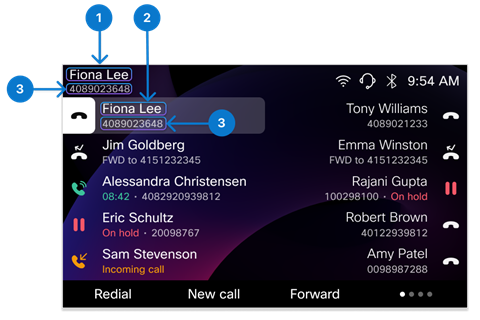
| Index | Bezeichnungsname | Beschreibung |
|---|---|---|
| 1 | Anzeigename | Nur für die Hauptleitung. Es wird oben links auf dem Telefondisplay angezeigt. |
| 2 | Leitungstastenbeschreibung | Für alle anderen Leitungen (außer der Hauptleitung) auf dem Telefon mit mehreren Leitungen. Dies ist die erste Zeile, in der die sekundäre Bezeichnung aktiviert ist. Es unterstützt auch das mehrfache Vorkommen für dieselbe Zeile (mit dem Suffix -1, -2 usw.). |
| 3 | Sekundäre Leitungstastenbezeichnung | Für alle Leitungen. Sie wird als zweite Leitungsbeschreibung für die Hauptleitung und die Leitungstasten angezeigt. |
| 1 | Wechseln Sie in der Kundenansicht in Control Hub zu Geräte, und wählen Sie dann Ihr Telefon aus. |
| 2 | Stellen Sie sicher, dass der Wert für die Leitungsbezeichnung auf Standard oder leer festgelegt ist. |
| 3 | Wählen Sie auf der Seite "Gerätedetails" im Abschnitt "Konfigurationen" die Option "Alle Konfigurationen " aus . |
| 4 | Konfigurieren Sie im Bereich Telefon die Parameter "Anzeigename ", "Leitungstastenbeschreibung " und"Sekundäre Leitungstastenbeschreibung ". Weitere Informationen zu den Parametern finden Sie unter Parameter für konfigurierbare Leitungstastenbeschriftungen in Control Hub. |
| 5 | Klicken Sie auf Weiter , überprüfen Sie Ihre Änderungen, und klicken Siedann auf Übernehmen. |
Parameter für konfigurierbare Leitungstastenbeschriftungen auf Control Hub
| Parameter | Standard und Optionen | Beschreibung |
|---|---|---|
| Anzeigename | Standard:
Optionen:
|
Für die Option Benutzertelefonnummer/Standortnummer/Benutzerdurchwahl lautet die Anzeigepriorität: Benutzertelefonnummer > Standortnummer > Benutzeranschluss. Wenn die Telefonnummer des Benutzers leer ist, wird auf dem Telefon die Standortnummer angezeigt. Wenn auch die Standortnummer leer ist, wird auf dem Telefon Benutzeranschluss angezeigt. Wenn die tatsächlichen Werte von "Display Name" und "Line Key Label" identisch sind, wird die Beschreibung der sekundären Leitung auf der primären Leitung nicht angezeigt. |
| Leitungstastenbeschreibung | Standard: Benutzername (Vorname Nachname) Optionen:
|
Für die Option Benutzerdurchwahl/Vorname lautet die Anzeigepriorität: Benutzerdurchwahl > Vorname Wenn der Benutzeranschluss leer ist, zeigt das Telefon den Vornamen an. Wenn eine Leitung mit mehreren Vorkommen konfiguriert ist, wird das Suffix (-1, -2 usw.) an die Leitungstastenbeschriftung angehängt. |
| Sekundäre Leitungstastenbezeichnung | Standard: Benutzertelefonnummer/Standortnummer/Benutzeranschluss Optionen:
| Wenn Sie "Keine" festlegen, wird die sekundäre Bezeichnung auf der Leitungstaste nicht angezeigt. In diesem Fall wird nur eine Leitungsbeschreibung auf dem Telefon angezeigt (einschließlich der Hauptleitung in der oberen linken Ecke des Telefondisplays). Wenn die tatsächlichen Werte von "Line Key Label" und "Line Key Secondary Label" identisch sind, zeigt die sekundäre Bezeichnung auf der Leitungstaste nur die Zeichenfolge "Line" an. |
 Für
9841/9851: Telefonnummer des Benutzers//Standortnummer/Benutzererweiterung
Für
9841/9851: Telefonnummer des Benutzers//Standortnummer/Benutzererweiterung Für
9861/9871/8875: Benutzername (Vorname Nachname)
Für
9861/9871/8875: Benutzername (Vorname Nachname)Wenn Ihr Cisco Desk Phone der Serie 9800 bei Cisco Unified Communications Manager (Unified CM) registriert ist, folgen Sie den Informationen in diesem Abschnitt, um die angeschlossenen Tastenerweiterungsmodule einzurichten.
Aktivieren Sie die KEMs, die an das Telefon angeschlossen sind, Cisco Unified CM Administration bevor Ihre Benutzer sie verwenden können.
Vorbereitungen
- Verbinden Sie Ihr KEM mit Ihrem Telefon.
- Stellen Sie sicher, dass der seitliche USB-Anschluss aktiviert ist.
| 1 |
AufCisco Unified CM Administration, wählen Sie . |
| 2 |
Klicken Sie auf Suchen und verwenden Sie die Filter, um nach Ihrem Telefon zu suchen. |
| 3 |
Klicken Sie auf den Gerätenamen Ihres Telefons, um die Seite Telefonkonfiguration zu öffnen. |
| 4 |
Wählen Sie im Abschnitt Informationen zum Erweiterungsmodul Ihr KEM in der Modul-Dropdown-Liste aus. Standardmäßig sind die Felder auf Keine gesetzt. Das Modul erscheint nur in der Liste, wenn es mit dem Telefon verbunden ist.
|
| 5 |
Klicken Sie auf Speichern. |
| 6 |
Klicken Sie auf Konfiguration übernehmen. |
Cisco Desk Phone 9871 unterstützt nativ bis zu 32 virtuelle Leitungstasten auf dem Touchscreen. Wenn drei KEMs angeschlossen sind, kann es je nach Unified CM Konfiguration bis zu 124 oder 128 Leitungen unterstützen. Wenn ein KEM angeschlossen ist, können Sie angeben, ob 4 oder 8 Leitungen am Telefon beibehalten werden sollen, und die zusätzlichen Leitungen zum KEM verschieben.
| 1 |
AufCisco Unified CM Administration, wählen Sie . |
| 2 |
Klicken Sie auf Suchen und verwenden Sie die Filter, um nach Ihrem Telefon zu suchen. |
| 3 |
Klicken Sie auf den Gerätenamen Ihres Telefons, um die Seite Telefonkonfiguration zu öffnen. |
| 4 |
Wählen Sie im Feld Maximale Anzahl an Telefonleitungen mit KEM 4 oder 8. Standardmäßig ist das Feld auf 4 gesetzt. Die zusätzlichen Hilfslinien und Elementkanten werden in die angehängten KEMs verschoben.
|
| 5 |
Klicken Sie auf Speichern. |
| 6 |
Klicken Sie auf Konfiguration übernehmen. |
Die Leitungstasten des Key Expansion Module (KEM) funktionieren ähnlich wie die Leitungstasten am Telefon selbst. Sie können die KEM-Leitungstasten mit den gleichen Schritten konfigurieren. Wenn die Anzahl der Leitungen die maximale Kapazität des Telefons überschreitet, werden sie auf die angeschlossenen KEMs ausgedehnt.
Sie können die Telefontasten-Vorlage verwenden, um die Reihenfolge der Hilfslinien und Elementkanten anzuordnen.
Cisco Unified Communications Manager(Unified CM) unterstützt bis zu 126 SIP-Leitungen an einem Telefon. Wenn Sie drei KEMs an Cisco Desk Phone 9861 und 9871 angeschlossen haben, beachten Sie die folgende Einschränkung:
-
- 9861: Weisen Sie den letzten vier Leitungstasten auf dem dritten KEM keine Durchwahlnummern zu. Stattdessen können Sie ihnen Funktionen hinzufügen.
- 9871: Weisen Sie den letzten beiden Leitungstasten auf dem dritten KEM keine Durchwahlnummern zu. Stattdessen können Sie ihnen Funktionen hinzufügen.
| 1 |
AufCisco Unified CM Administration, wählen Sie . |
| 2 |
Verwenden Sie die Filter, um Ihr Telefon zu finden und zu konfigurieren. |
| 3 |
Klicken Sie auf den Gerätenamen Ihres Telefons, um die Seite Telefonkonfiguration zu öffnen. |
| 4 |
Klicken Sie links im Bereich Association auf Line [n] — Neuen DN hinzufügen. |
| 5 |
Geben Sie im Fenster „Konfiguration der Verzeichnisnummer“ eine wählbare Telefonnummer in das Feld „Verzeichnisnummer“ ein. |
| 6 |
(Optional) Wählen Sie eine Partition im Feld Rout-Partition aus. |
| 7 |
(Optional) Wählen Sie im Feld Anruf-Suchbereich im Bereich Einstellungen für die Verzeichnisnummer einen Suchbereich für Anrufe aus. |
| 8 |
Klicken Sie auf Speichern. |
Sie können die in der folgenden Tabelle aufgeführten Funktionen den Leitungstasten auf Cisco Desk Phone der Serie 9800 und ihren angeschlossenen KEMs hinzufügen.
| Funktionsname | Beschreibung |
|---|---|
| BLF mit "Anruf parken" | Verwenden Sie die Funktion "Anruf parken BLF " in der Telefontastenvorlage, um diese Tastenkombination zu steuern. |
| Besetztlampenfeld mit Anrufannahme | Verwenden Sie die Funktion Kurzwahl BLF in der Telefontastenvorlage und aktivieren Sie das Kontrollkästchen Anrufübernahme im Fenster Besetztlampenfeld Kurzwahlkonfiguration , um diese Tastenkombination zu steuern. |
| Besetztlampenfeld mit Kurzwahl | Verwenden Sie die Funktion Kurzwahl BLF in der Telefontastenvorlage, um diese Tastenkombination zu steuern. |
| Anruf parken | Verwenden Sie die Funktion "Anruf parken " in der Telefontastenvorlage, um diese Tastenkombination zu steuern. |
| Anrufannahme | Verwenden Sie die Anrufübernahmefunktion in der Telefontastenvorlage, um diese Tastenkombination zu steuern. |
| DND | Verwenden Sie die Funktion "Bitte nicht stören " in der Telefontastenvorlage, um diese Tastenkombination zu steuern. |
| Gruppenübernahme | Verwenden Sie die Funktion "Gruppenanrufübernahme " in der Telefontastenvorlage, um diese Tastenkombination zu steuern. |
| Sammelanschluss | Verwenden Sie die Funktion für die Abmeldung der Sammelanschlussgruppe in der Telefontastenvorlage, um diese Tastenkombination zu steuern. |
| Sprechanlage | Verwenden Sie die Intercom-Funktion in der Telefontastenvorlage, um diese Tastenkombination zu steuern. |
| Identifizierung böswilliger Anrufer | Verwenden Sie die Funktion zur Identifizierung böswilliger Anrufer in der Telefontastenvorlage, um diese Tastenkombination zu steuern. |
| MeetMe | Verwenden Sie die Funktion "MeetMe-Konferenz " in der Telefontastenvorlage, um diese Tastenkombination zu steuern. |
| Andere Übernahme | Verwenden Sie die Funktion "Andere Übernahme " in der Telefontastenvorlage, um diese Tastenkombination zu steuern. |
| Datenschutz | Verwenden Sie die Privatfunktion in der Telefontastenvorlage, um diese Tastenkombination zu steuern. |
| Warteschlangenstatus | Verwenden Sie die Funktion "Warteschlangenstatus " in der Telefontastenvorlage, um diese Tastenkombination zu steuern. |
| Wahlwiederholung | Verwenden Sie die Wahlwiederholungsfunktion in der Telefontastenvorlage, um diese Tastenkombination zu steuern. |
| Kurzwahl | Verwenden Sie die Kurzwahlfunktion in der Telefontastenvorlage, um diese Tastenkombination zu steuern. |
| XSI-Dienst | Verwenden Sie die Funktion "Dienst-URL" in der Telefontastenvorlage, um diese Tastenkombination zu steuern. |
Wir empfehlen, eine Telefontasten-Vorlage zu verwenden, um KEM-Leitungstasten zu konfigurieren. Diese Vorlagen funktionieren sowohl für Telefone als auch für KEMs, sodass zusätzliche Leitungen, die über das Maximum des Telefons hinausgehen, zu den KEM-Leitungstasten fließen können.
Konfigurieren von Funktionsleitungstasten mit einer Telefontastenvorlage
Sie können die Telefontastenvorlage auf Cisco Unified Communications Manager Administration verwenden, um die Funktionslinientasten für verschiedene Funktionen zu konfigurieren. Jeder Elementkantenschlüssel nimmt eine Linienposition ein. Sie können die Reihenfolge der Features ändern.
| 1 |
Wählen Sie auf Cisco Unified Communications Manager Administration die Option Gerät . |
| 2 |
Klicken Sie auf "Suchen ", um eine Liste der unterstützten Telefonvorlagen anzuzeigen. |
| 3 |
Führen Sie die folgenden Schritte aus, wenn Sie eine neue Telefontastenvorlage erstellen möchten. Fahren Sie andernfalls mit dem nächsten Schritt fort. |
| 4 |
Führen Sie die folgenden Schritte aus, wenn Sie Telefontasten zu einer vorhandenen Vorlage hinzufügen möchten. |
| 5 |
Wählen Sie in der Dropdown-Liste Leitung die Funktion aus, die Sie der Vorlage hinzufügen möchten. |
| 6 |
Klicken Sie auf Speichern. |
| 7 |
Führen Sie einen der folgenden Schritte aus:
|
Anwenden einer Tastenvorlage auf ein Telefon
| 1 |
Wählen Sie auf Cisco Unified Communications Manager Administration die Option Gerät . |
| 2 |
Klicken Sie auf Suchen , um die Liste der konfigurierten Telefone anzuzeigen. |
| 3 |
Wählen Sie das Telefon aus, zu dem Sie die Telefontastenvorlage hinzufügen möchten. |
| 4 |
Wählen Sie in der Dropdown-Liste Telefontastenvorlage die Telefontastenvorlage aus, die die neue Funktionstaste enthält. |
| 5 |
Klicken Sie auf Speichern. Sie werden aufgefordert, auf "Zurücksetzen" zu klicken , um die Telefoneinstellungen zu aktualisieren.
|
| 6 |
Klicken Sie auf Zurücksetzen . |
Das Hintergrundbild und das Farbdesign auf dem Telefonbildschirm gelten auch für die angeschlossenen Key Expansion Modules (KEM). Das Logo wird nur auf dem Telefonbildschirm angezeigt und nicht auf dem KEM-Bildschirm.
Um Ihr benutzerdefiniertes Hintergrundbild und Logo auf Ihren Handys bereitzustellen, folgen Sie diesem Arbeitsablauf:
- Hintergrundbilder und Logobilder vorbereiten
- Laden Sie die Bilddateien auf den TFTP-Server hoch
- Erstellen Sie eine allgemeine Verwaltungsdatei List.xml
- Laden Sie die Datei List.xml auf den TFTP-Server hoch
- Starten Sie den TFTP-Server neu
- Konfigurieren Sie die Hintergrundeinstellungen auf Cisco Unified Communications Manager Administration
Die Verfahren finden Sie im Folgenden:
Um das beste Erlebnis zu erzielen, sollten Sie bei der Auswahl oder Gestaltung Ihrer Bilder die folgenden Tipps beachten:
- Vermeiden Sie die Verwendung von gruppierten Bildern, die es Ihnen erschweren können, Telefonleitungen auf dem Bildschirm Home zu identifizieren. Einfachheit ist der Schlüssel bei der Auswahl von Hintergrundbildern.
- Stellen Sie sicher, dass die ausgewählten Hintergrundbilder dem Farbschema Ihres Telefons entsprechen. Entscheiden Sie sich für Tapeten, die entweder die dunkle oder die helle Farbpalette ergänzen. Dunkle Bilder eignen sich am besten für den Dunkelmodus, während helle Bilder gut für den Hellmodus geeignet sind.
- Vermeiden Sie es, Bilder mit hohem Kontrast als Hintergrundbilder zu verwenden. Der extreme Kontrast kann es schwierig machen, das Logo und andere Bildschirmelemente vor dem Hintergrund zu erkennen.
- Vermeiden Sie es, dynamische Bilder als Hintergrundbilder zu verwenden.
- Das Logo wird nur auf dem Telefondisplay und nicht auf dem Bildschirm KEM angezeigt. Wenn auf dem Cisco Tischtelefon 9841, 9851 und 9861 mehrere Leitungen konfiguriert sind, sind das Logo und die Logoeinstellung im Menü "Einstellungen" nicht verfügbar.
- Um ein benutzerdefiniertes Hintergrundbild auf Telefonen mit Tastenerweiterungsmodulen (KEM) zu verwenden, bereiten Sie sowohl das Telefonhintergrundbild als auch das Hintergrundbild KEM vor.
| Bild | Unterstütztes Format (Unified CM) | Empfohlene Abmessungen (Pixel) | Beschreibung |
|---|---|---|---|
| Logo | PNG |
Cisco Tischtelefon 9851: 190x125 Cisco Tischtelefon 9861: 380x250 Cisco Tischtelefon 9871: 494x325/418x275 Cisco Videotelefon 8875: 380x250 | Bilder, die nicht den empfohlenen Abmessungen entsprechen, werden proportional skaliert. Sie müssen kein separates Miniaturbild für das Logo erstellen. Das System skaliert das Logo automatisch so, dass es den Abmessungen der Miniaturansicht entspricht. |
| Tapete |
Cisco Tischtelefon 9851: 480x240 Cisco Tischtelefon 9861: 800x480 Cisco Tischtelefon 9871: 1280x720 Cisco Tischtelefon 9800 Tastenerweiterungsmodul: 480x800 Cisco Videotelefon 8875: 1024x600 | Bilder, die nicht den empfohlenen Abmessungen entsprechen, werden möglicherweise so skaliert, dass sie auf das Telefondisplay passen, wodurch das Bild verzerrt werden kann. | |
| Miniaturansicht des Hintergrundbilds |
Cisco Tischtelefon 9851: 100x56 Cisco Tischtelefon 9861: 150x90 Cisco Tischtelefon 9871: 228x128 Cisco Videotelefon 8875: 180x100 | Bilder, die nicht den empfohlenen Abmessungen entsprechen, können bestimmte Probleme auf dem Telefon verursachen. |
| Telefonmodell | Maximale Größe pro Bild | Maximale Anzahl von Bildern | Größe begrenzen |
|---|---|---|---|
| Cisco Tischtelefon 9851 | 250KB | 10 | 250KB x 10 |
| Cisco Tischtelefon 9861 | 1MB | 20 | 1 MB x 20 |
| Cisco Tischtelefon 9871 | 1MB | 20 | 1 MB x 20 |
| Cisco Video Phone 8875 | 1MB | 20 | 1 MB x 20 |
| 1 |
Wählen Sie das gewünschte Logo und die Hintergrundbilder aus. |
| 2 |
Formatieren Sie die Bilder so, dass sie den erforderlichen Spezifikationen entsprechen, wie in der obigen Tabelle beschrieben. |
| 3 |
Benennen Sie die Hintergrundbilddateien in folgendem Format um:
|
Das System verwendet die Datei List.xml, um die Hintergrund- und Logo-Dateien zu verwalten. In der Datei können Sie die Hintergrundbilder und das Logo angeben, die in den benutzerdefinierten Telefonhintergrundeinstellungen verfügbar sind. Die Datei List.xml muss in das Repository hochgeladen werden, in dem Sie die Bilddateien für ein bestimmtes Telefonmodell speichern.
Hier ist ein Beispiel für die Definitionen in einer allgemeinen Verwaltungsdatei:
<CiscoIPPhoneImageList version="1.0">
<!-- Please Add Images to the end of the list-->

<ImageItem Name="Blue"
Image="TFTP:Desktops/DP-9871/wallpaper-blue.png"
Thumbnail="TFTP:Desktops/DP-9871/thumbnail-blue.png"
Theme = "dark"/>

<ImageItem Name="Purple"
Image="TFTP:Desktops/DP-9871/wallpaper-purple.png"
Thumbnail="TFTP:Desktops/DP-9871/thumbnail-purple.png"
Theme = "dark"/>

<ImageItem Name="logo"
Image="TFTP:Desktops/DP-9871/logo.png"/>

</CiscoIPPhoneImageList>| Element | Beschreibung | Beispiel |
|---|---|---|
| Wurzelelement |
Stellen Sie sicher, dass Sie das Stammelement Wenn Sie eine neue XML-Datei hochladen oder die bestehende aktualisieren, stellen Sie sicher, dass Sie die folgenden Aktionen ausführen:
|
|
| Hintergrund-Elementelement |
Sie können mehrere
|
|
| Element des Logo-Artikels | Ihr Telefon unterstützt nur das Hinzufügen eines Logos. Das Logo-Elementelement verwendet auch das ImageItem-Element, hat aber die folgenden zwei Parameter.
|
|
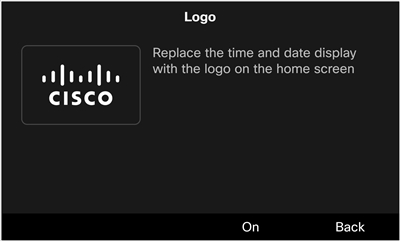
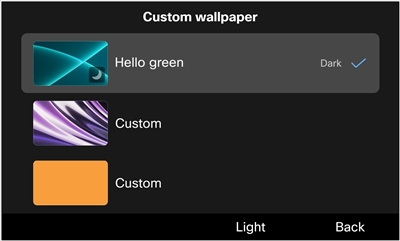
Die folgende Abbildung zeigt die Einstellungsbildschirme für Logo und benutzerdefiniertes Hintergrundbild:
Vorbereitungen
Rufen Sie den Dateipfad auf dem TFTP-Server ab, auf den Sie das Hintergrundbild und das Logo hochgeladen haben.
| 1 |
Erstellen Sie eine neue Datei mit Ihrem Text- oder XML-Editor. |
| 2 |
Fügen Sie die Elemente mit den Informationen Ihrer Bilddateien hinzu. Beim Dateipfad und bei den Dateinamen wird zwischen Groß- und Kleinschreibung unterschieden. Stellen Sie sicher, dass Sie sie richtig eingeben. |
| 3 |
Speichern Sie die Datei als List.xml. |
Laden Sie die Datei List.xml und all Ihre Hintergrund- und Logo-Bilddateien auf den TFTP-Server hoch. Nachdem Sie die benutzerdefinierten Hintergrundeinstellungen angewendet habenCisco Unified Communications Manager, laden Ihre Telefone die Bilder vom Server herunter.
Desktops/ModellnameLaden Sie Ihr Handy-Hintergrundbild, Ihr Logo und die Datei List.xml in den modellspezifischen Ordner hoch. Stellen Sie sicher, dass der Ordnername Ihrem Telefonmodell entspricht. Sie finden den Modellnamen auf der Rückseite Ihres Telefons. Zum Beispiel DP-9851, DP-9861, DP-9861NR, DP-9871, DP-9871NR.
Schreibtische/480x800x24Laden Sie Ihre KEM-Hintergrundbilder in diesen Ordner hoch.
| 1 |
AnCisco Unified Communications Manager Administration, wählen Sie Cisco Unified OS Administrationim Navigationsfeld aus und klicken Sie auf Los. 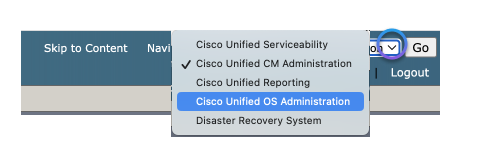
|
| 2 |
Wählen Sie . |
| 3 |
Klicken Sie auf Datei auswählen und wählen Sie die Datei aus, die Sie auf Ihr lokales Laufwerk hochladen möchten. |
| 4 |
Geben Sie das Upload-Verzeichnis für das Hintergrundbild an. |
| 5 |
Klicken Sie auf Datei hochladen. |
| 6 |
Wiederholen Sie Schritt 3 bis Schritt 5, um weitere Dateien hochzuladen. |
Nächste Schritte
Starten Sie den TFTP-Server neu.
Um die von Ihnen vorgenommenen Änderungen zu übernehmen, starten Sie den TFTP-Server neu.
| 1 |
AnCisco Unified Communications Manager Administration, wählen Sie Cisco Unified Serviceabilityim Navigationsfeld aus und klicken Sie auf Los. |
| 2 |
Navigieren Sie zu . |
| 3 |
Wählen Sie Ihren Server aus und klicken Sie auf Los. |
| 4 |
Wählen Sie Cisco TFTP im Bereich CM Services aus. |
| 5 |
Klicken Sie auf Neustart. |
Als Administrator können Sie das Hintergrundbild festlegen, das auf die bereitgestellten Telefone angewendet wird. Wenn Sie Benutzern Zugriff auf die Darstellungseinstellungen auf ihren Telefonen gewähren, können sie wählen, ob das Logo angezeigt werden soll, und ihr bevorzugtes Hintergrundbild aus den bereitgestellten Optionen auswählen. Wenn Sie ihnen jedoch keinen Zugriff gewähren, werden die Darstellungseinstellungen auf den Telefonen ausgeblendet.
Vorbereitungen
Bevor Sie mit der Konfiguration der Hintergrundeinstellungen beginnenCisco Unified Communications Manager Administration, führen Sie zuerst die folgenden Aktionen durch:
- Hintergrundbilder und Logobilder vorbereiten
- Erstellen Sie eine allgemeine Verwaltungsdatei (List.xml)
- Laden Sie die Datei List.xml und die Bilddateien auf den TFTP-Server hoch
| 1 |
Melden Sie sich bei Cisco Unified Communications Manager Administration an. |
| 2 |
Navigieren Sie zu . |
| 3 |
Suchen Sie das Profil, das Ihre Telefone verwenden, und klicken Sie darauf. |
| 4 |
Markieren Sie im Abschnitt Allgemeine Telefonprofilinformationen das Kontrollkästchen Endbenutzerzugriff auf die Einstellungen für das Telefonhintergrundbild aktivieren, wenn Sie Benutzern erlauben möchten, das Hintergrundbild des Telefonbildschirms zu ändern. Andernfalls lassen Sie das Kontrollkästchen deaktiviert. |
| 5 |
Gehen Sie zum Abschnitt Produktspezifisches Konfigurationslayout und geben Sie den Dateinamen der Hintergrundbilddatei in das Feld Hintergrundbild ein. Es ist wichtig, den exakten Dateinamen einzugeben, den Sie in der Datei List.xml angegeben haben. Wenn Sie einen falschen Dateinamen eingeben, kann das System das Hintergrundbild nicht laden. |
| 6 |
Klicken Sie auf Speichern und dann auf Konfiguration anwenden. |
| 7 |
Starten Sie die Telefone neu. |
Zusätzlich zum Hochladen einer vorbereiteten XML-Datei auf einen TFTP-Server können Sie auch direkt eine XML-Anfrage an das Telefon senden, um das Hintergrundbild des Telefons und der KEM-Bildschirme anzupassen.
| 1 |
Melden Sie sich bei Cisco Unified Communications Manager Administration an. | |||||||||||||||||||||
| 2 |
Führen Sie bei Bedarf einen der folgenden Schritte aus:
| |||||||||||||||||||||
| 3 |
Stellen Sie die Telefonpersonalisierung auf Aktiviert ein. | |||||||||||||||||||||
| 4 |
Ordnen Sie das Telefon dem Benutzer zu. | |||||||||||||||||||||
| 5 |
Bereiten Sie eine HTML-Datei vor, die die für das benutzerdefinierte Hintergrundbild angegebenen XML-Informationen enthält. Hier ist ein Beispiel für die HTML-Datei:
| |||||||||||||||||||||
| 6 |
Speichern und speichern Sie auf Ihrer lokalen Festplatte und öffnen Sie es mit einem Webbrowser und klicken Sie dann auf die Schaltfläche. Das Hintergrundbild wird auf das Telefon übertragen. Wenn die Konfiguration abgeschlossen ist, können die Benutzer das Hintergrundbild wie gewohnt auf dem Telefonbildschirm ansehen und einstellen.
| |||||||||||||||||||||
| 7 |
(Optional) Gehen Sie wie folgt vor, um das benutzerdefinierte Hintergrundbild vom Telefon zu entfernen: |
Wenn Ihr Cisco Desk Phone der Serie 9800 bei Cisco BroadWorks registriert ist, folgen Sie den Informationen in diesem Abschnitt, um die angeschlossenen Tastenerweiterungsmodule einzurichten.
Das 9851-Telefon unterstützt ein Key Expansion Module (KEM); die Telefone 9861 und 9871 unterstützen bis zu drei KEMs. Sie können die Anzahl der KEMs angeben, die auf den Telefonen 9861 und 9871 verwendet werden können. Sie können auch die angehängten KEMs deaktivieren.
Vorbereitungen
- Zugriff auf die Telefon-Webschnittstelle.
- Stellen Sie sicher, dass der seitliche USB-Anschluss am Telefon aktiviert ist.
| 1 |
Wählen Sie aus. |
| 2 |
Wählen Sie im Abschnitt Allgemein eine Option aus der Dropdownliste Anzahl der Einheiten aus. Wenn Sie den Wert auf 0 setzen, werden alle verbundenen KEMs deaktiviert. Wenn Sie den Wert für ein Telefon mit drei KEMs auf 2 setzen, wird das dritte KEM deaktiviert. Standard: 1 (für 9851); 3 (für 9861 und 9871) Optionen für 9851:0, 1 Optionen für 9861 und 9871:0, 1, 2, 3 Sie können diesen Parameter auch in der Konfigurationsdatei des Telefons mit XML-Code (cfg.xml) konfigurieren. Geben Sie eine Zeichenfolge in folgendem Format ein:
|
| 3 |
Klicken Sie auf Submit All Changes. |
Cisco Desk Phone 9871 unterstützt nativ bis zu 32 virtuelle Leitungstasten auf dem Touchscreen. Wenn drei KEMs angeschlossen sind, kann es je nach Unified CM Konfiguration bis zu 124 oder 128 Leitungen unterstützen. Wenn ein KEM angeschlossen ist, können Sie angeben, ob 4 oder 8 Leitungen am Telefon beibehalten werden sollen, und die zusätzlichen Leitungen zum KEM verschieben.
Vorbereitungen
Greifen Sie auf die Webseite zur Telefonverwaltung zu.
| 1 |
Wählen Sie aus. |
| 2 |
Wählen Sie im Feld Anzahl der Telefonleitungen 4 oder 8. Standardmäßig ist das Feld auf 4 gesetzt. Die zusätzlichen Hilfslinien und Elementkanten werden in die angehängten KEMs verschoben. Sie können diesen Parameter auch in der Konfigurationsdatei des Telefons mit XML-Code (cfg.xml) konfigurieren. Geben Sie eine Zeichenfolge in folgendem Format ein:
|
| 3 |
Klicken Sie auf Submit All Changes. |
Sie können einem Leitungsschlüssel des Schlüsselerweiterungsmoduls eine Durchwahlnummer zuweisen, sodass der Leitungstaste als SIP-Leitung verwendet werden kann.
Vorbereitungen
Greifen Sie auf die Webseite zur Telefonverwaltung zu.
| 1 |
Greifen Sie auf die KEM-Einstellungen so zu, wie es für Ihr Telefonmodell gilt.
|
| 2 |
Gehen Sie zu dem Abschnitt des KEM-Leitungsschlüssels, den Sie konfigurieren möchten. |
| 3 |
Wählen Sie in der Dropdownliste Erweiterung eine Zahl von 1 bis 16 aus. Sie können diesen Parameter auch in der Konfigurationsdatei des Telefons mit XML-Code (cfg.xml) konfigurieren. Geben Sie eine Zeichenfolge in folgendem Format ein:
wo, ersetzen Sie n und m durch die entsprechende Einheitennummer und Linientastennummer.
wobei n die Linientastennummer ist. |
| 4 |
Klicken Sie auf Submit All Changes. |
Sie können einem Linienschlüssel des angehängten KEM eine Funktion hinzufügen. Dann kann der Benutzer die Leitungstaste drücken, um auf die Funktion zuzugreifen. Die unterstützten Funktionen finden Sie unter Programmierbare Funktionen auf Leitungstasten.
Vorbereitungen
Greifen Sie auf die Webseite zur Telefonverwaltung zu.
| 1 |
Greifen Sie auf die KEM-Einstellungen so zu, wie es für Ihr Telefonmodell gilt.
|
| 2 |
Gehen Sie zu dem Abschnitt des KEM-Leitungsschlüssels, den Sie konfigurieren möchten. |
| 3 |
Geben Sie eine Zeichenfolge in das Feld Erweiterte Funktion in diesem Format ein: Die unterstützten Funktionen für Leitungstasten und die gültige Zeichenkettensyntax finden Sie unter Programmierbare Funktionen für Leitungstasten. Sie können diesen Parameter auch in der Konfigurationsdatei des Telefons mit XML-Code (cfg.xml) konfigurieren. Geben Sie eine Zeichenfolge in folgendem Format ein:
wo, ersetzen Sie n und m durch die entsprechende Einheitennummer und Linientastennummer. </Extended_Funcction_n_> wo, ersetzen Sie n durch die KEM-Zeilenschlüsselnummer. |
| 4 |
Klicken Sie auf Submit All Changes. |
Sie können dem Benutzer ermöglichen, Funktionen auf den Leitungstasten des Tastenerweiterungsmoduls zu konfigurieren. Der Benutzer kann auf die Liste der verfügbaren Funktionen zugreifen, indem er die Leitungstaste drückt und sie mit der gewünschten Funktion konfiguriert.
Vorbereitungen
Greifen Sie auf die Webseite zur Telefonverwaltung zu.
| 1 |
Wählen Sie aus. | ||||||||||||||||||||||||
| 2 |
Konfigurieren Sie im Abschnitt Allgemein den Parameter Anpassbare PLK-Optionen mit den Codes der gewünschten Funktionen. Sie können mehrere Funktionen für Leitungstasten konfigurieren und jeden Funktionscode durch ein Semikolon trennen. Der Benutzer kann einer Leerzeilentaste eine Funktion hinzufügen sowie die bestehende Funktion bearbeiten oder entfernen.
Sie können diesen Parameter auch in der Konfigurationsdatei des Telefons mit XML-Code (cfg.xml) konfigurieren. Geben Sie eine Zeichenfolge in folgendem Format ein:
| ||||||||||||||||||||||||
| 3 |
Klicken Sie auf Submit All Changes. |
Sie können eine Leitungstaste an einem KEM ausschalten, indem Sie es über die Webseite des Telefons in den Inert-Modus versetzen. Wenn sich eine KEM-Leitungstaste im Inert-Modus befindet, ist sie vollständig deaktiviert. Zum Beispiel ist die LED an der Leitungstaste aus, es werden keine Symbole oder Text neben der Leitungstaste angezeigt und die Leitungstaste reagiert nicht. Kurz gesagt, es ist komplett nicht verfügbar.
Vorbereitungen
Greifen Sie auf die Weboberfläche für die Telefonverwaltung zu.
| 1 |
Greifen Sie auf die KEM-Einstellungen so zu, wie es für Ihr Telefonmodell gilt.
|
| 2 |
Gehen Sie zu dem Abschnitt der KEM-Leitungstaste, den Sie herunterfahren möchten. |
| 3 |
Geben Sie
Sie können diesen Parameter auch in der Konfigurationsdatei des Telefons mit XML-Code (cfg.xml) konfigurieren. Geben Sie eine Zeichenfolge in folgendem Format ein:
wo, ersetzen Sie n und m durch die entsprechende Einheitennummer und Linientastennummer.
wo, ersetzen Sie n durch die KEM-Zeilenschlüsselnummer. |
| 4 |
Klicken Sie auf Submit All Changes. |


