- בית
- /
- מאמר

תודה על המשוב.

 במאמר זה
 משוב?
משוב?מודול הרחבת המפתח של Cisco Desk Phone 9800 (KEM) משפר את הטלפון על ידי מתן קווי הרחבה נוספים וכפתורים הניתנים לתכנות. ניתן להגדיר כפתורים אלה כמקשי קו, כלחצני חיוג מהיר או כפתורי תכונות טלפון נתמכים אחרים.
סקירה כללית של מודול הרחבת מפתח

כל מודול הרחבת מפתח של טלפון שולחן של סיסקו 9800 (KEM) מודול הרחבת המפתח של Cisco Desk Phone 9800 (KEM) תומך ב -40 שורות, עם שני עמודים של 20 כפתורים כל אחד.
ניתן להשתמש ביותר ממודול הרחבה אחד לכל טלפון בדגמי 9861 ו- 9871. אבל כל מודול חייב להיות מאותו סוג. הטבלה הבאה מפרטת את הטלפונים ומספר מודולי הרחבת המפתח שכל דגם תומך בהם.
|
דגם טלפון |
המספר הכולל הנתמך של KEMs וקווים |
|---|---|
|
טלפון שולחני של סיסקו 9851 |
תומך בקווים 1 KEM ו -46 (6 קווים בטלפון) |
|
טלפון שולחני של סיסקו 9861 |
תומך עד 3 KEMs ו -130 קווים (10 קווים בטלפון) |
|
טלפון שולחני של סיסקו 9871 |
תומך עד 3 KEMs ו- 124-128 קווים, בהתאם לתצורה (4 או 8 קווים במסך הטלפון) |
-
כאשר הטלפונים 9861 ו- 9871 שלך מופעלים באמצעות Ethernet (PoE), אתה יכול לחבר רק KEM אחד לכל טלפון. כדי לחבר שניים או שלושה KEMs, השתמש במתאם כדי להפעיל את הטלפון משקע חשמל.
-
מערכת השיחות שהטלפון שלך רשום בה מגבילה את המספר המרבי של קווי SIP הזמינים בטלפון. השורות הנתמכות בטבלה לעיל כוללות הן קווי SIP והן מקשי קו תכונה (PLK).
לחצני מודול הרחבת מפתח וחומרה
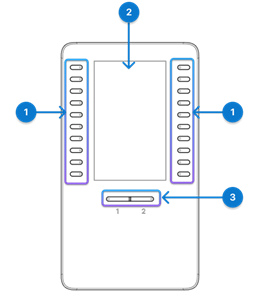
הטבלה הבאה מתארת את התכונות של מודול הרחבת המפתח.
| חומרה | תיאור |
|---|---|
| 1. מקשי קו |
כל כפתור מתאים לשורה אחת. האור של כל כפתור מציין את מצב השורה המתאימה כדלקמן: נורית הכפתור מציינת את מצב השורה המתאימה כדלקמן:
נוריות הלד משקפות גם את מצב התכונות המורחבות שהוקצו לכ פתורים. |
| 2. מסך LCD |
מסך LCD — מציג את מספר הטלפון, מספר החיוג המהיר (או שם או תווית טקסט אחרת), שירות הטלפון או תכונת הטלפון שהוקצו לכל לחצן. סמלים המציינים מצב קו דומים (הן במראה והן בפונקציה) לסמלים בטלפון שאליו מחובר ה- KEM. |
| 3. כפתורי Shift |
כפתורי Shift - 2 כפתורים. הלחצן עבור עמוד 1 מסומן כ- 1 והלחצן עבור עמוד 2 מסומן כ- 2. האורות בכל לחצן מציינים את מצב הדף באופן הבא:
|
 אור כבוי — הקו אינו פעיל או אינו מוגדר.
 קו יציב ירוק נמצא בשימוש.
 אדום יציב — קו משותף או קו מנוטר נמצאים בשימוש מרחוק.
 אמבר מהבינקינג - לקו יש שיחה נכנסת.
 נורית יציבה ירוקה - הדף נראה בתצוגה.
 אור כבוי — הדף אינו מוצג בתצוגה.
 LED יציב אמבר — הדף אינו מוצג עם שיחת התראה אחת או יותר בדף.
 התקן מודול הרחבת מפתח
חבר את מודול הרחבת המפתח (KEM) לטלפון. בהתאם למערכת השיחות שבה הטלפון שלך רשום, ייתכן שיהיה עליך לפנות למנהל המערכת שלך כדי להפעיל את KEM לפני שתוכל להשתמש בו.
| 1 |
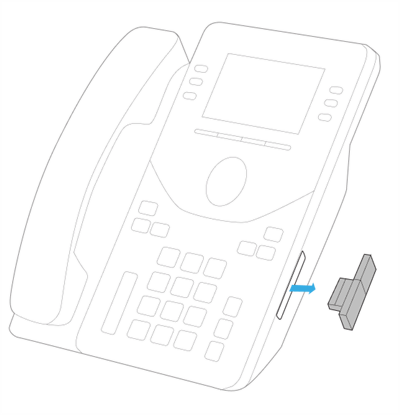
הסר את מכסה מחבר האביזר.
|
| 2 |
לחץ בחוזקה על מחבר ה- USB המחובר למודול לטלפון. 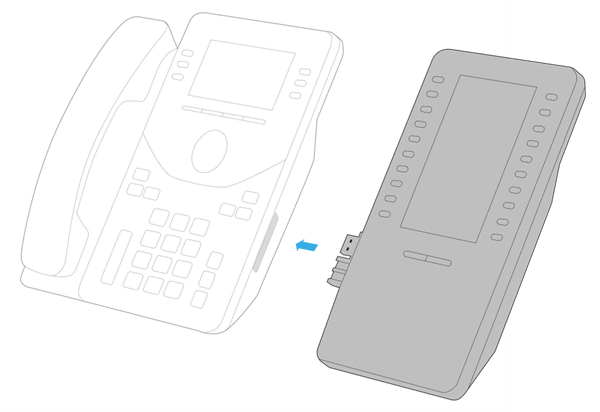
|
| 3 |
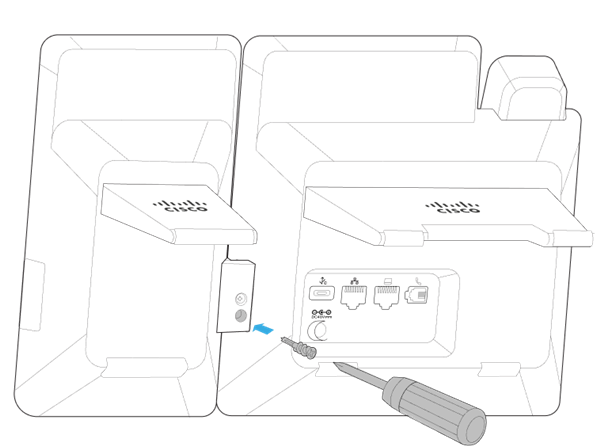
הדק את הבורג לטלפון.
לאחר שתחבר היטב את המודול לטלפון, המסך הקדמי של הטלפון ו- KEM מופיע כדלקמן.
שדרוג אוטומטי יתחיל אם גרסת הקושחה ב- KEM נמוכה מזו שבטלפון. המתן עד להשלמת העדכון.
|
קביעת תצורה של חיוגים מהירים ב- KEM
מקשי הקו במודול הרחבת המפתח (KEM) מתפקדים באופן דומה למקשי הקו בטלפון עצמו. בהתאם להגדרות הטלפון שלך, באפשרותך להגדיר מקשי קו סרק באמצעות חיוגים מהירים.
לקבלת מידע נוסף אודות התצורה ושימוש בחיוגות מהירות במקשי קו, ראה שימוש בחיוגות מהירות בטלפון שלך.
שינוי הגדרות מסך KEM
הגדרות הטפט, ערכת הצבעים והבהירות בטלפון חלות גם על מסך KEM.
לקבלת מידע אודות התאמת בהירות המסך ושינוי מראה המסך, ראה התאמה אישית של הגדרות מסך הטלפון.
מינהל עבור KEM
אם הטלפון השולחני של Cisco Series 9800 רשום ל-Webex Calling, עקוב אחר המידע בסעיף זה כדי להגדיר את מקשי הקו במודולי הרחבת המפתח המצורפים.
Cisco Desk Phone 9871 תומך באופן מקורי עד 32 מקשי קו וירטואליים במסך המגע. כאשר KEM מחובר, באפשרותך לציין אם לשמור על 4 שורות או 8 שורות בטלפון, ולהעביר את הקווים הנוספים ל- KEM.
לפני שתתחיל
חבר את KEM לטלפון.
| 1 | מתצוגת הלקוח ב- Control Hub, עבור אל התק נים ולאחר מכן בחר את הטלפון שלך. |
| 2 | בחר כל התצורות. |
| 3 | בקטע Att Console, בחר 4 או 8 עבור קווים מקסימליים בטלפון עם KEM. כברירת מחדל, השדה מוגדר ל -4. קווי ההרחבה וקווי התכונה הנוספים מועברים ל- KEMs המצורפים. |
| 4 | בחר הבא. |
| 5 | בדוק את השינויים שלך ובחר החל. |
| 6 | בחר ס גור כדי לסגור את הדף. |
ניתן להגדיר את מקשי קו KEM כקווים ראשיים או משותפים, כמו גם מקשי תכונה.
השתמש בפריסה המותאמת אישית כדי להתאים אישית את מקשי הקו KEM בנפרד.
כדי לעזור לך להתאים אישית את פריסת הטלפון שלך, הפורטל מתריע לך אם הכמויות ברשימת השורות המשותפות של המכשיר או ברשימת הניטור שלך אינן תואמות לפריסה הפעילה שלך. ההתראות נקראות ייעוץ ומופיעות ממש מעל אזור הפריסה. הודעות ייעוץ הן הודעות מידע בלבד ואינן מונעות ממך לשמור את הפריסה שאתה יוצר. באפשרותך לנקות המלצות על ידי הוספת מיקומי PLK נוספים מהסוג הנדרש לפריסה שלך או על ידי צמצום הערכים ברשימת השורות המשותפת של המכשיר או ברשימת הניטור של המשתמש.
לפני שתתחיל
חבר את KEM לטלפון.
| 1 | מתצוגת הלקוח ב- Control Hub, עבור אל התק נים ולאחר מכן בחר את הטלפון שלך. |
| 2 | תחת ניהול התקנים, בחר קביעת תצורה של פריסה ולאחר מכן בחר פריסה מותאמת אישית. |
| 3 | בצע אחת מהפעולות הבאות בהתבסס על דגם הטלפון שלך:
|
| 4 | בחר אחת מהאפשרויות הבאות עבור כל מקש שורה שברצונך לשנות:
|
| 5 | בחר שמור. |
 בתחתית הדף, בחר קביעת תצורה של
  עבור לשלב 4.
ב- Control Hub, באפשרותך לבחור מספר או תבנית שם מוגדרים מראש כדי להציג כתווית השורה עבור שורות מוגדרות.
התצורות חלות גם עבור מודול הרחבת מפתח (KEM).
הדוגמה הבאה מציגה את המיקומים של תוויות מפתח השורה הניתנות להגדרה:
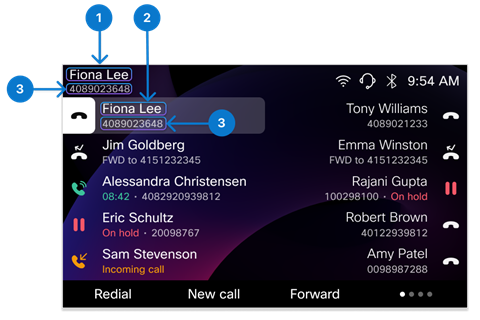
| אינדקס | שם תווית | תיאור |
|---|---|---|
| 1 | שם תצוגה | עבור הקו הראשי בלבד. זה מופיע בפינה השמאלית העליונה של מסך הטלפון. |
| 2 | תווית מפתח קו | עבור כל קווים אחרים (למעט הקו הראשי) בטלפון עם מספר שורות. זוהי השורה הראשונה כאשר התווית המשנית מופעלת. הוא תומך גם בהופעות מרובות עבור אותה שורה (עם סיומת -1, -2 וכן הלאה). |
| 3 | תווית משנית של מפתח קו | לכל השורות. הוא מוצג כתווית השורה השנייה עבור מקשי השורה הראשית והשורה. |
| 1 | מתצוגת הלקוח ב- Control Hub, עבור אל התק נים ולאחר מכן בחר את הטלפון שלך. |
| 2 | ודא שהערך של תווית שורה מוגדר כברירת מחדל או ריק. |
| 3 | בדף פרטי ההתקן, בחר את כל התצורות בקטע תצורות. |
| 4 | במקטע טלפון, הגדר את הפרמטרים שם תצוגה, תווית מפתח קו ותווית משנית של מפתח קו. לקבלת מידע נוסף אודות הפרמטרים, ראה פר מטרים עבור תוויות מקשי קו הניתנות להגדרה ב- Control Hub. |
| 5 | לחץ על הבא, עיין בשינויים ולאחר מכן לחץ על החל. |
פרמטרים עבור תוויות מפתח קו הניתנות להגדרה ב- Control Hub
| פרמטר | ברירת מחדל ואפשרויות | תיאור |
|---|---|---|
| שם תצוגה | ברירת מחדל:
אפשרויות:
|
עבור האפשרות מספר טלפון משתמש/מספר מיקום/סיומת משתמש, עדיפות התצוגה היא: מספר טלפון משתמש> מספר מיקומ> סיומת משתמש. אם מספר הטלפון של המשתמש ריק, הטלפון יציג מספר מיקום. בינתיים, אם מספר המיקום ריק גם הוא, הטלפון יציג סיומת משתמש. אם הערכים בפועל של "שם תצוגה" ו"תווית מפתח קו" זהים, תווית השורה המשנית בשורה הראשית אינה מוצגת. |
| תווית מפתח קו | ברירת מחדל: שם משתמש (שם פרטי שם משפחה) אפשרויות:
|
עבור האפשרות סיומת משתמש/שם פרטי, עדיפות התצוגה היא: סיומת משתמש > שם פרטי אם סיומת המשתמש ריקה, הטלפון יציג שם פרטי. אם מוגדרת קו עם מספר הופעות, הסיומת (-1, -2 וכן הלאה) מצורפת לתווית מקש השורה. |
| תווית משנית של מפתח קו | ברירת מחדל: מספר טלפון משתמש/מספר מיקום/סיומת משתמש אפשרויות:
| אם מוגדר כ- None, הטלפון אינו מציג את התווית המשנית על מקש הקו. במקרה זה, רק תווית שורה אחת מוצגת בטלפון (כולל הקו הראשי בפינה השמאלית העליונה של מסך הטלפון). אם הערכים בפועל של "תווית מפתח קו" ו"תווית משנית של מפתח קו" זהים, התווית המשנית על מקש השורה תציג רק את המחרוזת "קו". |
 עבור
9841/9851: מספר טלפון משתמש/מספר מיקום/סיומת משתמש
עבור
9841/9851: מספר טלפון משתמש/מספר מיקום/סיומת משתמש עבור
9861/9871/8875: שם משתמש (שם פרטי שם משפחה)
עבור
9861/9871/8875: שם משתמש (שם פרטי שם משפחה)אם סדרת הטלפון השולחני של Cisco 9800 רשום ב- Cisco Unified Communications Manager (Unified CM), עקוב אחר המידע בסעיף זה כדי להגדיר את מודולי הרחבת המפתח המצורפים.
הפעל את ה- KEMs המחוברים לטלפון Cisco Unified CM Administration לפני שהמשתמשים יוכלו להשתמש בהם.
לפני שתתחיל
- חבר את KEM לטלפון שלך.
- ודא שיציאת ה- USB הצדדית מופעלת.
| 1 |
מופעלCisco Unified CM Administration, בחר . |
| 2 |
לחץ על מצא והשתמש במסננים כדי לחפש את הטלפון שלך. |
| 3 |
לחץ על שם המכשיר של הטלפון שלך כדי לפתוח את דף תצורת הטלפון. |
| 4 |
בקטע מידע על מודול הרח בה, בחר את KEM שלך ברשימה הנפתחת של המודול. כברירת מחדל, השדות מוגדרים ל- None. המודול מופיע ברשימה רק כאשר הוא מחובר לטלפון.
|
| 5 |
לחץ על שמור. |
| 6 |
לחץ על החל תצורה. |
Cisco Desk Phone 9871 תומך באופן מקורי עד 32 מקשי קו וירטואליים במסך המגע. עם שלושה KEMs מחוברים, הוא יכול לתמוך עד 124 או 128 קווים בהתאם לת Unified CM צורות. כאשר KEM מחובר, באפשרותך לציין אם לשמור על 4 שורות או 8 שורות בטלפון, ולהעביר את הקווים הנוספים ל- KEM.
| 1 |
מופעלCisco Unified CM Administration, בחר . |
| 2 |
לחץ על מצא והשתמש במסננים כדי לחפש את הטלפון שלך. |
| 3 |
לחץ על שם המכשיר של הטלפון שלך כדי לפתוח את דף תצורת הטלפון. |
| 4 |
בשדה הקווים המקסימליים בטלפון עם KEM, בחר 4 או 8. כברירת מחדל, השדה מוגדר ל -4. קווי ההרחבה וקווי התכונה הנוספים מועברים ל- KEMs המצורפים.
|
| 5 |
לחץ על שמור. |
| 6 |
לחץ על החל תצורה. |
מקשי הקו של מודול הרחבת המפתח (KEM) פועלים באופן דומה למקשי הקו בטלפון עצמו. באפשרותך להגדיר את מקשי הקו KEM לפי אותם שלבים. כאשר מספר הקווים עולה על הקיבולת המרבית של הטלפון, הם מתרחבים ל- KEMs המצורפים.
ניתן להשתמש בתבנית לחצן הטלפון כדי לסדר את רצף קווי ההרחבה וקווי התכונה.
Cisco Unified Communications Manager(Unified CM) תומך עד 126 קווי SIP בטלפון. אם יש לך שלושה KEMs המחוברים לטלפון השולחני של סיסקו 9861 ו- 9871, זכור את המגבלה הבאה:
-
- 9861: אל תקצה מספרי סיומת לארבעת מקשי השורות האחרונים ב- KEM השלישי. במקום זאת, אתה יכול להוסיף תכונות עליהם.
- 9871: אל תקצה מספרי סיומת לשני מקשי השורה האחרונים ב- KEM השלישי. במקום זאת, אתה יכול להוסיף תכונות עליהם.
| 1 |
מופעלCisco Unified CM Administration, בחר . |
| 2 |
השתמש במסננים כדי למצוא את הטלפון שלך להגדרה. |
| 3 |
לחץ על שם המכשיר של הטלפון שלך כדי לפתוח את דף תצורת הטלפון. |
| 4 |
לחץ על קו [n] - הוסף DN חדש בחל ונית שיוך משמאל. |
| 5 |
בחלון תצורת מספר ספרייה, הזן מספר טלפון הניתן לחייגה בשדה מספר ספרייה. |
| 6 |
(אופציונלי) בחר מחיצה בשדה Rout Partition. |
| 7 |
(אופציונלי) בחר מרחב חיפוש שיחות בשדה מרחב חיפוש שיחות באזור הגדרות מספר ספ רייה. |
| 8 |
לחץ על שמור. |
באפשרותך להוסיף את התכונות המפורטות בטבלה הבאה למפתחות קו בסדרת Cisco Desk Phone 9800 וב- KEMs המצורפים שלהם.
| שם תכונה | תיאור |
|---|---|
| BLF עם פארק קאל | השתמש בת כונה Call Park BLF בתבנית לחצן הטלפון כדי לשלוט בקיצור דרך זה. |
| BLF עם איסוף שיחות | השתמש בתכונה BLF חיוג מהיר בתבנית לחצן הטלפון והפעל את תיבת הסימון אי סוף שיחות בחלון תצורת חיוג מהיר של שדה מנורה תפוסה כדי לשלוט בקיצור דרך זה. |
| BLF עם חיוג מהיר | השתמש בתכונה חיוג מהיר BLF בתבנית לחצן הטלפון כדי לשלוט בקיצור דרך זה. |
| התקשר לפארק | השתמש בת כונה Call Park בתבנית לחצן הטלפון כדי לשלוט בקיצור דרך זה. |
| איסוף שיחות | השתמש בתכונה איסוף שיחות בתבנית לחצן הטלפון כדי לשלוט בקיצור דרך זה. |
| DND | השתמש בת כונה אל תפריע בתבנית לחצן הטלפון כדי לשלוט בקיצור דרך זה. |
| איסוף קבוצתי | השתמש בתכונה איסוף שיחות קבו צתיות בת בנית לחצן הטלפון כדי לשלוט בקיצור דרך זה. |
| קבוצת האנט | השתמש בתכ ונת ההתנתקות של קבוצת Hunt בתבנית לחצן הטלפון כדי לשלוט בקיצור דרך זה. |
| אינטרקום | השתמש בתכ ונת האינטרקום בתבנית לחצן הטלפון כדי לשלוט בקיצור דרך זה. |
| זיהוי שיחות זדוניות | השתמש בתכונה זיהוי שיחות זד וניות בתבנית לחצן הטלפון כדי לשלוט בקיצור דרך זה. |
| פגוש אותי | השתמש בתכ ונת פגוש אותי ועי דה בתבנית לחצן הטלפון כדי לשלוט בקיצור דרך זה. |
| איסוף אחר | השתמש בתכ ונת איסוף אחר בת בנית לחצן הטלפון כדי לשלוט בקיצור דרך זה. |
| פרטיות | השתמש בתכ ונת הפרטיות בתבנית לחצן הטלפון כדי לשלוט בקיצור דרך זה. |
| סטטוס תור | השתמש בת כונה מצב תור בתבנית לחצן הטלפון כדי לשלוט בקיצור דרך זה. |
| חיוג חוזר | השתמש בתכונה חיוג חוזר בתבנית לחצן הטלפון כדי לשלוט בקיצור דרך זה. |
| חיוג מהיר | השתמש בתכונה חיוג מהיר בתבנית לחצן הטלפון כדי לשלוט בקיצור דרך זה. |
| שירות XSI | השתמש בתכונה URL של שירות בתבנית לחצן הטלפון כדי לשלוט בקיצור דרך זה. |
אנו ממליצים להשתמש בתבנית לחצן טלפון כדי להגדיר מקשי קו KEM. תבניות אלה פועלות הן עבור טלפונים והן עבור KEMs, ומאפשרות לקווים נוספים מעבר למקסימום הטלפון לזרום למקשי קו KEM.
קביעת תצורה של מקשי קו תכונה עם תבנית לחצן טלפון
באפשרותך להשתמש בתבנית לחצן טלפון מופעל Cisco Unified Communications Manager Administration כדי להגדיר את מקשי קו התכונה עבור תכונות שונות. כל מקש קו תכונה תו פס מיקום קו. ניתן לשנות את סדר התכונה.
| 1 |
הפעל, בחר התקן > הגדרות התקן > תבנית לחצן טלפון. |
| 2 |
לחץ על חיפוש כדי להציג רשימה של תבניות טלפון נתמכות. |
| 3 |
בצע את השלבים הבאים אם ברצונך ליצור תבנית לחצן טלפון חדשה; אחרת, המשך לשלב הבא. |
| 4 |
בצע את השלבים הבאים אם ברצונך להוסיף לחצני טלפון לתבנית קיימת. |
| 5 |
מהרשימה הנפתחת קו, בחר תכונה שברצונך להוסיף לתבנית. |
| 6 |
לחץ על שמור. |
| 7 |
בצע אחת מהמשימות הבאות:
|
החלת תבנית לחצן על טלפון
| 1 |
מופעל, בחר התקן > טלפון. |
| 2 |
לחץ על מצא כדי להציג את רשימת הטלפונים שהוגדרו. |
| 3 |
בחר את הטלפון שאליו ברצונך להוסיף את תבנית לחצן הטלפון. |
| 4 |
ברשימה הנ פתחת תבנית לחצן טלפון, בחר את תבנית לחצן הטלפון המכילה את לחצן התכונה החדש. |
| 5 |
לחץ על שמור. הודעה תבקש ללחוץ על אי פוס כדי לעדכן את הגדרות הטלפון.
|
| 6 |
לחץ על איפוס. |
טפט וערכת הצבעים במסך הטלפון חלים גם על מודולי הרחבת המפתח המצורפים (KEM). הלוגו מוצג רק על מסך הטלפון ואינו מופיע במסך KEM.
כדי לפרוס את הטפט והלוגו המותאמים אישית לטלפונים שלך, בצע את זרימת העבודה הבאה:
- הכן את תמונות הטפט והלוגו שלך
- העלה את קובצי התמונות לשרת TFTP
- צור קובץ ניהול כללי List.xml
- העלה את List.xml לשרת TFTP
- הפעל מחדש את שרת TFTP
- הגדר את הגדרות הטפט ב Cisco Unified Communications Manager Administration
עיין בהליכים הבאים:
כדי לקבל את החוויה הטובה ביותר, זכור את הטיפים הבאים בעת בחירה או עיצוב התמונות שלך:
- הימנע משימוש בתמונות מקובצות שיכולות להקשות עליך לזהות קווי טלפון במסך הבית. פשטות היא המפתח בעת בחירת טפטים.
- ודא שהטפטים שבחרת תואמים את ערכת הצבעים של הטלפון שלך. בחר טפטים המשלימים את לוחות הצבעים הכהים או הבהירים. תמונות כהות מתאימות ביותר למצב כהה, בעוד שתמונות בהירות עובדות היטב למצב אור.
- הימנע משימוש בתמונות עם ניגודיות גבוהה כטפטים. הניגודיות הקיצונית יכולה להפוך את זה למאתגר לראות את הלוגו ואלמנטים אחרים במסך על הרקע.
- הימנע משימוש בתמונות דינמיות כטפטים.
- הלוגו מוצג על מסך הטלפון בלבד, והוא אינו מוצג על מסך KEM. כאשר קווים מרובים מוגדרים ב- Cisco Desk Phone 9841, 9851 ו- 9861, הלוגו והגדרת הלוגו בתפריט ההגדרות אינם זמינים.
- כדי להשתמש בטפטים מותאמים אישית בטלפונים עם מודולי הרחבת מפתח (KEM) מצורפים, הכינו גם טפט טלפון וגם טפט KEM.
| תמונה | פורמט נתמך (Unified CM) | מידות מומלצות (פיקסלים) | תיאור |
|---|---|---|---|
| לוגו | PNG |
טלפון שולחני של סיסקו 9851:190x125 טלפון שולחני של סיסקו 9861:380x250 טלפון שולחני של סיסקו 9871:494x325/418x275 טלפון וידאו של סיסקו 8875:380x250 | תמונות שאינן תואמות את המידות המומלצות יוגדלו באופן
יחסי. אין צורך ליצור תמונה ממוזערת נפרדת עבור הלו גו. המערכת משנה באופן אוטומטי את תמונת הלוגו כך שתתאים למידות התמונה המ מוזערת. |
| טפט |
טלפון שולחני של סיסקו 9851:480x240 טלפון שולחני של סיסקו 9861:800x480 טלפון שולחני של סיסקו 9871:1280x720 מודול הרחבת מפתח טלפון שולחן של סיסקו 9800:480x800 טלפון וידאו של סיסקו 8875:1024x600 | תמונות שאינן תואמות את המידות המומלצות עשויות להיות מוגדלות כך שית אימו למסך הטלפון, מה שעלול לגרום לעיוות התמונה. | |
| תמונה ממוזערת של טפט |
טלפון שולחני של סיסקו 9851:100x56 טלפון שולחני של סיסקו 9861:150x90 טלפון שולחני של סיסקו 9871:228x128 טלפון וידאו של סיסקו 8875:180x100 | תמונות שאינן תואמות את הממדים המומלצים עלולות לגרום לבעיות מסוימות בטלפון. |
| דגם טלפון | גודל מקסימלי לתמונה | מספר מקסימלי של תמונות | הגבלת גודל |
|---|---|---|---|
| טלפון שולחני של סיסקו 9851 | 250KB | 10 | 250 קילו בייט על 10 |
| טלפון שולחני של סיסקו 9861 | 1MB | 20 | 1 מגהבייט על 20 |
| טלפון שולחני של סיסקו 9871 | 1MB | 20 | 1 מגהבייט על 20 |
| טלפון וידאו של סיסקו 8875 | 1MB | 20 | 1 מגהבייט על 20 |
| 1 |
בחר את הלוגו ותמונות הטפט הרצויות לך. |
| 2 |
עצב את התמונות כך שיתאימו למפרט הנדרש כמתואר בטבלה שלמעלה. |
| 3 |
שנה את שם קבצי תמונת הטפט בפורמט זה:
|
המערכת משתמשת בקובץ List.xml כדי לנהל את קבצי הטפט והלוגו. בקובץ, באפשרותך לציין את הטפטים ואת הלוגו הזמינים בהגדרות הטפט המותאמות אישית של הטלפון. יש להעלות את קובץ List.xml למאגר שבו אתה מאחסן את קבצי התמונה עבור דגם טלפון מסוים.
להלן דוגמה להגדרות בקובץ ניהול כללי:
<CiscoIPPhoneImageList version="1.0">
<!-- Please Add Images to the end of the list-->

<ImageItem Name="Blue"
Image="TFTP:Desktops/DP-9871/wallpaper-blue.png"
Thumbnail="TFTP:Desktops/DP-9871/thumbnail-blue.png"
Theme = "dark"/>

<ImageItem Name="Purple"
Image="TFTP:Desktops/DP-9871/wallpaper-purple.png"
Thumbnail="TFTP:Desktops/DP-9871/thumbnail-purple.png"
Theme = "dark"/>

<ImageItem Name="logo"
Image="TFTP:Desktops/DP-9871/logo.png"/>

</CiscoIPPhoneImageList>| אלמנט | תיאור | דוגמה |
|---|---|---|
| אלמנט שורש |
הקפד לכלול את רכיב השורש אם תעלה קובץ XML חדש או מעדכן קובץ קיים, הקפד לבצע את הפעולות הבאות:
|
|
| אלמנט פריט טפט |
ניתן להוסיף רכיבי
|
|
| אלמנט פריט לוגו | הטלפון שלך תומך בלוגו אחד בלבד שיש להוסיף. אלמנט פריט הלוגו משתמש גם באלמנט ImageItem אך כולל את שני הפרמטרים הבאים.
|
|
האיור הבא מציג את מסכי ה הגדרה של לוגו וט פטים מות אמים אישית:
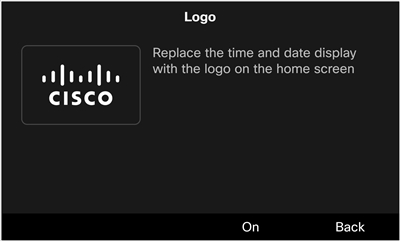
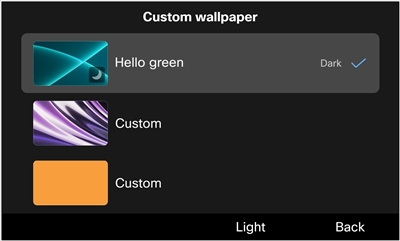
לפני שתתחיל
השג את נתיב הקובץ בשרת TFTP שאליו העלית את תמונות הטפט והלוגו.
| 1 |
צור קובץ חדש עם עורך הטקסט או עורך XML שלך. |
| 2 |
הוסף את האלמנטים עם המידע של קבצי התמונה שלך כלולים. נתיב הקובץ ושמות הקבצים רגישים לאותיות רישיות. ודא שאתה מזן אותם נכון. |
| 3 |
שמור את הקובץ כ - List.xml. |
העלה את קובץ List.xml ואת כל קבצי תמונת הטפט והלוגו שלך לשרת TFTP. לאחר שתחיל את הגדרות הטפט המותאמות אישיתCisco Unified Communications Manager, הטלפונים שלך מורידים את התמונות מהשרת.
שולחנים/שם דגםהעלה את תמונות הטפט של הטלפון, את תמונת הלוגו ואת הקובץ List.xml לתיקיה הספציפית לדגם. ודא ששם התיקיה תואם את דגם הטלפון שלך. אתה יכול למצוא את שם הדגם בגב הטלפון שלך. לדוגמה, DP-9851, דפ-9861, דפ-9861 נר, דפ-9871, דפ-9871 נר.
שולחנים/480X800X24העלה את תמונות הטפט של KEM לתיקיה זו.
| 1 |
מופעלCisco Unified Communications Manager Administration, בחר Cisco Unified OS Administrationבשדה הנ יווט ולחץ על Go. 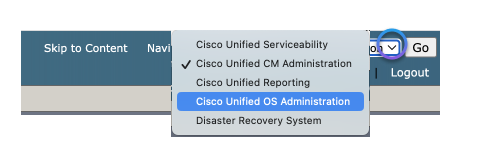
|
| 2 |
בחר . |
| 3 |
לחץ על בחר קובץ ובחר את הקובץ להעלאה בכונן המקומי שלך. |
| 4 |
ציין את ספריית ההעלאה של תמונת הטפט. |
| 5 |
לחץ על העלה קובץ. |
| 6 |
חזור על שלב 3 עד שלב 5 כדי להעלות קבצים נוספים. |
מה לעשות הלאה
הפעל מחדש את שרת ה- TFTP.
כדי להחיל את השינויים שביצעת, הפעל מחדש את שרת TFTP.
| 1 |
מופעלCisco Unified Communications Manager Administration, בחר Cisco Unified Serviceabilityבשדה הנ יווט ולחץ על Go. |
| 2 |
נווט אל . |
| 3 |
בחר את השרת שלך ולחץ על Go. |
| 4 |
בחר TFTP של סיסקו בקטע שירותי CM. |
| 5 |
לחץ על הפעל מחדש. |
כמנהל מערכת, באפשרותך לייעד את תמונת הטפט שתוחל על הטלפונים הפרוסים. אם אתה מעניק למשתמשים גישה להגדרות המראה בטלפונים שלהם, הם יכולים לבחור אם להציג את הלוגו ולבחור את הטפט המועדף עליהם מבין האפשרויות המסופקות. עם זאת, אם לא תעניק להם גישה, הגדרות המראה יוסתרו בטלפונים.
לפני שתתחיל
לפני שתתחיל להגדיר את הגדרות הטפטCisco Unified Communications Manager Administration, סיים תחילה את הפעולות הבאות:
- הכן את תמונות הטפט והלוגו שלך
- יצירת קובץ ניהול כללי (List.xml)
- העלה את הקובץ List.xml ואת קבצי התמונה לשרת TFTP
| 1 |
התחבר אלCisco Unified Communications Manager Administration. |
| 2 |
נווט . |
| 3 |
אתר ולחץ על הפרופיל שהטלפונים שלך משתמשים בו. |
| 4 |
במקטע פרטי פרופיל טלפון משות פים, סמן את תיבת הסימון של אפשר גישה למשתמש קצה להגדרת תמונת רקע בטלפון אם ברצונך לאפשר למשתמשים לשנות את תמונת הרקע של מסך הטלפון. אחרת, השאר את תיבת הסימון ללא סימון. |
| 5 |
עבור אל הקטע פריסת תצורה ספצי פית למוצר והזן את שם הקובץ של קובץ תמונת הטפט בשדה תמונת רקע. חשוב להכניס את שם הקובץ המדויק שציינת בקובץ List.xml. אם תזן שם קובץ שגוי, המערכת לא תצליח לטעון את הטפט. |
| 6 |
לחץ על שמור ולאחר מכן על החל תצורה. |
| 7 |
הפעל מחדש את הטלפונים. |
בנוסף להעלאת קובץ XML מוכן לשרת TFTP, אתה יכול גם לשלוח ישירות בקשת XML לטלפון כדי להתאים אישית את הטפט של הטלפון ומסכי KEM.
| 1 |
התחבר אלCisco Unified Communications Manager Administration. | |||||||||||||||||||||
| 2 |
בצע אחת מהפעולות הבאות לפי הצורך:
| |||||||||||||||||||||
| 3 |
הגדר התאמה אישית של טלפון למצב מופעל. | |||||||||||||||||||||
| 4 |
שייך את הטלפון למשתמש. | |||||||||||||||||||||
| 5 |
הכן קובץ HTML המכיל את פרטי ה- XML שצוין עבור טפט מותאם אישית. הנה דוגמה לקובץ ה- HTML:
| |||||||||||||||||||||
| 6 |
שמור וקובץ בדיסק המקומי שלך, פתח אותו באמצעות דפדפן אינטרנט ולאחר מכן לחץ על הלחצן. הטפט יידחף לטלפון. לאחר השלמת התצורה, המשתמשים יכולים להציג ולהגדיר את הטפט כרגיל על מסך הטלפון.
| |||||||||||||||||||||
| 7 |
(אופציונלי) כדי להסיר את הטפט המותאם אישית מהטלפון, בצע את הפעולות הבאות: |
אם סדרת הטלפון השולחני של Cisco 9800 רשום ב- Cisco BroadWorks, עקוב אחר המידע בסעיף זה כדי להגדיר את מודולי הרחבת המפתח המצורפים.
הטלפון 9851 תומך במודול הרחבת מפתח אחד (KEM); הטלפונים 9861 ו- 9871 תומכים עד שלושה KEMs. באפשרותך לציין את מספר ה- KEMs שניתן להשתמש בהם בטלפונים 9861 ו- 9871. ניתן גם להשבית את ה- KEMs המצורפים.
לפני שתתחיל
- גש לממשק האינטרנט של הטלפון.
- ודא שיציאת ה- USB הצדדית בטלפון מופעלת.
| 1 |
בחר . |
| 2 |
בקטע כללי, בחר אפשרות מהרשימה הנפתחת של מספר יחידות. הגדרת הערך ל- 0 משבי תה את כל ה-KEMs המחוברים. הגדרת הערך ל- 2 עבור טלפון עם שלושה KEMs מבטלת את ה- KEM השלישי. ברירת מחדל: 1 (עבור 9851); 3 (עבור 9861 ו 9871) אפשרויות עבור 9851:0, 1 אפשרויות עבור 9861 ו- 9871:0, 1, 2, 3 ניתן גם להגדיר פרמטר זה בקובץ תצורת הטלפון (cfg.xml). הזן מחרוזת בפורמט זה:
|
| 3 |
לחץ על שלח את כל השינויים. |
Cisco Desk Phone 9871 תומך באופן מקורי עד 32 מקשי קו וירטואליים במסך המגע. עם שלושה KEMs מחוברים, הוא יכול לתמוך עד 124 או 128 קווים בהתאם לת Unified CM צורות. כאשר KEM מחובר, באפשרותך לציין אם לשמור על 4 שורות או 8 שורות בטלפון, ולהעביר את הקווים הנוספים ל- KEM.
לפני שתתחיל
גש לדף האינטרנט של ניהול הטלפון.
| 1 |
בחר . |
| 2 |
בשדה מספר קווי טלפון, בחר 4 או 8. כברירת מחדל, השדה מוגדר ל -4. קווי ההרחבה וקווי התכונה הנוספים מועברים ל- KEMs המצורפים. ניתן גם להגדיר פרמטר זה בקובץ תצורת הטלפון (cfg.xml). הזן מחרוזת בפורמט זה:
|
| 3 |
לחץ על שלח את כל השינויים. |
ניתן להקצות מספר סיומת למפתח קו מודול הרחבת מפתח כך שניתן יהיה להשתמש במקש הקו כקו SIP.
לפני שתתחיל
גש לדף האינטרנט של ניהול הטלפון.
| 1 |
גש להגדרות KEM באופן הרלוונטי לדגם הטלפון שלך.
|
| 2 |
עבור לקטע של מקש הקו KEM שברצונך להגדיר. |
| 3 |
בחר מספר מ -1 עד 16 ברשימה הנפת חת הרחבה. ניתן גם להגדיר פרמטר זה בקובץ תצורת הטלפון (cfg.xml). הזן מחרוזת בפורמט זה:
איפה, החלף את n ו- m במספר היחידה המקביל ומספר מקש השורה.
כאשר, n הוא מספר מפתח השורה. |
| 4 |
לחץ על שלח את כל השינויים. |
ניתן להוסיף תכונה למפתח שורה של KEM המצורף. לאחר מכן, המשתמש יכול ללחוץ על מקש הקו כדי לגשת לתכונה. לקבלת התכונות הנתמכות, ראה תכונות הניתנות לתכנות במקשי קו.
לפני שתתחיל
גש לדף האינטרנט של ניהול הטלפון.
| 1 |
גש להגדרות KEM באופן הרלוונטי לדגם הטלפון שלך.
|
| 2 |
עבור לקטע של מקש הקו KEM שברצונך להגדיר. |
| 3 |
הזן מחרוזת בשדה פונקציה מורח בת בתבנית זו: לקבלת התכונות הנתמכות במקשי קו ותחביר המחרוזת החוקי, ראה תכונות הניתנות לתכנות במקשי קו. ניתן גם להגדיר פרמטר זה בקובץ תצורת הטלפון (cfg.xml). הזן מחרוזת בפורמט זה:
איפה, החלף את n ו- m במספר היחידה המקביל ומספר מקש השורה. </Extended_Funcction_n_> איפה, החל ף n במספר מפתח השורה KEM. |
| 4 |
לחץ על שלח את כל השינויים. |
באפשרותך לאפשר למשתמש להגדיר תכונות במקשי הקו של מודול הרחבת המפתח. המשתמש יכול לגשת לרשימת התכונות הזמינות על ידי לחיצה על מקש הקו ולהגדיר אותו עם התכונה הרצויה לו.
לפני שתתחיל
גש לדף האינטרנט של ניהול הטלפון.
| 1 |
בחר . | ||||||||||||||||||||||||
| 2 |
בקטע כללי, הגדר את הפרמטר אפשרויות PLK הניתנות להתאמה אישית עם הקודים של התכונות הרצויות. ניתן להגדיר תכונות מרובות עבור מקשי שורה ולהפריד כל קוד תכונה באמצעות נקוד-פסיק. המשתמש יכול להוסיף תכונה למפתח שורה ריקה, כמו גם לערוך או להסיר את התכונה הקיימת.
ניתן גם להגדיר פרמטר זה בקובץ תצורת הטלפון (cfg.xml). הזן מחרוזת בפורמט זה:
| ||||||||||||||||||||||||
| 3 |
לחץ על שלח את כל השינויים. |
ניתן לכבות מקש קו ב- KEM על ידי הגדרתו למצב אינרטי דרך דף האינטרנט של הטלפון. כאשר מקש קו KEM נמצא במצב אינרטי, הוא מושבת לחלוטין. לדוגמה, נורית הנורית במקש הקו כבויה, לא מוצגים סמלים או טקסט ליד מקש השורה, ולחצן השורה אינו מגיב. בקיצור, זה לגמרי לא זמין.
לפני שתתחיל
גש לממשק האינטרנט של ניהול הטלפון.
| 1 |
גש להגדרות KEM באופן הרלוונטי לדגם הטלפון שלך.
|
| 2 |
עבור אל הקטע של מקש הקו KEM שברצונך לכבות. |
| 3 |
הזן
ניתן גם להגדיר פרמטר זה בקובץ תצורת הטלפון (cfg.xml). הזן מחרוזת בפורמט זה:
איפה, החלף את n ו- m במספר היחידה המקביל ומספר מקש השורה.
איפה, החל ף n במספר מפתח השורה KEM. |
| 4 |
לחץ על שלח את כל השינויים. |


