- Inicio
- /
- Artículo

Gracias por sus comentarios.

 En este artículo
 ¿Comentarios?
El módulo de expansión de teclas (KEM) de Cisco Desk Phone 9800 mejora el teléfono al proporcionar líneas de extensión adicionales y botones programables. Estos botones se pueden configurar como teclas de línea, botones de marcado rápido u otros botones de función telefónica compatibles.
Descripción general del módulo de expansión clave

Cada módulo de expansión clave (KEM) de Cisco Desk Phone 9800 El módulo de expansión de teclas (KEM) del teléfono de escritorio de Cisco Desk Phone 9800 admite 40 líneas, con dos páginas de 20 botones cada una.
Puede usar más de un módulo de expansión por teléfono en los modelos 9861 y 9871. Pero cada módulo debe ser del mismo tipo. La siguiente tabla enumera los teléfonos y el número de módulos de expansión clave que admite cada modelo.
|
Modelo de teléfono |
Número total admitido de KEM y líneas |
|---|---|
|
Teléfono de escritorio Cisco 9851 |
Soporta 1 KEM y 46 líneas (6 líneas en el teléfono) |
|
Teléfono de escritorio Cisco 9861 |
Soporta hasta 3 KEM y 130 líneas (10 líneas en el teléfono) |
|
Teléfono de escritorio Cisco 9871 |
Soporta hasta 3 KEM y 124-128 líneas, dependiendo de la configuración (4 u 8 líneas en la pantalla del teléfono) |
-
Cuando sus teléfonos 9861 y 9871 se alimentan a través de Ethernet (PoE), solo puede conectar un KEM a cada teléfono. Para conectar dos o tres KEM, use un adaptador para alimentar su teléfono desde una toma de corriente.
-
El sistema de llamadas con el que está registrado su teléfono restringe el número máximo de líneas SIP disponibles en el teléfono. Las líneas admitidas en la tabla anterior incluyen tanto líneas SIP como teclas de línea característica (PLK).
Botones y hardware clave del módulo de expansión
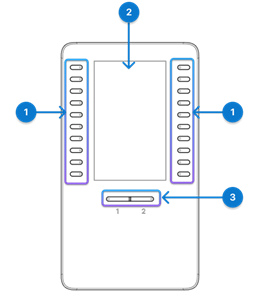
En la siguiente tabla se describen las características del módulo de expansión clave.
| Hardware | Descripción |
|---|---|
| 1. Llaves de línea |
Cada botón corresponde a una línea. La luz de cada botón indica el estado de la línea correspondiente de la siguiente manera: La luz del botón indica el estado de la línea correspondiente de la siguiente manera:
Los LED también reflejan el estado de las funciones ampliadas asignadas a los botones. |
| 2. Pantalla LCD |
Pantalla LCD: muestra el número de teléfono, número de marcado rápido (o nombre u otra etiqueta de texto), servicio telefónico o función telefónica asignada a cada botón. Los iconos que indican el estado de la línea se asemejan (tanto en apariencia como en función) a los iconos del teléfono al que está conectado el KEM. |
| 3. Botones de cambio |
Botones de cambio: 2 botones. El botón de la página 1 está etiquetado como 1 y el botón de la página 2 está etiquetado como 2. Las luces de cada botón indican el estado de la página de la siguiente manera:
|
 Luz apagada: la línea está inactiva o no está configurada.
 Green Steady—Line está en uso.
 Red Steady—La línea compartida o la línea monitoreada se usa de forma remota.
 Amber parpadeando: Line recibe una llamada entrante.
 LED verde estable: la página está a la vista.
 Luz apagada: la página no está a la vista.
 LED estable Amber: la página no está a la vista con una o más llamadas de alerta en la página.
 Instale el módulo de expansión clave
Conecte el módulo de expansión clave (KEM) al teléfono. Dependiendo del sistema de llamadas con el que esté registrado su teléfono, es posible que deba comunicarse con su administrador para habilitar el KEM antes de poder usarlo.
| 1 |
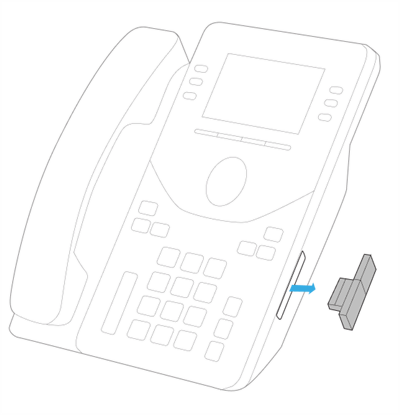
Retire la tapa del conector del accesorio.
|
| 2 |
Presione firmemente el conector USB conectado al módulo al teléfono. 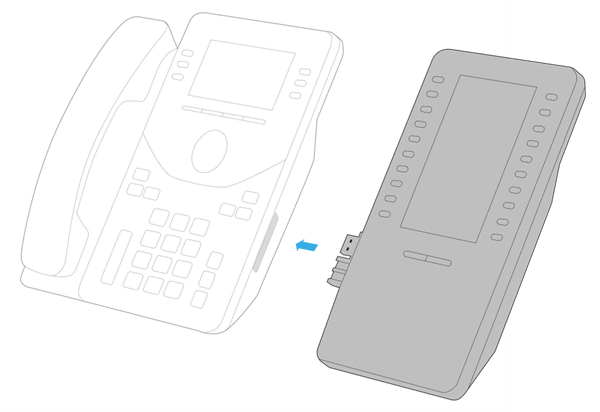
|
| 3 |
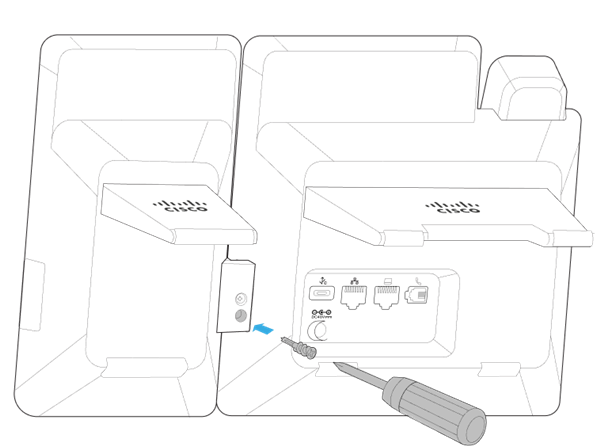
Sujete el tornillo al teléfono.
Después de conectar firmemente el módulo al teléfono, la pantalla frontal del teléfono y KEM aparecen como sigue.
Se iniciará una actualización automática si la versión del firmware del KEM es menor que la del teléfono. Espere hasta que se complete la actualización.
|
Configure los diales de velocidad en KEM
Las teclas de línea del módulo de expansión de teclas (KEM) funcionan de manera similar a las teclas de línea del propio teléfono. Dependiendo de la configuración de su teléfono, puede configurar teclas de línea inactiva con diales de velocidad.
Para obtener más información sobre cómo configurar y usar los diales de velocidad en las teclas de línea, consulte Usar los diales de velocidad en su teléfono.
Cambiar la configuración de la pantalla KEM
El fondo de pantalla, el tema de color y la configuración de brillo en el teléfono también se aplican a la pantalla KEM.
Para obtener información sobre cómo ajustar el brillo de la pantalla y cambiar la apariencia de la pantalla, consulte Personalizar la configuración de la pantalla del teléfono.
Administración para KEM
Si su Cisco Desk Phone 9800 Series está registrado paraWebex Calling, siga la información de esta sección para configurar las teclas de línea en los módulos de expansión de claves conectados.
Cisco Desk Phone 9871 admite de forma nativa hasta 32 teclas de línea virtual en la pantalla táctil. Cuando se conecta un KEM, puede especificar si desea conservar 4 líneas u 8 líneas en el teléfono y mover las líneas adicionales al KEM.
Antes de comenzar
Conecte su KEM al teléfono.
| 1 | Desde la vista del cliente en Control Hub, vaya a Dispositivos y luego seleccione su teléfono. |
| 2 | Seleccione Todas las configuraciones. |
| 3 | En la sección Consola Att, elija 4 u 8 para líneas máximas en el teléfono con KEM. De forma predeterminada, el campo está establecido en 4. Las líneas de extensión y líneas características adicionales se mueven a los KEM adjuntos. |
| 4 | Seleccione Siguiente. |
| 5 | Revise sus cambios y seleccione Aplicar. |
| 6 | Seleccione Cerrar para cerrar la página. |
Las claves de línea KEM se pueden configurar como líneas primarias o compartidas, así como claves de características.
Utilice el diseño personalizado para personalizar individualmente las teclas de línea KEM.
Para ayudarle a personalizar el diseño de su teléfono, el portal le avisa si las cantidades en la lista de líneas compartidas del dispositivo o su lista de monitoreo no coinciden con su diseño activo. Las alertas se llaman avisos y aparecen justo encima del área de diseño. Los avisos son solo mensajes informativos y no le impiden guardar el diseño que crea. Puede borrar los avisos agregando más posiciones PLK del tipo requerido a su diseño o reduciendo las entradas en la lista de líneas compartidas del dispositivo o en la lista de monitoreo del usuario.
Antes de comenzar
Conecte su KEM al teléfono.
| 1 | Desde la vista del cliente en Control Hub, vaya a Dispositivos y luego seleccione su teléfono. |
| 2 | En Administración de dispositivos, seleccione Configurar diseño y, a continuación, seleccione Diseño personalizado. |
| 3 | Haga una de las siguientes acciones según su modelo de teléfono:
|
| 4 | Elija una de las siguientes opciones para cada clave de línea que desee modificar:
|
| 5 | Seleccione Guardar. |
 En la parte inferior de la página, seleccione
  Vaya al paso 4.
En Control Hub, puede elegir un número predefinido o un formato de nombre para mostrar como etiqueta de línea para líneas configuradas.
Las configuraciones también son aplicables para el módulo de expansión clave (KEM).
El siguiente ejemplo muestra las posiciones de las etiquetas de clave de línea configurables:
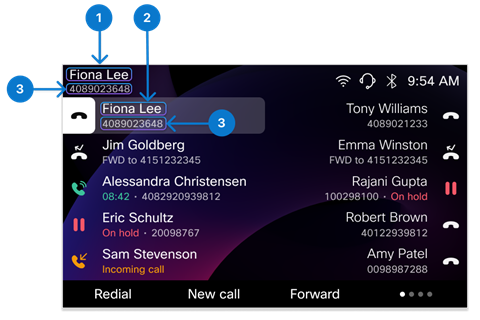
| Índice | Nombre de la etiqueta | Descripción |
|---|---|---|
| 1 | Nombre para mostrar | Sólo para la línea principal. Se muestra en la parte superior izquierda de la pantalla del teléfono. |
| 2 | Etiqueta de clave de línea | Para cualquier otra línea (excepto la línea principal) en el teléfono con varias líneas. Es la primera línea cuando la etiqueta secundaria está habilitada. También admite las múltiples apariencias para una misma línea (con el sufijo -1, -2, etc.). |
| 3 | Etiqueta secundaria de clave de línea | Para todas las líneas. Se muestra como la etiqueta de segunda línea para la línea principal y las claves de línea. |
| 1 | Desde la vista del cliente en Control Hub, vaya a Dispositivos y luego seleccione su teléfono. |
| 2 | Asegúrese de que el valor de la etiqueta de línea esté configurado como predeterminado o vacío. |
| 3 | En la página de detalles del dispositivo, seleccione Todas las configuraciones en la sección Configuraciones. |
| 4 | En la sección Teléfono, configure los parámetros Nombre de visualización, Etiqueta de clave de línea y Etiqueta secundaria de clave de línea. Para obtener más información sobre los parámetros, consulte Parámetros para etiquetas de clave de línea configurables en Control Hub. |
| 5 | Haga clic en Siguiente, revise sus cambios y, a continuación, haga clic en Aplicar. |
Parámetros para etiquetas de clave de línea configurables en Control Hub
| Parámetro | Predeterminado y opciones | Descripción |
|---|---|---|
| Nombre para mostrar | Predeterminado:
Opciones:
|
Para la opción Número de teléfono de usuario/número de ubicación/extensión de usuario, la prioridad de visualización es: Número de teléfono del usuario > Número de ubicación > Extensión de usuario. Si el número de teléfono del usuario está vacío, entonces el teléfono mostrará el número de ubicación. Mientras tanto, si el número de ubicación también está vacío, entonces el teléfono mostrará Extensión de usuario. Si los valores reales de “Nombre para mostrar” y “Etiqueta de clave de línea” son idénticos, la etiqueta de línea secundaria en la línea principal no se muestra. |
| Etiqueta de clave de línea | Predeterminado: Nombre de usuario (Nombre Apellido) Opciones:
|
Para la opción Extensión de usuario/Nombre, la prioridad de visualización es: Extensión de usuario > Nombre Si la extensión de usuario está vacía, entonces el teléfono mostrará el Nombre. Si una línea está configurada con varias apariencias, el sufijo (-1, -2, etc.) se anexa a la etiqueta de clave de línea. |
| Etiqueta secundaria de clave de línea | Predeterminado: Número de teléfono de usuario/número de localización/extensión de usuario Opciones:
| Si se establece en Ninguno, el teléfono no muestra la etiqueta secundaria en la tecla de línea. En este caso, solo se muestra una etiqueta de línea en el teléfono (incluida la línea principal en la esquina superior izquierda de la pantalla del teléfono). Si los valores reales de “Etiqueta de clave de línea” y “Etiqueta secundaria de clave de línea” son idénticos, la etiqueta secundaria en la clave de línea solo mostrará la cadena “Línea”. |
 Para
9841/9851: Número de teléfono de usuario/número de localización/extensión de usuario
Para
9841/9851: Número de teléfono de usuario/número de localización/extensión de usuario Para
9861/9871/8875: Nombre de usuario (Nombre Apellido)
Para
9861/9871/8875: Nombre de usuario (Nombre Apellido)Si su Cisco Desk Phone 9800 Series está registrado en Cisco Unified Communications Manager (Unified CM), siga la información de esta sección para configurar los módulos de expansión clave adjuntos.
Active los KEM conectados al teléfono Cisco Unified CM Administration antes de que sus usuarios puedan usarlos.
Antes de comenzar
- Conecte su KEM a su teléfono.
- Asegúrese de que el puerto USB lateral esté habilitado.
| 1 |
Cisco Unified CM AdministrationActo, elija . |
| 2 |
Haga clic en Buscar y utilice los filtros para buscar su teléfono. |
| 3 |
Haga clic en el nombre del dispositivo de su teléfono para abrir la página Configuración del teléfono. |
| 4 |
En la sección Información del módulo de expansión, elija su KEM en la lista desplegable del módulo. De forma predeterminada, los campos están establecidos en Ninguno. El módulo aparece en la lista solo cuando está conectado al teléfono.
|
| 5 |
Haga clic en Guardar. |
| 6 |
Haga clic en Aplicar configuración. |
Cisco Desk Phone 9871 admite de forma nativa hasta 32 teclas de línea virtual en la pantalla táctil. Con tres KEM conectados, puede soportar hasta 124 o 128 líneas dependiendo de las Unified CM configuraciones. Cuando se conecta un KEM, puede especificar si desea conservar 4 líneas u 8 líneas en el teléfono y mover las líneas adicionales al KEM.
| 1 |
Cisco Unified CM AdministrationActo, elija . |
| 2 |
Haga clic en Buscar y utilice los filtros para buscar su teléfono. |
| 3 |
Haga clic en el nombre del dispositivo de su teléfono para abrir la página Configuración del teléfono. |
| 4 |
En el campo Máximo de líneas telefónicas con KEM, elija 4 u 8. De forma predeterminada, el campo está establecido en 4. Las líneas de extensión y líneas características adicionales se mueven a los KEM adjuntos.
|
| 5 |
Haga clic en Guardar. |
| 6 |
Haga clic en Aplicar configuración. |
Las teclas de línea del módulo de expansión de teclas (KEM) funcionan de manera similar a las teclas de línea en el propio teléfono. Puede configurar las claves de línea KEM siguiendo los mismos pasos. Cuando el número de líneas excede la capacidad máxima del teléfono, se extienden a los KEM conectados.
Puede usar la plantilla de botón de teléfono para organizar la secuencia de las líneas de extensión y líneas características.
Cisco Unified Communications Manager(Unified CM) admite hasta 126 líneas SIP en un teléfono. Si tiene tres OEM conectados a Cisco Desk Phone 9861 y 9871, tenga en cuenta la siguiente limitación:
-
- 9861: No asigne números de extensión a las últimas cuatro teclas de línea en el tercer KEM. En su lugar, puede agregar características en ellos.
- 9871: No asigne números de extensión a las dos últimas teclas de línea en el tercer KEM. En su lugar, puede agregar características en ellos.
| 1 |
Cisco Unified CM AdministrationActo, elija . |
| 2 |
Utilice los filtros para encontrar su teléfono y configurarlo. |
| 3 |
Haga clic en el nombre del dispositivo de su teléfono para abrir la página Configuración del teléfono. |
| 4 |
Haga clic en Línea [n] - Agregue un nuevo DN en el panel Asociación de la izquierda. |
| 5 |
En la ventana Configuración del número de directorio, escriba un número de teléfono que se pueda marcar en el campo Número de directorio. |
| 6 |
(Opcional) Seleccione una partición en el campo Partición de enrutamiento. |
| 7 |
(Opcional) Seleccione un espacio de búsqueda de llamadas en el campo Espacio de búsqueda de llamadas en el área Configuración del número de directorio. |
| 8 |
Haga clic en Guardar. |
Puede agregar las características enumeradas en la siguiente tabla a las teclas de línea en Cisco Desk Phone serie 9800 y sus KEM conectados.
| Nombre de la característica | Descripción |
|---|---|
| BLF con Call Park | Utilice la función Call Park BLF en la plantilla del botón de teléfono para controlar este acceso directo. |
| BLF con servicio de recogida de llamadas | Utilice la función de marcado rápido BLF en la plantilla del botón del teléfono y active la casilla de verificación Recogida de llamadas en la ventana Configuración de marcado rápido del campo de la lámpara ocupada para controlar este acceso directo. |
| BLF con marcación rápida | Utilice la función Speed Dial BLF en la plantilla del botón del teléfono para controlar este acceso directo. |
| Llame a Park | Utilice la función Call Park en la plantilla del botón del teléfono para controlar este acceso directo. |
| Recogida de llamadas | Utilice la función de Recogida de llamadas en la plantilla del botón del teléfono para controlar este acceso directo. |
| DND | Utilice la función No molestar en la plantilla del botón del teléfono para controlar este acceso directo. |
| Recogida grupal | Utilice la función de Recogida de llamadas grupales en la plantilla del botón de teléfono para controlar este acceso directo. |
| Grupo Hunt | Utilice la función de cierre de sesión de Hunt Group en la plantilla del botón de teléfono para controlar este acceso directo. |
| Intercomunicador | Utilice la función de intercomunicación en la plantilla del botón del teléfono para controlar este acceso directo. |
| Identificación de llamadas maliciosas | Utilice la función Identificación de llamadas maliciosas en la plantilla del botón del teléfono para controlar este acceso directo. |
| Reúna conmigo | Utilice la función Meet Me Conference en la plantilla del botón de teléfono para controlar este acceso directo. |
| Otra recogida | Utilice la función Otra recogida en la plantilla del botón del teléfono para controlar este acceso directo. |
| Privacidad | Utilice la función Privacidad en la plantilla del botón de teléfono para controlar este acceso directo. |
| Estado de la cola | Utilice la función Estado de cola en la plantilla del botón de teléfono para controlar este acceso directo. |
| Volver a marcar | Utilice la función Remarcar en la plantilla del botón del teléfono para controlar este acceso directo. |
| Marcador rápido | Utilice la función de marcación rápida en la plantilla del botón del teléfono para controlar este acceso directo. |
| Servicio XSI | Utilice la función URL del servicio en la plantilla del botón de teléfono para controlar este acceso directo. |
Recomendamos usar una plantilla de botón de teléfono para configurar las teclas de línea KEM. Estas plantillas funcionan tanto para teléfonos como para KEM, lo que permite que líneas adicionales más allá del máximo del teléfono fluyan hacia las teclas de línea KEM.
Configurar teclas de línea característica con una plantilla de botón de teléfono
Puede usar la plantilla de botón de teléfono Cisco Unified Communications Manager Administration para configurar las teclas de línea característica para diferentes características. Cada tecla de línea característica ocupa una posición de línea. Puede cambiar el orden de la función.
| 1 |
En, elija Dispositivo > Configuración del dispositivo > Plantilla de botón de teléfono. |
| 2 |
Haga clic en Buscar para mostrar la lista de plantillas de teléfono compatibles. |
| 3 |
Realice los siguientes pasos si desea crear una nueva plantilla de botón de teléfono; de lo contrario, continúe con el siguiente paso. |
| 4 |
Realice los siguientes pasos si desea agregar botones de teléfono a una plantilla existente. |
| 5 |
En la lista desplegable Línea, elija la característica que desea agregar a la plantilla. |
| 6 |
Haga clic en Guardar. |
| 7 |
Realice una de las siguientes tareas:
|
Aplicar una plantilla de botón a un teléfono
| 1 |
Sí, elija Dispositivo > Teléfono. |
| 2 |
Haga clic en Buscar para mostrar la lista de teléfonos configurados. |
| 3 |
Elija el teléfono al que desea agregar la plantilla de botón de teléfono. |
| 4 |
En la lista desplegable Plantilla de botón de teléfono, elija la plantilla de botón de teléfono que contiene el nuevo botón de función. |
| 5 |
Haga clic en Guardar. Un mensaje indica que haga clic en Restablecer para actualizar la configuración del teléfono.
|
| 6 |
Haga clic en Restablecer. |
El fondo de pantalla y el tema de color en la pantalla del teléfono también se aplican a los módulos de expansión clave (KEM) adjuntos. El logotipo se muestra solo en la pantalla del teléfono y no aparece en la pantalla KEM.
Para implementar su fondo de pantalla personalizado y logotipo en sus teléfonos, siga este flujo de trabajo:
- Prepare sus imágenes de fondo de pantalla y logotipo
- Cargue los archivos de imágenes en el servidor TFTP
- Crear un archivo de administración general List.xml
- Cargue el archivo List.xml en el servidor TFTP
- Reinicie el servidor TFTP
- Configure los ajustes del fondo de pantalla en Cisco Unified Communications Manager Administration
Consulte lo siguiente para conocer los procedimientos:
Para obtener la mejor experiencia, tenga en cuenta los siguientes consejos al elegir o diseñar sus imágenes:
- Evite el uso de imágenes agrupadas que pueden dificultar la identificación de líneas telefónicas en la pantalla de inicio. La simplicidad es clave al seleccionar fondos de pantalla.
- Asegúrese de que los fondos de pantalla elegidos coincidan con la combinación de colores de su teléfono. Opte por fondos de pantalla que complementen las paletas de colores oscuros o claros. Las imágenes oscuras son las más adecuadas para el modo oscuro, mientras que las imágenes claras funcionan bien para el modo claro.
- Evite el uso de imágenes de alto contraste como fondos de pantalla. El contraste extremo puede hacer que sea difícil ver el logotipo y otros elementos de la pantalla contra el fondo.
- Evite el uso de imágenes dinámicas como fondos de pantalla.
- El logotipo se muestra solo en la pantalla del teléfono y no en la pantalla KEM. Cuando se configuran varias líneas en Cisco Desk Phone 9841, 9851 y 9861, el logotipo y la configuración del logotipo en el menú Configuración no están disponibles.
- Para usar papel tapiz personalizado en teléfonos con módulos de expansión clave (KEM) adjuntos, prepare tanto el fondo de pantalla del teléfono como el fondo de pantalla KEM.
| Imagen | Formato admitido (Unified CM) | Dimensiones recomendadas (píxeles) | Descripción |
|---|---|---|---|
| Logotipo | PNG |
Teléfono de escritorio Cisco 9851:190x125 Teléfono de escritorio Cisco 9861:380x250 Teléfono de escritorio Cisco 9871:494x325/418x275 Teléfono de video Cisco 8875:380x250 | Las imágenes que no coinciden con las dimensiones recomendadas se escalarán
proporcionalmente. No necesita crear una imagen en miniatura separada para el logotipo. El sistema escala automáticamente la imagen del logotipo para que se ajuste a las dimensiones de la miniatura. |
| Papel pintado |
Teléfono de escritorio Cisco 9851:480x240 Teléfono de escritorio Cisco 9861:800x480 Teléfono de escritorio Cisco 9871:1280x720 Módulo de expansión clave Cisco Desk Phone 9800:480x800 Teléfono de video Cisco 8875:1024x600 | Las imágenes que no coinciden con las dimensiones recomendadas pueden ser escaladas para que se ajusten a la pantalla del teléfono, lo que puede hacer que la imagen se distorsione. | |
| Miniatura del fondo de pantalla |
Teléfono de escritorio Cisco 9851:100x56 Teléfono de escritorio Cisco 9861:150x90 Teléfono de escritorio Cisco 9871:228x128 Teléfono de video Cisco 8875:180x100 | Las imágenes que no coinciden con las dimensiones recomendadas pueden causar ciertos problemas en el teléfono. |
| Modelo de teléfono | Tamaño máximo por imagen | Número máximo de imágenes | Limite el tamaño |
|---|---|---|---|
| Teléfono de escritorio Cisco 9851 | 250KB | 10 | 250 KB x 10 |
| Teléfono de escritorio Cisco 9861 | 1MB | 20 | 1 MB x 20 |
| Teléfono de escritorio Cisco 9871 | 1MB | 20 | 1 MB x 20 |
| Teléfono de video 8875 de Cisco | 1MB | 20 | 1 MB x 20 |
| 1 |
Elija el logotipo deseado y las imágenes de fondo de pantalla. |
| 2 |
Formatee las imágenes para que cumplan con las especificaciones requeridas como se describe en la tabla anterior. |
| 3 |
Cambie el nombre de los archivos de imagen del fondo de pantalla en este formato:
|
El sistema utiliza el archivo List.xml para administrar el fondo de pantalla y los archivos de logotipo. En el archivo, puede especificar los fondos de pantalla y el logotipo disponibles en la configuración del fondo de pantalla personalizado del teléfono. El archivo List.xml debe cargarse en el repositorio donde almacena los archivos de imagen para un modelo de teléfono en particular.
Aquí hay un ejemplo de las definiciones en un archivo de administración general:
<CiscoIPPhoneImageList version="1.0">
<!-- Please Add Images to the end of the list-->

<ImageItem Name="Blue"
Image="TFTP:Desktops/DP-9871/wallpaper-blue.png"
Thumbnail="TFTP:Desktops/DP-9871/thumbnail-blue.png"
Theme = "dark"/>

<ImageItem Name="Purple"
Image="TFTP:Desktops/DP-9871/wallpaper-purple.png"
Thumbnail="TFTP:Desktops/DP-9871/thumbnail-purple.png"
Theme = "dark"/>

<ImageItem Name="logo"
Image="TFTP:Desktops/DP-9871/logo.png"/>

</CiscoIPPhoneImageList>| Elemento | Descripción | Ejemplo |
|---|---|---|
| Elemento raíz |
Asegúrese de incluir el elemento raíz Si carga un nuevo archivo XML o actualiza uno existente, asegúrese de realizar las siguientes acciones:
|
|
| Elemento de elemento de papel tapiz |
Puede agregar varios elementos
|
|
| Elemento del artículo del logotipo | Su teléfono solo admite un logotipo para ser agregado. El elemento del logotipo también utiliza el elemento ImageItem pero tiene los dos parámetros siguientes.
|
|
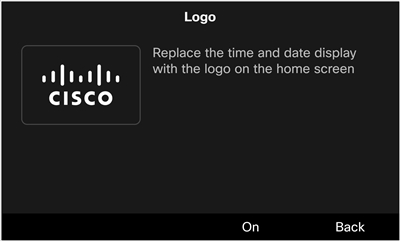
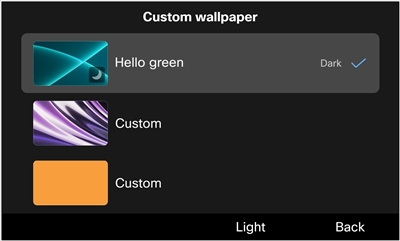
La siguiente figura muestra las pantallas de configuración Logo y Fondo de pantalla personalizado:
Antes de comenzar
Obtenga la ruta del archivo en el servidor TFTP en el que ha subido el fondo de pantalla y las imágenes del logotipo.
| 1 |
Cree un nuevo archivo con su editor de texto o editor XML. |
| 2 |
Agregue los elementos con la información de sus archivos de imagen incluidos. La ruta de archivo y los nombres de archivo distinguen entre mayúsculas y minúsculas. Asegúrese de ingresarlos correctamente. |
| 3 |
Guarde el archivo como List.xml. |
Cargue el archivo List.xml y todos sus archivos de imagen de fondo y logotipo en el servidor TFTP. Después de aplicar la configuración de fondo de pantalla personalizadaCisco Unified Communications Manager, sus teléfonos descargan las imágenes del servidor.
Escritorios/nombre del modeloCargue las imágenes del fondo de pantalla de su teléfono, la imagen del logotipo y el archivo List.xml en la carpeta específica del modelo. Asegúrese de que el nombre de la carpeta coincida con su modelo de teléfono. Puede encontrar el nombre del modelo en la parte posterior de su teléfono. Por ejemplo, DP-9851, DP-9861, DP-9861NR, DP-9871, DP-9871NR.
Escritorios/480x800x24Cargue sus imágenes de fondo de pantalla KEM a esta carpeta.
| 1 |
SíCisco Unified Communications Manager Administration, seleccione Cisco Unified OS Administrationen el campo Navegación y haga clic en Ir. 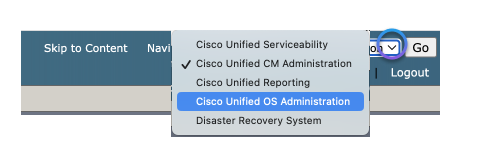
|
| 2 |
Seleccione . |
| 3 |
Haga clic en Elegir archivo y seleccione el archivo que desea cargar en su unidad local. |
| 4 |
Especifique el directorio de carga para la imagen del fondo de pantalla. |
| 5 |
Haga clic en Cargar archivo. |
| 6 |
Repita el paso 3 al paso 5 para cargar más archivos. |
Qué hacer a continuación
Reinicie el servidor TFTP.
Para aplicar los cambios que ha realizado, reinicie el servidor TFTP.
| 1 |
Cisco Unified Communications Manager AdministrationActivado, seleccione Cisco Unified Serviceabilityen el campo Navegación y haga clic en Ir. |
| 2 |
Vaya a . |
| 3 |
Seleccione su servidor y haga clic en Ir. |
| 4 |
Seleccione Cisco TFTP en la sección Servicios CM. |
| 5 |
Haga clic en Reiniciar. |
Como administrador, puede designar la imagen de fondo de pantalla que se aplicará a los teléfonos desplegados. Si otorga a los usuarios acceso a la configuración de apariencia en sus teléfonos, pueden elegir si mostrar el logotipo y seleccionar su fondo de pantalla preferido de las opciones proporcionadas. Sin embargo, si no les concede acceso, la configuración de apariencia estará oculta en los teléfonos.
Antes de comenzar
Antes de comenzar a configurar los ajustes del fondo de pantallaCisco Unified Communications Manager Administration, termine primero las siguientes acciones:
- Prepare sus imágenes de fondo de pantalla y logotipo
- Crear un archivo de administración general (List.xml)
- Cargue el archivo List.xml y los archivos de imagen en el servidor TFTP
| 1 |
Inicie sesión enCisco Unified Communications Manager Administration. |
| 2 |
Vaya a . |
| 3 |
Localice y haga clic en el perfil que sus teléfonos están usando. |
| 4 |
En la sección Información de perfil de teléfono común, marque la casilla de verificación Habilitar acceso de usuario final a la configuración de imagen de fondo del teléfono si desea permitir que los usuarios cambien la imagen de fondo de la pantalla del teléfono. De lo contrario, deje la casilla de verificación sin marcar. |
| 5 |
Vaya a la sección Diseño de configuración específica del producto e introduzca el nombre del archivo de imagen del fondo de pantalla en el campo Imagen de fondo. Es importante ingresar el nombre de archivo exacto que especificó en el archivo List.xml. Si escribe un nombre de archivo incorrecto, el sistema no podrá cargar el fondo de pantalla. |
| 6 |
Haga clic en Guardar y luego en Aplicar configuración. |
| 7 |
Reinicie los teléfonos. |
Además de cargar un archivo XML preparado a un servidor TFTP, también puede enviar directamente una solicitud XML al teléfono para personalizar el fondo de pantalla del teléfono y las pantallas KEM.
| 1 |
Inicie sesión enCisco Unified Communications Manager Administration. | |||||||||||||||||||||
| 2 |
Realice una de las siguientes acciones según sea necesario:
| |||||||||||||||||||||
| 3 |
Establezca Personalización del teléfono en Activado. | |||||||||||||||||||||
| 4 |
Asocie el teléfono al usuario. | |||||||||||||||||||||
| 5 |
Prepare un archivo HTML que contenga la información XML especificada para el fondo de pantalla personalizado. Aquí hay un ejemplo del archivo HTML:
| |||||||||||||||||||||
| 6 |
Guarde y archive en su disco local, ábralo con un navegador web y, a continuación, haga clic en el botón. El fondo de pantalla será empujado al teléfono. Cuando se completa la configuración, los usuarios pueden ver y configurar el fondo de pantalla como de costumbre en la pantalla del teléfono.
| |||||||||||||||||||||
| 7 |
(Opcional) Para quitar el fondo de pantalla personalizado del teléfono, haga lo siguiente: |
Si su Cisco Desk Phone serie 9800 está registrado en Cisco BroadWorks, siga la información de esta sección para configurar los módulos de expansión clave adjuntos.
El teléfono 9851 admite un módulo de expansión clave (KEM); los teléfonos 9861 y 9871 admiten hasta tres KEM. Puede especificar el número de KEM que se pueden usar en los teléfonos 9861 y 9871. También puede desactivar los KEM adjuntos.
Antes de comenzar
- Acceda a la interfaz web del teléfono.
- Asegúrese de que el puerto USB lateral del teléfono esté habilitado.
| 1 |
Seleccione . |
| 2 |
En la sección General, seleccione una opción de la lista desplegable de Número de unidades. Si se establece el valor en 0, se deshabilitan todos los KEM conectados. Si se establece el valor en 2 para un teléfono con tres KEM, se deshabilita el tercer KEM. Predeterminado: 1 (para 9851); 3 (para 9861 y 9871) Opciones para 9851:0, 1 Opciones para 9861 y 9871:0, 1, 2, 3 También puede configurar este parámetro en el archivo de configuración del teléfono (cfg.xml). Escriba una cadena en este formato:
|
| 3 |
Haga clic en Enviar todos los cambios. |
Cisco Desk Phone 9871 admite de forma nativa hasta 32 teclas de línea virtual en la pantalla táctil. Con tres KEM conectados, puede soportar hasta 124 o 128 líneas dependiendo de las Unified CM configuraciones. Cuando se conecta un KEM, puede especificar si desea conservar 4 líneas u 8 líneas en el teléfono y mover las líneas adicionales al KEM.
Antes de comenzar
Acceda a la página web de administración telefónica.
| 1 |
Seleccione . |
| 2 |
En el campo Número de líneas telefónicas, elija 4 u 8. De forma predeterminada, el campo está establecido en 4. Las líneas de extensión y líneas características adicionales se mueven a los KEM adjuntos. También puede configurar este parámetro en el archivo de configuración del teléfono (cfg.xml). Escriba una cadena en este formato:
|
| 3 |
Haga clic en Enviar todos los cambios. |
Puede asignar un número de extensión a una clave de línea de módulo de expansión clave para que la clave de línea se pueda usar como una línea SIP.
Antes de comenzar
Acceda a la página web de administración telefónica.
| 1 |
Acceda a la configuración de KEM de la manera que sea aplicable a su modelo de teléfono.
|
| 2 |
Vaya a la sección de la clave de línea KEM que desea configurar. |
| 3 |
Seleccione un número del 1 al 16 en la lista desplegable Extensión. También puede configurar este parámetro en el archivo de configuración del teléfono (cfg.xml). Escriba una cadena en este formato:
donde, reemplace las n y m por el número de unidad y el número de clave de línea correspondientes.
donde, n es el número de clave de línea. |
| 4 |
Haga clic en Enviar todos los cambios. |
Puede agregar una función a una clave de línea del KEM adjunto. Luego, el usuario puede presionar la tecla de línea para acceder a la función. Para conocer las características admitidas, consulte Funciones programables en las teclas de línea.
Antes de comenzar
Acceda a la página web de administración telefónica.
| 1 |
Acceda a la configuración de KEM de la manera que sea aplicable a su modelo de teléfono.
|
| 2 |
Vaya a la sección de la clave de línea KEM que desea configurar. |
| 3 |
Introduzca una cadena en el campo Función extendida en este formato: Para conocer las características admitidas en las teclas de línea y la sintaxis de cadena válida, consulte Funciones programables en teclas de línea. También puede configurar este parámetro en el archivo de configuración del teléfono (cfg.xml). Escriba una cadena en este formato:
donde, reemplace las n y m por el número de unidad y el número de clave de línea correspondientes. </Extended_Funcction_n_> donde, reemplace n por el número de clave de línea KEM. |
| 4 |
Haga clic en Enviar todos los cambios. |
Puede permitir que el usuario configure características en las teclas de línea del módulo de expansión clave. El usuario puede acceder a la lista de características disponibles pulsando la tecla de línea y configurándola con la función que desee.
Antes de comenzar
Acceda a la página web de administración telefónica.
| 1 |
Seleccione . | ||||||||||||||||||||||||
| 2 |
En la sección General, configure el parámetro Opciones PLK personalizables con los códigos de sus características deseadas. Puede configurar varias funciones para las teclas de línea y separar cada código de característica con un punto y coma. El usuario puede agregar una función a una clave de línea vacía, así como editar o eliminar la función existente.
También puede configurar este parámetro en el archivo de configuración del teléfono (cfg.xml). Escriba una cadena en este formato:
| ||||||||||||||||||||||||
| 3 |
Haga clic en Enviar todos los cambios. |
Puede apagar una tecla de línea en un KEM configurándolo en modo inerte a través de la página web del teléfono. Cuando una tecla de línea KEM está en modo Inerte, está completamente deshabilitada. Por ejemplo, el LED de la tecla de línea está apagado, no se muestran iconos ni texto junto a la tecla de línea y el botón de línea no responde. En resumen, no está completamente disponible.
Antes de comenzar
Acceda a la interfaz web de administración del teléfono.
| 1 |
Acceda a la configuración de KEM de la manera que sea aplicable a su modelo de teléfono.
|
| 2 |
Vaya a la sección de la llave de la línea KEM que quiere cerrar. |
| 3 |
Escriba
También puede configurar este parámetro en el archivo de configuración del teléfono (cfg.xml). Escriba una cadena en este formato:
donde, reemplace las n y m por el número de unidad y el número de clave de línea correspondientes.
donde, reemplace n por el número de clave de línea KEM. |
| 4 |
Haga clic en Enviar todos los cambios. |


