- Главная
- /
- Статья

Благодарим вас за обратную связь.

 В этой статье
 Отправить обратную связь?
Модуль расширения клавиш Cisco Desk Phone 9800 (KEM) расширяет возможности телефона, предоставляя дополнительные удлинительные линии и программируемые кнопки. Эти кнопки можно настроить как линейные клавиши, кнопки быстрого набора или другие поддерживаемые функциональные кнопки телефона.
Обзор модуля расширения ключей

Каждый модуль расширения клавиш (KEM) настольного телефона Cisco 9800 Модуль расширения клавиш (KEM) настольного телефона Cisco 9800 поддерживает 40 строк по две страницы по 20 кнопок на каждой.
В моделях 9861 и 9871 можно использовать несколько модулей расширения на телефон. Но каждый модуль должен быть одного типа. В следующей таблице перечислены телефоны и количество ключевых модулей расширения, поддерживаемых каждой моделью.
|
модель телефона |
Общее количество поддерживаемых модулей KEM и линий |
|---|---|
|
Настольный телефон Cisco 9851 |
Поддерживает 1 KEM и 46 линий (6 линий на телефоне) |
|
Настольный телефон Cisco 9861 |
Поддерживает до 3 KEM и 130 линий (10 линий на телефоне) |
|
Настольный телефон Cisco 9871 |
Поддерживает до 3 линий KEM и 124-128 линий в зависимости от конфигурации (4 или 8 линий на экране телефона) |
-
При питании телефонов 9861 и 9871 через Ethernet (PoE) к каждому телефону можно подключить только один модуль KEM. Для подключения двух или трех устройств KEM используйте адаптер для питания телефона от электрической розетки.
-
Система вызовов, в которой зарегистрирован ваш телефон, ограничивает максимальное количество линий SIP, доступных на телефоне. Поддерживаемые линии в приведенной выше таблице включают как линии SIP, так и клавиши функциональной линии (PLK).
Ключевые кнопки модуля расширения и аппаратное обеспечение
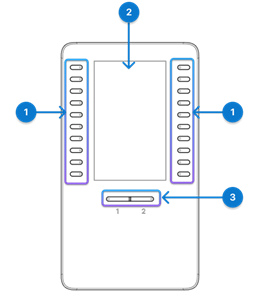
В следующей таблице описаны функции модуля расширения ключей.
| Оборудование | Описание |
|---|---|
| 1. Линейные клавиши |
Каждая кнопка соответствует одной строке. Индикатор каждой кнопки показывает состояние соответствующей строки следующим образом: Индикатор кнопки показывает состояние соответствующей строки следующим образом:
Светодиоды также отражают состояние расширенных функций, назначенных кнопкам. |
| 2. ЖК-экран |
ЖК-экран — отображает телефонный номер, номер быстрого набора (имя или другую текстовую надпись), телефонную службу или телефонную функцию, назначенную каждой кнопке. Значки, обозначающие состояние линии, напоминают (как по внешнему виду, так и по функциям) значки на телефоне, к которому подключен KEM. |
| 3. Кнопки переключения |
Кнопки Shift — 2 кнопки. Кнопка на странице 1 помечена как 1, а кнопка на странице 2 — как 2. Индикаторы на каждой кнопке показывают состояние страницы следующим образом:
|
 Свет выключен — линия простаивает или не настроена.
 Green Steady — линия используется.
 Red Steady — общая линия или контролируемая линия используется удаленно.
 Мигает желтым цветом — на линию поступил входящий звонок.
 Зеленый постоянный светодиод — страница в поле зрения.
 Свет выключен — страница не видна.
 Постоянный желтый светодиод — страница не видна при наличии на ней одного или нескольких предупреждающих вызовов.
 Установите модуль расширения ключей
Подключите модуль расширения клавиш (KEM) к телефону. В зависимости от системы вызова, в которой зарегистрирован ваш телефон, вам, возможно, потребуется обратиться к администратору, чтобы включить KEM, прежде чем вы сможете его использовать.
| 1 |
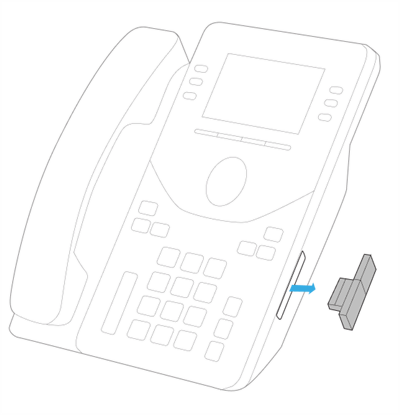
Снимите крышку разъема для аксессуаров.
|
| 2 |
Плотно прижмите USB-разъем, подключенный к модулю, к телефону. 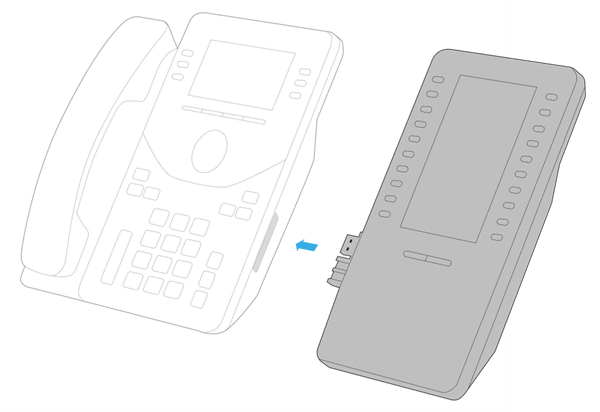
|
| 3 |
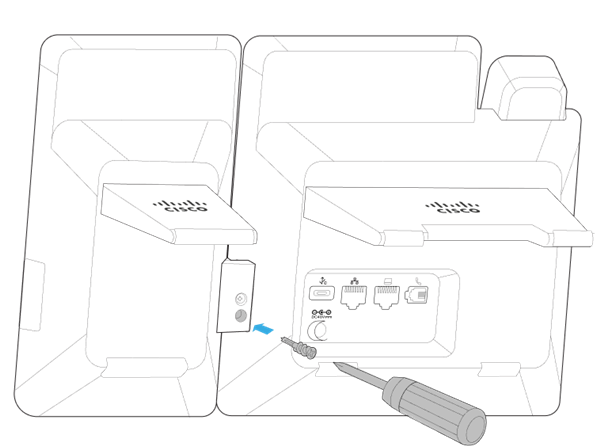
Закрепите винт в телефоне.
После того как вы надежно прикрепите модуль к телефону, передний экран телефона и KEM появятся следующим образом.
Автоматическое обновление начнется, если версия микропрограммы на KEM ниже, чем на телефоне. Дождитесь завершения обновления.
|
Настройка скоростных циферблатов на KEM
Линейные клавиши на модуле расширения клавиш (KEM) работают аналогично линейным клавишам на самом телефоне. В зависимости от настроек телефона клавиши ожидания можно настроить с помощью скоростных циферблатов.
Дополнительные сведения о настройке и использовании быстрого набора на линейных клавишах см. в разделе Использование скоростных наборов на телефоне.
Изменение настроек экрана KEM
Обои, цветовая тема и настройки яркости телефона также применимы к экрану KEM.
Сведения о настройке яркости экрана и изменении внешнего вида экрана см. в разделе Настройка параметров экрана телефона.
Администрирование KEM
Если ваш настольный телефон Cisco серии 9800 зарегистрированWebex Calling, следуйте инструкциям в этом разделе, чтобы настроить линейные клавиши на подключенных модулях расширения клавиш.
Настольный телефон Cisco 9871 изначально поддерживает до 32 виртуальных линейных клавиш на сенсорном экране. При подключении KEM можно указать, следует ли сохранить 4 или 8 линий на телефоне и перенести дополнительные линии в KEM.
Прежде чем начать
Подключите KEM к телефону.
| 1 | В окне просмотра клиента в Control Hub перейдите в раздел Устройства и выберите свой телефон. |
| 2 | Выберите «Все конфигурации». |
| 3 | В разделе Att Console выберите 4 или 8 в поле «Максимальное количество линий на телефоне с KEM». По умолчанию в поле задано значение 4. Дополнительные выносные линии и характерные линии перемещаются в прикрепленные KEM. |
| 4 | Нажмите кнопку Далее. |
| 5 | Ознакомьтесь с внесенными изменениями и нажмите «Применить». |
| 6 | Нажмите кнопку Закрыть, чтобы закрыть страницу. |
Линейные клавиши KEM можно настроить как основные или общие линии, а также как функциональные клавиши.
Используйте собственную раскладку для индивидуальной настройки клавиш линий KEM.
Чтобы помочь вам настроить раскладку телефона, портал предупреждает вас, если количество телефонных линий в списке общих телефонных линий устройства или списке мониторинга не соответствует вашей активной раскладке. Оповещения называются рекомендациями и отображаются прямо над областью макета. Рекомендации носят исключительно информационный характер и не препятствуют сохранению созданного макета. Вы можете удалить рекомендации, добавив в раскладку больше позиций PLK нужного типа или уменьшив количество записей в списке общих линий устройства или списке мониторинга пользователя.
Прежде чем начать
Подключите KEM к телефону.
| 1 | В окне просмотра клиента в Control Hub перейдите в раздел Устройства и выберите свой телефон. |
| 2 | В разделе «Управление устройствами» выберите «Настроить макет», а затем выберите «Настраиваемая компоновка». |
| 3 | Выполните одно из следующих действий в зависимости от модели телефона:
|
| 4 | Выберите один из следующих вариантов для каждой клавиши строки, которую вы хотите изменить:
|
| 5 | Выберите «Сохранить». |
 В нижней части страницы выберите «
 Перейдите к шагу 4.
В Control Hub можно выбрать предопределенный формат чисел или имен, которые будут отображаться в качестве метки для настроенных линий.
Конфигурации также применимы к модулю расширения ключей (KEM).
В следующем примере показано положение настраиваемых меток линейных клавиш:
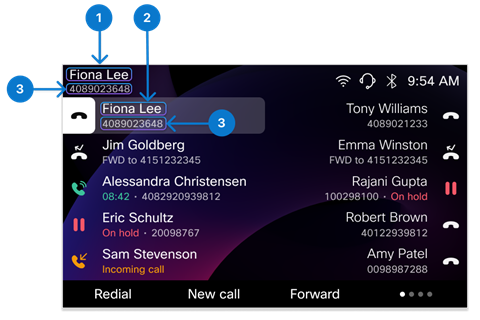
| Индекс | Название этикетки | Описание |
|---|---|---|
| 1 | Отображаемое имя | Только для основной линии. Она отображается в левом верхнем углу экрана телефона. |
| 2 | Ярлык линейной клавиши | Для любых других линий (кроме основной линии) на телефоне с несколькими линиями. Это первая строка, когда дополнительная метка включена. Она также поддерживает многократное отображение одной и той же строки (с суффиксами -1, -2 и т. д.). |
| 3 | Вторичная метка линейного ключа | Для всех линий. Она отображается в качестве второй строки для клавиш основной линии и строки. |
| 1 | В окне просмотра клиента в Control Hub перейдите в раздел Устройства и выберите свой телефон. |
| 2 | Убедитесь, что для параметра Line Label задано значение по умолчанию или пусто. |
| 3 | На странице сведений об устройстве выберите «Все конфигурации» в разделе «Конфигурации». |
| 4 | В разделе «Телефон» настройте параметры «Отображаемое имя», «Метка линейного ключа» и «Дополнительная метка линейного ключа». Дополнительные сведения о параметрах см. в разделе Параметры настраиваемых меток линейных клавиш в Control Hub. |
| 5 | Нажмите кнопку «Далее», просмотрите изменения и нажмите «Применить». |
Параметры настраиваемых меток линейных клавиш в Control Hub
| Параметр | По умолчанию и опции | Описание |
|---|---|---|
| Отображаемое имя | По умолчанию:
Опции:
|
Для опции Номер телефона пользователя/Номер местоположения/Дополнение пользователя приоритет отображения: Номер телефона пользователя > Местонахождение > Добавочный номер пользователя. Если номер телефона пользователя пуст, на телефоне отобразится номер местоположения. Между тем, если номер местоположения также пуст, на телефоне отобразится добавочный номер пользователя . Если фактические значения «Отображаемое имя» и «Метка линейного ключа» идентичны, метка дополнительной строки на основной строке не отображается. |
| Ярлык линейной клавиши | По умолчанию: имя пользователя (имя, фамилия) Опции:
|
Для опции «Расширение пользователя»/«Имя» приоритет отображения: Расширение пользователя > Имя Если в поле «Расширение пользователя» пусто, на телефоне появится имя. Если строка настроена с несколькими вариантами отображения, к метке клавиши строки добавляется суффикс (-1, -2 и т. д.). |
| Вторичная метка линейного ключа | По умолчанию: номер телефона пользователя/номер местоположения/добавочный номер пользователя Опции:
| Если установлено значение «Нет», на телефоне не отображается дополнительная надпись на линейной клавише. В этом случае на телефоне отображается только одна линейная метка (включая основную линию в верхнем левом углу экрана телефона). Если фактические значения «Метка линейного ключа» и «Вторичная метка линейного ключа» идентичны, на дополнительной надписи линейной клавиши будет отображаться только строка «Линия». |
 Для
9841/9851: номер телефона пользователя/номер населенного пункта/добавочный номер пользователя
Для
9841/9851: номер телефона пользователя/номер населенного пункта/добавочный номер пользователя Для
9861/9871/8875: имя пользователя (имя, фамилия)
Для
9861/9871/8875: имя пользователя (имя, фамилия)Если ваш настольный телефон Cisco серии 9800 зарегистрирован на Cisco Unified Communications Manager (Unified CM), следуйте инструкциям в этом разделе, чтобы настроить прилагаемые ключевые модули расширения.
Включите подключенные к телефону модули KEM, Cisco Unified CM Administration прежде чем пользователи смогут их использовать.
Прежде чем начать
- Подключите KEM к телефону.
- Убедитесь, что боковой порт USB включен.
| 1 |
Затем Cisco Unified CM Administration выберите «». |
| 2 |
Нажмите «Найти» и используйте фильтры для поиска телефона. |
| 3 |
Нажмите на имя устройства телефона, чтобы открыть страницу «Конфигурация телефона». |
| 4 |
В разделе «Информация о модуле расширения» выберите свой KEM в раскрывающемся списке модуля. По умолчанию для полей установлено значение «Нет». Модуль появляется в списке только тогда, когда он подключен к телефону.
|
| 5 |
Нажмите кнопку «Сохранить». |
| 6 |
Нажмите «Применить конфигурацию». |
Настольный телефон Cisco 9871 изначально поддерживает до 32 виртуальных линейных клавиш на сенсорном экране. При подключении трех модулей KEM он может поддерживать до 124 или 128 линий в зависимости от Unified CM конфигурации. При подключении KEM можно указать, следует ли сохранить 4 или 8 линий на телефоне и перенести дополнительные линии в KEM.
| 1 |
Затем Cisco Unified CM Administration выберите «». |
| 2 |
Нажмите «Найти» и используйте фильтры для поиска телефона. |
| 3 |
Нажмите на имя устройства телефона, чтобы открыть страницу «Конфигурация телефона». |
| 4 |
В поле Максимальное количество линий на телефоне с KEM выберите 4 или 8. По умолчанию в поле задано значение 4. Дополнительные выносные линии и характерные линии перемещаются в прикрепленные KEM.
|
| 5 |
Нажмите кнопку «Сохранить». |
| 6 |
Нажмите «Применить конфигурацию». |
Линейные клавиши модуля расширения клавиш (KEM) работают аналогично линейным клавишам на самом телефоне. Настроить линейные клавиши KEM можно, выполнив те же действия. Если количество линий превышает максимальную пропускную способность телефона, они распространяются на подключенные модули KEM.
Шаблон кнопок телефона можно использовать для упорядочивания последовательности выносных и характерных линий.
Cisco Unified Communications Manager(Unified CM) поддерживает до 126 линий SIP на телефоне. Если к настольным телефонам Cisco 9861 и 9871 подключено три модуля KEM, имейте в виду следующее ограничение:
-
- 9861: Не присваивайте добавочные номера последним четырем линейным клавишам на третьем KEM. Вместо этого вы можете добавить к ним функции.
- 9871: Не присваивайте добавочные номера последним двум строчным клавишам на третьем KEM. Вместо этого вы можете добавить к ним функции.
| 1 |
Затем Cisco Unified CM Administration выберите «». |
| 2 |
Используйте фильтры, чтобы найти телефон для настройки. |
| 3 |
Нажмите на имя устройства телефона, чтобы открыть страницу «Конфигурация телефона». |
| 4 |
Нажмите «Строка [n]» — добавьте новый DN на панели «Связь» слева. |
| 5 |
В окне «Конфигурация справочного номера» введите набираемый телефонный номер в поле «Справочный номер». |
| 6 |
(Необязательно) Выберите раздел в поле «Раздел маршрута». |
| 7 |
(Необязательно) Выберите область поиска вызовов в поле Пространство поиска вызовов в области Настройки справочного номера. |
| 8 |
Нажмите кнопку «Сохранить». |
Функции, перечисленные в следующей таблице, можно добавить к линейным клавишам настольных телефонов Cisco серии 9800 и подключенных к ним KEM.
| Название функции | Описание |
|---|---|
| BLF с парком вызовов | Используйте функцию Call Park BLF в шаблоне телефонной кнопки для управления этим сочетанием клавиш. |
| BLF с функцией перехвата вызовов | Используйте функцию быстрого набора BLF в шаблоне телефонной кнопки и включите флажок Call Pickup в окне настройки быстрого набора Busy Lamp Field, чтобы управлять этим сочетанием клавиш. |
| BLF с быстрым набором | Для управления этим сочетанием клавиш используйте функцию быстрого набора BLF в шаблоне телефонной кнопки. |
| Парк вызовов | Используйте функцию Call Park в шаблоне телефонной кнопки для управления этим сочетанием клавиш. |
| Перехват вызова | Используйте функцию Call Pickup в шаблоне телефонной кнопки для управления этим сочетанием клавиш. |
| DND | Используйте функцию «Не беспокоить» в шаблоне телефонной кнопки для управления этим сочетанием клавиш. |
| Групповой трансфер | Используйте функцию группового ответа на звонок в шаблоне телефонной кнопки для управления этим сочетанием клавиш. |
| Охотничья группа | Используйте функцию Hunt Group Logout в шаблоне телефонной кнопки для управления этим сочетанием клавиш. |
| Домофон | Для управления этим сочетанием клавиш используйте функцию домофона в шаблоне телефонной кнопки. |
| Идентификация вредоносных вызовов | Используйте функцию идентификации вредоносных вызовов в шаблоне телефонной кнопки для управления этим сочетанием клавиш. |
| Встретимся | Используйте функцию Meet Me Conference в шаблоне телефонной кнопки для управления этим сочетанием клавиш. |
| Другой самовывоз | Для управления этим сочетанием клавиш используйте функцию «Другой самовывоз» в шаблоне телефонной кнопки. |
| Конфиденциальность | Для управления этим сочетанием клавиш используйте функцию «Конфиденциальность» в шаблоне телефонной кнопки. |
| Состояние очереди | Для управления этим сочетанием клавиш используйте функцию «Состояние очереди» в шаблоне телефонной кнопки. |
| повторный набор | Используйте функцию повторного вызова в шаблоне телефонной кнопки для управления этим сочетанием клавиш. |
| Быстрый набор | Для управления этим сочетанием клавиш используйте функцию быстрого набора в шаблоне телефонной кнопки. |
| Служба XSI | Для управления этим сочетанием клавиш используйте функцию URL-адреса службы в шаблоне телефонной кнопки. |
Мы рекомендуем использовать шаблон телефонных кнопок для настройки линейных клавиш KEM. Эти шаблоны подходят как для телефонов, так и для устройств KEM, поэтому на линейные клавиши KEM могут поступать дополнительные строки, превышающие максимальное значение телефона.
Настройте клавиши функциональной строки с помощью шаблона телефонных кнопок
Шаблон кнопки телефона можно использовать Cisco Unified Communications Manager Administration для настройки клавиш функциональной строки для различных функций. Каждая клавиша характерной линии занимает определенную позицию. Можно изменить порядок объектов.
| 1 |
Затем выберите «Устройство» > «Настройки устройства» > «Шаблон кнопки телефона». |
| 2 |
Нажмите кнопку Найти, чтобы отобразить список поддерживаемых шаблонов телефонов. |
| 3 |
Выполните следующие шаги, если хотите создать новый шаблон телефонных кнопок; в противном случае перейдите к следующему шагу. |
| 4 |
Выполните следующие шаги, если хотите добавить кнопки телефона в существующий шаблон. |
| 5 |
В раскрывающемся списке «Линия» выберите функцию, которую вы хотите добавить в шаблон. |
| 6 |
Нажмите кнопку «Сохранить». |
| 7 |
Выполните одну из следующих задач:
|
Примените шаблон кнопки к телефону
| 1 |
|
| 2 |
Нажмите кнопку Найти, чтобы отобразить список настроенных телефонов. |
| 3 |
Выберите телефон, к которому вы хотите добавить шаблон телефонной кнопки. |
| 4 |
В раскрывающемся списке Шаблон телефонной кнопки выберите шаблон кнопки телефона, содержащий новую функциональную кнопку. |
| 5 |
Нажмите кнопку «Сохранить». Появится сообщение с предложением нажать кнопку «Сбросить», чтобы обновить настройки телефона.
|
| 6 |
Нажмите кнопку «Сбросить». |
Обои и цветовая гамма на экране телефона также применимы к прилагаемым модулям расширения клавиш (KEM). Логотип отображается только на экране телефона и не отображается на экране KEM.
Чтобы разместить собственные обои и логотип на телефонах, выполните следующий рабочий процесс:
- Подготовьте обои и изображения логотипов
- Загрузите файлы изображений на сервер TFTP
- Создайте общий файл управления List.xml
- Загрузите файл List.xml на сервер TFTP
- Перезапустите сервер TFTP
- Настройте параметры обоев на Cisco Unified Communications Manager Administration
Процедуры см. в следующих разделах:
Чтобы получить максимум удовольствия, при выборе или создании изображений учитывайте следующие советы:
- Избегайте использования кластерных изображений, которые могут затруднить идентификацию телефонных линий на главном экране. При выборе обоев главное — простота.
- Убедитесь, что выбранные обои соответствуют цветовой гамме телефона. Выбирайте обои, которые дополняют темную или светлую цветовую палитру. Темные изображения лучше всего подходят для темного режима, а светлые — для светлого.
- Избегайте использования высококонтрастных изображений в качестве обоев. Из-за чрезмерной контрастности логотип и другие элементы экрана на заднем плане могут быть затруднены.
- Избегайте использования динамических изображений в качестве обоев.
- Логотип отображается только на экране телефона и не отображается на экране KEM. Если на настольных телефонах Cisco 9841, 9851 и 9861 настроено несколько линий, логотип и настройка логотипа в меню «Настройки» недоступны.
- Чтобы использовать собственные обои на телефонах с подключенными ключевыми модулями расширения (KEM), подготовьте обои для телефона и обои KEM.
| Изображение | Поддерживаемый формат (Unified CM) | Рекомендуемые размеры (в пикселях) | Описание |
|---|---|---|---|
| Логотип | PNG |
Настольный телефон Cisco 9851:190x125 Настольный телефон Cisco 9861:380x250 Настольный телефон Cisco 9871:494x325/418x275 Видеотелефон Cisco 8875:380x250 | Изображения, не соответствующие рекомендуемым размерам, будут пропорционально масштабироваться. Для логотипа нет необходимости создавать отдельное миниатюрное изображение. Система автоматически масштабирует изображение логотипа в соответствии с размерами миниатюры. |
| Обои |
Настольный телефон Cisco 9851:480x240 Настольный телефон Cisco 9861:800x480 Настольный телефон Cisco 9871:1280x720 Модуль расширения клавиш настольного телефона Cisco 9800:480x800 Видеотелефон Cisco 8875:1024x600 | Изображения, размеры которых не соответствуют рекомендуемым размерам, могут быть масштабированы в соответствии с размером экрана телефона, что может привести к искажению изображения. | |
| Миниатюра обоев |
Настольный телефон Cisco 9851:100x56 Настольный телефон Cisco 9861:150x90 Настольный телефон Cisco 9871:228x128 Видеотелефон Cisco 8875:180x100 | Изображения, размеры которых не соответствуют рекомендуемым размерам, могут вызвать определенные проблемы с телефоном. |
| Модель телефона | Максимальный размер изображения | Максимальное количество изображений | Ограничить размер |
|---|---|---|---|
| Настольный телефон Cisco 9851 | 250KB | 10 | 250 КБ x 10 |
| Настольный телефон Cisco 9861 | 1MB | 20 | 1 Мбайт x 20 |
| Настольный телефон Cisco 9871 | 1MB | 20 | 1 Мбайт x 20 |
| Видеотелефон Cisco 8875 | 1MB | 20 | 1 Мбайт x 20 |
| 1 |
Выберите желаемый логотип и обои. |
| 2 |
Отформатируйте изображения в соответствии с требуемыми характеристиками, как описано в таблице выше. |
| 3 |
Переименуйте файлы изображений обоев в следующем формате:
|
Система использует файл List.xml для управления файлами обоев и логотипов. В файле вы можете указать обои и логотип, доступные в настройках пользовательских обоев телефона. Файл List.xml необходимо загрузить в хранилище, где хранятся файлы изображений для определенной модели телефона.
Ниже приведен пример определений в файле общего управления:
<CiscoIPPhoneImageList version="1.0">
<!-- Please Add Images to the end of the list-->

<ImageItem Name="Blue"
Image="TFTP:Desktops/DP-9871/wallpaper-blue.png"
Thumbnail="TFTP:Desktops/DP-9871/thumbnail-blue.png"
Theme = "dark"/>

<ImageItem Name="Purple"
Image="TFTP:Desktops/DP-9871/wallpaper-purple.png"
Thumbnail="TFTP:Desktops/DP-9871/thumbnail-purple.png"
Theme = "dark"/>

<ImageItem Name="logo"
Image="TFTP:Desktops/DP-9871/logo.png"/>

</CiscoIPPhoneImageList>| Элемент | Описание | Пример |
|---|---|---|
| Корневой элемент |
Убедитесь, что вы включили корневой элемент Если вы загружаете новый XML-файл или обновляете существующий, обязательно выполните следующие действия:
|
|
| Элемент обоев |
Можно добавить несколько элементов
|
|
| Элемент логотипа | Ваш телефон поддерживает добавление только одного логотипа. Элемент логотипа также использует элемент ImageItem, но имеет следующие два параметра.
|
|
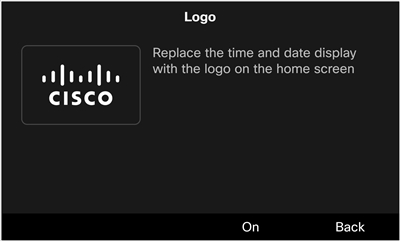
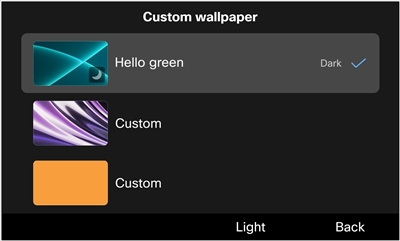
На следующем рисунке показаны экраны настроек логотипа и пользовательских обоев:
Прежде чем начать
Узнайте путь к файлу на сервере TFTP, на который вы загрузили изображения обоев и логотипов.
| 1 |
Создайте новый файл в текстовом редакторе или редакторе XML. |
| 2 |
Добавьте элементы, включив в них информацию о ваших файлах изображений. Путь к файлу и имена файлов зависят от регистра. Убедитесь, что вы ввели их правильно. |
| 3 |
Сохраните файл под именем List.xml. |
Загрузите файл List.xml и все файлы обоев и логотипов на сервер TFTP. После применения пользовательских настроек обоев ваши телефоны загружают изображения с сервера. Cisco Unified Communications Manager
Настольные компьютеры/название моделиЗагрузите изображения обоев телефона, изображение логотипа и файл List.xml в папку, относящуюся к конкретной модели. Убедитесь, что имя папки соответствует вашей модели телефона. Название модели можно найти на задней панели телефона. Например, DP-9851, DP-9861, DP-9861NR, DP-9871, DP-9871NR.
Настольные компьютеры/480x800x24Загрузите изображения обоев KEM в эту папку.
| 1 |
Затем Cisco Unified Communications Manager Administration выберите Cisco Unified OS Administrationв поле «Навигация» и нажмите «Перейти». 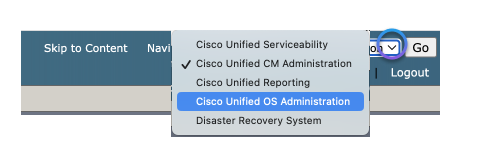
|
| 2 |
Выберите . |
| 3 |
Нажмите «Выбрать файл» и выберите файл для загрузки на локальный диск. |
| 4 |
Укажите папку для загрузки изображения обоев. |
| 5 |
Нажмите «Загрузить файл». |
| 6 |
Повторите шаги 3—5, чтобы загрузить больше файлов. |
Что делать дальше
Перезапустите TFTP-сервер.
Чтобы применить внесенные изменения, перезапустите TFTP-сервер.
| 1 |
ВключитеCisco Unified Communications Manager Administration, выберите Cisco Unified Serviceabilityв поле «Навигация» и нажмите кнопку «Перейти». |
| 2 |
Перейдите в раздел . |
| 3 |
Выберите сервер и нажмите кнопку «Перейти». |
| 4 |
Выберите Cisco TFTP в разделе «Службы CM». |
| 5 |
Нажмите «Перезапустить». |
Как администратор, вы можете указать изображение обоев, которое будет применено к развернутым телефонам. Если вы предоставите пользователям доступ к настройкам внешнего вида на своих телефонах, они смогут выбрать отображение логотипа и выбрать предпочтительные обои из предложенных вариантов. Однако если вы не предоставите им доступ, настройки внешнего вида на телефонах будут скрыты.
Прежде чем начать
Прежде чем приступить к настройке параметров обоевCisco Unified Communications Manager Administration, сначала выполните следующие действия:
- Подготовьте обои и изображения логотипов
- Создайте общий файл управления (List.xml)
- Загрузите файл List.xml и файлы изображений на сервер TFTP
| 1 |
Войдите в. Cisco Unified Communications Manager Administration |
| 2 |
Перейдите в раздел . |
| 3 |
Найдите профиль, который используется на ваших телефонах, и нажмите на него. |
| 4 |
В разделе Общие сведения о профиле телефона установите флажок Разрешить доступ конечных пользователей к настройке фонового изображения телефона, если вы хотите разрешить пользователям изменять фоновое изображение экрана телефона. В противном случае оставьте флажок снятым. |
| 5 |
Перейдите в раздел «Макет конфигурации, специфичной для продукта» и введите имя файла изображения обоев в поле «Фоновое изображение». Важно ввести точное имя файла, указанное в файле List.xml. Если вы введете неправильное имя файла, система не сможет загрузить обои. |
| 6 |
Нажмите «Сохранить», а затем «Применить конфигурацию». |
| 7 |
Перезагрузите телефоны. |
Помимо загрузки подготовленного XML-файла на сервер TFTP, вы также можете напрямую отправить XML-запрос на телефон для настройки обоев телефона и экранов KEM.
| 1 |
Войдите в. Cisco Unified Communications Manager Administration | |||||||||||||||||||||
| 2 |
При необходимости выполните одно из следующих действий:
| |||||||||||||||||||||
| 3 |
Установите для параметра Персонализация телефона значение Включено. | |||||||||||||||||||||
| 4 |
Свяжите телефон с пользователем. | |||||||||||||||||||||
| 5 |
Подготовьте HTML-файл, содержащий XML-информацию, указанную для персонализированных обоев. Вот пример HTML-файла:
| |||||||||||||||||||||
| 6 |
Сохраните файл на локальном диске, откройте его в веб-браузере и нажмите кнопку. Обои будут перенесены на телефон. После завершения настройки пользователи смогут просматривать и устанавливать обои на экране телефона в обычном режиме.
| |||||||||||||||||||||
| 7 |
(Необязательно) Чтобы удалить пользовательские обои с телефона, выполните следующее: |
Если ваш настольный телефон Cisco серии 9800 зарегистрирован в Cisco BroadWorks, следуйте инструкциям в этом разделе, чтобы настроить прилагаемые ключевые модули расширения.
Телефон 9851 поддерживает один ключевой модуль расширения (KEM); телефоны 9861 и 9871 поддерживают до трех модулей KEM. Можно указать количество KEM, которые можно использовать на телефонах 9861 и 9871. Можно также отключить подключенные KEM.
Прежде чем начать
- Зайдите в веб-интерфейс телефона.
- Убедитесь, что боковой порт USB на телефоне включен.
| 1 |
Выберите «». |
| 2 |
В разделе «Общие» выберите вариант из выпадающего списка «Количество устройств». Если задать значение 0, все подключенные модули KEM будут отключены. Если задать значение 2 для телефона с тремя KEM, третий модуль KEM отключается. По умолчанию: 1 (для 9851); 3 (для 9861 и 9871) Опции для 9851:0, 1 Варианты для 9861 и 9871:0, 1, 2, 3 Этот параметр также можно настроить в файле конфигурации телефона (cfg.xml). Введите строку в следующем формате:
|
| 3 |
Нажмите кнопку «Отправить все изменения». |
Настольный телефон Cisco 9871 изначально поддерживает до 32 виртуальных линейных клавиш на сенсорном экране. При подключении трех модулей KEM он может поддерживать до 124 или 128 линий в зависимости от Unified CM конфигурации. При подключении KEM можно указать, следует ли сохранить 4 или 8 линий на телефоне и перенести дополнительные линии в KEM.
Прежде чем начать
Зайдите на веб-страницу администрирования телефона.
| 1 |
Выберите «». |
| 2 |
В поле Количество телефонных линий выберите 4 или 8. По умолчанию в поле задано значение 4. Дополнительные выносные линии и характерные линии перемещаются в прикрепленные KEM. Этот параметр также можно настроить в файле конфигурации телефона (cfg.xml). Введите строку в следующем формате:
|
| 3 |
Нажмите кнопку «Отправить все изменения». |
Можно присвоить добавочный номер линейному ключу модуля расширения ключа, чтобы его можно было использовать в качестве линии SIP.
Прежде чем начать
Зайдите на веб-страницу администрирования телефона.
| 1 |
Получите доступ к настройкам KEM так, как это применимо к вашей модели телефона.
|
| 2 |
Перейдите в раздел линейного ключа KEM, который вы хотите настроить. |
| 3 |
Выберите число от 1 до 16 в раскрывающемся списке «Расширение». Этот параметр также можно настроить в файле конфигурации телефона (cfg.xml). Введите строку в следующем формате:
где, замените n и m соответствующим номером устройства и номером ключа строки.
где n — номер ключа строки. |
| 4 |
Нажмите кнопку «Отправить все изменения». |
Можно добавить функцию в линейный ключ прилагаемого KEM. Затем пользователь может нажать клавишу строки, чтобы получить доступ к функции. Список поддерживаемых функций см. в разделе Программируемые функции на линейных клавишах.
Прежде чем начать
Зайдите на веб-страницу администрирования телефона.
| 1 |
Получите доступ к настройкам KEM так, как это применимо к вашей модели телефона.
|
| 2 |
Перейдите в раздел линейного ключа KEM, который вы хотите настроить. |
| 3 |
Введите строку в поле «Расширенная функция» в следующем формате: Информацию о поддерживаемых функциях линейных клавиш и допустимом синтаксисе строк см. в разделе Программируемые функции линейных клавиш. Этот параметр также можно настроить в файле конфигурации телефона (cfg.xml). Введите строку в следующем формате:
где, замените n и m соответствующим номером устройства и номером ключа строки. </Extended_Funcction_n_> где замените n на номер линейного ключа KEM. |
| 4 |
Нажмите кнопку «Отправить все изменения». |
Можно разрешить пользователю настраивать функции с помощью линейных клавиш модуля расширения ключей. Пользователь может получить доступ к списку доступных функций, нажав клавишу строки, и сконфигурировать в ней нужную функцию.
Прежде чем начать
Зайдите на веб-страницу администрирования телефона.
| 1 |
Выберите «». | ||||||||||||||||||||||||
| 2 |
В разделе Общие настройте параметр Настраиваемые параметры PLK, указав коды желаемых функций. Можно настроить несколько функций для линейных клавиш и разделить код каждой функции точкой с запятой. Пользователь может добавить функцию к ключу с пустой строкой, а также отредактировать или удалить существующую функцию.
Этот параметр также можно настроить в файле конфигурации телефона (cfg.xml). Введите строку в следующем формате:
| ||||||||||||||||||||||||
| 3 |
Нажмите кнопку «Отправить все изменения». |
Линейный ключ на KEM можно выключить, переведя его в режим инерции на веб-странице телефона. Когда линейная клавиша KEM находится в инертном режиме, она полностью отключается. Например, светодиод на линейной клавише выключен, рядом с линейной клавишей не отображаются значки или текст, а кнопка строки не отвечает. Короче говоря, она полностью недоступна.
Прежде чем начать
Зайдите в веб-интерфейс администрирования телефона.
| 1 |
Получите доступ к настройкам KEM так, как это применимо к вашей модели телефона.
|
| 2 |
Перейдите в раздел линейного ключа KEM, который вы хотите отключить. |
| 3 |
Введите
Этот параметр также можно настроить в файле конфигурации телефона (cfg.xml). Введите строку в следующем формате:
где, замените n и m соответствующим номером устройства и номером ключа строки.
где замените n на номер линейного ключа KEM. |
| 4 |
Нажмите кнопку «Отправить все изменения». |


