- Domov
- /
- Članek

Hvala za povratne informacije.

 V tem članku
 Povratne informacije?
Cisco Desk Phone 9800 Key Expansion Module (KEM) izboljša telefon z dodatnimi razširitvenimi linijami in programirljivimi gumbi. Te gumbe lahko konfigurirate kot vrstične tipke, gumbe za hitro klicanje ali druge podprte gumbe za funkcije telefona.
Pregled modula za razširitev ključev

Vsak modul razširitve ključev Cisco Desk Phone 9800 (KEM) Cisco Desk Phone 9800 Key Expansion Module (KEM) podpira 40 vrstic z dvema stranema po 20 gumbov.
Na modelih 9861 in 9871 lahko uporabite več kot en razširitveni modul na telefon. Toda vsak modul mora biti iste vrste. V spodnji tabeli so navedeni telefoni in število ključnih razširitvenih modulov, ki jih podpira vsak model.
|
Model telefona |
Podprto skupno število KEM-ov in linij |
|---|---|
|
Cisco namizni telefon 9851 |
Podpira 1 KEM in 46 linij (6 linij po telefonu) |
|
Cisco namizni telefon 9861 |
Podpira do 3 KEMs in 130 linij (10 linij po telefonu) |
|
Cisco namizni telefon 9871 |
Podpira do 3 KM in 124-128 linij, odvisno od konfiguracije (4 ali 8 vrstic na zaslonu telefona) |
-
Ko sta vaša telefona 9861 in 9871 napajana prek Etherneta (PoE), lahko na vsak telefon priključite samo en KEM. Če želite priključiti dva ali tri KEM-je, uporabite adapter za napajanje telefona iz električne vtičnice.
-
Klicni sistem, s katerim je vaš telefon registriran, omejuje največje število linij SIP, ki so na voljo v telefonu. Podprte vrstice v zgornji tabeli vključujejo tako vrsti ce SIP kot ključe funkcijske vrstice (PLK).
Gumbi in strojna oprema za razširitveni modul ključa
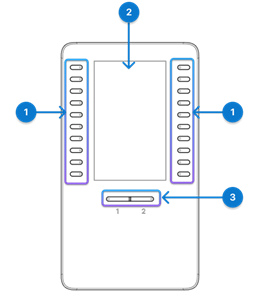
Naslednja tabela opisuje značilnosti razširitvenega modula ključev.
| Strojna oprema | Opis |
|---|---|
| 1. Vrstne tipke |
Vsak gumb ustreza eni vrstici. Lučka vsakega gumba označuje stanje ustre zne vrstice, kot sledi: Lučka gumba označuje stanje ustrezne vrstice, kot sledi:
LED diode odražajo tudi stanje razširjenih funkcij, dodeljenih gumbom. |
| 2. LCD zaslon |
LCD zaslon — prikazuje telefonsko številko, številko hitrega klicanja (ali ime ali drugo besedilno oznako), telefonsko storitev ali funkcijo telefona, dodeljeno vsakemu gumbu. Ikone, ki označujejo stanje vrstice, so podobne (tako po videzu kot funkciji) ikonam na telefonu, na katere je pritrjen KEM. |
| 3. Gumbi za preklop |
Gumbi za premikanje - 2 gumba. Gumb za stran 1 je označen kot 1, gumb za stran 2 pa kot 2. Luči v vsakem gumbu označujejo stanje strani, kot sledi:
|
 Svetloba izklopljena — linija je v stanju mirovanja ali ni konfigurirana.
 Zelena stabilna linija je v uporabi.
 Red Steady — linija v skupni rabi ali nadzorovana linija se uporablja na daljavo.
 Amber Blinking — linija ima dohodni klic.
 Zelena stalna LED - stran je na ogled.
 Svetloba izklopljena - stran ni vidna.
 Amber stabilna LED — stran ni vidna z enim ali več opozorilnimi klicami na strani.
 Namestite modul za razširitev ključa
Priključite modul za razširitev ključa (KEM) na telefon. Glede na klicni sistem, v katerem je telefon registriran, se boste morda morali obrniti na skrbnika, da omogočite KEM, preden ga boste lahko uporabljali.
| 1 |
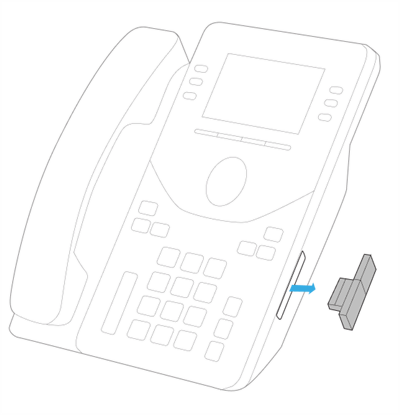
Odstranite pokrov priključka dodatne opreme.
|
| 2 |
Trdno pritisnite priključek USB, pritrjen na modul, na telefon. 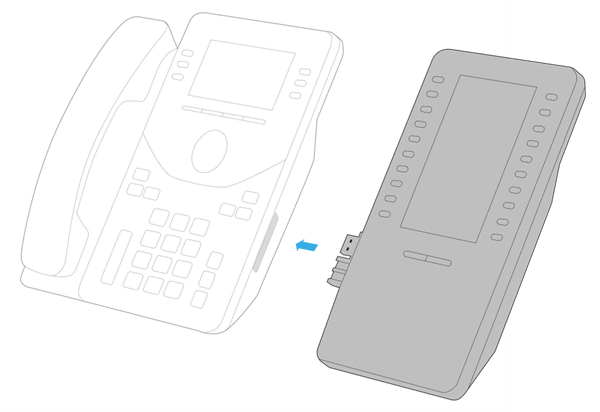
|
| 3 |
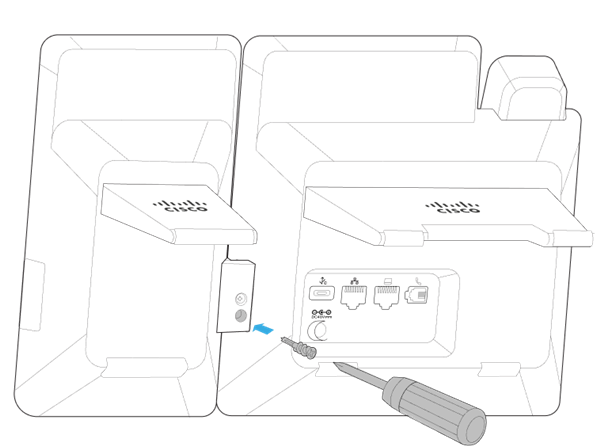
Pritrdite vijak v telefon.
Ko modul trdno pritrdite na telefon, se sprednji zaslon telefona in KEM prikaže na naslednji način.
Samodejna nadgradnja se začne, če je različica vdelane programske opreme na KEM nižja od različice v telefonu. Počakajte, da se posodobitev konča.
|
Konfigurirajte hitre klicanje na KEM
Vrstne tipke na modulu za razširitev ključev (KEM) delujejo podobno kot linijske tipke na samem telefonu. Glede na nastavitve telefona lahko nastavite tipke v prostem teku s hitrim klicanjem.
Če želite več informacij o tem, kako konfigurirati in uporabljati hitre klicanje na linijskih tipkah, glejte Uporaba hitrih klicanj v telefonu.
Spremenite nastavitve zaslona KEM
Nastavitve ozadja, barvne teme in svetlosti v telefonu veljajo tudi za zaslon KEM.
Če želite informacije o tem, kako prilagoditi svetlost zaslona in spremeniti videz zaslona, glejte Prilagajanje nastavitev zaslona telefona.
Uprava za KEM
Če je vaš Cisco Desk Phone 9800 Series registriranWebex Calling, sledite informacijam v tem razdelku, da nastavite vrstične tipke na priloženih razširitvenih modulih ključev.
Cisco Desk Phone 9871 izvorno podpira do 32 virtualnih tipk na zaslonu na dotik. Ko je priključen KEM, lahko določite, ali želite ohraniti 4 ali 8 vrstic na telefonu, dodatne vrstice pa premaknete v KEM.
Preden začnete
Povežite svoj KEM s telefonom.
| 1 | V pogledu stranke v nadzornem sredi šču pojdite na Naprave in nato izberite telefon. |
| 2 | Izberite Vse konfiguracije. |
| 3 | V razdelku Att Console izberite 4 ali 8 za naj več linij v telefonu s KEM. Polje je privzeto nastavljeno na 4. Dodatne podaljške in funkcijske črte se premaknejo na priložene KEM-je. |
| 4 | Izberite Naprej. |
| 5 | Preglejte svoje spremembe in izberite Uporab i. |
| 6 | Izberite Zap ri, da zaprete stran. |
Vrstne tipke KEM lahko konfigurirate kot primarne ali skupne vrstice ter funkcijske tipke.
Uporabite postavitev po meri za posamezno prilagoditev tipk vrstic KEM.
Če želite prilagoditi postavitev telefona, vas portal opozori, če se količine na seznamu vrstic v skupni rabi naprave ali seznamu za spremljanje ne ujemajo z vašo aktivno postavitvijo. Opozorila se imenujejo nasveti in se pojavijo tik nad območjem postavitve. Nasveti so samo informativna sporočila in vam ne preprečujejo shranjevanja postavitve, ki jo ustvarite. Nasvete lahko počistite tako, da v postavitev dodate več položajev PLK zahtevane vrste ali tako, da zmanjšate vnose na seznamu vrstic v skupni rabi naprave ali uporabnikovem seznamu za spremljanje.
Preden začnete
Povežite svoj KEM s telefonom.
| 1 | V pogledu stranke v nadzornem sredi šču pojdite na Naprave in nato izberite telefon. |
| 2 | V razdelku U pravljanje napra v izberite Konfiguriraj postavitev in nato izberite Post avitev po meri. |
| 3 | Izvedite eno od naslednjih dejanj glede na model telefona:
|
| 4 | Za vsako tipko vrstice, ki jo želite spremeniti, izberite eno od naslednjih možnosti:
|
| 5 | Izberite Shrani. |
 Na dnu strani izberite
  Pojdite na korak 4.
V nadzornem središču lahko izberete vnaprej določeno število ali obliko imena, ki se prikaže kot oznaka vrstice za konfigurirane vrstice.
Konfiguracije veljajo tudi za ključ razširitveni modul (KEM).
Naslednji primer prikazuje položaje nastavljivih oznak tipk vrstic:
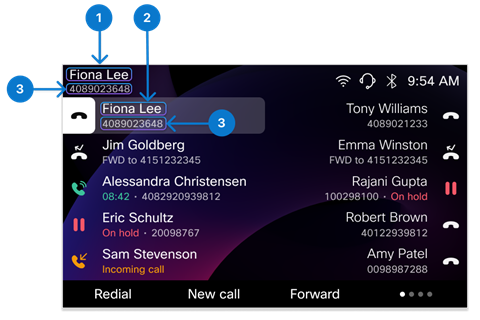
| Indeks | Ime nalepke | Opis |
|---|---|---|
| 1 | Prikazano ime | Samo za primarno linijo. Prikaže se v zgornjem levem kotu zaslona telefona. |
| 2 | Oznaka linijskega ključa | Za vse druge vrstice (razen primarne vrstice) v telefonu z več vrsticami. To je prva vrstica, ko je sekundarna oznaka omogočena. Podpira tudi več pojavov za isto vrstico (priponsko z -1, -2 itd.). |
| 3 | Sekundarna oznaka linijskega ključa | Za vse vrstice. Prikazuje se kot oznaka druge vrstice za tipke primarne vrstice in vrstice. |
| 1 | V pogledu stranke v nadzornem sredi šču pojdite na Naprave in nato izberite telefon. |
| 2 | Prepričajte se, da je vrednost oznake vrsti ce nastavljena na privzeto ali prazno. |
| 3 | Na strani s podrobnostmi o napravi izberite Vse konfiguracije v razdelku Konfiguracije. |
| 4 | V razdelku Telefon konfigurirajte parametre Prikazno ime, Oznaka ključa vrstice in Sekundarna ozn aka tipke vrstice. Če želite več informacij o parametrih, glejte Par ametri za nastavljive oznake tipk vrstic v nadzornem središču. |
| 5 | Kliknite Naprej, preglejte spremembe in nato kliknite Uporab i. |
Parametri za nastavljive oznake linijskih tipk na Control Hub
| Parameter | Privzeto in možnosti | Opis |
|---|---|---|
| Prikazano ime | Privzeto:
Možnosti:
|
Za možnost Uporabniška telefonska številka/številka lokacije/Uporabniška razšir itev je prednostna naloga zaslona: Uporabniška telefonska številka > Številka lokacije > Uporabniška razširitev. Če je uporabniška telefonska številka prazna, bo telefon prikazal številko lokacije. Medtem, če je številka lokacije prazna, bo telefon prikazal uporabniško razširitev. Če sta dejanski vrednosti« Prikazano ime »in« Oznaka ključa vrstice »enake, se oznaka sekundarne vrstice v primarni vrstici ne prikaže. |
| Oznaka linijskega ključa | Privzeto: uporabniško ime (ime priimek) Možnosti:
|
Za možnost Uporabniška razširitva/ime je prednostna naloga prikaza: Uporabniška razširitev > Ime Če je uporabniška razširitev prazna, bo telefon prikazal Ime. Če je vrstica konfigurirana z več prikazi, se pripona (-1, -2 itd.) doda oznaki ključa vrstice. |
| Sekundarna oznaka linijskega ključa | Privzeto: Uporabniška telefonska številka/številka lokacije/uporabniška razširitev Možnosti:
| Če je nastavljena na Brez, telefon ne prikaže sekundarne nalepke na tipki vrstice. V tem primeru se na telefonu prikaže samo ena oznaka vrstice (vključno s primarno vrstico v zgornjem levem kotu zaslona telefona). Če sta dejanska vrednost« Oznaka ključa vrstice »in« Sekundarna oznaka ključa vrstice »enake, bo sekundarna oznaka na tipki vrstice prikazala samo niz« Line«. |
 Za
9841/9851: Uporabniška telefonska številka/številka lokacije/Uporabniška razširitev
Za
9841/9851: Uporabniška telefonska številka/številka lokacije/Uporabniška razširitev Za
9861/9871/8875: Uporabniško ime (Ime priimek)
Za
9861/9871/8875: Uporabniško ime (Ime priimek)Če je vaš Cisco Desk Phone 9800 Series registriran na Cisco Unified Communications Manager (Unified CM), sledite informacijam v tem razdelku, da nastavite priložene ključne razširitvene module.
Omogočite KM, ki so priključeni na telefon, Cisco Unified CM Administration preden jih uporabniki lahko uporabljajo.
Preden začnete
- Povežite svoj KEM s telefonom.
- Prepričajte se, da so stranska vrata USB omogočena.
| 1 |
Vklo Cisco Unified CM Administration pljeno iz . |
| 2 |
Kliknite Naj di in uporabite filtre za iskanje telefona. |
| 3 |
Kliknite ime naprave telefona, da odprete stran Kon figuracija telefona. |
| 4 |
V razdelku Informacije o razširitvenem modulu izberite svoj KEM na spustnem seznamu modulov. Polja so privzeto nastavljena na B rez. Modul se prikaže na seznamu le, ko je povezan s telefonom.
|
| 5 |
Kliknite Shrani. |
| 6 |
Kliknite Uporabi konfiguracijo. |
Cisco Desk Phone 9871 izvorno podpira do 32 virtualnih tipk na zaslonu na dotik. S povezanimi tremi KEM-ji lahko podpira do 124 ali 128 linij, odvisno od Unified CM konfiguracij. Ko je priključen KEM, lahko določite, ali želite ohraniti 4 ali 8 vrstic na telefonu, dodatne vrstice pa premaknete v KEM.
| 1 |
Vklo Cisco Unified CM Administration pljeno iz . |
| 2 |
Kliknite Naj di in uporabite filtre za iskanje telefona. |
| 3 |
Kliknite ime naprave telefona, da odprete stran Kon figuracija telefona. |
| 4 |
V polju Največ vrstic na telefonu s KEM izberite 4 ali 8. Polje je privzeto nastavljeno na 4. Dodatne podaljške in funkcijske črte se premaknejo na priložene KEM-je.
|
| 5 |
Kliknite Shrani. |
| 6 |
Kliknite Uporabi konfiguracijo. |
Vrstne tipke KEM (Key Expansion Module) delujejo podobno kot vrstične tipke na samem telefonu. Tipke vrstice KEM lahko konfigurirate po enakih korakih. Ko število linij presega največjo zmogljivost telefona, se razširijo na priložene KEM-je.
S predlogo gumba telefona lahko uredite zaporedje razširitvenih vrstic in funkcijskih vrstic.
Cisco Unified Communications Manager(Unified CM) podpira do 126 SIP linij na telefonu. Če imate na Cisco Desk Phone 9861 in 9871 priključene tri KM, upoštevajte naslednjo omejitev:
-
- 9861: Zadnjim štirim vrsticnim tipkam na tretjem KEM ne dodeljujte številk razširitev. Namesto tega lahko dodate funkcije nanje.
- 9871: Zadnjim dvema vrsticama na tretjem KEM ne dodeljujte številk razširitev. Namesto tega lahko dodate funkcije nanje.
| 1 |
Vklo Cisco Unified CM Administration pljeno iz . |
| 2 |
Uporabite filtre, da poiščete telefon za konfiguriranje. |
| 3 |
Kliknite ime naprave telefona, da odprete stran Kon figuracija telefona. |
| 4 |
Kliknite Vrstica [n] - Dodajte nov DN v podokno Pri druž itev na levi strani. |
| 5 |
V oknu Konfiguracija imenske številke vnesite telefonsko številko, ki jo je mogoče klicati v polje Številka imenika. |
| 6 |
(Neobvezno) Izberite particijo v polju Rut Partition. |
| 7 |
(Neobvezno) V polju Prostor za iskanje klicev v območ ju Nastavitve številke imenika izberite prostor za iskanje k licev. |
| 8 |
Kliknite Shrani. |
Funkcije, navedene v naslednji tabeli, lahko dodate v vrstične tipke na Cisco Desk Phone 9800 Series in priloženih KM.
| Ime funkcije | Opis |
|---|---|
| BLF s Call Parkom | Za nadzor te bližnjice uporabite funkcijo C all Park BLF v predlogi gumba telefona. |
| BLF s prevzemom klica | Uporabite funkcijo hitrega klicanja BLF v predlogi gumba telefona in omogočite potrditveno polje Prevzem klica v oknu Konfiguracija hitrega k lic anja polja zasedene svetilke, da nadzorujete to bližnjico. |
| BLF s hitrim klicanjem | Za nadzor te bližnj ice uporabite funkcijo hitrega klicanja BLF v predlogi gumba telefona. |
| Pokličite park | Za nadzor te bližnj ice uporabite funkcijo par kiranja klic ev v predlogi gumba telefona. |
| Prevzem klica | Za nadzor te bližnjice uporabite funkcijo Prevzem klica v predlogi gumba telefona. |
| DND | Za nadzor te bližnj ice uporabite funkcijo Ne moti v predlogi gumba telefona. |
| Skupinski prevzem | Za nadzor te bližnj ice uporabite funkcijo skup inskega prevzema k licev v predlogi gumba telefona. |
| Skupina Hunt | Za nadzor te bližnj ice uporabite funkcijo Odjave skupine Hunt v predlogi gumba telefona. |
| Domofon | Za nadzor te bližnjice uporabite funkcijo Intercom v predlogi gumba telefona. |
| Identifikacija zlonamernega klica | Za nadzor te bližnj ice uporabite funkcijo Identifikacija z lonamernega klica v predlogi gumba telefona. |
| Spoznajte me | Za nadzor te bližnj ice uporabite funkcijo Meet Me Conference v predlogi gumba telefona. |
| Drugi prevzem | Za nadzor te bližnj ice uporabite funkcijo Drugo prev zem v predlogi gumba telefona. |
| Privatnost | Za nadzor te bližnjice uporabite funkcijo Zas ebnost v predlogi gumba telefona. |
| Stanje čakalne vrste | Za nadzor te bližnjice uporabite funkcijo Stanje čakalne vrste v predlogi gumba telefona. |
| Ponovno klicanje | Za nadzor te bližnjice uporabite funkcijo Ponovno klicanje v predlogi gumba telefona. |
| Hitro klicanje | Za nadzor te bližnj ice uporabite funkcijo hit rega klicanja v predlogi gumba telefona. |
| Storitev XSI | Za nadzor te bližnjice uporabite funkcijo URL storitve v predlogi gumba telefona. |
Za konfiguriranje tipk vrstic KEM priporočamo uporabo predloge gumba telefona. Te predloge delujejo tako za telefone kot za KEM-je, kar omogoča, da dodatne linije, ki presegajo maksimalno vrednost telefona, pretečejo do tipk linij KEM.
Konfigurirajte tipke funkcijske vrstice s predlogo gumba telefona
S predlogo gumba telefona lahko konfiguri Cisco Unified Communications Manager Administration rate tipke funkcijske vrstice za različne funkcije. Vsaka tipka s funkcijsko vrstico zav zame položaj vrstice. Spremenite lahko vrstni red funkcije.
| 1 |
Vklo pljeno iz berite Naprava > Nastavitve naprave > Predloga gumba telefona. |
| 2 |
Kliknite Naj di, če želite prikazati seznam podprtih predlog telefona. |
| 3 |
Če želite ustvariti novo predlogo gumba telefona, izvedite naslednje korake; sicer nadaljujte z naslednjim korakom. |
| 4 |
Če želite v obstoječo predlogo dodati gumbe telefona, izvedite naslednje korake. |
| 5 |
Na spust nem se znamu Vrstica izberite funkcijo, ki jo želite dodati v predlogo. |
| 6 |
Kliknite Shrani. |
| 7 |
Izvedite eno od naslednjih nalog:
|
Uporaba predloge gumba za telefon
| 1 |
Vklo pljeno iz berite Naprava > Telefon. |
| 2 |
Kliknite Naj di, da prikažete seznam konfiguriranih telefonov. |
| 3 |
Izberite telefon, v katerega želite dodati predlogo gumba telefona. |
| 4 |
Na spustnem seznamu Predloga gum ba telefona izberite pred logo gumba telefona, ki vsebuje gumb nove funkcije. |
| 5 |
Kliknite Shrani. Sporočilo pozove, da kliknete Pon astavi, da posodobite nastavitve telefona.
|
| 6 |
Kliknite Pon astavi. |
Ozadje in barvna tema na zaslonu telefona velja tudi za priložene ključne razširitvene module (KEM). Logotip se prikaže samo na zaslonu telefona in se ne prikaže na zaslonu KEM.
Če želite v telefone namestiti ozadje in logotip po meri, sledite temu poteku dela:
- Pripravite slike ozadja in logotipa
- Naložite slikovne datoteke na strežnik TFTP
- Ustvarite splošno datoteko upravljanja List.xml
- Naložite List.xml na strežnik TFTP
- Znova zaženite strežnik TFTP
- Konfigurirajte nastavitve ozadja Cisco Unified Communications Manager Administration
Za postopke glejte naslednje:
Če želite pridobiti najboljšo izkušnjo, upoštevajte naslednje nasvete pri izbiri ali oblikovanju slik:
- Izogibajte se uporabi skupinskih slik, ki vam lahko otežijo prepoznavanje telefonskih linij na začetnem zaslonu. Enostavnost je ključna pri izbiri ozadij.
- Prepričajte se, da se izbrana ozadja ujemajo z barvno shemo telefona. Odločite se za ozadja, ki dopolnjujejo temne ali svetle barvne palete. Temne slike so najbolj primerne za temni način, medtem ko svetle slike dobro delujejo za svetlobni način.
- Izogibajte se uporabi slik z visokim kontrastom kot ozadja. Zaradi izjemnega kontrasta je težko videti logotip in druge elemente zaslona v ozadju.
- Izogibajte se uporabi dinamičnih slik kot ozadja.
- Logotip se prikaže samo na zaslonu telefona in se ne prikaže na zaslonu KEM. Če je na Cisco Desk Phone 9841, 9851 in 9861 konfiguriranih več vrstic, logotip in nastavitev logotipa v meniju Nastavitve nista na voljo.
- Če želite uporabiti ozadje po meri na telefonih s priloženimi ključnimi razširitvenimi moduli (KEM), pripravite ozadje telefona in ozadje KEM.
| Slika | Podprta oblika (Unified CM) | Priporočene dimenzije (slikovne pike) | Opis |
|---|---|---|---|
| Logotip | PNG |
Cisco namizni telefon 9851:190x125 Cisco namizni telefon 9861:380x250 Cisco namizni telefon 9871:494x325-418x275 Video telefon Cisco 8875:380x250 | Slike, ki se ne ujemajo s priporočenimi dimenzijami, bodo sorazmerno razširjene
. Za logotip vam ni treba ustvariti ločene sličice. Sistem samodejno prilagaja sliko logotipa tako, da ustreza dimenzijam sličice. |
| ozadje |
Cisco namizni telefon 9851:480x240 Cisco namizni telefon 9861:800x480 Cisco namizni telefon 9871:1280x720 Cisco Namizni telefon 9800 Razširitveni modul ključa: 480x800 Cisco video telefon 8875:1024x600 | Slike, ki se ne ujemajo s priporočenimi dimenzijami, se lahko prilagodijo zaslonu telefona, kar lahko povzroči popačenje slike. | |
| Sličica ozadja |
Cisco namizni telefon 9851:100x56 Cisco namizni telefon 9861:150x90 Cisco namizni telefon 9871:228x128 Cisco video telefon 8875:180x100 | Slike, ki se ne ujemajo s priporočenimi dimenzijami, lahko povzročijo določene težave v telefonu. |
| Model telefona | Največja velikost na sliko | Največje število slik | Omejite velikost |
|---|---|---|---|
| Cisco namizni telefon 9851 | 250KB | 10 | 250 KB x 10 |
| Cisco namizni telefon 9861 | 1MB | 20 | 1 MB x 20 |
| Cisco namizni telefon 9871 | 1MB | 20 | 1 MB x 20 |
| Cisco Video telefon 8875 | 1MB | 20 | 1 MB x 20 |
| 1 |
Izberite želeni logotip in slike ozadja. |
| 2 |
Oblikujte slike tako, da izpolnjujejo zahtevane specifikacije, kot je opisano v zgornji tabeli. |
| 3 |
Preimenujte slikovne datoteke ozadja v tej obliki:
|
Sistem uporablja datoteko List.xml za upravljanje datotek ozadja in logotipa. V datoteki lahko določite ozadja in logotip, ki je na voljo v nastavitvah ozadja telefona po meri. Dat oteko List.xml je treba naložiti v skladišče, kjer shranite slikovne datoteke za določen model telefona.
Tu je primer definicij v splošni datoteki upravljanja:
<CiscoIPPhoneImageList version="1.0">
<!-- Please Add Images to the end of the list-->

<ImageItem Name="Blue"
Image="TFTP:Desktops/DP-9871/wallpaper-blue.png"
Thumbnail="TFTP:Desktops/DP-9871/thumbnail-blue.png"
Theme = "dark"/>

<ImageItem Name="Purple"
Image="TFTP:Desktops/DP-9871/wallpaper-purple.png"
Thumbnail="TFTP:Desktops/DP-9871/thumbnail-purple.png"
Theme = "dark"/>

<ImageItem Name="logo"
Image="TFTP:Desktops/DP-9871/logo.png"/>

</CiscoIPPhoneImageList>| Element | Opis | Primer |
|---|---|---|
| Koreninski element |
Prepričajte se, da ste v datoteko XML vključili korenski element Če naložite novo datoteko XML ali posodobite obstoječo datoteko, izvedite naslednja dejanja:
|
|
| Element elementa ozadja |
Dodate lahko več elementov
|
|
| Element elementa logotipa | Vaš telefon podpira samo en logotip, ki ga je treba dodati. Element elementa logotipa uporablja tudi element ImageItem, vendar ima naslednja dva parametra.
|
|
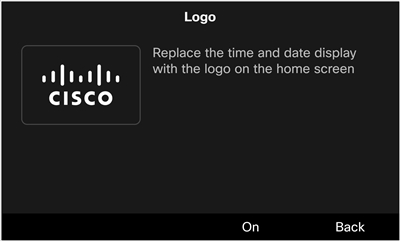
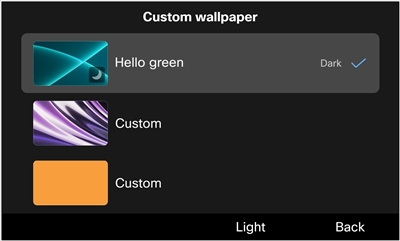
Naslednja slika prikazuje zaslone za nastavitev logotipa in ozadja po meri:
Preden začnete
Pridobite pot do datoteke na strežniku TFTP, na katerega ste naložili slike ozadja in logotipa.
| 1 |
Ustvarite novo datoteko z urejevalnikom besedil ali urejevalnikom XML. |
| 2 |
Dodajte elemente z vključenimi informacijami slikovnih datotek. Pot datoteke in imena datotek so občutljiva na velike in male črke. Prepričajte se, da jih pravilno vnesete. |
| 3 |
Shranite datoteko kot List.xml. |
Naložite datoteko List.xml in vse datoteke slik ozadja in logotipa na strežnik TFTP. Ko vklopite nastavitve ozadja po meriCisco Unified Communications Manager, vaši telefoni prenesejo slike s strežnika.
Namizje/ime modelaNaložite slike ozadja telefona, sliko logotipa in datoteko List.xml v mapo, specifično za model. Prepričajte se, da se ime mape ujema z vašim modelom telefona. Ime modela najdete na zadnji strani telefona. Na primer, DP-9851, DP-9861, DP-9861NR, DP-9871, DP-9871NR.
Namizni računalniki/480x800x24V to mapo naložite slike ozadja KEM.
| 1 |
Vklo Cisco Unified Communications Manager Administration pljeno izberite Cisco Unified OS Administrationv polju Navigacija in kliknite Po j di. 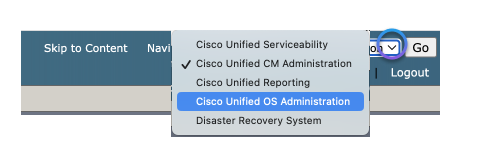
|
| 2 |
Izberite Po . |
| 3 |
Kliknite Iz beri datoteko in izberite datoteko, ki jo želite naložiti v lokalni pogon. |
| 4 |
Določite imenik za nalaganje za sliko ozadja. |
| 5 |
Kliknite N aloži datoteko. |
| 6 |
Ponovite korak od 3. do 5. koraka, da naložite več datotek. |
Kaj storiti naprej
Znova zaženite strežnik TFTP.
Če želite uporabiti spremembe, ki ste jih naredili, znova zaženite strežnik TFTP.
| 1 |
Vklo Cisco Unified Communications Manager Administration pljeno izberite Cisco Unified Serviceabilityv polju Navigacija in kliknite Po j di. |
| 2 |
Pomaknite se na . |
| 3 |
Izberite strežnik in kliknite Po jdi. |
| 4 |
V razdelku CM Services izberite Cisco TFTP. |
| 5 |
Kliknite Pon ovni zag on. |
Kot skrbnik lahko določite sliko ozadja, ki bo uporabljena za nameščene telefone. Če uporabnikom omogočite dostop do nastavitev videza na svojih telefonih, lahko izberejo, ali bodo logotip prikazali, in med ponujenimi možnostmi izberejo želeno ozadje. Če pa jim ne odobrite dostopa, bodo nastavitve videza skrite na telefonih.
Preden začnete
Preden začnete konfigurirati nastavitve ozadjaCisco Unified Communications Manager Administration, najprej dokončajte naslednja dejanja:
- Pripravite slike ozadja in logotipa
- Ustvarite splošno datoteko upravljanja (List.xml)
- Naložite datoteko List.xml in slikovne datoteke na strežnik TFTP
| 1 |
Prijavite se vCisco Unified Communications Manager Administration. |
| 2 |
Pomaknite se na . |
| 3 |
Poiščite in kliknite profil, ki ga uporabljajo vaši telefoni. |
| 4 |
V razdelku Skupne informacije o profilu telefona potrdite potrditveno polje O mogoči dostop končnega uporabnika do nastavitve slike ozadja telefona, če želite uporabnikom omogočiti spreminjanje slike ozadja zaslona telefona. V nasprotnem primeru pustite potrditveno polje neoznačeno. |
| 5 |
Pojdite v razdel ek Postavitev konfiguracije, specifične za izdelek, in v polje Slika ozadja vnesite ime datoteke slikovne datoteke ozadja. Pomembno je, da vnesete natančno ime datoteke, ki ste ga navedli v datoteki List.xml. Če vnesete napačno ime datoteke, sistem ne bo uspel naložiti ozadja. |
| 6 |
Kliknite Sh rani in nato Uporabi konfiguracijo. |
| 7 |
Znova zaženite telefone. |
Poleg nalaganja pripravljene datoteke XML na strežnik TFTP lahko na telefon neposredno pošljete tudi zahtevo XML, da prilagodite ozadje telefona in zaslonov KEM.
| 1 |
Prijavite se vCisco Unified Communications Manager Administration. | |||||||||||||||||||||
| 2 |
Po potrebi naredite eno od naslednjih dejanj:
| |||||||||||||||||||||
| 3 |
Prilagod itev telefona nastavite na O mogočeno. | |||||||||||||||||||||
| 4 |
Povežite telefon z uporabnikom. | |||||||||||||||||||||
| 5 |
Pripravite datoteko HTML, ki vsebuje informacije XML, določene za prilagojeno ozadje. Tukaj je primer datoteke HTML:
| |||||||||||||||||||||
| 6 |
Shranite in datoteko shranite na lokalni disk ter ga odprite s spletnim brskalnikom in kliknite gumb. Ozadje bo potisnjeno na telefon. Ko je konfiguracija končana, si lahko uporabniki ogledajo in nastavijo ozadje kot običajno na zaslonu telefona.
| |||||||||||||||||||||
| 7 |
(Neobvezno) Če želite odstraniti ozadje po meri iz telefona, naredite naslednje: |
Če je vaš Cisco Desk Phone 9800 Series registriran pri Cisco BroadWorks, sledite informacijam v tem razdelku, da nastavite priložene ključne razširitvene module.
Telefon 9851 podpira en modul za razširitev ključev (KEM); telefoni 9861 in 9871 podpirata do tri KEM-je. Določite lahko število KEM-jev, ki jih je mogoče uporabiti na telefonih 9861 in 9871. Prav tako lahko onemogočite priložene KEM-je.
Preden začnete
- Dostop do spletnega vmesnika telefona.
- Prepričajte se, da so stranska vrata USB v telefonu omogočena.
| 1 |
Izberite . |
| 2 |
V razdelku S plošno izberite možnost s spustnega seznama Število enot. Če nastavite vrednost na 0, on emogoči vse povezane KEM-je. Če nastavite vrednost na 2 za telefon s tremi KEM-ji, onemogoči tretji KEM. Privzeto: 1 (za 9851); 3 (za 9861 in 9871) Možnosti za 9851:0, 1 Možnosti za 9861 in 9871:0, 1, 2, 3 Ta parameter lahko konfigurirate tudi v konfiguracijski datoteki telefona (cfg.xml). Vnesite niz v tej obliki:
|
| 3 |
Kliknite Pošlji vse spremembe. |
Cisco Desk Phone 9871 izvorno podpira do 32 virtualnih tipk na zaslonu na dotik. S povezanimi tremi KEM-ji lahko podpira do 124 ali 128 linij, odvisno od Unified CM konfiguracij. Ko je priključen KEM, lahko določite, ali želite ohraniti 4 ali 8 vrstic na telefonu, dodatne vrstice pa premaknete v KEM.
Preden začnete
Dostopite do spletne strani za upravljanje telefona.
| 1 |
Izberite . |
| 2 |
V polju Število telefonskih lini j izberite 4 ali 8. Polje je privzeto nastavljeno na 4. Dodatne podaljške in funkcijske črte se premaknejo na priložene KEM-je. Ta parameter lahko konfigurirate tudi v konfiguracijski datoteki telefona (cfg.xml). Vnesite niz v tej obliki:
|
| 3 |
Kliknite Pošlji vse spremembe. |
Vrstnemu ključu razširitvenega modula ključa lahko dodelite številko razširitve, tako da se vrstični ključ lahko uporablja kot vrstica SIP.
Preden začnete
Dostopite do spletne strani za upravljanje telefona.
| 1 |
Dostopajte do nastavitev KEM na način, ki velja za vaš model telefona.
|
| 2 |
Pojdite na razdelek tipke vrstice KEM, ki ga želite konfigurirati. |
| 3 |
Na spustnem seznamu Razširitev izberite številko od 1 do 16. Ta parameter lahko konfigurirate tudi v konfiguracijski datoteki telefona (cfg.xml). Vnesite niz v tej obliki:
kjer zamenjajte n in m z ustrezno številko enote in številko ključa vrstice.
kjer je n številka ključa vrstice. |
| 4 |
Kliknite Pošlji vse spremembe. |
Funkcijo lahko dodate v tipko vrstice priloženega KEM. Nato lahko uporabnik pritisne tipko vrstice za dostop do funkcije. Za podprte funkcije glejte Programabilne funkcije na linijskih tipkah.
Preden začnete
Dostopite do spletne strani za upravljanje telefona.
| 1 |
Dostopajte do nastavitev KEM na način, ki velja za vaš model telefona.
|
| 2 |
Pojdite na razdelek tipke vrstice KEM, ki ga želite konfigurirati. |
| 3 |
V polje Razširjena funkcija v nesite niz v tej obliki: Za podprte funkcije vrstičnih tipk in veljavno sintakso niza glejte Programabilne funkcije na linijskih tipkah. Ta parameter lahko konfigurirate tudi v konfiguracijski datoteki telefona (cfg.xml). Vnesite niz v tej obliki:
kjer zamenjajte n in m z ustrezno številko enote in številko ključa vrstice. </Extended_Funcction_n_> kjer nadomestite n s številko ključa vrstice KEM. |
| 4 |
Kliknite Pošlji vse spremembe. |
Uporabniku lahko omogočite konfiguriranje funkcij na linijskih tipkah razširitvenega modula ključa. Uporabnik lahko dostopa do seznama razpoložljivih funkcij s pritiskom na tipko vrstice in jo konfigurira z želeno funkcijo.
Preden začnete
Dostopite do spletne strani za upravljanje telefona.
| 1 |
Izberite . | ||||||||||||||||||||||||
| 2 |
V razdelku S plošno konfigurirajte parameter Prilagodljive možnosti PLK s kodami želenih funkcij. Za vrstične tipke lahko konfigurirate več funkcij in vsako kodo funkcije ločite s podpičjem. Uporabnik lahko doda funkcijo v tipko prazne vrstice ter uredi ali odstrani obstoječo funkcijo.
Ta parameter lahko konfigurirate tudi v konfiguracijski datoteki telefona (cfg.xml). Vnesite niz v tej obliki:
| ||||||||||||||||||||||||
| 3 |
Kliknite Pošlji vse spremembe. |
Vrstno tipko na KEM lahko izklopite tako, da jo na spletni strani telefona nastavite v inertni način. Ko je tipka KEM v inertnem načinu, je popolnoma onemogočena. Na primer, LED na tipki vrstice je izklopljena, poleg vrstične tipke niso prikazane ikone ali besedilo, gumb vrstice pa se ne odziva. Skratka, popolnoma ni na voljo.
Preden začnete
Dostop do spletnega vmesnika za upravljanje telefona.
| 1 |
Dostopajte do nastavitev KEM na način, ki velja za vaš model telefona.
|
| 2 |
Pojdite na razdelek tipke vrstice KEM, ki ga želite izklopiti. |
| 3 |
V polje
Ta parameter lahko konfigurirate tudi v konfiguracijski datoteki telefona (cfg.xml). Vnesite niz v tej obliki:
kjer zamenjajte n in m z ustrezno številko enote in številko ključa vrstice.
kjer nadomestite n s številko ključa vrstice KEM. |
| 4 |
Kliknite Pošlji vse spremembe. |


