- Početak
- /
- Članak

Hvala na povratnim informacijama.

 U ovome članku
 Želite li poslati povratne informacije?
Cisco Desk Phone 9800 Key Expansion Module (KEM) poboljšava telefon pružanjem dodatnih linija za proširenje i programabilnih gumba. Ti se gumbi mogu konfigurirati kao linijske tipke, tipke za brzo biranje ili druge podržane tipke značajki telefona.
Pregled modula za proširenje ključa

Svaki Cisco Desk Phone 9800 Key Expansion Module (KEM) Cisco Desk Phone 9800 Key Expansion Module (KEM) podržava 40 redaka, s dvije stranice od 20 gumba.
Na modelima 9861 i 9871 možete koristiti više modula za proširenje po telefonu. Ali svaki modul mora biti iste vrste. Sljedeća tablica navodi telefone i broj ključnih modula za proširenje koje svaki model podržava.
|
Model telefona |
Podržani ukupan broj KEM-ova i linija |
|---|---|
|
Cisco stolni telefon 9851 |
Podržava 1 KEM i 46 linija (6 linija na telefonu) |
|
Cisco stolni telefon 9861 |
Podržava do 3 KEM-a i 130 linija (10 linija na telefonu) |
|
Cisco stolni telefon 9871 |
Podržava do 3 KEM-a i 124-128 linija, ovisno o konfiguraciji (4 ili 8 linija na zaslonu telefona) |
-
Kada se vaši telefoni 9861 i 9871 napajaju preko Etherneta (PoE), na svaki telefon možete povezati samo jedan KEM. Da biste povezali dva ili tri KEM-a, upotrijebite adapter za napajanje telefona iz električne utičnice.
-
Sustav poziva s kojim je vaš telefon registriran ograničava maksimalni broj SIP linija dostupnih na telefonu. Podržane linije u gornjoj tablici uključuju i SIP linije i tipke značajke linija (PLK).
Tipke i hardver modula za proširenje ključa
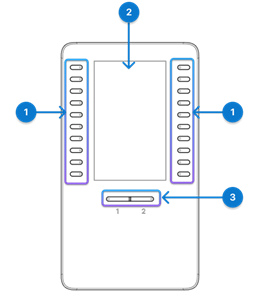
Sljedeća tablica opisuje značajke modula za proširenje ključa.
| Hardver | Opis |
|---|---|
| 1. Linijske tipke |
Svaki gumb odgovara jednom retku. Svjetlo svakog gumba označava stanje odgovarajuće linije kako slijedi: Svjetlo gumba označava stanje odgovarajuće linije kako slijedi:
LED diode također odražavaju status proširenih značajki dodijeljenih gumbima. |
| 2. LCD zaslon |
LCD zaslon — prikazuje telefonski broj, broj brzog biranja (ili ime ili drugu tekstualnu oznaku), telefonsku uslugu ili značajku telefona dodijeljenu svakom gumbu. Ikone koje označavaju status linije nalikuju (i izgledom i funkcijom) ikonama na telefonu na koje je priključen KEM. |
| 3. Tipke za pomicanje |
Tipke za pomicanje - 2 gumba. Gumb za stranicu 1 označen je kao 1, a gumb za stranicu 2 označen je kao 2. Svjetla u svakom gumbu označavaju stanje stranice kako slijedi:
|
 Isključeno svjetlo — linija je u praznom hodu ili nije konfigurirana.
 Zelena stabilna linija je u upotrebi.
 Red Steady - zajednička linija ili nadzirana linija koristi se na daljinu.
 Amber Blinking — linija ima dolazni poziv.
 Zelena stabilna LED - stranica je na vidiku.
 Isključeno svjetlo - stranica nije vidljiva.
 Amber stabilni LED — stranica nije vidljiva s jednim ili više poziva upozorenja na stranici.
 Instalirajte modul za proširenje ključa
Spojite modul za proširenje ključa (KEM) na telefon. Ovisno o sustavu poziva u kojem je vaš telefon registriran, možda ćete morati kontaktirati svog administratora kako biste omogućili KEM prije nego što ga možete koristiti.
| 1 |
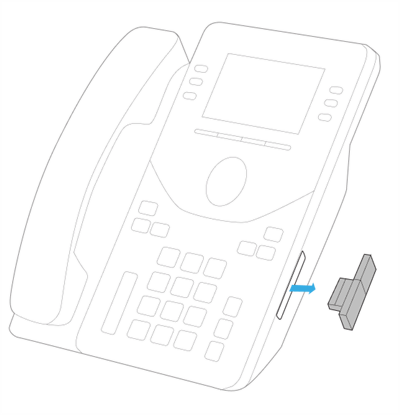
Uklonite poklopac priključka za dodatnu opremu.
|
| 2 |
Čvrsto pritisnite USB priključak pričvršćen na modul na telefon. 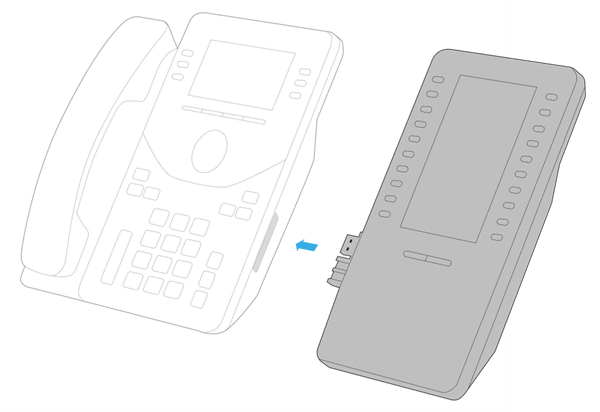
|
| 3 |
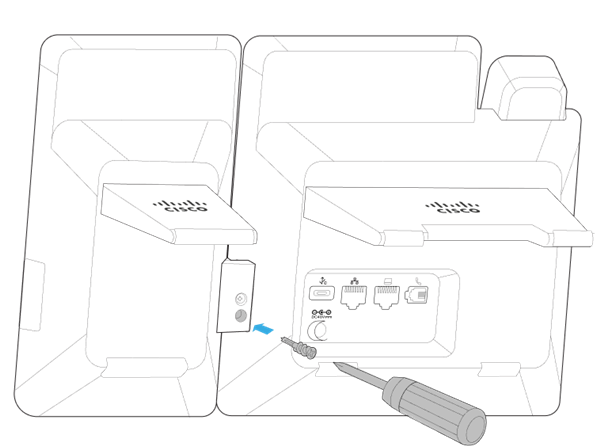
Pričvrstite vijak u telefon.
Nakon što čvrsto pričvrstite modul na telefon, prednji zaslon telefona i KEM pojavljuje se kako slijedi.
Automatska nadogradnja pokrenut će se ako je verzija firmvera na KEM-u niža od verzije na telefonu. Pričekajte dok se ažuriranje ne završi.
|
Konfiguriranje brzog biranja na KEM-u
Linijske tipke na modulu za proširenje ključeva (KEM) funkcioniraju slično linijskim tipkama na samom telefonu. Ovisno o postavkama telefona, možete konfigurirati tipke u praznom hodu pomoću brzog biranja.
Dodatne informacije o načinu konfiguriranja i korištenja brzog biranja na linijskim tipkama potražite u odjeljku Korištenje brzog biranja na telefonu.
Promijenite postavke zaslona KEM
Pozadina, tema boja i postavke svjetline na telefonu također se primjenjuju na KEM zaslon.
Informacije o tome kako prilagoditi svjetlinu zaslona i promijeniti izgled zaslona potražite u odjeljku Prilagođavanje postavki zaslona telefona.
Administracija za KEM
Ako je vaš Cisco Desk Phone 9800 Series registriranWebex Calling, slijedite informacije u ovom odjeljku da biste postavili linijske tipke na priloženim modulima za proširenje ključeva.
Cisco Desk Phone 9871 izvorno podržava do 32 tipke virtualne linije na zaslonu osjetljivom na dodir. Kada je priključen KEM, možete odrediti želite li zadržati 4 ili 8 linija na telefonu i premjestiti dodatne linije na KEM.
Prije nego što počnete
Povežite svoj KEM s telefonom.
| 1 | U prikazu korisnika u Control Hubu idite na U ređaji, a zatim odaberite telefon. |
| 2 | Odaberite Sve konfiguracije. |
| 3 | U odjel jku Att Console odaberite 4 ili 8 za Maksimalne linije na telefonu s KEM-om. Polje je prema zadanim postavkama postavljeno na 4. Dodatne linije produženja i značajke premještaju se na priložene KEM-ove. |
| 4 | Odaberite Dalje. |
| 5 | Pregledajte svoje promjene i odaberite Pri mijeni. |
| 6 | Odaberite Zat vori da biste zatvorili stranicu. |
KEM tipke linije mogu se konfigurirati kao primarne ili zajedničke linije, kao i tipke značajki.
Pomoću prilagođenog izgleda pojedinačno prilagodite tipke KEM linije.
Kako bi vam pomogao prilagoditi izgled telefona, portal vas upozorava ako se količine na popisu dijeljenih linija uređaja ili na popisu nadzora ne podudaraju s vašim aktivnim izgledom. Upozorenja se nazivaju savjeti i pojavljuju se neposredno iznad područja izgleda. Savjeti su samo informativne poruke i ne sprječavaju vas da spremite izgled koji kreirate. Savjete možete izbrisati dodavanjem više PLK položaja željene vrste u svoj izgled ili smanjenjem unosa na popisu dijeljenih linija uređaja ili korisnikovom popisu za praćenje.
Prije nego što počnete
Povežite svoj KEM s telefonom.
| 1 | U prikazu korisnika u Control Hubu idite na U ređaji, a zatim odaberite telefon. |
| 2 | U odjel jku Upravljanje uređ ajima odaberite Konfiguriraj izgled, a zatim odaberite Prilagođeni izgled. |
| 3 | Učinite jednu od sljedećih radnji na temelju modela telefona:
|
| 4 | Odaberite jednu od sljedećih opcija za svaku tipku retka koju želite izmijeniti:
|
| 5 | Odaberite Spremi. |
 Na dnu stranice odaberite
  Idite na korak 4.
U upravljačkom čvorištu možete odabrati unaprijed definirani broj ili format imena koji će se prikazati kao oznaka linije za konfigurirane linije.
Konfiguracije su također primjenjive za modul za proširenje ključa (KEM).
Sljedeći primjer prikazuje položaje oznaka tipki linijskih tipki koje se mogu konfigurirati:
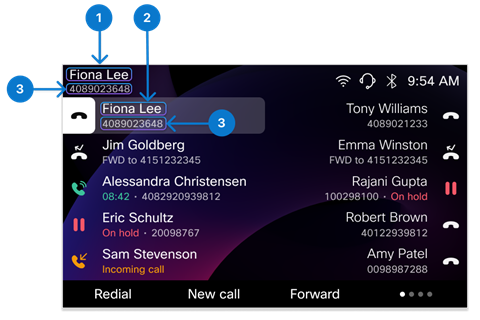
| Indeks | Naziv oznake | Opis |
|---|---|---|
| 1 | Prikaz imena | Samo za primarnu liniju. Prikazuje se u gornjem lijevom kutu zaslona telefona. |
| 2 | Oznaka linijskog ključa | Za bilo koje druge linije (osim primarne linije) na telefonu s više linija. To je prvi redak kada je sekundarna oznaka omogućena. Također podržava višestruke pojave za istu liniju (sufiksirano s -1, -2 i tako dalje). |
| 3 | Sekundarna oznaka linijskog ključa | Za sve linije. Prikazuje se kao oznaka drugog retka za tipke primarne linije i linije. |
| 1 | U prikazu korisnika u Control Hubu idite na U ređaji, a zatim odaberite telefon. |
| 2 | Provjerite je li vrijednost oznake linije postav ljena na zadanu ili praznu. |
| 3 | Na stranici s detaljima uređaja odaberite Sve konfiguracije u odjeljku Konfiguracije. |
| 4 | U odjel jku Telefon konfigurirajte parametre Ime prikaz a, Ozn aka ključa linije i Sekundarna oznaka tipke linije. Dodatne informacije o parametrima potražite u odjeljku Parametri za prilagodljive oznake linijskih tipki na upravljačkom čvorištu. |
| 5 | Kliknite Dalje, pregledajte promjene, a zatim kliknite Primi jeni. |
Parametri za konfiguribilne oznake linijskih tipki na Control Hub
| Parametar | Zadane postavke i opcije | Opis |
|---|---|---|
| Prikaz imena | Zadano:
Opcije:
|
Za opciju Korisnički telefonski broju/Broj lokacije/Korisničko proši renje prioritet prikaza je: Korisnički telefonski broj > Broj lokacije > Korisničko proširenje. Ako je korisnički telefonski broj prazan, telefon će prikazati broj lokacije. U međuvremenu, ako je i broj lokacije prazan, telefon će prikazati korisničko proširenje. Ako su stvarne vrijednosti "Naziv prikaza" i "Oznaka ključa linije" identične, oznaka sekundarnog retka na primarnom retku se ne prikazuje. |
| Oznaka linijskog ključa | Zadano: Korisničko ime (Ime Prezime) Opcije:
|
Za opciju Korisničko proširenje/Ime, prioritet prikaza je: Korisničko proširenje > Ime Ako je korisničko proširenje prazno, telefon će prikazati Ime. Ako je linija konfigurirana s više izgleda, sufiks (-1, -2 i tako dalje) dodaje se oznaci ključa linije. |
| Sekundarna oznaka linijskog ključa | Zadano: Korisnički telefonski brojev/Broj lokacije/Korisničko proširenje Opcije:
| Ako je postavljena na Nema, telefon ne prikazuje sekundarnu oznaku na linijskoj tipki. U tom se slučaju na telefonu prikazuje samo jedna naljepnica linije (uključujući primarnu liniju u gornjem lijevom kutu zaslona telefona). Ako su stvarne vrijednosti "Line Key Label" i "Line Key Secondary Label" identične, sekundarna oznaka na linijskoj tipki prikazat će samo niz "Line". |
 Za
9841/9851: Korisnički telefonski broj/Broj lokacije/Korisničko proširenje
Za
9841/9851: Korisnički telefonski broj/Broj lokacije/Korisničko proširenje Za
9861/9871/8875: Korisničko ime (Ime Prezime)
Za
9861/9871/8875: Korisničko ime (Ime Prezime)Ako je vaš Cisco Desk Phone 9800 Series registriran na Cisco Unified Communications Manager (Unified CM), slijedite informacije u ovom odjeljku da biste postavili priložene module za proširenje ključeva.
Omogućite KEM-ove koji su priključeni na telefon Cisco Unified CM Administration prije nego što ih korisnici mogu koristiti.
Prije nego što počnete
- Povežite svoj KEM s telefonom.
- Provjerite je li bočni USB priključak omogućen.
| 1 |
Uklju Cisco Unified CM Administration čeno, odaberite . |
| 2 |
Kliknite Pron ađi i upotrijebite filtre za pretraživanje telefona. |
| 3 |
Kliknite naziv uređaja telefona da biste otvorili stranicu Kon figuracija telefona. |
| 4 |
U odjeljku Informacije o modulu proši renja odaberite svoj KEM na padajućem popisu modula. Polja su prema zadanim postavkama postavljena na None. Modul se pojavljuje na popisu samo kada je povezan s telefonom.
|
| 5 |
Kliknite S premi. |
| 6 |
Kliknite Pri mijeni konfiguraciju. |
Cisco Desk Phone 9871 izvorno podržava do 32 tipke virtualne linije na zaslonu osjetljivom na dodir. S tri spojena KEM-a može podržavati do 124 ili 128 linija ovisno o Unified CM konfiguracijama. Kada je priključen KEM, možete odrediti želite li zadržati 4 ili 8 linija na telefonu i premjestiti dodatne linije na KEM.
| 1 |
Uklju Cisco Unified CM Administration čeno, odaberite . |
| 2 |
Kliknite Pron ađi i upotrijebite filtre za pretraživanje telefona. |
| 3 |
Kliknite naziv uređaja telefona da biste otvorili stranicu Kon figuracija telefona. |
| 4 |
U polju Maksimalni broj linija na telefonu s KEM odaberite 4 ili 8. Polje je prema zadanim postavkama postavljeno na 4. Dodatne linije produženja i značajke premještaju se na priložene KEM-ove.
|
| 5 |
Kliknite S premi. |
| 6 |
Kliknite Pri mijeni konfiguraciju. |
Linijske tipke modula za proširenje ključeva (KEM) funkcioniraju slično linijskim tipkama na samom telefonu. Tipke KEM linije možete konfigurirati slijedeći iste korake. Kada broj linija premašuje maksimalni kapacitet telefona, oni se protežu na priložene KEM-ove.
Pomoću predloška gumba telefona možete urediti slijed linija proširenja i linija značajki.
Cisco Unified Communications Manager(Unified CM) podržava do 126 SIP linija na telefonu. Ako imate tri KEM-a priključena na Cisco Desk Phone 9861 i 9871, imajte na umu sljedeća ograničenja:
-
- 9861: Nemojte dodijeliti brojeve proširenja zadnja četiri tipke retka na trećem KEM-u. Umjesto toga, možete dodati značajke na njih.
- 9871: Nemojte dodijeliti brojeve proširenja posljednjim dvjema tipkama retka na trećem KEM-u. Umjesto toga, možete dodati značajke na njih.
| 1 |
Uklju Cisco Unified CM Administration čeno, odaberite . |
| 2 |
Pomoću filtera pronađite telefon za konfiguriranje. |
| 3 |
Kliknite naziv uređaja telefona da biste otvorili stranicu Kon figuracija telefona. |
| 4 |
Kliknite L inija [n] - Dodajte novi DN u oknu U druži vanje s lijeve strane. |
| 5 |
U prozoru Konfiguracija broja direktorija unesite telefonski broj koji se može birati u polje Broj direktorija. |
| 6 |
(Opcionalno) Odaberite particiju u polju Rut Partition. |
| 7 |
(Opcionalno) Odaberite prostor za pretraživanje poziva u polju Prostor za pretraži vanje poziva u području Postavke broja direktorija. |
| 8 |
Kliknite S premi. |
Značajke navedene u sljedećoj tablici možete dodati tipkama linija na Cisco Desk Phone 9800 Series i njihovim priloženim KEM-ovima.
| Naziv značajke | Opis |
|---|---|
| BLF s Call Parkom | Upotrijebite značajku C all Park BLF u predlošku gumba telefona da biste kontrolirali ovaj prečac. |
| BLF s preuzimanjem poziva | Upotrijebite značajku Brzo biranje BLF u predlošku gumba telefona i omogućite potvrdni okvir Preuzimanje poziva u prozoru Konfiguracija brzog biranja polja zau z ete lampe da biste kontrolirali ovaj prečac. |
| BLF s brzim biranjem | Upotrijebite značaj ku Speed Dial BLF u predlošku gumba telefona da biste kontrolirali ovaj prečac. |
| Nazovite Park | Upotrijebite značaj ku Call Park u predlošku gumba telefona da biste kontrolirali ovaj prečac. |
| Preuzimanje poziva | Upotrije bite značajku Preuzimanje poziva u predlošku gumba telefona da biste kontrolirali ovaj prečac. |
| DND | Upotrijebite značaj ku Ne omet aj u predlošku gumba telefona da biste kontrolirali ovaj prečac. |
| Grupno preuzimanje | Upotrijebite značaj ku Preuzimanje grup nog poziva u predlošku gumba telefona da biste kontrolirali ovaj prečac. |
| Grupa za lov | Upotrijebite značaj ku Odjava grupe Hunt u predlošku gumba telefona da biste kontrolirali ovaj prečac. |
| Interfon | Upotrijebite značaj ku Intercom u predlošku gumba telefona da biste kontrolirali ovaj prečac. |
| Identifikacija zlonamjernog poziva | Koristite značajku Identifikacija zlonamjer nog poziva u predlošku gumba telefona da biste kontrolirali ovaj prečac. |
| Upoznajte me | Upotrijebite značaj ku Meet Me Conference u predlošku gumba telefona da biste kontrolirali ovaj prečac. |
| Ostalo preuzimanje | Upotrijebite značaj ku Dru go preuzimanje u predlošku gumba telefona da biste kontrolirali ovaj prečac. |
| Privatnost | Koristite značajku Privat nost u predlošku gumba telefona da biste kontrolirali ovaj prečac. |
| Status reda čekanja | Upotrijebite značajku Status čekanja u predlošku gumba telefona da biste kontrolirali ovaj prečac. |
| Ponovno biranje | Upotrijebite značajku Pon ovno biranje u predlošku gumba telefona da biste kontrolirali ovaj prečac. |
| Brzo biranje | Upotrijebite značaj ku brz og biranja u predlošku gumba telefona da biste kontrolirali ovaj prečac. |
| XSI usluga | Upotrije bite značajku URL -a usluge u predlošku gumba telefona da biste kontrolirali ovaj prečac. |
Preporučujemo korištenje predloška gumba telefona za konfiguriranje tipki KEM linije. Ovi predlošci rade i za telefone i za KEM-ove, dopuštajući dodatnim linijama izvan maksimuma telefona da teku do tipki KEM linije.
Konfigurirajte tipke značajke pomoću predloška gumba telefona
Možete koristiti Predložak gumba telefona za konfigu Cisco Unified Communications Manager Administration riranje tipki linije značajki za različite značajke. Svaka tipka linije značajke zau zima položaj linije. Možete promijeniti redoslijed značajke.
| 1 |
Uklju čeno odaberite U ređ aj > Postavke uređaja > Predložak gumba telefona. |
| 2 |
Kliknite Pronađ i da biste prikazali popis podržanih predložaka telefona. |
| 3 |
Izvršite sljedeće korake ako želite stvoriti novi predložak gumba telefona; inače prijeđite na sljedeći korak. |
| 4 |
Izvršite sljedeće korake ako želite dodati gumbe telefona u postojeći predložak. |
| 5 |
Na padajućem popisu Linija odaberite značajku koju želite dodati predlošku. |
| 6 |
Kliknite S premi. |
| 7 |
Izvršite jedan od sljedećih zadataka:
|
Primijenite predložak gumba na telefon
| 1 |
Uklju čeno, odaberite Uređ aj > Telefon. |
| 2 |
Kliknite Pronađ i da biste prikazali popis konfiguriranih telefona. |
| 3 |
Odaberite telefon na koji želite dodati predložak gumba telefona. |
| 4 |
Na padajućem popisu Pred ložak gumba telefona odaberite predlož ak gumba telefona koji sadrži gumb nove značajke. |
| 5 |
Kliknite S premi. U poruci se traži da kliknete Pon išti da biste ažurirali postavke telefona.
|
| 6 |
Kliknite Resetiraj. |
Tema pozadine i boja na zaslonu telefona također se odnose na priložene module za proširenje ključeva (KEM). Logotip se prikazuje samo na zaslonu telefona i ne pojavljuje se na zaslonu KEM.
Da biste postavili prilagođenu pozadinu i logotip na svoje telefone, slijedite ovaj tijek rada:
- Pripremite slike pozadine i logotipa
- Prenesite datoteke slika na TFTP poslužitelj
- Stvorite opću datoteku upravljanja List.xml
- Prenesite List.xml na TFTP poslužitelj
- Ponovo pokrenite TFTP poslužitelj
- Konfigurirajte postavke pozadine Cisco Unified Communications Manager Administration
Pogledajte sljedeće za postupke:
Da biste dobili najbolje iskustvo, imajte na umu sljedeće savjete prilikom odabira ili dizajniranja slika:
- Izbjegavajte korištenje grupisanih slika koje vam mogu otežati prepoznavanje telefonskih linija na početnom zaslonu. Jednostavnost je ključna pri odabiru pozadina.
- Pobrinite se da odabrane pozadine odgovaraju shemi boja vašeg telefona. Odlučite se za pozadine koje nadopunjuju tamne ili svijetle palete boja. Tamne slike su najprikladnije za tamni način rada, dok svijetle slike dobro funkcioniraju za svjetlosni način rada.
- Izbjegavajte korištenje slika visokog kontrasta kao pozadine. Ekstremni kontrast može otežati gledanje logotipa i drugih elemenata zaslona u pozadini.
- Izbjegavajte korištenje dinamičkih slika kao pozadina.
- Logotip se prikazuje samo na zaslonu telefona, a ne prikazuje se na zaslonu KEM. Kada je na Cisco Desk Phone 9841, 9851 i 9861 konfigurirano više linija, logotip i postavka logotipa u izborniku Postavke nisu dostupni.
- Da biste koristili prilagođenu pozadinu na telefonima s priloženim ključnim modulima za proširenje (KEM), pripremite pozadinu telefona i KEM pozadinu.
| Slika | Podržani format (Unified CM) | Preporučene dimenzije (pikseli) | Opis |
|---|---|---|---|
| Logotip | PNG |
Cisco stolni telefon 9851:190x125 Cisco stolni telefon 9861:380x250 Cisco stolni telefon 9871:494x325-418x275 Cisco video telefon 8875:380x250 | Slike koje ne odgovaraju preporučenim dimenzijama bit će
proporcionalno skalirane. Ne morate stvarati zasebnu sličicu za logotip. Sustav automatski skalira sliku logotipa kako bi odgovarala dimenzijama sličice. |
| Pozadina |
Cisco stolni telefon 9851:480x240 Cisco stolni telefon 9861:800x480 Cisco stolni telefon 9871:1280x720 Cisco Desk Phone 9800 Modul za proširenje ključa: 480x800 Cisco video telefon 8875:1024x600 | Slike koje ne odgovaraju preporučenim dimenzijama mogu se skalirati tako da odgovaraju zaslonu telefona, što može uzrokovati iskrivljenje slike. | |
| Sličica pozadine |
Cisco stolni telefon 9851:100x56 Cisco stolni telefon 9861:150x90 Cisco stolni telefon 9871:228x128 Cisco video telefon 8875:180x100 | Slike koje ne odgovaraju preporučenim dimenzijama mogu uzrokovati određene probleme na telefonu. |
| Model telefona | Maksimalna veličina po slici | Maksimalni broj slika | Ograničite veličinu |
|---|---|---|---|
| Cisco stolni telefon 9851 | 250KB | 10 | 250 KB x 10 |
| Cisco stolni telefon 9861 | 1MB | 20 | 1 MB x 20 |
| Cisco stolni telefon 9871 | 1MB | 20 | 1 MB x 20 |
| Cisco video telefon 8875 | 1MB | 20 | 1 MB x 20 |
| 1 |
Odaberite željeni logotip i slike pozadine. |
| 2 |
Formatirajte slike tako da zadovolje potrebne specifikacije kako je opisano u gornjoj tablici. |
| 3 |
Preimenujte datoteke slika pozadine u ovom formatu:
|
Sustav koristi datoteku List.xml za upravljanje datotekama pozadine i logotipa. U datoteci možete odrediti pozadine i logotip dostupni u prilagođenim postavkama pozadine telefona. Dat oteka List.xml mora biti prenesena u spremište gdje pohranjujete slikovne datoteke za određeni model telefona.
Evo primjera definicija u datoteci općeg upravljanja:
<CiscoIPPhoneImageList version="1.0">
<!-- Please Add Images to the end of the list-->

<ImageItem Name="Blue"
Image="TFTP:Desktops/DP-9871/wallpaper-blue.png"
Thumbnail="TFTP:Desktops/DP-9871/thumbnail-blue.png"
Theme = "dark"/>

<ImageItem Name="Purple"
Image="TFTP:Desktops/DP-9871/wallpaper-purple.png"
Thumbnail="TFTP:Desktops/DP-9871/thumbnail-purple.png"
Theme = "dark"/>

<ImageItem Name="logo"
Image="TFTP:Desktops/DP-9871/logo.png"/>

</CiscoIPPhoneImageList>| Element | Opis | Primjer |
|---|---|---|
| Korijenski element |
Obavezno uključite korijenski element Ako prenesete novu XML datoteku ili ažurirate postojeću, obavezno izvršite sljedeće radnje:
|
|
| Element stavke pozadine |
Možete dodati više elemenata
|
|
| Element stavke logotipa | Vaš telefon podržava samo jedan logotip koji treba dodati. Element stavke logotipa također koristi element ImageItem, ali ima sljedeća dva parametra.
|
|
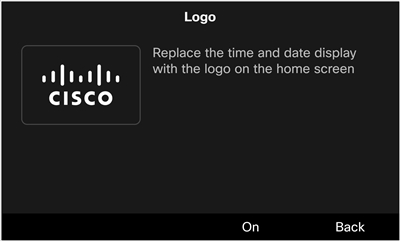
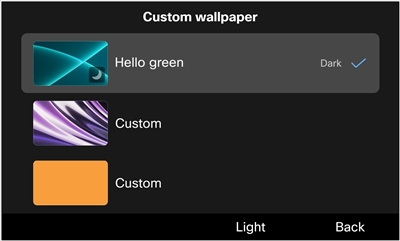
Sljedeća slika prikazuje zaslone postav ki logotipa i prilagođene pozad ine:
Prije nego što počnete
Nabavite putanju datoteke na TFTP poslužitelju na koji ste prenijeli pozadinu i slike logotipa.
| 1 |
Stvorite novu datoteku pomoću uređivača teksta ili XML uređivača. |
| 2 |
Dodajte elemente s podacima o vašim slikovnim datotekama. Put datoteke i nazivi datoteka razlikuju velika i mala slova. Provjerite jeste li ih ispravno unijeli. |
| 3 |
Spremite datoteku kao List.xml. |
Prenesite datoteku List.xml i sve datoteke slika pozadine i logotipa na TFTP poslužitelj. Nakon što primijenite prilagođene postavke pozad Cisco Unified Communications Manager ine, vaši telefoni preuzimaju slike s poslužitelja.
Desktop/naziv modelaPrenesite slike pozadine telefona, sliku logotipa i datoteku List.xml u mapu specifičnu za model. Provjerite odgovara li naziv mape vašem modelu telefona. Naziv modela možete pronaći na poleđini telefona. Na primjer, DP-9851, DP-9861, DP-9861NR, DP-9871, DP-9871NR.
Stolne ploče/480x800x24Prenesite svoje slike pozadine KEM u ovu mapu.
| 1 |
Uklju Cisco Unified Communications Manager Administration čeno, odaberite Cisco Unified OS Administrationu pol ju Navigacija i kliknite I di. 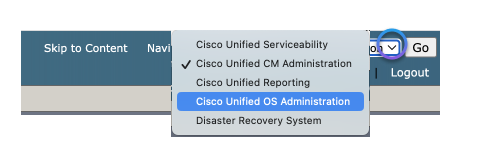
|
| 2 |
Odaberite A . |
| 3 |
Kliknite Odaberi datote ku i odaberite datoteku koju želite prenijeti na lokalni pogon. |
| 4 |
Navedite direktorij za prijenos slike pozadine. |
| 5 |
Kliknite Pren esi datoteku. |
| 6 |
Ponovite korak 3 do korak 5 da biste prenijeli više datoteka. |
Što učiniti sljedeće
Ponovo pokrenite TFTP poslužitelj.
Da biste primijenili promjene koje ste napravili, ponovno pokrenite TFTP poslužitelj.
| 1 |
Uklju Cisco Unified Communications Manager Administration čeno, odaberite Cisco Unified Serviceabilityu pol ju Navigacija i kliknite I di. |
| 2 |
Idite na A . |
| 3 |
Odaberite svoj poslužitelj i kliknite Idi. |
| 4 |
Odaberite Cisco TFTP u odjeljku CM Services. |
| 5 |
Kliknite Pon ovo pok reni. |
Kao administrator možete odrediti sliku pozadine koja će se primijeniti na postavljene telefone. Ako korisnicima odobrite pristup postavkama izgleda na njihovim telefonima, oni mogu odabrati hoće li prikazati logotip i odabrati željenu pozadinu iz ponuđenih opcija. Međutim, ako im ne odobrite pristup, postavke izgleda bit će skrivene na telefonima.
Prije nego što počnete
Prije nego počnete konfigurirati postavke pozadineCisco Unified Communications Manager Administration, prvo završite sljedeće radnje:
- Pripremite slike pozadine i logotipa
- Stvorite opću datoteku upravljanja (List.xml)
- Prenesite datoteku List.xml i slikovne datoteke na TFTP poslužitelj
| 1 |
Prijavite se naCisco Unified Communications Manager Administration. |
| 2 |
Idite na U . |
| 3 |
Pronađite i kliknite profil koji koriste vaši telefoni. |
| 4 |
U odjeljku Informacije o zajedničkom profilu telefona potvrdite okvir Omogući pristup krajnjem korisniku postavke pozadinske slike telefona ako želite omogućiti korisnicima da promijene pozadinsku sliku zaslona telefona. U suprotnom, ostavite potvrdni okvir neoznačen. |
| 5 |
Idite na odjeljak Izgled konfiguracije specifičnog za proizvod i unesite naziv datoteke slike pozadine u polje Pozadinska slika. Važno je unijeti točno ime datoteke koje ste naveli u datoteci List.xml. Ako unesete pogrešno ime datoteke, sustav neće uspjeti učitati pozadinu. |
| 6 |
Kliknite S premi, a zatim Pri mijeni konfiguraciju. |
| 7 |
Ponovo pokrenite telefone. |
Osim prijenosa pripremljene XML datoteke na TFTP poslužitelj, možete izravno poslati XML zahtjev na telefon kako biste prilagodili pozadinu telefona i KEM zaslona.
| 1 |
Prijavite se naCisco Unified Communications Manager Administration. | |||||||||||||||||||||
| 2 |
Po potrebi napravite jednu od sljedećih radnji:
| |||||||||||||||||||||
| 3 |
Postavite Personalizaciju telefona na O mogućeno. | |||||||||||||||||||||
| 4 |
Povežite telefon s korisnikom. | |||||||||||||||||||||
| 5 |
Pripremite HTML datoteku koja sadrži XML informacije navedene za prilagođenu pozadinu. Evo primjera HTML datoteke:
| |||||||||||||||||||||
| 6 |
Spremite i datoteku na lokalni disk i otvorite ga pomoću web preglednika, a zatim kliknite gumb. Pozadina će biti gurnuta na telefon. Kada je konfiguracija dovršena, korisnici mogu pregledati i postaviti pozadinu kao i obično na zaslonu telefona.
| |||||||||||||||||||||
| 7 |
(Opcionalno) Da biste uklonili prilagođenu pozadinu s telefona, učinite sljedeće: |
Ako je vaš Cisco Desk Phone 9800 Series registriran na Cisco BroadWorks, slijedite informacije u ovom odjeljku da biste postavili priložene module za proširenje ključeva.
Telefon 9851 podržava jedan modul za proširenje ključeva (KEM); telefoni 9861 i 9871 podržavaju do tri KEM-a. Možete odrediti broj KEM-a koji se mogu koristiti na telefonima 9861 i 9871. Također možete onemogućiti priložene KEM-ove.
Prije nego što počnete
- Pristupite web sučelju telefona.
- Provjerite je li bočni USB priključak na telefonu omogućen.
| 1 |
Odaberite . |
| 2 |
U odjeljku Općenito odaberite opciju s padajućeg popisa Broj jedinica. Postavljanje vrijednosti na 0 onemo gućuje sve povezane KEM-ove. Postavljanje vrijednosti na 2 za telefon s tri KEM-a onemogućuje treći KEM. Zadano: 1 (za 9851); 3 (za 9861 i 9871) Opcije za 9851:0, 1 Opcije za 9861 i 9871:0, 1, 2, 3 Ovaj parametar možete konfigurirati i u konfiguracijskoj datoteci telefona (cfg.xml). Unesite niz u ovom formatu:
|
| 3 |
Kliknite Po šalji sve promjene. |
Cisco Desk Phone 9871 izvorno podržava do 32 tipke virtualne linije na zaslonu osjetljivom na dodir. S tri spojena KEM-a može podržavati do 124 ili 128 linija ovisno o Unified CM konfiguracijama. Kada je priključen KEM, možete odrediti želite li zadržati 4 ili 8 linija na telefonu i premjestiti dodatne linije na KEM.
Prije nego što počnete
Pristupite web stranici administracije telefona.
| 1 |
Odaberite . |
| 2 |
U pol ju Broj telefonskih linija odaberite 4 ili 8. Polje je prema zadanim postavkama postavljeno na 4. Dodatne linije produženja i značajke premještaju se na priložene KEM-ove. Ovaj parametar možete konfigurirati i u konfiguracijskoj datoteci telefona (cfg.xml). Unesite niz u ovom formatu:
|
| 3 |
Kliknite Po šalji sve promjene. |
Možete dodijeliti broj proširenja linijskom ključu modula za proširenje ključa tako da se linijski ključ može koristiti kao SIP linija.
Prije nego što počnete
Pristupite web stranici administracije telefona.
| 1 |
Pristupite KEM postavkama na način koji je primjenjiv na vaš model telefona.
|
| 2 |
Idite na odjeljak ključa linije KEM koji želite konfigurirati. |
| 3 |
Odaberite broj od 1 do 16 na padajućem popisu Proširenje. Ovaj parametar možete konfigurirati i u konfiguracijskoj datoteci telefona (cfg.xml). Unesite niz u ovom formatu:
gdje zamijenite n i m odgovarajućim brojem jedinice i brojem ključa linije.
gdje je n broj ključa retka. |
| 4 |
Kliknite Po šalji sve promjene. |
Možete dodati značajku linijskoj tipki priloženog KEM-a. Zatim korisnik može pritisnuti linijsku tipku za pristup značajci. Za podržane značajke pogledajte Programabilne značajke na linijskim tipkama.
Prije nego što počnete
Pristupite web stranici administracije telefona.
| 1 |
Pristupite KEM postavkama na način koji je primjenjiv na vaš model telefona.
|
| 2 |
Idite na odjeljak ključa linije KEM koji želite konfigurirati. |
| 3 |
Unesite niz u polje Proširena funkcija u ovom formatu: Za podržane značajke linijskih tipki i važeću sintaksu nizova pogledajte Programabilne značajke na linijskim tipkama. Ovaj parametar možete konfigurirati i u konfiguracijskoj datoteci telefona (cfg.xml). Unesite niz u ovom formatu:
gdje zamijenite n i m odgovarajućim brojem jedinice i brojem ključa linije. </Extended_Funcction_n_> gdje zamijenite n brojem ključa linije KEM. |
| 4 |
Kliknite Po šalji sve promjene. |
Možete omogućiti korisniku da konfigurira značajke na linijskim tipkama modula za proširenje ključa. Korisnik može pristupiti popisu dostupnih značajki pritiskom na linijsku tipku i konfigurirati ga željenom značajkom.
Prije nego što počnete
Pristupite web stranici administracije telefona.
| 1 |
Odaberite . | ||||||||||||||||||||||||
| 2 |
U odjel jku Op ćenito konfigurirajte parametar Prilagodljive PLK opcije s kodovima željenih značajki. Možete konfigurirati više značajki za linijske tipke i odvojiti svaki kôd značajke točkicom. Korisnik može dodati značajku tipki praznog retka, kao i urediti ili ukloniti postojeću značajku.
Ovaj parametar možete konfigurirati i u konfiguracijskoj datoteci telefona (cfg.xml). Unesite niz u ovom formatu:
| ||||||||||||||||||||||||
| 3 |
Kliknite Po šalji sve promjene. |
Možete isključiti linijski ključ na KEM-u tako da ga postavite na inertni način putem web stranice telefona. Kada je tipka KEM linije u inertnom načinu rada, potpuno je onemogućena. Na primjer, LED na linijskoj tipki je isključen, ne prikazuju se ikone ili tekst pored tipke linije, a tipka linije ne reagira. Ukratko, potpuno je nedostupan.
Prije nego što počnete
Pristupite web sučelju administracije telefona.
| 1 |
Pristupite KEM postavkama na način koji je primjenjiv na vaš model telefona.
|
| 2 |
Idite na odjeljak ključa linije KEM koji želite isključiti. |
| 3 |
Unesite
Ovaj parametar možete konfigurirati i u konfiguracijskoj datoteci telefona (cfg.xml). Unesite niz u ovom formatu:
gdje zamijenite n i m odgovarajućim brojem jedinice i brojem ključa linije.
gdje zamijenite n brojem ključa linije KEM. |
| 4 |
Kliknite Po šalji sve promjene. |


