
Благодарим за обратната връзка.
Приложение Webex | Избягвайте претоварване с информация
 Обратна връзка?
Сега, след като сте настроили приложението Webex, как можете да го използвате, за да получите контрол върху собствената си работа и да избегнете претоварване с информация?
Добавяне към екипи и интервали
В Webex App работата ви се случва в пространства, но първо трябва да бъдете добавени към тях. Вашата компания може автоматично да ви добави към някои, където можете да започнете веднага.
След това вашият мениджър и потенциални клиенти могат да ви добавят към други критични за бизнеса проекти. Но не се страхувайте да попитате дали има други пространства, които липсвате. Изпращайте съобщения или говорете с други хора във вашия отдел и проекти, за да видите в какви пространства се намират. Възможно е да има място за пускане на критичен продукт или за тиймбилдинг изход.
Присъединете се към екипно пространство
Ако сте добавени към екип, имате достъп до всички пространства, включени в него. Не е нужно да чакате някой друг да ви добави към тях. Присъединете се към екипно пространство и разгледайте списъка с пространства, за да видите какво се случва с вашия екип.
Оставете екипи и пространства, от които вече не се нуждаете
Не се чувствайте задължени да останете в екипи и пространства, от които вече не се нуждаете. Може да останете в пространство само за да получите информация, но можете да оставите място, за да намалите списъка с пространства, в които се намирате. Ако сте се преместили в нов отбор и вече не е нужно да сте в стария си отбор, можете просто да на пуснете отбора.
Преименуване на екипи и пространства
Когато се създават екипи и пространства, хората използват имена, за да знаят какво се случва в тези екипи и пространства. Но ако контекстът се е променил от планиране към разработване, актуализирайте името на простран ството, за да покажете бързо на хората тази актуализация. След като промените името, в пространството се добавя малка бележка, за да уведомите всички. Просто се уверете, че не променяте името на вашето пространство твърде често, иначе хората няма да могат да го намерят.
Можете да добавяте емотикони към вашето пространство или имена на екипи.
Ако сте модератор в екип, можете да актуализирате името на екипа, за да покажете на хората, че фокусът на екипа се е променил. Ако не сте сигурни дали сте модератор, разгледайте ролите в екипите и пространствата.
Организиране на съобщения и интервали
Наваксването на пространствата ви всеки ден може да бъде поразително понякога. Има обаче някои страхотни начини да организирате вашите съобщения и пространства, така че да можете да облекчите деня си.
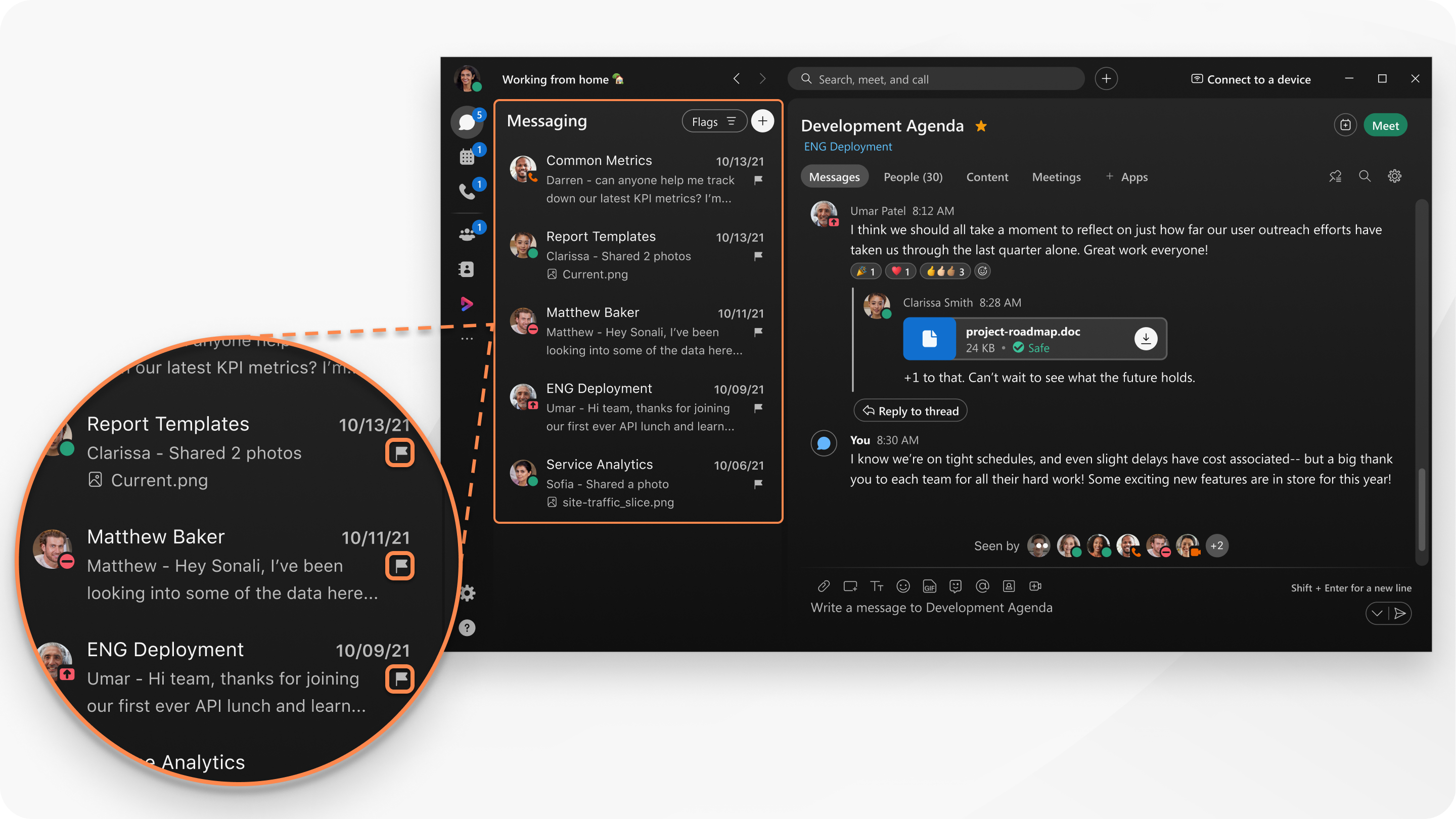
Докато четете съобщенията си, може да намерите такива, на които искате да се позовавате отново по-късно или които трябва да проучите, преди да отговорите, като ги марки рате за бъдеща справка. Когато откриете, че търсите едно и също място, което да проверявате всеки ден, можете да добавите пространството към списъка си с любими и след това да филтрирате интервалите си, за да прочетете първо любимите си пространства.
Всички знаем колко лесно е нашите непрочетени пространства да излязат извън контрол. Има някои страхотни функции, които могат да ни помогнат за това.
Погледнете в пространството е начин, по който можете да „надникнете“ в интервал, без да го маркирате като прочетено или да изпратите разписка за четене. Той е достъпен в менюто с десния бутон върху всяко пространство в списъка ви с интервали. Това ви позволява да виждате съобщения в пространство, без да се уведомявате, така че можете да проверите дали съобщенията са спешни, без натиска да се налага да отговаряте на тях веднага.
Скриването на по-малко важни пространства е функция, достъпна с менюто с десния бутон върху вашите интервали в списъка с интервали. Скриването на интервал го премества във филтър „Скрити“ пространства, далеч от списъка с основни пространства. Това е нещо, което може да направите за големи или натоварени пространства, където не сте активно ангажирани или трябва да знаете за тях. Достъпът до тези пространства може да бъде достъпен по всяко време, като влезете във филтрите за списъка с интервали и изберете „Скрит“. Ако искате да върнете пространство в списъка си с основни пространства, просто щракнете с щракнете с десния бутон, за да го възстановите.
Управление на известия
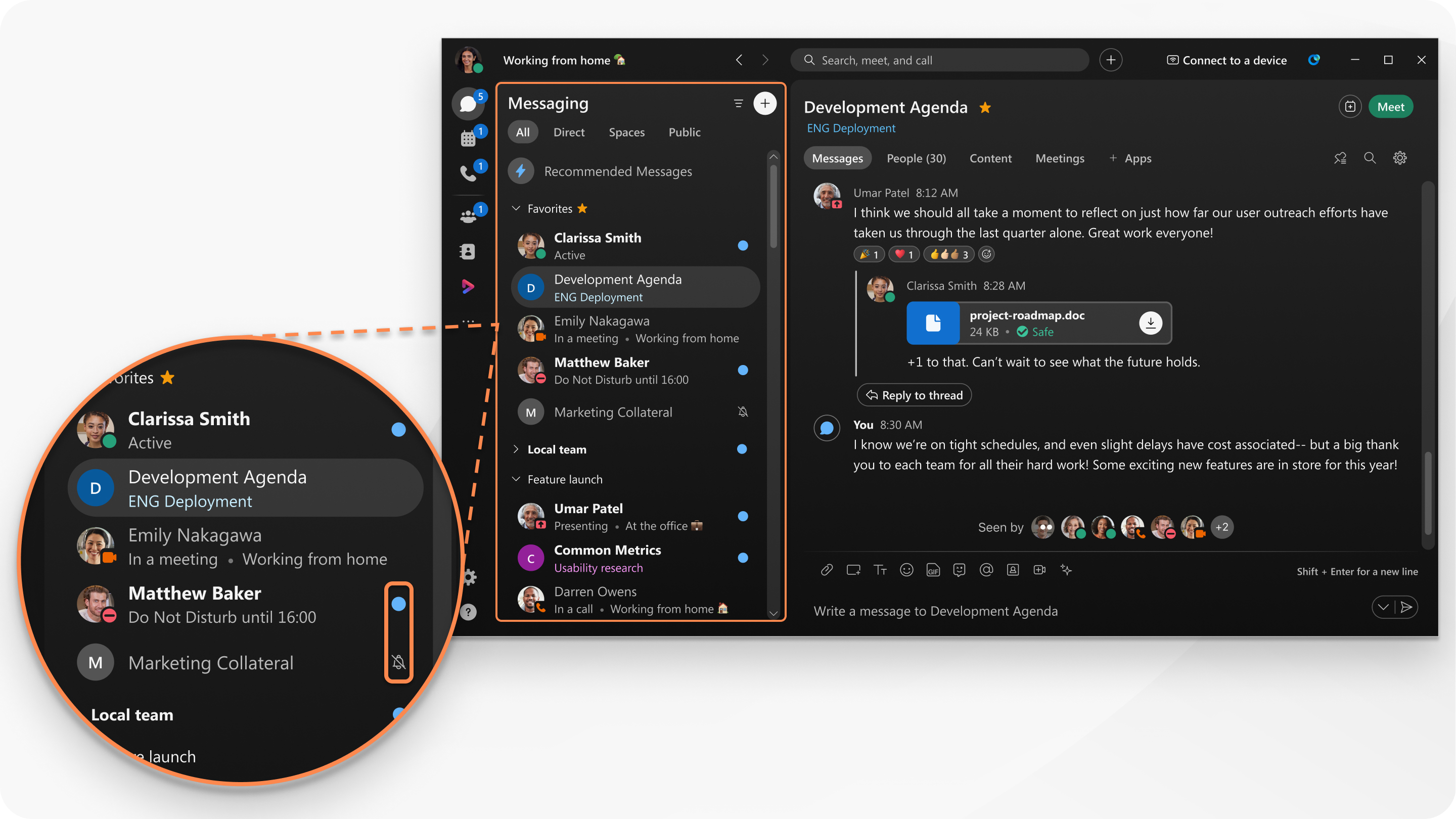
Когато сте добавени към много пространства, може да е лесно да пропуснете това важно съобщение от вашия екип. Можете да зададете известия за съобщения, когато сте споменати в определени пространства, или да възпроизвеждате звук за нови съобщения.
Намиране на съобщения, хора или интервали
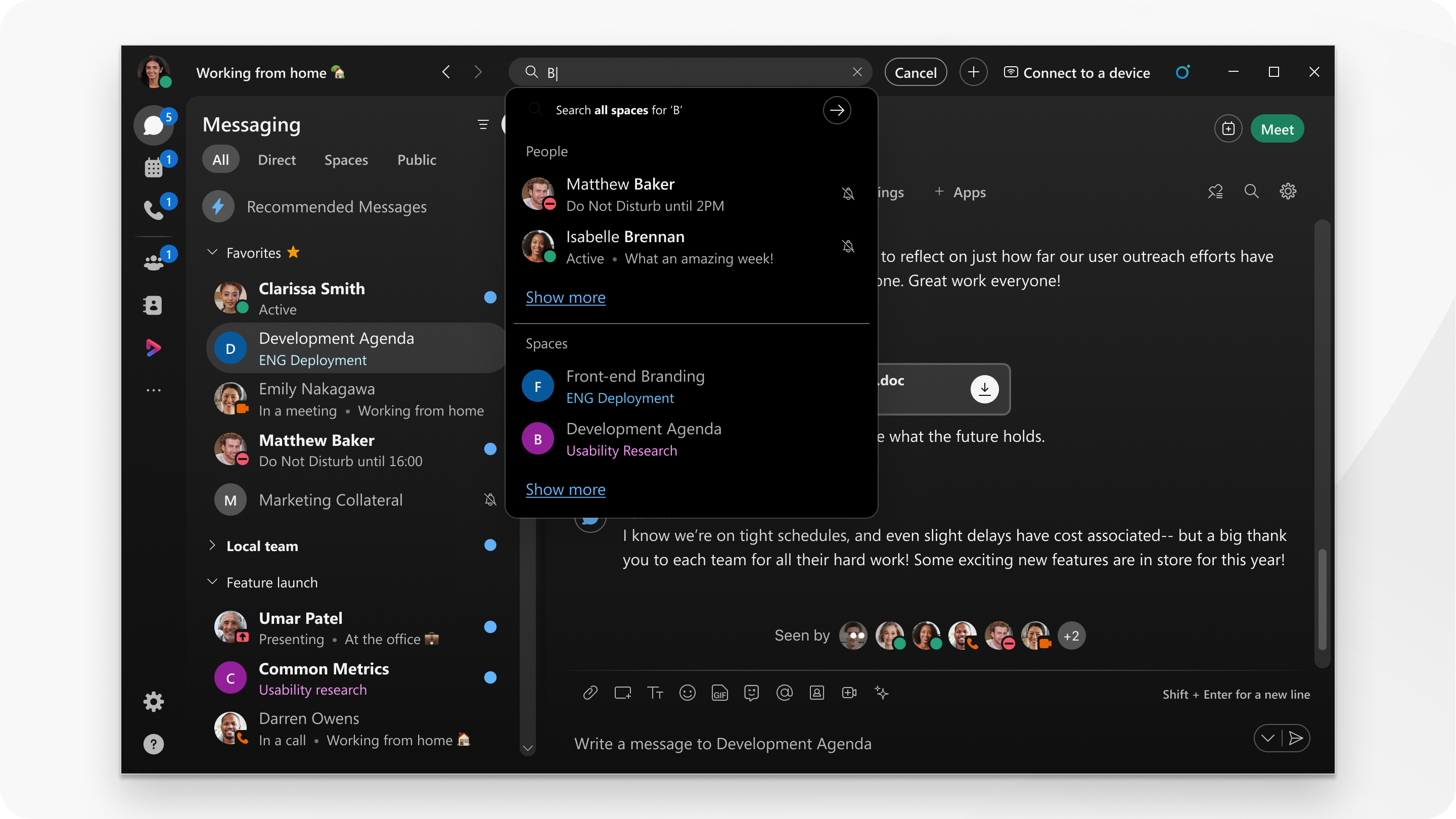
Ако търсите определена фраза или може би знаете, че някой е публикувал важен файл, можете да търсите в интервалите, към които сте се присъединили.
Нека хората знаят, че сте заети
Когато трябва да се съсредоточите върху нещо, предстояща среща или да отговаряте на съобщения от вашия екип, можете да зададете статуса си, за да уведомите хората, че сте заети. Няма да получавате известия за нови съобщения.


