
Tak for din feedback.
Webex App | Undgå overbelastning af oplysninger
 Har du feedback?
Nu hvor du har konfigureret Webex-appen, hvordan kan du bruge den til at få kontrol over dit eget arbejde og undgå overbelastning af oplysninger?
Bliv føjet til teams og rum
I Webex App foregår dit arbejde i mellemrum, men først skal du føjes til dem. Din virksomhed kan automatisk føje dig til nogle, hvor du kan komme i gang med det samme.
Dernæst kan din leder og projektledere føje dig til andre forretningskritiske projekter. Men vær ikke bange for at spørge, om der er andre rum, du mangler. Send beskeder, eller tal med andre i din afdeling og projekter for at se, hvilke rum de befinder sig i. Der kan være plads til en kritisk produktudgivelse eller til en teambuilding-udflugt.
Deltag i et teamområde
Hvis du er blevet føjet til et team, har du adgang til alle de rum, der er inkluderet i det. Du behøver ikke vente på, at andre føjer dig til dem. Deltag i et team område, og gennemse listen over rum for at se, hvad der sker med dit team.
Forlad teams og pladser, du ikke længere har brug for
Føl dig ikke forpligtet til at blive i teams og rum, som du ikke længere har brug for. Du kan blive i et rum bare for at få oplysninger, men du kan efter lade et rum for at reducere listen over rum, du befinder dig i. Hvis du er flyttet til et nyt hold, og du ikke behøver at være i dit gamle hold mere, kan du simpelthen forlade holdet.
Omdøb teams og rum
Når teams og rum oprettes, bruger folk navne til at vide, hvad der sker i disse teams og rum. Men hvis konteksten er ændret fra planlægning til udvikling, skal du opdatere pladsnavnet for hurtigt at vise personer, der opdaterer. Når du har ændret navnet, tilføjes en lille note i rummet for at lade alle vide det. Bare sørg for, at du ikke ændrer navnet på dit sted for ofte, ellers vil folk ikke være i stand til at finde det.
Du kan føje emojier til dit rums- eller teamnavne.
Hvis du er moderator i et team, kan du opdatere teamnavnet for at vise folk, at teamets fokus er ændret. Hvis du ikke er sikker på, om du er moderator, kan du tjekke rollerne på teams og rum.
Organiser meddelelser og mellemrum
Det kan til tider være overvældende at indhente dine rum hver dag. Der er dog nogle gode måder at organisere dine beskeder og mellemrum på, så du kan lette din dag.
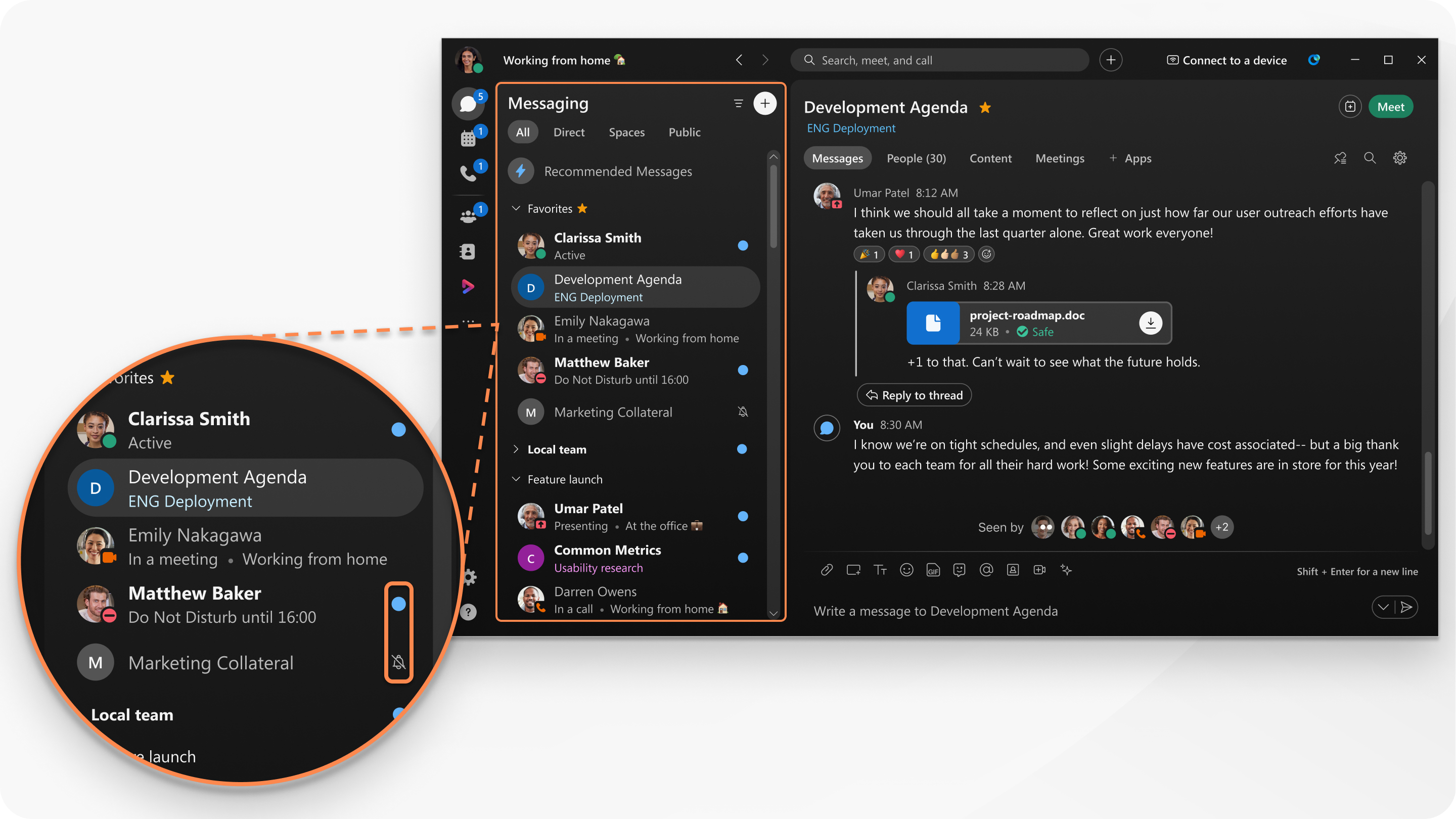
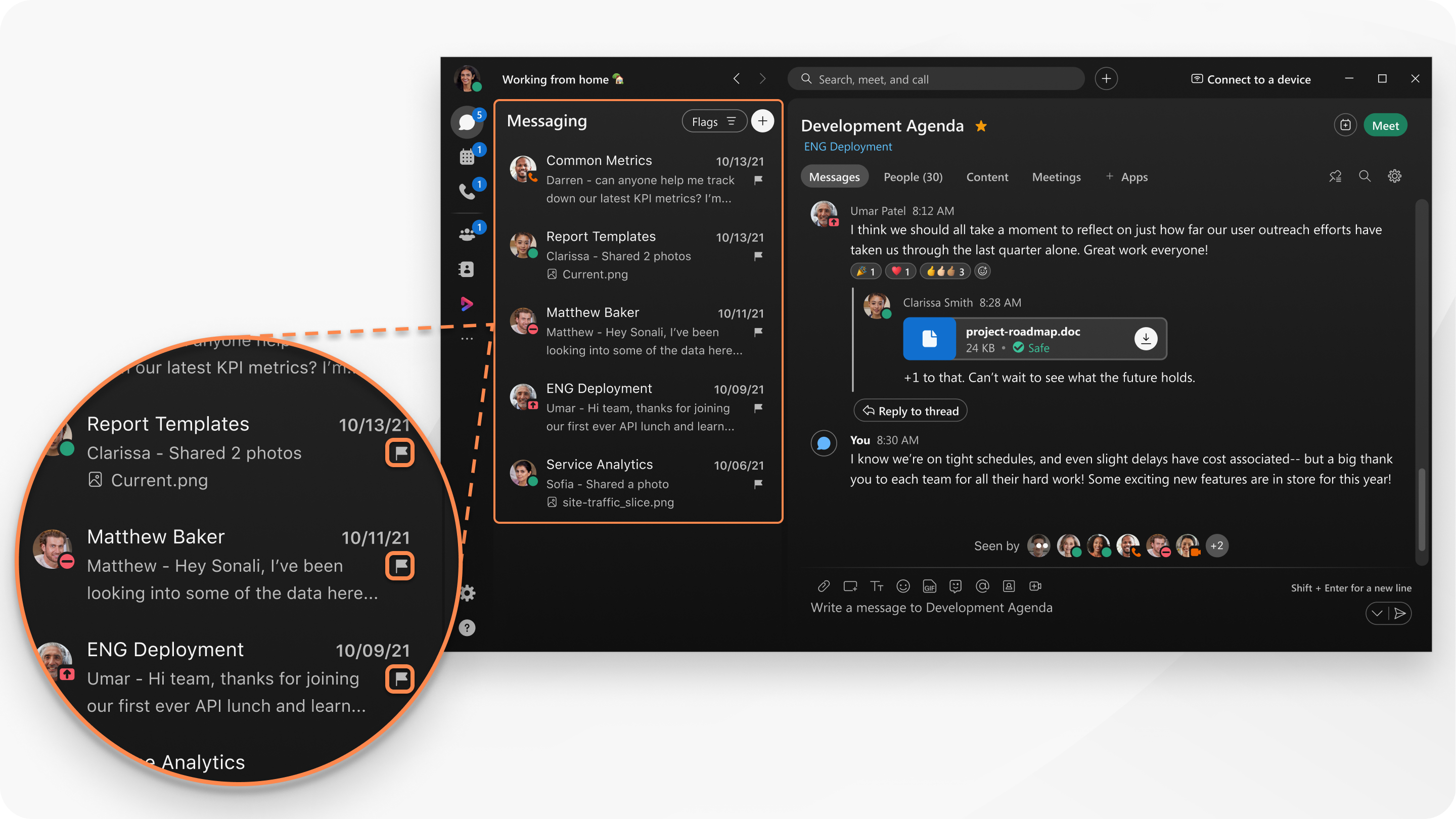
Når du læser dine beskeder, kan du finde dem, som du vil henvise til igen senere, eller som du har brug for at undersøge, før du svarer, og marker dem til fremtidig reference. Når du finder ud af, at du søger efter det samme sted at kontrollere hver dag, kan du føje pladsen til din favoritliste og derefter filtrere dine rum for først at læse dine yndlingsrum.
Vi ved alle, hvor let det er for vores ulæste rum at komme ud af kontrol. Der er nogle gode funktioner, der kan give os lidt hjælp til dette.
Kig ind i et rum er en måde, hvorpå du kan 'kigge' ind i et rum uden at markere det som læst eller sende en læsekvittering. Den er tilgængelig i højreklikmenuen på et hvilket som helst rum på din pladsliste. Dette giver dig mulighed for at se meddelelser i et rum uden at gøre dig kendt, så du kan kontrollere, om meddelelserne haster uden presset om at skulle svare på det med det samme.
Skjul mindre vigtige mellemrum er en funktion, der er tilgængelig med højreklikmenuen på dine rum i mellemrumslisten. Hvis du skjuler et rum, flyttes det til et 'Skjulte' mellemrumsfilter væk fra din hovedrumsliste. Dette er noget, du måske gør for store eller travle rum, hvor du ikke er aktivt engageret eller har brug for at vide om. Disse rum kan tilgås når som helst ved at gå ind i filtrene på pladslisten og vælge 'Skjult'. Hvis du vil bringe et rum tilbage til din hovedpladsliste, er det bare et hurtigt højreklik for at gendanne det.
Administrer underretninger
Når du er blevet føjet til mange pladser, kan det være let at gå glip af den vigtige besked fra dit team. Du kan indstille meddelelser for meddelelser, når du nævnes i bestemte rum, eller afspille en lyd for nye meddelelser.
Find beskeder, personer eller mellemrum
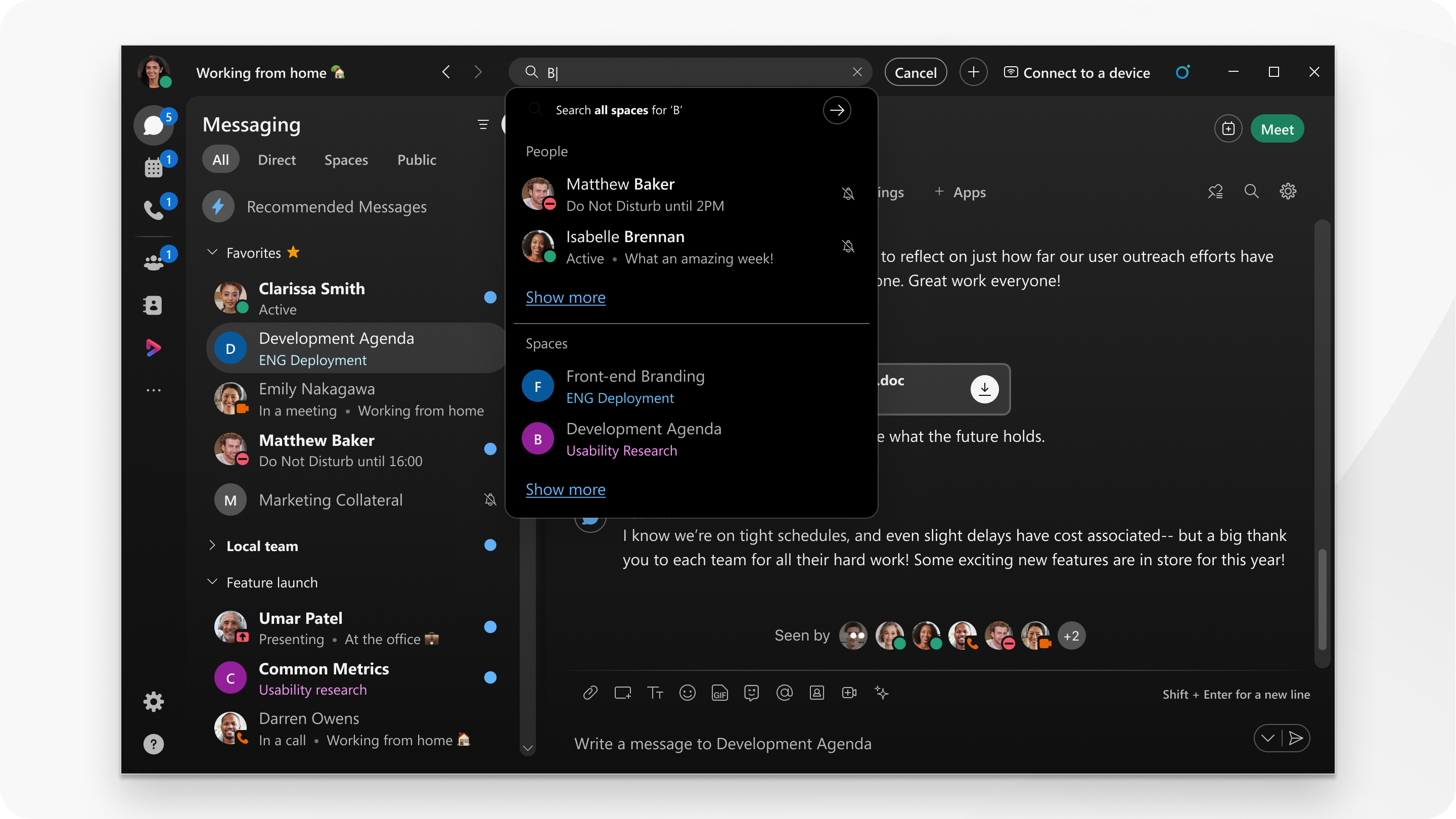
Hvis du leder efter en bestemt sætning, eller måske ved du, at nogen har sendt en vigtig fil, kan du søge gennem de mellemrum, du har tilmeldt dig.
Lad folk vide, at du har travlt
Når du har brug for at fokusere på noget, et kommende møde eller svare på beskeder fra dit team, kan du angive din status, så folk ved, at du har travlt. Du modtager ingen meddelelser om nye beskeder.


