
Tack för din feedback.
Webex App | Undvik överbelastning av information
 Har du feedback?
Nu när du har konfigurerat Webex App, hur kan du använda den för att få kontroll över ditt eget arbete och undvika överbelastning av information?
Lägg till i team och utrymmen
I Webex-appen sker ditt arbete i utrymmen, men först måste du läggas till dem. Ditt företag kan automatiskt lägga till dig i några, där du kan komma igång direkt.
Därefter kan din chef och projektledare lägga till dig i andra affärskritiska projekt. Men var inte rädd för att fråga om det finns andra utrymmen du saknar. Skicka meddelanden eller prata med andra på din avdelning och projekt för att se vilka utrymmen de befinner sig i. Det kan finnas utrymme för en kritisk produktrelease eller för en teambuilding-utflykt.
Gå med i ett teamutrymme
Om du har lagts till i ett team har du tillgång till alla utrymmen som ingår i det. Du behöver inte vänta på att någon annan ska lägga till dig i dem. Gå med i ett teamutrymme och bläddra igenom listan med utrymmen för att se vad som händer med ditt team.
Lämna team och utrymmen som du inte behöver längre
Känn dig inte skyldig att stanna i team och utrymmen som du inte behöver längre. Du kan stanna i ett utrymme bara för att få information, men du kan lämna ett utrymme för att minska listan över utrymmen du befinner dig i. Om du har flyttat till ett nytt lag och du inte behöver vara med i ditt gamla lag längre kan du helt enkelt lämna laget.
Byt namn på team och utrymmen
När team och utrymmen skapas använder personer namn för att veta vad som händer i dessa team och utrymmen. Men om sammanhanget har ändrats från planering till utveckling uppdaterar du utrymmesnamnet för att snabbt visa personer som uppdaterar. När du har ändrat namnet läggs en liten anteckning till i utrymmet för att låta alla veta. Se bara till att du inte ändrar namnet på ditt utrymme för ofta, annars kommer folk inte att kunna hitta det.
Du kan lägga till emojis i ditt utrymme eller teamnamn.
Om du är moderator i ett team kan du uppdatera teamnamnet för att visa personer att teamets fokus har ändrats. Om du inte är säker på om du är moderator, kolla in rollerna på team och utrymmen.
Ordna meddelanden och mellanslag
Att komma ikapp med dina utrymmen varje dag kan ibland vara överväldigande. Det finns dock några bra sätt att organisera dina meddelanden och utrymmen, så att du kan underlätta din dag.
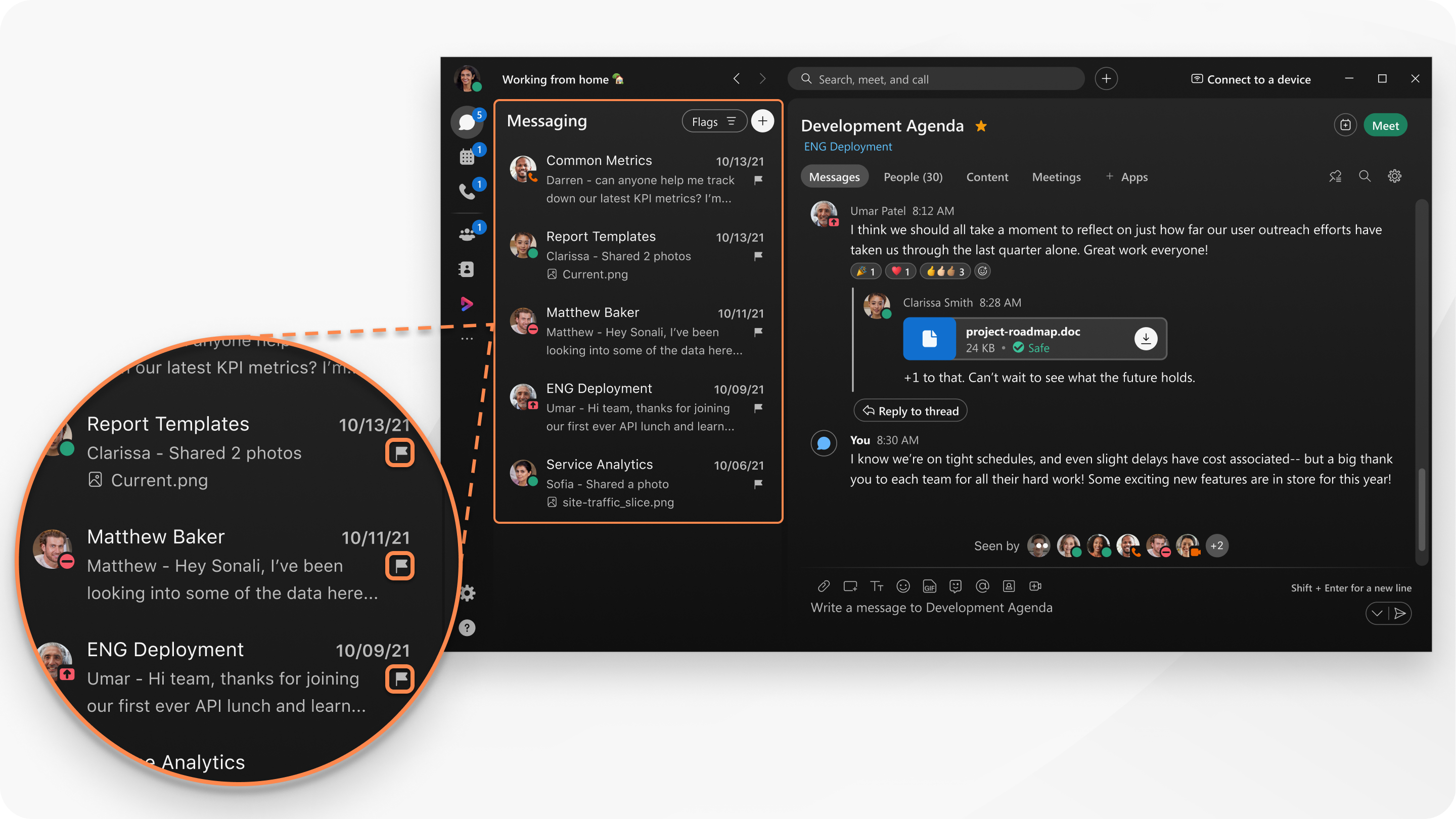
När du läser dina meddelanden kan du hitta sådana som du vill referera igen senare, eller som du behöver undersöka innan du svarar, flagga dem för framtida referens. När du upptäcker att du söker efter samma utrymme att kontrollera varje dag kan du lägga till utrymmet i din favoritlista och sedan filtrera dina utrymmen för att läsa dina favoritutrymmen först.
Vi vet alla hur lätt det är för våra olästa utrymmen att komma ur kontroll. Det finns några fantastiska funktioner som kan ge oss lite hjälp med detta.
Kika in i ett utrymme är ett sätt som du kan ”kika” in i ett utrymme utan att markera det som läst eller skicka ett läskvitto. Den är tillgänglig i högerklickmenyn på valfritt utrymme i listan med utrymmen. Detta gör att du kan se meddelanden i ett utrymme utan att göra dig känd, så att du kan kontrollera om meddelandena är brådskande utan att behöva svara på det direkt.
Dölj mindre viktiga utrymmen är en funktion som är tillgänglig med högerklickmenyn på dina utrymmen i mellanslagslistan. Genom att dölja ett utrymme flyttas det till ett ”dolda” mellanslagsfilter, bort från listan över huvudutrymmen. Detta är något som du kan göra för stora eller upptagna utrymmen där du inte är aktivt engagerad eller behöver veta om. Dessa utrymmen kan nås när som helst genom att gå in i utrymmeslistan filter och välja ”Dold”. Om du vill ta tillbaka ett utrymme till din huvudutrymmeslista är det bara ett snabbt högerklick för att återställa det.
Hantera aviseringar
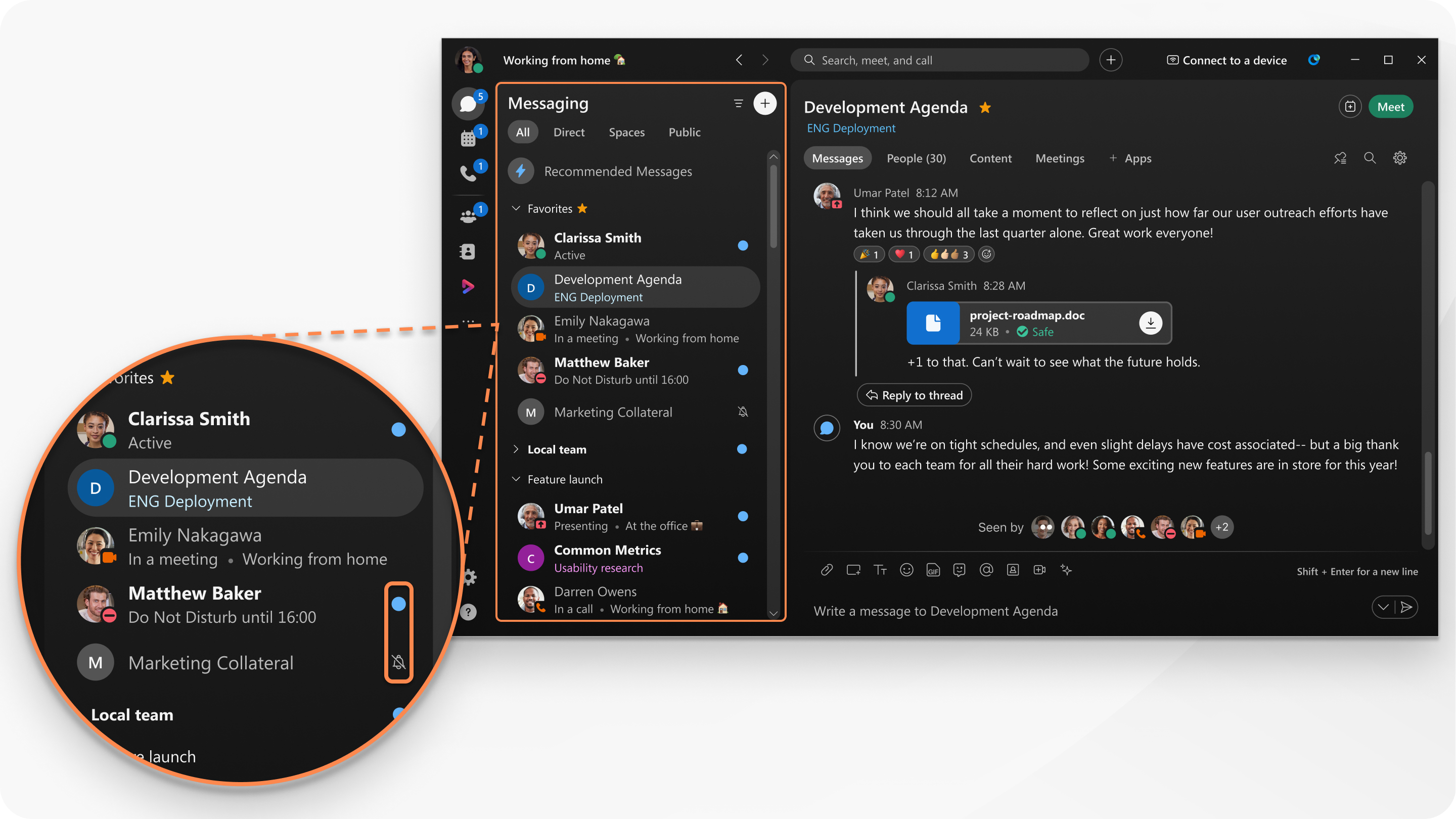
När du har lagts till i många utrymmen kan det vara lätt att missa det viktiga meddelandet från ditt team. Du kan ställa in aviseringar för meddelanden när du nämns i specifika utrymmen eller spela upp ett ljud för nya meddelanden.
Hitta meddelanden, personer eller mellanslag
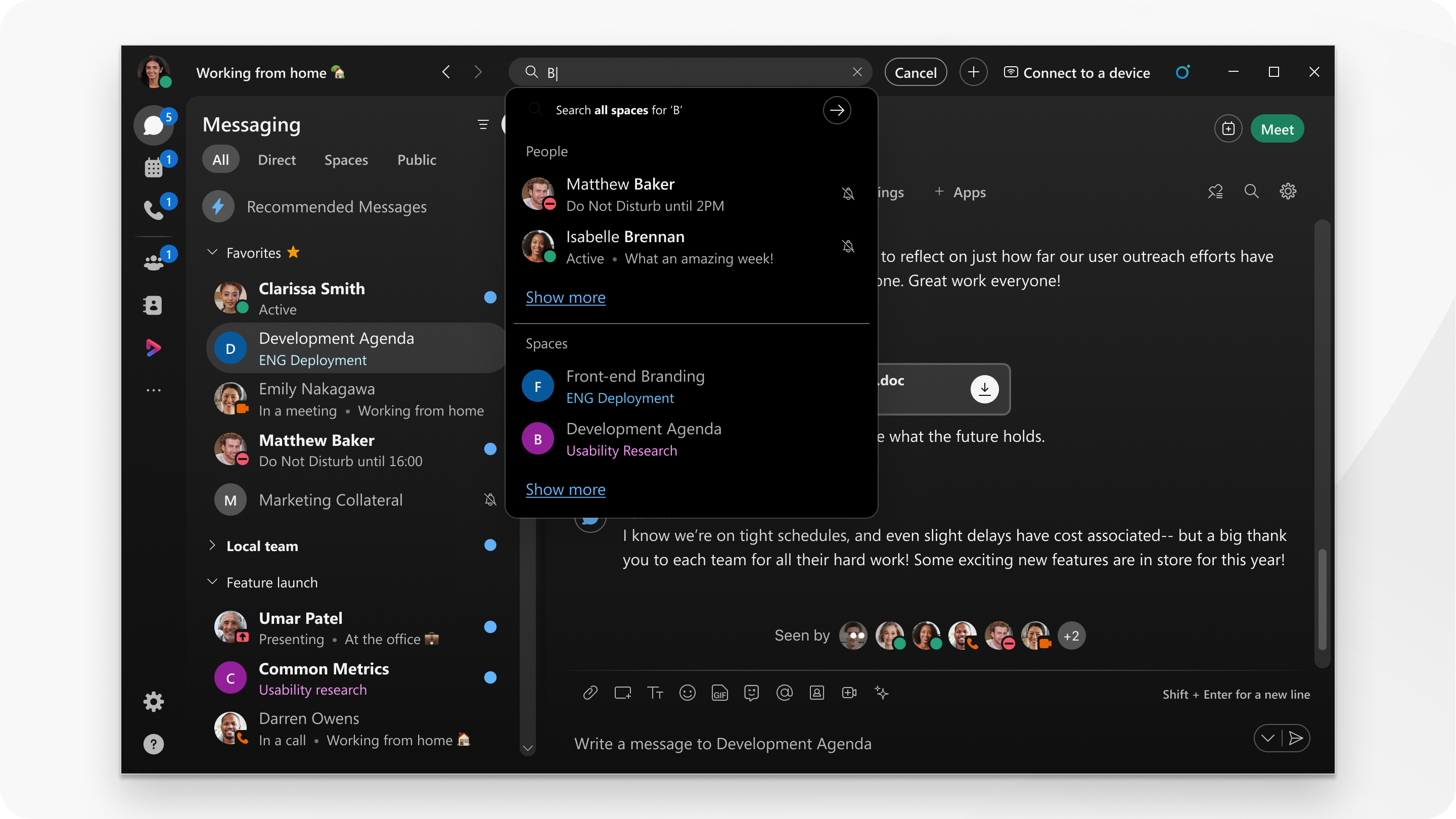
Om du letar efter en viss fras, eller kanske du vet att någon publicerade en viktig fil, kan du söka igenom de utrymmen du har ans lutit dig till.
Låt folk veta att du är upptagen
När du behöver fokusera på något, ett kommande möte eller svara på meddelanden från ditt team kan du ställa in din status så att andra vet att du är upptagen. Du får inga meddelanden om nya meddelanden.


