
Geri bildiriminiz için teşekkürler.
Webex Uygulaması | Aşırı bilgi yükünden kaçının
 Geri Bildirim?
Artık Webex Uygulamasını kurduğunuza göre, kendi işinizin kontrolünü ele geçirmek ve bilgi aşırı yüklenmesini önlemek için bunu nasıl kullanabilirsiniz?
Ekiplere ve alanlara eklenir
Webex Uygulamasında, işiniz boşluklarda gerçekleşir, ancak önce bunlara eklenmeniz gerekir. Şirketiniz sizi hemen başlayabileceğiniz bazılarına otomatik olarak ekleyebilir.
Ardından, yöneticiniz ve proje liderleriniz sizi diğer iş açısından kritik projelere ekleyebilir. Ancak kaçırdığınız başka alanlar olup olmadığını sormaktan korkmayın. Hangi alanlarda bulunduklarını görmek için mesaj gönderin veya departmanınızdaki ve projelerinizdeki diğer kişilerle konuşun. Kritik bir ürün sürümü veya ekip oluşturma gezisi için bir alan olabilir.
Bir ekip alanına katılma
Bir ekibe eklendiyseniz, ekibe dahil olan tüm alanlara erişiminiz vardır. Başka birinin sizi onlara eklemesini beklemenize gerek yok. Bir ekip alanına katıl ın ve ekibinizde neler olduğunu görmek için alanlar listesine göz atın.
Artık ihtiyacınız olmayan ekipleri ve alanları bırakın
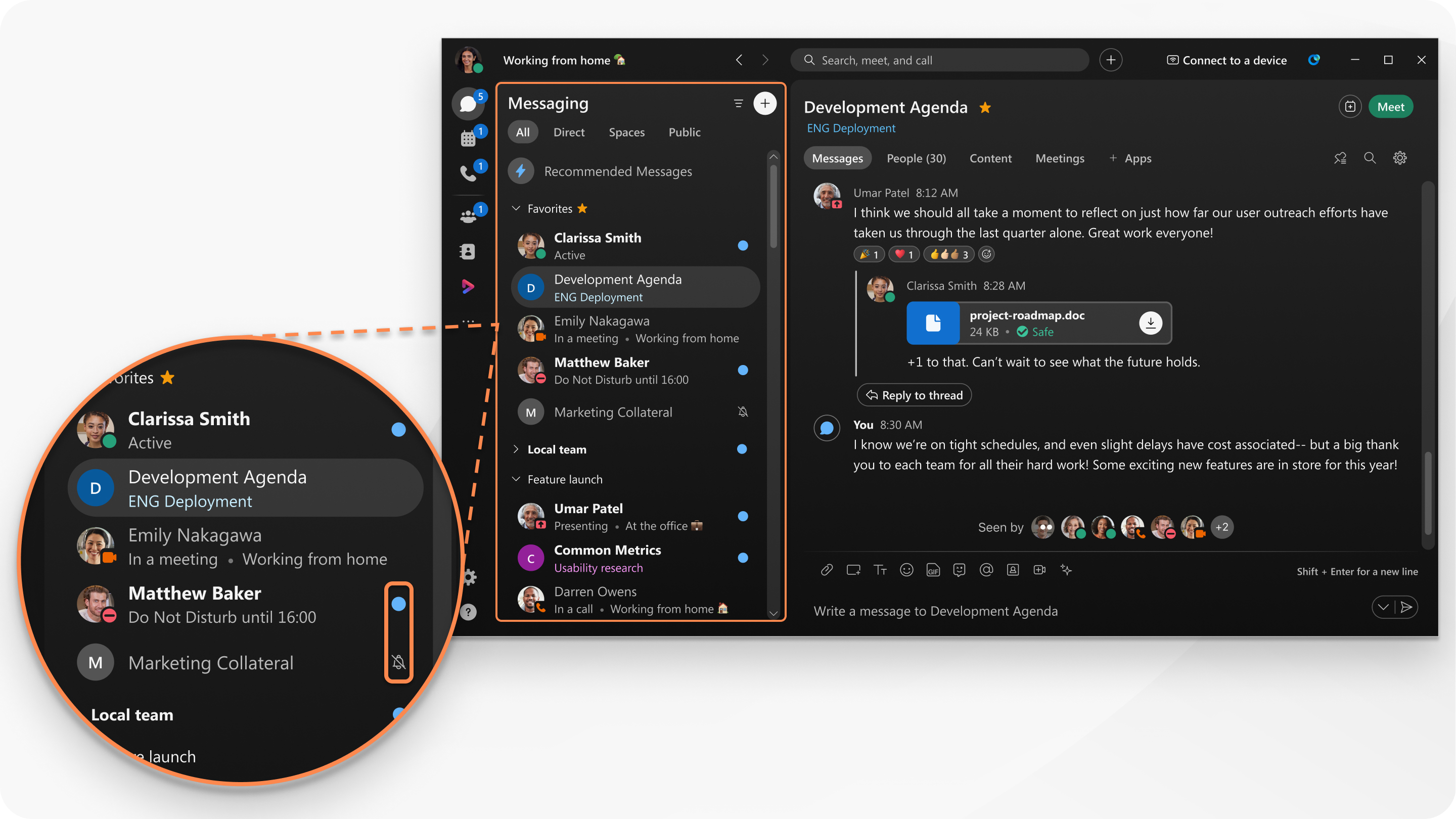
Artık ihtiyaç duymadığınız takımlarda ve alanlarda kalmak zorunda hissetmeyin. Sadece bilgi almak için bir alanda kalabilirsiniz, ancak bulunduğunuz alan ların listesini azaltmak için bir alan bırak abilirsiniz. Yeni bir takıma geçtiyseniz ve artık eski takımınızda olmanıza gerek yoksa, tak ımdan ayrılabilirsiniz.
Ekipleri ve alanları yeniden adlandırma
E kipler ve alanlar oluşturulduğunda, kullanıcılar bu eki plerde ve alanlarda neler olup bittiğini bilmek için isimler kullanır. Ancak, bağlam planlamadan geliştirmeye değişmişse, güncellemeyi kullanıcılara hızlı bir şekilde göstermek için alan adını güncelleyin. Adı değiştirdikten sonra, herkese haber vermek için alana küçük bir not eklenir. Alanınızın adını çok sık değiştirmediğinizden emin olun, aksi takdirde insanlar onu bulamaz.
Alanınıza veya ekip adlarınıza emojiler ekleyebilirsiniz.
Bir ekibin moderatörüyseniz ekip adını güncelleyebilir, böylece kişilere ekip odağının değiştiğini gösterebilirsiniz. Moderatör olup olmadığınızdan emin değilseniz ekipler ve alanlardaki rollere göz atın.
Mesajları ve boşlukları düzenleyin
Her gün mekanlarınızı yakalamak zaman zaman bunaltıcı olabilir. Ancak, mesajlarınızı ve alanlarınızı düzenlemenin bazı harika yolları vardır, böylece gününüzü rahatlatabilirsiniz.
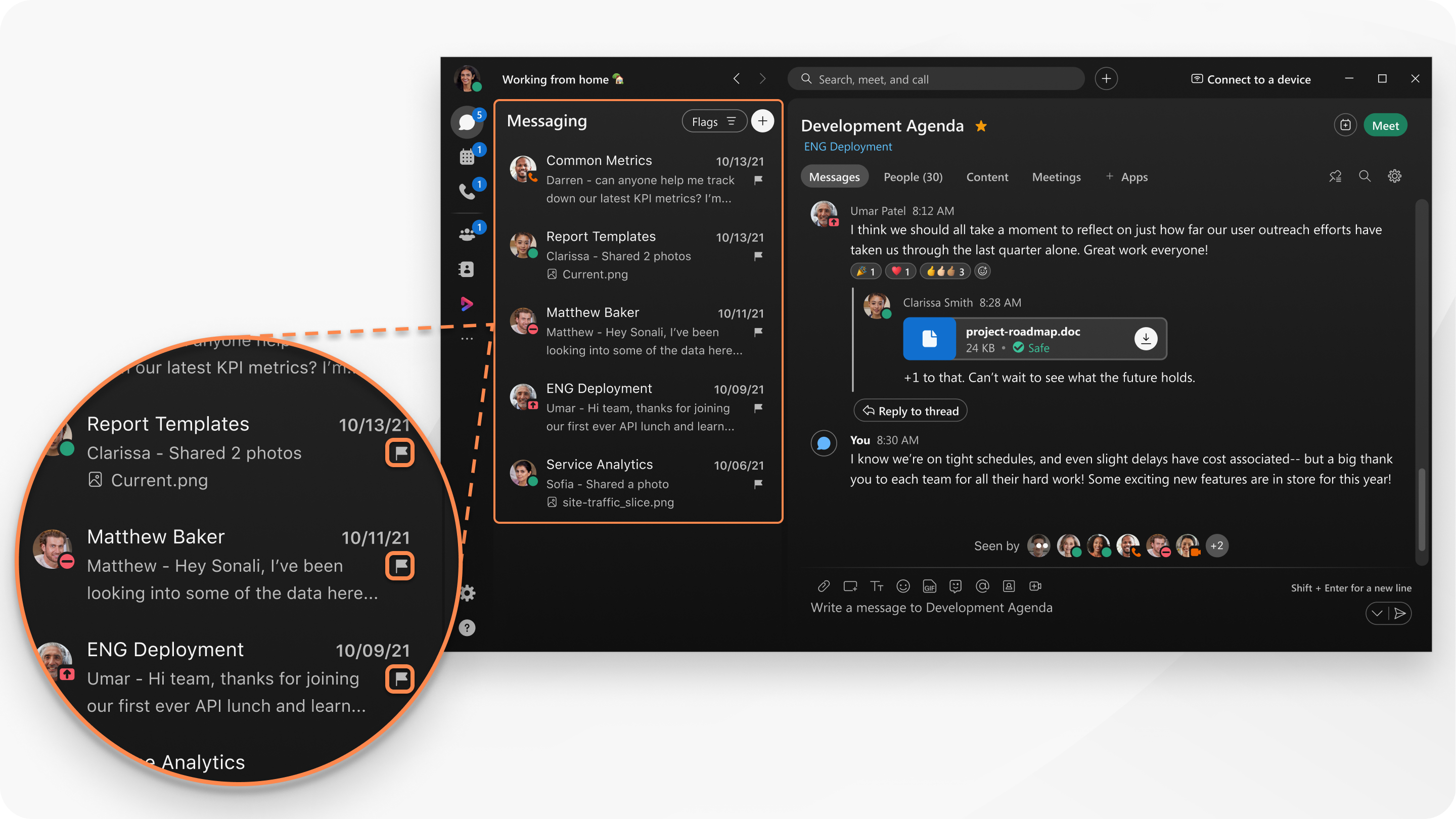
Mesajlarınızı okurken, daha sonra tekrar başvurmak istediğiniz veya yanıt vermeden önce araştırmanız gereken mesajları bulabilir, ileride başvurmak üzere işaretleyebilirsiniz. Her gün kontrol etmek için aynı alanı aradığınızı fark ettiğinizde, alanı sık kullanılanlar listenize ekleyebilir ve ardından önce en sevdiğiniz alanları okumak için alanlarınızı filtre leyebilirsiniz.
Hepimiz okunmamış alanlarımızın kontrolden çıkmasının ne kadar kolay olduğunu biliyoruz. Bize bu konuda yardımcı olabilecek bazı harika özellikler var.
Bir alana göz atmak, bir alanı okundu olarak işaretlemeden veya okunmuş bir makbuz göndermeden “göz atmanın” bir yoludur. Alanlar listenizdeki herhangi bir alanda sağ tıklama menüsünde bulunur. Bu, mesajları kendinizi bildirmeden bir alanda görmenizi sağlar, böylece mesajların acil olup olmadığını hemen yanıt verme baskısı olmadan kontrol edebilirsiniz.
Daha az önemli alanları giz le, boşluklar listesindeki alanlarınızdaki sağ tıklama menüsünde kullanılabilen bir özelliktir. Bir alanı gizlemek, onu ana alanlar listenizden uzakta bir 'Gizli' boşluk filtresine taşır. Bu, aktif olarak meşgul olmadığınız veya bilmeniz gereken geniş veya yoğun alanlar için yapabileceğiniz bir şeydir. Bu alanlara boşluklar listesi filtrelerine gidip 'Gizli' seçeneğini seçerek istediğiniz zaman erişilebilir. Bir alanı ana alanlar listenize geri getirmek istiyorsanız, onu kurtarmak için hızlı bir sağ tıklamanız yeterlidir.
Bildirimleri yönet
Çok sayıda alana eklendiğinizde, ekibinizden gelen bu önemli mesajı kaçırmak kolay olabilir. Belirli alanlarda sizden bahsedildiğinde mesajlar için bildirimler ayar layabilir veya yeni mesajlar için ses çalabilirsiniz.
Mesajları, kişileri veya boşlukları bulma
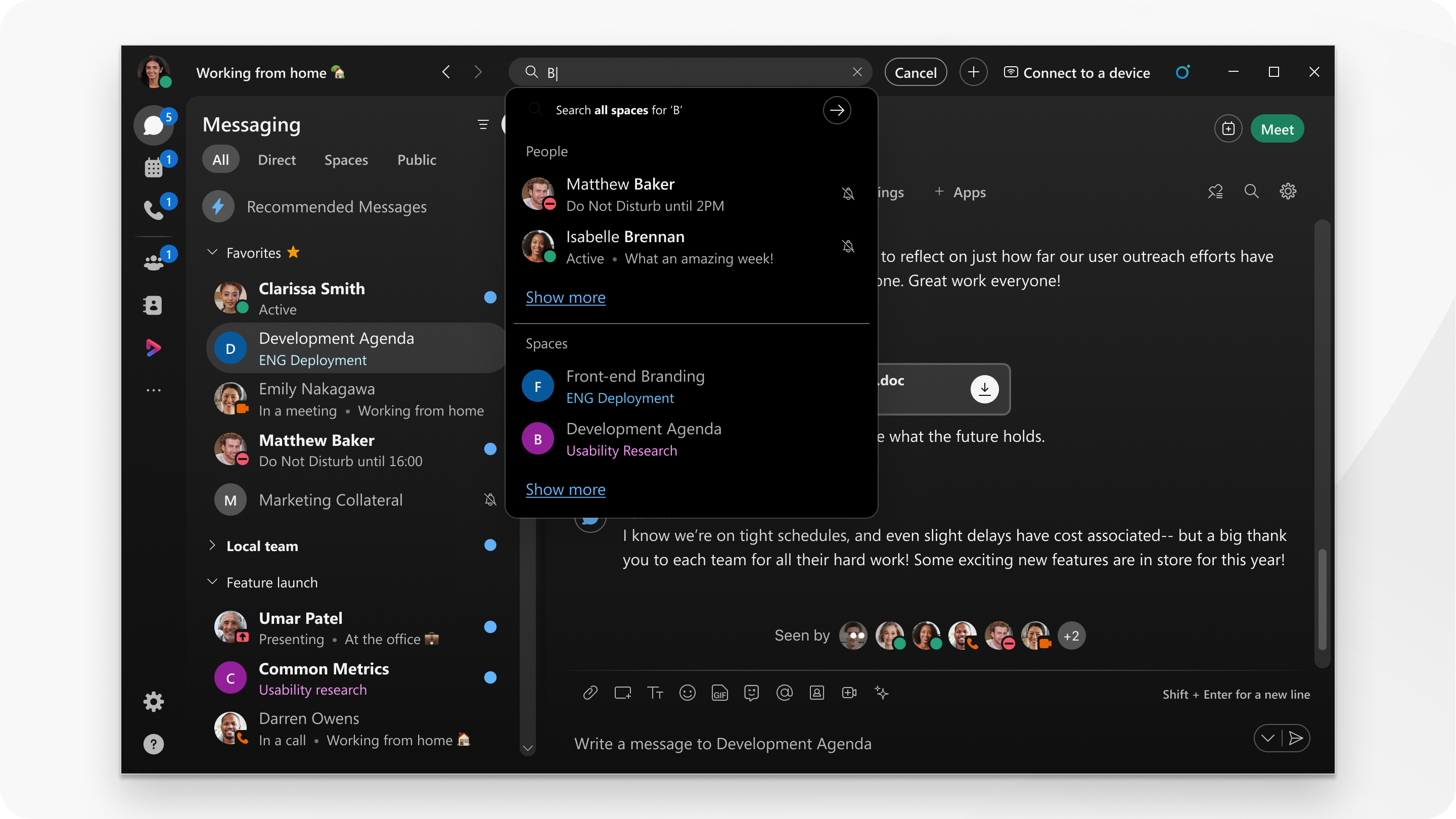
Belirli bir cümle arıyorsanız veya belki birinin önemli bir dosya yayınladığını biliyorsanız, katıl dığınız boş lukları arayabilirsiniz.
İnsanların meşgul olduğunuzu bilmesini sağlayın
Bir şeye, yaklaşan bir toplantıya veya ekibinizden gelen mesajlara yanıt vermeniz gerektiğinde, durumunuzu kişilere meşgul olduğunuzu bildirecek şekilde ayarlayabilirsiniz. Yeni mesajlar için herhangi bir bildirim almazsınız.


