- Domů
- /
- Článek

Děkujeme za vaši zpětnou vazbu.


 V tomto článku
 Zpětná vazba?
Začínáme se sítí DECT
Správci mohou vytvářet a spravovat nastavení sítě Cisco DECT uvnitřCisco Webex Control Hub. Řada Cisco IP DECT se skládá z těchto zařízení Cisco:
-
Cisco IP DECT DBS 210 vícecuněčná základnová stanice (až 254 základen)
-
Sluchátka Cisco DECT (6823 a 6825)
Pro Webex Calling /Velkoobchod platí tyto nabídky:
-
DBS 210 podporuje nasazení Single, Dual a Multi Cell s opakovači.
Vytvořením sítě DECT se vytvoří virtuální kontejner pro naplnění různých prvků, které tvoří síť DECT. Vytváření sítí DECT umožňuje správci nasadit novou síť DECT a spravovat stávající sítě. Existující jednobuněčné nebo vícebuněčné sítě můžete migrovat do nového síťového řešení DECT.
Vytváření sítí DECT umožňuje nasadit jednobuněčné i vícebuněčné sítě DECT, které mohou koexistovat ve stejném umístění zákazníka.
Při vytváření sítě DECT můžete síť přizpůsobit podle požadavků na nasazení (příklad: podnik, skladové prostředí, maloobchod):
-
Přiřaďte uživatele a místa k síti s více buňkami.
-
Nakonfigurujte více řádků na sluchátko.
-
Nakonfigurujte soběstačné základny.
-
Seskupte základnové stanice DECT do sítě DECT
Tři hlavní kroky k vytvoření sítě DECT jsou:
| 1 |
Vytvořte samotnou síť DECT (kontejner, který obsahuje všechny základny a sluchátka). |
| 2 |
Přidejte základnové stanice. |
| 3 |
Přiřaďte uživatele k telefonům. |
Vytvoření nové sítě DECT
Než začnete
-
Nakonfigurujte sítě DECT na kartě Síť DECT v Řídicím centru. Zde můžete přidat základnové stanice a přiřadit sluchátka uživatelům.
-
V síti DECT nelze kombinovat 110 a 210 základen.
-
Sluchátko může mít až dvě linky a síť DECT podporuje celkem 1000 linek napříč všemi telefony.
-
Budování sítě DECT je jako budování kontejneru, který pojme všechny vaše základny a telefony. Můžete vytvořit síť DECT a poté přiřadit uživatele nebo řádky později.
| 1 |
Přihlaste se do Control Hub. |
| 2 |
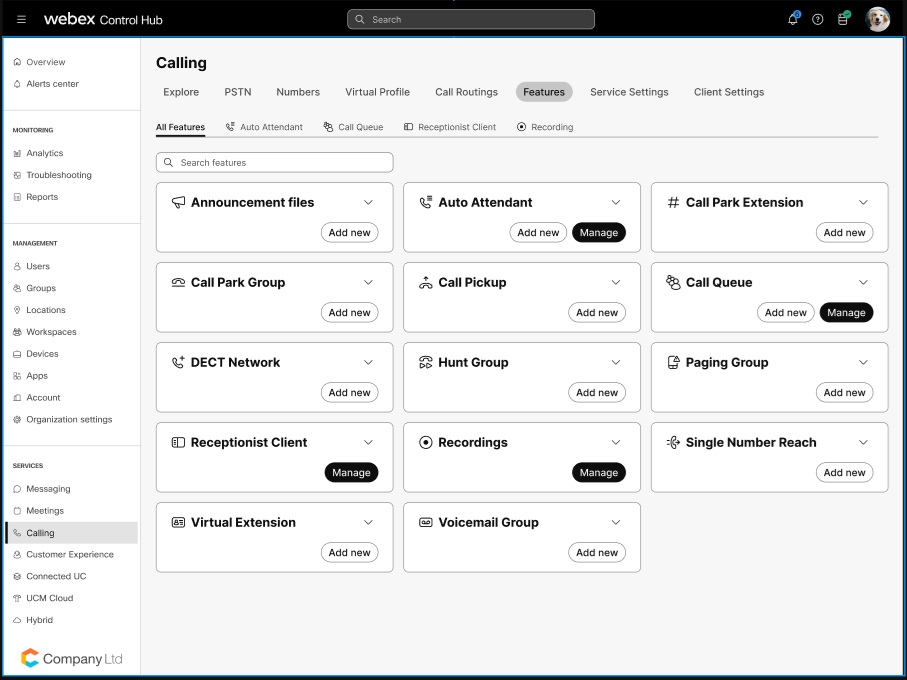
Přejděte do . |
| 3 |
Klepnutím na tlačítko Přidat nový vytvořte síť DECT. Pokud máte existující jednobuněčnou nebo vícebuněčnou síť, můžete pomocí průvodce migrací snadno převést na novou síť DECT. |
| 4 |
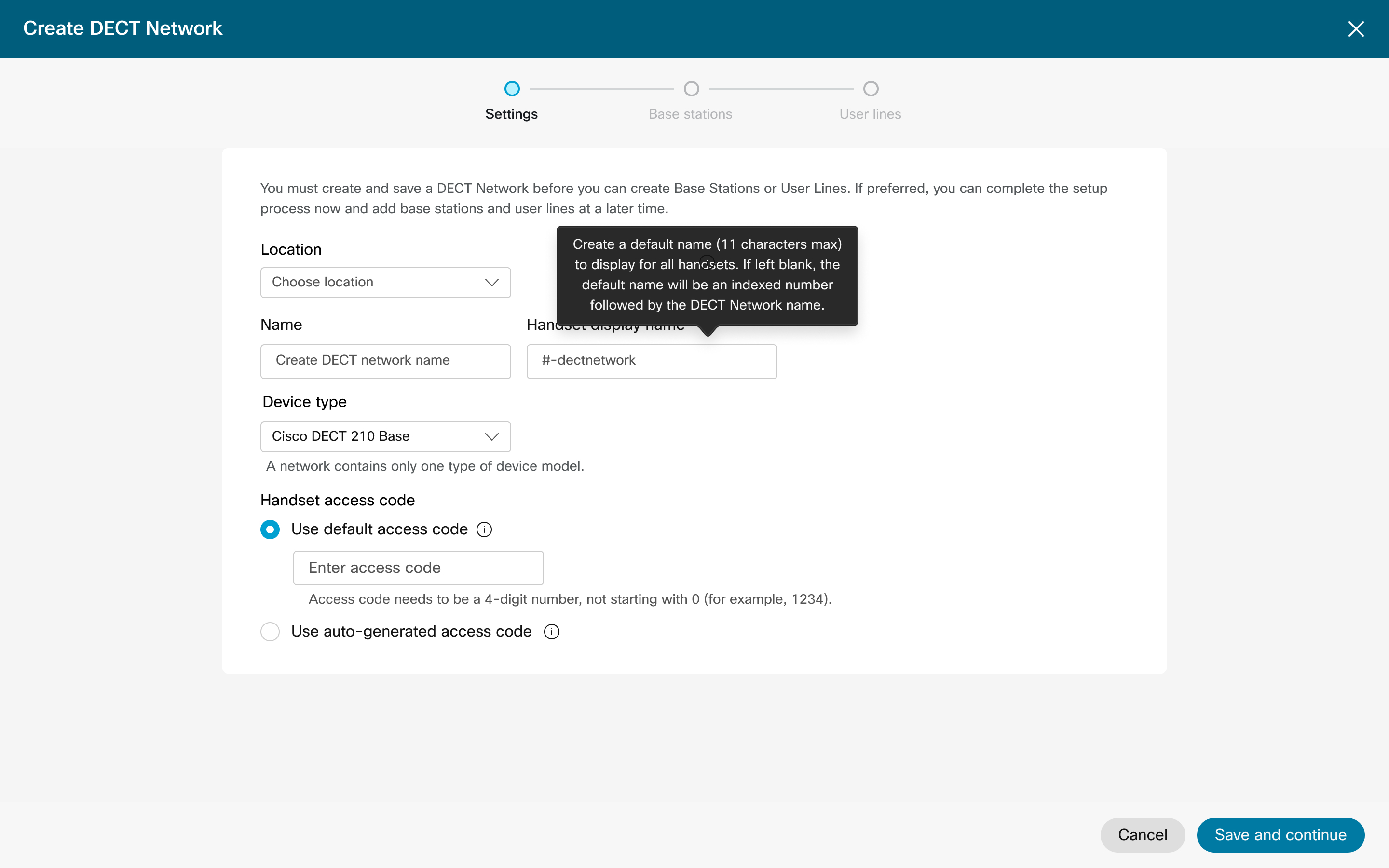
V části Nastavení vyberte z rozevírací nabídky Umístění. |
| 5 |
Zadejte název sítě DECT, který může obsahovat až 20 alfanumerických znaků. |
| 6 |
Zadejte výchozí název obrazovky nečinného sluchátka. |
| 7 |
V rozevírací nabídce vyberte Typ zařízení. Tato možnost definuje typ základny, kterou používáte pro tuto síť DECT. Nemůžete kombinovat základnové stanice 110 a 210. |
| 8 |
Vyberte konfiguraci kódu PIN:
Přístupové kódy použijte k prvnímu připojení sluchátek k síti DECT nebo k opětovnému připojení odpojeného telefonu. |
| 9 |
Klep nutím na tlačítko Další přejděte na kartu základnové stanice. Pokud klepnete na X v horní části pole pro zavření, síť DECT nebude vytvořena a nastavení nebudou zachována. Kliknutím na tlačítko Další vytvo říte síť DECT a zachováte nastavení. Zbývající kroky jsou volitelné a můžete je dokončit později pomocí procesů správy sítě DECT. |
| 10 |
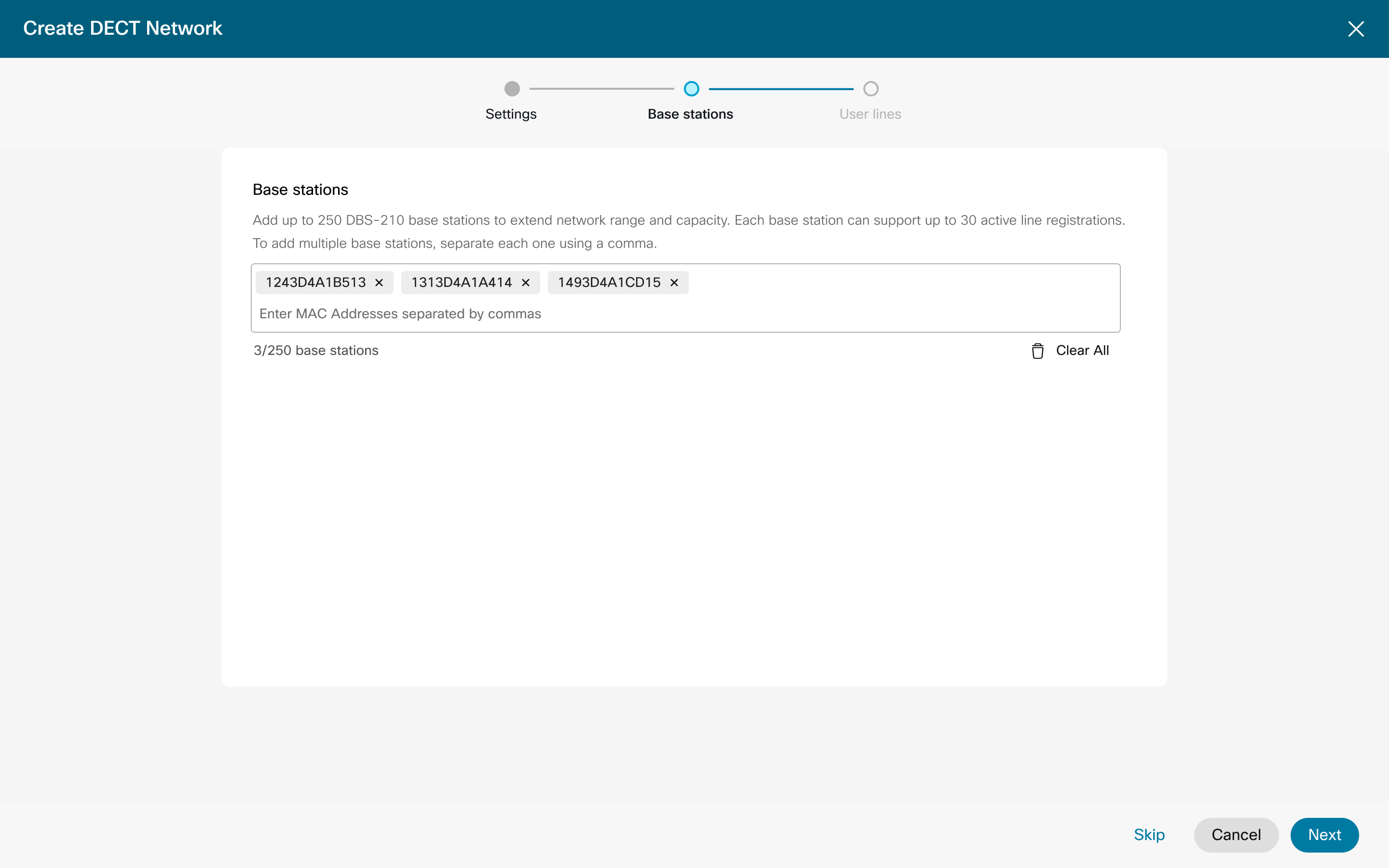
Zadejte MAC adresy až 5 současně základnových stanic, které chcete zaregistrovat. Zadáním čárky oddělte každou MAC adresu.
Pokud na obrazovce nastavení kliknete na X v horní části pole, síť DECT nebude vytvořena a nastavení nebudou zachována. Kliknutím na tlačítko Další vytvoříte síť DECT a zachováte nastavení. Zbývající kroky přidání základnové stanice a přidání uživatele jsou volitelné a můžete je dokončit později pomocí procesů správy sítě DECT. |
| 11 |
Klep nutím na tlačítko Další přejděte na kartu Uživatelé. Zde definujete
, kteří uživatelé musí být přiřazeni k telefonům a kolik. Přiřaďte těmto sluchátkům více řádků pomocí procesu Man aged Handset. Zbývající krok přidání uživatele je v tomto okamžiku volitelný a kroky můžete dokončit později pomocí procesu správy sítě DECT. |
| 12 |
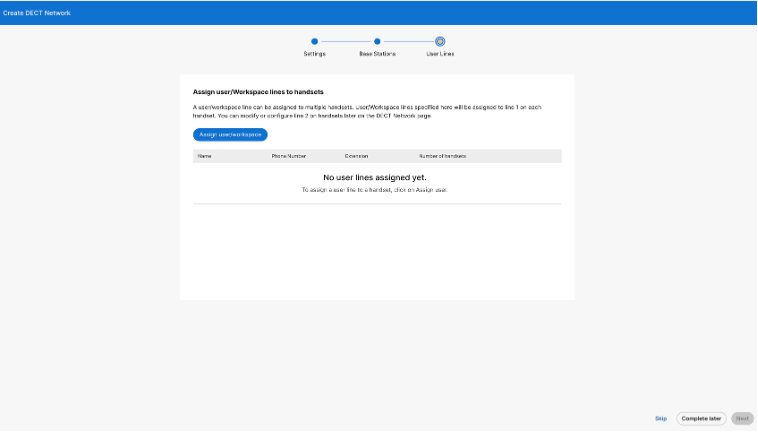
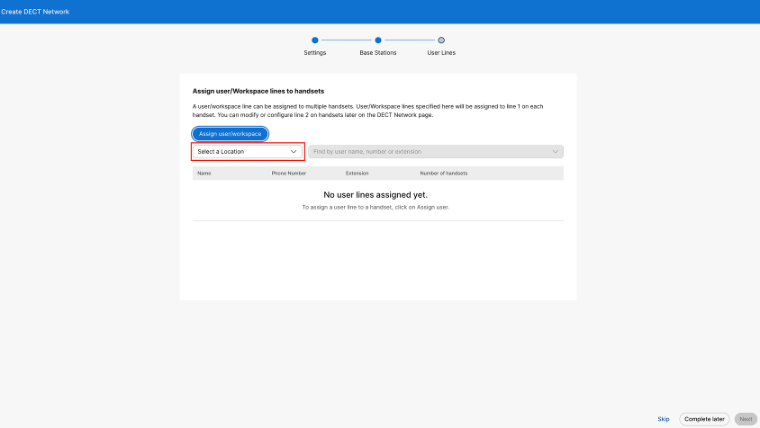
Vyberte Při řadit uživatele/pracovní prostor, poté vyhledejte uživatele v příslušném vyhled ávacím poli a vyberte uživatele, který chcete přiřadit. |
| 13 |
V rozbalovací nabídce Počet Hanset ů vyberte, kolikrát může být toto uživatelské ID vázáno na sluchátka.
|
| 14 |
Po dokončení klikněte na tlačítko Další. |
| 15 |
Klikněte na Hotovo. 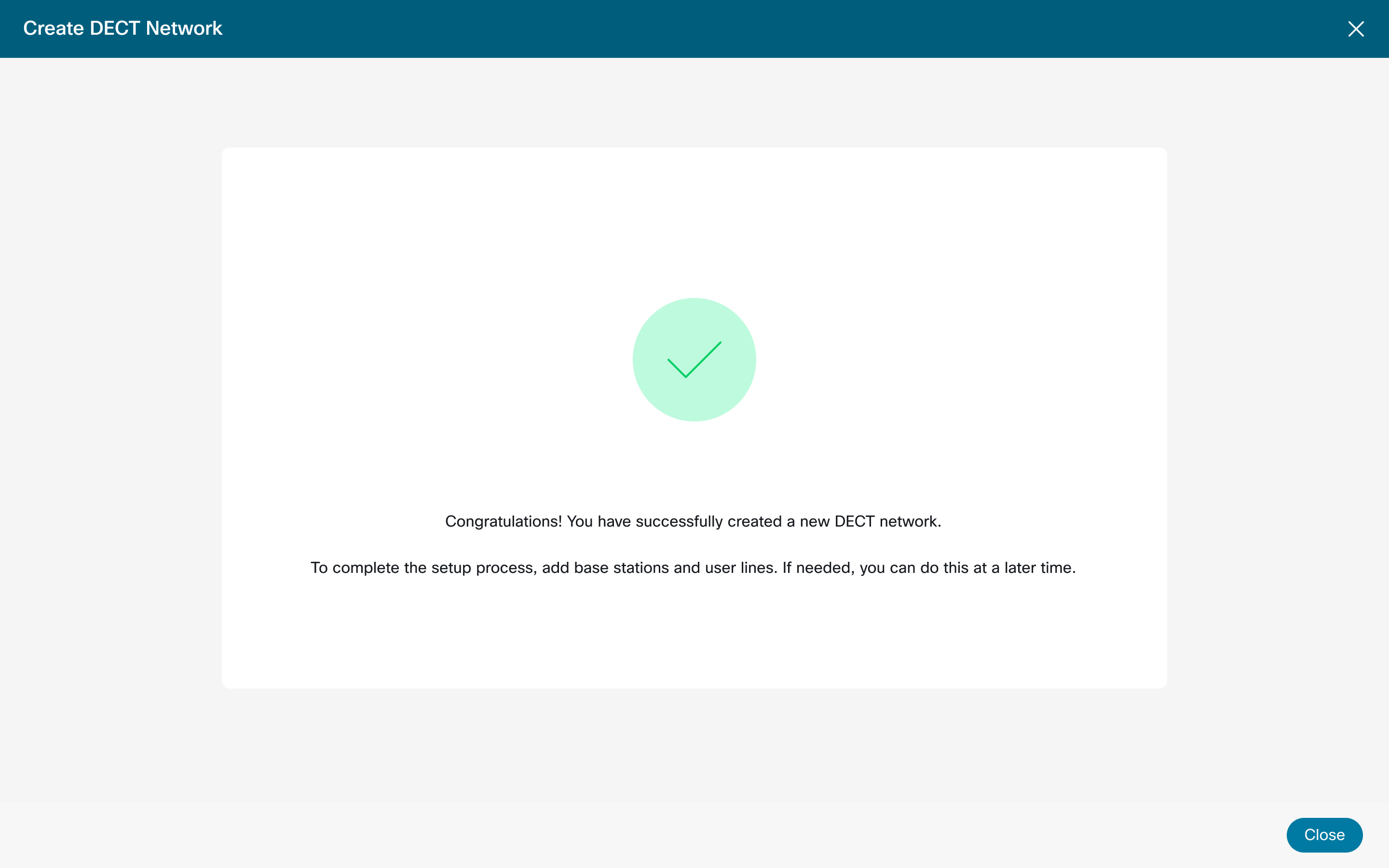
U velkých organizací musí správce před přiřazením uživatele nebo pracovního prostoru vybrat umístění.
|
Správa přístupového kódu sluchátka
| 1 |
Přihlaste se do Control Hub. |
| 2 |
Přejděte do . |
| 3 |
Vyhledejte a vyberte síť DECT, kterou chcete upravit. Opakovače můžete přidat do existující sítě DECT a automaticky se připojí k existujícím základnám DECT. Počet opakovačů, které lze použít, je omezen na základě typu Cisco Base. |
| 4 |
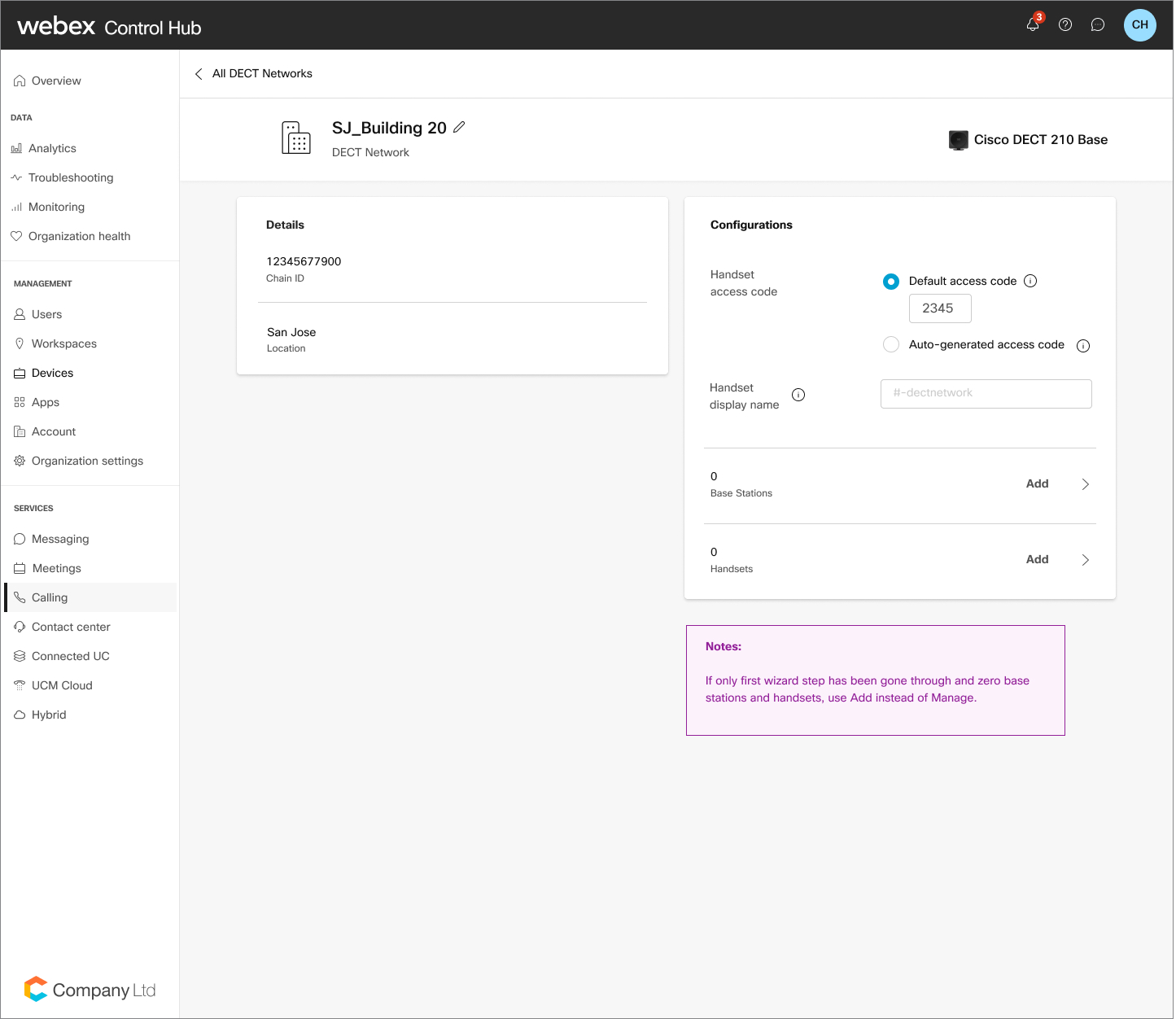
V nastavení sítě DECT klikněte na Přístupový kód pro sluchátko a změňte výchozí přístupový kód. Můžete také přepnout na automaticky generovaný kód pro jedinečný PIN pro každý řá dek. |
| 5 |
Klikněte na tlačítko Uložit. |
Správa názvu nečinného sluchátka
| 1 |
Přihlaste se do Control Hub. |
| 2 |
Přejděte do . |
| 3 |
Vyberte síť DECT, kterou chcete upravit. |
| 4 |
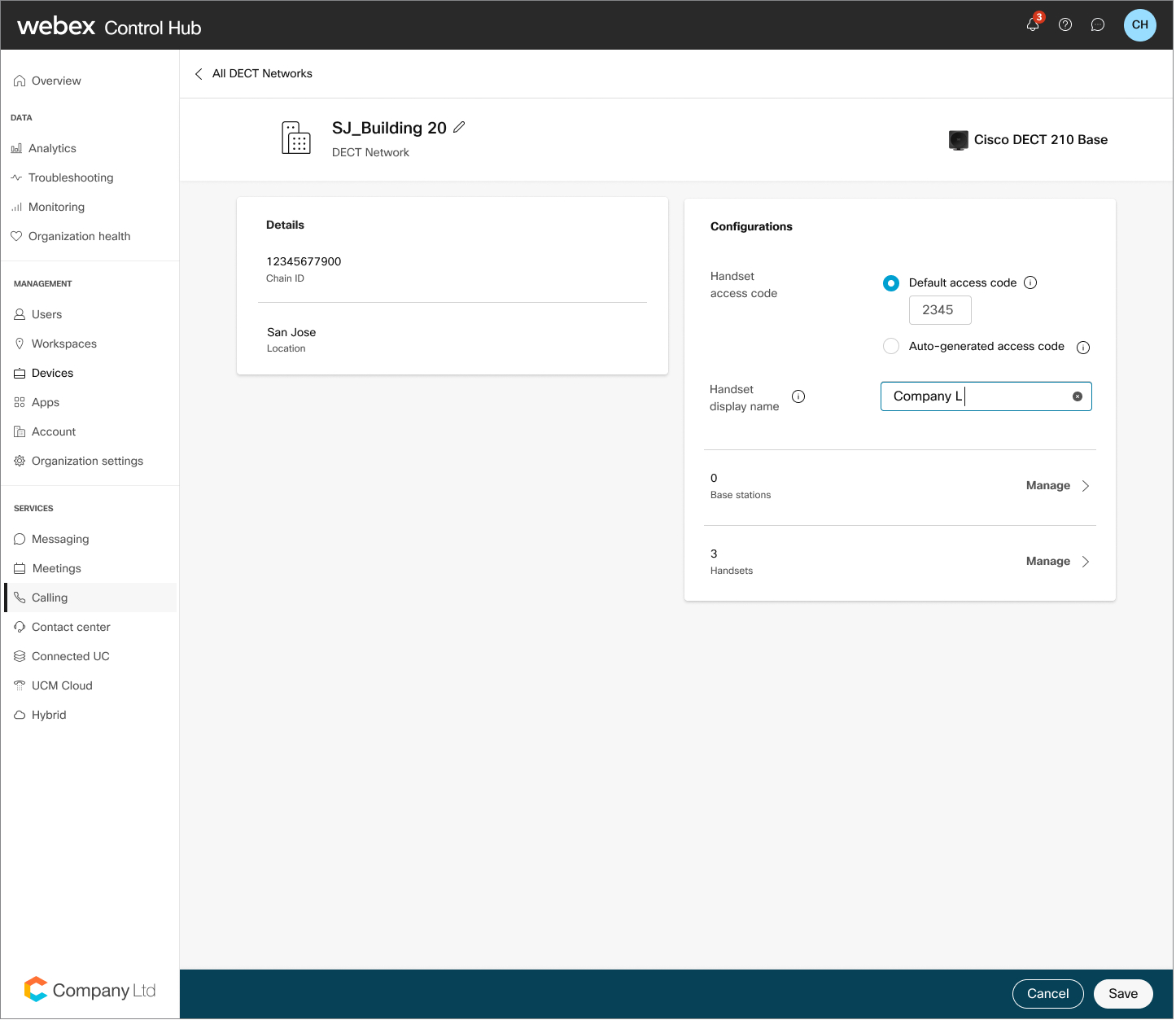
V nastavení sítě DECT klikněte na Zobrazovaný název sluchátka. |
| 5 |
Zadal požadovaný název. Klikněte na tlačítko Uložit. |
Správa základnových stanic
| 1 |
Přihlaste se do Control Hub. |
| 2 |
Přejděte do . |
| 3 |
Vyhledejte a vyberte síť DECT, kterou chcete upravit. |
| 4 |
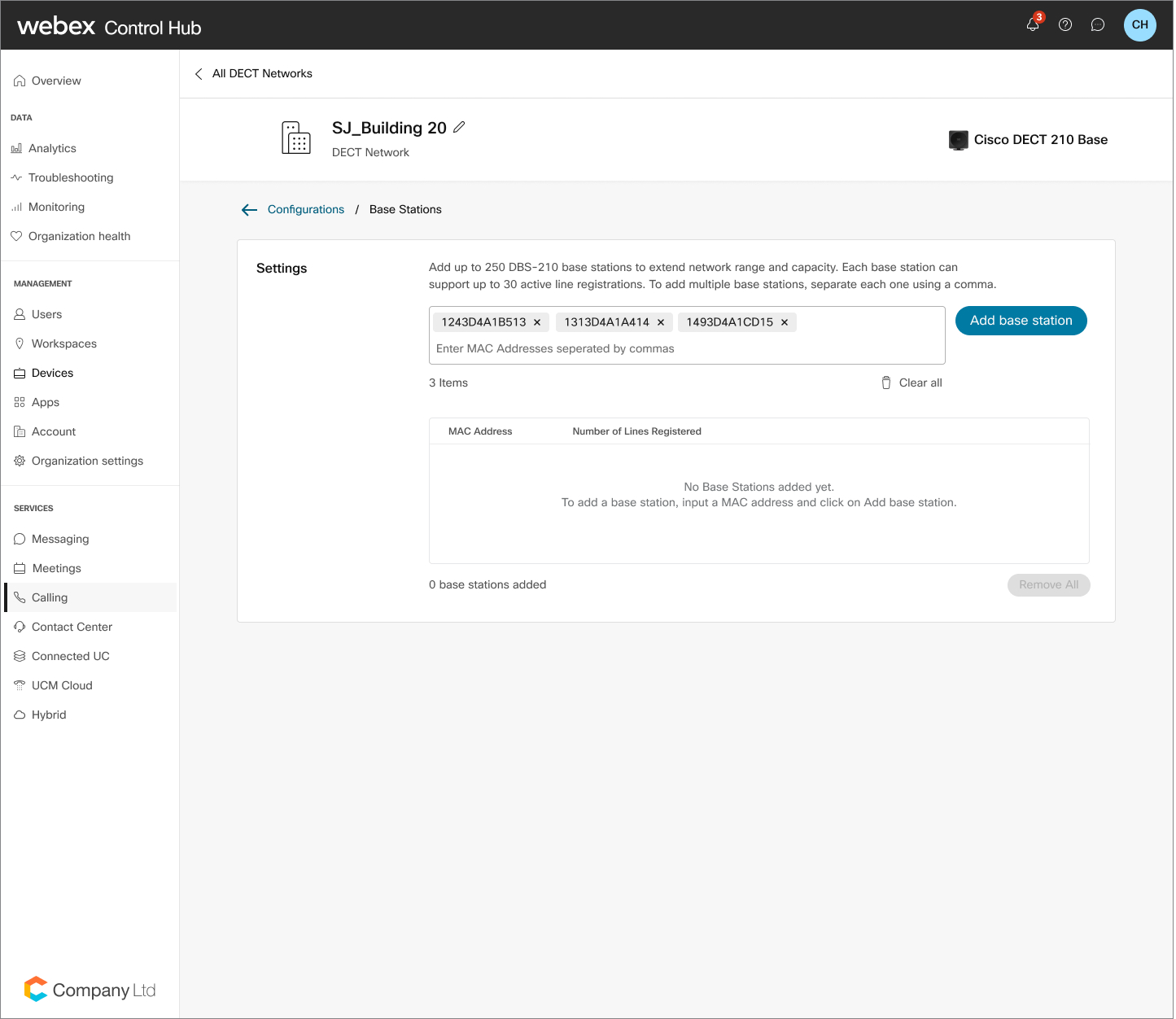
V základnových stanicích klikněte na tlačítko S pravovat. |
| 5 |
Zadejte MAC adresy základnových stanic, které chcete přidat. Nezapomeňte zadat čárku pro oddělení každé MAC adresy. |
| 6 |
Klikněte na Přidat základnové stanice. |
| 7 |
Klikněte na tlačítko Uložit. Chcete-li odebrat základnu, vyhledejte základnovou stanici v tabulce. Klikněte na ik onu Koš a potvrďte odstranění výběrem Od stranit. |
Správa sluchátek
| 1 |
Přihlaste se do Control Hub. |
| 2 |
Přejděte do . |
| 3 |
Vyhledejte a vyberte síť DECT, kterou chcete upravit. |
| 4 |
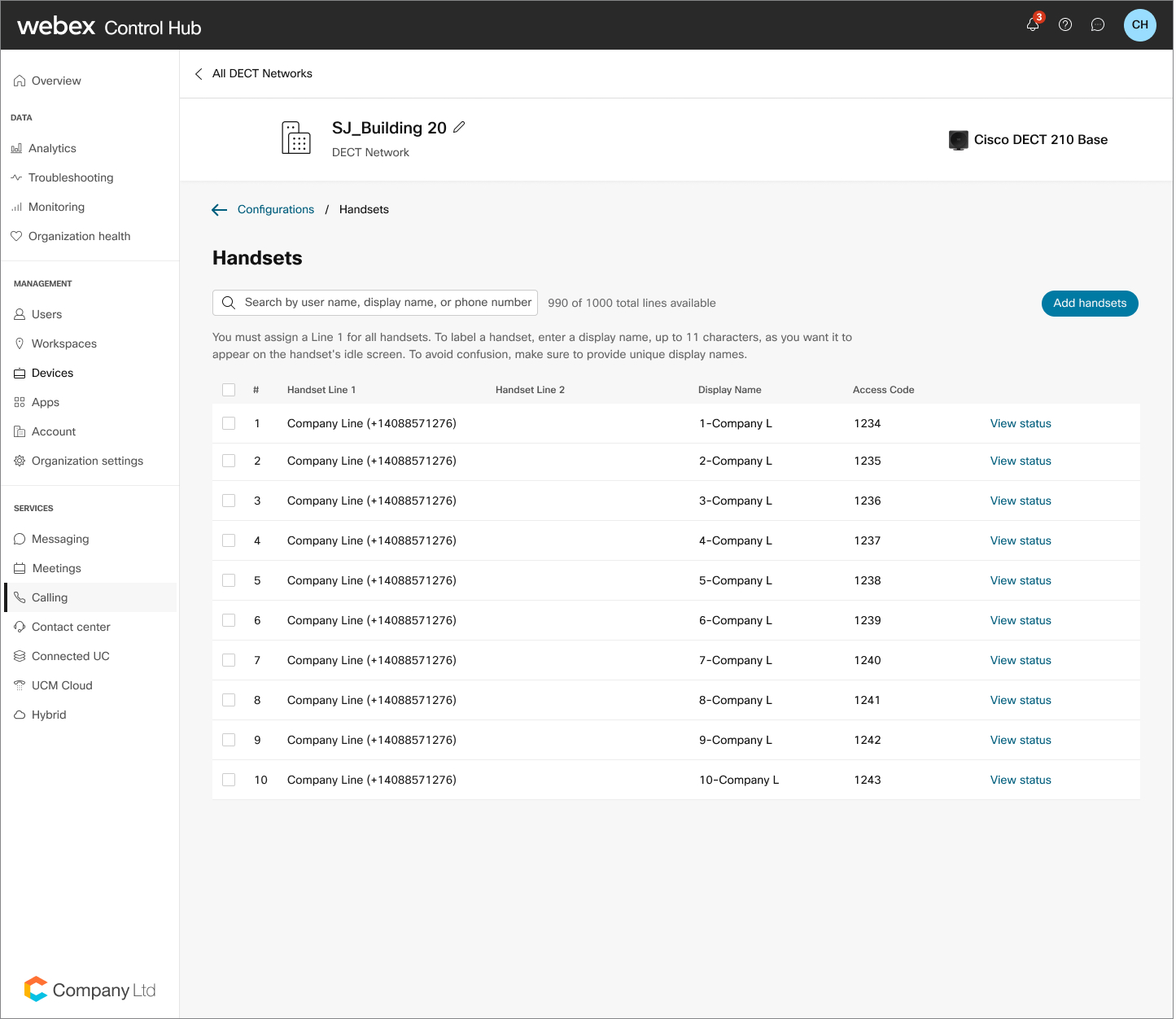
V části Sluchátka klikněte na tlačítko S prav ovat. |
| 5 |
Vyberte Přidat sluchátka. |
| 6 |
V tabulce klikněte na ikonu Plus a vyhledejte uživatele v odpovídajícím vyhledávacím poli a vyberte uživatele, který chcete přiřadit. |
| 7 |
Klikněte na tlačítko Uložit. Chcete-li uživatele odebrat, vyhledejte uživatele v tabulce. Klikněte na ikonu Koš a potvrďte odstranění výběrem Odstranit. Odstranění prvního zřízeného sluchátka způsobí, že se všechny ostatní sluchátka přepnou do neregistrovaného stavu. Ke každému řádku můžete také přidat druhé sluchátko. Po dokončení máte možnost přepínat mezi oběma sluchátky. 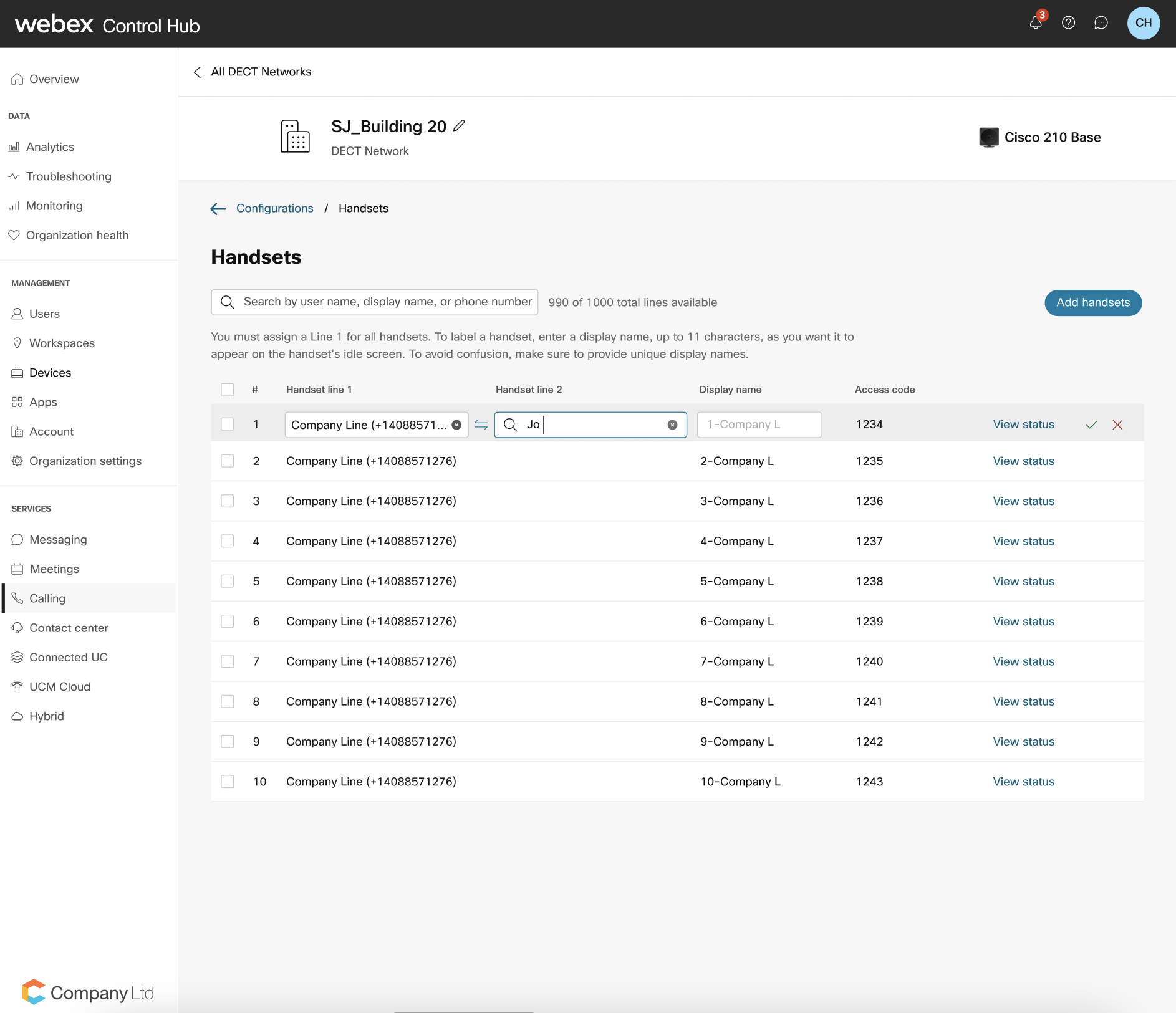
U velkých organizací musí správce před přidáním sluchátka do telefonní linky vybrat umístění. Klikněte na
|
 ikonu a zobrazí se vyskakovací okno s
filtrem umístění. Správce pak může vybrat požadované
umístění a vybrat uživatele nebo pracovní prostor.
ikonu a zobrazí se vyskakovací okno s
filtrem umístění. Správce pak může vybrat požadované
umístění a vybrat uživatele nebo pracovní prostor.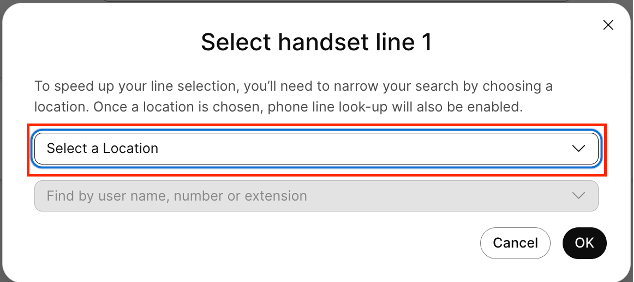
Správa úrovně protokolu sítě DECT
V Řídicím centru můžete spravovat chování protokolování sítě DECT a pomoci tak s diagnostikou systému. Můžete přepínat mezi úrovní protokol u Standard pro běžné každodenní operace a úrovní protokolu lad ění pro zachycení podrobných protokolů potřebných k vyšetřování problémů, jako je kvalita médií, selhání registrace nebo neočekávané chování sítě. Vybraná úroveň platí pro všechny základnové stanice ve vybrané síti DECT. Toto nastavení je určeno pro řešení potíží se sítí a nenakonfiguruje jednotlivou základnovou stanici.
Změna úrovně protokolu spustí resynchronizaci v celé síti. Protokolování ladění může ovlivnit provozní výkon, proto tuto změnu proveďte během okna plánované údržby. V nesprávně zformované vícebuněčné síti nemusí některé základnové stanice obdržet změnu okamžitě. Mohou jej obdržet během příští noční resynchronizace nebo po ručním restartu. Po dokončení řešení potíží vraťte síť do standardního protokolování.
| 1 |
Přihlaste se do Control Hub. |
| 2 |
Přejděte do . |
| 3 |
Vyberte síť DECT, kterou chcete upravit. |
| 4 |
Na kar tě Podpora klikněte na Ú roveň protokolu.
|
| 5 |
V roz balovací nabídce vyberte možnost Ladění nebo Standardní. |
| 6 |
Pokud vyberete možnost Ladění, zkontrolujte upozornění týkající se potenciálních restartů sítě a pokračujte kliknutím na Z měnit úroveň protokolu. |
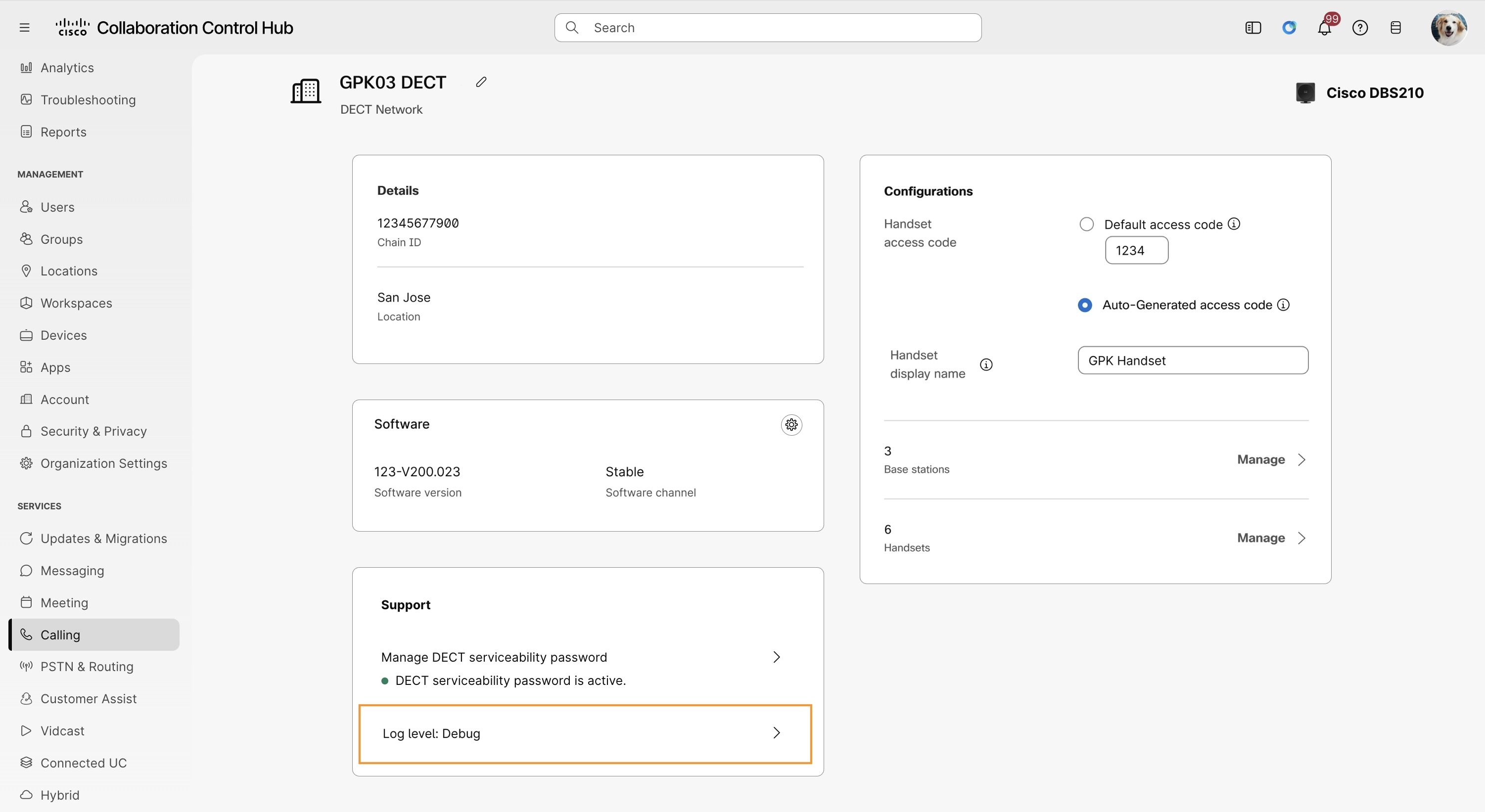
Vybraná úroveň platí pro všechny základnové stanice v síti DECT. Po dokončení odstraňování problémů změňte úroveň protokolu na Standardní.
Zkontrolujte stav svých DECT základen a telefonů
Jakmile je síť DECT nakonfigurována, můžete zobrazit stav aktivních registrací sluchátek na základnu, starších jednobuněčných stanic a aktivních linkových registrací na sluchátko. To se provádí ze stránky Zařízení v ovládacím centru.
| 1 |
Přihlaste se do Control Hub. |
| 2 |
Přejděte do . |
| 3 |
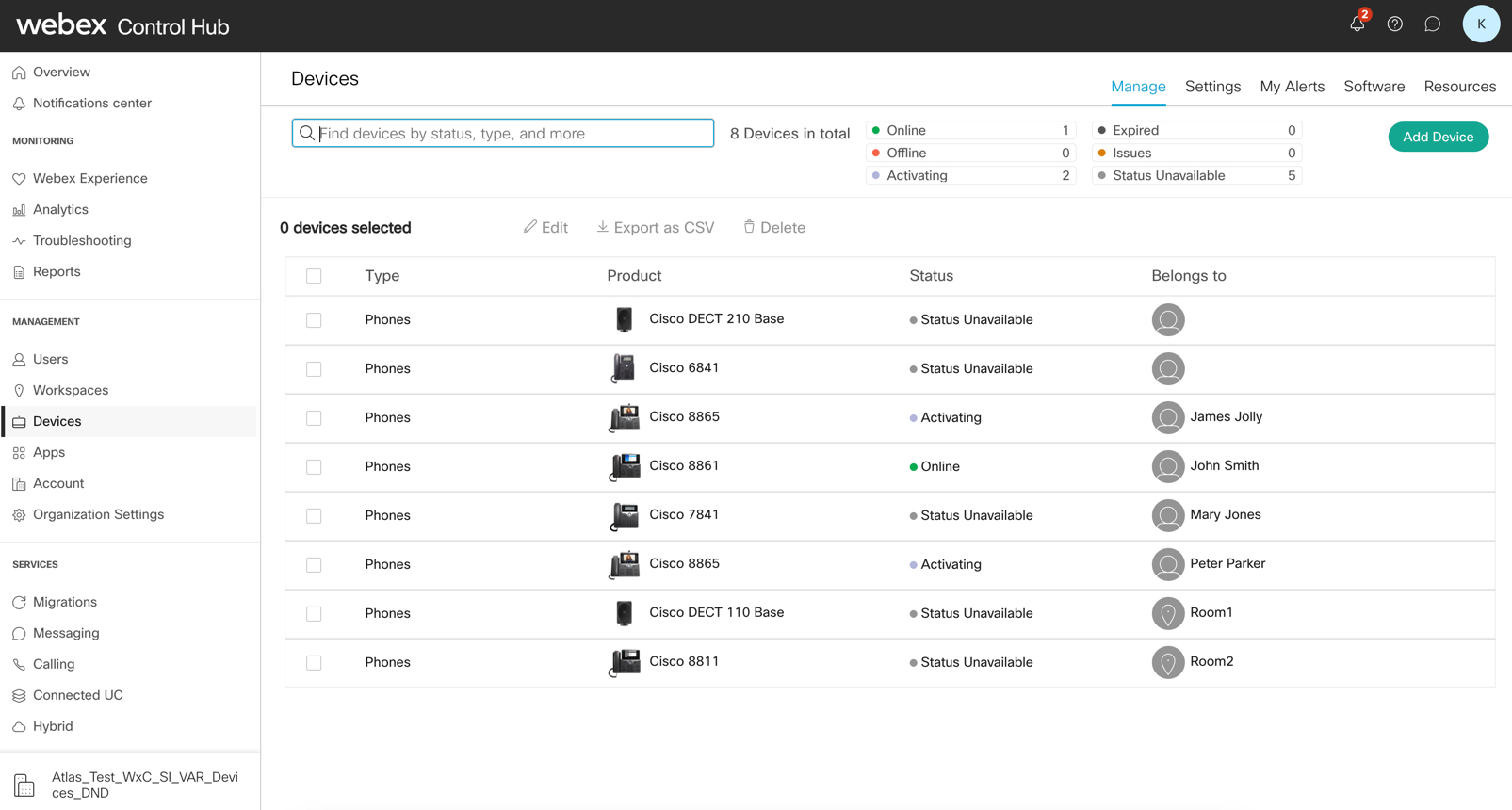
Ve sloupci Stav můžete zobrazit stav zařízení, například online, offline nebo stav nedostupný. |
| 4 |
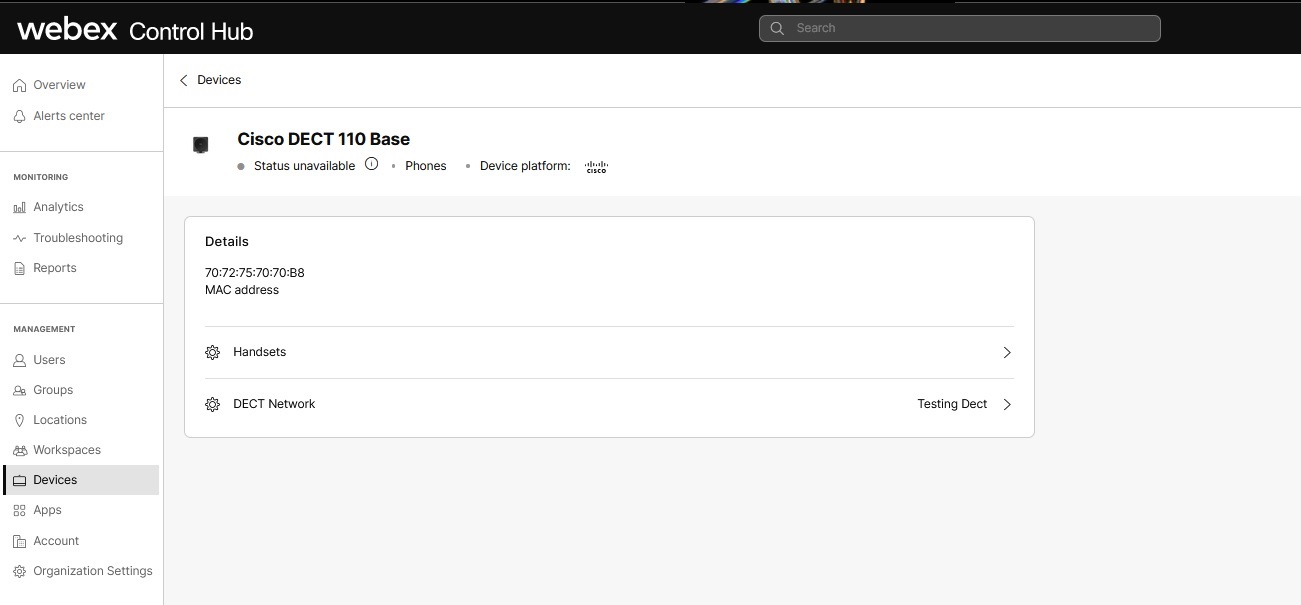
Vyberte konkrétní zařízení, chcete-li zobrazit podrobnosti o zařízení. Pomocí zobrazení podrobností o zařízení zkontrolujte stav sluchátka. Chcete-li zjistit stav, klikněte na šipku dopředu proti sluchátku. |
Odstranění sítě DECT
| 1 |
Přihlaste se do Control Hub. |
| 2 |
Přejděte do . |
| 3 |
Vyhledejte a vyberte síť DECT, kterou chcete odebrat. |
| 4 |
Klikněte na ik onu Koš. |
| 5 |
Klepněte na tlačítko Odstran it. Chcete-li tato zařízení znovu použít, vytvořte novou síť DECT. Před přidáním do ovládacího centra musíte také obnovit tovární nastavení všech zařízení přidružených k odstraněnému účtu. |
Nasazení základnových stanic
| 1 |
Tento dokument popisuje osvědčené postupy pro nasazení systému Single Cell a systému Multi Cell s Cisco IP DECT 6800 Series s multiplatformními firmwarovými telefony a základnovou stanicí. |
| 2 |
Nakonfigurujte vícesměrové vysílání na místním síťovém zařízení, aby se základny DECT synchronizovaly mezi sebou. Pokud vícesměrové vysílání nenakonfigurujete, způsobí to problém s výkonem sítě DECT, která je nasazována. Další informace naleznete v Příručce správce DEC T a Průvodce nasazením DECT. |
Co dělat dál
Po instalaci základnových stanic znovu spusťte průzkum místa, abyste se ujistili, že máte dobré pokrytí v celé pracovní oblasti vašeho webu. Pokud máte potíže s připo jením základnové stanice k nástupišti, možná budete muset ručně nakonfigu rovat základnovou stanici pro připojení.
Spárujte sluchátko se základnovou stanicí
Než začnete
-
Baterie sluchátka musí být nainstalována a nabitá.
-
Nainstalujte sluchátka na pracovišti každého uživatele nebo ve společném prostoru, pokud jsou sdíleny.
| 1 |
Zap něte sluch átko. |
| 2 |
Stisk . |
| 3 |
Zvýrazněte prázdný řádek na obrazovce a stiskněte Vy brat. |
| 4 |
Zadejte pří stupový kód do pole AC. Stisk něte OK. |
Co dělat dál
Stiskněte a podržte Power/End, dokud se obrazovka nezapne.
Migrace starších základen DECT v režimu jedné nebo více buněk
Stávající základny Cisco DECT, které byly zřízeny v Řídicím centru před novým řešením zajišťování sítě DECT, musí být migrovány do nového síťového řešení DECT, než bude možné provést jakékoli změny v jejich nastavení. Základny by měly být migrovány během okna údržby, aby bylo možné ověřit úspěšnou konverzi. Jakmile jsou základny migrovány, mohou být plně spravovány prostřednictvím nových .
| 1 |
Přihlaste se do Control Hub. |
| 2 |
Přejděte do . |
| 3 |
Vyhledejte základnu, kterou chcete převést, a klikněte na Převést na síť DECT. |
| 4 |
Zadejte název sítě DECT a klepněte na tlačítko Přev ést. |
| 5 |
Zkontrolujte a ověřte seznam přiřazených uživatelů a klikněte na Převést. |
| 6 |
Chcete-li ukončit, klepněte na tlačítko Zavřít. |
Ručně překonfigurujte Cisco DECT DBS210/DBS110 pro Webex Calling
Tento postup slouží k ruční rekonfiguraci Cisco DECT DBS210/DBS110 do sítě. Webex Calling Po dokončení této konfigurace jsou všechna předchozí nastavení v zařízení přepsána , včetně hesla správce. Nově nakonfigurované zařízení můžete používat pouze v Webex Calling síti. Chcete-li zařízení používat v jakékoli jiné síti, proveďte obnovení továrního nastavení zařízení.
Nakonfigurovat Cisco DECT DBS210/110 pomocí Webex Calling
Než začnete
Požadavky na firmware jsou následující:
-
Než zařízení nakonfigurujete, ujistěte se, že základna DBS210 má verzi firmwaru 480. Webex Calling
-
Před konfigurací zařízení se ujistěte, že základna DBS110 má verzi firmwaru 480Bx (libovolná verze 480). Webex Calling
| 1 |
Ujistěte se, že zařízení DBS210 splňuje požadavky na firmware. Všechna zařízení DBS110 musí mít nainstalovanou verzi firmwaru 480Bx. Tento krok není vyžadován pro zařízení DBS110.
|
| 2 |
Přidejte zařízení DBS210/110 z Control Hub. Zapište si přístupový kód, který je nakonfigurován pro sluchátka do ovládacího centra. |
| 3 |
Tovární nastavení zařízení resetuje podle tohoto postupu:
|
| 4 |
Počkejte, až se zařízení spustí. Kontrolka na zařízení DECT se musí zobrazovat zeleně. Zde je řada změn , které můžete na zařízení pozorovat.
|
| 5 |
Zaregistrujte sluchátko. Na sluchátku klikněte na tlačítko Nabídka a přejděte na Při pojení > Registrovat a zadejte přístupový kód, který jste získali dříve, abyste sluchátko zaregistrovali. |
Pokud nemůžete zařízení zjistit v síti nebo se vyskytnou nějaké problémy, proveďte následující kroky:
-
Ověřte, zda je MAC adresa zařízení v Control Hub správná.
-
Ověřte, zda je MAC zařízení přidán do sítě DECT, kde je v ovládacím centru přiřazen uživatel nebo telefon.
-
Postupujte podle pokynů Zkontrolujte verzi firmwaru pro zařízení DECT a zkontrolujte verzi firmwaru. Pokud má zařízení verzi firmwaru starší než 480B20, postupujte podle pokynů Ruční upgrade firmwaru zařízení DBS210 a aktualizujte zařízení ručně.
Pokud stále narazíte na problém se zařízením, požádejte o pomoc tým technické podpory.
Zkontrolujte verzi firmwaru pro DECT zařízení
Tento postup použijte k přihlášení k webovému rozhraní zařízení a kontrole verze firmwaru zařízení před připojením zařízení pomocí Webex.
| 1 |
Použijte sluchátko k vyhledání IP adresy základny. Na sluchátku stiskněte tlačítko nabídky, zadáním *47* vyhledejte základní IP adresu. |
| 2 |
Zadejte adresu IP ve formátu
|
| 3 |
Verze firmwaru se zobrazí na domovské stránce, jakmile se administrátor přihlásí do webo vého rozhraní. |
Ruční upgrade firmwaru zařízení DBS210
Tento postup použijte k ručnímu upgradu zařízení DBS210 na 480B20 pomocí ovládacího centra.
| 1 |
Přihlaste se do webového rozhraní zařízení jako správce. | ||||||||||
| 2 |
Přejděte na stránku Aktualizace firmwaru a nastavte verzi firmwaru.
| ||||||||||
| 3 |
Klepněte na tlačítko Uložit/Spustit aktualizaci. |
Řešení potíží se sítí DECT
Informace o řešení konkrétních problémů získáte podle níže uvedených odkazů podle kategorií:


