- Domů
- /
- Článek

Děkujeme za vaši zpětnou vazbu.

Číslo nouzového volání (ECBN) v řídicím centru
 V tomto článku
 Zpětná vazba?
Nakonfigurujte uživatele se zadaným číslem nouzového volání (ECBN). PSAP (Public Safety Answer Point) používá nakonfigurovaný ECBN při reakci na tísňová volání uskutečněná uživatelem.
Když uživatel zavolá tísňové volání, systém předá poskytovateli PSTN konfiguraci čísla tísňového volání (ECBN). Směruje všechna tísňová volání na PSAP (Public Safety Answering Point) a poté hovor mapuje na přidělenou adresu nouzové služby (ESA). PSAP přijímá ESA jako adresu označující umístění volajícího tísňového volání.
Když uživatel zavolá tísňové volání z linky přiřazené jinému místu, systém odešle ECBN nakonfigurovanou pro tuto linku. Číslo zpětného volání nemusí vždy odpovídat skutečnému číslu volajícího, v závislosti na konfiguraci ECBN. Další informace naleznete v tématu Konfigurace sdílených a virtuálních čar napříč umístěními.
Požadavky a doporučení
-
Doporučujeme uživatelům nakonfigurovat s vlastním telefonním číslem, které bude používat jako jejich ECBN.
-
Nakonfigurujte uživatele, kteří nemají vlastní telefonní číslo pro ECBN s jejich blízkou polohou. Nakonfigurujte pomocí jedné z následujících možností: hlavní číslo pro jejich umístění, přiřazené ECBN pro danou lokalitu nebo libovolné telefonní číslo ve vlastnictví dané lokality.
-
Nakonfigurujte telefonní číslo skutečného uživatele jako ECBN, abyste usnadnili zpětné volání z přijímacího místa veřejné bezpečnosti.
-
Nakonfigurujte uživatele, kterým není přiřazeno zařízení (například uživatelé, kterým je přiřazen pouze softwarový klient), s telefonním číslem pro zpětné volání. Tato konfigurace usnadňuje zpětné volání z přijímacího bodu veřejné bezpečnosti na zařízení použité k volání.
-
Několik pracovních prostorů brání příchozím volání z PSTN do zařízení pracovního prostoru. Pokud používáte zařízení pracovního prostoru k vytočení tísňového volání, odchozí hovor funguje, ale přijímací bod veřejné bezpečnosti nemůže zařízení zavolat zpět kvůli příchozímu omezení. Chcete-li doručit nouzové zpětné volání, Webex Calling umožňuje zpětné volání pro příchozí hovor s hlavičkou Priority jako nouzové. Webex Callingtaké uvolní pravidlo blokování pro zařízení, které vytočilo číslo tísňového volání po dobu 60 minut.
-
Pro větší lokality, například s více podlažími, doporučujeme nakonfigurovat více ECBN.
-
Možnost Přiřazené číslo umožňuje správcům vybrat uživatele, pracovní prostor, virtuální linku nebo telefonní číslo skupiny Hunt Group přidružené k umístění jako ECBN.
-
Agent, který zavolal pohotovostní službu, a agent, který přijal hovor, se mohou lišit a někdy si neuvědomují nouzovou situaci.
Pokud má skupina Hunt povoleno Přesměrování hovorů a Pokrok při zaneprázdnění, může to zabránit tomu, aby skupina Hunt upozornila agenty na nouzovou situaci.
-
Telefonní číslo skupiny Hunt Group přiřazené jako číslo ECBN nemůžete změnit na bezplatné číslo nebo číslo služby. Pokud provedete změnu, zobrazí se varování a Řídicí centrum tuto změnu nepovolí.
-
-
Pokud jako hlavní číslo místa vyberete bezplatné číslo, zobrazí se varování, protože bezplatné číslo nemá adresu tísňové služby.
Možnosti konfigurace ECBN
Při konfiguraci ECBN pro umístění nebo uživatele jsou k dispozici následující možnosti.
Nasměrujte výchozí ECBN umístění a přiřazené číslo z umístění uživatele na živé místo odpovědí, jako je recepční nebo jiná osoba v místě. Tyto možnosti nemohou být automatická obsluha, interaktivní hlasová odezva (IVR) ani jiná služba.
-
Telefonní číslo uživatele - vrácené hovory z přijímacího místa veřejné bezpečnosti směřují přímo k uživateli. Adresa tísňové služby nakonfigurovaná PSTN pro telefon uživatele je specifická pro umístění uživatele.
-
Výchozí ECBN umístění — Každé umístění může mít nakonfigurovanou ECBN, která se liší od hlavního čísla umístění. Konfigurace výchozí polohy ECBN pro uživatele bez vyhrazených telefonních čísel nebo pouze s rozšířením.
-
Přiřazené číslo z umístění uživatele — Umožňuje nakonfigurovat jednoho uživatele s telefonním číslem jiného uživatele jako ECBN. Tuto možnost použijte místo hlavního čísla umístění, pokud má umístění více podlaží nebo budov. To umožňuje přiřazenému ECBN mít k němu přidruženou přesnější adresu tísňové služby.
Nakonfigurujte číslo umístění jako ECBN
Nastavte číslo, které policie, hasiči nebo jiní záchranáři mohou volat při reakci na nouzovou situaci na tomto místě.
| 1 |
Přihlaste se do Control Hub, přejděte na S > Umíst ění a vyberte umístění pro konfiguraci ECBN. |
| 2 |
Vyberte kartu Vol ání. |
| 3 |
Klikněte na šipku vpravo proti čísl u nouzového zpětného volání v části Čísla. |
| 4 |
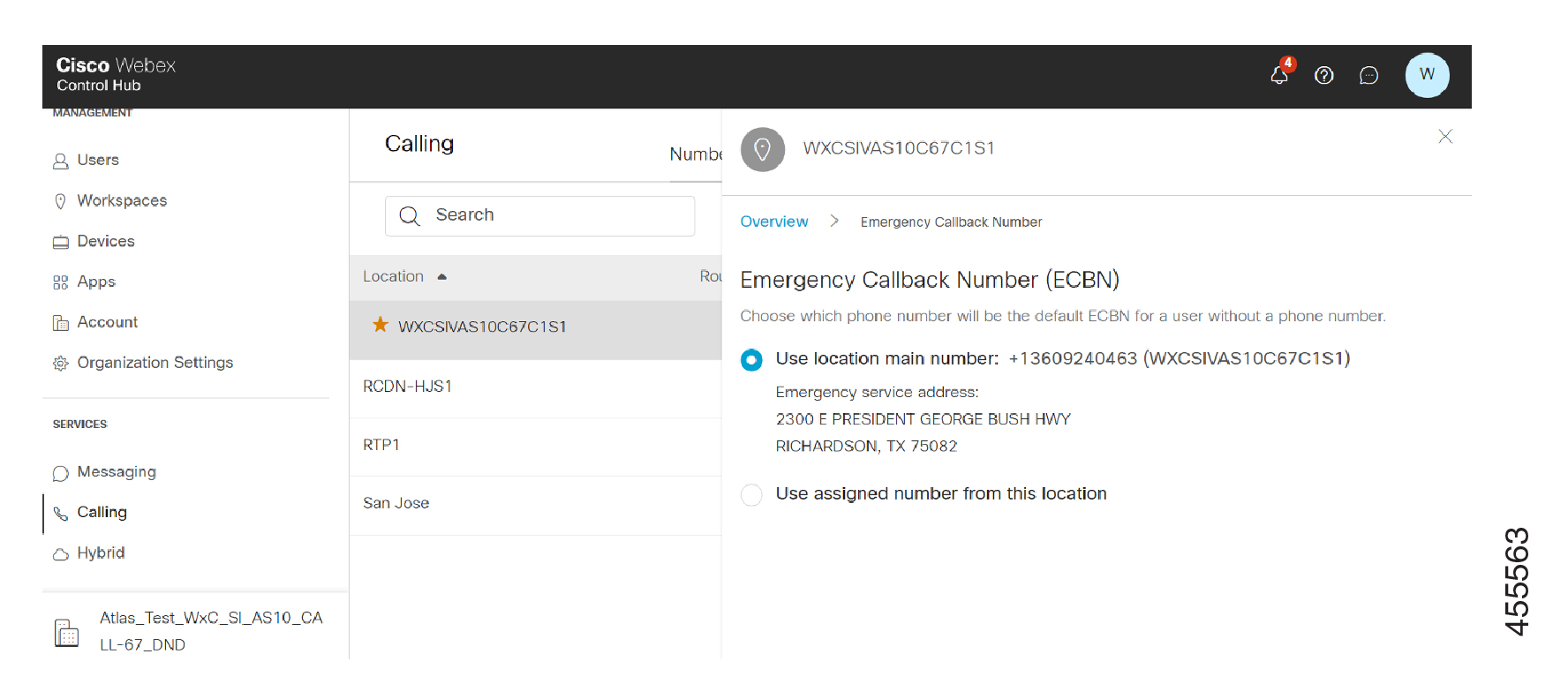
Vyberte jednu z uvedených možností, které chcete nastavit jako ECBN pro dané umístění.
Pokud zvolíte bezplatné číslo jako hlavní číslo místa, zobrazí se varování, protože bezplatné číslo nemá adresu tísňové služby.
 |
| 5 |
Klikněte na tlačítko Uložit. |
Konfigurace čísla uživatele jako ECBN
| 1 |
Přihlaste se do ovládacího centra, přejděte do nabídky Správa > Klepněte na položku Uživatelé a vyberte uživatele, který chcete upravit. |
| 2 |
Klikněte na Volání, klikněte na šipku vpravo proti číslu zpětného volání tísňového volání v části Čísla. |
| 3 |
Vyberte jednu z uvedených možností, které chcete nastavit jako ECBN:
Při výběru možností zvažte tento ukazatel:
|
| 4 |
Klikněte na tlačítko Uložit. |
Konfigurace čísla pracovního prostoru jako ECBN
Chcete-li použít číslo pracovního prostoru jako číslo tísňového volání, postupujte takto:
| 1 |
Přihlaste se do ovládac ího centra, přejděte do Pracovní prostor a vyberte pracovní prostor pro konfiguraci ECBN. |
| 2 |
Klikněte na Volání a poté na Číslo tísňového volání v části Čísla. |
| 3 |
Vyberte jednu z uvedených možností, které chcete nastavit jako ECBN pro pracovní prostor.
Pokud můžete jako číslo ECBN vybrat číslo pracovního prostoru nebo virtuální řádek, zobrazí se při výběru varování. |
| 4 |
Klikněte na tlačítko Uložit. |
Konfigurace virtuálních linek jako ECBN
| 1 |
Přihlaste se do Control Hub a přejděte do nabídky . |
| 2 |
Vyberte virtuální linku, kterou chcete nakonfigurovat pro ECBN. |
| 3 |
Klikněte na Volání a potom klikněte na Číslo tísňového volání v části Čísla. |
| 4 |
Vyberte jednu z uvedených možností, které chcete nastavit jako ECBN pro virtuální linku.
|
| 5 |
Klikněte na tlačítko Uložit. |
Nefixní (měkká) zařízení a ECBN
Uživatelé s nepevnými (měkkými) zařízeními, jinými zařízeními než stolními telefony, jsou často mobilní. Je obtížné poskytnout přesnou adresu tísňové služby (ESA) při volání tísňového volání pro mobilní uživatele. Doporučuje se, aby všichni uživatelé s nepevnými zařízeními měli telefonní číslo a používali toto telefonní číslo pro své ECBN, aby bylo zajištěno, že zpětné volání bude směrováno uživateli.
Softwaroví klienti na nepevném zařízení s mobilní funkcí vždy předají tísňové volání nativnímu vytáčeči. V těchto případech, hovory nikdy nepůjdou na PSTN místa Webex Calling nebo na místo. Webex Callinghovor nezjistí, takže není k dispozici žádný záznam ani jiné zpracování hovoru.
Při instalaci nepevných zařízení je administrátorovi poskytnuto varování o volání tísňového volání z těchto zařízení. Tísňová volání uskutečněná z nepevných zařízení bez mobilní funkce neposkytují přesnou adresu.
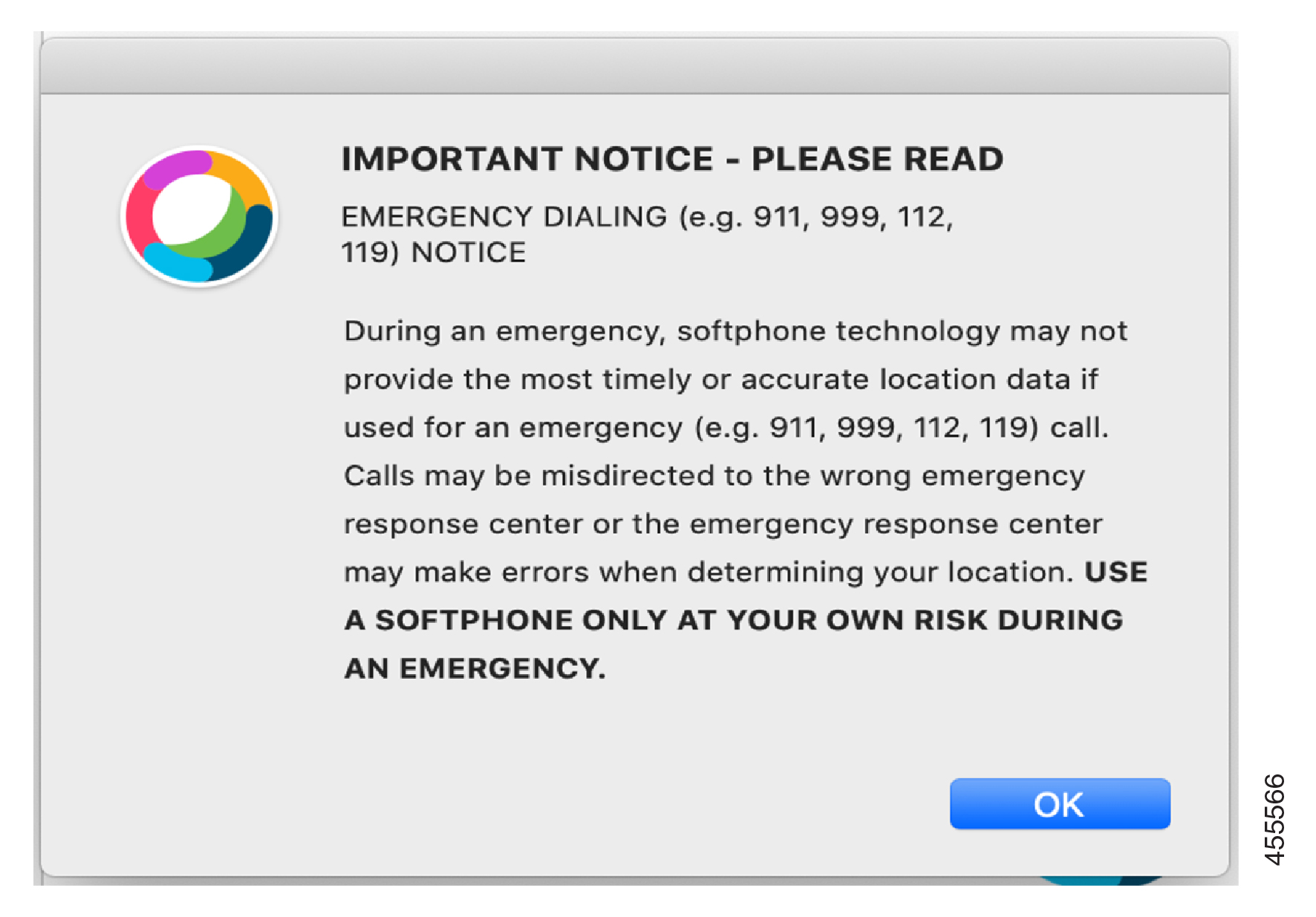
Integrace RedSky může v případě potřeby poskytnout přesné informace o adrese pro nepevná zařízení. Další informace naleznete v části RedSky Emergency 911 Service pro Webex Calling.
Odstranění klíčových uživatelů nebo čísel
Klíčovým uživatelem je ten, jehož přímé telefonní číslo je přiřazeno jinému uživateli pro ECBN. Pokud odstraníte klíčového uživatele/číslo, zobrazí se varování s upozorněním, že je ECBN používán.
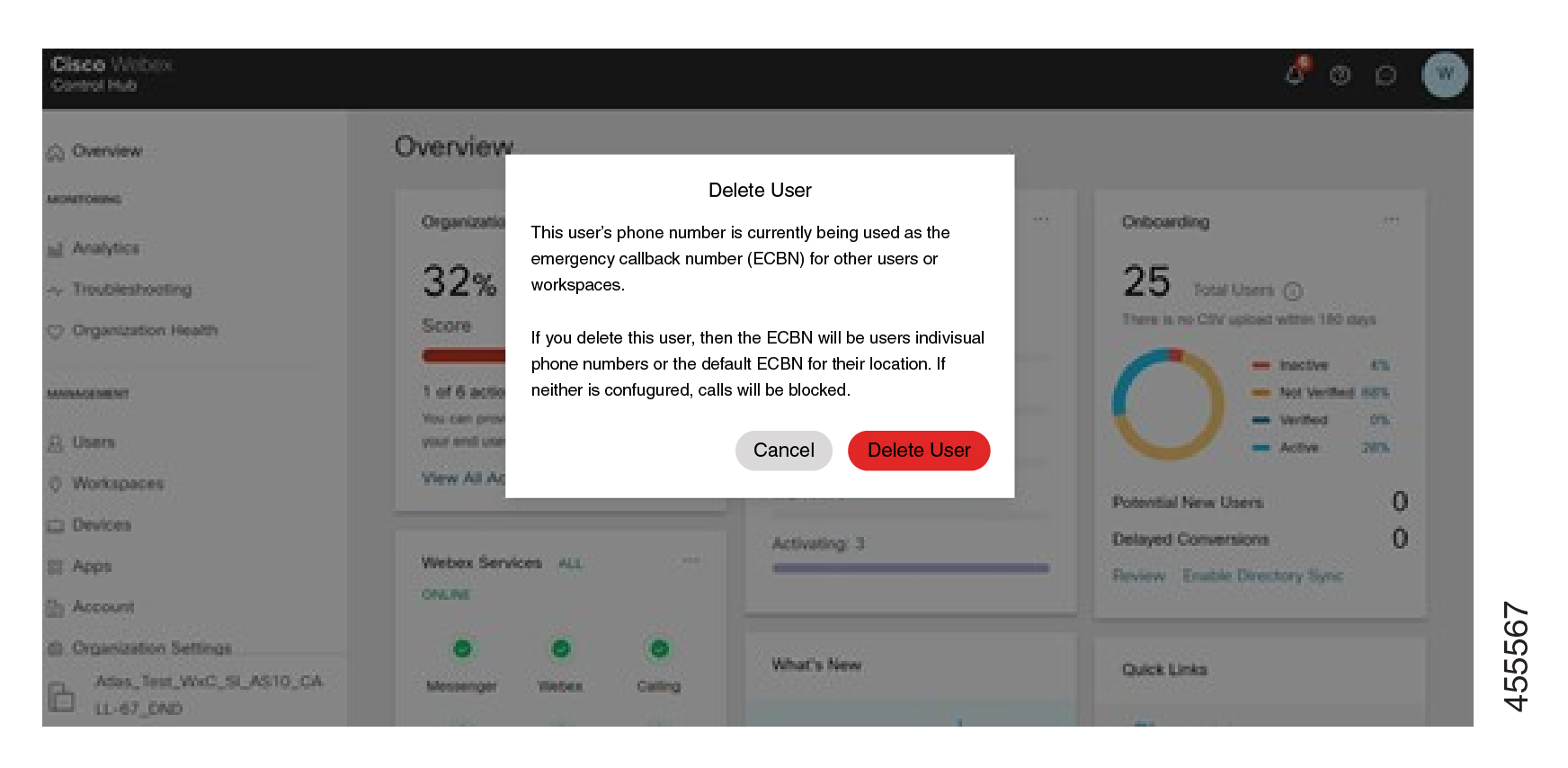
Pokud odstraníte klíčového uživatele, ovlivněný uživatel ECBN automaticky nastaví jednu z následujících možností pro ECBN:
-
Jejich vlastní telefonní číslo, pokud je přiděleno.
-
Výchozí umístění ECBN, pokud nemají vlastní telefonní číslo.
Specifikace
Pro službu Webex Calling ECBN platí následující:
-
Webex Callingnezná ani neukládá adresu tísňové služby pro tísňové volání. Adresa tísňové služby je poskytována poskytovatelem PSTN, obvykle statickým mapováním na přijatý ECBN.
-
Konfigurace více pevných zařízení na různých místech není podporována. RedSky však může podporovat více pevných zařízení na různých místech (na základě schopností zařízení).
-
933 je číslo tísňového testovacího volání v Severní Americe, které umožňuje testování konfigurace volání 911 bez zahájení hovoru do přijímacího bodu veřejné bezpečnosti. Mnoho poskytovatelů PSTN poskytuje IVR, který opakuje adresu ECBN a nouzové služby.
Podpora
Kontaktujte asistenční službu Partner
Obraťte se na oddělení podpory partnerů (PHD) pro dotazy týkající se pokynů partnerů a/nebo dokumentace týkající se nabídky tarifu volání Cisco.
Kontaktní informace pro PhD:
-
Severní Amerika: 1-844-613-6108
-
EMEA: +44 129 366 10 20
-
APAC: +61 3 7017 7272
-
E-mail: webexcalling-phd@cisco.com
Cisco Technical Assistance Center
Kontakt Cisco Technical Assistance Center (TAC) pro:
-
Problémy s funkčností Control Hub
-
Problémy se službami, jako jsou přerušené hovory, problémy s kvalitou hovorů nebo výpadky služeb
Cisco TACzdroje:


