
Tak for din feedback.
Webex App | Planlæg dine møder med Cisco AI Assistant
 Har du feedback?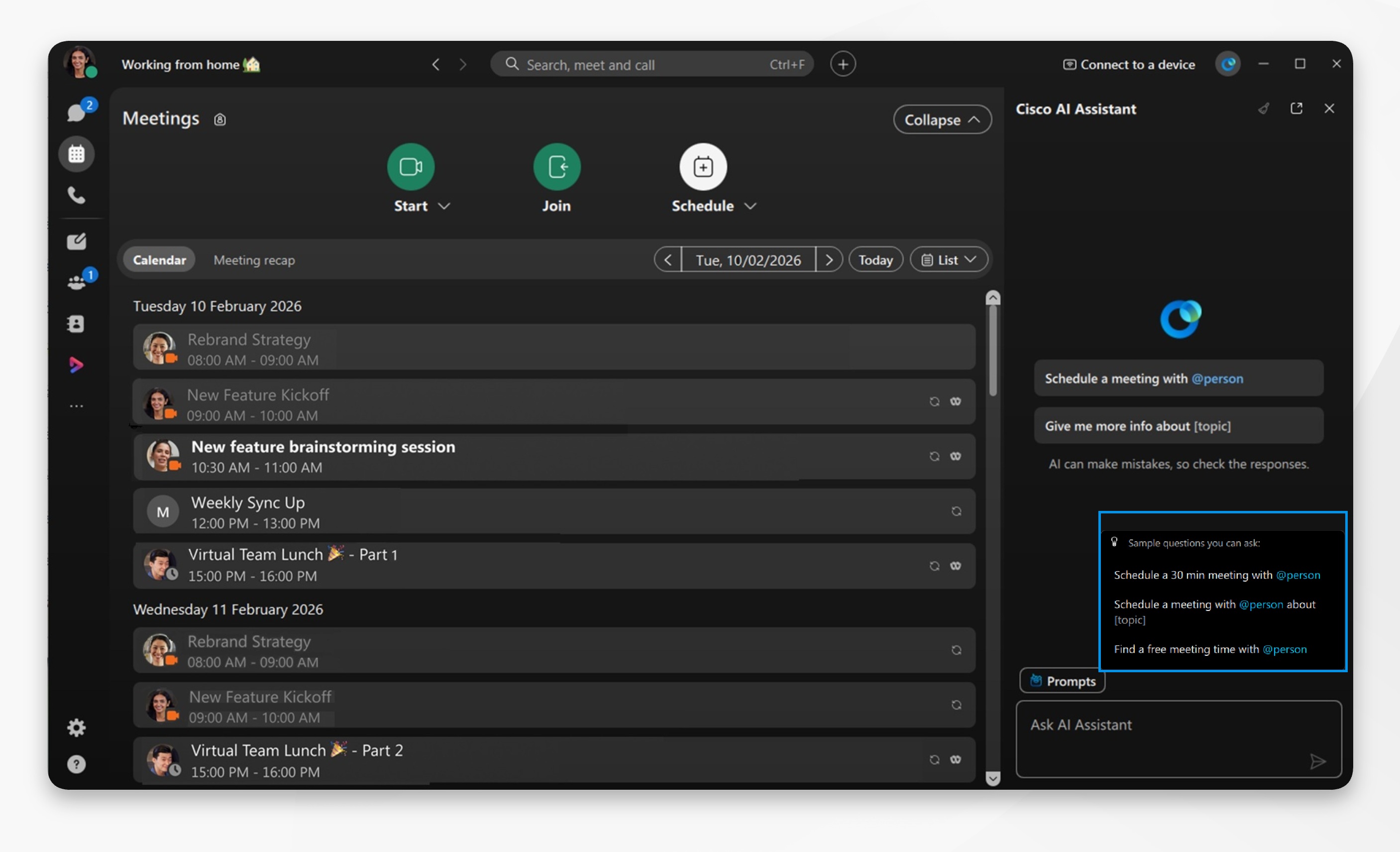
Før du begynder, skal du kontrollere, at din Google- eller Microsoft 365-kalender er tilsluttet, og sørg for, at du bruger Webex App version 45.12 eller nyere.
AI Assistantplanlæggeren skal være aktiveret af organisationsadministratoren. Hvis du ikke kan se ind stillingen, skal du kontakte din administrator for at få den aktiveret.
| 1 |
Åbn Webex, og log ind. |
| 2 |
Klik på AI Assistant
|
| 3 |
Fra møder Indtast personens navn, og klik derefter på send. AI Assistantforeslår mødeindstillinger, vælg din foretrukne mulighed og bekræft. AI Assistantvil derefter planlægge mødet. Kontroller, at mødet vises i din kalender , og at invitationerne sendes.
Uanset hvilken fane du har åben — Bes k eder, Mø der eller Opkald, kan du også klikke læg i AI-panelet og derefter vælge mellem:
Eller gå direkte til AI-panelet og Bed om AI Assistant at planlægge et møde. AI Assistantvil bede dig om yderligere detaljer og derefter foreslå mødemuligheder. |
| 4 |
Hvis du vil gennemgå eventuelle tildelte planlæg ningshandlingselementer fra tidligere
møder, skal du gå til Møder Hvis et planlægning shandlingselement er tildelt dig, skal du klikke på det fremhævede link, og du kan plan lægge et møde fra et handlingselement. Mødeværter har mulighed for at redigere og opdatere handlingselementer og tildele dem til forskellige deltagere. Når ændringerne er foretaget, analy AI Assistant serer den igen og giver et opdateret møderesumé med handlingspunkter. |
 i app-overskriften for at åbne AI-panelet.


