
Дякуємо за відгук.
Додаток Webex | Плануйте зустрічі за допомогою Cisco AI Assistant
 Надіслати відгук?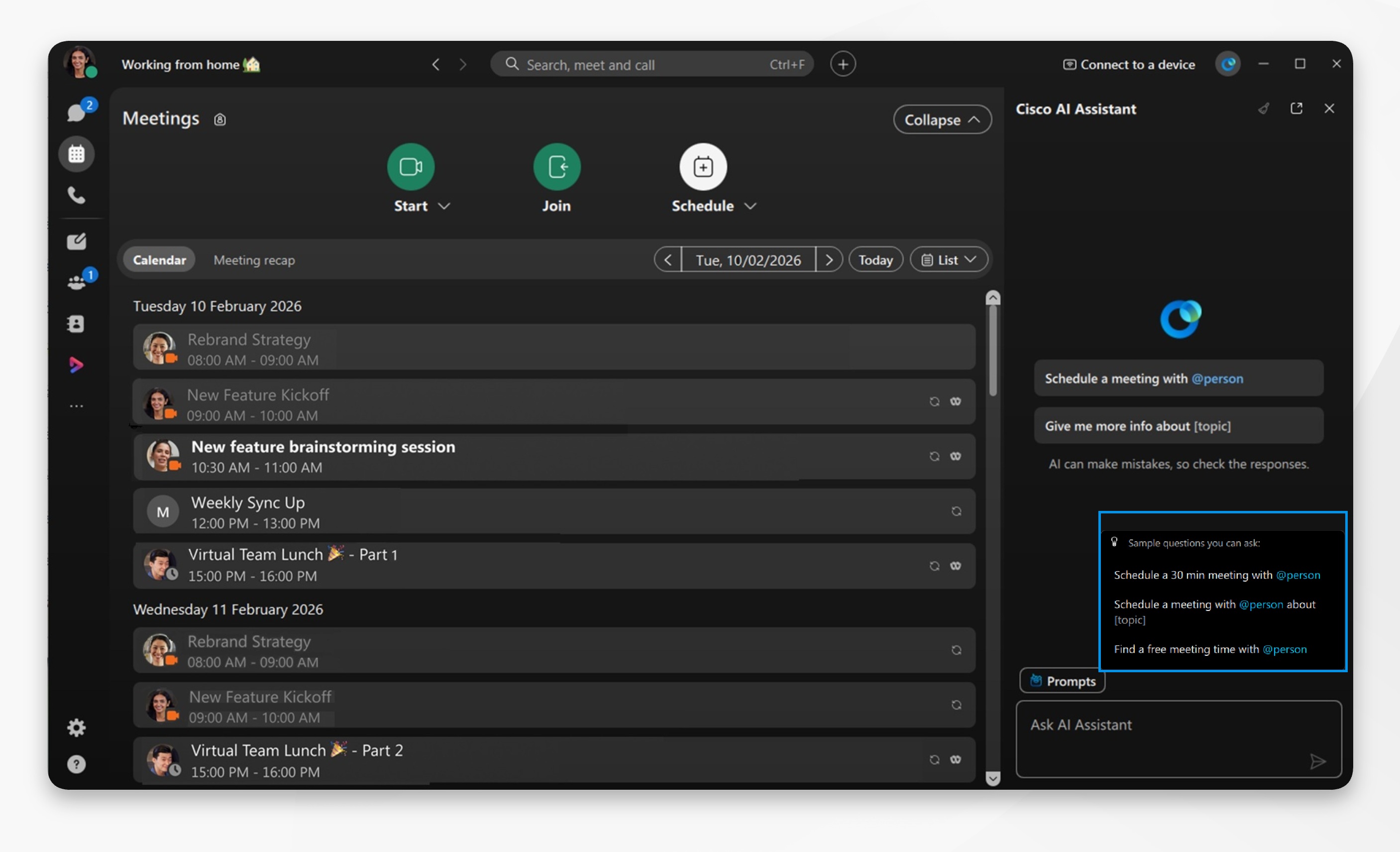
Перш ніж почати роботу, перевірте, чи підключено календар Google або Microsoft 365, і пере конайтеся, що ви використовуєте додаток Webex версії 45.12 або пізнішої версії.
AI AssistantАдміністратор організації повинен увімкнути планувальник. Якщо ви не бачите цього параметра, зверніться до адміністратора, щоб увімкнути його.
| 1 |
Відкрийте Webex і увійдіть. |
| 2 |
Клацніть AI Assistant
|
| 3 |
З зустрічей Введіть ім'я особи, а потім натисніть «Надіслати». AI Assistantпропонує варіанти нарад, виберіть бажаний варіант і підтвердіть. AI AssistantПотім планує зустріч. Переконайтеся, що зустріч відображається у вашому календарі та надіслано запрошення.
Незалежно від того, яку вкладку ви відкрили - обмін повідомленнями, на ради або дзві нки, ви також можете Розклад на панелі AI, а потім вибрати з:
Або перейдіть безпосередньо на панель AI та Запитайте, щоб AI Assistant запланувати зустріч. AI Assistantзапропонує вам детальну інформацію, а потім запропонує варіанти зустрічі. |
| 4 |
Щоб переглянути всі призначені елементи дій планування з попередніх нарад,
перейдіть до розділу На ради Якщо вам призначено елемент дії планування, клацніть виділене посилання, і ви можете за планувати зустріч з елемента дії. Ведучі нарад мають можливість редагувати та оновлювати елементи дій та призначати їх різним учасникам. Після внесення змін повторно проаналізуємо та надамо оновлений підсумок зустрічі з пунктами дій. AI Assistant |
 в заголовку програми, щоб відкрити панель AI.


