
Köszönjük visszajelzését.
Webex App | Ütemezze meg találkozóit a Cisco AI Assistant segítségével
 Visszajelzés?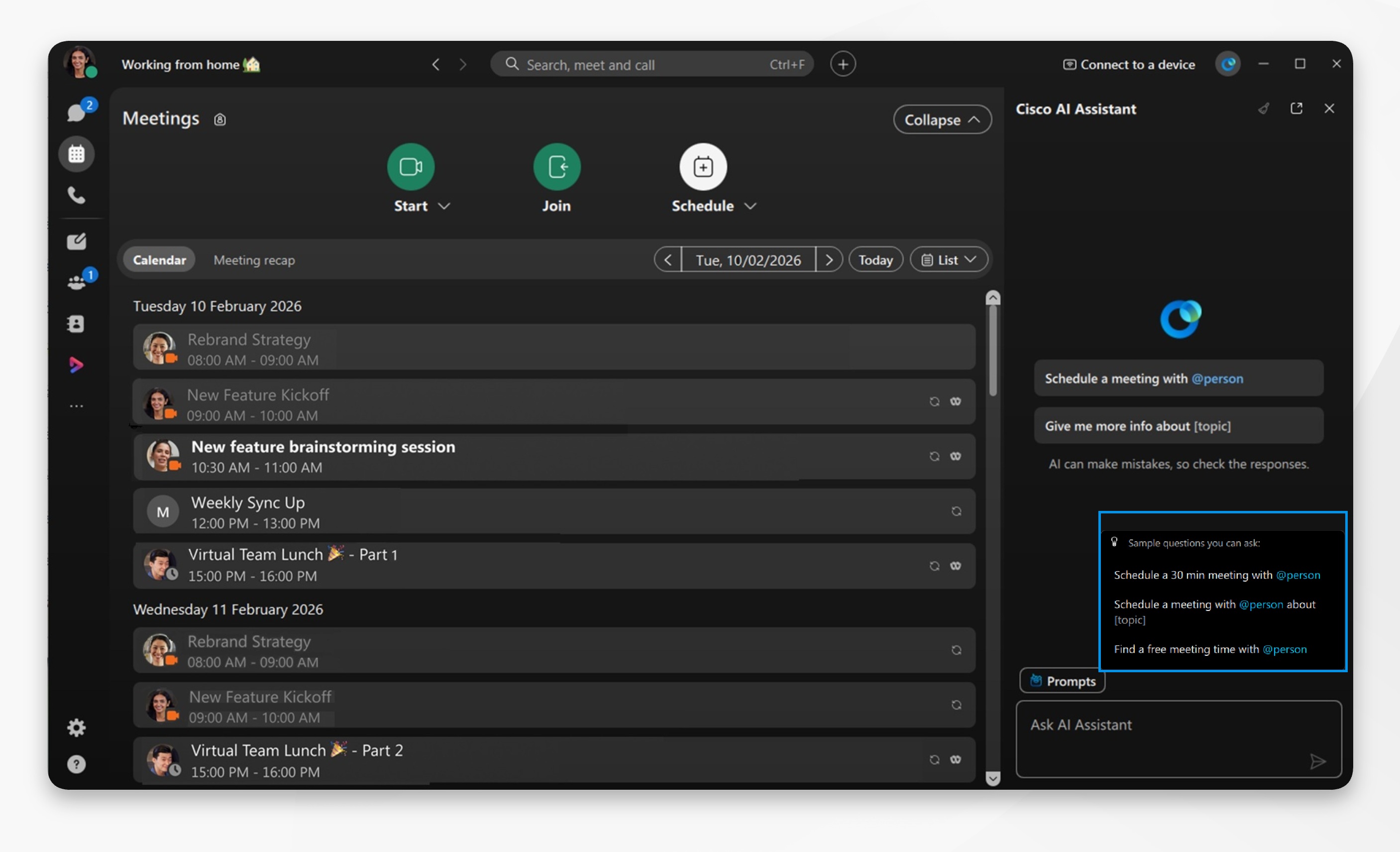
Mielőtt elkezdené, ellenőrizze, hogy a Google vagy a Microsoft 365 naptár csatlakoztatva van-e, és győződjön meg arról, hogy a Webex App 45.12-es vagy újabb verzióját használja.
AI AssistantAz ütemezőt engedélyeznie kell a szervezet rendszergazdájának. Ha nem látja a beállítást, forduljon rendszergazdához annak engedélyezéséhez.
| 1 |
Nyissa meg a Webex-et, és jelentkezzen be. |
| 2 |
Kattintson AI Assistant
|
| 3 |
Találkoz ókról Adja meg a személy nevét, majd kattintson a Küldés gombra. AI Assistantértekezlet lehetőségeit javasolja, válassza ki a kívánt opciót és erősítse meg. AI AssistantEzután ütemezni fogja a találkozót. Ellenőrizze, hogy az értekezlet megjelenik-e a naptárban , és hogy a meghívók elküldhetők.
Nem számít, melyik lap nyitott: Üzenetkül dés, Értekez letek vagy Hí vás, a mesterséges intelligencia pan Ütemezés elemre, majd válassza a következők közül:
Vagy menjen közvetlenül az AI panelre, és kérdezze meg az ér AI Assistant tekezlet ütemezését. AI Assistanttovábbi részletekért kéri Önt, majd javasolja az értekezlet lehetőségeit. |
| 4 |
A korábbi értekezletek hozzárendelt ütemezési műveletelemeinek áttekintéséhez lépjen az
Értekezletek menüpontra Ha egy ütemezési művelet elem van hozzá rendelve Önhöz, kattintson a kiemelt hivatkozásra, és egy műveletelemből ütemez heti az értekezletet. Az értekezletgazdák szerkeszthetik és frissíthetik a műveletelemeket, és hozzárendelhetik őket a különböző résztvevőkhöz. A változtatások végrehajtása után újra elemzi AI Assistant és frissített értekezlet összefoglalóját adja meg a műveletelemekkel. |
 az alkalmazás fejlécében az AI panel megnyitásához.


