
Ďakujeme za vašu spätnú väzbu.
Webex App | Naplánujte si stretnutia pomocou Cisco AI Assistant
 Spätná väzba?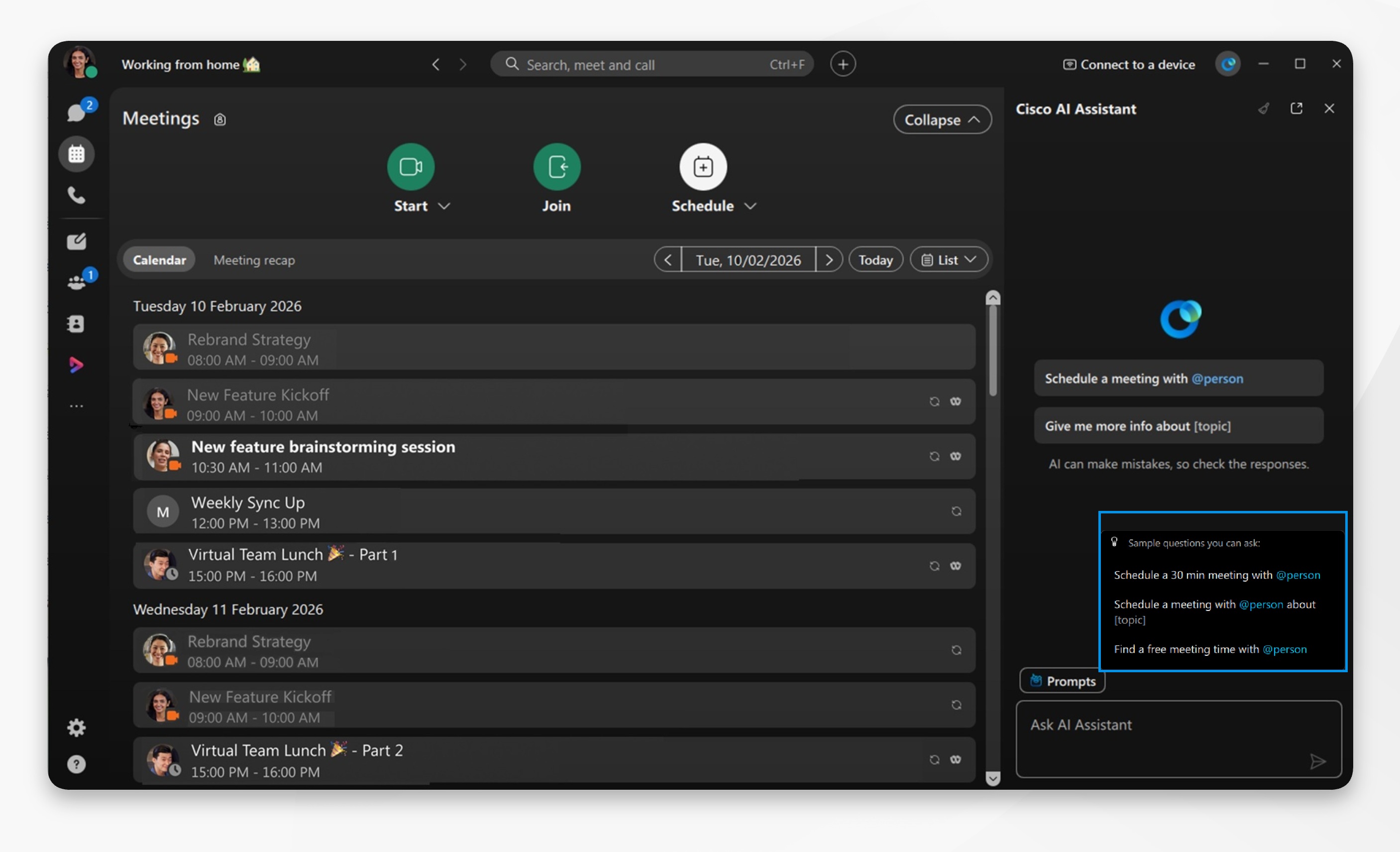
Predtým, ako začnete, skontrolujte, či je pripojený kalendár Google alebo Microsoft 365, a u istite sa, že používate aplikáciu Webex vo verzii 45.12 alebo novšej.
AI AssistantSprávca organizácie musí povoliť plánovač. Ak sa táto možnosť nezobrazuje, obráťte sa na správcu, aby ste ju povolili.
| 1 |
Otvorte Webex a prihláste sa. |
| 2 |
Kliknite AI Assistant
|
| 3 |
zo stretnutí Zadajte meno osoby a kliknite na tlačidlo Odoslať. AI Assistantnavrhuje možnosti stretnutia, vyberte preferovanú možnosť a potvrďte. AI AssistantPotom naplánuje stretnutie. Skontrolujte, či sa schôdza zobrazuje v kalendári a či sú pozvánky odoslané.
Bez ohľadu na to, ktorú kartu máte otvorenú — S prá vy, Sch ô dze alebo H ov ory, môžete tiež kliknúť na položku Vý novať na paneli AI a potom vybrať z nasledujúcich možností:
Alebo prejdite priamo na panel AI a požiadajte o na AI Assistant plánovanie schôdze. AI Assistantvyzve vás na ďalšie podrobnosti a potom navrhne možnosti stretnutia. |
| 4 |
Ak chcete skontrolovať všetky priradené položky akcie plánovania z predchádzajúcich schôdzí,
prejdite do časti Schôdze Ak je vám priradená položka Plánovanie ak cie, kliknite na zvýraznené prepojenie a môžete naplánovať sch ôdzu z položky ak cie. Hostitelia schôdze majú možnosť upravovať a aktualizovať položky akcií a priradiť ich rôznym účastníkom. Po vykonaní zmien opätovne AI Assistant analyzuje a poskytne aktualizované súhrn schôdze s položkami akcie. |
 v hlavičke aplikácie otvorte panel AI.


