
Grazie per il feedback.
App Webex | Pianifica le sue riunioni con Cisco AI Assistant
 Feedback?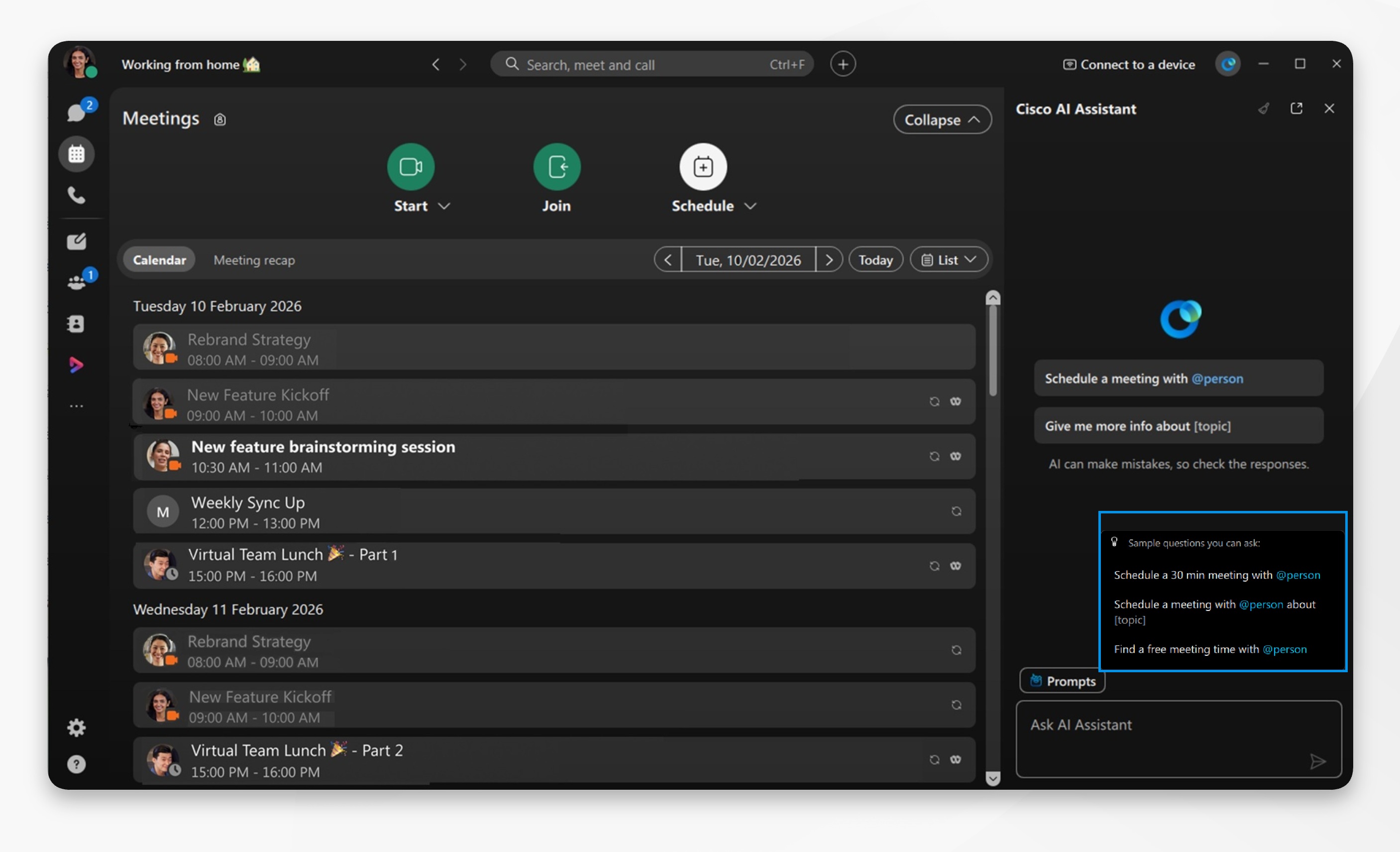
Prima di iniziare, controlli che il suo calendario Google o Microsoft 365 sia connesso e si assicuri di utilizzare l'app Webex versione 45.12 o successiva.
AI Assistantlo scheduler deve essere abilitato dall'amministratore della sua organizzazione. Se non vede l' opzione, si rivolga al suo amministratore per farla abilitare.
| 1 |
Aprire Webex e accedere. |
| 2 |
Fare clic AI Assistant
|
| 3 |
Dalle riunioni Inserisca il nome della persona, poi faccia clic su Invia. AI Assistantsuggerisce le opzioni per la riunione, selezioni l'opzione preferita e confermi. AI Assistantquindi programmerà la riunione. Verifichi che la riunione compaia nel suo calendario e che gli inviti siano stati inviati.
Indipendentemente dalla scheda aperta: Messaggi, Riunioni o Chiamate, può anche fare nel pannello AI e quindi selezionare tra:
Oppure, acceda direttamente al pannello AI e chieda AI Assistant di fissare una riunione. AI AssistantLe chiederà ulteriori dettagli e poi suggerirà le opzioni per la riunione. |
| 4 |
Per esaminare qualsiasi azione di pianificazione assegnata dalle
riunioni precedenti, vada a Riunioni Se Le viene assegnato un elemento dell'azione di pianificazione, faccia clic sul collegamento evidenziato e può programmare una riunione a partire da un'azione. Gli organizzatori delle riunioni hanno la possibilità di modificare e aggiornare le azioni e assegnarle a diversi partecipanti. Una volta apportate le modifiche, AI Assistant rianalizzerà e fornirà un riepilogo aggiornato della riunione con le azioni da intraprendere. |
 nell'intestazione dell'app, per aprire il pannello AI.


