
Hvala na povratnim informacijama.
Webex App | Zakažite sastanke pomoću Cisco AI Assistant
 Želite li poslati povratne informacije?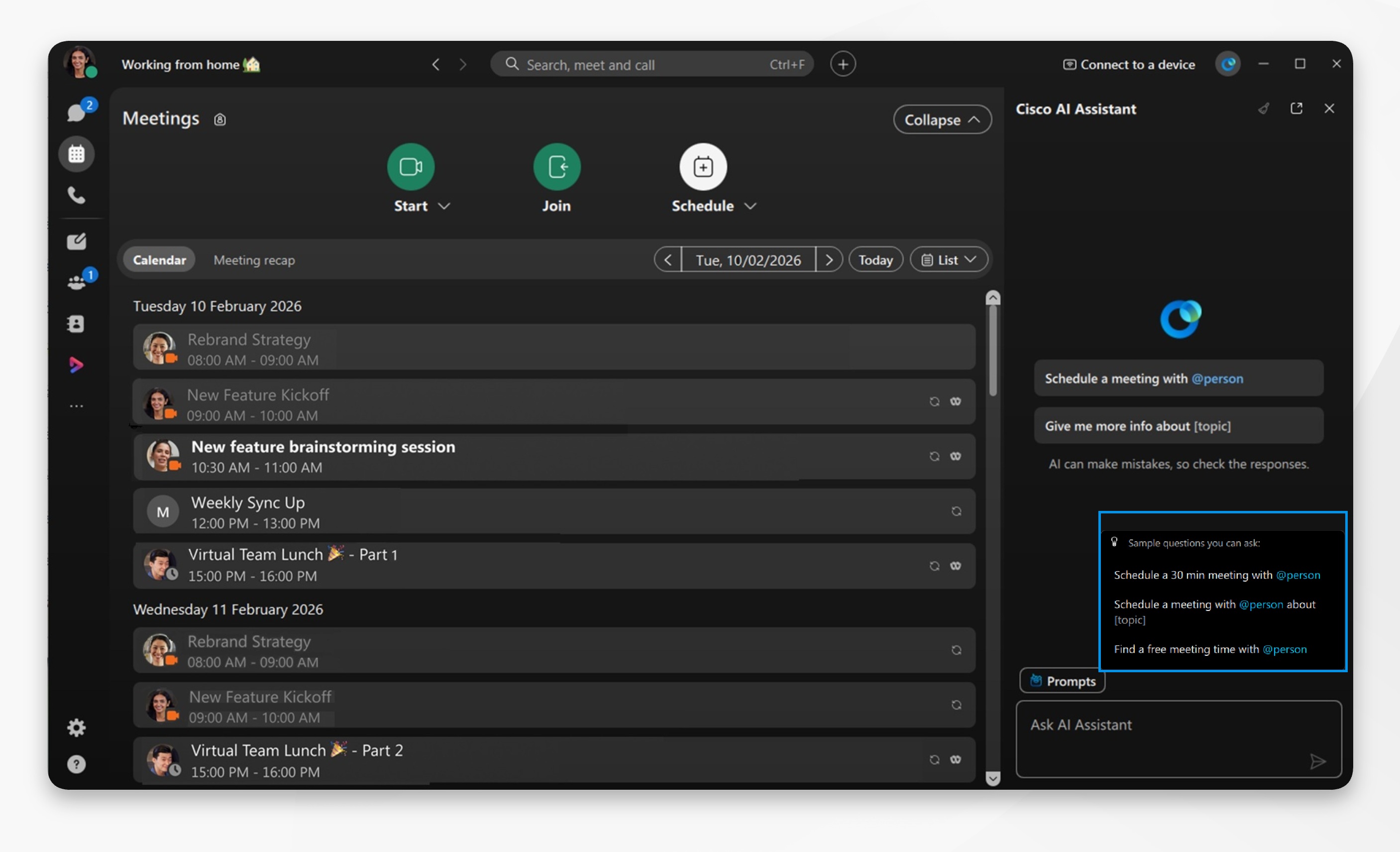
Prije početka provjerite je li vaš Google ili Microsoft 365 kalendar povezan i koristite li Webex App verziju 45.12 ili noviju.
AI Assistantadministrator organizacije mora omogućiti planer. Ako ne vidite opciju, obratite se svom administratoru da biste je omogućili.
| 1 |
Otvorite Webex i prijavite se. |
| 2 |
Kliknite AI Assistant
|
| 3 |
Sa sastanaka Unesite ime osobe, a zatim kliknite Pošalji. AI Assistantpredlaže opcije sastanka, odaberite željenu opciju i potvrdite. AI AssistantZatim će zakazati sastanak. Provjerite je li sastanak prikazan u vašem kalendaru i da li su pozivnice poslane.
Bez obzira koju karticu ste otvorili — Razmjena poruka, Sast anci ili Pozi vanje, također možete kliknuti red na AI ploči, a zatim odabrati između:
Ili idite izravno na AI ploču i zat raž ite AI Assistant zakazivanje sastanka. AI Assistantzatražit će vas za dodatne detalje, a zatim predložiti opcije sastanka. |
| 4 |
Da biste pregledali sve dodijeljene stavke radnje zakazivanja s prethodnih
sastanaka, idite na Sastanci Ako vam je dodijeljena stavka Akcija zakazivanja — kliknite označenu vezu i možete zakazati sastanak iz stav ke radnje. Domaćini sastanka imaju mogućnost uređivanja i ažuriranja stavki akcije i dodjeljivanja različitih sudionika. Nakon što se izvrše promjene, ponovno AI Assistant će analizirati i pružiti ažurirani sažetak sastanka sa stavkama radnje. |
 u zaglavlju aplikacije, da biste otvorili AI ploču.


