
Mulțumim pentru feedback.
Aplicația Webex | Programează-ți întâlnirile cu Cisco AI Assistant
 Feedback?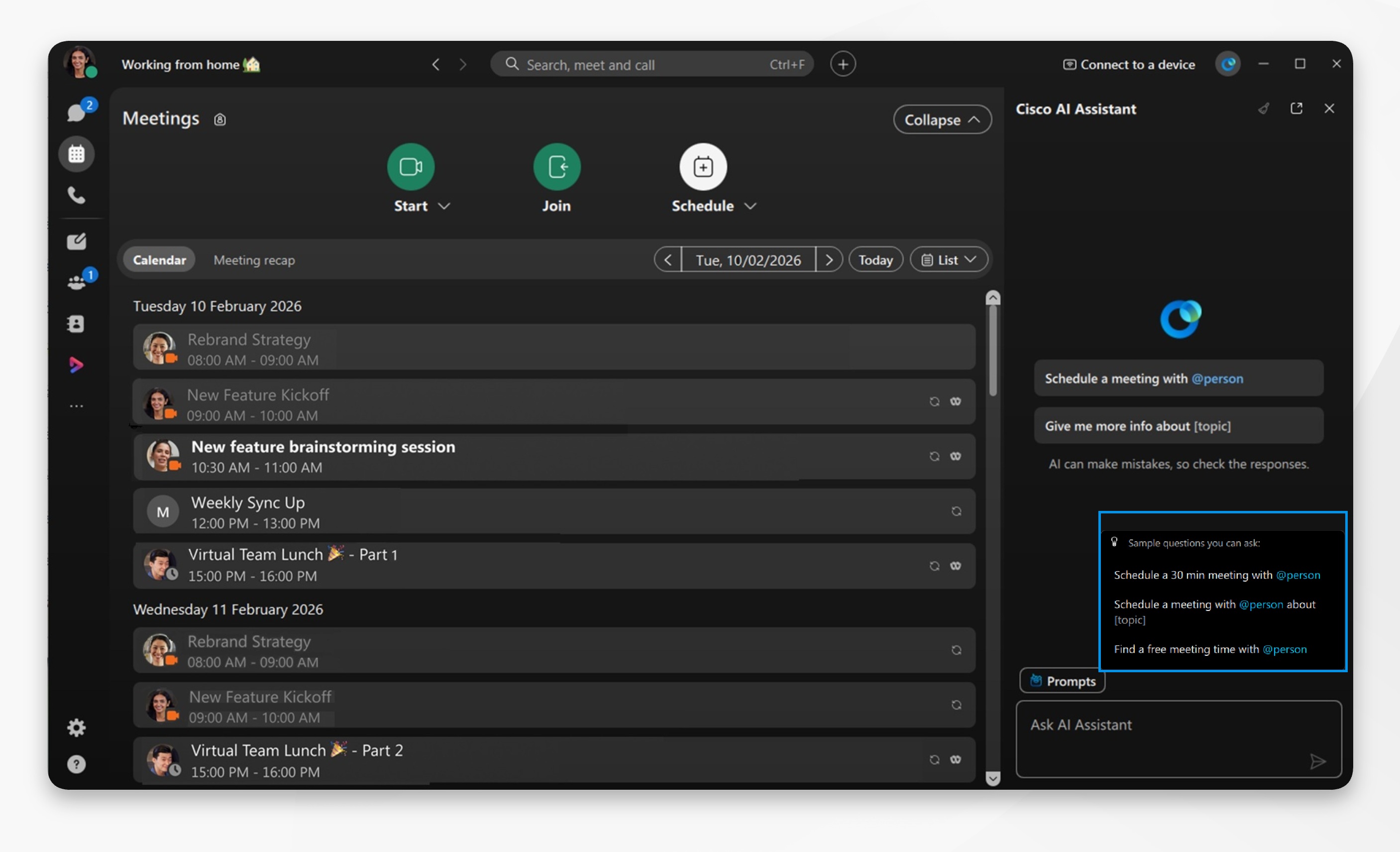
Înainte de a începe, verificați dacă calendarul dvs. Google sau Microsoft 365 este conectat și asigurați-vă că utilizați aplicația Webex versiunea 45.12 sau o versiune ulterioară.
AI Assistantprogramatorul trebuie să fie activat de administratorul organizației. Dacă nu vedeți opțiunea, contactați administratorul pentru a o activa.
| 1 |
Deschideți Webex și conectați-vă. |
| 2 |
Click AI Assistant
|
| 3 |
De la întâlniri Introduceți numele persoanei, apoi faceți clic pe trimitere. AI Assistantsugerează opțiuni de întâlnire, selectați opțiunea preferată și confirmați. AI AssistantApoi va programa întâlnirea. Verificați dacă întâlnirea apare în calendarul dvs. și că invitațiile sunt trimise.
Indiferent de fila pe care o aveți deschisă - Mesag erie, În tâlniri sau A pel uri, puteți, de asemenea, să are în panoul AI, apoi să selectați din:
Sau accesați direct panoul AI și Sol icitați AI Assistant să programați o întâlnire. AI Assistantvă va solicita detalii suplimentare și apoi vă va sugera opțiuni de întâlnire. |
| 4 |
Pentru a revizui orice elemente de acțiune de programare atribuite din
întâlnirile anterioare, accesați Întâ lniri Dacă vă este atribuit un element Acțiune de programare, faceți clic pe linkul evidențiat și puteți pro grama o întâlnire dintr-un element de acțiune. Gazdele întâlnirilor au capacitatea de a edita și actualiza elementele de acțiune și de a le atribui di feriților participanți. După efectuarea modificărilor, AI Assistant va reanaliza și va furniza un rezumat actualizat al întâlnirii cu elemente de acțiune. |
 în antetul aplicației, pentru a deschide panoul AI.


