本文是否有幫助?

感謝您的意見回饋。
Webex 應用程式 | 使用 Cisco AI Assistant 安排會議
 意見回饋?
意見回饋?有了統一的問題 AI Assistant,設置會議變得輕鬆。只需從應用程序中的任何位置打開 AI Assistant,然後在 AI 面板中鍵入您的請求。AI Assistant 檢查可用性、考慮不同的行事曆和時區,並自動組織您的會議。您無需操縱多種工具或手動協調排程。
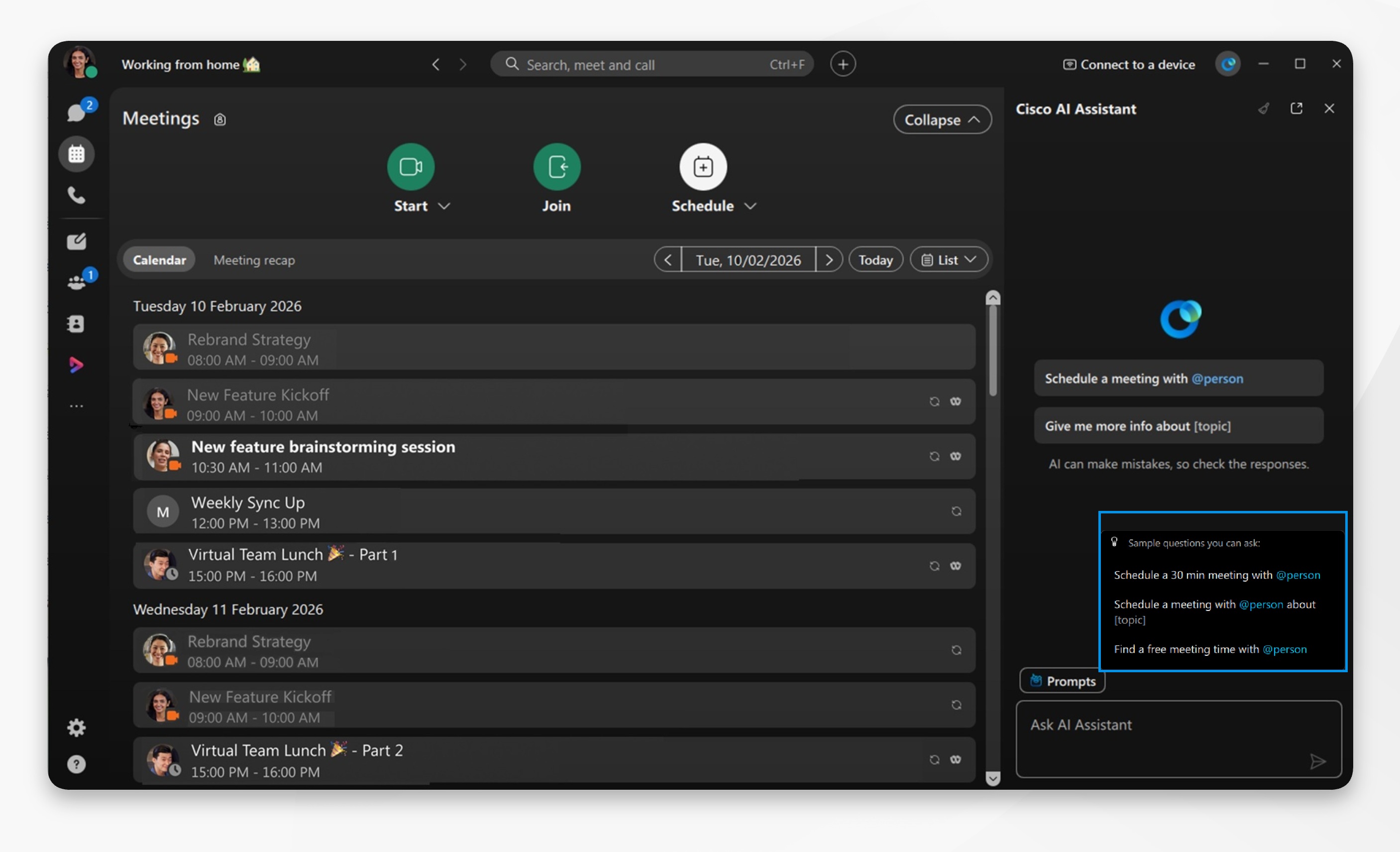
在開始之前,請檢查您的 Google 或 Microsoft 365 日曆是否已連接,並確保您使用的是 Webex App 版本 45.12 或更高版本。
AI 助理排程器必須由您的組織管理員啟用。如果您沒有看到該選項,請聯絡您的管理員以啟用它。
| 1 |
開啟Webex並登入。 |
| 2 |
點選應用程式標題列中的 AI 助理
|
| 3 |
從 「會議 輸入收件人姓名,然後點擊發送。AI助理會提供會議選項,請選擇您喜歡的選項並確認。人工智慧助理隨後會安排會議。請確認會議已顯示在您的行事曆中,並且邀請已發送。
無論你打開的是哪個標籤頁-訊息、 會議或 通話,你都可以點擊 ,然後從以下選項中選擇:
或者,直接前往 AI 面板,然後 請求 AI 助理 安排會議。AI助理會提示您輸入更多詳細信息,然後提供會議選項。 |
| 4 |
若要查看先前會議中指派的任何日程安排 行動項目 ,請前往 會議 如果某個日程安排 操作項目 分配給了你——點擊高亮顯示的鏈接,你就可以 從操作項安排會議。 會議主持人可以編輯和更新待辦事項,並將其分配給不同的與會者。修改完成後,AI 助理將重新分析並提供更新後的會議摘要及行動事項。 |
 ,開啟 AI 面板。
本文是否有幫助?


