
Tak for din feedback.
Tilføj brugere manuelt i Control Hub
 Har du feedback?
Du kan manuelt tilføje op til 25 brugere ad gangen, hvis din organisation ikke har markeret brugerattributter som påkrævet, herunder brugerprofil eller brugerdefinerede attributter. Hvis din organisation markerede en brugerattribut som påkrævet, kan du kun tilføje 1 bruger ad gangen.
-
Hvis du synkroniserer dine brugere fra en mappe som f.eks.Active Directory, kan du ikke tilføje brugere manuelt i Kontrolhub. Brug Directory Connector til at tilføje dine brugere.
-
Hvis du har købt et abonnement via Webex Online (my.webex.com), skal du tilføje brugere gennem. Webex User Hub
Før du begynder
Hvis du får en fejlmeddelelse, når du forsøger at tilføje brugere, der brugte deres mailadresse til at oprette en prøvek onto, skal du bede brugerne om at slette deres organisation først, før de føjes til din organisation.
| 1 |
Log ind på Control Hub. |
| 2 |
Klik på . |
| 3 |
Vælg et af følgende:
|
| 4 |
Opret en liste: Opret en liste over brugere, du vil tilføje eller ændre, og klik derefter på Næste. Hvis du kun bruger e-mail-adresser, kan du adskille dem med kommaer. Hvis du også tilføjer navne, skal du klikke på + efter hver post for at føje den til listen. Du kan tilføje brugere, der er berettigede til at blive gjort krav på, til din organisation. Du kan ikke tilføje eksisterende brugere i din organisation eller brugere, der allerede har en Webex-konto. |
| 5 |
Tildel licenser:
|
| 6 |
Tildel sporingskoder: Hvis du har givet dine nye brugere Mødelicenser, og hvis deres mødewebsteder kræver sporingskoder, skal du føje disse sporingskoder til brugerne på det næste skærmbillede i guiden: 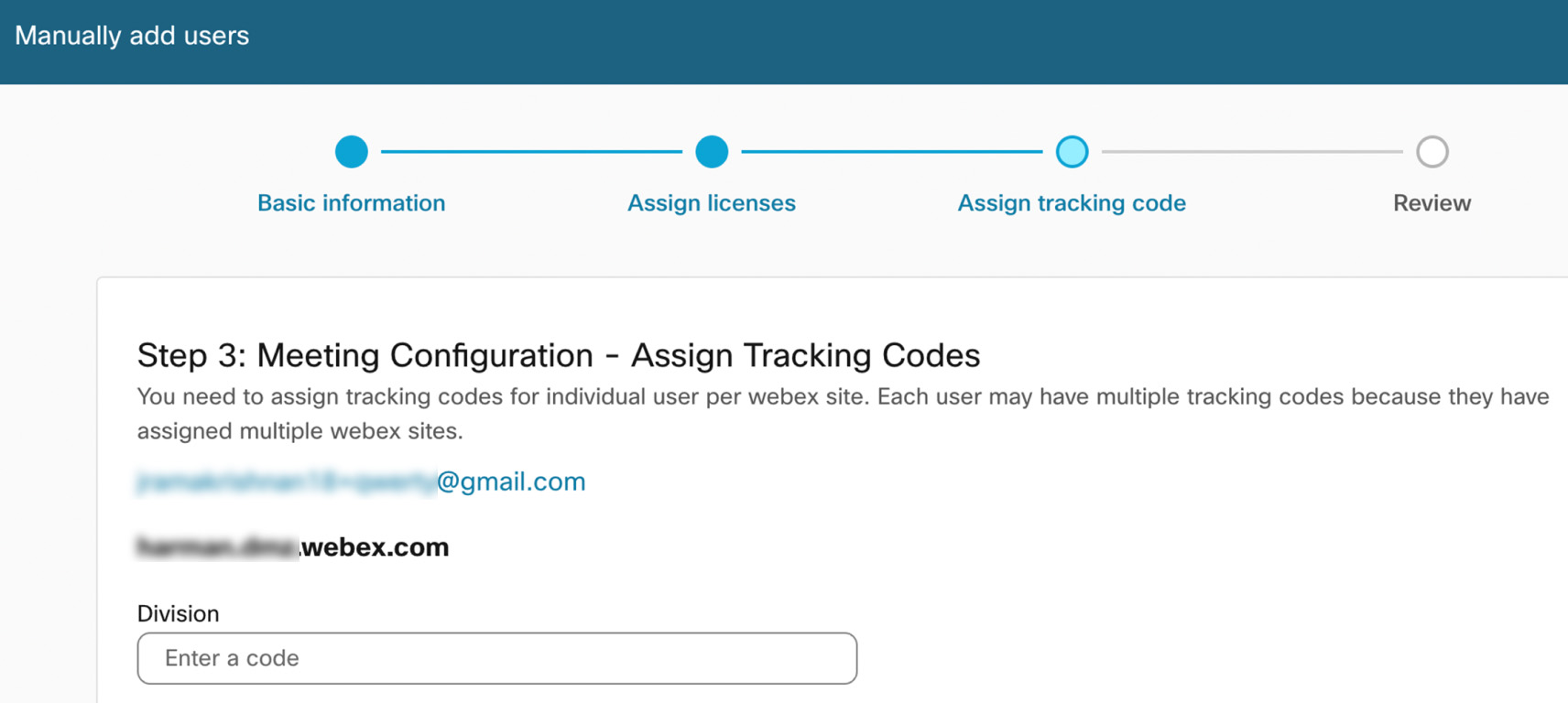
Læs om håndtering af sporingskoder. |
| 7 |
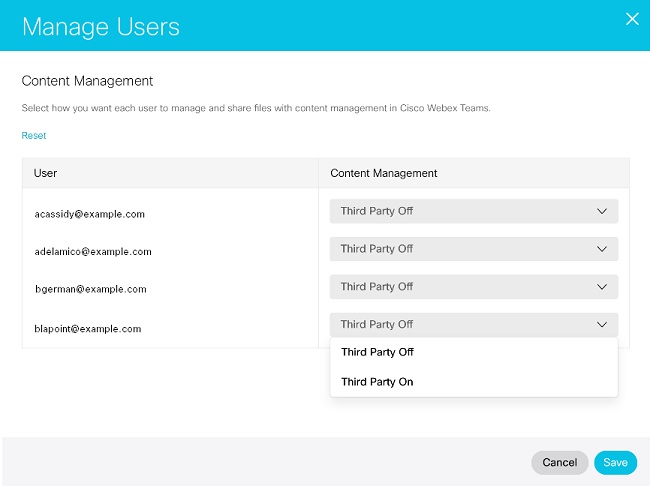
Tildel indholdsstyring:
|
| 8 |
Gennemgå listen over brugere og tjenester, når du ser skærmbilledet Gennem se. |
| 9 |
Klik på Tilføj brugere.
|
| 10 |
Gennemgå oversigtssiden for behandlede poster, og klik på Ud før for at afslutte guiden. Du kan få en fejl, når du forsøger at få adgang til opkaldsindstillinger for en nyligt tilføjet bruger. Vi anbefaler, at du fjerner Webex Calling licensen og derefter tildeler opkaldslicensen til brugeren igen. |
Hvad skal man gøre næste
Du kan tildele administratorrettigheder til personer i organisationen. Se Tildele organisationskontoroller i Control Hub.
Du kan tildele vært- eller deltag Webex Meetings erlicenser til brugere uden for organisationen. For at gøre dette skal du navigere til fanen Eksterne brugere og enten tilføje dem eller vælge eksisterende eksterne brugere for at redigere dem. Brugere findes muligvis allerede på listen over eksterne brugere, hvis de allerede har en Webex Meetings licens til et websted i din organisation.
Invitationer til at acceptere eller afvise en licens udløber efter 15 dage. Hvis brugere uden for organisationen afviser invitationen, eller der er gået 15 dage, forsvinder disse brugere fra listen over eksterne brugere, medmindre de har en anden Webex Meetings licens i organisationen.
Hvis en mødeinvitation udløber, kan du vælge at sende dem en ny invitation ved at tildele dem en Webex Meetings licens igen.
Webex Meetingslicenser forbruges ikke, før brugeren accepterer invitationen.
Hvis du ikke ønsker, at dine brugere skal have en vært- eller deltagerkonto på websteder, der administreres af andre organisationer, kan du deaktivere denne indstilling.
Webex Meetingspolitikker, der gælder for eksterne brugere
I øjeblikket følger eksterne brugere deres egen organisations politikker for samarbejdsbegrænsning. I fremtiden vil eksterne brugere få den mest begrænsende værdi af de politikker, der er fastsat af deres egen organisation og den webstedsejede organisation.
Før du begynder
Den organisation, som de eksterne brugere er i, skal tillade licens på tværs af organisationer, før du kan føje disse brugere til din organisation.
| 1 |
Gå til Bru gere i kundevisningen på https://admin.webex.com, og vælg derefter Eksterne brugere. |
| 2 |
Vælg Tilføj ekstern bruger. |
| 3 |
Indtast op til 25 e-mail-adresser. Du kan kun tilføje e-mail-adresser, der er knyttet til en konto i Webex. E-mailadresser, der ikke er knyttet til en Webex-konto, afvises. |
| 4 |
Vælg de licenser, der skal tildeles, og klik på Næste. |
| 5 |
Vælg den kontotype, der skal tildeles, og klik derefter på Gem. Der sendes en e-mail til hver ekstern bruger med en invitation til at deltage.
|
Tilføj eksterne brugere med en CSV-fil
CSV-skabelonen giver dig mulighed for at tilføje et stort antal eksterne brugere og tildele tjenester på samme tid.
| 1 |
Fra kundevisningen i Control Hub skal du gå til . |
| 2 |
Vælg rullemenuen ud for Tilføj ekstern bruger, og vælg Administrer eksterne brugere via CSV. |
| 3 |
Klik på Download CSV eller Download CSV- skabelon. |
| 4 |
Indtast oplysninger om nye brugere i nye linjer i CSV-filen.
|
| 5 |
Klik på Im porter, vælg den opdaterede CSV-fil, og klik på Næste. |
| 6 |
Klik på Send. |
Fjern eksterne brugere
Du kan fjerne en ekstern bruger, der har accepteret en licens, ved at fjerne alle de licenser, der er tildelt den pågældende bruger, fra din organisation.
Før du begynder
Du kan ikke fjerne en bruger, der har en afventende invitation. Det kan være nødvendigt at vente op til 15 dage, indtil invitationen udløber, før brugeren fjernes fra din organisation. Hvis en bruger kun har en licensinvitation fra din organisation, og invitationen udløber, fjernes brugeren automatisk fra organisationen.
| 1 |
Gå til Bru gere i kundevisningen på https://admin.webex.com, og vælg derefter Eksterne brugere. |
| 2 |
Klik på en ekstern bruger, og vælg Rediger licenser. |
| 3 |
Fjern markeringen af alle de tildelte licenser, og klik på Gem. |


