
Grazie per il feedback.
Aggiungere utenti manualmente in Control Hub
 Feedback?
Può aggiungere manualmente fino a 25 utenti alla volta se la sua organizzazione non ha contrassegnato gli attributi utente come obbligatori, incluso il profilo utente o gli attributi personalizzati. Se la sua organizzazione ha contrassegnato un attributo utente come obbligatorio, può aggiungere solo 1 utente alla volta.
-
Se sta sincronizzando i suoi utenti da una directory, ad esempioActive Directory, non può aggiungere utenti manualmente in Control Hub. Usa Directory Connector per aggiungere i suoi utenti.
-
Se ha acquistato un abbonamento tramite Webex Online (my.webex.com), deve aggiungere utenti tramite. Webex User Hub
Prima che Lei cominci
Se riceve un errore quando cerca di aggiungere utenti che hanno utilizzato il loro indirizzo email per creare un account di prova, chieda agli utenti di eliminare la loro organizzazione prima di aggiungerli alla sua organizzazione.
| 1 |
Accedi a Control Hub. |
| 2 |
Faccia clic su . |
| 3 |
Scelga una delle seguenti opzioni:
|
| 4 |
Crea un elenco: crei un elenco di utenti che desidera aggiungere o modificare, quindi faccia clic su Avanti. Se sta usando solo indirizzi email, può separarli con virgole. Se sta aggiungendo anche dei nomi, faccia clic su + dopo ogni voce per aggiungerla all'elenco. Può aggiungere utenti idonei a essere reclamati nella sua organizzazione. Non può aggiungere utenti esistenti nella sua organizzazione o utenti che dispongono già di un account Webex. |
| 5 |
Assegnare licenze:
|
| 6 |
Assegna codici di tracciamento: Se ha fornito ai suoi nuovi utenti le licenze Meeting e se i loro siti Meeting richiedono codici di tracciamento, aggiunga tali codici di tracciamento agli utenti nella schermata successiva della procedura guidata: 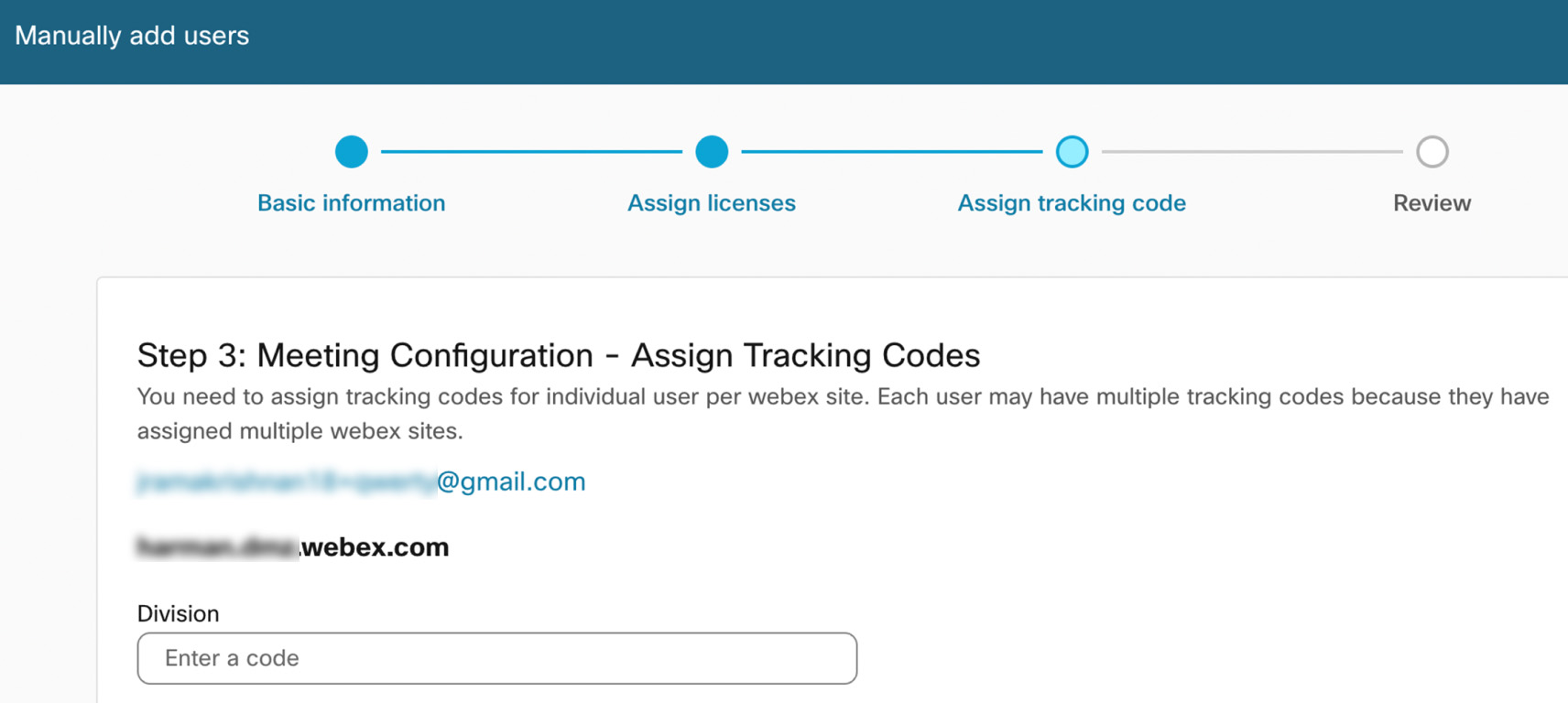
Legga sulla gestione dei codici di tracciamento. |
| 7 |
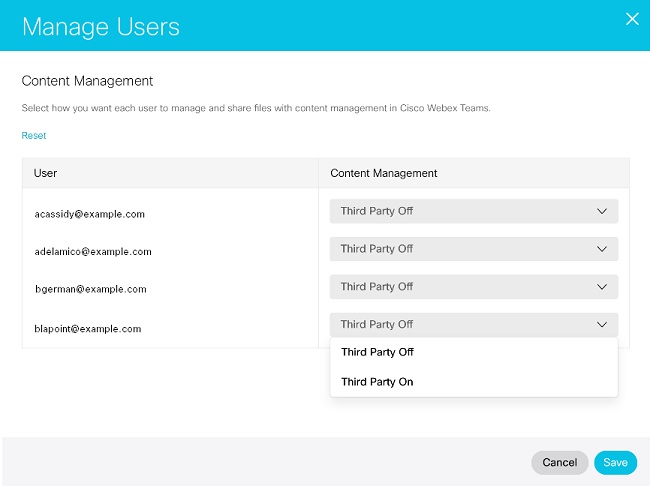
Assegna la gestione dei contenuti:
|
| 8 |
Riveda l'elenco degli utenti e dei servizi quando vede la schermata Revisione. |
| 9 |
Faccia clic su Aggiungi utenti.
|
| 10 |
Riveda la pagina di riepilogo dei record elaborati e faccia clic su Fine per uscire dalla procedura guidata. Potrebbe ricevere un errore quando tenta di accedere alle impostazioni di chiamata per un nuovo utente aggiunto. Le consigliamo di rimuovere la Webex Calling licenza e quindi di riassegnare la licenza chiamante all'utente. |
Cosa fare dopo
Può assegnare privilegi amministrativi alle persone della sua organizzazione. Vedere Assegnazione dei ruoli degli account dell'organizzazione in Control Hub.
Può assegnare Webex Meetings licenze di host o partecipante a utenti esterni alla sua organizzazione. Per fare ciò, acceda alla scheda utenti esterni e li aggiunga o selezioni gli utenti esterni esistenti per modificarli. Gli utenti possono già esistere nell'elenco degli utenti esterni se dispongono già di una Webex Meetings licenza per un sito della sua organizzazione.
Gli inviti ad accettare o rifiutare una licenza scadono dopo 15 giorni. Se gli utenti esterni alla sua organizzazione rifiutano l'invito o sono trascorsi 15 giorni, scompariranno dall'elenco degli utenti esterni, a meno che non abbiano un'altra Webex Meetings licenza nella sua organizzazione.
Se un invito a una riunione scade, può scegliere di inviare loro un altro invito assegnando loro nuovamente una Webex Meetings licenza.
Webex Meetingsle licenze non vengono consumate finché l'utente non accetta l'invito.
Se non desidera che i suoi utenti ottengano un account host o partecipante su siti gestiti da altre organizzazioni, può disabilitare questa impostazione.
Webex Meetingspolitiche che si applicano agli utenti esterni
Attualmente, gli utenti esterni seguono le politiche di restrizione della collaborazione della propria organizzazione. In futuro, gli utenti esterni otterranno il valore più restrittivo delle politiche stabilite dalla propria organizzazione e dall'organizzazione proprietaria del sito.
Prima che Lei cominci
L'organizzazione in cui si trovano gli utenti esterni deve consentire la concessione di licenze tra organizzazioni prima di poter aggiungere tali utenti alla sua organizzazione.
| 1 |
Dalla visualizzazione clienti in https://admin.webex.com, vada su Utenti e quindi selezioni Utenti esterni. |
| 2 |
Seleziona Aggiungi utente esterno. |
| 3 |
Inserisca fino a 25 indirizzi email. Può aggiungere solo indirizzi email associati a un account in Webex. Gli indirizzi email non associati a un account Webex verranno rifiutati. |
| 4 |
Selezioni le licenze da assegnare e faccia clic su Avanti. |
| 5 |
Seleziona il tipo di account da assegnare, quindi fai clic su Salva. Viene inviata un'email a ogni utente esterno con un invito a partecipare.
|
Aggiungere utenti esterni con un file CSV
Il modello CSV Le consente di aggiungere un numero elevato di utenti esterni e assegnare servizi contemporaneamente.
| 1 |
Dalla vista clienti in Control Hub, vada su . |
| 2 |
Seleziona la freccia del menu a discesa accanto a Aggiungi utente esterno e seleziona Gestisci utenti esterni tramite CSV. |
| 3 |
Fai clic su Scarica CSV o Scarica modello CSV . |
| 4 |
Inserisca le informazioni sui nuovi utenti in nuove righe del file CSV.
|
| 5 |
Faccia clic su Importa, selezioni il file CSV aggiornato e faccia clic su Avanti. |
| 6 |
Faccia clic su Invia. |
Rimuovere gli utenti esterni
Può rimuovere un utente esterno che ha accettato una licenza rimuovendo tutte le licenze assegnate a quell'utente dalla sua organizzazione.
Prima che Lei cominci
Non può rimuovere un utente con un invito in sospeso. Potrebbe dover attendere fino a 15 giorni fino alla scadenza dell'invito prima che l'utente venga rimosso dalla sua organizzazione. Se un utente riceve solo un invito alla licenza dalla sua organizzazione e l'invito scade, quell'utente viene automaticamente rimosso dalla sua organizzazione.
| 1 |
Dalla visualizzazione clienti in https://admin.webex.com, vada su Utenti e quindi selezioni Utenti esterni. |
| 2 |
Faccia clic su un utente esterno e selezioni Modifica licenze. |
| 3 |
Deseleziona tutte le licenze assegnate e faccia clic su Salva. |


