
Благодарим вас за обратную связь.
Добавление пользователей вручную в Control Hub
 Отправить обратную связь?
Вы можете вручную добавить до 25 пользователей одновременно, если ваша организация не отметила необходимые атрибуты пользователей, включая профиль пользователя или настраиваемые атрибуты. Если ваша организация отметила атрибут пользователя как обязательный, вы можете добавить только 1 пользователя за раз.
-
Если вы синхронизируете пользователей из такого каталогаActive Directory, как, например, вы не можете добавлять пользователей вручную в Control Hub. Используйте Directory Connector для добавления пользователей.
-
Если вы приобрели подписку через Webex Online (my.webex.com), вам необходимо добавить пользователей через нее. Webex User Hub
Прежде чем начать
Если при попытке добавить пользователей, которые использовали свой адрес электронной почты для создания пробной учетной записи, попросите пользователей сначала удалить свою организацию, а затем добавить их в вашу организацию.
| 1 |
Войдите в Control Hub. |
| 2 |
Нажмите . |
| 3 |
Выберите один из следующих вариантов:
|
| 4 |
Создайте список: создайте список пользователей, которых вы хотите добавить или изменить, затем нажмите кнопку Далее. Если вы просто используете адреса электронной почты, их можно разделить запятыми. Если вы также добавляете имена, нажмите + после каждой записи, чтобы добавить ее в список. Вы можете добавить пользователей, которые могут претендовать на участие в вашей организации. Нельзя добавлять существующих пользователей в организации или пользователей, у которых уже есть учетная запись Webex. |
| 5 |
Назначьте лицензии:
|
| 6 |
Назначьте коды отслеживания: Если вы предоставили новым пользователям лицензии Meeting и если для их сайтов конференций требуются коды отслеживания, добавьте эти коды отслеживания пользователям на следующем экране мастера: 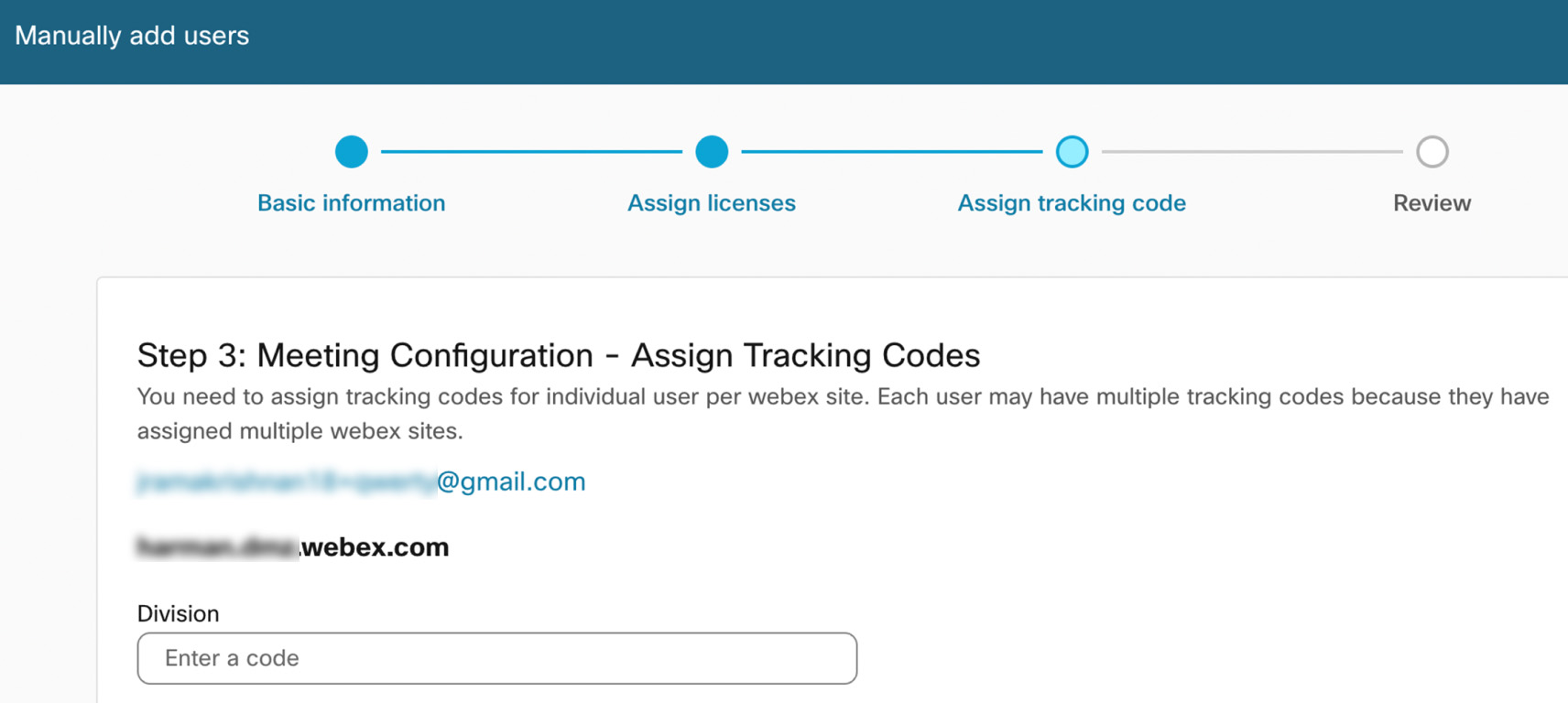
Узнайте об управлении кодами отслеживания. |
| 7 |
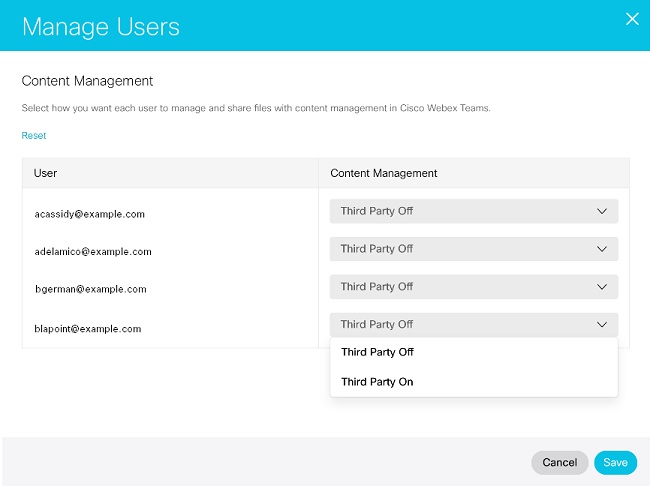
Назначьте управление контентом:
|
| 8 |
Просмотрите список пользователей и сервисов на экране «Просмотр». |
| 9 |
Нажмите Добавить пользователей.
|
| 10 |
Просмотрите страницу со сводкой обработанных записей и нажмите Готово, чтобы выйти из мастера. При попытке доступа к настройкам вызовов для вновь добавленного пользователя может возникнуть ошибка. Рекомендуется удалить Webex Calling лицензию, а затем переназначить лицензию на звонки пользователю. |
Что делать дальше
Вы можете предоставить административные привилегии сотрудникам вашей организации. См. раздел Назначение ролей учетных записей организации в Control Hub.
Webex MeetingsЛицензии организатора или участника можно назначать пользователям за пределами вашей организации. Для этого перейдите на вкладку «Внешние пользователи» и добавьте их или выберите существующих внешних пользователей для редактирования. Пользователи могут уже присутствовать в списке внешних пользователей, если у них уже есть Webex Meetings лицензия на сайт в вашей организации.
Срок действия приглашений принять или отклонить лицензию истекает через 15 дней. Если пользователи за пределами вашей организации отклонят приглашение или пройдет 15 дней, эти пользователи исчезнут из списка внешних пользователей, если у них нет другой Webex Meetings лицензии в вашей организации.
Если срок действия приглашения на собрание истечет, вы можете отправить им еще одно приглашение, повторно присвоив им Webex Meetings лицензию.
Webex Meetingsлицензии не расходуются до тех пор, пока пользователь не примет приглашение.
Если вы не хотите, чтобы ваши пользователи создавали учетную запись организатора или участника на сайтах, управляемых другими организациями, вы можете отключить эту настройку.
Webex Meetingsполитики, применимые к внешним пользователям
В настоящее время внешние пользователи следуют политикам ограничения совместной работы в своей организации. В будущем внешние пользователи получат самые ограниченные преимущества от политик, установленных их собственной организацией и организацией, владеющей сайтом.
Прежде чем начать
Организация, в которой работают внешние пользователи, должна разрешить межорганизационное лицензирование, прежде чем добавлять этих пользователей в свою организацию.
| 1 |
В окне просмотра информации о клиенте на сайте https://admin.webex.com перейдите в раздел Пользователи и выберите Внешние пользователи. |
| 2 |
Выберите Добавить внешнего пользователя. |
| 3 |
Введите до 25 адресов электронной почты. Можно добавлять только те адреса электронной почты, которые связаны с учетной записью в Webex. Адреса электронной почты, не связанные с учетной записью Webex, будут отклонены. |
| 4 |
Выберите лицензии для назначения и нажмите кнопку Далее. |
| 5 |
Выберите тип учетной записи для присвоения и нажмите кнопку Сохранить. Каждому внешнему пользователю будет отправлено электронное письмо с приглашением присоединиться.
|
Добавьте внешних пользователей с помощью CSV-файла
Шаблон CSV позволяет добавлять большое количество внешних пользователей и назначать сервисы одновременно.
| 1 |
В окне просмотра клиентов в Control Hub перейдите в раздел . |
| 2 |
Выберите стрелку ниспадающего списка рядом с пунктом Добавить внешнего пользователя и выберите Управление внешними пользователями с помощью CSV-файла. |
| 3 |
Нажмите «Загрузить CSV-файл» или «Загрузить шаблон CSV». |
| 4 |
Введите информацию о новых пользователях в новых строках CSV-файла.
|
| 5 |
Нажмите «Импорт», выберите обновленный CSV-файл и нажмите «Далее» . |
| 6 |
Нажмите кнопку «Отправить». |
Удалите внешних пользователей
Вы можете удалить внешнего пользователя, принявшего лицензию, удалив все лицензии, присвоенные этому пользователю, из вашей организации.
Прежде чем начать
Нельзя удалить пользователя, у которого есть ожидающее приглашение. Возможно, вам придется подождать до 15 дней до истечения срока действия приглашения, прежде чем этот пользователь будет удален из вашей организации. Если пользователь получил только лицензионное приглашение от вашей организации и срок действия приглашения истекает, этот пользователь автоматически удаляется из вашей организации.
| 1 |
В окне просмотра информации о клиенте на сайте https://admin.webex.com перейдите в раздел Пользователи и выберите Внешние пользователи. |
| 2 |
Нажмите на внешнего пользователя и выберите Изменить лицензии. |
| 3 |
Снимите флажки со всех назначенных лицензий и нажмите Сохранить. |


