
Tack för din feedback.
Lägga till användare manuellt i Control Hub
 Har du feedback?
Du kan lägga till upp till 25 användare manuellt i taget om organisationen inte har markerat användarattribut som obligatoriska, inklusive användarprofil eller anpassade attribut. Om din organisation markerade ett användarattribut som obligatoriskt kan du bara lägga till 1 användare åt gången.
-
Om du synkroniserar dina användare från en katalog som t.ex.Active Directory, kan du inte lägga till användare manuellt i Control Hub. Använd Directory Connector för att lägga till dina användare.
-
Om du har köpt en prenumeration via Webex Online (my.webex.com) måste du lägga till användare via. Webex User Hub
Innan du börjar
Om du får ett felmeddelande när du försöker lägga till användare som använde sin e-postadress för att skapa ett test konto måste du först ta bort organisationen innan de lägger till dem i organisationen.
| 1 |
Logga in på Control Hub. |
| 2 |
Klicka på . |
| 3 |
Välj något av följande:
|
| 4 |
Skapa en lista: Skapa en lista över användare som du vill lägga till eller ändra och klicka sedan på Nästa. Om du bara använder e-postadresser kan du separera dem med kommatecken. Om du också lägger till namn klickar du på + efter varje post för att lägga till den i listan. Du kan lägga till användare som är berättigade att göra anspråk på i din organisation. Du kan inte lägga till befintliga användare i organisationen eller användare som redan har ett Webex-konto. |
| 5 |
Tilldela licenser:
|
| 6 |
Tilldela spårningskoder: Om du har gett dina nya användare Möteslicenser och om deras mötesplatser kräver spårningskoder lägger du till dessa spårningskoder till användarna på nästa skärm i guiden: 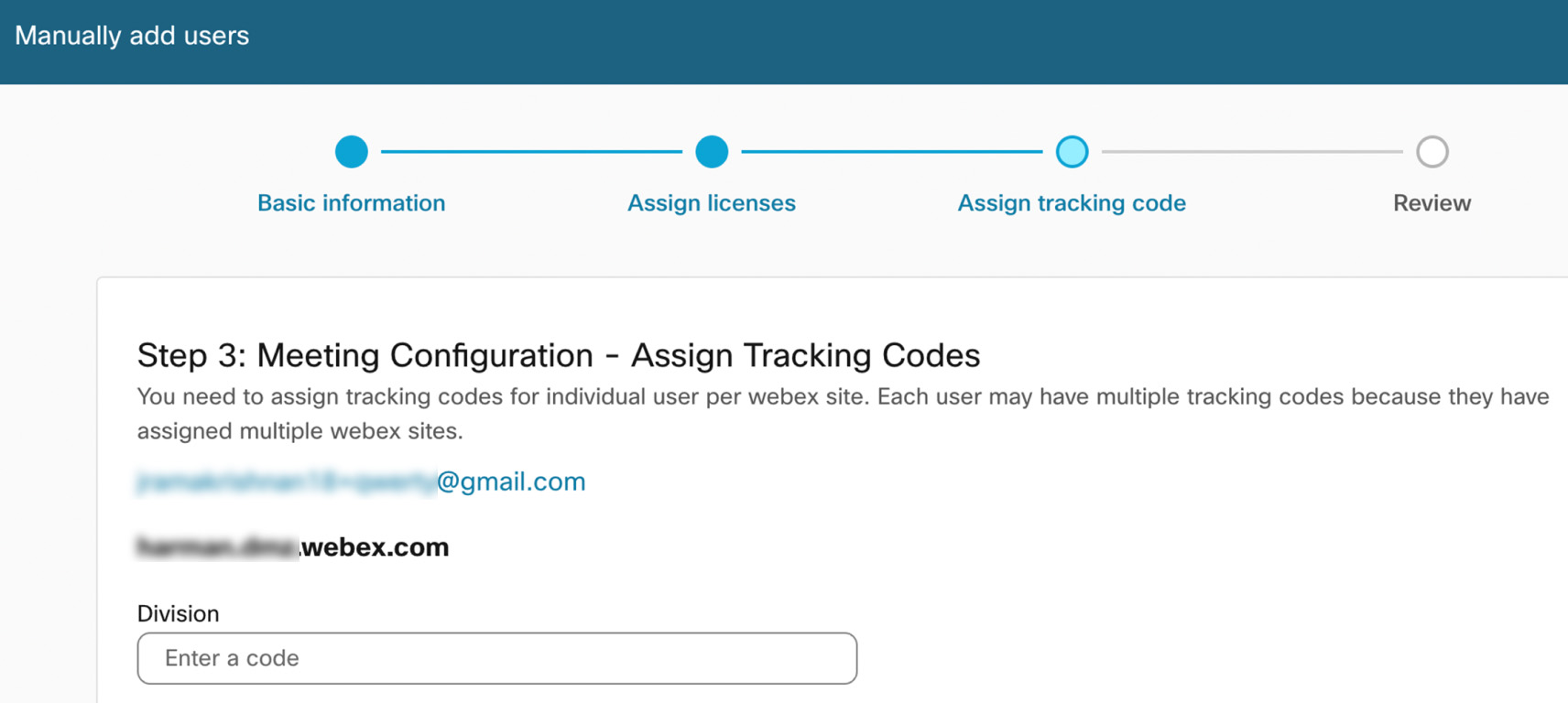
Läs om hantering av spårningskoder. |
| 7 |
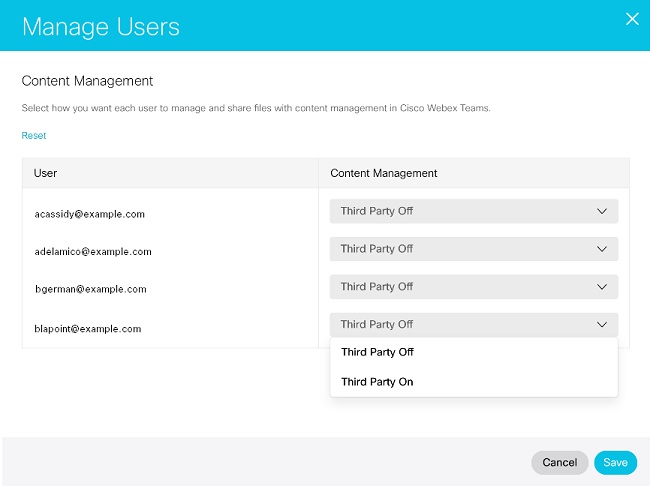
Tilldela innehållshantering:
|
| 8 |
Granska listan över användare och tjänster när du ser skärmen Gran ska. |
| 9 |
Klicka på Lägg till användare.
|
| 10 |
Granska sammanfattningssidan för behandlade poster och klicka på Slutför för att avsluta guiden. Du kan få ett felmeddelande när du försöker komma åt samtalsinställningar för en nyligen tillagd användare. Vi rekommenderar att du tar bort Webex Calling licensen och sedan tilldelar anropslicensen till användaren. |
Vad du ska göra härnäst
Du kan tilldela administratörsbehörighet till personer i organisationen. Mer information finns i Tilldela organisationskontoroller i Control Hub.
Du kan tilldela värd- eller deltag Webex Meetings arlicenser till användare utanför organisationen. För att göra detta, navigera till fliken externa användare och antingen lägga till dem eller välj befintliga externa användare för att redigera dem. Användare kanske redan finns i listan med externa användare om de redan har en Webex Meetings licens för en webbplats i organisationen.
Inbjudningar att acceptera eller avvisa en licens upphör efter 15 dagar. Om användare utanför organisationen avvisar inbjudan eller 15 dagar har gått försvinner dessa användare från listan över externa användare, såvida de inte har en annan Webex Meetings licens i organisationen.
Om en mötesinbjudan löper ut kan du välja att skicka en ny inbjudan genom att tilldela dem en Webex Meetings licens igen.
Webex Meetingslicenser förbrukas inte förrän användaren accepterar inbjudan.
Om du inte vill att användarna ska få ett värd- eller deltagarkonto på webbplatser som hanteras av andra organisationer kan du in aktivera den här inställningen.
Webex Meetingspolicyer som gäller för externa användare
För närvarande följer externa användare sin egen organisations policyer för samarbetsbegränsningar. I framtiden kommer externa användare att få det mest restriktiva värdet av de policyer som fastställts av deras egen organisation och den webbplatsägande organisationen.
Innan du börjar
Organisationen som de externa användarna är i måste tillåta licensiering mellan organisationer innan du kan lägga till dessa användare i organisationen.
| 1 |
Gå till Användare i kundvyn på https://admin.webex.com och välj sedan Externa användare. |
| 2 |
Välj Lägg till extern användare. |
| 3 |
Ange upp till 25 e-postadresser. Du kan bara lägga till e-postadresser som är associerade med ett konto i Webex. E-postadresser som inte är associerade med ett Webex-konto kommer att avvisas. |
| 4 |
Välj de licenser som ska tilldelas och klicka på Nästa. |
| 5 |
Välj vilken kontotyp som ska tilldelas och klicka sedan på Spara. Ett e-postmeddelande skickas till varje extern användare med en inbjudan att gå med.
|
Lägga till externa användare med en CSV-fil
Med CSV-mallen kan du lägga till ett stort antal externa användare och tilldela tjänster samtidigt.
| 1 |
Från kundvyn i Control Hub går du till . |
| 2 |
Välj rullgardinspilen bredvid Lägg till extern användare och välj Hantera externa användare med CSV. |
| 3 |
Klicka på Ladda ner CSV eller Ladda ner CSV- mall. |
| 4 |
Ange information om nya användare på nya rader i CSV-filen.
|
| 5 |
Klicka på Importera, välj den uppdaterade CSV-filen och klicka på Nästa. |
| 6 |
Klicka på Skicka. |
Ta bort externa användare
Du kan ta bort en extern användare som har godkänt en licens genom att ta bort alla licenser som tilldelats den användaren från organisationen.
Innan du börjar
Du kan inte ta bort en användare som har en väntande inbjudan. Du kan behöva vänta upp till 15 dagar tills inbjudan löper ut innan användaren tas bort från organisationen. Om en användare bara har en licensinbjudan från organisationen och inbjudan upphör att gälla tas användaren automatiskt bort från organisationen.
| 1 |
Gå till Användare i kundvyn på https://admin.webex.com och välj sedan Externa användare. |
| 2 |
Klicka på en extern användare och välj Redigera licenser. |
| 3 |
Avmarkera alla tilldelade licenser och klicka på Spara. |


