- Hjem
- /
- Artikel

Tak for din feedback.

 I denne artikel
 Har du feedback?
Brug indstillingen for indgående opkald (in-call) til at aktivere tilgængelige funktioner, når du deltager i et webex-opkald.
Administratorer kan bruge indstillingen Indkaldsoplevelse fra Control Hub til at administrere funktionen ved opkald eller bruge de administrative kontrolelementer til nøgle funktioner i Webex-appen for en individuel bruger, en gruppe brugere og på organisationsniveau. Alle Webex Calling administratorer med partneradministratorer, kundeadministratorer eller salgs administratorrettigheder kan konfigurere disse indstillinger.
Du kan overvåge skærmdelingsfunktionen til indstillingerne for de valgte brugere under opkald, give adgang til fjernbetjening, muliggøre video på desktop og mobil. Du kan også få adgang til administrative kontroller i Webex-appen, f.eks. Konfigurer Flyt opkald til møder via Control Hub.
Indstillinger, der er konfigureret til organisationsniveau, indstilles automatisk for brugere. Hvis brugeren har aktiveret indstilling på brugerniveau, tilsidesætter brugerindstillingerne indstillingerne på organisationsniveau.
| 1 |
Log ind på Control Hub. |
| 2 |
Gå til T . |
| 3 |
Gå til afsnittet om adgang til indkaldsfunktioner. |
| 4 |
Vælg knappen for at aktivere eller deaktivere følgende indstillinger: 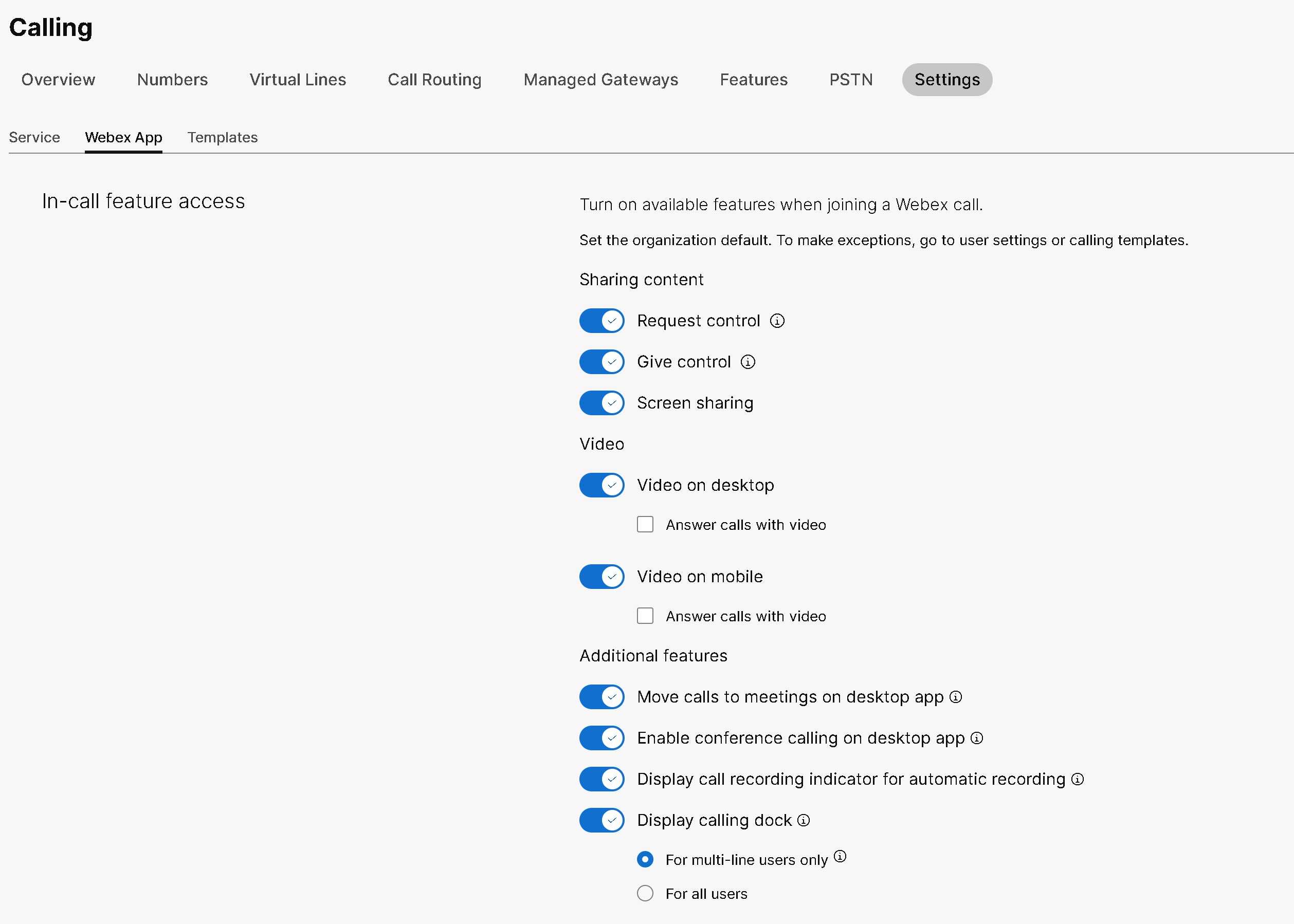
Når du konfigurerer disse indstillinger for en bruger, kan du foretage yderligere ændringer på brugerniveau. Brugerindstillinger vender ikke automatisk tilbage til organisationens standardindstilling. Du kan konfigurere brugergruppeindstillingerne for en hel organisation via en opkaldsskabelon. Du kan oprette en skabelon og tildele den til en brugergruppe. Konfigurationen i skabelonen gælder for alle brugere i gruppen. Se Op kaldsskabeloner for detaljer. |
Aktivér eller deaktiver Remote Desktop Control for din organisation
Før du begynder
-
De indstillinger, der er konfigureret på organisationsniveau, gælder automatisk for brugere, når du opretter dem.
-
Fra Control Hub kan du angive organisationens standard for Remote Desktop Control (RDC). Hvis du vil gøre undtagelser for brugere, skal du gå til Brugerindstillinger.
-
Når du har konfigureret RDC-indstillingen på brugerniveau, vender den ikke tilbage til organisationens standardindstilling.
| 1 |
Log ind på Control Hub. |
| 2 |
Gå til T . |
| 3 |
Gå til afsnittet om adgang til indkaldsfunktioner. |
| 4 |
Vælg følgende knapper for at aktivere eller deaktivere RDC-standardindstillinger:
|
Aktivere eller deaktivere Remote Desktop Control for en bruger
| 1 |
Log ind på Control Hub. |
| 2 |
Gå til . |
| 3 |
Vælg en bruger, du vil ændre, og klik på fanen Opkald. |
| 4 |
Gå til afsnittet Bruger opkaldsoplevelse, og klik på Ad gang til funktionen under opkald. |
| 5 |
Vælg følgende knapper i afsnittet Deling af indhold for at aktivere eller deaktivere RDC-indstillinger:
|
Aktivere eller deaktivere skærmdeling for en organisation
Webex CallingAdministratoren kan aktivere indstillinger på organisationsniveau som skærm deling, video på mobil eller computer og adgang til fjernbetjening. Aktivering og deaktivering af skærmdeling er tilgængelig for alle opkaldslicenser og konfigureres på organisations-, bruger- eller brugergruppeniveau i Control Hub.
Som standard er skærmdeling aktiveret og gælder for hele organisationen. Hvis skærmdelingen ændres på organisationsniveau, gælder disse indstillinger for alle brugere under organisationen.
Hvis du vil aktivere skærmdelingsfunktionen på organisationsniveau, skal du udføre følgende trin:
| 1 |
Log ind på Control Hub. |
| 2 |
Gå til T . |
| 3 |
Gå til afsnittet om adgang til indkaldsfunktioner. |
| 4 |
Vælg knappen Skærmdeling for at dele skærmen på organisationsniveau. |
Aktivere eller deaktivere skærmdeling for en bruger
Webex CallingAdministratoren kan aktivere skærmdeling for den valgte bruger. Denne værdi har forrang frem for indstillingerne på organisationsniveau og brugergruppeniveau.
| 1 |
Log ind på Control Hub. |
| 2 |
Gå til . |
| 3 |
Vælg den bruger, du vil ændre. |
| 4 |
Gå til Op . |
| 5 |
Vælg knappen Skærmdeling under afsnittet D eling af indhold for at aktivere eller deaktivere deling af skærmen for brugeren. Når denne indstilling er konfigureret til en bruger, foretages yderligere ændringer på brugerniveau. Brugerindstillinger vender ikke automatisk tilbage til organisationens standardindstilling. |
Aktivere eller deaktivere skærmdeling for en brugergruppe
Administratoren kan aktivere skærmdeling for en brugergruppe via en opkaldsskabelon. De værdier, der er konfigureret i opkaldsskabelonen, gælder for alle brugere i gruppen.
Du kan bruge opkaldsskabeloner til at anvende indstillinger for en hel gruppe. Control Hub gør det muligt at søge i en eksisterende skabelon, se de indstillinger, der anvendes, duplikere skabel onen og tildele skabelonen til en brugergruppe. Se afsnittet Administrer opkaldsskabeloner i artiklen Kon figurer indstillingsskabeloner for at få flere oplysninger.
For at aktivere og deaktivere skærmdeling for brugergruppen skal du identificere en opkaldsskabelon med skærmdeling aktiveret. Hvis du vil overvåge skærmdelingsfunktionen på brugergruppeniveau, skal du udføre følgende trin:
Før du begynder
Få tips, du skal overveje, når du anvender opkaldsskabelonerne på en brugergruppe:
-
Når en bruger er tilknyttet en organisation, arver brugeren indstillingerne fra organisationsniveau.
-
Hvis brugeren føjes til en brugergruppe, gælder indstillingerne fra opkaldsskabelonen.
-
Hvis en bruger tilhører flere brugergrupper, har skabelonen med den laveste rang den højeste prioritet, og skabelonindstillingerne gælder.
-
Hvis brugeren har individuelle brugerindstillinger, har disse indstillinger forrang frem for indstillinger på brugergruppe- eller organisationsniveau.
| 1 |
Log ind på Control Hub. |
| 2 |
Gå til . |
| 3 |
Vælg den brugergruppe, du vil ændre, og naviger til fanen Op gaver. |
| 4 |
Klik på ikonet ∫ ud for den opkaldstjeneste, du vil anvende en skabelon på, i afsnittet Indstillingsskabeloner, og klik derefter på Rediger. |
| 5 |
Vælg den skabelon, du vil tildele, på listen, og klik derefter på Gem. |


