Desvíe sus llamadas telefónicas
list-menu¿Comentarios?
Si no quieres perderte llamadas importantes, desvíalas a otro número y para mantenerte sin interrupciones, desvía las llamadas al buzón de voz.

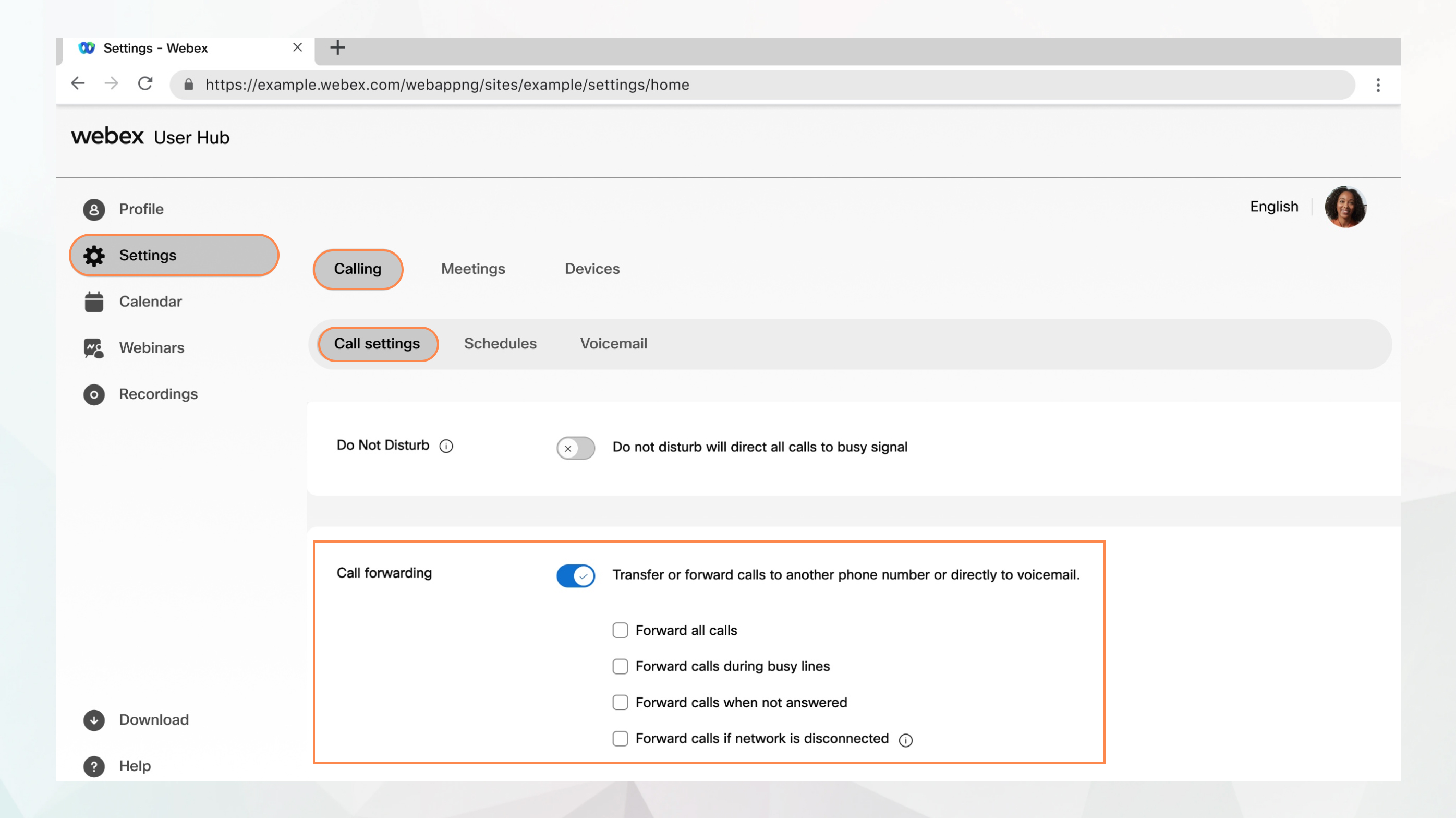
En Centro de usuarios, puede configurar cuándo y a quién desviar las llamadas.

Opción de desvío de llamadas en el centro de usuarios

Antes de comenzar

  • Su administrador debe haber habilitado esta función para que usted pueda acceder a ella y configurarla. Si no ve esta configuración, consulte con su administrador.

  • Puedes configurar todos los ajustes de llamada desde User Hub navegando a Ajustes > Llamando.

    La opción Llamada solo está disponible para usuarios con una licencia de Webex Calling. Si no ve la opción Llamadas, significa que no tiene una licencia de Webex Calling.

    Si quieres saber qué servicio de llamadas tienes contratado, puedes consultarlo en la aplicación Webex. Para obtener más detalles, consulte Averigüe qué servicio de llamadas tiene.

1

Inicia sesión en Centro de usuarios.

2

Ir a Configuración > Llamando > Configuración de llamada.

3

Ve a la sección Desvío de llamadas y activa el interruptor.

4

Seleccione la opción de desvío de llamadas que desea utilizar.

  • Desviar todas las llamadas—Seleccione esta opción para desviar todas las llamadas a un número de teléfono específico. Podrá:

    • Introduzca un número de teléfono interno o externo específico al que desee desviar las llamadas.

    • Seleccione Permitir que las llamadas desviadas dejen un mensaje de voz. Esta opción solo está disponible si ha introducido un número de teléfono interno válido con el servicio de correo de voz activado. Al seleccionar esta opción, las llamadas se desviarán directamente al buzón de voz del número que haya introducido y no sonarán en dicho número.

    • Seleccione Reproducir un tono breve para llamadas desviadas para reproducir un tono breve cada vez que se desvíe una llamada.

  • Desviar llamadas cuando la línea esté ocupada—Seleccione esta opción para desviar las llamadas cuando la línea esté ocupada. Podrá:

    • Introduzca un número de teléfono interno o externo específico al que desee desviar las llamadas.

    • Seleccione Permitir que las llamadas desviadas dejen un mensaje de voz. Esta opción solo está disponible si ha introducido un número de teléfono interno válido con el servicio de correo de voz activado. Al seleccionar esta opción, las llamadas se desviarán directamente al buzón de voz del número que haya introducido y no sonarán en dicho número.

    Si la llamada en espera está habilitada, esta función no se activa.

  • Desviar llamadas cuando no se contestan—Seleccione esta opción para desviar las llamadas cuando esté ausente o no conteste su teléfono. Podrá:

    • Introduzca un número de teléfono interno o externo específico al que desee desviar las llamadas.

    • Establezca el Número de timbres antes de reenviar. Una vez que la llamada supere este número de timbres, se desviará al número de teléfono introducido.

    • Seleccione Permitir que las llamadas desviadas dejen un mensaje de voz. Esta opción solo está disponible si ha introducido un número de teléfono interno válido con el servicio de correo de voz activado. Al seleccionar esta opción, las llamadas se desviarán directamente al buzón de voz del número que haya introducido y no sonarán en dicho número.

  • Desviar llamadas si la red está desconectada—Seleccione esta opción para desviar las llamadas cuando su línea principal de Webex Calling sea inaccesible, los clientes y los dispositivos no estén conectados debido a un corte de energía o su oficina pierda la conectividad. Podrá:

    • Introduzca un número de teléfono interno o externo específico al que desee desviar las llamadas.

    • Seleccione Permitir que las llamadas desviadas dejen un mensaje de voz. Esta opción solo está disponible si ha introducido un número de teléfono interno válido con el servicio de correo de voz activado. Al seleccionar esta opción, las llamadas se desviarán directamente al buzón de voz del número que haya introducido y no sonarán en dicho número.

    Si utilizas la aplicación Webex para dispositivos móviles, esta función no se aplica.

5

Haga clic en Guardar.

¿Ha encontrado este artículo útil?