- Inicio
- /
- Artículo

Gracias por sus comentarios.


 En este artículo
 ¿Comentarios?
Comience con su red DECT
Los administradores pueden crear y administrar la configuración de red Cisco DECT dentroCisco Webex Control Hub. La serie Cisco IP DECT consta de los siguientes dispositivos Cisco:
-
Estación base multicelular IP DECT DBS 210 de Cisco (hasta 254 bases)
-
Teléfonos Cisco DECT (6823 y 6825)
Para Webex Calling /venta al por mayor, estas ofertas se aplican:
-
DBS 210 admite implementaciones de una, dos y múltiples celdas con repetidores.
La creación de una red DECT crea un contenedor virtual para rellenar los diversos elementos que componen una red DECT. La construcción de redes DECT permite a un administrador implementar una nueva red DECT y administrar las redes existentes. Puede migrar una red unicelular o multicelular existente a la nueva solución de red DECT.
La construcción de redes DECT le permite implementar redes DECT unicelulares y multicelulares que pueden coexistir dentro de la misma ubicación del cliente.
Al crear una red DECT, puede personalizar la red en función de sus requisitos de implementación (ejemplo: empresa, entorno de almacén, comercio minorista):
-
Asigne usuarios y lugares a una red multicelular.
-
Configure varias líneas por dispositivo.
-
Configure bases autosuficientes.
-
Agrupe las estaciones base DECT en la red DECT
Los tres pasos principales para crear una red DECT son:
| 1 |
Cree la propia red DECT (el contenedor que contiene todas las bases y teléfonos). |
| 2 |
Agregue estaciones base. |
| 3 |
Asigne usuarios a teléfonos. |
Crear una nueva red DECT
Antes de comenzar
-
Configure las redes DECT dentro de la ficha Red DECT en el centro de control. Aquí puede agregar estaciones base y asignar teléfonos a los usuarios.
-
No puede mezclar y combinar 110 y 210 bases dentro de una red DECT.
-
Un dispositivo puede tener hasta dos líneas, y una red DECT soporta un total de 1000 líneas en todos los teléfonos.
-
Construir una red DECT es como construir un contenedor que contenga todas sus bases y teléfonos. Puede crear una red DECT y luego asignar usuarios o líneas más adelante.
| 1 |
Inicie sesión en Control Hub. |
| 2 |
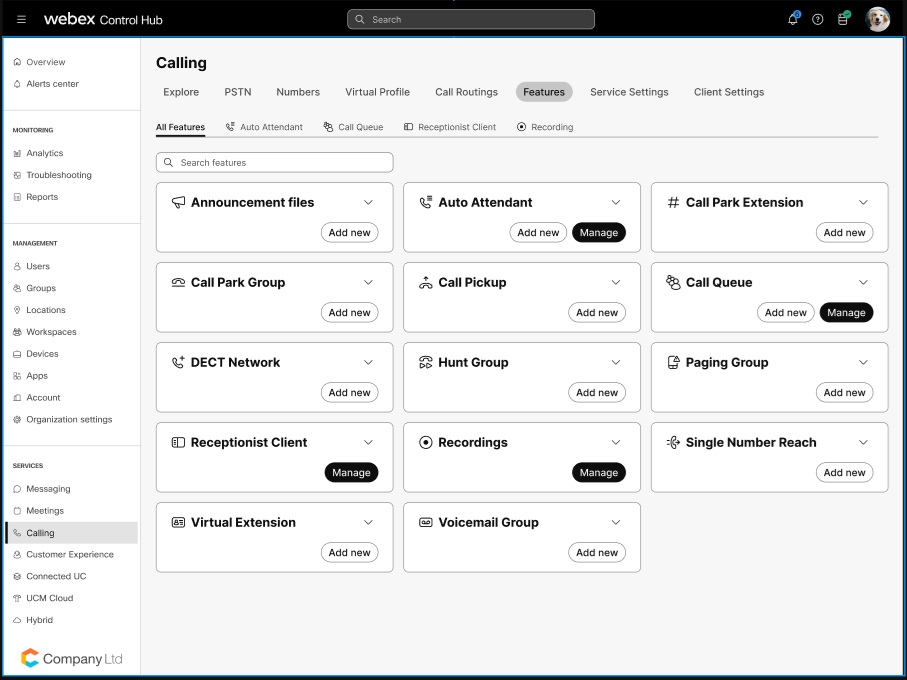
Vaya a . |
| 3 |
Haga clic en Agregar nuevo para crear una red DECT. Si tiene una red unicelular o multicelular existente, puede convertir fácilmente a una nueva red DECT mediante el asistente de migración. |
| 4 |
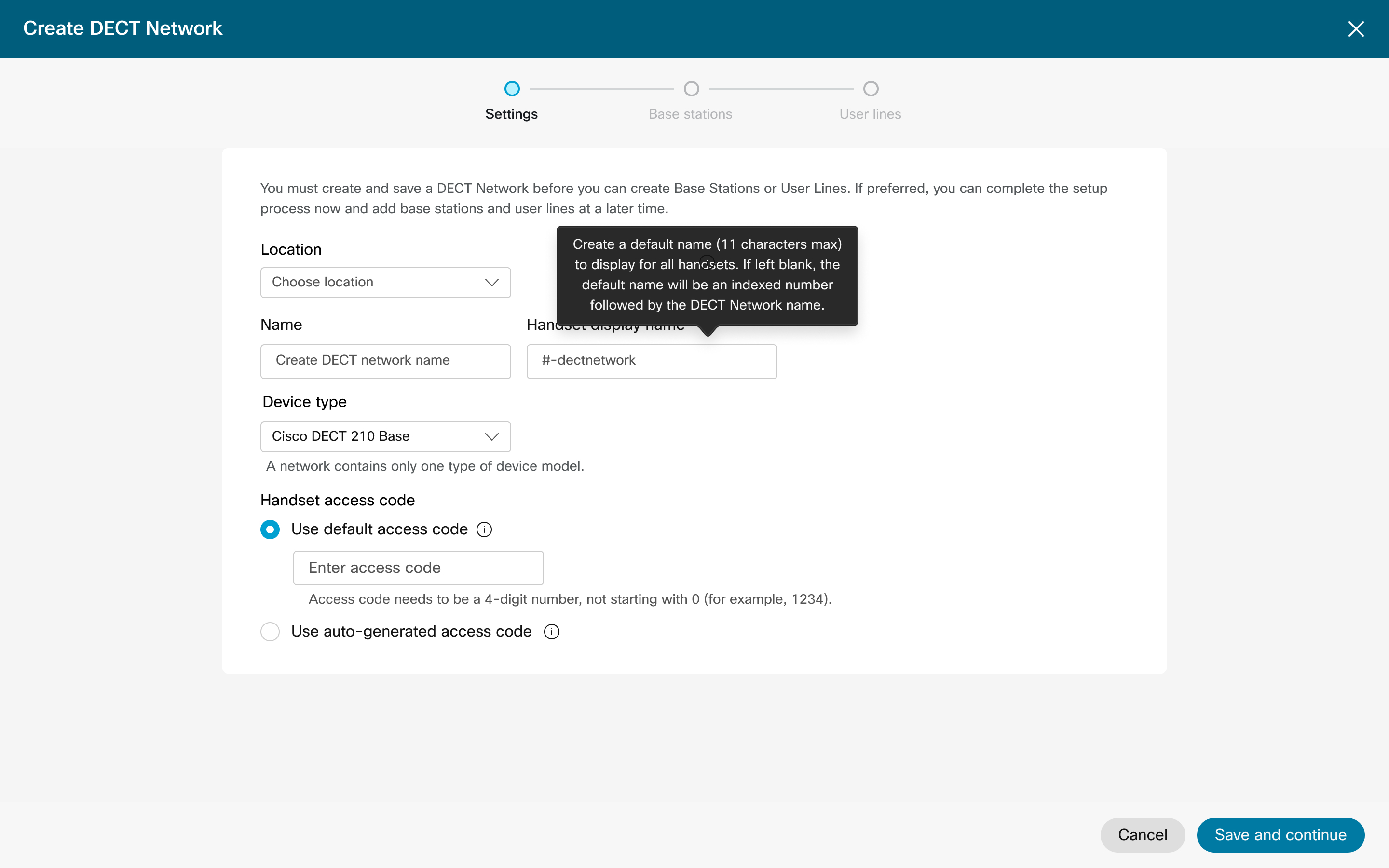
En Configuración, elija la ubicación en el menú desplegable. |
| 5 |
Escriba un nombre de red DECT que pueda contener hasta 20 caracteres alfanuméricos. |
| 6 |
Introduzca el nombre de pantalla predeterminado del teléfono inactivo. |
| 7 |
Elija su tipo de dispositivo en el menú desplegable. Esta opción define el tipo de base que utiliza para esta red DECT. No puede mezclar y combinar 110 y 210 estaciones base. |
| 8 |
Seleccione la configuración de su PIN:
Utilice códigos de acceso para unir teléfonos a la red DECT por primera vez o para volver a unirse a un dispositivo desconectado. |
| 9 |
Haga clic en Siguiente para ir a la ficha Estaciones base. Si hace clic en la X en la parte superior del cuadro para cerrar, la red DECT no se crea y la configuración no se conserva. Haga clic en Siguiente para crear la red DECT y preservar su configuración. Los pasos restantes son opcionales y puede completar más adelante utilizando los procesos de administración de la red DECT. |
| 10 |
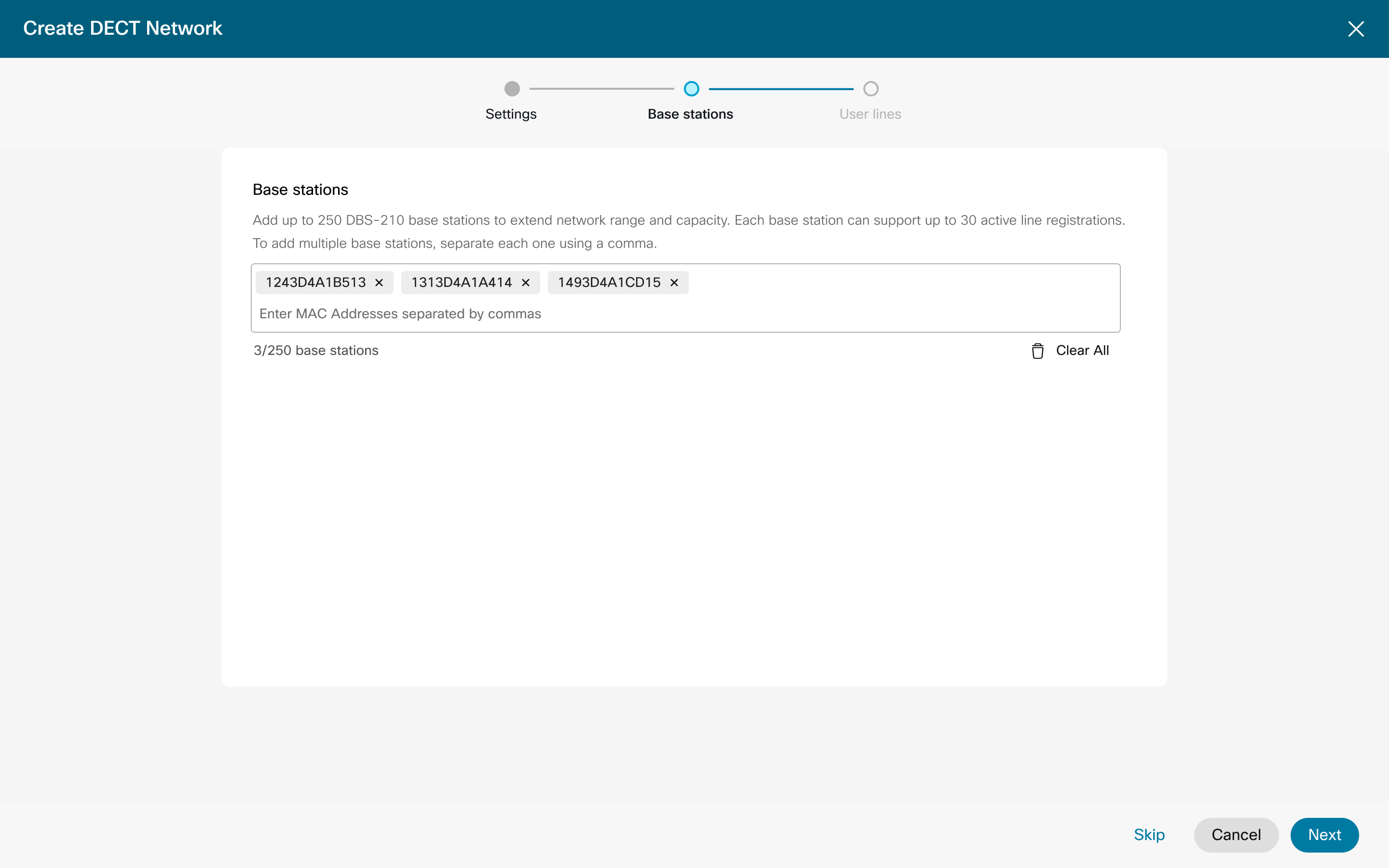
Introduzca las direcciones MAC hasta 5 a la vez de las estaciones base que desea registrar. Introduzca una coma para separar cada dirección MAC.
Si hace clic en la X en la parte superior del cuadro de la pantalla de configuración, la red DECT no se crea y la configuración no se conserva. Haga clic en Siguiente, para crear la red DECT y preservar su configuración. Los pasos restantes para agregar estación base y agregar usuario son opcionales y puede completar más tarde utilizando los procesos de administración de la red DECT. |
| 11 |
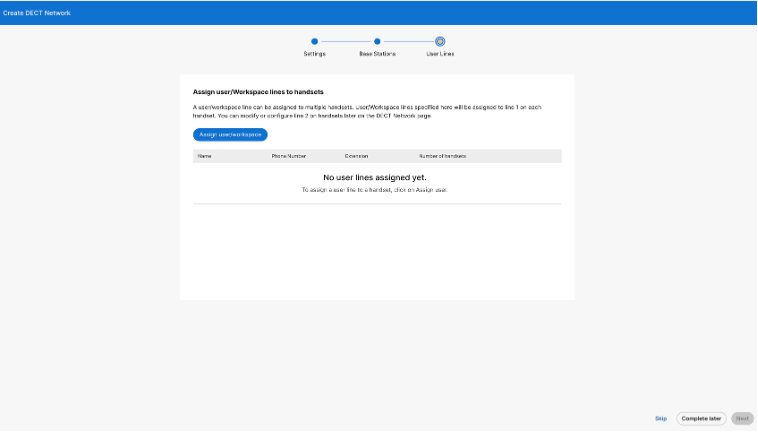
Haga clic en Siguiente para ir a la ficha Usuarios. Aquí define
qué usuarios deben asignarse a los teléfonos y cuántos. Asigne más líneas a estos teléfonos mediante el proceso Managed Handset. El paso de agregar usuario restante es opcional en este momento y puede completar los pasos más adelante utilizando el proceso de administración de la red DECT. |
| 12 |
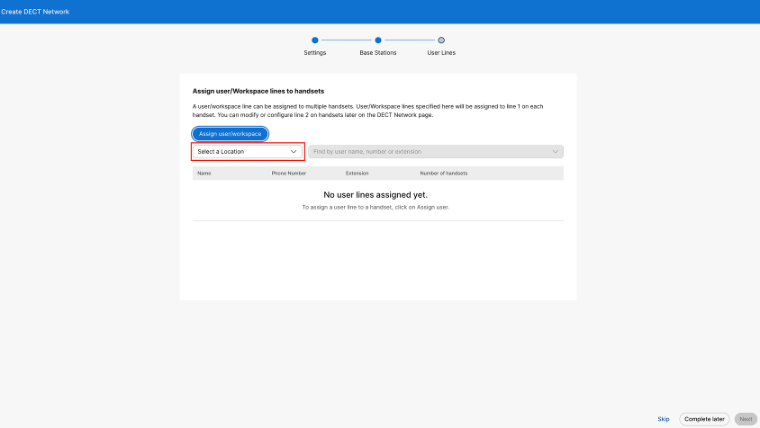
Seleccione Asignar usuarios/espacio de trabajo, luego busque usuarios en el cuadro de búsqueda correspondiente y seleccione el usuario que desea asignar. |
| 13 |
En el menú desplegable Número de Hansets, seleccione el número de veces que este ID de usuario se puede vincular a teléfonos.
|
| 14 |
Haga clic en Siguiente cuando esté completo. |
| 15 |
Haga clic en Listo. 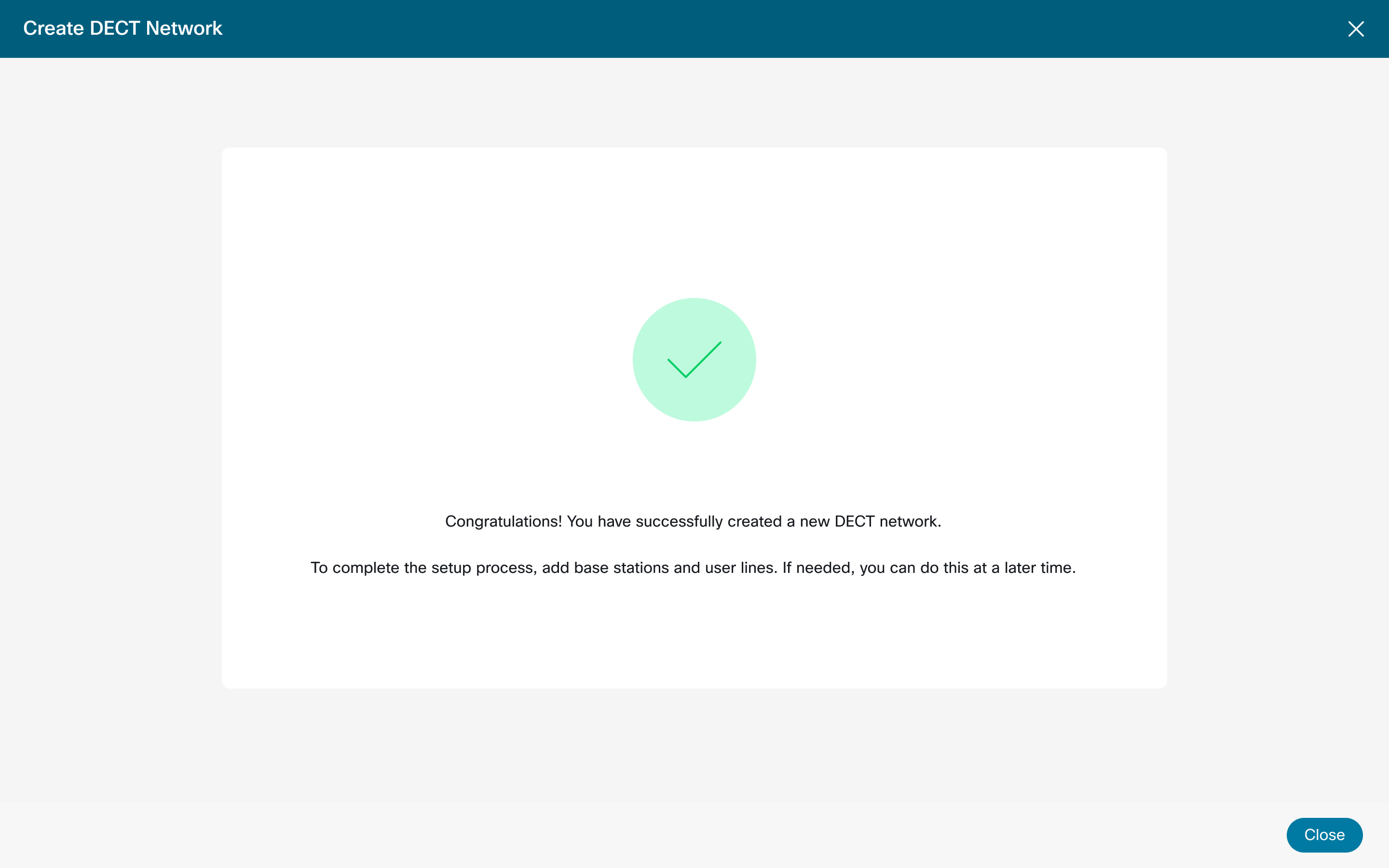
Para organizaciones grandes, el administrador debe seleccionar una ubicación antes de asignar un usuario o espacio de trabajo.
|
Administrar el código de acceso del dispositivo
| 1 |
Inicie sesión en Control Hub. |
| 2 |
Vaya a |
| 3 |
Localice y seleccione la red DECT que desea modificar. Puede agregar repetidores a una RED DECT existente y se conectarán automáticamente a las bases DECT existentes. Hay un límite en el número de repetidores que se pueden usar según el tipo Cisco Base. |
| 4 |
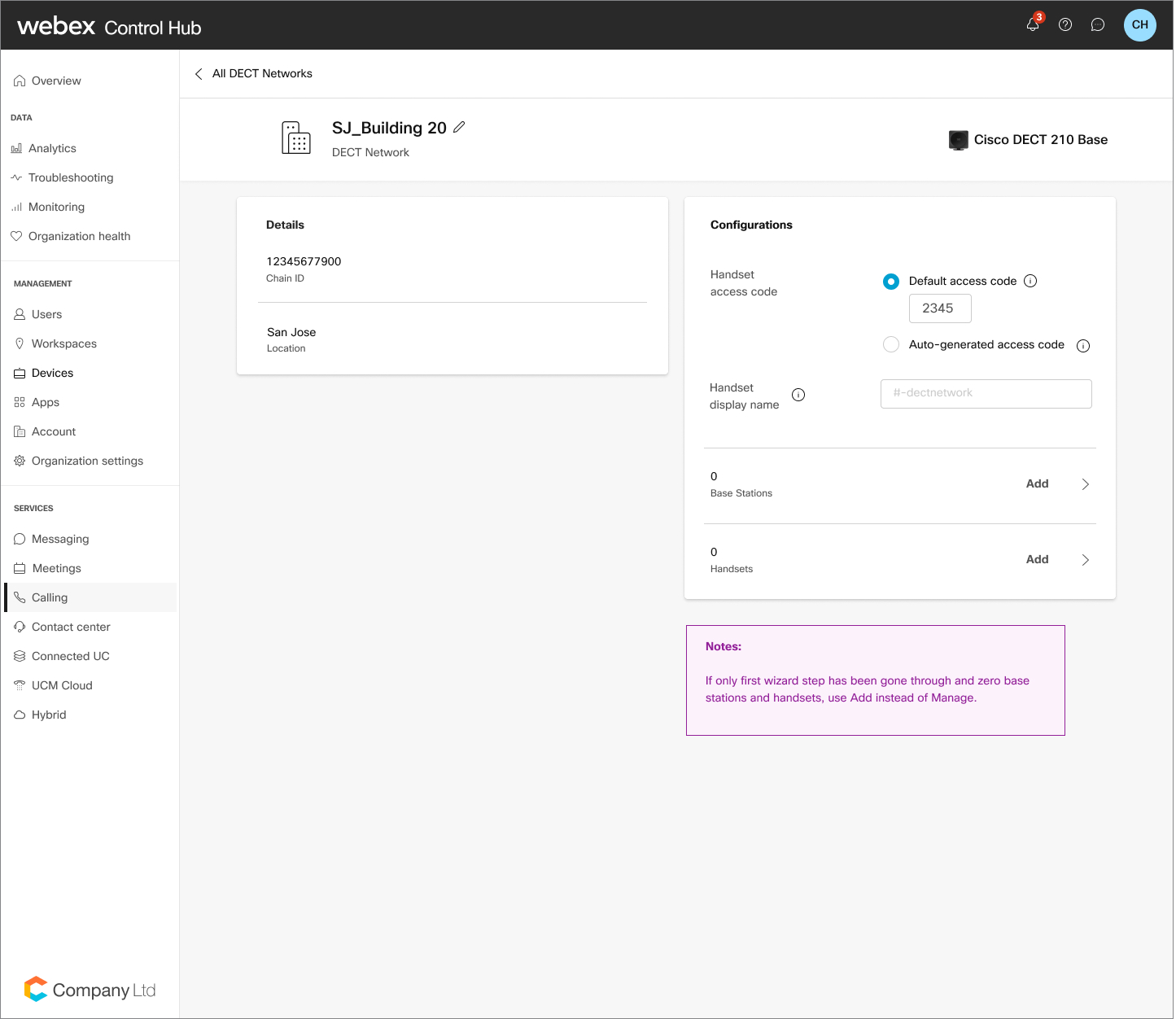
Dentro de la configuración de red DECT, haga clic en Código de acceso del dispositivo y, a continuación, cambie su código de acceso predeterminado. También puede cambiar al código autogenerado para un PIN único para cada línea. |
| 5 |
Haga clic en Guardar. |
Administrar el nombre de los teléfonos inactivos
| 1 |
Inicie sesión en Control Hub. |
| 2 |
Vaya a |
| 3 |
Seleccione la red DECT que desea modificar. |
| 4 |
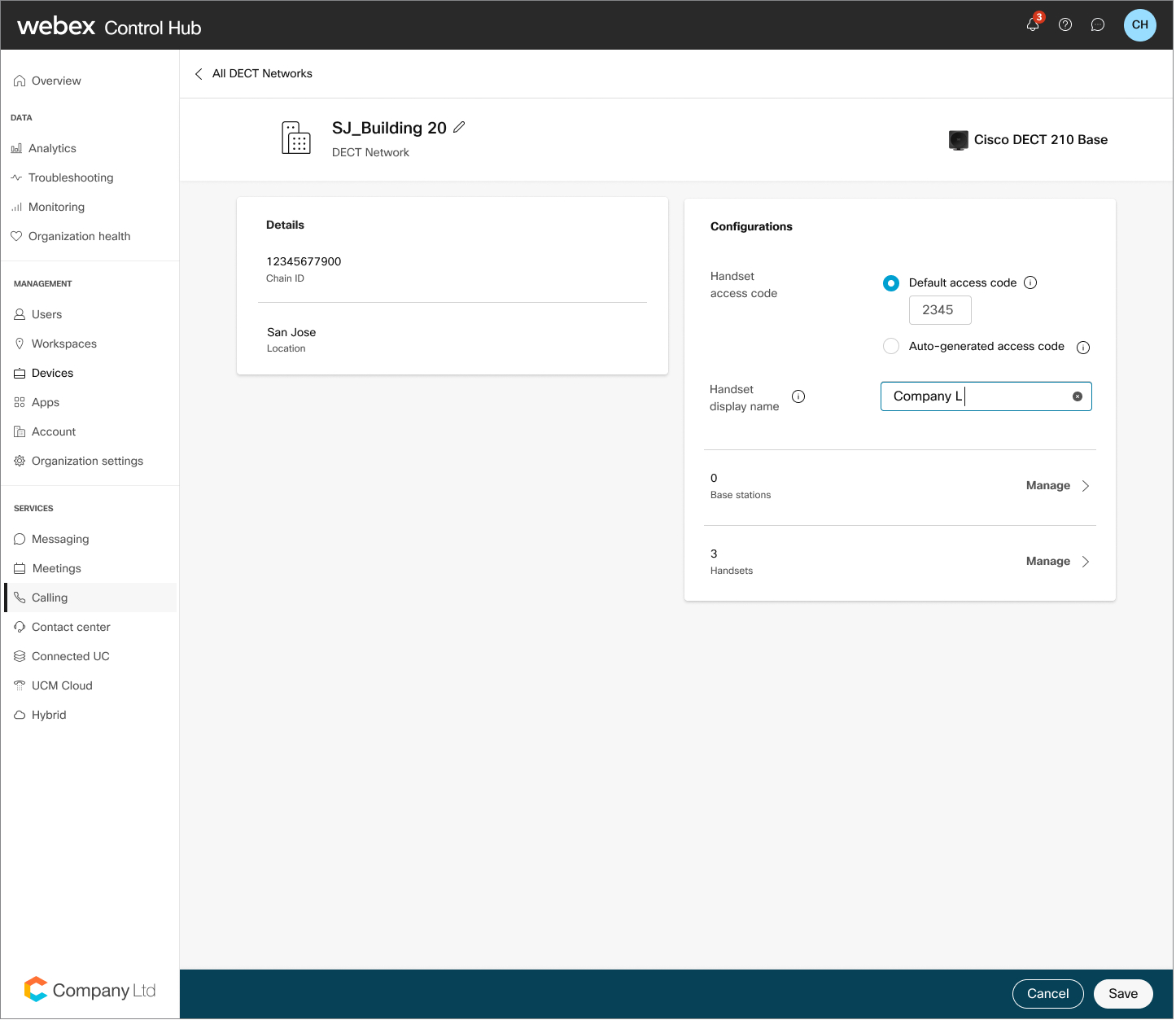
Dentro de la configuración de red DECT, haga clic en Nombre de visualización del teléfono. |
| 5 |
Ingresó el nombre deseado. Haga clic en Guardar. |
Administrar estaciones base
| 1 |
Inicie sesión en Control Hub. |
| 2 |
Vaya a |
| 3 |
Localice y seleccione la red DECT que desea modificar. |
| 4 |
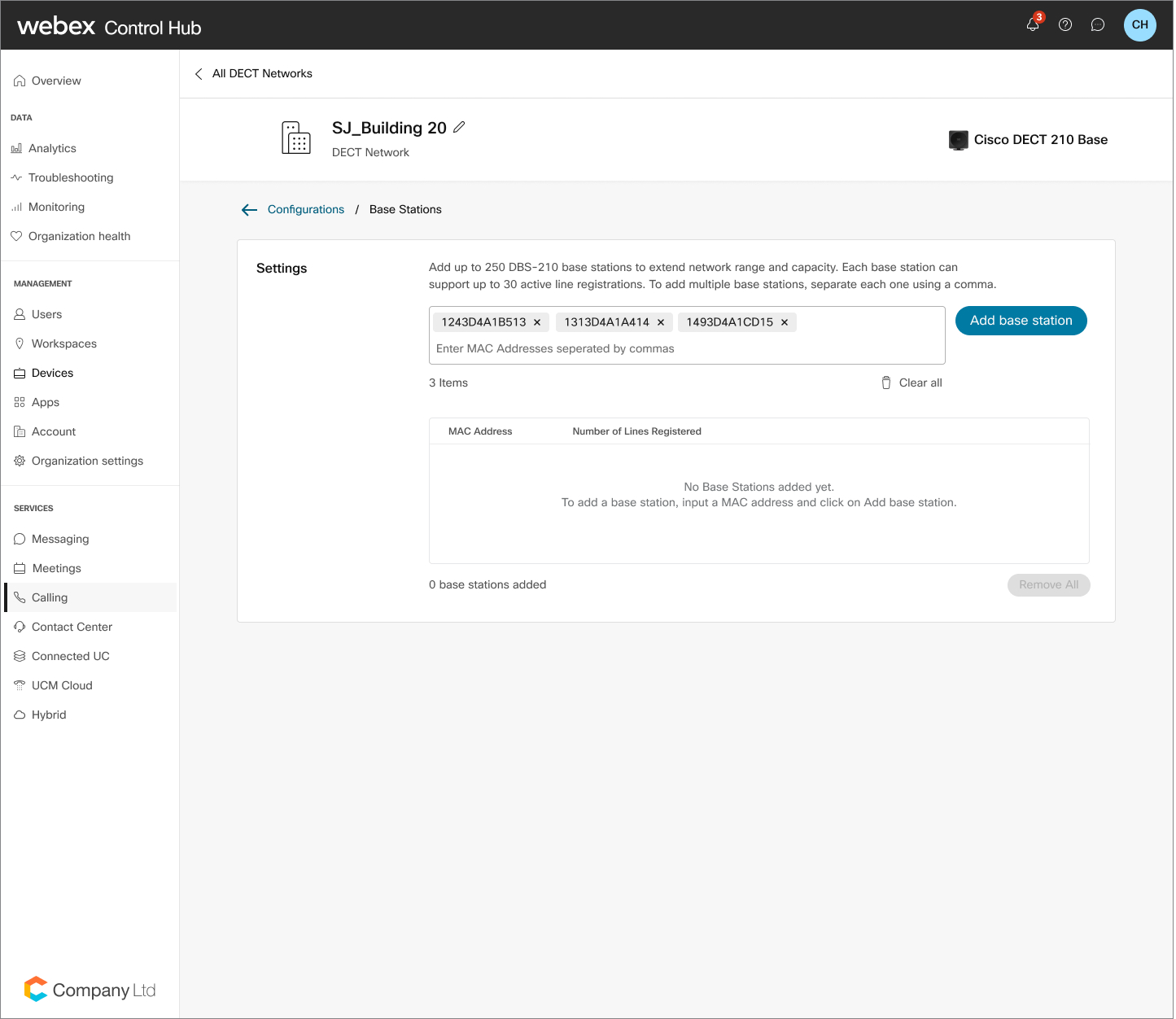
Dentro de las estaciones base, haga clic en Administrar. |
| 5 |
Introduzca las direcciones MAC de las estaciones base que desea agregar. Recuerde introducir una coma para separar cada dirección MAC. |
| 6 |
Haga clic en Agregar estaciones base. |
| 7 |
Haga clic en Guardar. Para quitar una estación base, ubique la estación base en la tabla. Haga clic en el icono Papelera y confirme la eliminación seleccionando Eliminar. |
Administrar teléfonos
| 1 |
Inicie sesión en Control Hub. |
| 2 |
Vaya a |
| 3 |
Localice y seleccione la red DECT que desea modificar. |
| 4 |
En Teléfonos, haga clic en Administrar. |
| 5 |
Seleccione Agregar teléfonos. |
| 6 |
En la tabla, haga clic en el icono Más y busque usuarios en el cuadro de búsqueda correspondiente y seleccione el usuario que desea asignar. |
| 7 |
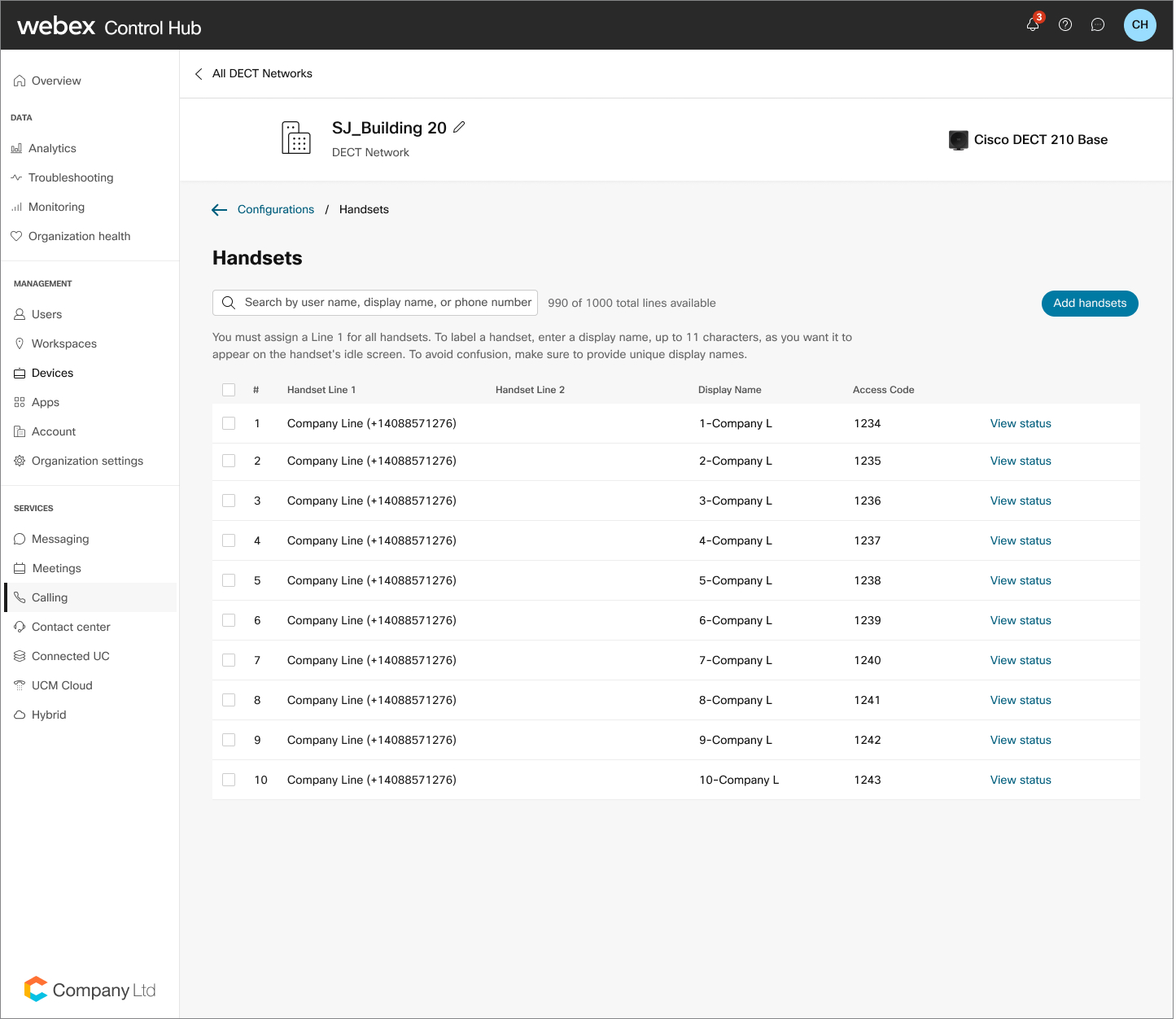
Haga clic en Guardar. Para eliminar un usuario, localice al usuario en la tabla. Haga clic en el icono Papelera y confirme la eliminación seleccionando Eliminar. La eliminación del primer teléfono aprovisionado hace que todos los demás teléfonos cambien a un estado no registrado. También puede agregar un segundo mando a cada línea. Una vez completado, tiene la capacidad de cambiar entre los dos teléfonos. 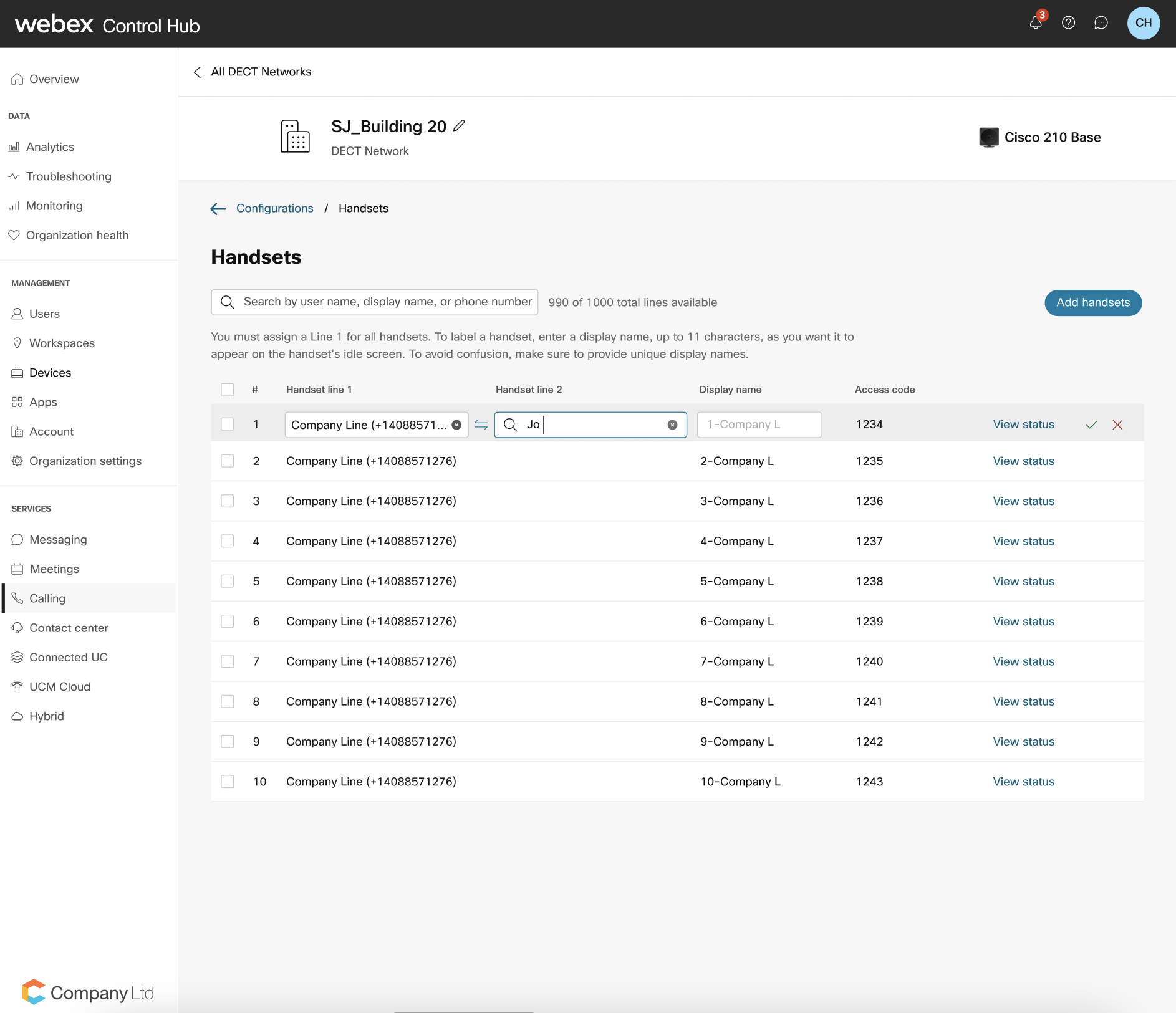
Para organizaciones grandes, el administrador debe seleccionar una ubicación antes de agregar un teléfono a una línea telefónica. Haga clic en el
|
 icono y verá una ventana emergente con
el filtro de ubicación. A continuación, el administrador puede seleccionar la
ubicación que desee y seleccionar el usuario o espacio de trabajo.
icono y verá una ventana emergente con
el filtro de ubicación. A continuación, el administrador puede seleccionar la
ubicación que desee y seleccionar el usuario o espacio de trabajo.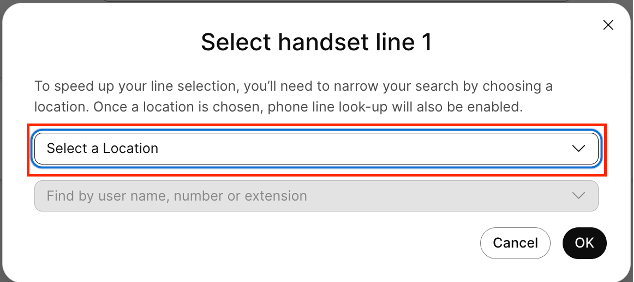
Administre el nivel de registro de red DECT
En Control Hub, puede administrar el comportamiento de registro de su red DECT para ayudar con el diagnóstico del sistema. Puede cambiar entre el nivel de registro estándar para las operaciones diarias normales y el nivel de registro de depuración para capturar registros granulares necesarios para investigar problemas como la calidad de los medios, fallas de registro o comportamiento inesperado de la red. El nivel seleccionado se aplica a todas las estaciones base de la red DECT seleccionada. Esta configuración está diseñada para la resolución de problemas de red y no configura una estación base individual.
Cambiar el nivel de registro desencadena una resincronización en toda la red. El registro de depuración puede afectar el rendimiento operativo, así que realice este cambio durante un período de mantenimiento programado. En una red multicelda mal formada, es posible que algunas estaciones base no reciban el cambio de inmediato. Es posible que lo reciban durante la siguiente resincronización nocturna o después de un reinicio manual. Devuelva la red al registro estándar cuando se complete la solución de problemas.
| 1 |
Inicie sesión en Control Hub. |
| 2 |
Vaya a |
| 3 |
Seleccione la red DECT que desea modificar. |
| 4 |
Dentro de la tarjeta de soporte, haga clic en el nivel de registro.
|
| 5 |
Seleccione Depurar o Estándar en el menú desplegable. |
| 6 |
Si selecciona Depurar, revise la advertencia sobre posibles reinicios de red y haga clic en Cambiar nivel de registro para continuar. |
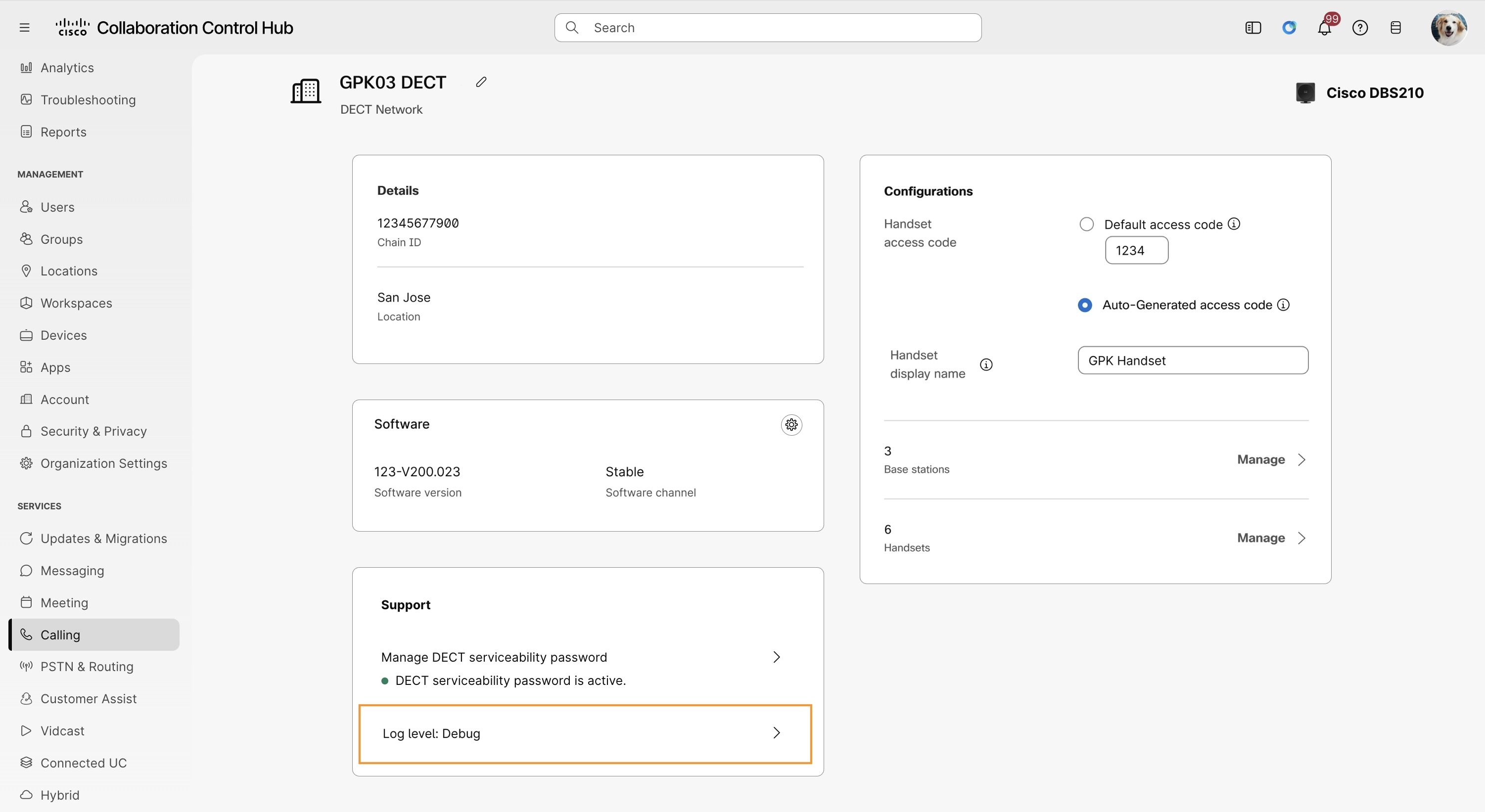
El nivel seleccionado se aplica a todas las estaciones base de la red DECT. Una vez que se complete la solución de problemas, cambie el nivel de registro a Estándar.
Verifique el estado de sus bases y teléfonos DECT
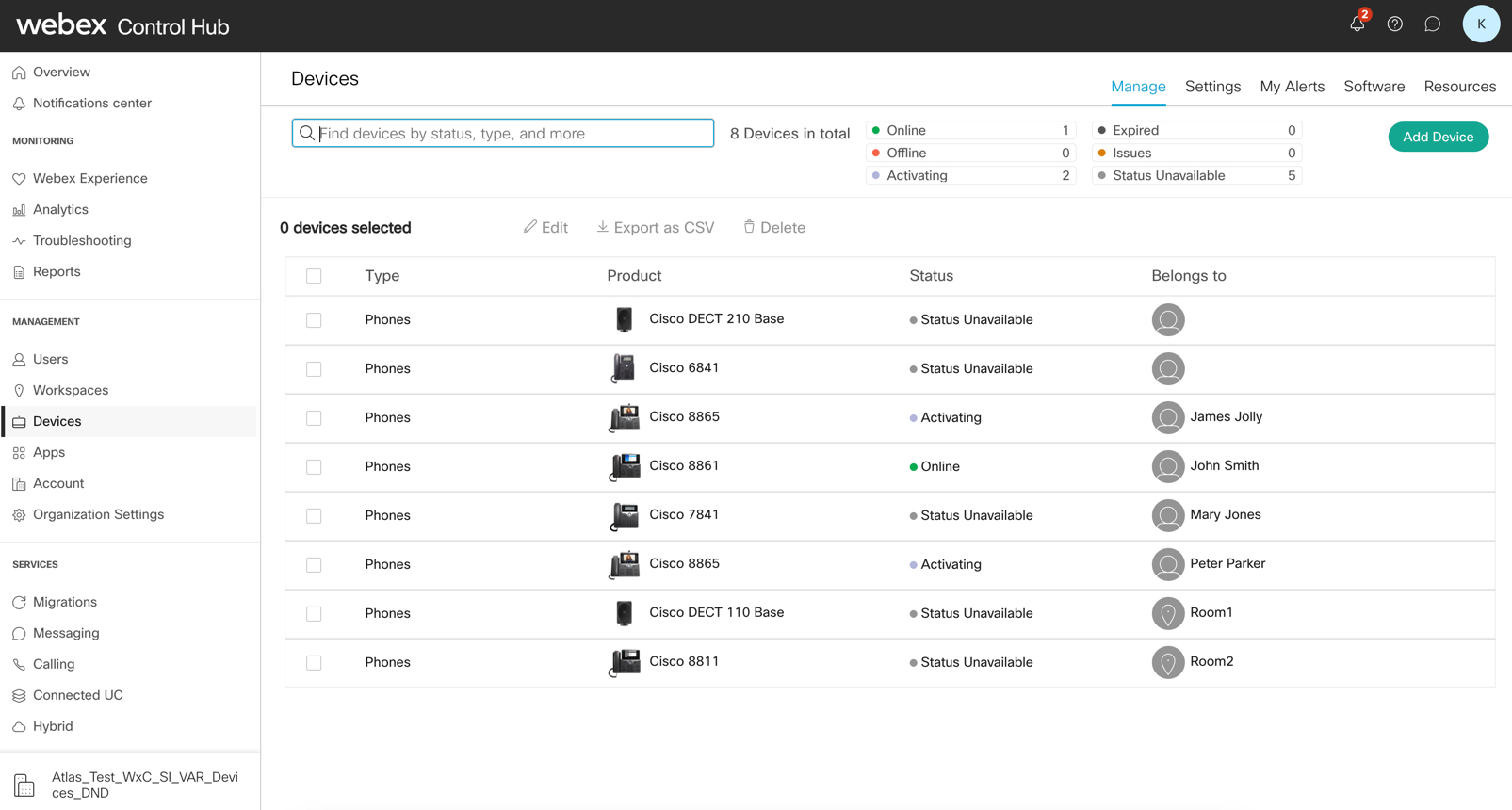
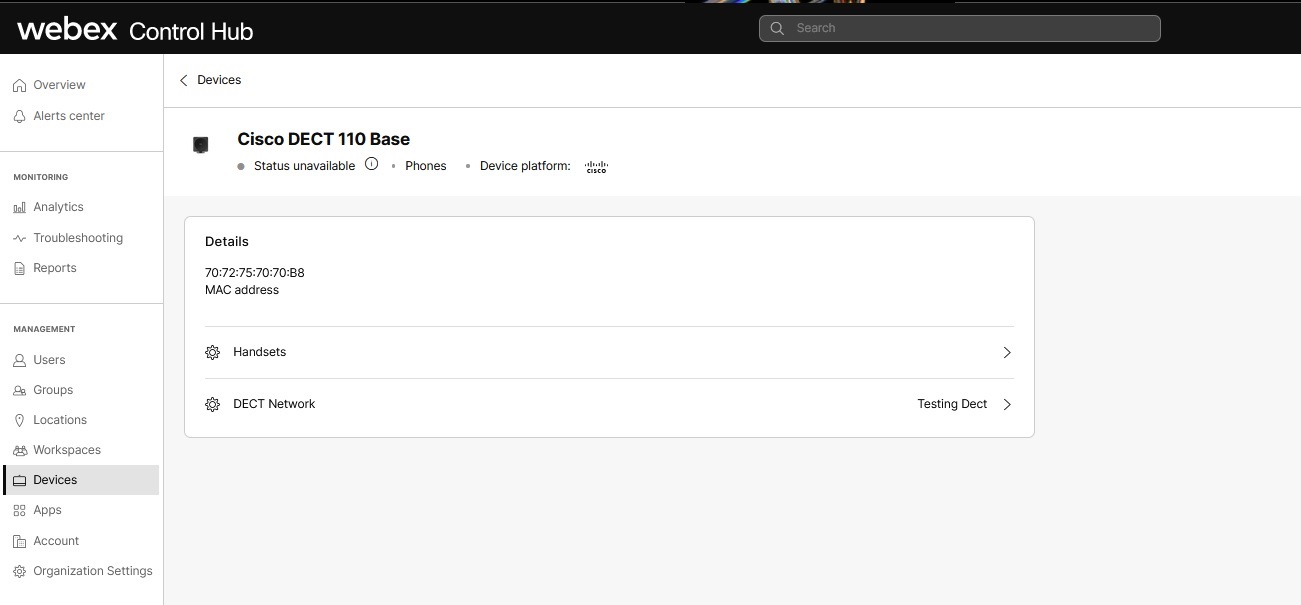
Una vez configurada su red DECT, puede ver el estado de los registros activos de teléfonos por base, estaciones unicelulares heredadas y registros de línea activa, por teléfono. Esto se hace desde la página Dispositivos dentro de Control Hub.
| 1 |
Inicie sesión en Control Hub. |
| 2 |
Vaya a . |
| 3 |
En la columna Estado, puede ver el estado de un dispositivo, como en línea, fuera de línea o el estado no disponible. |
| 4 |
Seleccione un dispositivo específico para ver los detalles del dispositivo. Utilice la vista de detalles del dispositivo para verificar el estado del teléfono. Haga clic en la flecha hacia adelante contra el teléfono para saber el estado. |
Elimine su red DECT
| 1 |
Inicie sesión en Control Hub. |
| 2 |
Vaya a |
| 3 |
Localice y seleccione la red DECT que desea eliminar. |
| 4 |
Haga clic en el icono Papelera. |
| 5 |
Haga clic en Eliminar. Para reutilizar estos dispositivos, aprovisionar una nueva red DECT. También necesita restablecer de fábrica todos los dispositivos asociados con la cuenta eliminada antes de agregarlos al Centro de control. |
Despliegue sus estaciones base
| 1 |
Este documento describe las mejores prácticas para implementar un sistema de celda única y un sistema multicelular con la serie Cisco IP DECT 6800 con firmware multiplataforma y estación base. |
| 2 |
Configure la multidifusión en el equipo de red local, para sincronizar las bases DECT entre sí. Si no configura Multicast, esto causa un problema de rendimiento en la red DECT que se está implementando. Consulte la Guía del administrador de DECT y la Guía de implementación de DECT para obtener más información . |
Qué hacer a continuación
Después de instalar las estaciones base, vuelva a ejecutar la inspección del sitio para asegurarse de que tiene una buena cobertura en toda el área de trabajo de su sitio. Si tiene problemas para conectar su estación base a la plataforma, puede que tenga que configurar manualmente su estación base para conectarse.
Emparejar su teléfono a la estación base
Antes de comenzar
-
La batería del aparato debe estar instalada y cargada.
-
Instale los teléfonos en el lugar de trabajo de cada usuario o en un área común si son compartidos.
| 1 |
Encienda el telémetro. |
| 2 |
Presione . |
| 3 |
Resalte una fila vacía en la pantalla y presione Seleccionar. |
| 4 |
Introduzca el código de acceso en el campo AC. Presione OK. |
Qué hacer a continuación
Mantenga presionada la tecla Encendido/ Finalizar hasta que se encienda la pantalla.
Migrar bases DECT heredadas en modo de una o varias celdas
Las bases Cisco DECT existentes que se aprovisionaron en Control Hub antes de la nueva solución de aprovisionamiento de red DECT, deben migrarse a la nueva solución de red DECT antes de que se puedan realizar cambios en su configuración. Las bases deben migrarse durante una ventana de mantenimiento para que se pueda verificar una conversión exitosa. Una vez que se han migrado las bases, se pueden administrar completamente a través de los nuevos
| 1 |
Inicie sesión en Control Hub. |
| 2 |
Vaya a . |
| 3 |
Localice la base para convertir y luego haga clic en Convertir a red DECT. |
| 4 |
Escriba el nombre de la red DECT y, a continuación, haga clic en Convertir. |
| 5 |
Revise y verifique su lista de usuarios asignados y, a continuación, haga clic en Convertir. |
| 6 |
Para salir, haga clic en Cerrar. |
Reconfigurar manualmente Cisco DECT DBS210/DBS110 para Webex Calling
Este procedimiento es para la reconfiguración manual de un Cisco DECT DBS210/DBS110 a la red. Webex Calling Al completar esta configuración, se anulan todas las configuraciones anteriores del dispositivo, incluida la contraseña de administrador. Puede usar el dispositivo recién configurado solo en la Webex Calling red. Para usar el dispositivo en cualquier otra red, realice un restablecimiento de fábrica en el dispositivo.
Configure Cisco DECT DBS210/110 con Webex Calling
Antes de comenzar
Los requisitos de firmware son los siguientes:
-
Asegúrese de que la base DBS210 tenga una versión 480 de firmware antes de configurar el dispositivo. Webex Calling
-
Asegúrese de que la base DBS110 tenga una versión de firmware 480Bx (cualquier versión 480) antes de configurar el dispositivo. Webex Calling
| 1 |
Asegúrese de que el dispositivo DBS210 cumpla con los requisitos de firmware. Todos los dispositivos DBS110 deben tener ya instalada la versión de firmware 480Bx. Este paso no es necesario para los dispositivos DBS110.
|
| 2 |
Agregue el dispositivo DBS210/110 desde Control Hub. Anote el código de acceso configurado para los teléfonos en el centro de control. |
| 3 |
Restablece de fábrica el dispositivo siguiendo este procedimiento:
|
| 4 |
Espere hasta que el dispositivo arranque. La luz del dispositivo DECT debe mostrarse en verde. Aquí hay una serie de cambios que puede observar en el dispositivo.
|
| 5 |
Registre el telénomo. Desde el teléfono, haga clic en el botón Menú y vaya a Conectividad > Registrarse e ingrese el código de acceso que obtuvo anteriormente para registrar el teléfono. |
Si no puede descubrir el dispositivo en la red o si tiene algún problema, lleve a cabo los siguientes pasos:
-
Verifique que la dirección MAC del dispositivo sea correcta en el Centro de control.
-
Verifique que el dispositivo MAC se agregue a la red DECT donde se asigna un usuario o un teléfono en el centro de control.
-
Seguir Compruebe la versión del firmware de los dispositivos DECT para verificar la versión del firmware. Si el dispositivo tiene una versión de firmware anterior a 480B20, siga Actualice manualmente el firmware del dispositivo DBS210 para actualizar el dispositivo manualmente.
Si aún experimenta un problema con el dispositivo, comuníquese con su equipo de soporte técnico para obtener ayuda.
Compruebe la versión del firmware de los dispositivos DECT
Utilice este procedimiento para iniciar sesión en la interfaz web del dispositivo y verificar la versión del firmware del dispositivo antes de embarcar en el dispositivo con Webex.
| 1 |
Utilice un teléfono para encontrar la dirección IP de la base. En el teléfono, presione el botón de menú, escriba *47* para encontrar la dirección IP base. |
| 2 |
Introduzca la dirección IP en el formato
|
| 3 |
La versión del firmware aparece en la página de inicio una vez que el administrador inicia sesión en la interfaz web. |
Actualice manualmente el firmware del dispositivo DBS210
Utilice este procedimiento para actualizar manualmente un dispositivo DBS210 a 480B20 utilizando el concentrador de control.
| 1 |
Inicie sesión en la interfaz web del dispositivo como administrador. | ||||||||||
| 2 |
Vaya a la página Actualización de firmware para establecer la versión del firmware.
| ||||||||||
| 3 |
Haga clic en Guardar/Iniciar actualización. |
Solucionar problemas de su red DECT
Para obtener información sobre la solución de problemas específicos, siga los siguientes enlaces por categoría:


