
Kiitos palautteestasi.
 Onko sinulla palautetta?
Ohjauskeskuksen ilmoitukset ovat keskeinen paikka Webex-käyttöönoton hälytysten hallintaan. Järjestelmänvalvojat voivat määrittää hälytykset toimitettaviksi sähköpostin, webhookien, PagerDutyn tai Webex-sovell ustilan kautta. Määritetystä toimituskanavasta riippumatta kaikki hälytykset näkyvät aina Control Hubissa.
Jokaisella järjestelmänvalvojalla on omat hälytykset ja säännöt, joita he voivat luoda ja tarkastella Omat ilmoitukset - ja Omat säännöt -välilehdillä, ja hän voi tarkastella kaikkia organisaation muiden järjestelmän valvojien häl ytyksiä ja sääntöjä Kaikki ilmoitukset- ja Kaikki säännöt - välilehdillä.
Viimeisten 14 päivän hälytykset näkyvät Häl yty s-osiossa. Voit viedä viimeisten 30 päivän historialliset ilmoitukset CSV-muodossa napsauttamalla vientipainiketta.
Samana päivänä esiintyvät hälytykset, joilla on sama vakavuus, tyyppi ja kohde, ryhmitellään yhteen kokoontaitettavaan pudotusvalik koon, jotta niitä olisi helpompi tarkastella ja navigoida. Voit viedä hiiren laajennus painikkeen päälle nähdäksesi, miten hälytykset yhdistettiin.
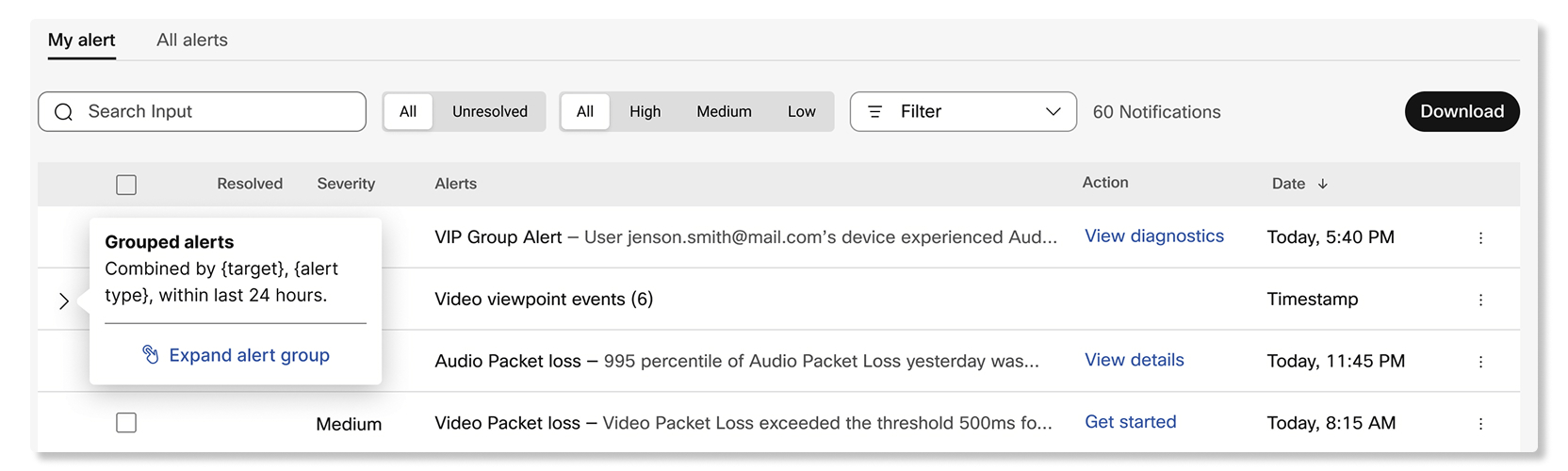
Hälytyksiä on kahta luokkaa: kynnysperusteiset ja palvelugeneroidut.
Kynnysperusteiset hälytykset
Järjestelmänvalvojat voivat luoda säännön tiettyjen tapahtumien seuraamiseksi määrittämällä tiet yt kynnysarvot, kuten osallistujat, joiden viive on yli 300 ms tai pakettihäviö on yli 8 prosenttia. Nämä hälytykset käynnistyvät vain, jos järjestelmänvalvojat määrittävät ne luomalla säännön.
Järjestelmänvalvojat voivat määrittää näiden hälytysten toimitustavan valitsem alla heille toimituskanavan:
- Sähköposti — Voit lisätä enintään 30 sähköpostiosoitetta vastaanottajiksi hälytysten vastaanottamiseksi.
-
Webex-sovellus — Voit vastaanottaa ilmoituksen uudessa tilassa, olemassa olevassa
tilassa tai 1:1 -tilassa.
Jos olemassa oleva tila nimetään uudelleen, hälytys toimitetaan edelleen samaan tilaan.
- Webhook — Hälytykset toimitetaan Control Hubissa määritettyyn webhook- URL-osoitteeseen.
- PagerDuty — Voit syöttää palveluavaimen toimittamaan hälytykset asiaan liittyvään palveluun PagerDut yn avulla.
Palvelun luomat hälytykset
Webex-palvelut luovat nämä hälytykset automaattisesti. Suurin osa näistä hälytyksistä on luonte eltaan kriittisiä, joihin järjestelmänvalvojan tulisi kiinnittää huomiota. Järjestelmänvalvojat voivat hallita näiden hälytysten toimitustapaa valitsemalla niille toimituskanavan, joka muistuttaa kynnysarvoihin perustuvia hälytyksiä. Toimituskanavia ovat sähköposti, Webex-sovellus, webhook ja PagerDuty.
Hälytysten ja sääntöjen tarkasteleminen
| 1 |
Kirjaudu Control Hubi in ja siirry kohtaan Ilmoitukset. |
| 2 |
Valitse jokin seuraavista:
|
Etsi hälytyksiä kohteen mukaan
Kohde-sarakkeessa näet, mihin laitteeseen, työtilaan, käyttäjään, run koon tai muuhun kohteeseen hälytys vaikuttaa. Hae kohteen nimen mukaan löytääksesi aiheeseen liittyviä hälytyksiä.
Kohde näkyy vain, kun kohdetiedot ovat käytettävissä hälytystä varten.
| 1 |
Kirjaudu Control Hubi in ja valitse . |
| 2 |
Valitse Kaikki hälytykset tai O mat hälytykset. |
| 3 |
Tarkista kohteena oleva kohde Kohde-sarakkeesta. |
| 4 |
Kirjoita kohteen nimi hakukenttään löytääksesi vastaavia hälytyksiä. |
Hälytystyypin ymmärtäminen
Lue hälytystyypin selitys sen sivupaneelista saadaksesi selville, mitä hälytys tarkoittaa.
Kuvaukset eivät ole käytettävissä kaikille hälytystyypeille.
| 1 |
Kirjaudu Control Hubi in ja valitse . |
| 2 |
Valitse Kaikki ilmoitukset tai O mat ilmoitukset ja avaa sitten häl ytys. |
| 3 |
Jos Tietokuvake näkyy Ty yp in vieressä, lue selitys sen avulla. |
Voit luoda sääntöjäWebex Meetings, joilla saat ilmoituksia seuraavista:
- Kokousten suora seur anta — Tämän hälytyksen avulla voit selvittää, milloin osallistujilla on median laatuongelmia käynnissä olevien kokousten aikana. Voit luoda enintään 10 näistä hälytyksistä.
- Laitteen reaaliaikainen kokousten seur anta — Tämän hälytyksen avulla voit selvittää, milloin laitteilla on medialaatuongelmia käynnissä olevien kokousten aikana. Voit luoda enintään 25 näistä hälytyksistä.
- Kokousten laadun historiallinen tren di — Tämän hälytyksen avulla voit selvittää, milloin prosenttiosuus tiettyjen Webex-sivustojen ja -sijaintien osallistujista saavuttaa median laadun kynnysarvot, jotka määritetään automaattisesti kokousten aikaisem man suorituskyvyn perusteella viimeisen seitsemän päivän aikana. Voit luoda enintään 10 näistä hälytyksistä.
- Kokousten laadun seur anta — Samoin kuin historiak okouksen laatutrendihälytyksessä, voit käyttää tätä hälytystä asettamaan omat kynnysarvot hälytyksen vastaanottamiselle, kun tiettyjen Webex-sivustojen ja - sijaintien osallistujien prosenttiosuus saavuttaa minkä tahansa median laadun kynnysarvot. Voit luoda enintään 10 näistä hälytyksistä.
Kokoushälytykset käynnistyvät vain osallistujille, jotka osallistuvat kokou Webex Meetings ksiin Webex-sovelluksen kautta. Vähimmäissovellusversiot, joita osallistujien on käytettävä hälytysten käynnistämiseen, ovat:
-
Webex Meetingstyöpöytäsovelluksen versio 39.6.5 tai uudempi
-
Webex Meetingsmobiilisovellus Androidille ja iOS-versiolle 39.11 tai uudemmalle
-
Webex-sovelluksen työpöytäversio 3.0.12427.0 tai uudempi
-
Webex-sovelluksen Android-mobiiliversio 4.1.6 tai uudempi
-
Webex-sovelluksen iOS-mobiiliversio 4.3 tai uudempi
Hälytyksiä ei käynnisty vain äänikokouksissa, Webex-tapahtumissa ja Webex Training -istunnoissa.
Voit ottaa käyttöön jopa 10 reaaliaikaista kokousten seurantahälytystä organisaatiota kohden. Jokainen hälytys voi seurata enintään 30 käyttäjän sähköpostiosoitetta tai 30 laitetta.
Jos Seuraa kaikkia osallistujia - valintaruutu on valittuna, hälytys käynnistyy vain kokouksissa, joissa on alle 50 osallistujaa.
| 1 |
Kirjaudu Control Hubiin ja valitse Ilmoitukset > Omat säännöt. |
| 2 |
Valitse Luo sääntö. |
| 3 |
Valitse Tyyppi-kohdan vierestä Live-kokousten seur anta ja kirjoita ilmoituksen nimi Otsikko-kohdan vier een. |
| 4 |
Ota Tila- kyt kin päälle, jos haluat vastaanottaa ilmoituksia hälytyksestä. |
| 5 |
Valitse Käyttäjän sähköpostiosoite (t) tai Laitteen nimi (t) ja kirjoita enintään 30 käyttäjän sähköpostiosoitetta tai laitetta. |
| 6 |
Valitse Seur aa kaikkia osallistujia -valintaruutu, jos haluat vastaanottaa ilmoituksia kaikista osallistujista, jotka ovat samoissa kokouksissa kuin luettelon käyttäjät tai laitteet. |
| 7 |
Aseta Sä ännöt -osiossa seuraavat kynnysarvot:
|
| 8 |
Määritä hälytyksen käynnistymiselle kertynyt ja peräkkä inen kesto. |
| 9 |
Valitse Toimit uskanav a-osiossa Sähkö posti- valintaruutu ja kirjoita hälytysten vastaanottajien sähköpostiosoitteet. |
| 10 |
Valitse Webex-tila - valintaruutu ja kirjoita tilan nimi, jos haluat vastaanottaa viestejä kyseiseen tilaan aina, kun kynnysarvo saavutetaan. |
| 11 |
Valitse Tallenna. |
Voit ottaa käyttöön jopa 25 laitteen reaaliaikaista kokousten seurantahälytystä organisaatiota kohden.
| 1 |
Kirjaudu Control Hubiin ja valitse Ilmoitukset > Omat säännöt. |
| 2 |
Valitse Luo sääntö. |
| 3 |
Valitse Ty yppi-kohdan vierestä Laitteen re aaliaikaisen kokouksen valvon ta ja kirjoita ilmoituksen nimi Otsikko-kohdan viereen. |
| 4 |
Ota Käytössä - kytkin päälle, jos haluat vastaanottaa ilmoituksia hälytyksestä. |
| 5 |
Valitse valvonta:
|
| 6 |
Aseta Sä ännöt -osiossa seuraavat ääni- ja videokyn nykset:
|
| 7 |
Määritä hälytyksen käynnistymiselle kertynyt ja peräkkä inen kesto. |
| 8 |
Toimituskanav a-osiossa voit:
|
| 9 |
Valitse Tallenna. |
Voit lisätä enintään 10 historiallista kokouksen laadun trendihälytystä organisaatiota kohti.
| 1 |
Kirjaudu Control Hubiin ja valitse Ilmoitukset > Omat säännöt. |
| 2 |
Valitse Luo sääntö. |
| 3 |
Valitse Ty yppi-kohdan vieressä Historiallinen kokou ksen laadun tren di ja kirjoita ilmoituksen nimi Otsikko-kohdan viereen. |
| 4 |
Ota Tila- kyt kin päälle, jos haluat vastaanottaa ilmoituksia hälytyksestä. |
| 5 |
Valitse, mistä Webex-sivustosta ja osallistujien sijainneista hälytyksiä vastaanotetaan. |
| 6 |
Valitse Toimit uskanav a-osiossa Sähkö posti- valintaruutu ja kirjoita hälytysten vastaanottajien sähköpostiosoitteet. |
| 7 |
Valitse Webex-tila - valintaruutu ja kirjoita tilan nimi, jos haluat vastaanottaa viestejä kyseiseen tilaan aina, kun kynnysarvo saavutetaan. |
| 8 |
Valitse Tallenna. |
Voit ottaa käyttöön jopa 10 historiallista kokouksen laadun seurantahälytystä organisaatiota kohden.
| 1 |
Kirjaudu Control Hubiin ja valitse Ilmoitukset > Omat säännöt. |
| 2 |
Valitse Luo sääntö. |
| 3 |
Valitse Ty yppi-kohdan vierestä Historiallinen kokouksen laadun seur anta ja kirjoita ilmoituksen nimi Otsikko-kohdan viereen. |
| 4 |
Ota Tila- kyt kin päälle, jos haluat vastaanottaa ilmoituksia hälytyksestä. |
| 5 |
Valitse, mistä Webex-sivustosta ja osallistujien sijainneista hälytyksiä vastaanotetaan. |
| 6 |
Aseta Sä ännöt -osiossa seuraavat kynnysarvot:
|
| 7 |
Valitse T rigger- osiossa seurattava kesto ja kirjoita niiden osallistujien prosenttiosuus, joiden on saavutettava jokin kynnysarvoista hälytyksen käynnistämiseksi. |
| 8 |
Valitse Toimit uskanav a-osiossa Sähkö posti- valintaruutu ja kirjoita hälytysten vastaanottajien sähköpostiosoitteet. |
| 9 |
Valitse Webex-tila - valintaruutu ja kirjoita tilan nimi, jos haluat vastaanottaa viestejä kyseiseen tilaan aina, kun kynnysarvo saavutetaan. |
| 10 |
Valitse Tallenna. |
Voit määrittää seuraavat hälytykset: Webex Calling
Puhelun laadun pudotushälytyksen lisääminen
Tämän hälytyksen avulla voit selvittää, milloin puhelun laatu tietyissä paikoissa tai käyttäjän media-istunnon laatu heikkenee huonoksi.
Puhelun laatu lasketaan seuraavasti:
- Hyvä - Sekä video- että äänivirralla oli värähtely alle 150 ms, viive alle 400 ms ja pakettihäviö alle 5%.
- Huono - Sekä video- että äänivirralla oli värähtely yli 150 ms, viive yli 400 ms ja pakettihäviö yli 5%.
Hälytykset lähetetään, kun puhelu päättyy. Kun saat hälytyksen, voit napsauttaa Puhel un vianmääritys, jolloin pääset suoraan puheluun Vianmääritys -kohdassa, jos hälytys valvoo tiettyjä käyttäjiä. Jos hälytys valvoo sijainteja, voit napsauttaa Näytä analytiikka, jolloin pääset Calling Analyticsin median laatu -välilehteen.
Voit luoda enintään 10 Call Quality Drop -hälytystä organisaatiota kohti.
Hälytyksiä ei käynnistetä Dedicated Instance (DI) -pohjaisissa rungoissa.
| 1 |
Kirjaudu Control Hubiin. |
| 2 |
Valitse Ilmoitukset > Omat säännöt. |
| 3 |
Valitse Luo sääntö. |
| 4 |
Valitse avattav asta Palvel u-luettelosta So ittaminen. 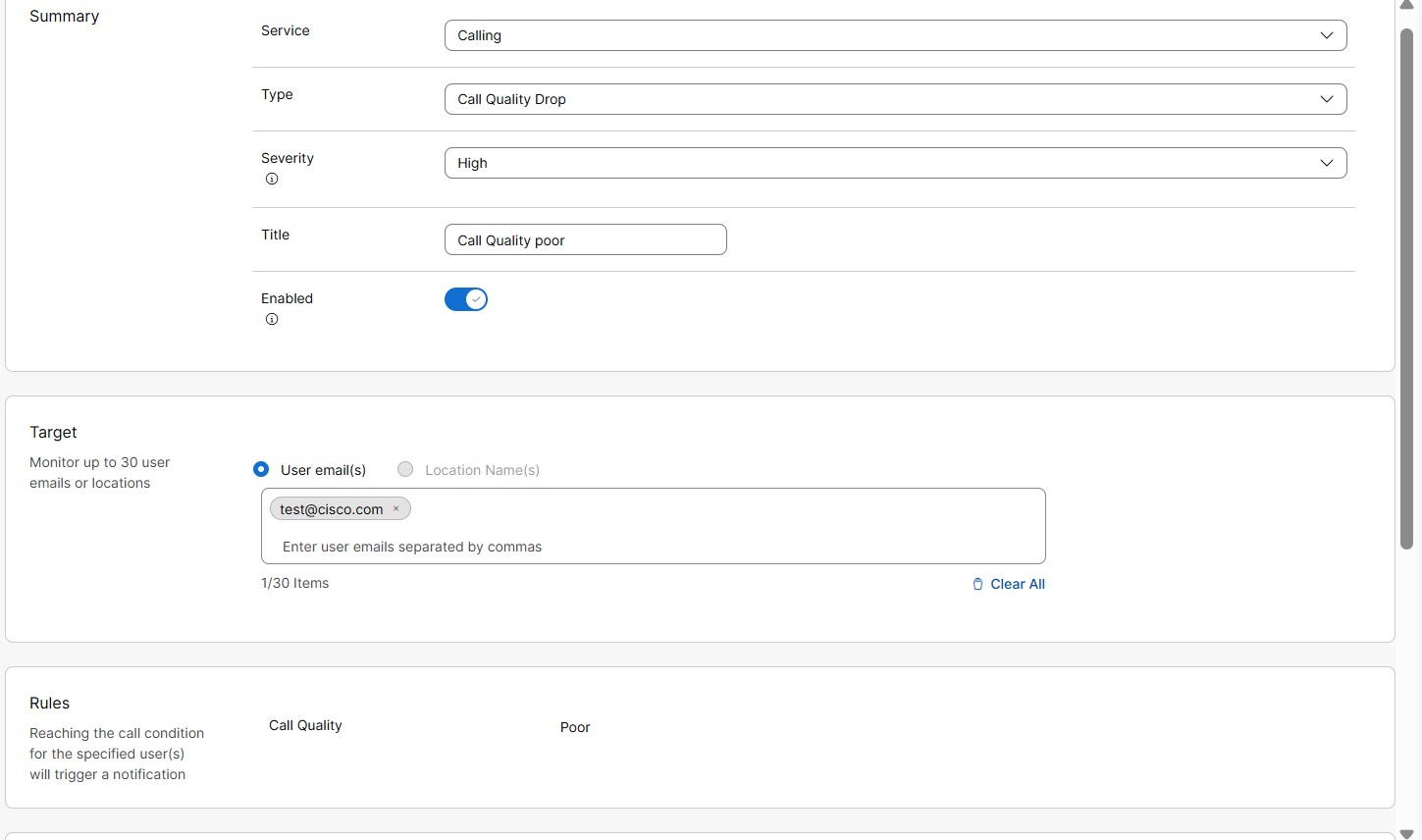
|
| 5 |
Valitse avattav asta Tyyppi-luettelosta Puhel un laadun pudotus. |
| 6 |
Avattavasta Vakavuus -luettelosta. Tämä kenttä näyttää, kuinka vakava tai tärkeä hälytys on. Voit valita vakavuusasteen Kor
kea, Keskitaso tai Matala.
|
| 7 |
Kirjoita ot sikko. |
| 8 |
Ota käyttöön, jos haluat vastaanottaa ilmoituksia hälytyksestä. |
| 9 |
Valitse Koh de-osiossa Käyttäjän sähköpostiosoite (t) tai Sijainnin nimi (t). Voit syöttää enintään 30 käyttäjän sähköpostiosoitetta tai sijaintia valvottavaksi.
|
| 10 |
Valitse Toimituskanav a-osiossa, miten hälytykset vastaanotetaan: 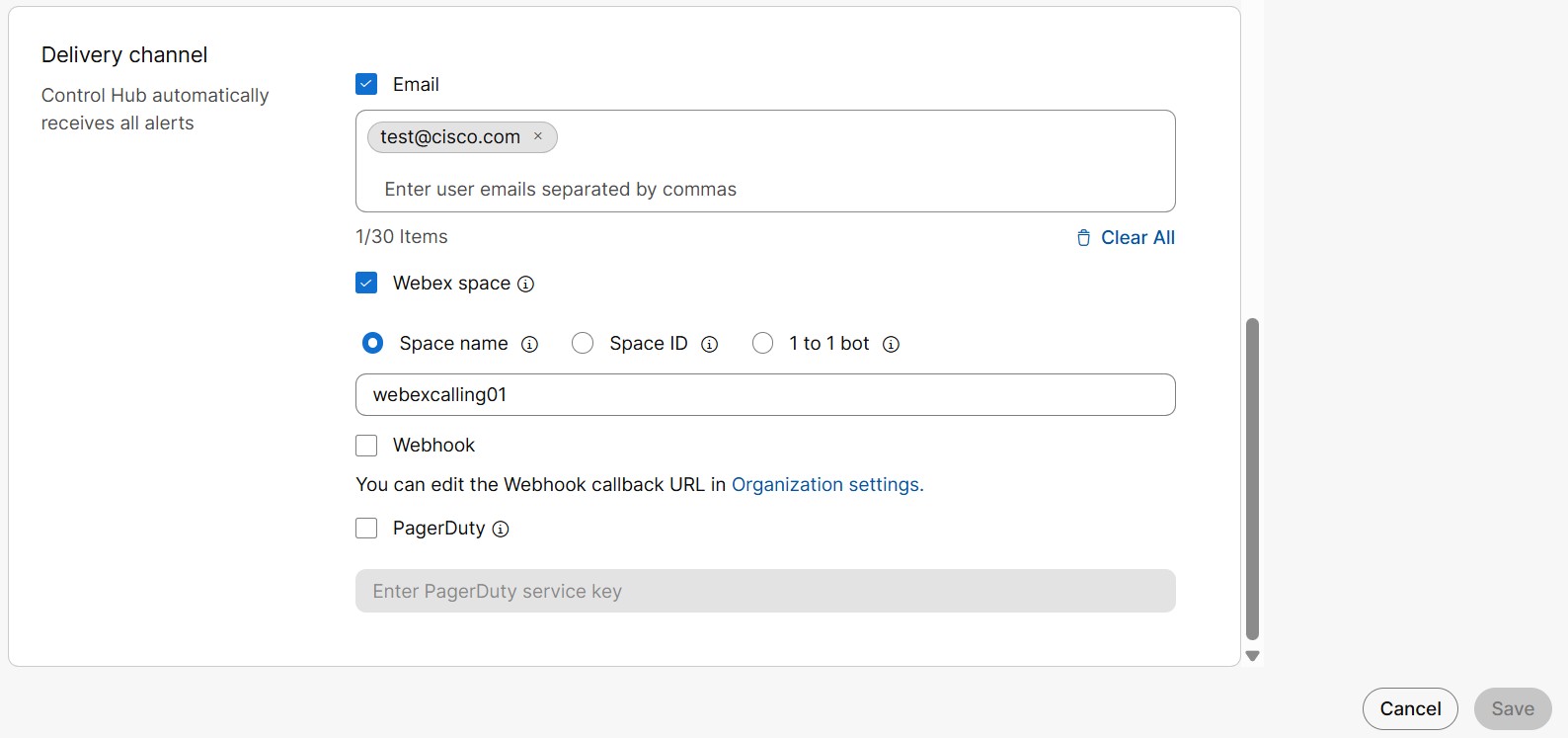
|
| 11 |
Valitse Tallenna. |
Lisää tavaratilan tilan muutoshälytys
Hälytys lähetetään, kun valvotun tavaratilan tila muuttuu. Käytettävissä olevat run ko-tilat ovat verkossa, offline-tilassa ja heikentyneet. Voit määrittää, mikä tilan muutos laukaisee hälytyksen.
Seuraavat ovat eri tavaratilan tilat:
-
Online - Paikallisen yhdyskäytävän onnistunut rekisteröinti. Webex Calling
-
Offline-tilassa - Paikallisen yhdyskäytävän epäonnistunut rekisteröinti. Webex Calling
-
Heikentynyt — Epäonnistunut yhteys vähintään yhden Webex Calling Edge-välityspalvelimen ja paikallisen yhdyskäytävän välillä.
-
Tuntematon - Yhteyden muodostamisessa äskettäin lisätyn paik Webex Calling allisen yhdyskäytävän välille.
Lisätietoja erilaisista tilavirheiden muutoksista on ohjekeskuksen artikkelissa Paikallisen yhdyskäytävän vi anmääritys -osiosta.
| 1 |
Kirjaudu Control Hubiin. |
| 2 |
Valitse Ilmoitukset > Omat säännöt. |
| 3 |
Valitse Luo sääntö. |
| 4 |
Valitse avattav asta Palvel u-luettelosta So ittaminen. 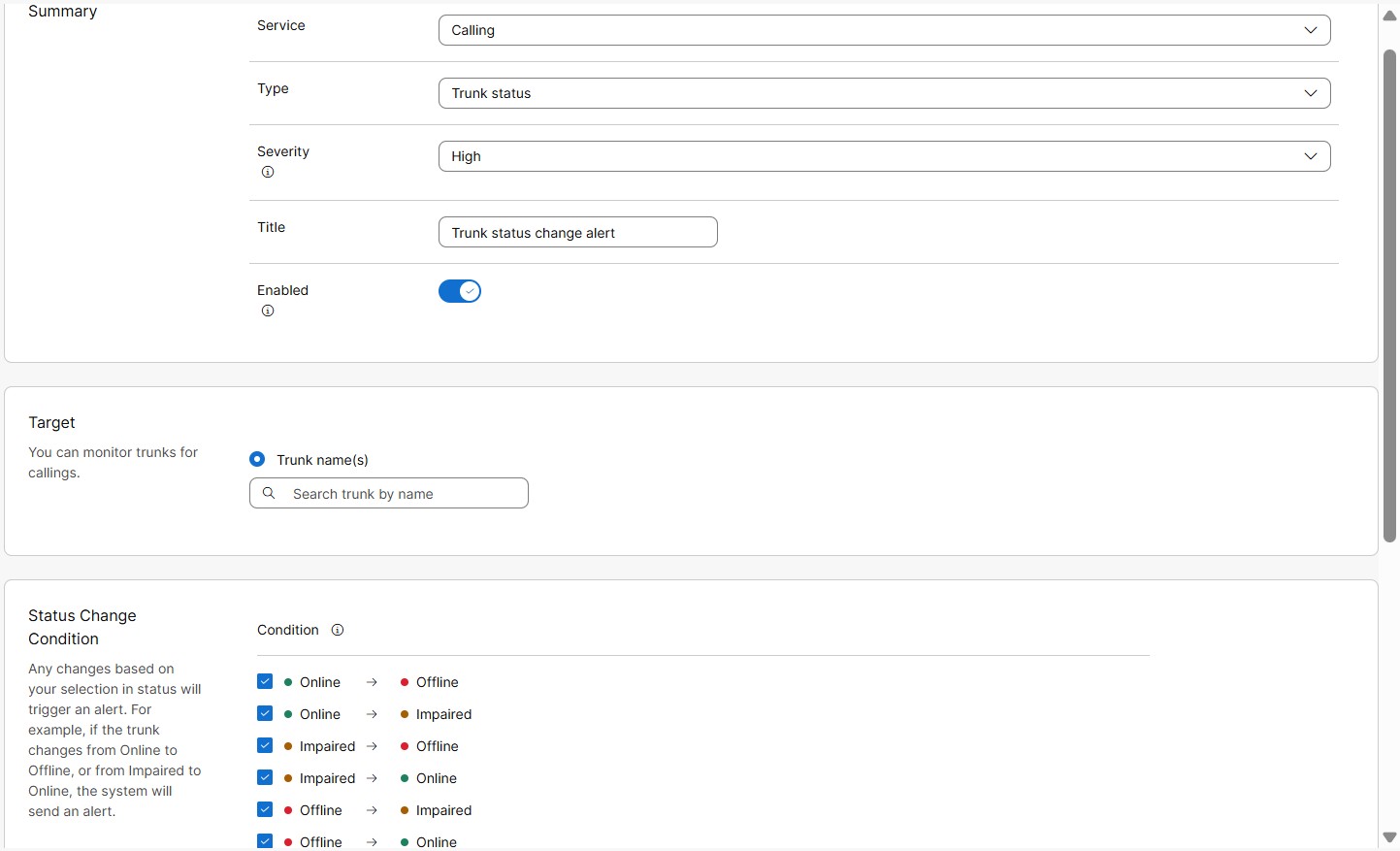
|
| 5 |
Valitse avattav asta Tyypp i-luettelosta Tavar ati lan tila. |
| 6 |
Avattavasta Vakavuus -luettelosta. Tämä kenttä näyttää, kuinka vakava tai tärkeä hälytys on. Voit valita vakavuusasteen Kor
kea, Keskitaso tai Matala.
|
| 7 |
Kirjoita ot sikko. |
| 8 |
Ota käyttöön Ota käyttöön, jos haluat vastaanottaa ilmoituksia hälytyksestä |
| 9 |
Valitse Koh de-osiossa R ung on nimi (t). Voit syöttää jopa 30 runkoa tarkkailtavaksi.
Hälytyksiä ei käynnistetä Dedicated Instance (DI) -pohjaisissa rungoissa. |
| 10 |
Säänn ön määritelmä -osiossa voit määrittää säännön, milloin hälytys on käynnistettävä. Voit valita kaikki tai valita seuraavista tilam uutoksista:
|
| 11 |
Valitse Toimituskanav a-osiossa, miten hälytykset vastaanotetaan:
|
| 12 |
Valitse Tallenna. |
Rungon samanaikaisen puhelunrajoitushälytyksen lisääminen
Hälytys lähetetään, kun samanaikaisten puheluiden raja-arvo rungossa on saavutettu. Tämä hälytys auttaa tunnistamaan kiireisen tunnin tai päivän, jolloin tavaratilan kapasiteetti on saavutettu samanaikaisten puhel ujen käsittelemiseksi.
Peräkkäiset hälytykset laukaistaan valitulla aikavälillä, jos määritetyn kynnys arvon rikkominen jatkuu.
| 1 |
Kirjaudu Control Hubiin. |
| 2 |
Valitse Ilmoitukset > Omat säännöt. |
| 3 |
Valitse Luo sääntö. |
| 4 |
Valitse avattav asta Palvel u-luettelosta So ittaminen. 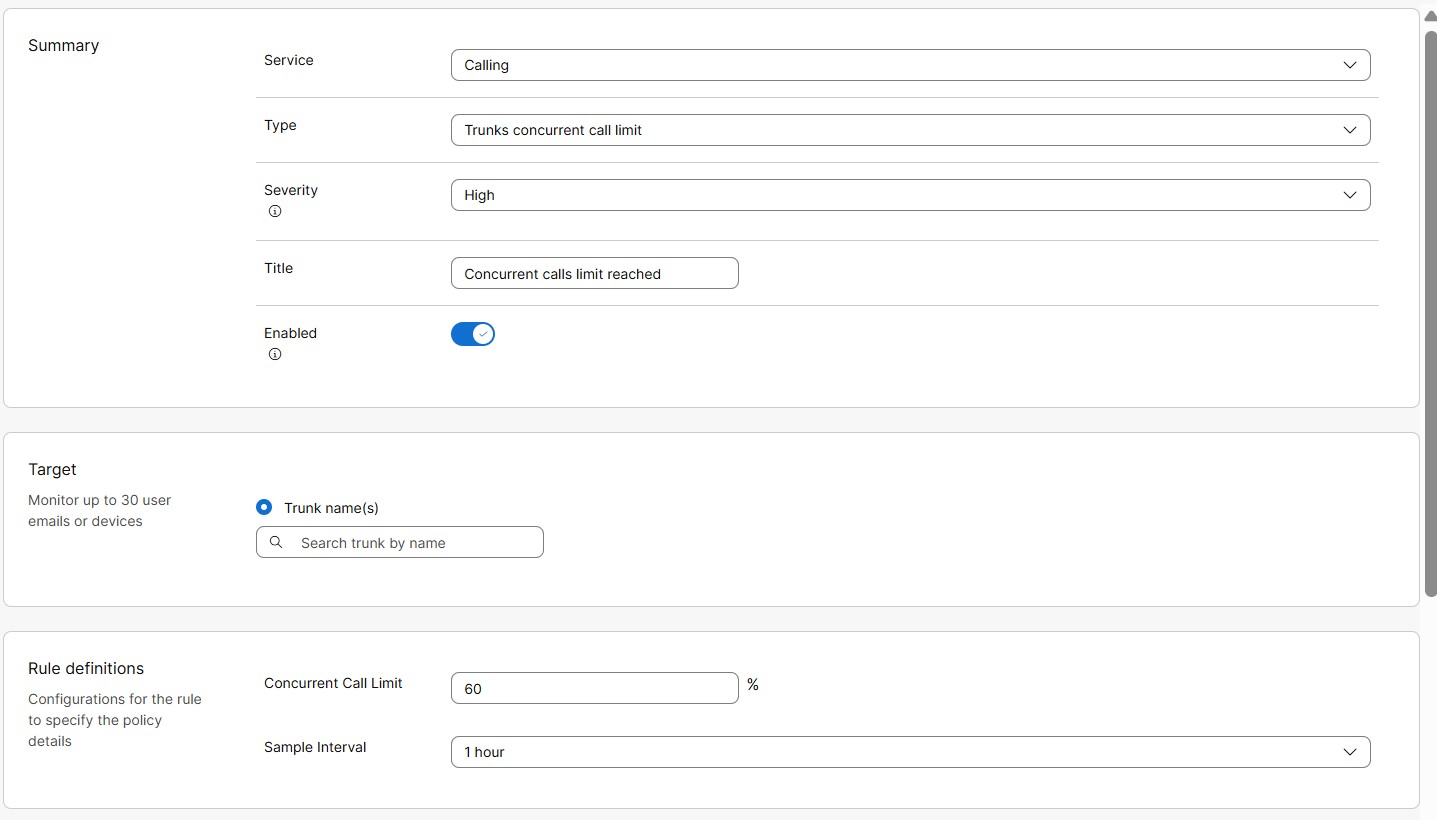
|
| 5 |
Valitse avattav asta Tyyppi-luettelosta Tr unk Concurrent Call Limit. |
| 6 |
Avattavasta Vakavuus -luettelosta. Tämä kenttä näyttää, kuinka vakava tai tärkeä hälytys on. Voit valita vakavuusasteen Kor
kea, Keskitaso tai Matala.
|
| 7 |
Kirjoita ot sikko. |
| 8 |
Ota käyttöön, jos haluat vastaanottaa ilmoituksia hälytyksestä. |
| 9 |
Valitse Koh de- osiossa R ungon nimi (t). Voit syöttää jopa 30 runkoa tarkkailtavaksi.
Hälytyksiä ei käynnistetä Dedicated Instance (DI) -pohjaisissa rungoissa. |
| 10 |
Sään tömääritelmät -osiossa voit määrittää säännön, milloin hälytys on käynnistettävä. Syötä seuraavat arvot samanaikaisen puhel un raja-raj a-ehdolle: |
| 11 |
Valitse Toimituskanav a-osiossa, miten hälytykset vastaanotetaan:
|
| 12 |
Valitse Tallenna. |
Runkovarmenteen voimassaolon päättymisilmoitus
Hälytys lähetetään, kun varmenteeseen perustuvan runko-osan varmenne on vanhentumassa tai vanhent unut. Tämä on järjestelmän luoma hälytys, joka on oletusarvoisesti käytössä organisaatioissa, joissa on varmentepohjaisia runkoja .
Ennen varmenteen voimassaolon päättymistä automaattiset hälytykset lähetetään ennalta määritettyinä päiv inä, kuten 60. päivä, 30. päivä, 15. päivä ja 7. päivä ennen voimassaolon päättymistä. Varmenteen voimassaolon päättymisen jälkeen hälytys lähetetään välittömästi ja vain kerran. Per äkkäisiä hälytyksiä ei lähetetä.
Hälytyksiä ei käynnistetä Dedicated Instance (DI) -pohjaisissa rungoissa.
Reittiluettelo kutsuu estettyjä hälytyksiä
Kun samanaikaisten puhelujen määrä ylittää Reittiluettelopuhelut -lisenssirajan, sallitaan jopa 20% lisäkapasiteetti (räjähdys). Kun verkon ulkopuolisen (PSTN) puhelun määrä ylittää 20% räjähdysrajat , ne estetään. Käyttäjälle lähetetään hälytys siitä, että Reittiluettelopuhelut estetään.
Ennen kuin aloitat
| 1 |
Kirjaudu Control Hubiin. |
| 2 |
Valitse Ilmoitukset > Kaikki säännöt. Luettelo kaikista säännöistä tulee näkyviin.
|
| 3 |
Valitse Reittiluettelo Puhelut estetyt hälytys. Reittiluettelopuhelut Estetty hälytys on järjestelmän luoma hälytys. Siksi voit muokata vain muutamia sen yksityiskohtia seuraavissa vaiheissa mainitulla tavalla. 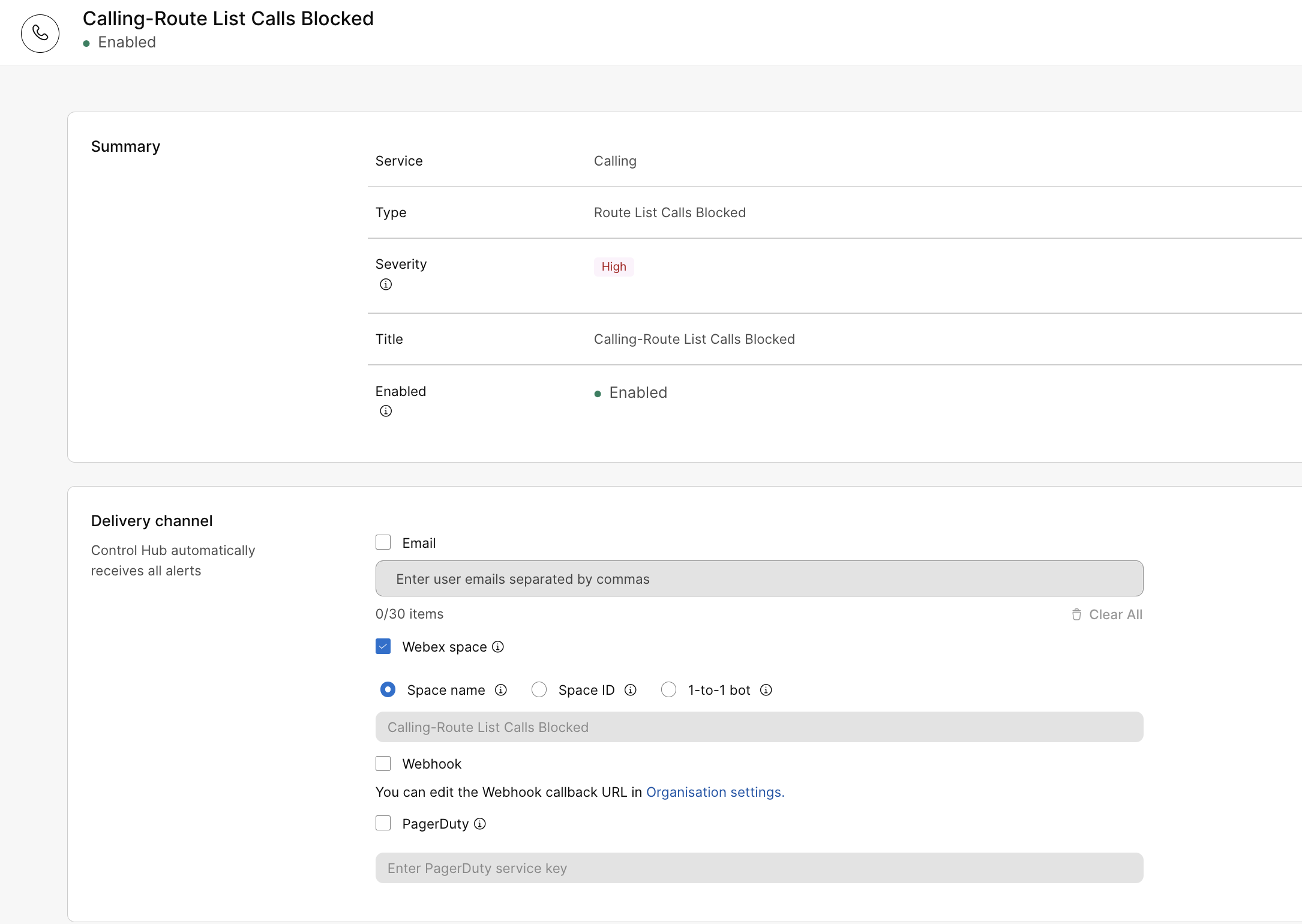
|
| 4 |
Valitse Toimituskanav a-osiossa, miten hälytykset vastaanotetaan:
|
| 5 |
Valitse Tallenna. |
Dedicated Instance -palveluhälytyksiä on kahta luokkaa: Ylläpitohälytykset ja Ennakoivat hälytykset.
Huoltohälytykset
Järjestelmä mahdollistaa ylläpitohälytykset oletusarvoisesti. Kumppanin tai asiakkaan järjestelmänval vojien tulee tarkistaa tai määrittää toimituskanava vastaanottamaan ilmoituksia sähköpostitse ja/tai Webex- tilan kautta. Huoltohälytyksiä käytetään lähettämään ilmoituksia huollosta, katkoksista ja tapahtumien viestinnästä.
Toimituskanavan tietojen lisääminen ylläpitohälytysten vastaanottamiseksi:
- Kirjaudu Control Hubiin ja valitse Ilmo it ukset > Kaikki säännöt.
- Valitse Puhelu- huolto- ja keskeytyshälytykset ja vieritä alaspäin kohtaan Toimituskanava.
- Valitse jompikumpi tai molemmat Sähköposti- tai Webex-välilyönnit -valintaruuduista saadaksesi ilmoituksen haluamastasi kanavasta.
Voit lisätä enintään 30 sähköpostitunnusta.
Jos haluat vastaanottaa ilmoituksia Webex-tilassa, sinulla on oltava Messaging-lisenssi. Jos bo tin käyttö on otettu käyttöön sovelluksissa tai roboteissa ja sinulla on oikeus olla organisaatio huoneen jäsen, saat ilmoitukset. Muussa tapauksessa ota yhteys organisaation järjestelmänvalvo jaan ongelman ratkaisemiseksi.
Voit valita Webhookit, jos Webhookit on otettu käyttöön organisaatiotasolla. Lisätietoja on ohjeaiheessa Ohje iden webhookien ottaminen käyttöön Control Hubissa.
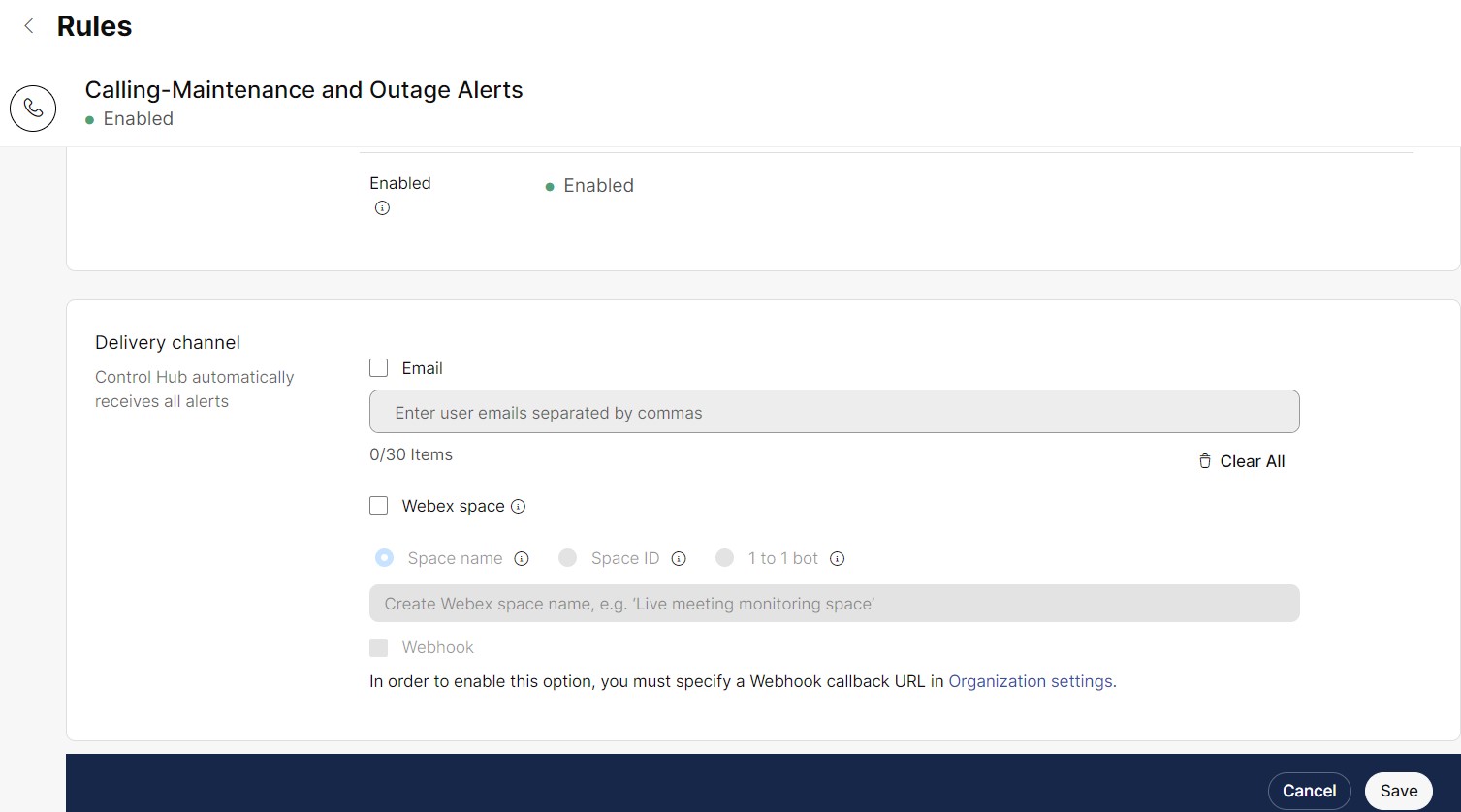
- Kirjoita Sähköposti- ja Webex-tilatiedot ja tall enna muutokset valitsemalla Tallenna.
Aina kun ylläpito tapahtuu, Control Hub näyttää automaattisesti bannerin, jossa on klusterin tiedot, alue sekä ajoitettu päivämäärä ja aika.

Ennakoivat hälytykset
Kumppanin tai asiakkaan järjestelmänvalvojat voivat tilata ennakoivat hälytykset ja tapahtumailmoitukset toisena tai kolmantena päivänä ja valita toimittavatko ne sähköpostitse, Webex-sovellustilojen tai molempien kautta valitsemalla Toimituskanavan hälytystä luotaessa.
Esimerkki: Unified CM Videokonferenssisilta resurssien lukumäärä korkea, Unified CM MTP resurs sien ulkopuolella korkea.
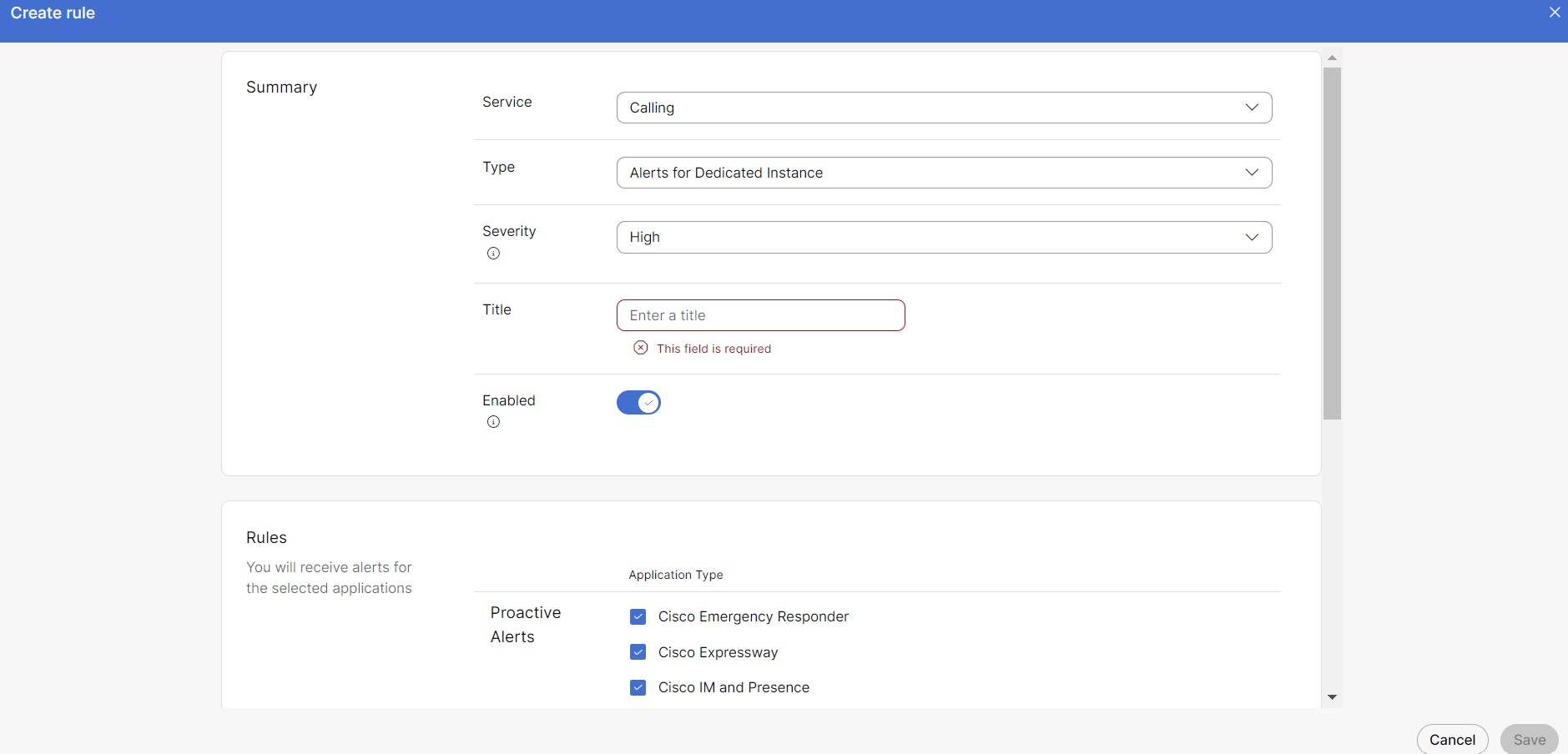
Ennakoivan hälytyssäännön luominen
Vain kumppani- tai asiakasjärjestelmänvalvoja, jolla on täydet järjestelmänvalvojan oikeudet, voi luoda sääntöjä.
- Kirjaudu Control Hubiin ja valitse Ilmoitukset > Omat säännöt.
- Valitse Luo sääntö.
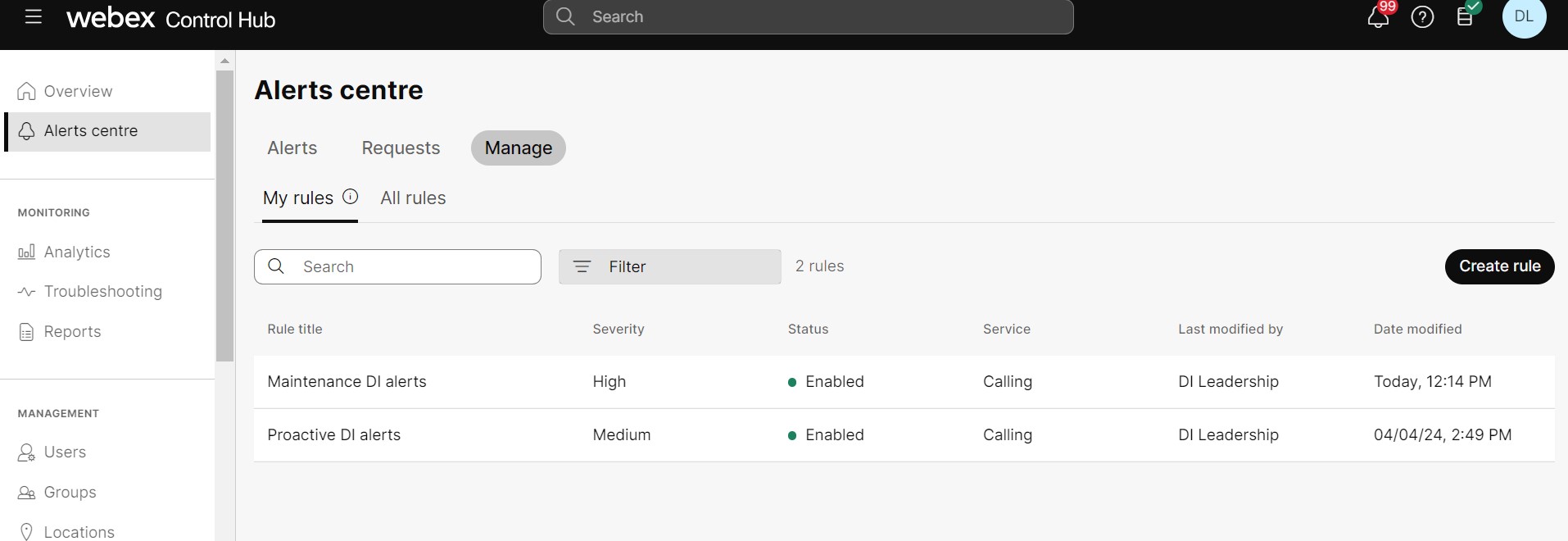
- Yhteenveto- osiossa:
- Valitse Palvel u- avattavasta luettel osta Soittaminen.
- Valitse avattav asta Tyyppi-luettelosta Hälyty kset erill iselle esiintymälle.
- Valitse haluamasi vak avuus. Vakavuus on oletusarvoisesti Korkea.
-
Suosittelemme luomaan sääntöjä ennakoiville hälytyksille, joiden vakavuus on keskitasoa tai mat alaa.
-
Saat ilmoituksia, jotka vastaavat tai ylittävät sääntöä määritettäessä valit tua vakavuusastetta.
-
- Lisää otsikko uudelle säännölle.
- Kaikki Säännöt -osan valintaruu dut ovat oletusarvoisesti valittuja. Poista valinta mieltymystesi perusteella.
- Valitse toimituskanava saadaksesi hälytyksen.
Voit valita Webhookit, jos Webhookit on otettu käyttöön organisaatiotasolla. Lisätietoja on ohjeaiheessa Ohje iden webhookien ottaminen käyttöön Control Hubissa.
- Valitse Tallenna.
Kun säännöt on luotu, ilmoitusten vastaanottaminen kestää enintään 6 tuntia.
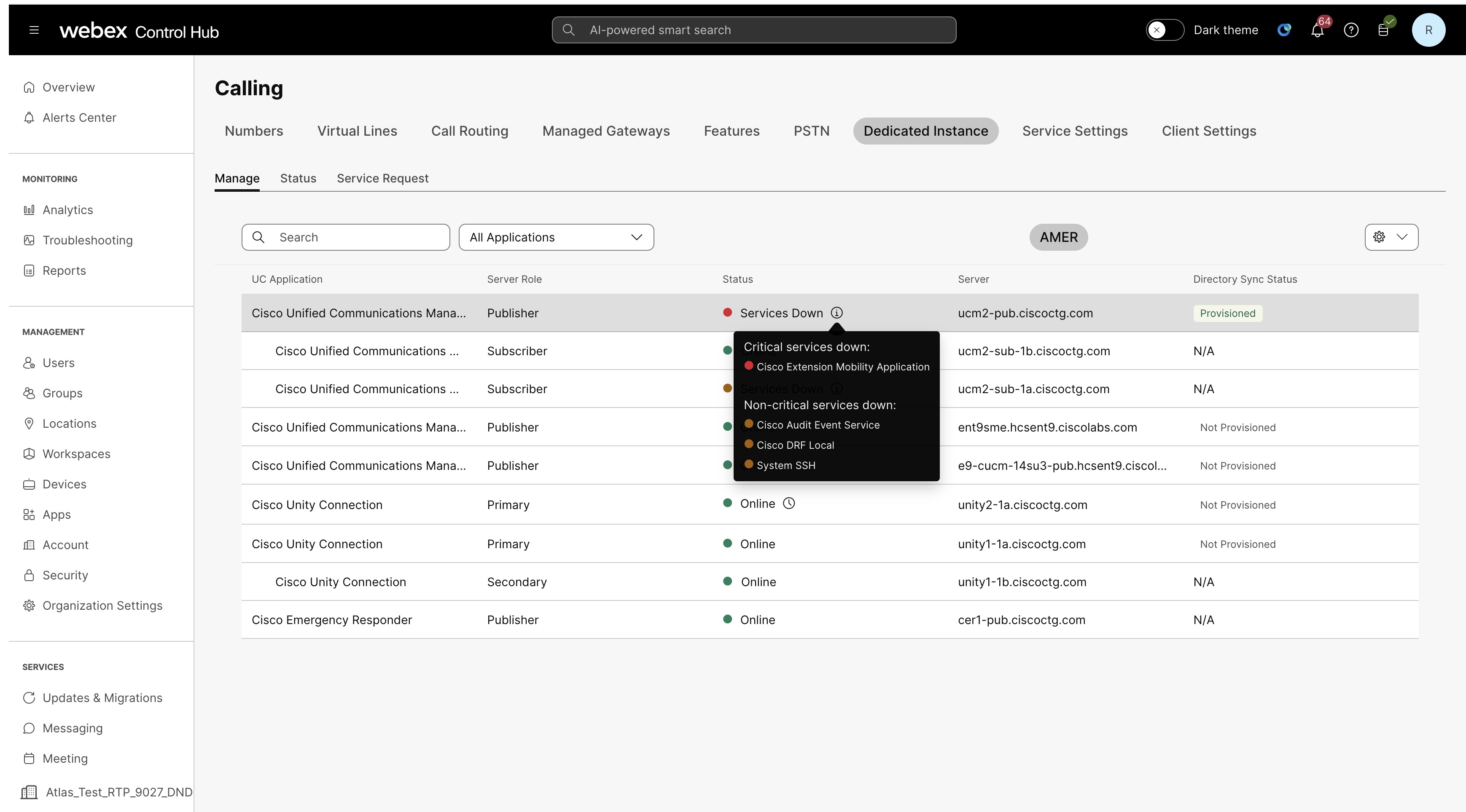
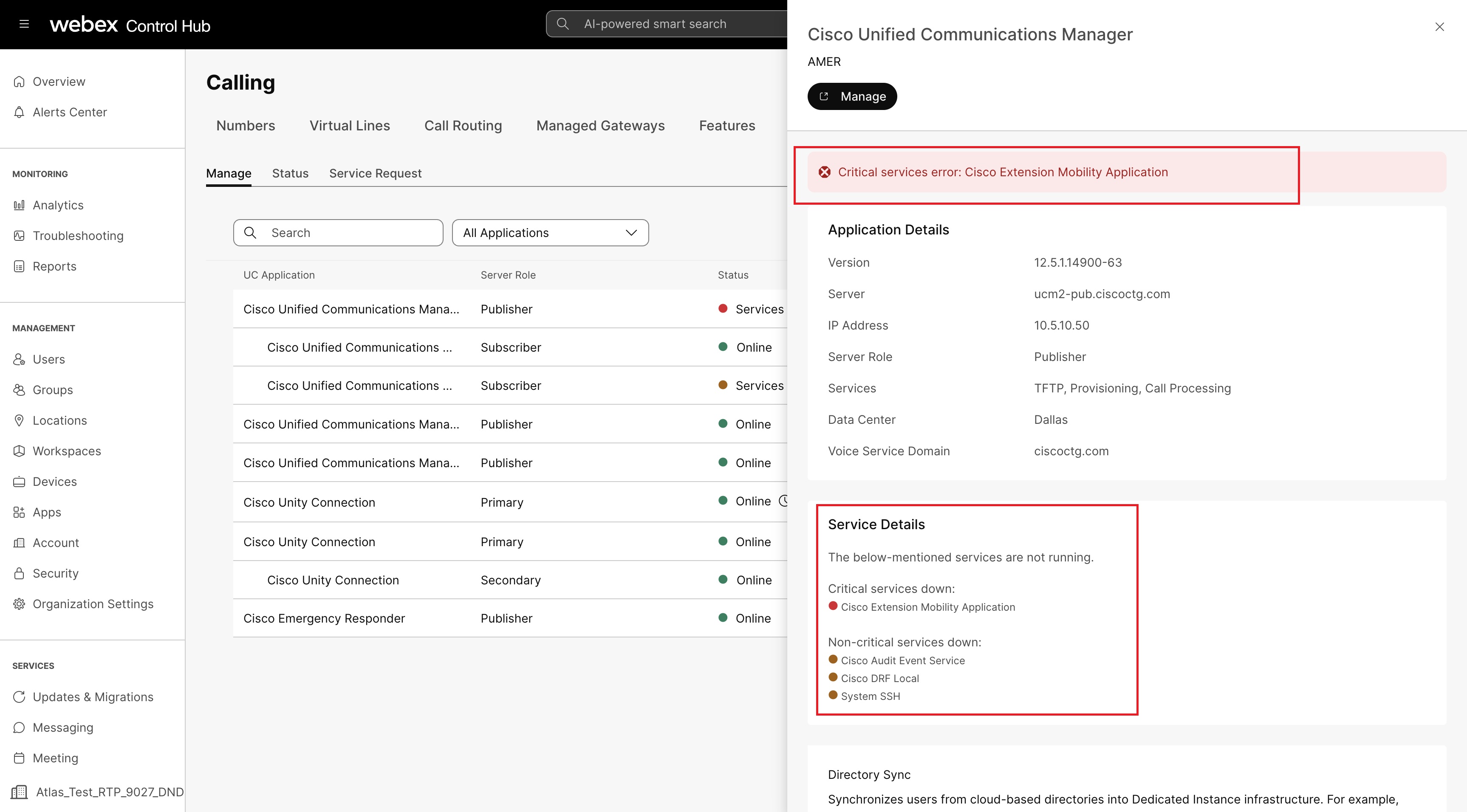
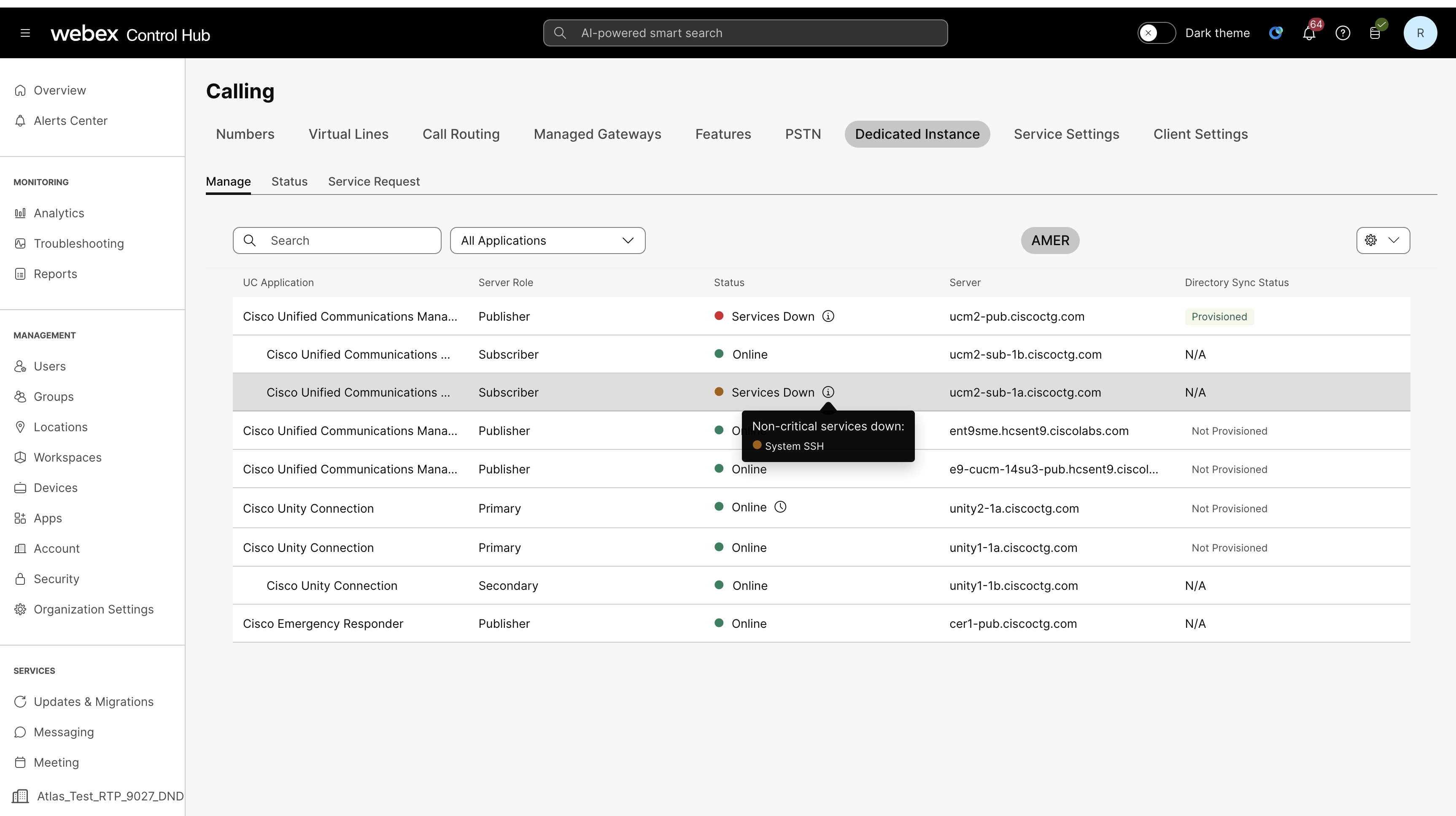
Hälytystila ja niiden legendat
Control Hub yhdistää useiden UC-sovelluspalveluiden tilat, agenttitilat ja kunkin solmun ylläpitotilan.
Kunkin solmun palveluiden tila päivitetään 30 sekunnin välein.
|
Kriittiset hälytykset |
|
|
|
|
Ei-kriittiset hälytykset |
|
|
Kaikkia muita UC-palveluja, joita ei ole lueteltu yllä, pidetään ei-kriittisinä palveluina. |
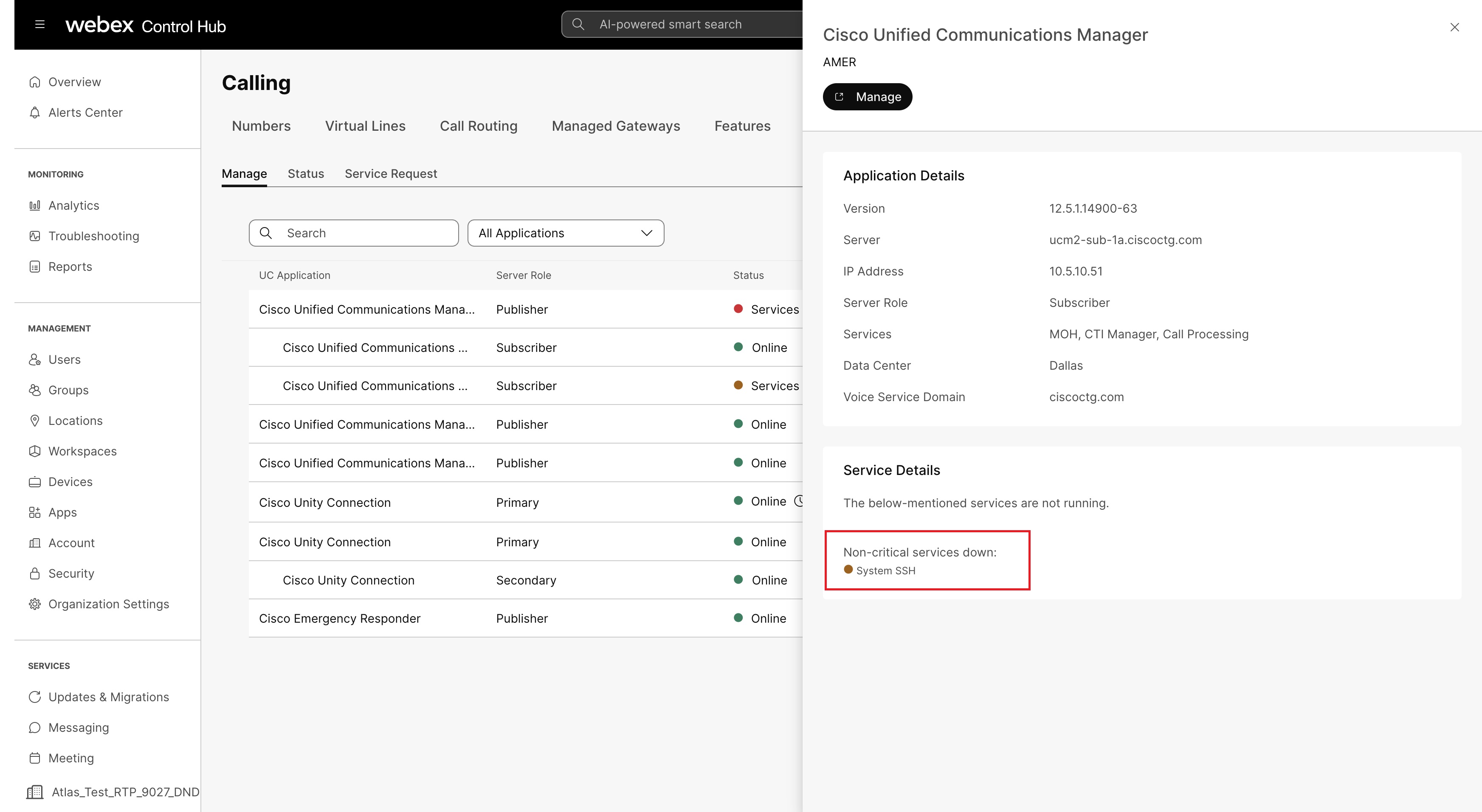
Hälytyselegendat
| Tila | Väri | Kuvaus |
| Verkossa | Vihreä | Osoittaa, että solmu toimii normaalisti ilman ongelmia |
| Huolto | Oranssi | Osoittaa, että solmua ylläpidetään |
| Palvelut alaspäin | Punainen | Osoittaa yhden tai useamman kriittisen palvelun olevan alhaalla solmussa |
| Palvelut alaspäin | Oranssi | Osoittaa, että yksi tai useampi ei-kriittinen palvelu on poissa käytöstä solmussa tai agentti on offline-tilassa |
Varmenteen voimassaolon päättymisilmoitus
Control Hub lähettää varmenteen vanhenemisilmoituksia asiakkaille 67 päivää ennen vanhen emispäivää ja sitten 12 päivän välein, kunnes varmenne uusitaan.
- Asiakkaan omistamat ja hallinnoimat varmenteet - Control Hubista lähetetään ennakoiva hälytys, ja sinä olet vastuussa varmenteen uusimisesta ja hallinnasta.
- Ciscon omistamat ja hallinno imat varmenteet - Control Hubista lähetetään ennakoiva hälytys, ja olemme vastuussa varmenteen uusimisesta ja hallinnasta.
Määritä ennakoiva hälytys saadaksesi ilmoituksen, kun varmenne vanhenee.
Control Hub -sovelluksen tilan hälytysmääritykset
Luettelo Dedicated Instancen käytettävissä olevista hälytysmäärityksistä on kohdassa Ohjauskeskuksen sovelluksen tilan hälytysmääritykset.
Unified Communication -sovellushälytyksiä varten voit määrittää seuraavat hälytykset:
- UC-sovellusten kriittisten tapahtumien hälyty kset - Vastaanota ilmoituksia tuetuista kriittisistä tapahtumista, jotka on kerätty UC-sovelluksista.
- Tekoälypohjaiset poikkeavuustapahtumien hälyty kset - Vastaanota tekoälypohjaisia hälytyksiä tilanteista, kuten puhelimen poikkeavuuksista, puhelimen rekisteröinnistä ja puhelun poikkeavuuksista.
Lisätietoja on kohdassa Häl ytykset Ohjauskeskuksessa.
Ennen kuin aloitat
- Sinun on oltava kumppani- tai asiakasjärjestelmänvalvoja, jolla on täydet järjestelmänvalvojan oikeudet, jotta voit luoda hälytyssääntöjä.
- Viestien on oltava käytössä organisaatiossa, jos haluat lähettää ilmoituksia Webex- sovellustilaan.
- Webhookit on otettava käyttöön organisaatiotasolla, ennen kuin voit käyttää webhookeja toimituskanavana.
Yhtenäisen viestinnän sovelluksen kriittiset tapahtumat
Tämän säännön avulla voit vastaanottaa hälytyksiä kriittisistä tapahtumista. Lähdetapahtumat tulevat UC- sovelluksista, ja ne yhdistetään järjestelmänvalvojan valitsemaan vakavuuteen säännön luomisessa.
Sääntöjen luominen
- Kirjaudu Control Hubiin ja valitse Ilmoitukset > O mat säännöt.
- Valitse Luo sääntö.
- Määritä palvel usääntö Yhteen veto-osiossa.
- Valitse Palvelu- luettelosta Soit taminen.
- Valitse Tyypp i- luettelosta Cloud Intelligence UC -sovelluksen kriittiset tapahtumat.
- Valitse haluamasi vak avuus.
- Tämä kenttä näyttää, kuinka vakava tai tärkeä hälytys on. Voit valita vakavuusasteen Kor kea, Keskit aso tai Matala.
- Katso Vakavu ust aulukko -osiosta lisätietoja Ohjaus keskuksesta ja hälytystyypin vakavuudesta.
- Katso kriittisten tapahtum ien luettelotaulukko saadaksesi lisätietoja hälytyksen nimestä, kuvauksesta ja vakavuusasteesta.
- Kirjoita uuden säännön ot sikko.
- Tarkista, että hälytysten kytkin on kytket ty päälle saadaksesi ilmoituksia
hälytyksestä.
Kun se on pois päältä, käyttäjät eivät saa hälytyksiä.
- Valitse Säänn ön määritelmä - osiossa sovellustyyppi ja valitse sovellusklusteri kaikeksi tai siihen liittyväksi klusteriksi, jonka pitäisi vastaanottaa kriittisiä hälytyksiä.
- Valitse Toimituskanav a-osiossa, miten hälytykset vastaanotetaan:
- Sähköposti— Anna sähköpostiosoitteet siitä, kuka vastaanottaa hälytykset.
- Webex-tila— Kirjoita tilan nimi, jolla hälytys vastaanotetaan viesteinä välilyön
tiin. Botti lähettää viestejä vain vastaanottajille, jotka on lisätty sähköpostin jakelukanavaan.
Organisaatiossasi on oltava Messaging käytössä, jotta Webex-sovellus voi käyttää tilaa toimituskanavana.
- Webhook— Valitse tämä valintaruutu, jos haluat käyttää hälytystä kolmannen osapuolen sovellusten kanssa.
- Valitse Tallenna.
Kun säännöt on luotu, ilmoitusten vastaanottaminen kestää enintään 6 tuntia.
Vakavuustaulukko
Seuranta lähettää UC-sovelluksen kriittisten tapahtumien hälytyksiä vain seuraavista tekijöistä:
| Ohjauskeskuksen vakavuus | Hälytystyyppi Vakavuus |
|---|---|
|
Korkea Lähettää vain korkeimman prioriteetin kriittiset tapahtumat. | Kriittinen, hälytys |
|
Keskikokoinen Lähettää tärkeät tapahtumat ja keskitason tärkeät kriittiset tapahtumat. | Kriittinen, hälytys, virhe, varoitus |
|
Matala Lähettää kaikki säännön tuetut kriittiset tapahtumat. | Kriittinen, hälytys, virhe, varoitus, tiedotus |
Kriittisten tapahtumien luettelo
Kriittisten tapahtumien luettelossa näkyvät hälytykset, jotka voivat laukaista ilmoituksia valitusta vakavuudesta ja UC-sovellusklustereista.
| Hälytyksen nimi | Kuvaus | Vakavuus |
|---|---|---|
| CiscodRffailure | Tämä hälytys ilmestyy, kun DrfFailure-tapahtuma luodaan. | Kriittinen |
| Laitteistohuolto | Tämä hälytys ilmestyy, kun HardwareFailure-tapahtuma luodaan. Tämä osoittaa , että laitteistohäiriö (levyaseman viat, virtalähteen viat jne.) on tapahtunut. | Kriittinen |
| LogFileSearchStringFound | Tämä hälytys ilmestyy, kun LogFileSearchStringFound -tapahtuma luodaan. Tämä osoittaa, että hakumerkkijono löytyi lokitiedostosta. | Kriittinen |
| SysLogStringMatchFound | Tämä hälytys ilmestyy, kun SysLogStringMatchFound -tapahtuma luodaan. Tämä osoittaa, että löydettiin syslog-viesti, jossa on vastaava hakumerkkijono. | Kriittinen |
| SysLogSeverityMatchFound | Tämä hälytys ilmestyy, kun SysLogSeverityMatchFound -tapahtuma luodaan. Tämä osoittaa, että löydettiin syslog-viesti, jonka vakavuusaste on vastaava. | Kriittinen |
| LokiPartitionHighWatermarkExceed | Tämä hälytys ilmestyy, kun LogPartitionHighWatermarkExceed -tapahtuma luodaan. Tämä osoittaa, että käytetyn levytilan prosenttiosuus loki osiossa on ylittänyt määritetyn korkean vesimerkin. | Kriittinen |
| LokiPartitionLowWatermarkExceed | Tämä hälytys ilmestyy, kun LogPartitionLowWatermarkExceed -tapahtuma luodaan. Tämä osoittaa, että käytetyn levytilan prosenttiosuus loki osiossa on ylittänyt määritetyn matalan veden merkin. | Kriittinen |
| SparePartitionHighWatermarkExceed | Tämä hälytys ilmestyy, kun SparePartitionHighWatermarkExceed -tapahtuma luodaan. Tämä osoittaa, että varaosion käytetyn levytilan prosenttiosuus on ylittänyt määritetyn korkean vesimerkin. | Kriittinen |
| SparePartitionLowWatermarkExceed | Tämä hälytys ilmestyy, kun SparePartitionLowWatermarkExceed -tapahtuma luodaan. Tämä osoittaa, että varaosion käytetyn levytilan prosenttiosuus on ylittänyt määritetyn matalan veden merkin. | Kriittinen |
| CoreDumpFileSound | Tämä hälytys ilmestyy, kun CoreDumpFileFound-tapahtuma luodaan. Tämä osoittaa, että järjestelmästä on löydetty ydindump-tiedosto. | Kriittinen |
| CCMEncryptionErrorDetected | Tämä hälytys ilmestyy, kun CCMenCryptionErrorDetected -tapahtuma luodaan. | Kriittinen |
| TCPRemoteSysLogDeliveryFailed | Tämä hälytys ilmenee, kun hälytysten, auditointien tai rsyslog-generointitapahtumien toimit taminen määritettyihin etäsyslog-palvelimiin epäonnistuu. Syynä voi olla se, että määritetty syslog-palvelin on poissa käytöstä tai TCP: tä ei ole määritetty portissa 601 tai verkkovika on tapahtunut. | Kriittinen |
| TlsRemoteSysLogDeliveryEpäonnistui | Tämä hälytys ilmenee, kun hälytysten, auditointien tai rsyslog-generointitapahtumien toimit taminen määritettyihin etäsyslog-palvelimiin epäonnistuu. Syynä voi olla se, että määritetty syslog-palvelin on poissa käytöstä tai TCP-protokollaa ei ole määritetty porttiin 6514, tai verkkovika on tai etäsyslog-palvelimen varmenne ei ehkä ole ladattu Tomcat-luottamukseen. Unified CM | Kriittinen |
| UnreachableRemoteSyslog-palvelin | Tämä hälytys ilmenee, kun palvelulle määritettyä etäsyslog-palvelinta ei ole tavoitettavissa. Syynä voi olla, että määritetty syslog-palvelin on virheellinen tai syslog-palvelin on poissa käytöstä tai kun syslog-palvelinta ei ole määritetty UDP/TCP/TLS-protokolliin porttien 514/601/6514 osalta. | Hälytys |
| AuditoLogOverflowDueTolppUrge | Tämä hälytys ilmaisee ylivuodon tapahtuneen LPM-puhdistuslogiikan aiheuttaman tyhjennyksen vuoksi. Kun lokiosion levytilan kokonaiskäyttö ylittää määritetyn korkean ves imerkin, LPM-työkalun puhdistuslogiikka poistaa vanhimmat tiedostot lokiosi osta, jotta uudet lokit voidaan kirjoittaa. | Hälytys |
| Todennus epäonnistui | Tämä hälytys käynnistyy, kun AuthenticationFailed-tapahtumien määrä ylittää (määritetty) kynnysarvon (määritetyn) ajanjakson aikana. Tämä AuthenticationFailed -tapahtuma ilmenee, kun kirjaut umisyrityksessä on todennusvirhe. | Hälytys |
| Prosessien ja säikeiden yhteenlaskettu kynnysarvo | Tämä hälytys ilmestyy, kun totalProcessesAndThread sExceedEdThresholdStart -tapahtuma luodaan. Tämä osoittaa, että prosessien ja säikeiden nykyinen kokonais määrä on ylittänyt Cisco RIS Data Collector Service Parametrille määritettyjen tehtävien enimmäismäärän. Tämä tilanne voi osoittaa, että jokin prosessi vuotaa tai joissakin prosesseissa on kierteen vuotamista. | Hälytys |
| LowActivePartitionAvailableLevytila | Tämä hälytys ilmenee, kun aktiivisen osion käytettävissä olevan levytilan prosenttiosuus on pienempi kuin määritetty arvo. | Hälytys |
| LowInactivePartitionAvailableLevytila | Tämä hälytys ilmenee, kun ei-aktiivisen osion käytettävissä olevan levytilan prosenttiosuus on pienempi kuin määritetty arvo. | Hälytys |
| LowSwapPartitionAvailableLevytila | Tämä hälytys ilmenee, kun vaihto osion käytettävissä olevan levytilan prosenttiosuus on pienempi kuin määritetty arvo. | Hälytys |
| DBReplikaatiovirhe | Tämä hälytys ilmestyy, kun CallManager-tietokannan replikointi virheitä esiintyy. | Hälytys |
| DBChangeNotifyFailure | Tämä hälytys ilmenee, kun Cisco Database Notification Service -palvelussa on ongelmia ja se voidaan pysäyttää. Tämä ehto osoittaa, että tietokantaan jonotetut muutosilmoituspy ynnöt ovat jumissa eivätkä järjestelmään tehdyt muutokset tule voimaan. | Hälytys |
| Suorittimen korjaus | Tämä hälytys ilmestyy, kun palvelimen suorittimen kuormitusprosentti ylittää määritet yn ajanjakson määritetyn prosenttiosuuden. | Hälytys |
| Vähäkäytettävissä olevaVirtuaalimuisti | Tämä hälytys ilmenee, kun käytettävissä olevan virtuaalisen muistin prosenttiosuus on pienempi kuin määritetty arvo. | Hälytys |
| CriticalServiceTown | Tämä hälytys ilmestyy, kun palvelun toimintatila on POISSA. | Hälytys |
| Palvelimen alasajo | Tämä hälytys ilmestyy, kun etäsolmu ei ole tavoitettavissa. | Hälytys |
| JärjestelmäversioEpäsovittu | Tämä hälytys ilmenee, kun järjestelmäversiossa ei ole yhteensopivuutta. | Hälytys |
| DBReplikaatioTableOutOfSync | Tämä hälytys käynnistyy, kun IDSReplicationFailure -tapahtuma (t), jonka hälyty snumero on 888, tapahtuu. Yksi tai useampi taulukko voi olla epäsynkronoitu. Ota yhteyttä Cisco TAC ja aikatauluta huolto. | Hälytys |
| AuditoLogsExceedsConfiguredThreshold | Tämä hälytys ilmaisee, että sovellusvalvonnan kirjaamiseen määritetyn levytilan prosenttiosuus ylittää määritetyn kynnysarvon. Tarkastuslokitiedostot korvat aan ennemmin tai myöhemmin riippuen siitä, kuinka usein CUCM-sovellukset kirjaavat . | Hälytys |
| AuditoLogOverflowDuetologRotation | Tämä hälytys ilmaisee, että valvontalokin ylivuoto tapahtui. Olemassa oleva tarkast uslokitiedosto korvataan, mikä johtaa ylivuotoon ja tarkastus tietojen häviämiseen. | Hälytys |
| CiscohaProxyServiceTown | Tämä hälytys ilmestyy, kun Cisco HAProxy Service sammuu. | Hälytys |
| SurvivalityTapahtuma | Tämä hälytys ilmestyy, kun yksikään Ded Webex Calling icated Instance -solmuista ei ole tavo itettavissa. | Kriittinen |
| RemoteSurvivableNodeOtettavissa | Tämä hälytys ilmestyy, kun yksi tai useampi Remote Survively -solmu ei ole tavoit ettavissa Ded Webex Calling icated Instance -solmulla. | Kriittinen |
| CarSchedulerJobFailed | Tämä hälytys ilmestyy, kun CarSchedulerJobFailed -tapahtuma luodaan. Tämä osoittaa, että CAR-ajoitettu työ epäonnistui. | Kriittinen |
| CaridsEngineKriittinen | Tämä hälytys ilmestyy, kun CaridsEngineCritical -tapahtuma luodaan. Tämä hälytys ei vaaranna tietoja tai estä järjestelmän käyttöä. | Kriittinen |
| CaridsEngineElämä | Tämä hälytys ilmestyy, kun CaridsEngineFailure-tapahtuma luodaan. Tämä on yhdistetty hälytys hätä- ja virhetilanteisiin. Tapahtui jotain odottamat onta, joka saattoi vaarantaa tietoja tai pääsyä tietoihin tai aiheuttaa CAR IDS:n epäonnistumisen. | Kriittinen |
| CallAttemptBlockedByPolicy | Tämä hälytys ilmestyy, kun CallAttemptBlockedByPolicy-tapahtuma (t) luodaan. Tämä osoittaa, että käytäntöpäätöspiste (PDP) yritti, mutta se on estänyt tai hylännyt puhelun. | Kriittinen |
| EMCCFailedInLocalCluster | Tämä hälytys ilmestyy, kun EMCCFailedInLocalCluster-tapahtuma (t) luodaan. Tämä osoittaa, että paikallisessa puhelunhallinnassa on EMCC-kirjautumisvirhe. | Kriittinen |
| EMCCFailedInRemoteCluster | Tämä hälytys ilmestyy, kun EMCCFailedInRemoteCluster -tapahtuma (t) luodaan. Tämä osoittaa, että etäpuhelunhallinnassa on EMCC-kirjautumisvirhe. | Kriittinen |
| UserInputFailure | Tämä hälytys ilmestyy, kun userInputFailure -tapahtuma (t) luodaan. Tämä osoittaa, että EMCC-kirjautumisvirhe johtuu virheellisestä käyttäjän syötteestä. | Kriittinen |
| Rekisteröityjen laitteiden lukumääräylitetty | Tämä hälytys ilmestyy, kun NumDevRegExcedeed-tapahtuma (t) luodaan. | Kriittinen |
| CDragentSendFileKuva | Tämä hälytys ilmestyy, kun CDRAgentSendFileFailed-tapahtuma luodaan. Tämä osoittaa, että CDR-agentti ei voi lähettää CDR-tiedostoja CCM-solmusta CCM-klusterin CDR-arkiston solmuun. | Kriittinen |
| CDRFileDeliveryEpäonnistunut | Tämä hälytys ilmestyy, kun CDRFileDeliveryFailed-tapahtuma luodaan. Tämä osoittaa, että CDR-tiedostojen FTP-toimittaminen ulkopuoliselle laskutuspalvelimelle epäonnistui. | Kriittinen |
| CDRFileDeliveryFailureJatkuu | Tämä hälytys ilmestyy, kun CDRFileDeliveryFailureContinues -tapahtuma luodaan. Tämä osoittaa, että CDR-tiedostojen FTP-toimittaminen ulkopuoliselle etä palvelimelle epäonnistui vähintään kolmen yrityksen jälkeen. | Kriittinen |
| CDRHighWatermarkExceed | Tämä hälytys ilmestyy, kun CDRHWMExcedeed-tapahtuma luodaan. Tämä osoittaa , että CDR-tiedostojen korkea vesimerkki saavutettu, jotkut onnistuneesti toimitetut CDR-tiedostot on poistettu. | Kriittinen |
| CDRMaximumLevySpaceExceed | Tämä hälytys ilmestyy, kun CDRMaximumDiskSpaceExceeds -tapahtuma luodaan. Tämä osoittaa, että CDR-tiedostojen levyn käyttö ylitti levyn enimmäisvarauksen. Jotkut toimittamattomat tiedostot on poistettu. | Kriittinen |
| MaliciousCallTrace | Tämä hälytys ilmestyy, kun MaliciousCall-tapahtuma luodaan. | Kriittinen |
| TCPSetupToTiedote | Tämä hälytys ilmestyy, kun TCPSetupToMeFailed-tapahtuma luodaan. Tämä hälytys Unified CM tapahtuu, kun TCP-yhteyttä ei voi muodostaa IME-palvelimeen. Se tapahtuu yleensä, kun IME-palvelimen IP-osoite ja portti on määritetty väärin tai intranet-yhteysongelma estää yhteyden muodostamisen. | Kriittinen |
| TLSConnectionToTiedote | Tämä hälytys ilmestyy, kun TLSConnectionToMeFailed-tapahtuma luodaan. TLS-yhteyttä IME-palvelimeen ei voitu muodostaa, koska IME-palvel imen esittämässä varmenteessa oli ongelma. (Esimerkiksi, ei CTL: ssä tai on Unified CM CTL: ssä, mutta on vanhentunut). | Kriittinen |
| Virheettömät tunnistetiedot | Tämä hälytys ilmestyy, kun InvalidCredentials-tapahtuma luodaan. Yhteyttä IME-palvelimeen ei voitu saattaa päätökseen, koska määritetyt käyttäjänimet ja/tai salasanat Unified CM eivät vastaa IME- palvelimessa määritettyjä käyttäjätunnuksia ja/tai salasanoja | Kriittinen |
| IMEYlimääräinen kiintiö | Tämä hälytys ilmestyy, kun IMeOverQuota-tapahtuma luodaan. Jokaisella IME-palvelim ella on kiinteä kiintiö DID-levyjen kokonaismäärälle, jonka se voi kirjoittaa IME- jaettuun välimuistiin. Kun tämä hälytys luodaan, se tarkoittaa, että kaikissa Unified CM klustereissa, jotka käyttävät samaa IME-palvelinta, IME- jaetun välimuistin kiintiö on ylitetty. | Kriittinen |
| IMEDistributedCacheInactive | Tämä hälytys ilmestyy, kun IMEDistributedCacheInactive -tapahtuma luodaan. Tämä hälytys syntyy, kun Unified CM yritetään muodostaa yhteys IME-palvelimeen, mutta IME-hajautettu välimuisti ei ole tällä hetkellä aktiivinen | Kriittinen |
| Riittämättömät FallbackIdentifiers | Tämä hälytys ilmestyy, kun InsuficientFallbackIdentifiers -tapahtuma luodaan. Tämä hälytys syntyy, kun Unified CM käsitellään IME-puhelua ja yrit etään määrittää PSTN-vara-DID ja DTMF-numerosarja, joka liitetään tähän puheluun . Tällä hetkellä on kuitenkin käynnissä liian monta IME-puhelua, jotka käyttävät tätä samaa vara-DID: tä, ja seurauksena ei ole enää DTMF-numerosekvenssejä, jotka voitaisiin allokoida tähän kutsuun. Sellaisenaan, tämä puhelu jatkuu, mutta puhelun puolivälissä varautuminen ei ole mahdollista tälle puhelulle. | Kriittinen |
| SmartLicenseIneval | Järjestelmä toimii arviointitilassa, joka vanhenee pian. | Kriittinen |
| SmartLicenseNoProvision_EvalExpired | Lisenssin arviointiaika on päättynyt. | Kriittinen |
| SmartLicenseInOverage_AuthorizationExpired | Lisenssin valtuutus on vanhentunut. | Kriittinen |
| SmartLicenseNoProvision_AuthorizationExpired | Lisenssin valtuutus on vanhentunut. | Kriittinen |
| SmartLicenseRekisteröintiVanhentunut | Lisenssin rekisteröinti on vanhentunut ja järjestelmä on rekisteröimätön satelliiti Cisco Smart Software Manager ssa | Kriittinen |
| SmartLicenseInOverage_OutOfCompliance | Järjestelmä toimii riittämättömällä määrällä lisenssejä. | Kriittinen |
| SmartLicenseNoProvision_OutOfCompliance | Järjestelmä toimii riittämättömällä määrällä lisenssejä. | Kriittinen |
| SmartLicenseCommunicationVirhe | Järjestelmä ei pystynyt kommunikoimaan sat Cisco Smart Software Manager elliitin kanssa | Kriittinen |
| SmartLicenseRekisteröintiVanhenemispian | Rekisteröinti sat Cisco Smart Software Manager elliitilla päättyy pian. | Kriittinen |
| SmartLicenseAuthorizationVanhenemisPian | Lisenssin valtuutusaika päättyy pian. | Kriittinen |
| SmartLicenseNewAuthFailed | Lisenssin valtuutuksen uusiminen epäonnistui. | Kriittinen |
| SmartLicenseNewRegistrationFailed | Lisenssin rekisteröinnin uusiminen epäonnistui. | Kriittinen |
| SmartLicenseExportControlNotAllowed | Tämä Unified Communications Manager ei ole lisensoitu toimimaan sekatilas sa | Kriittinen |
| SmartLicense_Reservation_InEval | Lisenssivaraus on käytössä tässä järjestelmässä ja järjestelmä toimii arviointitilassa, joka vanhenee pian. | Kriittinen |
| SmartLicense_Reservation_NoProvision_EvalExpired | Lisenssivaraus on käytössä tässä järjestelmässä ja lisenssin arviointi aika on päättynyt. | Kriittinen |
| SmartLicense_SLR_InOverage_NotAuthorized | Lisenssivaraus on käytössä tässä järjestelmässä. Tämä järjestelmä toimii riittämätt ömällä määrällä lisenssejä ja ylikuormitusaika on aktiivinen. | Kriittinen |
| SmartLicense_SLR_NoProvision_NotAuthorized | Lisenssivaraus on käytössä tässä järjestelmässä. Tämä järjestelmä toimii riittämättöm ällä määrällä lisenssejä ja ylitymisaika on päättynyt. | Kriittinen |
| SmartLicense_Reservation_ExportControlNotAllowed | Lisenssivaraus on käytössä, eikä tämä järjestelmä ole lisensoitu toimimaan sek atilassa. | Kriittinen |
| Epätasa-arvohälytys | Tämä hälytys ilmestyy, kun imequalityAlertEntry-tapahtuma luodaan. Tämä hälytys syntyy, kun huomaa, että huomattava määrä IME-puheluita epäonnistuu takaisin PSTN-verkko Unified CM on tai sitä ei voida määrittää IP-verkon laatuongelmien vuoksi. Tällä hälytyksellä on kaksi laukaisinta. Yksi on, kun suuri osa tällä hetkellä aktiivisista IME-puheluista on kaikki pyytänyt varautumista tai on palautunut PSTN-verkkoon. Toinen on se, kun suuri osa viimeaikaisista puheluyrityksistä ei ole tehty IP: n kautta, vaan ovat menneet PSTN: lle. | Kriittinen |
| SmartLicenseKommunikaatio | Järjestelmä ei onnistunut muodostamaan viestintää Smart Transport -tilassa, joten se jatkaa Call Homen käyttöä viestintään Cisco Smart Software Manager tai satelliitin kanssa. | Kriittinen |
| ReittiluetteloVäsynyt | Tämä hälytys ilmestyy, kun routeListExpected -tapahtumien määrä ylittää määritetyn kynny ksen määritetyn ajanjakson aikana. Tämä osoittaa, että kaikki reittiluettelossa määritellyt käytettävissä olevat kanavat ovat kiireisiä. | Kriittinen |
| YlimääräinenEqualityRaportit | Tämä hälytys ilmestyy, kun äänenlaaturaporttien määrä ylittää määritet yn kynnyksen määritetyn ajanjakson aikana. | Kriittinen |
| MedialistinUupunut | Tämä hälytys ilmenee, kun joko MediaResourceListExpected -tapahtumien määrä ylittää määritetyn kynnyksen määritetyn ajanjakson aikana tai määritysongelma voi olla. Tämä osoittaa, että kaikki tietovälineluettelossa määritellyt käytettävissä olevat mediaresurssit ovat varattuja tai että mediaaliresurssia ei voida allokoida. | Kriittinen |
| BeginThrottlingCallListBLFSubscriptions | Tämä hälytys ilmestyy, kun beginThrottlingCallListBlfSubscriptions -tapahtuma luodaan. Tämä osoittaa, että se Cisco CallManager on aloittanut CallList BLF -tilausten kuristamisen järjestelmän ylikuormituksen estämiseksi. | Kriittinen |
| KoodiKeltainen | Tämä hälytys ilmestyy, kun Cisco CallManager CodeYellowEntry -tapahtuma luodaan . | Kriittinen |
| sdllinKoutofpalvelu | Tämä hälytys ilmestyy, kun sdlLinkOos-tapahtuma luodaan. Tämä tapahtuma osoittaa, että paikallinen Cisco CallManager on menettänyt yhteyden kaukosäätimeen Cisco CallManager. Tämä tapahtuma ilmaisee yleensä verkkovirheitä tai käyttämättömän kauko sää Cisco CallManager timen. | Kriittinen |
| RTMTSessionExceedsThreshold | Tämä hälytys ilmestyy, kun RTMT-istuntojen määrä ylittää määritetyn kynnyksen. | Kriittinen |
| Rekisteröityjen yhdyskäytävien lukumääräLisätty | Tämä hälytys tapahtuu, kun rekisteröityjen yhdyskäytävien määrä klusterissa kasvoi peräkkä isten kyselyjen välillä. | Kriittinen |
| Rekisteröityjen yhdyskäytävien lukumääräVähentynyt | Tämä hälytys tapahtuu, kun rekisteröityjen yhdyskäytävien määrä klusterissa väheni peräkkäisten kyselyjen välillä. | Kriittinen |
| Rekisteröityjen tiedotusvälineiden lukumääräLisääntynyt | Tämä hälytys tapahtuu, kun rekisteröityjen medialaitteiden määrä klusterissa kasvoi peräkkäisten kyselyjen välillä. | Kriittinen |
| Rekisteröityjen tiedotusvälineiden lukumääräVähentynyt | Tämä hälytys tapahtuu, kun klusterin rekisteröityjen medialaitteiden määrä väheni peräkkäisten kyselyjen välillä. | Kriittinen |
| Tallennettujen puhelinten lukumääräPudotetut | Tämä hälytys tapahtuu, kun klusterin rekisteröityjen puhelimien määrä laskee enemmän kuin määritetty prosenttiosuus peräkkäisten kyselyjen välillä. | Kriittinen |
| CallProcessingNodeCpupegging | Tämä hälytys ilmenee, kun puhelunkäsittelypalvelimen suorittimen kuormituksen prosenttiosuus ylittää määritetyn ajanjakson määritetyn prosenttiosuuden | Kriittinen |
| DDRBlockEnnaltaehkäisy | Tämä hälytys laukeaa, kun IDSReplicationFailure -tapahtuma (t), jonka hälyty snumero on 31, tapahtuu. Ennakoivan menettelyn käyttäminen palveluneston välttämiseksi. Tämä menettely ei vaikuta puhelun käsittelyyn. Ohita replikointihälytykset tämän prosessin aikana. Toimenpiteen valmistuminen kestää jopa 60 minuuttia. Tarkista, että RTMT- replikointitila on 2 kussakin solmussa varmistaaksesi, että toimenpide on valmis. Älä suorita järjestelmän uudelleenkäynnistystä tämän prosessin aikana. | Kriittinen |
| DDRdown | Tämä hälytys laukeaa, kun IDSReplicationFailure -tapahtuma (t), jonka hälyty snumero on 32, tapahtuu. Automaattinen palautusmenettely on käynnissä taustalla, eikä toimenpiteitä tarvita. Menettelyn valmistuminen kestää noin 15 minuuttia. Tarkista, että RTMT-replikointitila on 2 kussakin solmussa varmistaaksesi, että toimenpide on valmis. | Kriittinen |
| MGCPDChannelOutOfService | Tämä hälytys ilmestyy, kun MGCP DChannel on poissa käytöstä | Kriittinen |
| IMEServicestatus | Tämä hälytys nostetaan, kun IMEServiceStatus-laskurin arvo on 2=Epäterveellinen. Tämä ilmaisee tämän IME-palvelun esiintymän terveydentilan. Arvo 0 ilmaisee tuntemattoman tilan, mikä todennäköisesti osoittaa, että IME-palvelua ei ole aktivoitu. Arvo 1 ilmaisee terveen: IME-palvelu on aktivoitu ja suoritettu kädenpuristustoimenpiteet onnistuneesti IME-palvelimella. Arvo 2 tarkoittaa epäterve ellistä: IME-palvelu on aktivoitu, mutta se ei ole onnistuneesti suorittanut kädenpuristusmenettelyjä IME-palvelimen kanssa. Huomaa, että jos toissijainen IME- palvelin on määritetty IME-palveluun, tämä laskuri heijastaa sekä ensisijaisen että toissijaisen IME-palvelimen kä denpuristustilaa. | Kriittinen |
| SijaintiOutOfResource | Tämä hälytys ilmestyy, kun LocationOutOfResource-tapahtuma luodaan. Tämä osoittaa, että yksi tai kaikki sijainnin tai linkin ääni- tai videokuva tai mukaansatempa ava kaistanleveys on käytetty loppuun. | Kriittinen |
| ILSTLAuthenticationepäonnistui | Tämä hälytys ilmestyy, kun ILSTLSAuthenticationFailed -tapahtuma luodaan. TL S-yhteyttä ILS-etäpalveluun ei voitu muodostaa etäkluster in esittämän varmenteen ongelman vuoksi. (Esimerkiksi se ei ole CTL-luettel ossa tai se on Unified CM CTL-luettelossa, mutta sen voimassaolo on vanhentunut) .Jos käytät varmenteiden allekirjoittamia varmenteita vaihtamatta varmenteita, salasanassa on oltava "Käytä TLS-varmentetta ”. | Kriittinen |
| ILSPWDAuthenticationFailed | Tämä hälytys ilmestyy, kun ilspwdAuthenticationFailed -tapahtuma luodaan. Yhteyttä ILS-etäpalveluun ei voitu muodostaa etäkluster in salasanan todennusongelman vuoksi. | Kriittinen |
| IlshubClusterEi tavoitettavissa | Tämä hälytys ilmestyy, kun ILShubClusterUnreaway-tapahtuma luodaan. Yhteyttä ILS-etäpalvelimeen ei voitu muodostaa. ILS yrittää ajoittain muodostaa yhteyden keskittimen klusteriin uudelleen. Jos tila johtuu väliaikais esta Internet-yhteysongelmasta, ongelma korjaantuu itsestään. | Kriittinen |
| TallentaminenGatewayRekisteröintiHylätty | Tämä hälytys ilmestyy, kun RecordingGatewayRegistrationRejected -tapahtuma (t) luodaan. Rekisteröinti tallennusta käyttävään yhdyskäytävään hylättiin useiden yritysten jälkeen. | Kriittinen |
| TallentaminenGatewayRegistrationTimeout | Tämä hälytys ilmestyy, kun RecordingGatewayRegistrationTimeout-tapahtuma (t) luodaan. Tallentamista tukevalta yhdyskäytävältä ei vastattu useiden yritysten jälkeen; aikakatkaisu tapahtui; yhdyskäytävä merkittiin pois käytöstä | Kriittinen |
| TallennusresurssitEi saatavilla | Tämä hälytys ilmestyy, kun RecordingResourcesNotAvailable -tapahtuma (t) luodaan. Tallennusmediaresurssit eivät ole käytettävissä (puhelin tai yhdyskäytävä) | Kriittinen |
| TallentaminenGatewaySessionFailed | Tämä hälytys ilmestyy, kun RecordingGatewaySessionFailed-tapahtuma (t) luodaan. Yhdyskäytävän tallennusistunto päättyi odottamatta | Kriittinen |
| RecordingCallSetupFail | Tämä hälytys ilmestyy, kun RecordingCallSetupFail -tapahtuma (t) luodaan. Tapahtuma käynnistyy, kun joko puhelun tallentaminen epäonnistui tai Tallennuspyynnön toiseen klusteriin on aikakatkaisu | Kriittinen |
| TallentaminenIstuntoPäätettyYllättäen | Tämä hälytys ilmestyy, kun RecordingSessionTerminatedUnexpected -tapahtuma (t) luodaan. Tapahtuma käynnistyy, kun tallennusistunto päättyy odottamatta | Kriittinen |
| ILSDuplicateURI | Tämä hälytys tapahtuu, kun se Cisco Unified Communications Manager tunnistaa , että se on oppinut päällekkäiset URI-merkinnät ILS: n kautta URI-puhelun aikana. Aina kun URI: lle on päällekkäisiä merkintöjä (kuten URI user@example.com, joka on olemassa kahdessa klusterissa), kutsu reititetään aina klusteriin, josta URI on ensin opittu. Puheluita ei reititetä muihin päällekkäisiin merkin töihin. | Kriittinen |
| ILSpeerLimit-lähestymisVaroitus | Nykyinen vertaismäärä on saavuttanut vähintään 90 prosenttia ILS-verkon kapasiteetista. | Kriittinen |
| IlspeerLimitExceed | Tämän klusterin vertaisryhmien määrä ILS-verkossa on enemmän kuin asetettu rajaILSP_MSG_PEER_MAX. Järjestelmä saa lisätä pinnoja, keskittimiä ja tuotuja luetteloita jatkuvasti; ILS-verkkoon mainostetaan kuitenkin vain enimmäismäärä vertaisryhmiä. | Kriittinen |
| Kytkimet ja yhteyspisteet saavutettu75 prosenttikapasiteetti | Kytkimien ja tukiasemien nykyinen tietueiden määrä on saavuttanut 75 prosenttia 50000 tietueen enimmäiskapasiteetista. | Kriittinen |
| Kytkimet ja yhteyspisteet saavutettu90 prosenttikapasiteetti | Kytkimien ja tukiasemien nykyinen tietueiden määrä on saavuttanut 90 prosenttia 50000 tietueen enimmäiskapasiteetista. | Kriittinen |
| Kytkimet ja yhteyspisteet saavutettu95prosenttikapasiteetti | Kytkimien ja tukiasemien nykyinen tietueiden määrä on saavuttanut 95 prosenttia 50000 tietueen enimmäiskapasiteetista. | Kriittinen |
| CiscoWLCSyncServiceDown | Ylitti laitteiden enimmäismäärän (50000) kytkimissä ja tukiasemissa. | Kriittinen |
| LegacyCupclogin | Vanha Cisco Unified Personal Communicator asiakas yritti kirjautua Cisco Client Profile Agent -palveluun | Kriittinen |
| InterClusterSyncAgentPeerDuplicate | Cisco Intercluster Sync Agent -palvelu ei onnistunut synkronoimaan etävertaispalvelun kanssa | Kriittinen |
| ICSCertificateFingerPrintMismatch | Cisco Intercluster Sync Agent -palvelu havaitsi sormenjälkien yhteensopimattomuuden käsiteltävässä varment eessa | Kriittinen |
| ICSAsertifiointiarviointiepäonnistuminen | Cisco Intercluster Sync Agent -palvelu havaitsi tarkistusvirheen käsiteltävässä varmenteessa | Kriittinen |
| ICSCertificateSyncConnectionHyväksytty | Cisco InterCluster Sync Agent Service havaitsi yhteyden epäämisen virheen, koska port tia 37239 ei ollut käytettävissä varmenteen käsittelyn aikana. | Kriittinen |
| ICSCertificateCasignedTrustCertFound | Cisco Intercluster Sync Agent -palvelu havaitsi allekirjoitetun CA-luottamusvarmenteen | Kriittinen |
| ICSACertificateConflict | Cisco Intercluster Sync Agent -palvelu havaitsi CA-varmenteiden ristiriidan | Kriittinen |
| ESPConfigAgentMemAllocError | Cisco Config Agent -palvelu ei pystynyt jakamaan muistia | Kriittinen |
| ESPConfigAgentFileWriteVirhe | Cisco Config Agent -palvelu ei pystynyt kirjoittamaan tiedostojärjestelmään | Kriittinen |
| ESPConfigAgentSharedMemoryStaticRouteVirhe | Cisco Config Agent -palvelu ei voinut käyttää staattisen reitin jaettua muistia | Kriittinen |
| ESPConfigAgentNetworkKatkos | Cisco Config Agent -verkkokatkos | Kriittinen |
| ESPConfigAgentNetworkPalautettu | Cisco Config Agent -verkko palautettu | Kriittinen |
| ESPConfigAgenThighMemoryUtilization | Virtuaalisen muistin käyttö on ylittänyt määritetyn kynnyksen | Kriittinen |
| ESPConfigAgenThighCPUkäyttö | Suorittimen käyttö on ylittänyt määritetyn kynnyksen | Kriittinen |
| ESPConfigAgentLocalDBAcessError | Cisco Config Agent -palvelu ei päässyt paikalliseen tietokantaan | Kriittinen |
| ESPConfigAgentRemoteDBAcessError | Cisco Config Agent -palvelu ei voinut käyttää etäpikaviestintä- ja Presence- tietokantaa | Kriittinen |
| ESPconfigAgentProxyDomainNotConfigured | Cisco Config Agent -palvelu edellyttää, että IM-oletusverkkotunnus on määritetty | Kriittinen |
| PedataBaseVirhe | Tietojen haku epäonnistui | Kriittinen |
| PepeerNodeFailure | Aliklusterin vertaissolmun Cisco Presence Engine palvelu on epäonnistunut | Virhe |
| PEAutoKorjausepäonnistui | Cisco Presence Enginepalvelun automaattinen palautusvirhe | Virhe |
| PeloadHighWatermark | Osoittaa, Cisco Presence Engine että palvelu on ylittänyt suorittimen käyttöra jan | Virhe |
| PEIDSToDBDatabaseSyncError | Synkronointi pikavi Cisco Unified CM esti- ja Presence-tietokannan ja Eng Cisco Unified Presence ine-tietokannan välillä on epäonnistunut | Virhe |
| PeidsSubscribeVirhe | Cisco Presence EnginePalvelu ei voinut tilata pikaviesti- ja Cisco Unified CM Presence-tietokannan muutosilmoituksia | Virhe |
| PeidSqueryVirhe | Cisco Presence EnginePalvelu on havainnut virheen kysyttäessä pikaviestintä- ja Pres Cisco Unified CM ence-tietokantaa | Virhe |
| PememoryKorkea kunto | Osoittaa, Cisco Presence Engine että palvelu on saavuttanut korkean muisti kynnyksen | Virhe |
| PESipSocketBindFailure | Cisco Presence Enginepalvelu ei pystynyt muodostamaan yhteyttä SIP-kuuntelijaliitty mään | Virhe |
| PestateLocked | Cisco Presence Enginepalvelu on hallinnollisesti kielletty käsittel emästä liikennettä | Virhe |
| PestateDisabled | Cisco Presence Enginepalvelu ei toimi eikä pysty käsittelemään liikennettä | Virhe |
| PEWebDAValustusvirhe | Cisco Presence Enginepalvelun yritys käynnistää WebDAV-kirjasto epäonnistui | Virhe |
| ESP-pysäytetty | Cisco SIP Proxypalvelun lapsen prosessi on pysäytetty | Virhe |
| ESPSharedMemCreateKuva | Jaetun muistin luominen epäonnistui | Virhe |
| ESPSharedMemsetPermFailed | Jaetun muistin käyttöoikeuksien määrittäminen epäonnistui | Virhe |
| ESPSharedMemallocFailed | Jaetun muistin jakaminen epäonnistui | Virhe |
| EspConfigError | Cisco SIP Proxypalvelun määritystiedoston virhe | Virhe |
| ESPConfigEi löytynyt | Cisco SIP Proxypalvelun määritystiedostoa ei löydy | Virhe |
| espcreateLockepäonnistui | Lukitustiedoston luominen epäonnistui | Virhe |
| ESPSocketError | Verkkoliitäntävirheet havaittiin | Virhe |
| ESPStatsLogFileOpenFailed | Tilastojen lokitiedoston avaaminen epäonnistui | Virhe |
| ESPMALLOCFailure | Muistin jakaminen epäonnistui | Virhe |
| ESPWRONGIPOsoite | Annettu väärä IP-osoite | Virhe |
| ESPWrongHostName | Väärä isäntänimi | Virhe |
| ESPPassedParamInvalid | Määritetty virheellinen parametri | Virhe |
| ESPNaptrInvalidRecord | NAPTR-tietuemuodon virhe | Virhe |
| ESPVirtualProxyVirhe | Virtual_Proxy_DomainLiittyvä virhe. | Virhe |
| EspRegistryVirhe | SIP-rekisterin virhe | Virhe |
| EsproutingVirhe | SIP-reittiliittymän virhe | Virhe |
| EsploginVirhe | Sisäänkirjautumistietojen tallennusvirhe | Virhe |
| UASCBFindEpäonnistui | SCB löytää epäonnistumisen | Virhe |
| UASCBGetEpäonnistunut | SCB saa tai luo epäonnistumisen | Virhe |
| CTIGWModuleEnabled | Cisco CTI Gateway -sovellusmoduulia ei ole määritetty tai otettu käyttöön | Virhe |
| CTIGWProviderDown | CTI-palveluntarjoaja on poissa käytöstä | Virhe |
| ctigwUserNotLicented | Käyttäjällä ei ole lisenssiä | Virhe |
| CTIGWUserNoAuthorized | Käyttäjä, jota CTI Gateway ei ole valtuuttanut | Virhe |
| CTIGW-palveluntarjoaja epäonnistui avaamassa | CTI-palveluntarjoaja ei avautunut | Virhe |
| ctigwqbeFailedRequest | QBE-pyynnön epäonnistuminen | Virhe |
| CTIGWSystemVirhe | Cisco CTI Gateway -sovellusjärjestelmävirheet | Virhe |
| PWSSCBFindepäonnistui | SCB löytää epäonnistumisen | Virhe |
| PWSSCBInit epäonnistui | SCB: n aloitusvirhe | Virhe |
| PWSAboVECPUlimit | Osoittaa, että Presence Web Service on ylittänyt suorittimen käyttöra jan | Virhe |
| PWSRequestLimitSaavutettu | Välityspalvelupyyntöjen sekuntiraja saavutettu | Virhe |
| PWSAboVesipSubscriptionLimit | Osoittaa, että Presence Web Service -tilausten määrä on ylit tänyt enimmäismäärän | Virhe |
| SyncAgentAxlConnectionFailed | Cisco Sync Agent -palvelun todennus epäonnistui | Virhe |
| NotIncucmServerListError | Cisco Sync Agent ei käynnistynyt, koska pikavi Cisco Unified CM esti- ja Pres ence Server -solmua ei ole Cisco Unified Communications Manager julkaisijan palvelinluettelossa. | Virhe |
| XCPTXTConfDBConnectTerrorist | Cisco XCP -tietojen käyttökerros ei pystynyt muodostamaan yhteyttä tietokantaan. | Virhe |
| XCPDBConnectError | Cisco XCP -tietojen käyttökerros ei pystynyt muodostamaan yhteyttä tietokantaan. | Virhe |
| XcpMessarchDBConnectError | Cisco XCP -tietojen käyttökerros ei pystynyt muodostamaan yhteyttä tietokantaan. | Virhe |
| XCPMFTDBConnectError | Cisco XCP -tietojen käyttökerros ei pystynyt muodostamaan yhteyttä tietokantaan. | Virhe |
| XCPTXTConfDBFullError | Cisco XCP -tietojen käyttökerros ei pystynyt lisäämään tietoja tietokantaan riittämättömän levytilan/taulukkotilan vuoksi. | Virhe |
| xcpMessarchDBFullError | Cisco XCP -tietojen käyttökerros ei pystynyt lisäämään tietoja tietokantaan riittämättömän levytilan/taulukkotilan vuoksi. | Virhe |
| xcpmftdbFullError | Cisco XCP -tietojen käyttökerros ei pystynyt lisäämään tietoja tietokantaan riittämättömän levytilan/taulukkotilan vuoksi. | Virhe |
| XCPCMComponentConnectError | XCP-komponentti ei muodostanut yhteyttä XCP-reitittimeen. Komponentti sammuu. | Virhe |
| XCPWebCmComponentConnectError | XCP-komponentti ei muodostanut yhteyttä XCP-reitittimeen. Komponentti sammuu. | Virhe |
| XCPIPFEDCMComponentConnectError | XCP-komponentti ei muodostanut yhteyttä XCP-reitittimeen. Komponentti sammuu. | Virhe |
| XCPXMPpFedCmComponentConnectError | XCP-komponentti ei muodostanut yhteyttä XCP-reitittimeen. Komponentti sammuu. | Virhe |
| XCPTXTConfComponentConfigError | XCP-komponentti havaitsi huonon kokoonpanon. | Virhe |
| xCPMDnsStarTerror | XCP-reititin ei käynnistänyt MDNS:ää. | Virhe |
| XCPComponentWriteAlarmEllow | Yksi XCP-reitittimen IO-komponenteista ilmoitti lisääntyneen pakettien määrän (yli 50K). | Virhe |
| XCPComponentWriteAlarmRange | Yksi XCP-reitittimen IO-komponenteista ilmoitti lisääntyneen pakettien määrän (yli 80K). Pakettien pudotus voi tapahtua pian! | Virhe |
| XcpComponentWriteAlarmRed | Yksi XCP-reitittimen IO-komponenteista ilmoitti lisääntyneen pakettien määrän (yli 100 000). Paketti putoaa voimaan nyt! | Virhe |
| XCPCMPauseSockets | XCP-reititin on ohjannut XCP Connection Managerin (CM) keskeyttämään kuuntelun pistorasiassaan järjestelmän kuormituksen vuoksi. | Virhe |
| XCPWebCmpausesockets | XCP-reititin on ohjannut XCP Web Connection Manageria (CM) keskeyttämään kuuntelun pistorasiassaan järjestelmän kuormituksen vuoksi. | Virhe |
| XCPCMPauseSockets | XCP-reititin on ohjannut XCP Connection Managerin (CM) keskeyttämään kuuntelun pistorasiassaan järjestelmän kuormituksen vuoksi. | Virhe |
| XCPipfedCMPauseSockets | XCP-reititin on ohjannut XCP SIP Federation Connection Managerin (CM) keskeyttämään kuuntelun pistorasiassaan järjestelmän kuormituksen vuoksi. | Virhe |
| xcpxmppfedCmpausesockets | XCP-reititin on ohjannut XCP XMPP Federation Connection Managerin (CM) keskeytt ämään kuuntelun liitännästään järjestelmän kuormituksen vuoksi. | Virhe |
| XCPCMStartupVirhe | XCP Connection Manager -palvelu ei käynnistynyt. | Virhe |
| XCPWebCMStartupVirhe | XCP Web Connection Manager -palvelu ei käynnistynyt. | Virhe |
| XCPIPFEDCMStartupError | XCP SIP Federation Connection Manager -palvelu ei käynnistynyt. | Virhe |
| xcpxmppfedcmStartupError | XCP XMPP Federation Connection Manager -palvelu ei käynnistynyt. | Virhe |
| XCPWebCmHttpdError | XCP Web Connection Manager -palvelussa on virheitä HTTP- käyttöliittymässä. | Virhe |
| XCPCMXMPP Virhe | XCP Connection Manager -palvelussa on virheitä XMPP-käyttöliittymässä. | Virhe |
| XCPCMConnectionsPeripLimit | Hyväksyttyjen saapuvien XMPP-asiakasyhteyksien määrä IP-osoitetta kohden on saavuttanut kokoonpanon määrittämän enimmäismäärän. | Virhe |
| XCPWebCMConnectionsPeripLimit | Hyväksyttyjen saapuvien Web-asiakasyhteyksien (BOSH) määrä IP-osoitetta kohden on saavuttanut kokoonpanon määrittämän enimmäismäärän. | Virhe |
| xcpcmReadBytesLimit | Yksittäisestä asiakasyhteydestä luettujen tavujen määrä on saavuttanut kokoonpanon määrittämän enimmäismäärän. | Virhe |
| XcpWebCmReadBytesLimit | Yksittäisestä asiakasyhteydestä luettujen tavujen määrä on saavuttanut kokoonpanon määrittämän enimmäismäärän. | Virhe |
| XCPTXTConfGearVirhe | XCP Text Conference Manager -palvelu ei onnistunut lataamaan määritettyä vaihdetta. | Virhe |
| XCPTXTConfDbQueueIzeLimitVirhe | DB-pyyntöjen määrä on saavuttanut kokoonpanon määrittämän enimmäisrajan. | Virhe |
| XCPTXTConftCMessageMSGiderError | Pysyvässä keskustelussa tc_messages käytetyn ulkoisen tietokannan taulukon tila virheellinen. | Virhe |
| XCPipgwStackResourceVirhe | Samanaikaisten S2S SIP Federation -tilausten tai puheluosien määrä on saavuttanut kokoonpanon määrittämän enimmäismäärän. | Virhe |
| XCPThirdOsapuolten vaatimustenmukaisuusYhteydenkytkentäTerrorismi | Cisco XCP Routerei pysty muodostamaan yhteyttä kolmannen osapuolen vaatimustenmukaisuus palvelimeen | Virhe |
| XcpConfigMgrJabberRestartVaadittu | Cisco XCP Config Manager on luonut JabberXML-tiedostot uudelleen järjestelmän pysähtymisen jälkeen puskurin koon vuoksi. XCP-reititin on nyt käynnistettävä uudelleen muutosten vastaanottamiseksi. | Virhe |
| XcpConfigMgrConfigurationFailure | Cisco XCP Config Manager ei voi lähettää kokoonpanoa komponentille. Tarkista lokit. | Virhe |
| XcpConfigMgrHostNameResolutionFailed | XCP Config managerin isäntänimen resoluutio epäonnistui | Virhe |
| XcpConfigMgrr2RPasswordenCryptionFailed | XCP Config Managerin salasanan salaus epäonnistui | Virhe |
| XcpConfigMgrr2RRequestTimeDout | XCP Config Manager R2R -määrityspyynnön aikakatkaisu | Virhe |
| XCPMFTextFSMounTerror | Cisco XCP File Transfer Manager on menettänyt yhteyden ulkoiseen tiedostopalvelimeen . | Varoitus |
| xcpmfTextfsFreeSpaceWarn | Cisco XCP File Transfer Manager on havainnut, että ulkoisen tiedostopalvelimen käytettävissä oleva levytila on vähän. | Varoitus |
| SRMFailover | Cisco SRM suorittaa automaattisen vikasietoinnin | Varoitus |
| SRM Epäonnistui | Cisco Server Recovery Manageron epäonnistuneessa tilassa | Varoitus |
| replikointiIMAddressSchemeChangeFailure | Tämä hälytys ilmestyy, kun pikaviestiosoitejärjestelmän muutos epäonnistuu. | Varoitus |
| ReplikaatioDefaultDomainChangeFailure | Tämä hälytys ilmestyy, kun paikallinen pikaviesti-toimialueen oletusmuutos epäonnistuu. | Varoitus |
| Kaksoiskäyttäjätunnus | Cisco IM and Presence Data Monitor on havainnut, että kahdella tai useammalla järjestelmän käyttäjällä on sama käyttäjätunnusarvo. | Varoitus |
| DuplicateDirectoryURI | Cisco IM and Presence Data Monitor on havainnut, että kahdella tai useammalla järjestelmän käyttäjällä on sama hakemiston URI-arvo. | Varoitus |
| InvalidDirectoryURI | Cisco IM and Presence Data Monitor on havainnut, että yhdellä tai useammalla käyttäjällä on virhe ellinen hakemiston URI-arvo. | Varoitus |
| JSMistunnotExceedsThreshold | Tämä hälytys ilmestyy, kun JSM-istuntojen määrä ylittää OVA-mallin määrittä män enimmäisistunnon määritetyn kynnysarvon. Katso pikaviestinnän ja läsnäolon määritys- ja hallintaoppaasta - Laitekapasite etin seuranta -osiosta lisätietoja OVA-mallin mukaan määritetystä istunnon enimmäisrajoit uksesta. | Varoitus |
| Ei yhteyttä vertaisryhmään | Tämä hälytys ilmestyy, kun NoConnectionToPeer-tapahtuma luodaan. Tämä osoittaa, että yhteys vertaispalvelimeen on katkennut. | Varoitus |
| Automaattinen lähettäminenOnnistunut | Tämä hälytys ilmestyy, kun AutoFailoverSuccesed -tapahtuma luodaan. Tämä osoittaa, että automaattinen vikasietointi suoritettiin onnistuneesti. | Varoitus |
| Automaattinen jakelu epäonnistui | Tämä hälytys ilmestyy, kun AutoMailoverFailed -tapahtuma luodaan. Tämä osoittaa, että automaattista vikasietointia yritettiin epäonnistua. | Varoitus |
| Automaattinen palautusOnnistunut | Tämä hälytys ilmestyy, kun AutoFailbackSucceed -tapahtuma luodaan. Tämä osoittaa, että automaattinen virheenpalautus suoritettiin onnistuneesti. | Varoitus |
| Automaattinen palautus epäonnistui | Tämä hälytys ilmestyy, kun AutoailbackFailed -tapahtuma luodaan. Tämä osoittaa, että automaattinen virheenpalautus automatisoitiin epäonnistuneesti. | Varoitus |
| SBREpäonnistui | Tämä hälytys ilmestyy, kun SBRFailed-tapahtuma luodaan. Tämä osoittaa, että automaattisesti kutsuttu jaettujen aivojen resoluutiomenettely palautti virheen. | Varoitus |
| Levyn kulutusSulkeutumiskapasiteettikynnys | Levytilan kulutus on lähellä levykapasiteetin kynnysarvoa, joka on määritetty Järjestelmäasetukset > Lisäasetukset > Levykapasiteetti -sivulla Cisco Unity Connection Hallinta -sivulla. Järjestelmä ei tallenna uusia viestejä, jos levyn kulutus saavuttaa kynnyksen. | Varoitus |
| Levyn kulutusylitti kapasiteettikynnyksen | Levytilan kulutus on saavuttanut levykapasiteetin kynnysarvon, joka on määritetty Hallin ta-kohdassa Järjestelmäasetukset > Lisäasetukset > Levykapasiteetti Cisco Unity Connection -sivulla. Järjestelmä ei tallenna uusia viestejä, kun levyn kulutus on kynnyksellä tai sitä korkeampi. | Varoitus |
| LisenssiVanhentunut Varoitus | Riittämätön lisenssirikkomus on jatkunut lisäajan jälkeen. Järjestelmän toiminta keskeytetään. Lisätietoja on kohdassa Käyttöoikeussivu Unity-yhteyden Cisco Unity Connection hallinta- ja käyttöoikeuksien käyttö hallinn Enterprise License Manager assa. Vähennä käyttöä vastaamaan Enterprise Licensing Managerin lisensoituja rajoituksia tai osta lisenso ituja toimintoja. Kun järjestelmä on jälleen yhteensopiva, järjestelmän manuaalinen uudelleenkäynnistys vaad itaan järjestelmän toiminnan palauttamiseksi. | Varoitus |
| LisenssirikkomusVaroitus | Riittämätön lisenssirikkomus on tapahtunut. Saat lisätietoja avaamalla käyttöoikeuden käyttö -näytön Enterprise License Manager hallinnan verkkosivuilla. Jos lisenssirikkomus jatkuu lisäajan jälkeen, järjestelmän toiminta keskeytetään. | Varoitus |
| ElmnotYhdistetty | Yhteys Enterprise License Manager palvelimeen on katkennut. Jos yhteys katkeaa lisäajan jälkeen, järjestelmän toiminta keskeytetään. | Varoitus |
| HaaraVarattu | Keskusyksikköyhteyteen liittyvä haara on luotu onnistune esti. | Varoitus |
| dbalmostTäysi | DBSpace on melkein täynnä. Jos dbSpace täyttyy, järjestelmä ei välttämättä pysty tarjoamaan kaikkia palveluita. | Varoitus |
| BranchProvisioningFailed | Keskusyksikköyhteyteen liitetyn haaran luominen epäonnistui. | Varoitus |
| BranchProvisioningFailedMaxWait | Haarojen käyttöönotto on epäonnistunut, koska sivukonttorin valmistumisen valmistumisvastauksen enimmäisodotusaika on saavutettu. | Varoitus |
| BranchProvisioningFailedMaxRetries | Keskusyhteyteen liitetyn haaran luominen epäonnistui kaikissa uusin tayrityksissä. | Varoitus |
| ToimialaEi tavoitettavissa | Yhteys keskus- ja sivukonttorin välillä on katkennut. | Varoitus |
| CentralNotAvattavissa | Yhteys konttorin ja keskuskonttorin välillä on katkennut. | Varoitus |
| EVTReaderDirectoryPoikkeus | Hakemiston synkronointi kohtasi sisäisen käsittelyvirheen. | Varoitus |
| EvtreaderRetryQueuegettingTäysi | Objektin muutoksia käsiteltäessä Reader ei onnistunut soveltamaan näitä muutoksia ja siirtänyt ne uudelleen yrittämisjonoon. Tämä jono on nyt täyteen. | Varoitus |
| EVTERKatkaistu | Tämä hälytys tapahtuu, kun informix nostaa ER Disconnect -hälytyksen. | Varoitus |
| VoiceNamereaderPublisherOnly | Tätä äänenimen synkronointitehtävän esiintymää ei suoritettu, koska se käynnistettiin klusterin tilaajakoneella. | Varoitus |
| ÄänenMereaderNotFound | Synkronointitehtävä vaatii tietoja etäsijaintilink istä synkronointia varten, mutta se ei löytänyt tietoja tietokannasta. | Varoitus |
| VoiceNameReaderException | Äänenimen synkronointi kohtasi sisäisen käsittelyvirheen. | Varoitus |
| LukijaEi löytynyt | Synkronointitehtävä vaatii tietoja etäsijaintilink istä synkronointia varten, mutta se ei löytänyt tietoja tietokannasta. | Varoitus |
| ReaderPublisherVain | Tätä hakemiston synkronointitehtävän esiintymää ei suoritettu, koska se käynnistettiin klusterin tilaajajäsenellä. | Varoitus |
| ReaderNetworkLoopHavaittu | Objektin muutosten käsittelyn aikana Reader ei onnistunut soveltamaan näitä muutoksia, koska se havaitsi verkkosilmukan. | Varoitus |
| ReaderDirectoryNosmtpVerkkotunnus | SMTP-verkkotunnus on välttämätön viestien osoittamiseksi ja siirtämiseksi sijaintien välillä. Synkronointi ei ole mahdollista ennen kuin SMTP-toimialue on määritetty etäsivustoon/sijaintiin. | Varoitus |
| ReaderDirectoryFeedAccessError | Sivustojen välinen sillanpää/HTTP (S) -sijaintiobjektisyöte sisältää hakemisto tiedot, jotka ovat tarpeen viestien osoittamiseksi etäsivustojen/-sijaintien käyttäjille. Kohdesyötteen haun aikana tapahtunut virhe estää täydellisen synkronoinnin etäsivustoon/sijainnin kanssa. | Varoitus |
| ReaderInfoFeederError | Synkronointitehtävä yrittää ladata etäsivuston tai sijainnin tilan, mutta nämä tilatiedot eivät olleet käytettävissä tällä hetkellä. | Varoitus |
| NetworkRemoverFailure | Etäsivuston linkkiä ei voi poistaa, koska kaikkia etäsivuston kanssa synkronoituja objekteja ei ole poistettu. | Tiedottava |
| NetworkRemoverVirhe | Poista poistettuihin etäsivustoihin liitetyt objektit -tehtävässä havaittiin virhe . Tämä voi johtua muusta järjestelmän toiminnasta. Tehtävän seuraava suorit us ei välttämättä kohtaa samaa ongelmaa. | Tiedottava |
| EVTReaderDirectoryOverflow | Tässä sijainnissa olevien hakemistoobjektien määrä on ylittänyt tuetun rajan. | Tiedottava |
| DirectorySynchronizationAlertMode | HTTP (S) -sijainti Julkaisijakone ei ole tällä hetkellä käytettävissä, vaikka hakemistojen synkronointi tehdään tilaajakoneensa kanssa. | Tiedottava |
Tekoälypohjainen anomaliatapahtuman hälytyssääntö
Tämän säännön avulla voit vastaanottaa tekoälypohjaisia hälytyksiä UC-sovelluspalveluiden skenaarioista, kuten rekisteröintien katoamiseen, puheluiden määrään ja puheluvirheisiin liittyvistä poikkeavuuksista.
Sääntöjen luominen
- Kirjaudu Control Hubiin ja valitse Ilmoitukset > O mat säännöt.
- Valitse Luo sääntö.
- Määritä Yhteenvet o-osiossa UC-sovellushälytyssääntö.
- Valitse Palvelu- luettelosta Soit taminen.
- Valitse Tyypp i- luettelosta Cloud Intelligence AI Based Anomaly Ev ents.
- Valitse haluamasi vak avuus.
- Tämä kenttä näyttää, kuinka vakava tai tärkeä hälytys on. Voit valita vakavuusasteen Kor kea, Keskit aso tai Matala.
- Katso Vakavu ustaul ukko -osiosta lisätietoja Control Hub ista ja hälytystyypin vakavuudesta.
- Katso AI Anomaly -luettelotaulukko saadaksesi lisätietoja erilaisista hälytysten nimistä, kuvauksesta ja vakavuusasteesta.
- Anna uudelle säänn ölle otsikko ja tarkista, että hälytykset on kytketty päälle.
- Tarkista, että hälytysten kytkin on kytket ty päälle saadaksesi ilmoituksia
hälytyksestä.
Kun se on pois päältä, käyttäjät eivät saa hälytyksiä.
- Valitse Kohde-osi ossa yksi tai useampi Cisco Unified Call Manager -sovellusklusteri, jos haluat vastaanottaa tekoälypohjaisia poikkeavuushälytyksiä.
- Luo säännön määritelmä -osiossa säänt ö, jolla saat ilmoituksen tekoälyn havaitsemista
poikkeavuuksista puheluissa ja puhelimen rekisteröintitoiminnassa. Valitse seurattavan UC
-sovellusklusterin tapahtumat. Tapahtumat ovat
- Puheluvirheet — Vastaanota hälytyksiä ennustettujen tietojen perusteella havaituista puheluvirheistä, mukaan lukien puheluvirheiden odottamattomat piikit.
- Puheluiden määrä — Vastaanota hälytyksiä ennustettujen tietojen perusteella havaituista puheluvirheistä, mukaan lukien puheluvirheiden odottamattomat piikit.
- Puhelimen rekisteröinnin pudotus — Vastaanota hälytyksiä puhelimen rekisteröinnin pudotus poikkeavuuksista, jotka on havaittu klustereissa ja laitepoolissa ennustettujen tietojen perusteella.
- Valitse Toimituskanav a-osiossa, miten hälytykset vastaanotetaan:
- Sähköposti— Anna sähköpostiosoitteet siitä, kuka vastaanottaa hälytykset.
- Webex-tila— Kirjoita tilan nimi, jolla hälytys vastaanotetaan viesteinä välilyön
tiin. Botti lähettää viestejä vain vastaanottajille, jotka on lisätty sähköpostin jakelukanavaan.
Organisaatiossasi on oltava Messaging käytössä, jotta Webex-sovellus voi käyttää tilaa toimituskanavana.
- Webhook— Valitse tämä valintaruutu, jos haluat käyttää hälytystä kolmannen osapuolen sovellusten kanssa.
- Valitse Tallenna.
Kun säännöt on luotu, ilmoitusten vastaanottaminen kestää enintään 6 tuntia.
Laitteille voit luoda sääntöjä, joilla saat hälytyksiä seuraavista:
- Offline- ja online-tapahtumat — Tapahtuma rekisteröidään, kun laite on ollut offline-tilassa 5 minuuttia tai se on palannut verkkoon 5 minuuttia sitten. Voit luoda jopa 100 näistä hälytyksistä.
- Havaitut tai ratkaistut ongelmat — Voit valita, halu atko vastaanottaa kaikki hälytykset vai mykistää ne, joita et halua vastaanottaa. Voit luoda jopa 100 näistä hälytyksistä.
- Ohjelmistoversion voimassa olo päättyy — Hälytys lähetetään 14 päivää ja 3 päivää ennen laitteen ohjelmistoversion voimassaolon päättymistä. Voit luoda enintään 10 näistä hälytyksistä
Katso RoomOS-laitehälytykset Control Hub -artikkelista lisätietoja käytettävissä olevista hälytyksistä ja niiden määrittämisestä organisaation Board-, Desk- ja Room Series -laitteille.
Hälytykset PhoneOS-puhelimista Control Hubissa
Järjestelmänvalvojana voit tarkistaa rekisteröityneiden puhelimien tilanWebex Calling. Jos puhelimessa ilmenee ongelmia, näet tiedot Vianmääritys - ja vianmääritys laitte et-kohdasta Ongelmat ja tiedot -osiossa.
Voit myös tarkastella kaikkia puhelimen ilmoittamia hälytyksiä Ilmoituksissa. Lisätietoja ilmoituksista on kohdassa Ilmoitukset Ohjauskeskuksessa.
Puheluprotokolla
| Näyttönimi | Koodi | Tyyppi | Viesti | Taso |
|---|---|---|---|---|
| Rajoitettu palvelu | wxclimitedpalvelu | Rajoitettu palvelu | SRST-tila - tällä puhelimella on rajoitettu palvelu.
Viesti voi näkyä myös puhelimen näytöllä. | Varoitus |
| Sip-profiilin rekisteröinti | SIPProfileRekisteröinti | SIP-rekisteröinti epäonnistui | SIP-rekisteröinti epäonnistui | Virhe |
Verkko
| Näyttönimi | Koodi | Tyyppi | Viesti | Taso |
|---|---|---|---|---|
| Pakettihäviö havaittu | verkon laatu | Pakettihäviö havaittu | Viimeisen puhelun aikana havaitsimme pakettihäviön tason, joka on saattanut vaikuttaa puhelun laatuun. Pakettihäviö johtuu tyypillisesti verkon ruuhkautumisesta. | Varoitus |
Toimintopainike
| Näyttönimi | Koodi | Tyyppi | Viesti | Taso |
|---|---|---|---|---|
| Toimintopainiketta ei ole määritetty | toimintopainikkeetkonfigurointi | Toimintopainiketta ei ole määritetty | Toimintopainiketta ei ole määritetty. Määritä se kohdassa Kaikki kokoonpanot > Puhelin > Toimintopainike. | Varoitus |
| Toimintapainikkeen hätäpalvelu ei ole käytettävissä | hätätilanne ei ole käytettävissä | Toimintapainikkeen hätäpalvelu ei ole käytettävissä | Hätäpalveluun on mahdotonta päästä, koska linjaa ei ole rekisteröity. Ei käytä toimintopainiketta tai soittonumeroita palvelun käyttämiseen. | Varoitus |
Suojaus
| Näyttönimi | Koodi | Tyyppi | Viesti | Taso |
|---|---|---|---|---|
| SCEP-varmenteen rekisteröinti epäonnistui | scepcertenrollmentepäonnistui | SCEP-varmenteen rekisteröinti epäonnistui | SCEP-varmenteen rekisteröinti epäonnistui | Virhe |
Kokoonpano
| Näyttönimi | Koodi | Tyyppi | Viesti | Taso |
|---|---|---|---|---|
| Määritysten muutosten käyttöönotto epäonnistui | wxcresyncepäonnistui | Määritysten muutosten käyttöönotto epäonnistui | Puhelin ei onnistunut soveltamaan kokoonpanomuutoksia. Kokoonpanot voivat olla vanhentuneita. | Virhe |
| Päivitys epäonnistui | wxcupgradekuva | Päivitys epäonnistui | Puhelin ei päivittänyt laiteohjelmistoa. Tarkista, että laitteessa on toimiva verkkoyhteys, että DNS on määritetty eikä palomuurit tai välityspalvelimet estä sitä. | Virhe |
Ohjauskeskuksen Agent Central -ilmoitusten avulla voit tarkistaa Agentic Apps -palvelimen ja ominaisuuksien muutokset, jotka voivat vaikuttaa organisaatiosi käyttöoikeuksiin. Agent Central -ilmoitukset näkyvät, kun käytössä oleva julkinen tai yksityinen Agentic Apps -palvelin muuttuu tavalla, joka vaatii järjestelmänvalvojan tietoisuutta tai tarkistusta.
Sinun on oltava Control Hub -järjestelmänvalvoja, jolla on pääsy Ilmoituksiin, jotta voit tarkastella Agentic-sovellusten Agent Central -hälytyksiä ja hallita luotujen hälytysten toimitussääntöä.
Ohjauskeskuksessa Agentic Apps -hälytykset ja luodut säännöt näkyvät Agent Central -nimellä. Etsi Agent Central -sovellu sta, kun suodatat hälytyksiä tai sääntöjä.
Kaikki Agentic-sovelluksia koskevat Agent Central -ilmoitukset näkyvät Control Hubissa. Erittäin vakavat estetyt hälytykset voidaan toimittaa myös sähköpostitse tai Webex-sovellustilaan, kun määrität luodun säännön toimituksen. Alhaisen vakavuuden varoitusilmoitukset näkyvät vain Ilmoitukset-kohdassa.
Saman ratkaisemattoman muutoksen toistuva havaitseminen ei luo päällekkäisiä hälytyksiä. Jos ongelma poistuu ja palvelin muuttuu myöhemmin uudelleen, Control Hub luo uuden ilmoituksen uudesta muutoksesta.
Tarkastele Agentic-sovellusten Agent Central -hälytyksiä
Sinun on oltava Control Hub -järjestelmänvalvoja, jolla on pääsy Ilmoituksiin.
| 1 |
Kirjaudu Control Hubiin. |
| 2 |
Valitse Ilmoitukset > Häl ytykset. |
| 3 |
Valitse Kaikki hälyty kset nähdäksesi organisaatiosi hälytykset tai Omat hälytykset nähdäksesi sinulle toimitetut hälytykset. |
| 4 |
Etsi Agent Central -hälytyksiä haun tai suodattimien avulla. |
| 5 |
Valitse hälytysrivi nähdäksesi hälytyksen tiedot, tai valitse Tarkistuspalvel in avataksesi asianomaisen Agentic Apps -palvelimen. |
Agent Central -hälytystyypit
Agent-sovellusten Agent Central -hälytykset kertovat, voiko käyttö jatkua varoituksella vai estetäänkö se, kunnes järjestelmänvalvoja tarkistaa muutoksen.
| Hälytystyyppi | Vakavuus | Mitä se tarkoittaa | Mitä tehdä |
|---|---|---|---|
| Metatietoviestinnän varoitus | Matala | Palvelimen nimi, kuvaus tai saman toimialueen URL-osoite on muutettu, ja käyttöoikeus voi jatkua tarkistukseen asti. | Tarkista palvelin ja hyväksy metatiedot uudelleen tai poista palvelin käytöstä, jos et luota muutokseen. |
| Metatietoviestintä estetty | Korkea | Palvelintason muutos estää pääsyn. Tämä voi sisältää uuden URL-toimialueen, estetyn metatietojen muutoksen, agenttikortin suojaus- tai käyttöliittymämuutokset tai virheellisen palvelimen tunnuksen. | Tarkista palvelin ja hyväksy se uudelleen, noudata palvelinsivun ohjeita tunnusongelmien varalta tai poista palvelin käytöstä. |
| Valmiusviestinnän varoitus | Matala | Käytössä oleva työkalu, kehote, resurssi tai taito muuttui, ja organisaatiosi sallii pääsyn jatkumaan tarkistukseen asti. | Tarkista ja hyväksy kyseinen ominaisuus uudelleen tai poista se käytöstä. |
| Ominaisuusviestintä estetty | Korkea | Käytössä oleva työkalu, kehote, resurssi tai taito muuttui ja organisaatiosi ei salli pääsyn jatkamista, tai käytössä oleva kohde on poistettu tai nimetty uudelleen. Pääsy kyseiseen kohteeseen on estetty. | Tarkista ja hyväksy uudelleen kyseiset ominaisuudet tai poista kyseiset kohteet käytöstä. |
Jos sama päivitys havaitsee sekä varoituksen että estettyjen toimintojen muutokset, Control Hub näyttää yhden erittäin vakavan estetyn hälytyksen, jossa molemmat tilat on lueteltu hälytystiedoissa. Estetty hälytys voi sisältää esimerkiksi kaksi työkalua, joiden tila on Est etty, ja yksi kehote, jossa on tila Varoitus.
Rekisteröidyt palvelimet eivät luo Agent Central -hälytyksiä ennen kuin ne on hyväksytty ja otettu käyttöön organisaatiossasi. Uudet työkalut, kehotteet, resurssit tai taidot, joita ei ole otettu käyttöön organisaatiossasi, eivät laukaise Agent Central -hälytyksiä.
Agent Central -hälytysten tarkistaminen ja ratkaiseminen
Tarkastele hälyty ksen tarkistuspalvel inta tarkistaaksesi asianomaisen Agentic Apps -palvelimen tai -ominaisuuden.
| 1 |
Kirjaudu Control Hubiin. |
| 2 |
Valitse Ilmoitukset > Häl ytykset. |
| 3 |
Etsi Agent Central. |
| 4 |
Avaa hälytys, jonka haluat tarkistaa. |
| 5 |
Valitse Tarkistuspalvelin. |
| 6 |
Tarkista kyseiset palvelimen metatiedot, työkalu, kehote, resurssi tai taito. |
| 7 |
Valitse jokin seuraavista toimista:
|
Ohjauskeskus tyhjentää aktiivisen hälytyksen, kun ongelma on korjattu, poistettu käytöstä tai hyväksytty uudelleen. Hälytyskeskuksen rivin manuaalinen merkitseminen ratkaistuksi ei hyväksy metatietoja, palauta merkkiä tai poista estoa kyseisestä ominaisuudesta. Jos taustalla oleva ongelma on edelleen olemassa, Control Hub voi luoda uuden hälytyksen, kun se havaitsee ratkaisemattoman muutoksen uudelleen.
Tarkastele Agent Centralin hälytyssääntöjä
Webex luo automaattisesti Agentic-sovellusten Agent Central -hälytyssäännöt, ja ne näkyvät Yleiset-palvelussa. Nämä luodut säännöt ovat vain luettavissa säännön nimen, vakavuuden, palvelun ja laukaisun ehtojen osalta. Vakavia estettyjä sääntöjä varten voit määrittää toimituskanavat ja vastaanottajat.
| 1 |
Kirjaudu Control Hubiin. |
| 2 |
Valitse Ilmoitukset > Häl ytykset. |
| 3 |
Valitse Kaikki säännöt. |
| 4 |
Etsi Agent Central. |
Määritä toimitus erittäin vakaville Agent Central -hälytyksille
Erittäin vakavat estetyt hälytykset voidaan toimittaa sähköpostitse tai Webex-sovellustilaan. Control Hub vastaanottaa hälytyksen aina, vaikka et lisäisikään sähköpostin tai Webex-sovelluksen vastaanottajaa.
| 1 |
Kirjaudu Control Hubiin. |
| 2 |
Valitse Ilmoitukset > Häl ytykset. |
| 3 |
Valitse Kaikki säännöt. |
| 4 |
Etsi Agent Central. |
| 5 |
Avaa jokin erittäin vakavista estetyistä säännöistä: Agent Centralin metatietoviestintä estetty tai Agent Centralin toimintojen viestintä estetty. |
| 6 |
Valitse Toimituskan avassa Sähkö posti ja lisää sähköpostin vastaanottajat. |
| 7 |
Jos haluat lähettää hälytyksiä Webex-sovellustilassa, valitse Webex-tila ja valitse tilan toimitusvaihtoehto. |
| 8 |
Tallenna sääntö. |
Agent Central -ilmoituksia koskevat huomautukset ja rajoitukset
Pidä nämä muistiinpanot ja rajoitukset mielessä, kun käytät Agent Central -ilmoituksia Agentic Apps -sovelluksille.
- Agentic Apps -hälytykset näkyvät Agent Central -nimellä Control Hubissa.
- Alhaisen vakavuuden varoitusilmoitukset ovat vain hälytyskeskuksessa.
- Erittäin vakavat estetyt hälytykset voidaan toimittaa sähköpostitse tai Webex-sovellustilalla, jos toimitus on määritetty luotuun sääntöön.
- Rekisteröidyt mutta käyttämättömät palvelimet eivät luo Agent Central -hälytyksiä.
- Uudet ylävirran toiminnot, joita ei ole otettu käyttöön organisaatiossasi, eivät laukaise Agent Central -hälytyksiä.
- Saman ratkaisemattoman muutoksen toistuva havaitseminen ei luo päällekkäisiä hälytyksiä.
- Julkisen palvelimen hälytykset kohdistetaan kullekin kyseiseen käyttöön otettuun organisaatioon.
- Yksityisen palvelimen hälytykset lähetetään omistavalle organisaatiolle sen jälkeen, kun palvelin on hyväksytty ja otettu käyttöön.
- Kun palvelintason metatietoongelma estää pääsyn, Control Hub saattaa näyttää metatietojen estetyn hälytyksen erillisten toimintahälytysten sijasta, kunnes palvelintason ongelma on ratkaistu.
Voit määrittää webhookin takaisinsoitto-URL-osoitteen, jotta hälytykset näkyvät kolmannen osapuolen sovelluksissa. Järjestelmänvalvoja voi määrittää Webhookin takaisinsoitto-URL-osoitteen Control Hubissa. Kun olet antanut takaisinsoitto-URL-osoitteen, voit valita webhook-vaihtoehdon ylimääräisenä toimituskanavana uusien tai olemassa olevien hälytysten säännöistä. Alla on ohjeet webhookien määrittämiseen.
Tässä on esimerkki siitä, miltä hälytyksen webhookin JSON-elementti näyttää:
{
"orgId": "1ab23cde-4567-890f-1234-gh56ijk07l891",
"title": "title",
"summary" : "notification for a test alert",
"actionUrl" : "www.actionURL.com",
"severity" : "HIGH",
"eventType" : "created",
"resourceType": "ControlHubAlerts",
"type": "Meeting",
"subtype": "Live Meeting Monitoring",
}
Webhookin takaisinsoitto-URL-osoitteen määrittäminen
Sinun on ensin lisättävä webhookin takaisinsoitto-URL-osoite, ennen kuin voit ottaa käyttöön webhookien käyttöä koskevat säännöt.
| 1 |
Kirjaudu Control Hu biin ja siirry Organization Settings -kohtaan. |
| 2 |
Vieritä Webhook-kokoonpano-osioon. |
| 3 |
Ota Webhookin URL-osoitteen määrittä minen käyttöön. Näyttöön tulee ponnahdusik kuna. |
| 4 |
Kirjoita webhookin URL-osoite, jota haluat käyttää. Voit myös lisätä salaisen tunnuksen webhookille. Katso tämä blogi saadaksesi lisätietoja salaisista rahakkeista. 
|
| 5 |
Valitse Vahvista. Jos vahvistus epäonnistuu, tarkista, että webhookin URL-osoite ja salainen tunnus ovat oikein. Napsauta Yritä uudelleen, kun olet lopettanut tarkistuksen. |
| 6 |
Valitse Tallenna. |
Ota webhook käyttöön säännössä
Kun olet määrittänyt webhook-URL-osoitteen, voit määrittää säännöt webhookien käyttämiseksi toimituskanavana.
| 1 |
Kirjaudu Control Hubiin ja valitse Ilmoitukset > Omat säännöt. |
| 2 |
Valitse säänt ö Kaikki säännöt -välilehdessä. |
| 3 |
Valitse Toimitustapa- osiossa Webhook -valintaruutu. Luomasi hälytystyypin perusteella näytetään hyötykuormaesimerkki, jotta tiedät mitä odottaa. 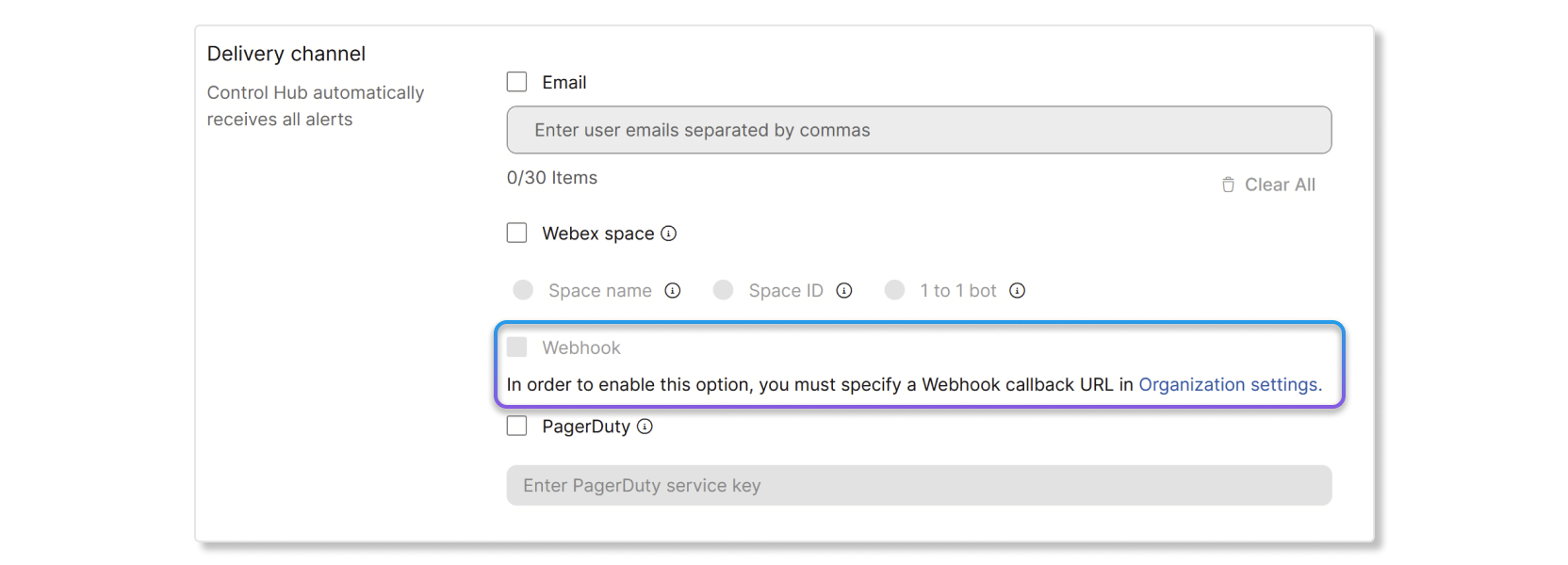
|
| 4 |
Valitse Tallenna. |
Cisco-laitteiden webhook-kenttäviite
Lisätietoja Cisco-laitteiden webhook-kenttäviitteistä on tässä artikkelissa.
Voit määrittää PagerDuty-integrointiavaimen, jotta hälytykset näkyvät kolmannen osapuolen sovelluksissa.
Ota PagerDuty käyttöön säännössä
Ennen kuin aloitat
Sinun on ensin hankittava integrointiavain PagerDutyssä, ennen kuin voit ottaa P agerDuty-asetuksen käyttöön hälytyksille Control Hubissa. Jos haluat saada integrointiavaimen, luo uusi palvelu PagerDut yssä ja valitse integraatioksi Events API V2. Kun olet luonut Events API V2 - palvelun, löydät integrointiavaimen PagerDuty-hallintapaneelin Integraatiot-välilehdestä .
| 1 |
Kirjaudu Control Hubiin ja valitse Ilmoitukset > Omat säännöt. |
| 2 |
Valitse Toimituskanava- osiossa PagerDuty-valintaruutu. |
| 3 |
Kirjoita integrointiavain, jonka olet luonut PagerDuty-koontinäytössä. |
| 4 |
Valitse Tallenna. |


