- Etusivu
- /
- Artikkeli

Kiitos palautteestasi.

 Tässä artikkelissa
 Onko sinulla palautetta?
Henkilökohtaiset oivallukset hyödyntävät Webex-sovelluksen viesti- ja kokousalustojen voimaa tarjotakseen henkilökohtaisia oivalluksia ja analyyseja, jotka lisäävät ja edistävät henkilökohtaista hyvinvointia, luovat laadukkaampia yhteyksiä ja kattavamman työkokemuksen kaikille. Jos et näe tätä ominaisuutta, ota yhteyttä järjestelmänvalvojaan saadaksesi lisätietoja.
Webex-sovelluksen Personal Insights -ominaisuus poistuu käytöstä 25. toukokuuta 2026. Tämän päivämäärän jälkeen välilehti poistetaan.
Henkilökohtaiset oivallukset näyttävät sinulle henkilökohtaiset tietosi, jotta voit pohtia parempien yhteyksien luomista, kuinka vietät aikaasi kokouksissa, huomioida kollegoitasi, kun suunnittelet kokouksia hiljaisina aikoina, ja nähdä, miten työ- ja yksityiselämän tasapainoa voidaan parantaa. Tietojasi ja oivalluksiasi ei koskaan jaeta kenellekään muulle, edes yrityksellesi tai esimiehellesi. Tiedot, joita käytetään antamaan oivalluksia, jotka vertaavat käyttäytymistäsi vertaisryhmiesi käyttäytymiseen, kootaan aina yhteen ja anonymisoidaan. Lisätietoja tietosuojasta on Ciscon online-tietosuojalausunnossa.
Henkilökohtaiset oivallukset
Muuta asetuksiasi piilottaaksesi henkilökohtaiset oivallukset, vertaile oivalluksia ja mittareita vertaisihisi, määritä hiljaiset ajat ja aikavyöhyke sekä määritä tarkennusajan vähimmäispituus.
| 1 |
Siirry henkilökohtaisiin oivalluksiin |
| 2 |
Määritä seuraavat asetukset:
Järjestelmänvalvojan asetuksista riippuen sinua pyydetään hyväksymään tai poistamaan käytöstä, kun käynnistät henkilökohtaiset oivallukset ensimmäistä kertaa. Oivalluksesi luominen voi kestää jopa seitsemästä kymmeneen päivää.
Voit ajoittaa tarkennusajan luomalla tapaamisia kalenteriin ilman muita kutsuja määrittämäsi vähimmäisajan. |
| 3 |
Valitse Tallenna. |
 .
.Liitännät
Kun valitset Henkilökohta iset tiedot - kohdassa Yhtey
 det-välileh den, näet Oikeiden yhteyk sien luomisen, joka näyttää viimeisen seitsemän päivän aikana tekemiesi yhteyksien ja uusien yhteyk sien kokonais määrän. Lukumäärä perustuu kokouksiin osallistumiseen ja vuorovaikutukseen tiloissa kollegoidesi kanssa.
Napsauta eri ruutuja saadaksesi lisätietoja kollegoistasi ja tutustu uusiin tapahtumiin, joita verkostossasi tapahtuu.
| 1 |
Siirry kohtaan Henkilökohtaiset oivallukset
|
| 2 |
Joissakin seuraavissa osioissa voit määrittää, mitä tietoja näet, valitsemalla avattavasta luettel osta Sulje ja tut ut yhtey det ja Etäyhteydet. Napsauta kutakin osiota saadaksesi lisätietoja:
|
Tämä ominaisuus osoittaa, että tunnet yhteytesi. Voit viedä hiiren minkä tahansa henkilön profiilikuvan päälle nähdäksesi lisää tilastoja.
| 1 |
Siirry kohtaan Henkilökohtaiset oivallukset
|
| 2 |
Valitse avattavasta luettelosta Kaikki yhteist yö ja napsauta sitten ympyröitä saadaksesi lisätietoja:
Katso ympyröiden alla olevista korteista vinkkejä ja trendejä yhteyksiin. |
| 3 |
Valitse avattavasta luettelosta Viimeaikainen yhteist yö nähdäksesi kaavion, jossa on seuraavat tiedot:
Kokous- ja viestiaktiviteettisi vaikuttavat yhteytesi vahvuuteen.
Katso kaavion alla olevista korteista vinkkejä ja trendejä yhteyksiin. |
Seuraa suhdettasi tiettyihin ihmisiin nähdäksesi trendit yhteistyöhistoriassasi ja yhteyksesi vahvuudessa.
| 1 |
Siirry kohtaan Henkilökohtaiset oivallukset
Kun käytät tätä ominaisuutta ensimmäistä kertaa, näet joitain yhteysehdotuksia. |
| 2 |
Pidä hiiri profiilin päälle ja napsauta Lisää, jos haluat pitää yhteyttä, tai käytä hakutoimintoa. Näet yksittäiset kortit jokaiselle henkilölle, joka näyttää yhteistyötilastosi. |
| 3 |
Jos haluat lisätä ihmisiä, valitse Etsi lis ättäviä henkilöitä tai valitse Ehdotukset. Jos haluat poistaa jonkun, vie hiiri hänen profiilinsa päälle ja napsauta Poista yhteydenpitosta. |
Pysy ajan tasalla suorista raporteistasi ja katso yhteistyöhistoriasi niiden kanssa yhdellä silmäyksellä. Voit myös asettaa tavoitteen sille, kuinka usein pidät henkilökohtaisia kokouksia suorilla raporteillasi.
Ennen kuin aloitat
Sinulla on oltava suoria raportteja nähdäksesi tämän ominaisuuden.
| 1 |
Siirry kohtaan Henkilökohtaiset oivallukset
|
| 2 |
Käytä avattavaa luetteloa lajitellaksesi historiasi suorien raporttien kanssa:
Suorien raporttien luettelo näytetään järjestyksessä suurimmasta kokousaikasta ja viesteistä pienimpään. Vie hiiri kunkin kaavion päälle suorien raporttien vieressä nähdäksesi lisätietoja. |
| 3 |
Valitse suorien raporttien luettelon alla olevasta tietokortista Aseta tavoite, jos haluat asettaa henkilökohtaisen tavoitteesi henkilökohtaisille tapaamisille suorilla raporteillasi. Napsauta jotakin seuraavista:
Voit muuttaa tavoitetta milloin tahansa napsauttamalla Muuta tavoitetta ja näet lisätietoja, vinkkejä ja suuntauksia yhteistyöstäsi suorien raporttien avulla. |
Kokoukset
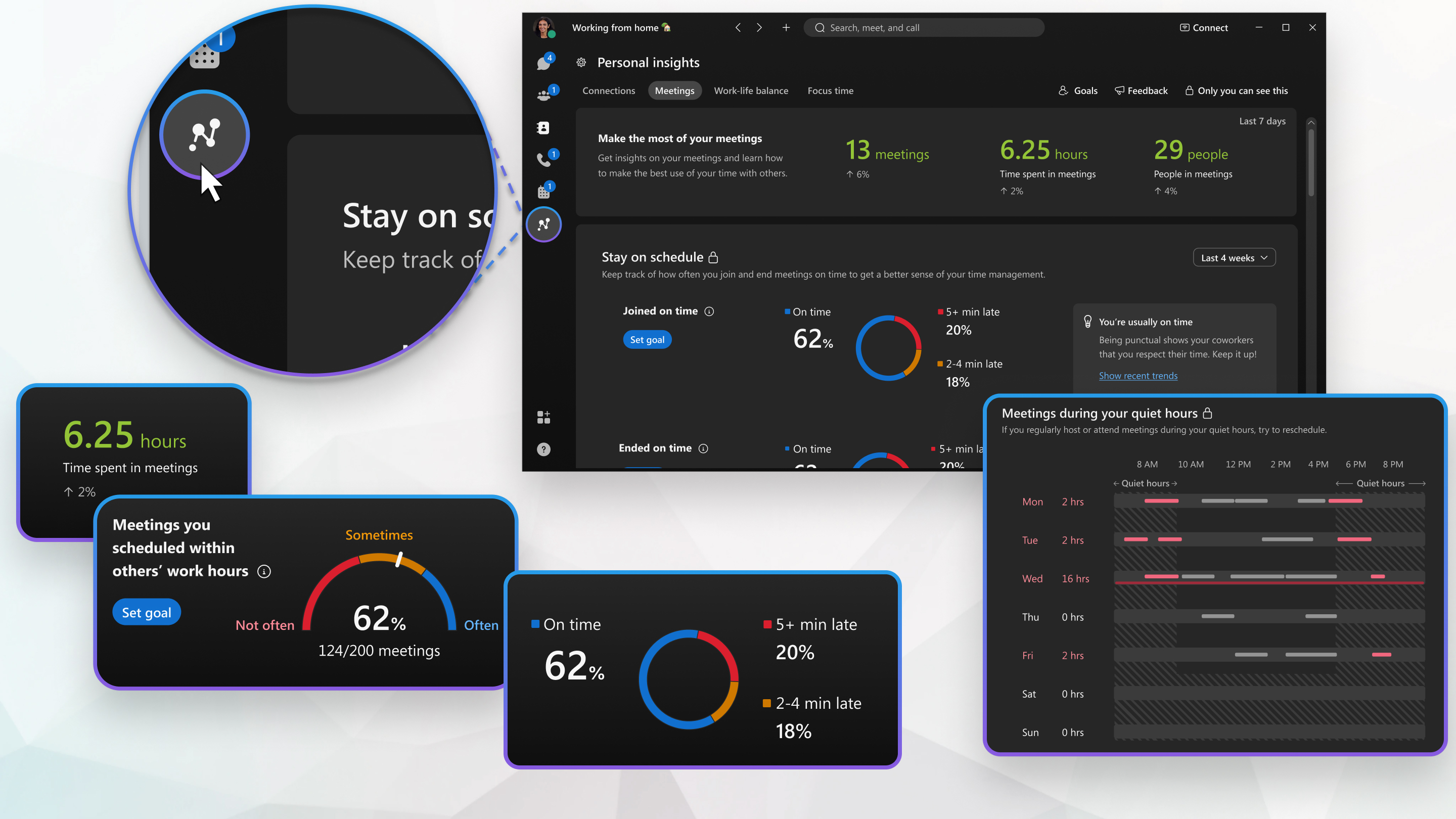
Kokouksiin liittyvät tiedot lasketaan sen perusteella, kuinka moneen ajoitettuun kokoukseen olet liittynyt kyseisellä viikolla tai kokouksiin, joihin olet liittynyt kokouslinkin kautta. Nämä mittarit eivät sisällä soittamista jollekulle Webex-sovelluksen soittopainikkeen kautta.
Kolme kaaviota seuraavat kokouksiasi ajan mittaan:
-
Kok oukset — osallistuneiden kokousten kokonaismäärä verrattuna edellisiin seitsemään päivään.
-
Kokouksissa käytetty aika — Kokouksissa vietetty aika verrattuna edellisiin seitsemään päivään.
-
Ihmiset kokouksissa — kokou ksissa tavattujen ihmisten määrä verrattuna edellisiin seitsemään päivään.
Katso, miten voit parantaa ajanhallintaasi, ja tarkista, kuinka usein liityt ja lopetat kokouksiin ajoissa määritetyn ajanjakson aikana.
| 1 |
Siirry henkilökohtaisiin oivalluksiin
|
| 2 |
Valitse paneelin oikeassa yläkulmassa tietojen aikaväli avattavasta luettelosta. |
| 3 |
Kaaviot näyttävät seuraavat tiedot:
Voit asettaa omat henkilökohtaiset tavoitteesi napsauttamalla kunkin kaavion vieressä Aseta tavoite ja säätää kokousten prosenttiosuutta, jotta tavoitteesi liittyisi tai päättyisi ajoissa. Voit muuttaa tavoitettasi ja nähdä viimeisimmät trendit tarkastelemalla kunkin kaavion oikealla puolella olevia tietokortteja. |
Katso oivalluksia siitä, kuinka kokoustottumuksesi voivat auttaa sinua tekemään oikean vaikutelman.
| 1 |
Siirry henkilökohtaisiin oivalluksiin
|
| 2 |
Valitse paneelin oikeassa yläkulmassa tietojen aikaväli avattavasta luettelosta. |
| 3 |
Kaaviot näyttävät seuraavat tiedot:
Voit asettaa omat henkilökohtaiset tavoitteesi napsauttamalla kunkin kaavion vieressä Aseta tavoite ja säätää tavoitteidesi prosenttiosuutta. Voit muuttaa tavoitettasi ja nähdä viimeisimmät trendit tarkastelemalla kunkin kaavion oikealla puolella olevia tietokortteja. |
Tarkista viimeisten seitsemän päivän oivalluksesi, etkö suunnittele kokouksia kollegoidesi kanssa heidän työajan ulkopuolella ja lisäätkö kokouksiin esityslistoja.
| 1 |
Siirry henkilökohtaisiin oivalluksiin
|
| 2 |
Kaaviot näyttävät seuraavat tiedot:
|
Arvioi ja harkitse uudelleen seuraavalla viikolla järjestämäsi kokousten ajoitusta, jotka ovat ristiriidassa osallistujien hiljaisten aikojen kanssa.
| 1 |
Siirry henkilökohtaisiin oivalluksiin
|
| 2 |
Tarkastele seuraavalla viikolla järjestämäsi kokouksia yhdellä silmäyksellä ja harkitse seuraavia asioita:
|
Työ- ja yksityiselämän tasapaino
Laskemme ajan, jonka vietät kokouksissa asetetun työajan ulkopuolella ajan mittaan. Yläosassa olevat kolme kaaviokorttia seuraavat viikoittaista muutosta kokousten lukumäärässä hiljaisina aikoina, kokouksissa vietetyn ajan määrää hiljaisina aikoina ja kokouksia, joita isännöit hiljaisina aikoina.
Pääset Työ- ja yksityiselämän tasapaino -välilehteen siirtymällä kohtaan Henkilökohtaiset oivallukset ja
valitsemalla sitten Työ- ja yksityis elämän tasapaino - välilehti.
Katso kaikki kokouksesi yhdellä silmäyksellä nähdäksesi, kuinka voit parantaa työ- ja yksityiselämän tasapainoa.
| 1 |
Siirry henkilökohtaisiin oivalluksiin
|
| 2 |
Vaihda tämän viikon ja ensi viikon välillä kytkimellä. |
| 3 |
Kalenteri näyttää seuraavat tiedot eri väreillä:
|
| 4 |
Napsauta kalenterin alla näkymäkortteja saadaksesi tarkempia tietoja aikataulutetuista kokouksista työajan ulkopuolella ja trendeistä ajan mittaan. |
Tarkennusaika
Keskittymisaika on aikalohko, jossa voit keskittyä käytännön työhön kokousten välillä. Laskemme näiden aikarohkojen määrän viikoittain ja näiden tarkennusaikalohkojen lisääntymisen tai vähenemisen, jotta voit seurata. Voit määrittää, kuinka monta minuuttia tarkennusaikalohkossa on Henkilökohtaisen näkemyksen asetuksissa.
Kolme kaaviota seuraavat tarkennusaikaasi:
-
Tarkennusajan loh kot — Tämä näyttää tarkennusajan lohkojen määrän, joka sinulla on ollut edellisten 7 päivän aikana.
-
Tarkennusaika — Tämä näyttää tarkennusajan todellisina minuutteina ja tunteina.
-
Käytettävissä oleva aika — Tämä näyttää minuuttien ja tuntien määrän potentiaalista ylimääräistä tarkennusaikaa, joka sinulla olisi voinut olla edellisen 7 päivän aikana.
Voit asettaa oman henkilökohtaisen tavoitteesi keskittymisaikallesi napsauttamalla Aseta tavoite.
Tässä osiossa näkyy pylväskaavio viimeisten 7 päivän toiminnastasi, jotka on jaettu eri osioihin:
-
Tarkennusaika — Keskittymisajan määrä minuutteja ja tunteja.
-
Tilapäiset kokou kset — niiden minuuttien ja tuntien määrä, jotka olet käyttänyt kokouksissa, joita ei ole suunniteltu.
-
Ajoitetut kokou kset — aikataulutetuissa kokouksissa vietettyjen minuuttien ja tuntien määrä.
-
Käytettävissä oleva aika — kalenterissasi oleva aika, joka ei sisällä tarkennusaikaa, tapauskohtaisia kokouksia tai ajoitettuja kokouksia.
Voit asettaa oman henkilökohtaisen tavoitteesi napsauttamalla Määritä tavoite kaavion vieressä. Voit myös muuttaa tavoitettasi ja nähdä viimeisimmät trendit tarkastelemalla kunkin kaavion oikealla puolella olevia tietokortteja.
Näet kuluvan viikon ja seuraavan viikon kalenterisi yhdellä silmäyksellä, joten voit helposti lisätä tarkennusajan.
| 1 |
Siirry henkilökohtaisiin oivalluksiin
|
| 2 |
Vaihda tämän viikon ja ensi viikon välillä kytkimellä. |
| 3 |
Kalenteri näyttää seuraavat tiedot erivärisissä lohkoissa:
|
| 4 |
Voit ajoittaa tarkennusajan luomalla tapaamisen kalenterissasi vain sen vähimmäisajan, jonka olet määrittänyt Henkilökohtaiset tiedot -asetuksissa. |
| 5 |
Napsauta kalenterin vieressä näkyviä kortteja saadaksesi tarkempia tietoja ja vinkkejä aikataulustasi ja mahdollisesta tarkennusajasta. |
Tavoitteet
Valitse tavoitteet, jotka haluat saavuttaa viikon aikana, ja ota tavoitteiden merkkiilmoitukset käyttöön Henkilökohtaiset oivallukset -asetuksissa.
Jokaisen viikon alussa näet luettelon edellisen viikon tavoitteista ja voit valita erilaisia tavoitteita.
Aseta tavoitteesi yhteen paikkaan.
| 1 |
Valitse T avo itteet ja valitse Aseta uudet tavoitteet. |
| 2 |
Määr itä uudet tavoitte et valitsemalla Aseta tavoite jokaiselle käytettävissä olevalle vaihtoehdolle ja valitse sitten Tallenna. |


