- Etusivu
- /
- Artikkeli

Kiitos palautteestasi.


Ohjauskeskuksen käytön aloittaminen
 Tässä artikkelissa
 Onko sinulla palautetta?
Tervetuloa Control Hubiin, joka on yksi hallintapaneeli käyttäjien, käyttöoikeuksien, puhelujen, kokousten, viestien ja laitteiden hallintaan.
Suosittelemme lisäämään käyttäjiä antamalla heidän sähköpostiosoitteensa, jotta he voivat liittyä Webex-sovellukseen Webex Meetings ja käyttää sitä. Kannustamme heitä käyttämään palveluita ja antamaan palautetta. Voit lisätä käyttäjiä milloin tahansa.
Webex käyttää hakukyselyn jokaisessa sanassa ”alkaa” -hakua ja ”täydellinen haku” -hakua. Suosittelemme, että käytät välilyöntejä nimissäsi olevien sanojen välillä, jotta haku olisi helpompaa.
Control Hub tukee täysin Mozilla Firefox 66:ta ja uudempia, Google Chrome 89: tä ja uudempia, Microsoft Edge 89: tä ja uudempia sekä Apple Safari 15.1: tä ja uudempia.
-
Control Hub ei tueInternet Explorer.
-
Control Hubia ei ole suunniteltu mobiililaitteille.
Aloita
- Kirjaudu Control Hubiin.
- Kun kirjaudut sisään, ohjattu asennustoiminto käynnistyy automaattisesti, jos käytät kokeiluversiota.
- Kun olet hyväksynyt ehdot ja palvelusopimuksen, voit luoda organisaatiosi.
- Kun organisaatiosi on luotu, saat sähköpostin, jossa on ohjeet Webex-palveluiden (kokoukset, viestit ja puhelut) määrittämiseen.
- Olitpa aloittamassa kokeilujakson tai maksullisen tilauksen, määr itä järjestelmänvalvojan tili ja pääset Control Hubiin valitsemalla Aloita. Aktivoinnissa käytettyä sähköpostiosoitetta käytetään myös kirjautumiseen, jossa sinua pyydetään määrittämään järjestelmänvalvojan salasana.
Tarkista, miten Webexin käyttöönotto etenee, ja tee ympäristöstäsi turvallisempi
Kun olet määrittänyt ympäristön, voit tarkistaa, miten Webexin käyttöönotto etenee. Control Hub voi myös opastaa sinua tekemään ympäristöstäsi turvallisemman. Katso Organisaation määrittäminen Control Hubissa.
Yleiskatsaus
Ohjauskeskuksen asetukset ovat Yleis katsaus - sivulla. Voit tarkastella käyttöoikeuksia kaikissa palveluiss asi, hallinnoida käyttäjien käyttöoikeuksia ja nähdä ilmoituksia pysyäksesi ajan tasalla uusista toiminnoista.
Suosikkisivut
Voit luoda mukautetun linkkiluettelon, joka tarjoaa suoran pääsyn jopa kolmen tason sivuille Control Hubin syvyydessä. Sen sijaan, että napsautat useita navigointitasoja, kuten valitse , voit valita Järjestelmänvalvojan toiminnot -sivun suosikiksi ja palata siihen yhdellä napsautuksella.
Voit lisätä suosikkeihin jopa 20 sivua.
Suosikkisivun lisääminen:
-
Kirjaudu Control Hubiin.
-
Valitse Suosikit.
-
Klikkaa
 > Lisää suosikit.
 -
Napsauta
sen sivun vieressä, jonka haluat lisätä suosikiksi. -
Valitse Tallenna.
Suosikkisi näytetään seuraavan kerran, kun valitset Suosikit. Voit päivittää suosikkiluettelosi napsauttamalla Muokkaa suosikkeja.
Vaihda vaalean tai tumman tilan välillä
Control Hub tukee vaaleita ja tummia teemoja, jolloin voit valita ulkoasun, joka sopii parhaiten ympäristöösi ja mieltymyksiisi. Tumma tila voi auttaa vähentämään silmien rasitusta hämärässä.
Match Browser on oletusvalinta.
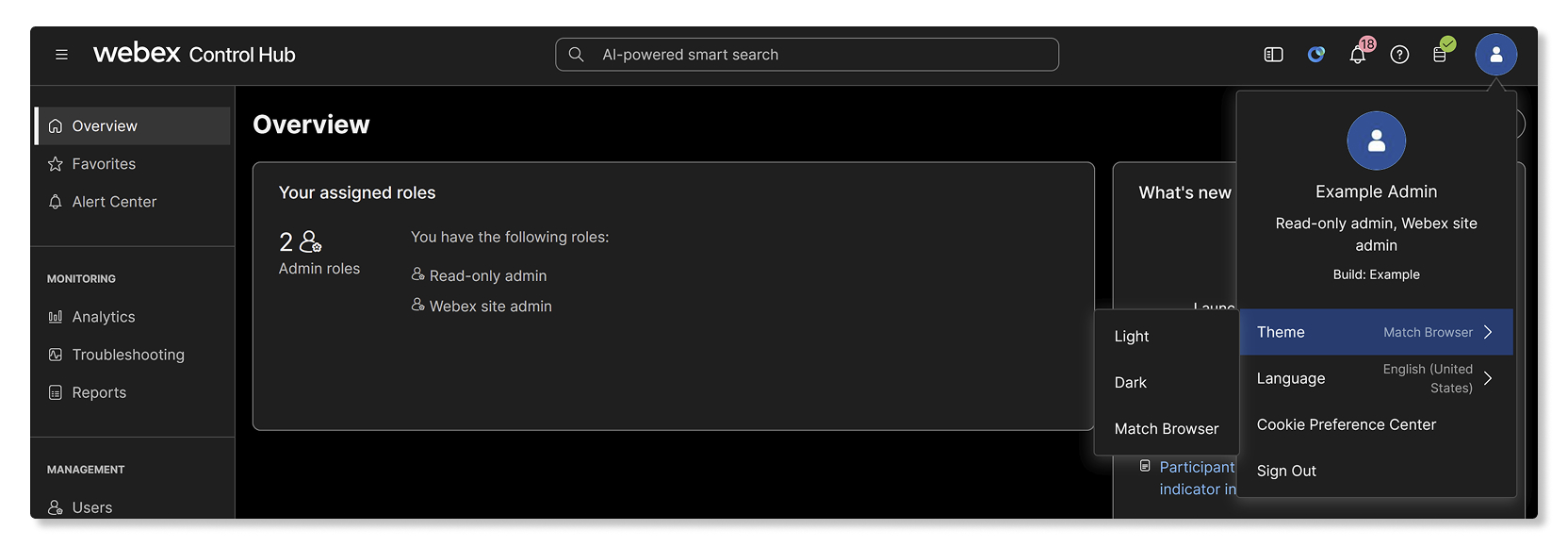
Voit vaihtaa teeman Ohjauskeskuksessa seuraavasti:
- Kirjaudu Control Hubiin.
- Napsauta profiilikuvaketta.
- Valitse Teema.
- Valitse jokin seuraavista vaihtoehdoista:
- Valo — Tavallinen kevyt ulkonäkö.
- Tumma - tumma tausta vaalealla tekstillä.
- Match Browser - Vastaa nykyisiä selainasetuksiasi.
Valitsemasi teema otetaan käyttöön välittömästi. Voit muuttaa tätä asetusta milloin tahansa, ja se vaikuttaa vain henkilökohtaiseen näkymään Ohjauskeskuksessa.
Verkon määrittäminen
Määritä verkko niin, että Webex voi käyttää kaikkea tarvittavaa liikennettä. Tämä varmistaa, että Webex-palvelut on optimoitu käyttäjillesi, ja helpottaa verkkoongelmien vianmääritystä.
Määritä Webex-palvelut
Jos organisaatiollesi Webex Calling on määritetty viestit, kokoukset tai kokoukset, voit määrittää kunkin palvelun asetukset.
- Kirjaudu Control Hubiin.
- Siirry kohtaan Palvel ut ja valitse sitten palvelu.
- Valitse Aset ukset ja määritä palvelu.
Jos haluat määrittääWebex Calling, katso seuraavat oppaat:
-
Webex Calling—Tämä palvelu tarjoaa pilvipohjaisia puheluita. Lisätietoja on Webex Callingkohdassa Määrity styönkulku.
-
Soittaminen Webex-sovelluksessa (Unified CM) — Tämä palvelu on asiakaspohjainen integrointi Unified CM ympäristön ja pilven välillä. Katso Webex-sovelluksessa soittamisen käyttöönotto-opas (Unified CM).
-
Katso kaikkien Webex-pohjaisten puhelupalvelujen tuetut puhel uominaisuudet kohdasta Tuetut puheluvaihtoehdot Webex-sovelluksessa.
Tietyn Webex Meetings sivuston määrittäminen:
- Valitse .
- Valitse määritettävä sivusto ja napsauta sitten Aset ukset ja valitse alue, jonka haluat määrittää.
Hallitse verkkotunnuksia
Hallitse verkkotunnuksiasi Control Hubissa lisätäksesi organisaatiosi turvallisuutta ja uskottavuutta. Verkkotunnukset auttavat myös käyttäjien hallinnassa.
Käyttäjien vaatiminen organisaatiollesi
Voit va atia organisaatioosi käyttä jiä, jotka ovat rekisteröityneet Webexiin käyttämällä yrityksesi sähköpostitoimialuetta. Tämä varmistaa, että yrityksesi käyttäjät ovat yhdessä organisaatiossa, jotta voit hallita ja tarjota heille tarvittavat Webex-palvelut ja tuki.
Käyttäjien lisääminen organisaatioon
Nyt kun olet määrittänyt palvelusi, voit lisätä henkilöitä yrityksesi hakemistosta.
| 1 |
Kirjaudu Control Hubiin. |
| 2 |
Valitse ja valitse sitten Käyttäjien hallinta. |
| 3 |
Valitse yksi käytettävissä olevista tavoista lisätä käyttäjiä sen mukaan, kuinka monta käyttäjää haluat lisätä.
|
Roolien määrittäminen käyttäjille
Voit määrittää organisaatiosi käyttäjille erilaisia järjestelmänvalvojan roole ja. Käyttäjistä voi tulla täysimääräisiä järjestelmänvalvojia tai tukijärjestelmänvalvojia, käyttäjän ja laitteen järjestelmänvalvojia, sijaintijärjestelmänvalvojia, laitejärjestelmän valvojia, vain lukujärjestelmänvalvojia tai vaatimustenmukaisuusvaltuutettuja. Voit myös nähdä luettelon kaikista tai tietyistä järjestelmänvalvojista Control Hubissa, mukaan lukien laitteiden järjestelmänvalvojat ja vaatimustenmukaisuusvaltuutetut.
Palvelujen määrittäminen käyttäjille
Vaikka voit muokata palveluita yksittäiselle käyttäjälle, voi olla tehokkaampaa muokata useiden käyttäjien palveluita kerralla CSV-joukkomallin avulla.
| 1 |
Kirjaudu Control Hubiin. |
| 2 |
Valitse ja valitse sitten Käyttäjien hallinta. |
| 3 |
Valitse Vie ja tuo käyttäjiä CSV-tiedostolla ja valitse sitten V ie. |
| 4 |
Lisää ladattuun tiedostoon True palveluille, jotka haluat määrittää kullekin käyttäjälle. |
Kertakirjautumisen (SSO) määrittäminen käyttäjille
Webex-sovellus käyttää perustodennusta. Voit määrittää SSO: n siten, että käyttäjien on todennettava vain kerran.
Lisätietoja on ohjeaiheessa Kertak irjautumisen integrointi Control Hubissa.
| 1 |
Kirjaudu Control Hubiin. |
| 2 |
Valitse . |
| 3 |
Valitse Identiteetin tarjoaja -välilehdessä Aktivoi SSO. |
| 4 |
Valitse henkilöllisyyden tarjoaja ja napsauta sitten Seuraava. |
| 5 |
Valitse varmenne ja napsauta sitten Lataa metatiedot. |
| 6 |
Valitse Seuraava. |
| 7 |
Valitse, miten henkilöllisyyden tarjoaja (IdP) yhdistetään Webex-pilveen napsauttamalla joko Lataa IdP:n metatiedot tai Tä ytä määrityslomake. |
| 8 |
Valitse Seuraava. |
| 9 |
Valitse Tallenna. |
Laitteiden lisääminen ja hallinta
Voit lisätä laitteita organisaatioosi ja määrittää ne joko yksittäisille käyttäjille tai jaetuille työtiloille. Jos haluat helpottaa laitteiden järjestämistä ja etsimistä myöhemmin, voit ryhmitellä laitteita tunnisteilla.
Kun olet lisännyt laitteen, Control Hub luo aktivointikoodin, joka sinun on syötettävä laitteeseen linkittääksesi sen Control Hubiin.
Jos organisaatiossasi on useita laitteita, voit myös etsiä laitteita.
Säädä asetuksia
Lisää logosi
- Kirjaudu Control Hubiin.
- Valitse .
- Vieritä kohtaan Brändä ys ja valitse sitten Käytä omaa logo asi.
- Valitse logosi ja napsauta Lataa.
Ohje- ja tukitiedot
Noudata alla olevia ohjeita antaaksesi tukitietoja käyttäjillesi. Tämä näkyy Webex-sivustossasi, sen Webex-sovelluksessa ja Cisco Technical Assistance Center (TAC) tapausavaustyökaluissa.
- Kirjaudu Control Hubiin
- Siirry kohtaan ja siirry kohtaan Ohje- ja tukitiedot.
- Jos haluat tarjota suoraa tukea käyttäjille organisaatiosi tukitiimin kautta, valitse Ohjaa käyttäjätuki -asetus.
- Kun asetus on käytössä, käyttäjät ohjataan määrittämiisi Ota yhteyttä tukeen ja ohj esivuston URL-osoitteisiin ja näkevät määrittämäsi kuvauksen. Käyttäjät eivät voi avata tukit Cisco TAC apauksia Support Case Managerin, Webex Chat Assistantin kautta tai soittamalla puhelua. Tämä asetus ei koske Webex-organisaation järjestelmänvalvojia, jotka on määritelty kohdassa Organisaation tilin roolien määrittäminen Ohjauskeskuksessa.
- Kun se on poistettu käytöstä, käyttäjien tukipyyntöjä ei ohjata uudelleen; he voivat avata tapauksiaCisco TAC.
Voit silti määrittää Yhteydenotto tuen ja Ohje -sivuston URL-osoitteet. Ne näkyvät Webex-sovelluksessa Ohje-valik ossa ja Webex-sivustossasi Tuki-kohdassa.
- Kirjoita Ota yhteyttä tu keen -osioon seuraava, joka näkyy Webex-sivusto si Tuki-vaihtoehdossa:
- Tuen URL-osoite — URL-osoite, jossa organisaatiosi käyttäjät avaavat tukitapauksia.
- Kuvaus — Määritä käyttäjälle esitettävät tiedot Webex-organisaatiosi tuesta, kuten aukioloajat, kiireellisen tuen puhelinnumero jne.
- Kirjoita ohjes ivusto -osioon yrityksesi tietopohjan URL-osoite, jossa käyttäjät voivat käyttää omatoimisia resursseja.
Jos Ota yhteyttä tu keen ja/tai ohjesivustoon on määritetty organisaatiosi sisäinen URL-osoite, käyttäjien on oltava yhteydessä organisaatiosi verkkoon tai VPN-yhteyden kautta.
- Valitse Tallenna.
Lisätietoja asetuksista on ohjeaiheessa Organisaation määrittäminen Ohjauskeskuksessa.
Sivustojen hallinta
| 1 |
Kirjaudu Control Hubiin. |
| 2 |
Valitse . |
| 3 |
Valitse sivusto, jota haluat hallita. Lisätietoja on ohjeaiheessa Webex-sivustojen lisääminen ja hallinta. |
Seuraa sivuston ja palvelun käyttöä
Ohjauskeskuksen Analytiikan ja raporttien avulla voit nähdä, miten käyttäjät käyttävät Webex-sivustoasi ja -palveluitasi.
- Kirjaudu Control Hubiin.
- Valitse Valvon ta-kohdasta jokin vaihtoehto:
- Analyti ikka — Interaktiiviset datan visualisoinnit, jotka näyttävät tärkeitä tietoja, kuten käyttö- ja käyttöönottosuuntauksia. Tutki tietoja, koska se mukautuu automaattisesti reaaliajassa määrittämiisi parametreihin. Lisätietoja on ohjeaiheessa Analytiikka pilviyhteistyöportfolioon.
- Rapor tit — Luo erilaisia raportteja, tarkastele tai määritä ajoitettuja töitä ja käytä klassisia raportteja nähdäksesi kattavia tilastoja kaikista Webex-sivuston palveluista. Lisätietoja on kohdassa Pilvi yhteistyöportfolion raportit.
Seuranta ja vianmääritys
Voit kerätä perustietoja organisaatiosi verkosta, kun käytät Webex-palveluita Webex- seurantapalvelun kanssa. Tiedot voivat auttaa sinua vianmäärityksessä, joihin käyttäjät törmäävät, kuten tunnistamaan, johtuuko heikkolaatuinen kokous verkko-ongelmasta.
Jos Webex-palvelussa ilmenee ongelmia tai tarkista palveluidesi tila, toimi seuraavasti:
- Kirjaudu Control Hubiin.
- Valitse Val .


