- Etusivu
- /
- Artikkeli

Kiitos palautteestasi.


 Tässä artikkelissa
 Onko sinulla palautetta?
Yhdistämällä IOS-hallitut yhdyskäytävälaitteet Cisco Webex Control Hub -laitteeseen voit hallita ja seurata niitä missä tahansa yhdessä muun yhtenäisen viestinnän infrastruktuurin kanssa.
Hallitut yhdyskäytävät
Yh Cisco IOS dyskäytävien rekisteröiminen Control Hubiin auttaa yksinkertaistamaan laiteh allintaa ja mahdollistaa uusien palveluiden käyttöönoton. Webex Calling Koska yhdyskäytävät ylläpitävät yhteyttä Control Hubiin, voit hallita ja valvoa niitä mistä tahansa, yhdessä muiden Webex Calling laitteiden kanssa. Yhdyskäytävän rekisteröimiseksi sinun on asennettava hallintayhteyssovellus ja varmistettava, että yhteys pilveen on suoj Cisco Webex attu. Kun olet muodostanut tämän yhteyden, voit rekisteröidä yhdyskäytävän kirjautumalla Control Hubiin.
Tämä prosessi ei koske Cisco IOS puheyhdyskäytäviä, kuten VG400, jota hallitaan täysin laitteina Ohjauskeskuksessa.
Pieni liitinsovellus, joka tunnetaan nimellä GuestShell, vastaa yhteyden muodostam isesta ja ylläpitämisestä yhdyskäytävästä Control Hubiin. GuestShell- ja liitinsovellukset määritetään ja määritetään komentosarjan avulla, joka suoritetaan Webex-pilven yhdyskäytävällä rekisteröintiprosessin aikana.
Asennusprosessin yksinkertaistamiseksi komentosarja lisää useita tarvittavia yhdyskäytävän kokoonpanoja.
Yhdyskäytäväliittimet
Yhdyskäytäväliittimet ovat pieniä sovelluksia, joita käytetään yhdyskäytävässä GuestShellissä ylläpitämään yhteyttä Control Hubiin, koordinoimaan tapahtumia ja keräämään tilatietoja. Lisätietoja GuestShellistä on GuestShellissä.
Yhdyskäytävän liittimet on asennettu Cisco IOS XE GuestShell -säiliöön.
Liittimiä on kahdenlaisia:
-
Hallintaliitin
-
Telemetrialiitin
Vuorovaikutteinen valikkovetoinen TCL-komentosarja auttaa GuestShellin määrittämisessä sekä hallintaliittimen asennuksessa ja ylläpidossa.
Hallintaliitin huolehtii yhdyskäytävän rekisteröinnistä ja telemetrialiittimen elinkaaren hallinnasta.
Kun rekisteröinti on suoritettu onnistuneesti, hallintaliitin lataa ja asentaa uusim man telemetrialiittimen.
Seuraava kuva näyttää, miten eri komponentit yhdistyvät Webex Calling ratkaisussa:
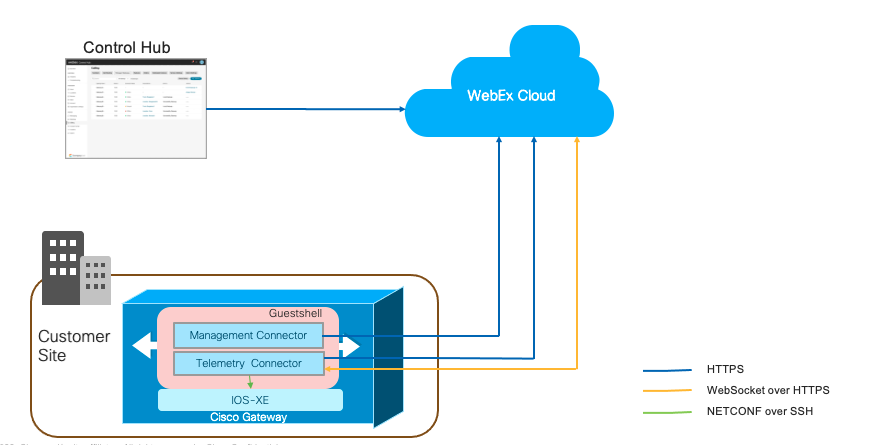
Osana TCL-komentosarjan suorittamista käyttäjältä kerätään seuraavat tiedot:
-
Ulkoinen liitäntä
-
DNS-palvelimen osoitteet
-
Välityspalvelimen tiedot
-
Liittimen IP-osoite
-
Yhdyskäytävän tunnistetiedot (käyttäjänimi ja salasana)
TCL-komentosarja suorittaa seuraavat määritykset:
-
Virtuaaliporttiryhmä — Vaaditaan vieraskuoren määrityksiin.
-
Vieraskuori
-
NETCONF Yang
-
SNMP Trap -määritys — vaaditaan XE: n ilmoituksiin. Cisco IOS
-
IP-reititys — liittimeen liittyvän liikenteen reitittäminen virtuaalisen porttiryhmän kautta.
TCL-komentosarja suorittaa seuraavat määritykset:
!
interface VirtualPortGroup 0
 ip unnumbered GigabitEthernet1
 no mop enabled
 no mop sysid
!

!
app-hosting appid guestshell
 app-vnic gateway0 virtualportgroup 0 guest-interface 0
  guest-ipaddress 10.65.125.227 netmask 255.255.255.128
 app-default-gateway 10.65.125.142 guest-interface 0
 app-resource profile custom
  cpu 800
  memory 256
  persist-disk 500
 name-server0 72.163.128.140
 name-server1 8.8.8.8
!

!
netconf-yang
netconf-yang cisco-ia snmp-trap-control trap-list 1.3.6.1.4.1.9.9.41.2.0.1
netconf-yang cisco-ia snmp-community-string Gateway-Webex-Cloud
!

!
logging snmp-trap emergencies
logging snmp-trap alerts
logging snmp-trap critical
logging snmp-trap errors
logging snmp-trap warnings
logging snmp-trap notifications
!

!
snmp-server community Gateway-Webex-Cloud RO
snmp-server enable traps syslog
snmp-server manager
!

!
ip route 10.65.125.227 255.255.255.255 VirtualPortGroup0
!
Jos näet sovelluksen aktivointivirheen, joka osoittaa, että käytettävissä oleva muisti on riittämätön, määritä alust
an resurssiprofiili palvelut ason raska aksi. Jos olet aiemmin
muokannut profiilia, varmista, että alustan resurssipalvelu-
plane-heavy on määritetty.
Näytekokoonpanoa varten:
-
GigabiteThernet1 on määritetty ulkoiseksi käyttöliittymäksi. GigabiteThernet1:n IP-osoite on 10.65.125.142.
-
Liittimen IP-osoitteen on oltava samassa verkossa kuin ulkoiseen yhteyteen valittu. Se voi olla yksityinen verkko-osoite, mutta sillä on oltava HTTPS-yhteys Internetiin.
-
TCL-komentosarja seuraa ja tallentaa kokoonpanomuutokset Cisco IOS XE-käynnistyskokoonpanoon .
-
Osana asennuksen poistamista TCL-komentosarja poistaa kokoonpan omuutokset.
Rajoitukset ja rajoitukset
Ota ennen asennusta huomioon, että liitinsovellusta ei voi käyttää seuraavien kanssa:
- Cisco 1100 Integrated Services -reititinalustat
- Korkean käytettävyyden (HA) -tilassa määritetyt alustat
- SD-WAN-verkkojen ohjaintilassa määritetyt alustat
Puhe Cisco IOS yhdyskäytäville, kuten VG400, sinun ei tarvitse asentaa liitinsovellusta. Voit määrittää ja hallita sitä täysin Control Hubin kautta.
Ota huomioon seuraavat seikat, kun määrität reitittimen käytettäväksi liitin sovelluksen kanssa:
-
IOS XE käyttää välityspalvelimen ARP: tä liikenteen reitittämiseen vieraskuoriin. Älä määritä mitään ip-proxy-arp-komentoa tämän ominaisuuden poistamiseksi käytöstä.
-
Älä käytä NAT (Network Address Translation) alustoilla, jotka on määritetty Cisco Unified Border Element (CUBE) varten. Siksi määritä liitin sovellus reititettävällä IP-osoitteella. Eli se ei voi jakaa reitittimen käyttöliittymän osoitetta.
Edellytykset
Valmistele laite yhdyskäytävän rekisteröintiä varten:
-
Ohjauskeskuksen käyttö organisaation järjestelmänvalvojana
-
Määritettävien laitteiden IP-osoite, käyttäjänimi ja salasana.
-
Cisco IOSXE-versio:
-
Paikalliset yhdyskäytävät - Cisco IOS XE Bengaluru 17.12.3 tai uudempi
-
Selviytymisyhdyskäytävät — Cisco IOS XE Dublin 17.12.3 tai uudempi
Suositellut versiot ovat Ciscon ohjelmistotutkimuksessa. Etsi alusta ja valitse yksi ehdotetuista julkaisu ista.
-
- Varmista, että laite on määritetty NTP-palvelimen tiedoilla synkronoimaan järjestelmän kellon nimetyn NTP-palvelimen kanssa.
-
Järjestelmän edellytykset
-
Vähimmäisvapaa muisti — 256 Mt
-
Vähimmäislevytila — Liittimen asennukseen käytettävään yhdyskäytävään liitetyssä kiintolev yssä (SSD) on oltava 2 000 Mt vapaata tilaa. Lisäksi bootflashilla on oltava 50 Mt vapaata tilaa. Sitä käytetään lokien ja RPM-tiedostojen tallent amiseen.
Jos kiintolevyä ei ole liitetty yhdyskäytävään, liittimen asennuksessa käytetään bootflash ia. Sitten bootflashilla on oltava 2000 Mt vapaata tilaa.
-
Jos reitittimen käynnistysflash on 4 Gt ja käytettävissä oleva kapasiteetti on alle 2 Gt (vähimmäiskapasiteetti), poista kaikki IOS-binaarikuvat (.bin) lukuun ottamatta käynnissä olevaa kuvaa. Kun olet poistanut tiedostot, vapauta ylimääräistä tilaa.
Seuraavat ovat valinnaisia vaiheita käynnistysflash-levytilan vapauttamiseksi. Suorita seuraavat vaiheet ja muuta käynnistystiedostot asennustilaan vain, jos:
-
Reititin käyttää mukana toimitettua käynnistystilaa (käynnistys .bin).
-
.pkgs -tiedostoa ei ole jo purettu (asennustila).
Laajenna binäärikuva ja käynnistä komponenteista seuraavien vaiheiden avulla:
-
Luo uusi hakemisto käyttämällä.
mkdir bootflash: /kuva -
Laajenna IOS-binaarikuvaa käyttämällä.
pyydä alustan ohjelmistopakettia laajenna tiedosto bootflash: /.bin bootflash: /imagoon<image> -
Määritystilassa poista nykyiset käynnistysasetukset käyttämällä.
ei käynnistysjärjestelmää -
Määritä uusi käynnistyslauseke:
boot system
 bootflash:/
image/packages.conf. -
Poistu määritystilasta, tallenna kokoonpano ja käynnistä se uudelleen.
-
Kun reititin on käynnistynyt uudelleen, nä
ytä versioja tarkista, että reititin käynnistyibootflash:sta: /image/packages.conf. Jos näin on:-
Varmista, että
bootflash: /sysboot-hakemisto on tyhjä. -
Poista jäljellä oleva IOS-binaarikuva.
-
Poista kaikki ydinkuvat käyttämällä.
poista/f/r bootflash: /core/* -
Poista jäljityslokitiedostot käyttämällä.
poista/f/r bootflash: /tracelogs/* -
Jos levytilaa ei ole vielä riittävästi, tarkista jäljellä olevat tiedostot bootflashissa: ja poista kaikki muut tarpeettomat tiedostot, kuten lokit ja CD-levyt.
-
-
Tuettu Cisco-reititin, joka on kytketty verkkoon, jolla on polku Internetiin. Peruskokoonpanossa on oltava seuraavat:
-
DNS-palvelin on määritetty ratkaisemaan julkiset verkkotunnukset.
-
Määritä DNS-palvelin seuraavalla komennolla:
-
ip-nimipalvelin <IP address>
-
-
HTTP-välityspalvelin, jos haluat päästä Internetiin välityspalvelimen kautta.
-
Yhdyskäytävän tunnistetiedot: Liitäntä vaatii paikallisen tunnistetiedon (käyttäjän imi ja salasana), jolla on käyttöoikeustaso 15, jotta yhdyskäytävä pääsee NETCONF-liitännän kautta.
NETCONF-käyttöoikeuden todentamiseksi ja valtuuttamiseksi varmista, että oletusarvoiset aaa-luettelot on määritetty seuraavassa esimer kissä kuvatulla tavalla. Kokoonpanoesimerkissä käytetään paikallista todennusta perusviivana. Myös TACACS- ja ISE-todennusmenetelmiä tuetaan, mutta niiden kokoonpano ei kuulu tämän artikkelin soveltamisalaan.
aaa new-model
aaa authentication login default local
aaa authorization exec default local if-authenticated
username test privilege 15 secret <password>
Verkon edellytykset
-
Liittimen IP-osoitteen on oltava samassa verkossa kuin ulkoiseen yhteyteen valittu. Se voi olla yksityinen verkko-osoite, mutta sillä on oltava HTTPS-yhteys Internetiin.
Jos käytät Virtual CUBE on Amazon Web Services (AWS) paikallisena yhdyskäytävänä, katso ohjeet toissijaisen IP-osoitteen liittämisestä liittimen käyttöön kohdasta Virtual CUBE - sovelluksen toissijainen IP-osoite AW S:ssä.
-
Ole yhteydessä Control Hubiin ja paikallisiin laitteisiin rekisteröintiprosessin suorit tamiseksi.
-
Webex-palveluiden URL-osoitteet:
-
*.ucmgmt.cisco.com
-
*.webex.com
-
*.wbx2.com
-
-
Kuljetusprotokollat: Transport Layer Security (TLS) versio 1.2
-
Tuo IOS-julkisen varmenteen myöntäjän paketti. Yhdyskäytä vän luottamusvarantoon lisättyjä varmenteita käytetään Webex- palvelimien käytön tarkistamiseen. Tuo paketti seuraavalla määrityskomenn olla.
crypto pki trustpool import url https://www.cisco.com/security/pki/trs/ios.p7b
-
Yhdistä toissijainen IP-osoite Virtual CUBE: lle AWS: ssä
Jos käytät Virtual CUBEA AWS:ssä paikallisena yhdyskäytävänä, suorita seuraavat vaiheet AWS-käyttöliittymässä yhdistääksesi toissijaisen IP-osoitteen liittimen käyttöön.
Suosittelemme, että suoritat tämän toiminnon huoltoikkunan aikana.
Ennen kuin aloitat
-
Jos haluat käyttää Virtual CUBEa Amazon Web Services (AWS) -palvelussa paikallisena yhdyskäytävänä, sinun on liitettävä toissijainen yksityinen IP-osoite yhdyskäytävän käyttöliittymään. Voit käyttää tätä IP-osoitetta liittimen IP-osoitteena.
-
Liitä elast inen julkinen IP-osoite toissijaiseen IP-osoitteeseen, jotta toissijainen IP-osoite on julkisesti käytettävissä yhdyskäytävän rekisteröintiä varten.
-
Liittyvän suojausryhmäkäytännön on sallittava HTTPS-saapuva liikenne onnistuneeseen rekisteröintiin. Voit poistaa tämän, kun rekisteröinti on valmis.
| 1 |
Valitse Palvel ut > EC2 > Esiinty mät ja valitse Cisco-yhdyskäytäväesiintymä. |
| 2 |
Valitse Verkkoli itännät -ikkunassa eth0. Valintaikkuna näyttää yksityiskohtaiset tiedot eth0-käyttöliittymästä. |
| 3 |
Valitse Liitäntätunnuksen arvo. |
| 4 |
Valitse Toimin not ja valitse avattavasta luettel osta Hallitse IP- osoitetta. |
| 5 |
Laajenna eth0 ja valitse määritä uusi IP- osoite ja vahvista määritys. Huomaa tämä toissijainen IP-osoite. |
| 6 |
Valitse To imin not ja valitse avattavasta luettelosta Yhdistä osoite. |
| 7 |
Valitse käytettävissä oleva julkinen IP-osoite Elastic IP -osoitelu ettelosta. Varmista, että valittu IP-osoite vastaa määrittämääsi toissijaista IP-osoitetta. |
| 8 |
(Valinnainen) Jos haluat määrittää uudelleen käytössä olevan julkisen IP-osoitteen, joka on yhdistetty toiseen joustavaan verkkoliitäntään (ENI), valitse S alli yhdistäminen uudelleen. |
| 9 |
Valitse Yhdistä osoite liittääksesi julkisen IP-osoitteen (Amazon elastic IP) verkkoliittymän yksityiseen IP-osoitteeseen. |
Voit nyt käyttää tätä yksityistä IP-osoitetta liittimen IP-osoitteena liittimen asenn uksen aikana. Käytä vastaavaa julkista IP-osoitetta (Amazonin elast inen IP-osoite) rekisteröitymiseen Control Hubiin.
Uuden yhdyskäytäväesiintymän lisääminen Control Hubiin
Jos olet jo lisännyt yhdyskäytävän Control Hubiin ja asentanut hallintaliittimen, voit ohittaa tämän toimenpiteen. Viimeistele rekisteröintiprosessi siirty mällä vaiheeseen 5 kohdassa Rekisteröi yhdyskäytävä Control Hu biin.
| 1 |
Kirjaudu Control Hubiin. |
| 2 |
|
| 3 |
Valitse Lisää yhdyskäytävä. |
| 4 |
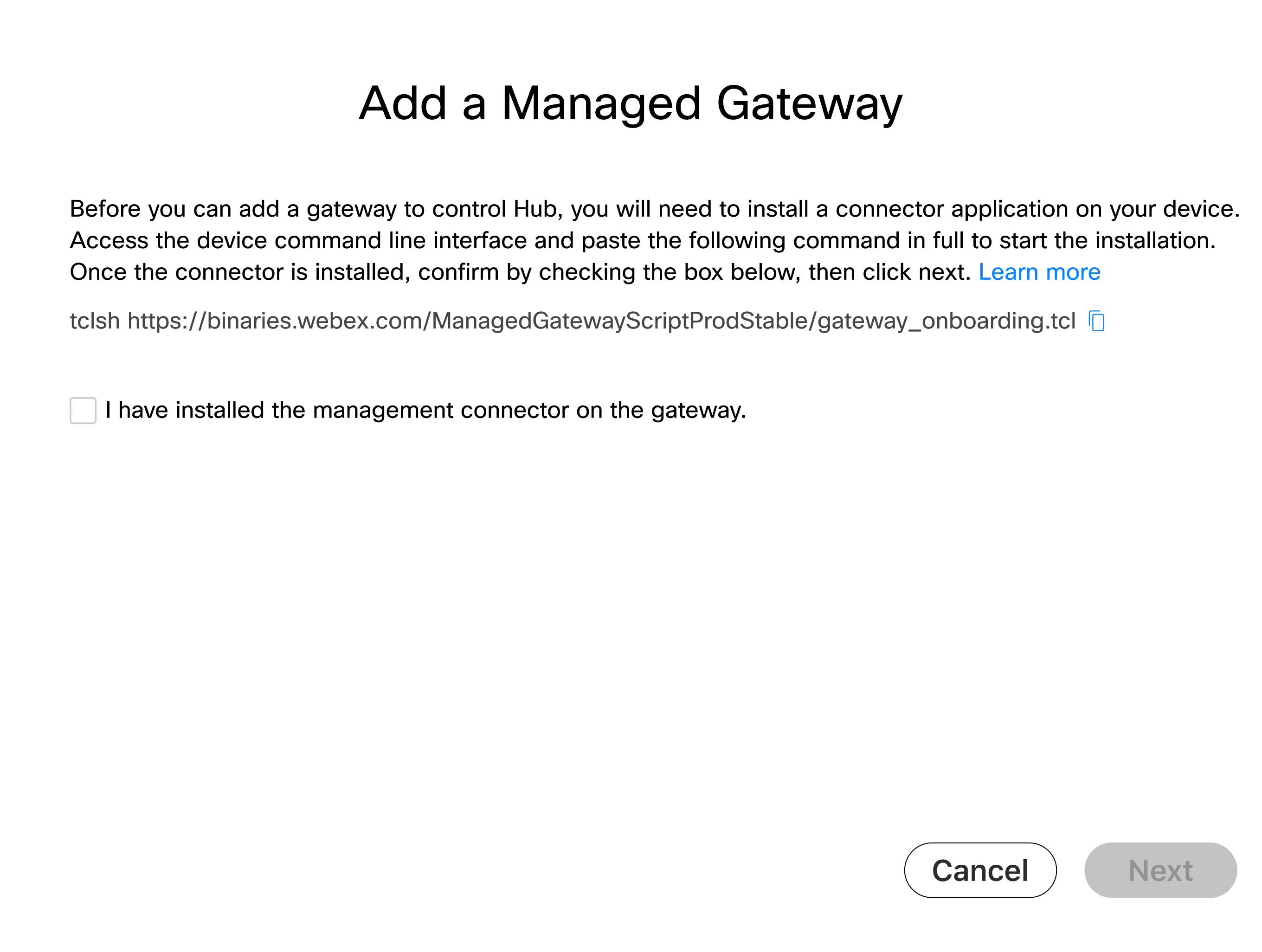
Kopioi Lisää hallittu yhdyskäytävä -ikkunassa näkyvä tclsh- komento. Sinun on suoritettava komento yhdyskäytävän käyttöliittymässä hallintaliittimen asennuksen aikana. |
Mitä tehdä seuraavaksi
Voit jatkaa rekisteröintiprosessia Ohjauskeskuksessa sen jälkeen, kun liitin on asennettu yhdyskäytävään.
Asenna yhdyskäytävän liitin
Ennen kuin jatkat hallintaliittimen asentamista, varmista, että täytät kaikki edellytykset.
Suorita komentosarja
|
Kirjaudu yhdyskäytävään konsolin tai SSH-yhteyden avulla ja liitä seuraava merkkijono reitittimen exec-komentokehotteeseen: tclsh https://binaries.webex.com/ManagedGatewayScriptProdStable/gateway_onboarding.tcl
|
Käynnistä asennus
Jos liitintä ei ole vielä määritetty, komentosarja vie sinut asennusvalikkoon; jos liitin on määritetty, se vie sinut aloitusvalikkoon.
| 1 |
Valitse liitäntä, joka on samassa verkossa kuin liittimelle var attu osoite.
|
| 2 |
Määritä liittimen käyttämä DNS-palvelin. Käytä oletusarvoisesti IOS: ssä määr itettyjä palvelimia.
Y on oletustulo tässä. Jos painat Enter- näppäintä, Y otetaan syö ttöksi. Havaitut asetukset voidaan ohittaa tarvittaessa: |
| 3 |
Jos sinun on käytettävä välityspalvelinta Internetiin pääsemiseksi, kirjoita välityspalvelimen tiedot pyydettäessä. Jos yhdyskäytävä on jo määritetty välityspalvelimella, seuraavia tietoja käytetään oletus arvoisesti. Kirjoita n ohittaaksesi nämä asetukset tarvittaessa.
|
| 4 |
Määritä SNMP-loukkauksen asetukset. Jos haluat lähettää ilmoituksia Cisco Webex pilveen, komentosarja päivittää reitittimen SNMP- loukun määritystason, jos se on asetettu ilmoitustason alapuolelle. Järjestelmä kehottaa vahvistamaan, muutetaanko SNMP-loukkauksen kokoonpano ilmoit ustasolle. Jos haluat säilyttää nykyisen SNMP-lihotuksen määritystason, valitse n. |
| 5 |
Anna liittimen IP-osoite.
|
| 6 |
Anna käyttäjänimi ja salasana, jota liitin käyttää reitittimen NETCONF- käyttöliittymän käyttämiseen.
Kirjoita salasana manuaalisesti. Kopiointi ja liittäminen ei ehkä toimi. Kirjoita yhdyskäytävän tunnistetiedot, jotka olet määrittänyt Edellytykset -osiossa. Li itin käyttää tunnistetietoja päästäkseen reitittimen IOS NETCONF -liitäntään. Älä käytä erikoismerkkejä, kuten $,! , tai -, salasanassa. Erikoismerkit voivat estää sisäänkirjautumisen liittimen käyttöliittymään ja onnistuneen käyttöönoton. Saat viestin ”Cloud Connector on asennettu onnistuneesti”
onnistuneen asennuksen jälkeen.
Voit lopettaa komentosarjan valitsemalla ”q” -vaihtoehdon onnistuneen asennuksen jälkeen. Jos asennuksessa on virhe, voit valita 'h' -vaihtoehdon muuttaaksesi asetuksia, kerätä lokeja ja niin edelleen. Katso lisätietoja Asennuksen jälkeiset toiminnot -osiosta. Jos haluat yrittää asennusta uudelleen, voit valita asennuksen poistamisen ja käynnistää sitten komentosarjan uudelleen yrittääksesi asennusta uudelleen.
|
Yhdyskäytävän rekisteröinti Control Hubiin
Ennen kuin aloitat
| 1 |
Kirjaudu Control Hubiin. |
| 2 |
|
| 3 |
Valitse Lisää yhdyskäytävä. |
| 4 |
Tarkista Lisää hallittu yhdyskäytä vä -ikkunassa Olen asentanut hallintayhteyden yhdyskäytä vään ja valitse Seuraava. Varmista, että liitin on asennettu onnistuneesti, ennen kuin suoritat tämän vaiheen.
|
| 5 |
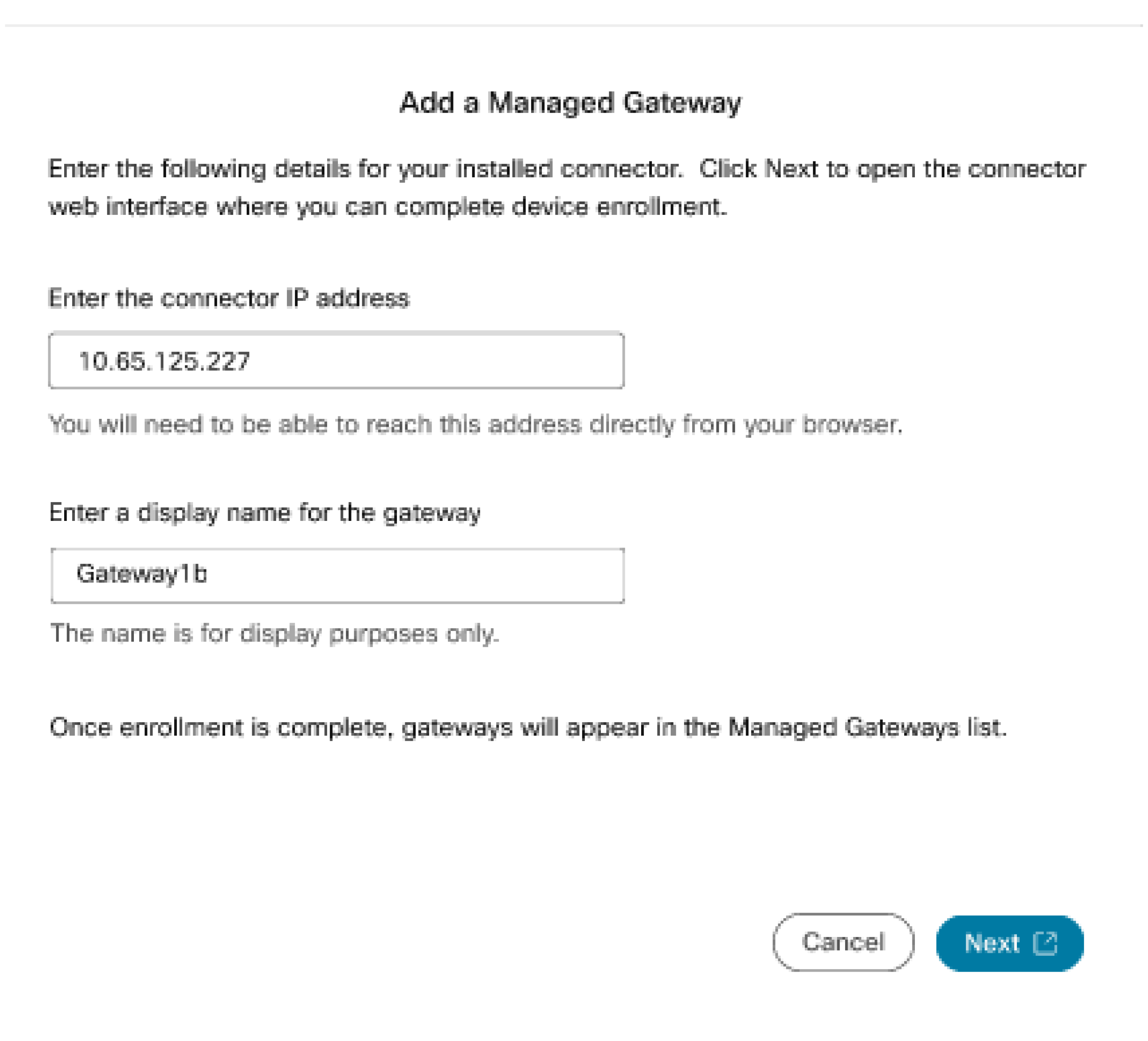
Kirjoita Lisää hallittu yhdyskäytä vä -sivulla seuraavat tiedot:
|
| 6 |
Valitse Seuraava.
Selainvälilehti, joka muodostaa yhteyden reitittimen liittimien hallintasivulle, avautuu, jotta voit suorittaa rekisteröinnin loppuun.
|
| 7 |
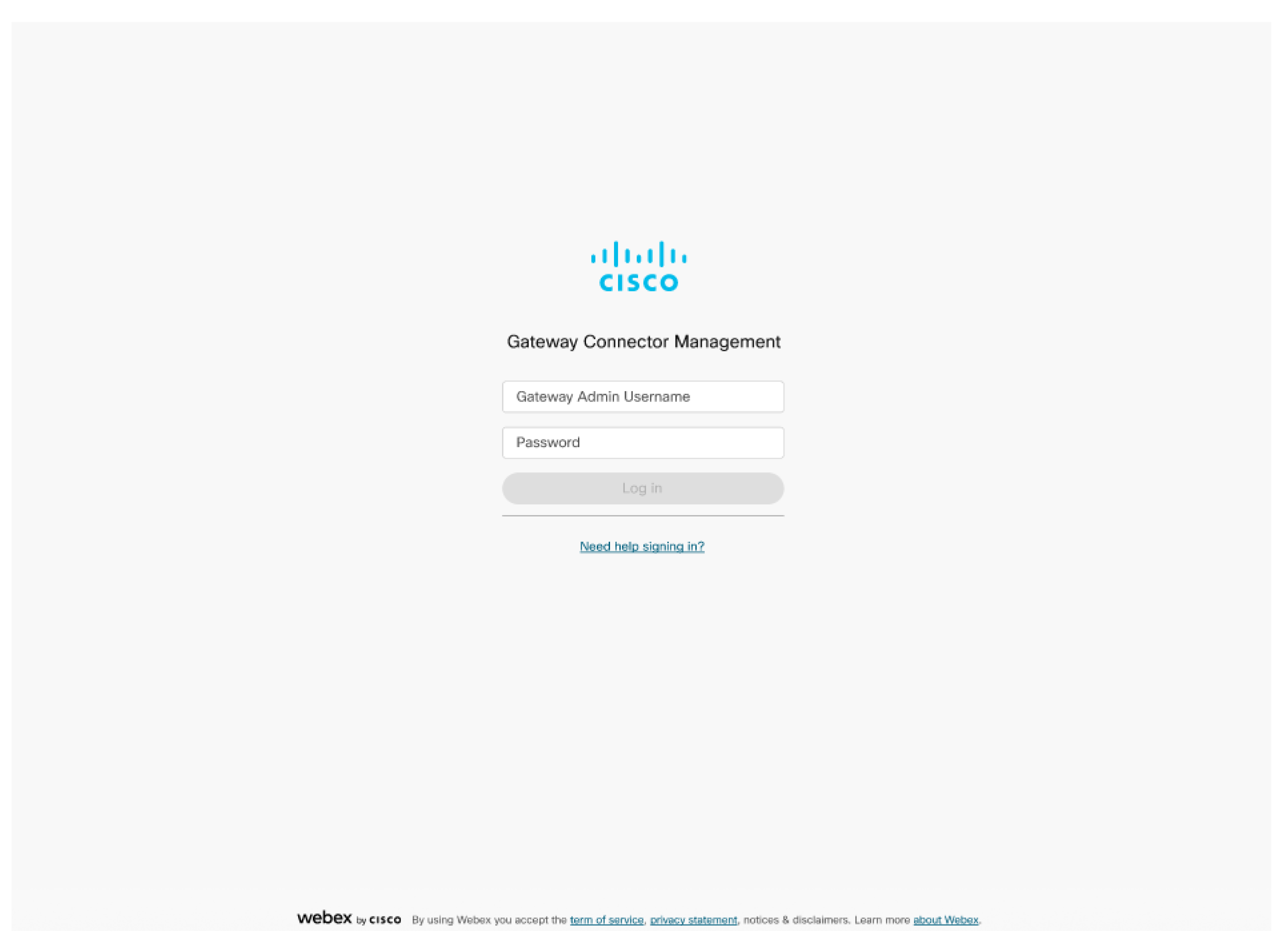
Kirjaudu sisään kirjoittamalla kohdassa 6 luetel lut yhdyskäytävän järjestelmänvalvojan käyttäjän imi ja salasana, joita käytit liittimen asennuksen aikana.
|
| 8 |
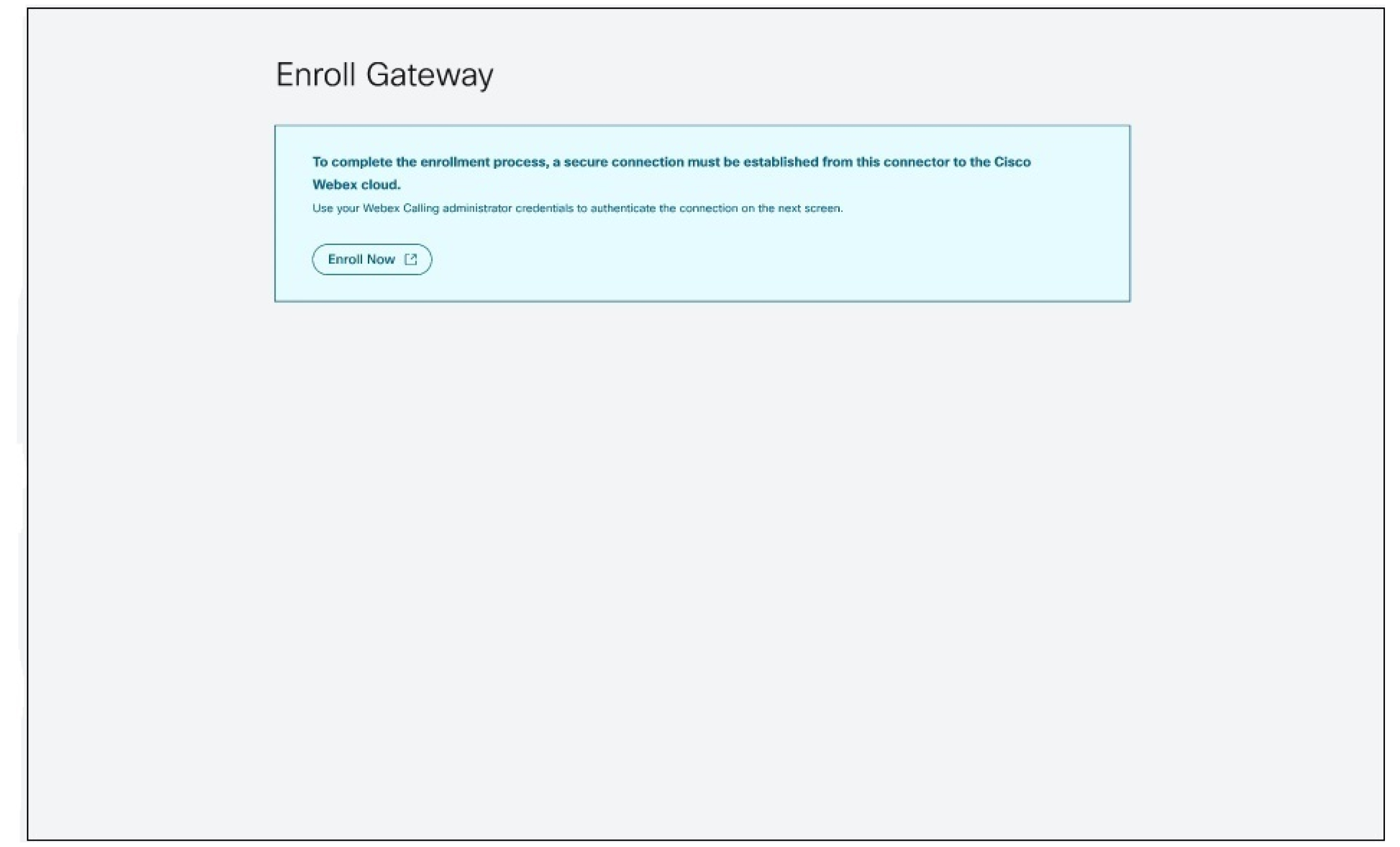
Napsauta Rekisteröi nyt avataksesi uuden ikkunan liittimen todentamiseksi Webex-pilveen. Varmista, että selaimesi sallii ponnahdusikkunat.
|
| 9 |
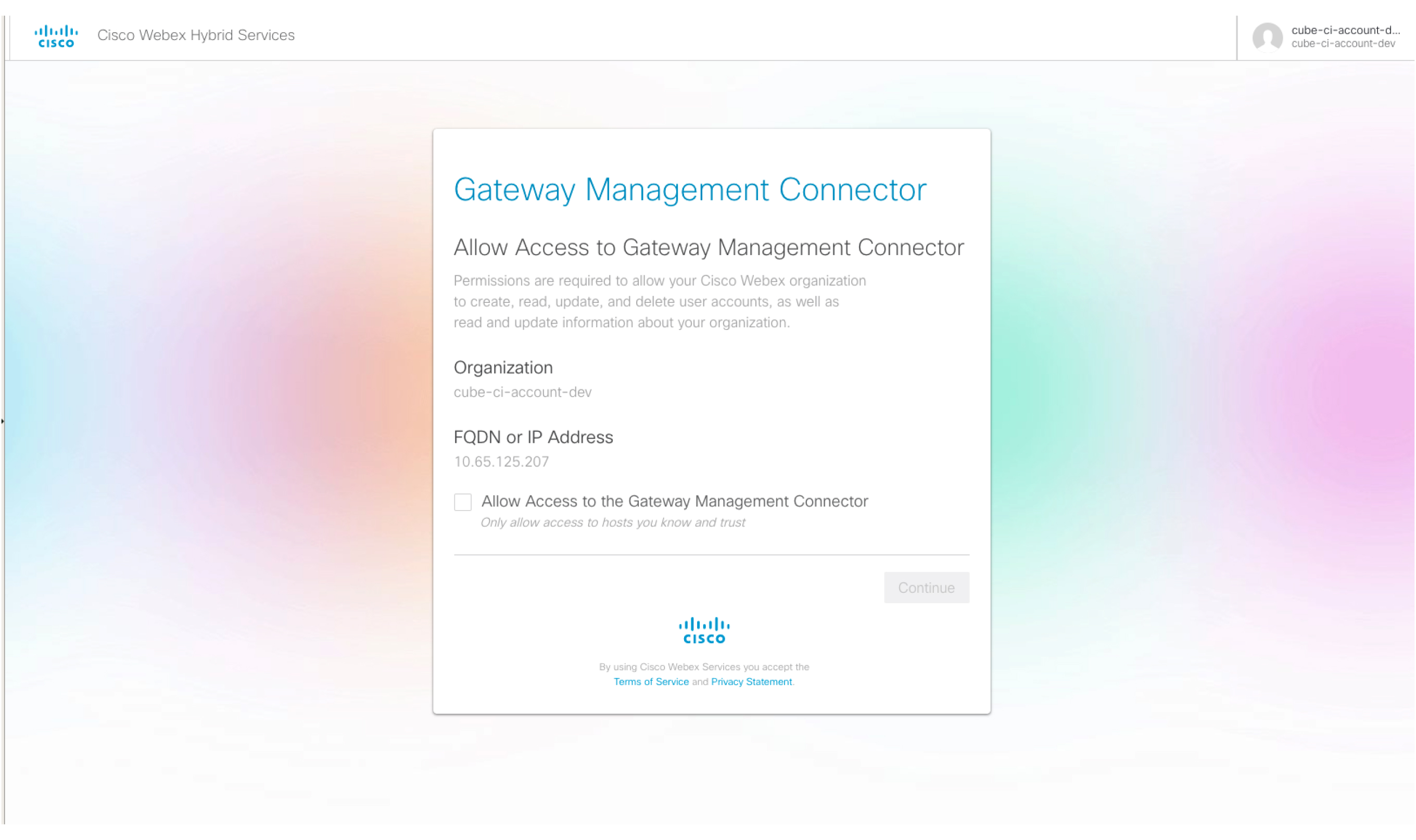
Kirjaudu sisään Webex-järjestelmänvalvojan tilillä. |
| 10 |
Valitse S alli pääsy yhdyskäytävän hallintaliittimeen.
|
Yhdyskäytävän liittimen tilat
Ohjauskeskuksessa näkyvän liittimen yleinen tila riippuu hallitun yhdyskäytävän telem etria- ja hallintaliittimien tilasta.
| Ohjauskeskuksen liitintilat | Kuvaus |
|---|---|
| Verkossa | Osoittaa, että liitin on kytket ty Cisco Webex pilveen. |
| Offline-tilassa | Osoittaa, että liitintä ei ole yhdist etty Cisco Webex pilveen. |
| Keskeytetty | Osoittaa, että liitin on kytketty, mutta se on väliaikaisesti keskeytetty. |
Liitinhälytykset ja tapahtumat
Tässä osassa kuvataan telemetrialiitinmoduulissa luodut hälytykset. Telemetrian liitin lähettää hälytykset Cisco Webex pilveen. Ohjauskeskuksen Hallinnoidut sivulla näkyvät nämä hälytykset.
Voit käyttää tapahtumatietosivulla näkyvää seurantatunnusta korreloimaan vastaavien lokien kanssa liittimen puolella.
Seuraavassa taulukossa kuvataan liittimeen liittyvät viestit:
|
Otsikko |
Kuvaus |
Vakavuus |
Ratkaisu |
|---|---|---|---|
|
Telemetriamoduuli käynnistyi. |
Tämä viesti lähetetään, kun telemetriamoduuli tulee toimimaan . |
Hälytys |
NA |
|
Telemetriamoduuli päivitetty. |
Tämä viesti lähetetään, kun telemetriamoduuli on päivitetty ”old_version” versi osta ”new_version”. |
Hälytys |
NA |
|
NETCONF-yhteyshäiriö. |
Tämä hälytys kuuluu, kun telemetriamoduuli ei pysty muodostamaan NETCONF-yhteyttä yhdyskäytävään. |
Kriittinen |
Varmista, että NETCONF on käytössä yhdyskäytävässä ja että se on tavoit ettavissa liittimestä. Yritä poistaa liittimen säiliö käytöstä ja ottaa se käyttöön. Jos ongelma jatkuu, siirry osoitteeseen https://help.webex.com/contact, napsauta Tuki ja ota asia esiin. |
|
NETCONF-todennusvirhe. |
Tämä hälytys kuuluu, kun telemetriamoduuli ei pysty muodostamaan NETCONF-yhteyttä yhdyskäytävään. |
Kriittinen |
Varmista, että käyttäjänimi ja salasana on määritetty oikein yhdyskäytävässä. Yritä poistaa liittimen säiliö käytöstä ja ottaa se käyttöön. Jos ongelma jatkuu, siirry osoitteeseen https://help.webex.com/contact, napsauta Tuki ja ota asia esiin. |
|
NETCONF SNMP -tapahtumien tilausvirhe. |
Tämä hälytys kuuluu, kun telemetriamoduuli ei pysty luomaan NETCONF-tilausta SNMP-tapahtumille. |
Kriittinen |
Varmista, että NETCONF on käytössä yhdyskäytävässä ja että se on saavut ettavissa liittimessä. Yritä poistaa liittimen säiliö käytöstä ja ottaa se käyttöön. Jos ongelma jatkuu, siirry osoitteeseen https://help.webex.com/contact, napsauta Tuki ja ota asia esiin. Lisätietoja käyttöönotosta ja käytöstä poistamisesta on kohdassa Asennuksen jälkeiset toiminnot. |
|
Telemetrian mittareiden keräysvirhe. |
Tämä hälytys kuuluu, kun telemetriamoduuli ei kerää mittareita yhdyskäytävästä NETCONF GET -kyselyn kautta. |
Kriittinen |
Varmista, että NETCONF on käytössä yhdyskäytävässä ja että se on tavoit ettavissa liittimestä. Yritä poistaa liittimen säiliö käytöstä ja ottaa se käyttöön. Jos ongelma jatkuu, siirry osoitteeseen https://help.webex.com/contact, napsauta Tuki ja ota asia esiin. Lisätietoja käyttöönotosta ja käytöstä poistamisesta on kohdassa Asennuksen jälkeiset toiminnot. |
|
Telemetrian yhdyskäytävän yhteysvika. |
Tämä hälytys kuuluu, kun liitin ei pysty muodostamaan verkkopistorasiay hteyttä telemetriayhteyskäytävään. |
Kriittinen |
Varmista, että telemetriayhteyskäytävän URL-osoite (*.ucmgmt.cisco.com) on yrityksen palomuurin sallitussa luettelossa ja että se on käytettävissä yhdyskäytävästä. Jos ongelma jatkuu, siirry osoitteeseen https://help.webex.com/contact, napsauta Tuki ja ota asia esiin. |
|
Telemetriayhteyskäytävän yhteyden epäonnistuminen välityspalvelimen kautta. |
Tämä hälytys kuuluu, kun liitin ei muodosta yhteyttä määritettyyn välityspalvelimeen. |
Kriittinen |
Varmista, että välityspalvelimen tiedot (IP-osoite ja portin tunnistetiedot) on määritetty oikein liittimessä ja että välityspalvelin on tavo itettavissa. Jos ongelma jatkuu, siirry osoitteeseen https://help.webex.com/contact, napsauta Tuki ja ota asia esiin. |
Liittimen kirjautuminen
Sekä hallinta- että telemetrialiittimien liitintilat näkyvät liittimen tietosivulla .
Kirjaudu liittimen tietosivulle osoitteessa https://<connector-ip-address>
Kirjaudu sisään käyttämällä asennuksen aikana syötettyjä tunnistetietoja.
Voit myös tarkistaa liittimen tilan valitsemalla s: Näytä tilasiv u -vaihtoehto TCL-komentosarjassa. Katso Asenn uksen jälkeiset toiminnot.
Katso taulukoista liitinmoduulien tilat.
Hallintaliittimen tilat
|
Hallintaliittimen tilat |
Yhteyden tila |
Kuvaus |
|---|---|---|
|
Juoksu |
Yhdistetty |
Osoittaa, että liitin on käynnissä ja laite on kytket ty Cisco Webex pilveen. |
|
Juoksu |
Ei kytketty |
Osoittaa, että liitin on käynnissä , mutta laitetta ei ole kytket ty Cisco Webex pilveen. |
|
Juoksu |
Sydämen syke epäonnistui |
Osoittaa, että liitin on käynnissä , mutta ilmoitetun laitteen syke epäonnist ui. |
|
Juoksu |
Ilmoittautuminen epäonnistui |
Osoittaa, että liitin on käynnissä, mutta laitteen rekisteröinti Cisco Webex pilveen epäonnistui. |
Telemetrialiittimen tilat
|
Telemetrialiittimen tilat |
Yhteyden tila |
Kuvaus |
|---|---|---|
|
Ei asennettu |
Ei saatavilla |
Osoittaa, että telemetrialiitintä ei ole asennettu. |
|
Lataaminen |
Ei saatavilla |
Osoittaa, että telemetrialiittimen lataus on käynnissä. |
|
Asennus |
Ei saatavilla |
Osoittaa, että telemetrialiittimen asennus on käynnissä. |
|
Ei määritetty |
Ei saatavilla |
Osoittaa, että telemetrialiittimen asennus on onnistunut, mutta palvelut eivät ole käynnistyneet tai ne on vielä määritetty. |
|
Juoksu |
Ei saatavilla |
Osoittaa, että telemetrialiitin on käynnissä, mutta tietoja sen yhteydestä Cisco Webex pilveen ei ole saatavilla. |
|
Juoksu |
Yhdistetty |
Osoittaa, että telemetrialiitin on käynnissä ja se on kytketty Cisco Webex pilveen. |
|
Juoksu |
Ei kytketty |
Osoittaa, että telemetrialiitin on käynnissä, mutta sitä ei ole kytketty Cisco Webex pil veen. |
|
Juoksu |
Sydämen syke epäonnistui |
Osoittaa, että telemetrialiitin on käynnissä ja telemetrian syke Cisco Webex pilveen epäonnistui. |
|
Vammaiset |
Ei saatavilla |
Osoittaa, että telemetrialiitin on huoltotilassa (poistettu käytöstä) eikä tietoja sen yhteydestä pilveen ole käytettävissä. |
|
Pysähtynyt |
Katkaistu |
Osoittaa, että telemetrialiitin on pysäytet yssä tilassa (voi olla osittainen tai sekä telemetriapalvelu että WebSocket-välittäjäpalvelut on pysäytetty) eikä se ole yhteydessä pilveen. Cisco Webex |
Asennuksen jälkeiset toimet
Management Connectorin paikallishallinto
Voit käyttää yhdyskäytä Webex Calling väsi kanssa sen jälkeen, kun liitäntä on asennettu onnistuneesti. Tarvittaessa voit päivittää useita liitinasetuksia komentosar javalikon vaihtoehtojen avulla:
Voit käynnistää komentosarjan uudelleen milloin tahansa seuraavalla komennolla:
tclsh bootflash: /gateway_content/gateway_onboarding.tcl
.
===============================================================
Webex Managed Gateway Connector
===============================================================
Options
s : Display Status Page
v : View and Modify Cloud Connector Settings
e : Enable Guestshell
d : Disable Guestshell
l : Collect Logs
r : Clear Logs
u : Uninstall Connector
q : Quit
===============================================================
Select an option from the menu:
Näytön tila
Käytä s: Näytä tilasivu -valikkov aihtoehtoa. Järjestelmä näyttää eri liit
inmoduulien tilan.
===============================================================
                 Webex Managed Gateway Connector
===============================================================
     -------------------------------------------------------
                     *** Interface Status ***
     -------------------------------------------------------
       Interface               IP-Address          Status
     -------------------------------------------------------
       GigabitEthernet1        10.123.221.224        up
       Connector               10.123.221.223        up
     -------------------------------------------------------
                       *** App Status ***
     -------------------------------------------------------
		Service                   Status
     -------------------------------------------------------
            Guestshell                  RUNNING
            Management Connector        RUNNING
     -------------------------------------------------------
===============================================================
          Select option h for home menu or q to quit: q
Ota Guestshell käyttöön
Ota pilviyhteys käyttöön käyttämällä e: Ota Guestshell-valikkovaih
toehto käyttöön. Tämä muuttaa liittimen tilan INAKTIIV ISESTA AKTIIV
ISEKSI.
Poista Guestshell käytöstä
Poista pilviliitin käytöstä käyttämällä d: Poista Guestshell-valikkovaih
toehto käytöstä. Tämä muuttaa liittimen tilan AKTIIVISESTA PASSI IV
ISEKSI.
Poista Connector
Poista pilviliitin käyttämällä u: Uninstall Connector -valikkov aih
toehtoa. Tämä poistaa kaikki Guestshell-säilön tiedot ja poistaa kaikki pilvi
liittimeen liittyvät kokoonpanot.
Kerää lokit
Kerää lokit käyttämällä l: Kerää lokeja -valikkov aihtoehtoa. Järjestelmä
näyttää lokien keräämisen jälkeen sijainnin, johon nämä lokit tallennetaan.
<case-number><cxd-token>Jos sinulla on aktiivinen tukipyyntöCisco TAC, voit liittää lokit
suoraan palvelupyyntöösi käyttämällä komentoa copy
bootflash: /guest-share/
scp:<log-filename>//: @cxd .cisco.com.
Seuraava on esimerkkikomento:
vcubeprod#copy bootflash:/guest-share/gateway_webex_cloud_logs_2022114090628.tar.gz scp://123456789:a1b2c3d4e5@cxd.cisco.comTyhjennä lokit
Tyhjennä kaikki laitteen lokitiedostot käyttämällä r: Tyhjennä lokit -valikkov aih
toehtoa. Tämä poistaa kaikki olemassa olevat lokit paitsi TCL-komentosarjan ja
liittimien viimeisimmät lokit.
Cloud Connector -asetusten tarkasteleminen ja muokkaaminen
Tee seuraavat muutokset pilviliittimen olemassa oleviin asetuksiin käyttämällä
v: Näytä ja muokkaa Cloud Connector Settings -valikkov aihtoehtoa.
===============================================================
                Webex Managed Gateway Connector
===============================================================
		Script Version         : 2.0.2
		Hostname/IP Addr       : 10.65.125.188
		DNS Server(s)          : 10.64.86.70
		Gateway Username       : lab
		External Interface     : GigabitEthernet1
		Proxy Hostname/IP Addr : proxy-wsa.esl.cisco.com:80
===============================================================
             Options
               c :  Update Gateway Credentials
               e :  Update External Interface
               p :  Update Proxy Details
               n :  Update DNS Server
               k :  Update Connector Package Verification Key
               l :  Modify log level for Cloud Connector
               h :  Go to home menu
               q :  Quit

===============================================================
                        Select an option from the menu: c
Päivitä yhdyskäytävän tiedot
Päivitä yhdyskäytävän käyttäjänimi ja salasana käyttämällä c: Päivitä yhdyskäytävän tunnistetied
ot - valikkovaihtoehtoa.
Päivitä ulkoinen käyttöliittymä
Muuta liitäntää, johon liitin on sidottu, ja liittimen IP-osoite
käyttämällä v: View and Modify Cloud Connector Settings -valikkov aih
toehtoa.
Päivitä välityspalvelimen tiedot
Voit suorittaa seuraavat tehtävät käyttämällä p: Päivitä välityspalvelimen
tiedot -valikkov aihtoehtoa:
-
i: Päivitä välityspalvelimen IP ja portti -
c: Päivitä välityspalvelimen tunnistetiedot -
r: Poista välityspalvelimen tunnistetiedot -
a: Poista kaikki välityspalvelimen tiedot -
h: Siirry kotivalikkoon
Päivitä liitinpaketin vahvistusavain
Jos tekninen ongelma ilmenee, jos tukiinsinööri pyytää
 paketin vahvistusavaimen vaihtamista, lataa uusi
 gateway-webex-connectors.gpg-tiedosto osoitteeseen
 bootflash: /gateway_connector/ja käytä k: Update Connector Package Verification Key -valikkovaihtoehtoa vahvistaaksesi.
Hallintaliittimen lokitason muokkaaminen
Muuta liittimen kirjaustasoa käyttämällä l: Muokkaa
Cloud Connector -lokitasoa -valikkovaihtoehtoa ja valitse sitten jokin seuraavista
vaihtoehdoista:
=====================================
  Number      Log Level
=====================================
   1           DEBUG
   2           INFO
   3           WARNING
   4           ERROR
   5           CRITICAL
======================================
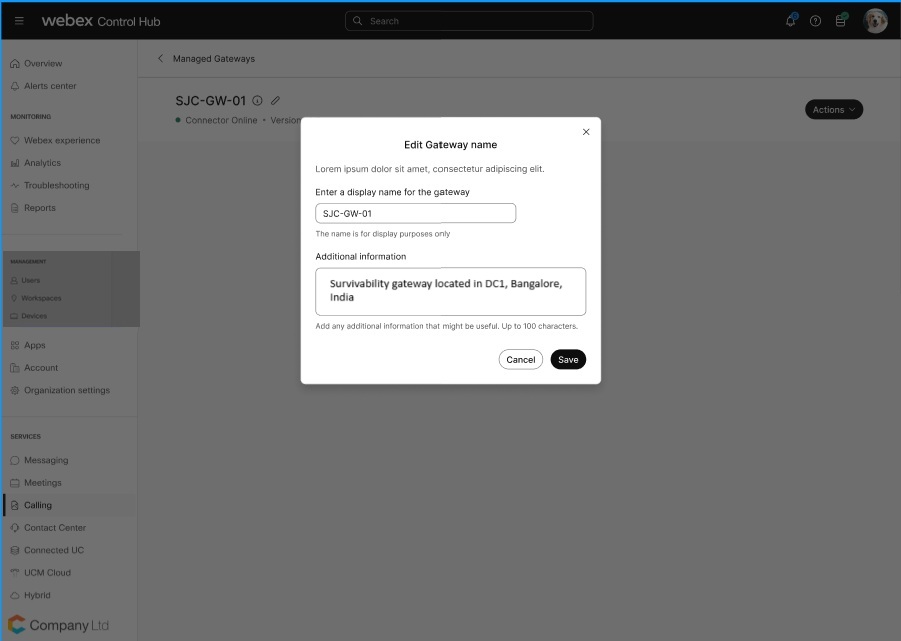
Hallitse yhdyskäytäväesiintymää Control Hubissa
Yhdyskäytäväesiintymän hallinta:
-
Kirjaudu Control Hubiin.
-
Valitse Palvelut
-
Napsauta sovellettavaa yhdyskäytäväesiintymää
 varten ja valitse sovellettava toiminto.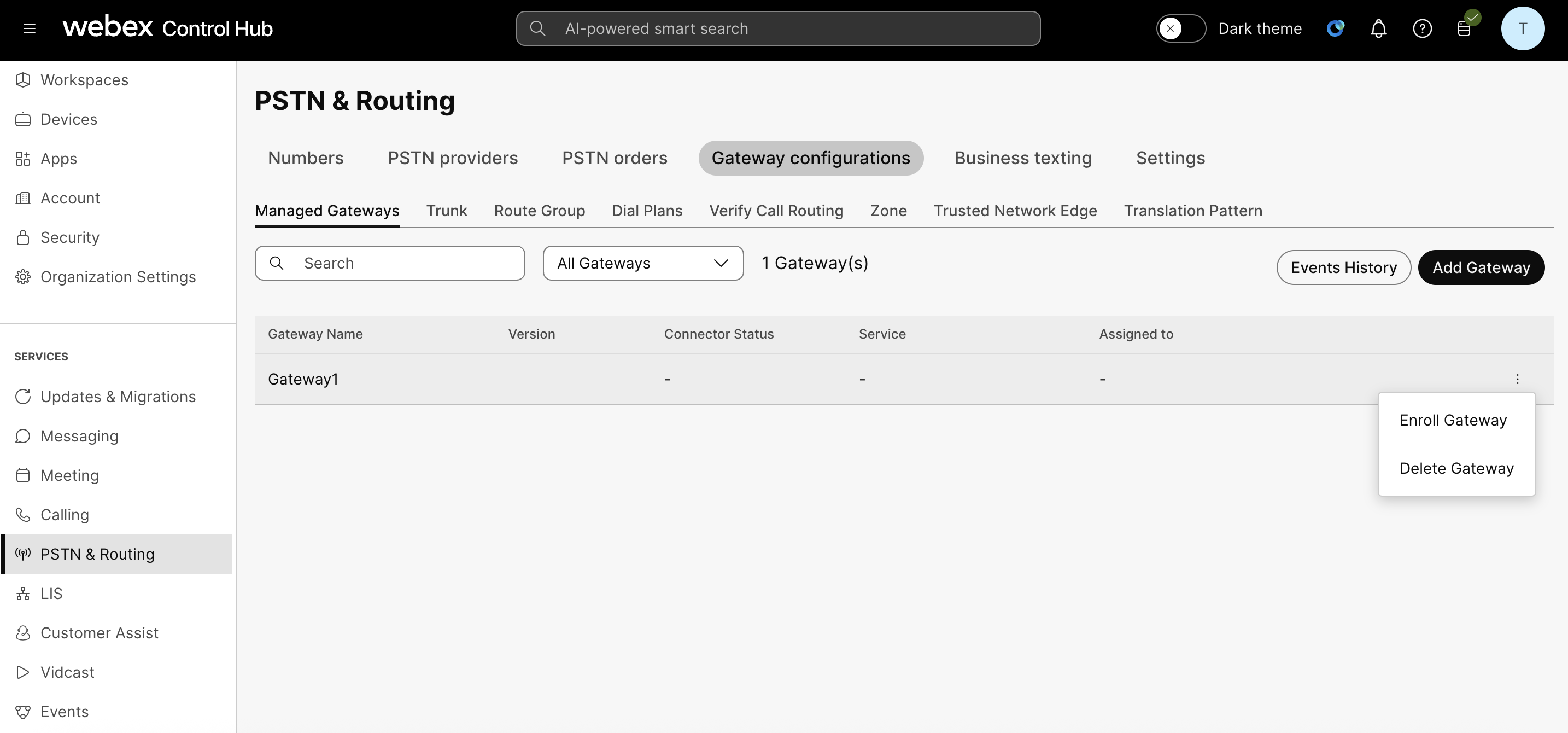
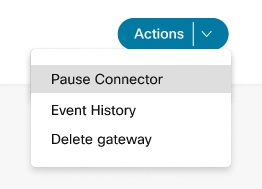
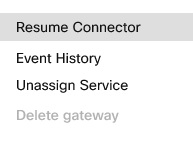
Keskeytä tai jatka liitintä
Taukoli itin kehot taa hallintaliitintä pysäyttämään telemetri aliittimen. Tämän vaihtoehdon avulla voit pysäyttää telemetrialiittimen väliaikaisesti, kun vianmäärität yhdyskäytävän ongelmia. Kun keskeytät liittimen, palvelut, kuten kokoonpanon tarkistus, eivät toimi. Käynnistä telemetrialiitin uudelleen käyttämällä Jatka liitintä -toimintoa .
| 1 |
Keskeytä hallint ayhteys valitsemalla To
iminno t-valikosta Keskeytä liitin. |
| 2 |
Jos haluat jatkaa keskeyttämääsi liitintä, valitse Toimin not-valiko sta Jatka liitintä. |
Tapahtumahistoria
Ohjauskeskus tallentaa ja näyttää hallittujen yhdyskäytävien tapahtumahistorian. Tarkastele yksittäisen yhdyskäytävän tietoja tai kaikkien hallittujen yhdyskäytävien yhdist ettyjä tietoja.
| 1 |
Napsauta Tap ahtumahistoria Puhel ut-sivulla nähdäksesi kaikkien hallittujen yhdyskäytävien tapahtum atiedot. |
| 2 |
Jos haluat nähdä yhdyskäytävää koskevat tapahtumatiedot, valitse kyseisen yhdyskäytävän Toimin not- valikosta Tapahtuma historia. |
Poista yhdyskäytävä
| 1 |
Valitse To iminnot- valikosta Poista yhdyskäytävä poistaaksesi minkä tahansa yhdyskäytävän esiintymät. |
| 2 |
Valitse Vahvista. 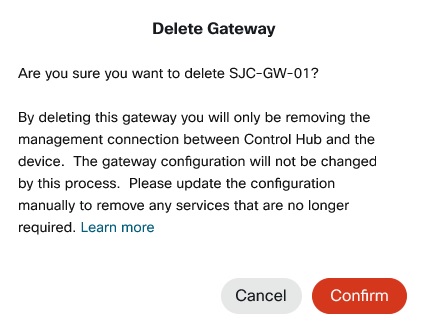
Et voi poistaa yhdyskäytäväesiintymää määritetyillä palveluilla. Poista ensin palveluiden määrittäminen. |
Minne mennä seuraavaksi
Kun yhdyskäytävä on rekisteröity, voit jatkaa määrityksiä kohdassa Palvelujen määrittä minen hallit tuihin yhdyskäytäviin.


