- Kezdőlap
- /
- Cikk

Köszönjük visszajelzését.


 Ebben a cikkben
 Visszajelzés?
Az IOS felügyelt átjáró eszközeinek a Cisco Webex Control Hub rendszerhez történő csatlakoztatásával bárhonnan kezelheti és felügyelheti őket, az Unified Communications infrastruktúra többi részével együtt.
Felügyelt átjárók
Az átjárók regisztr Cisco IOS álása a Vezérlőközpontba segít egyszerűsíteni az eszközkezelést, és lehetővé teszi az új Webex Calling szolgáltatások igénybevételét. Mivel az átjárók kapcsolatot tartanak fenn a Vezérlőközponttal, bárhonnan kezelheti és felügyelheti őket a többi Webex Calling eszközével együtt. Egy átjáró regisztrálásához telepítenie kell egy felügyeleti csatlakozó alkalmazást, és ellenőriznie kell, hogy van-e biztonságos kapcsolat a fel Cisco Webex hővel. A kapcsolat létrehozása után regisztrálhatja az átjárót a Vezérlőközpontba való bejelentkezéssel.
Ez a folyamat nem vonatkozik a Cisco IOS hangátjárókra, például a VG400-ra, amelyet teljes mértékben eszközként kezelnek a Vezérlőközpontban.
A GuestShell néven ismert kis csatlakozóalkalmazás felelős a kapcsolat létrehozásáért és fenntartásáért az átjárótól a Vezérlőközponthoz. A GuestShell és a csatlakozó alkalmazásokat egy szkript segítségével konfigurálják és állítják be, amelyet a Webex felhőből származó átjárón futtatnak a regisztrációs folyamat során.
A telepítési folyamat egyszerűsítése érdekében a szkript számos szükséges átjáró konfigurációt ad hozzá.
Átjáró csatlakozók
Az átjárócsatlakozók kis alkalmazások, amelyek a GuestShell átjáróban futnak, hogy fenntartsák a kapcsolatot a Vezérlőközponttal, koordinálják az eseményeket és gyűjtsék az állapotinformációkat. A GuestShell-ről további információt a GuestShell című témakörben tal ál.
Az átjáró csatlakozók az Cisco IOS XE GuestShell tárolóra vannak telepítve.
Kétféle csatlakozó létezik:
-
Menedzsment csatlakozó
-
Telemetria csatlakozó
Az interaktív menüvezérelt TCL szkript segít a GuestShell beállításában, valamint a felügyeleti csatlakozó telepítésében és karbantartásában.
A felügyeleti csatlakozó gondoskodik az átjáró regisztrálásáról és a telemetriai csatlakozó életciklus-kezeléséről.
A regisztráció sikeres befejezése után a felügyeleti csatlakozó letölti és telepíti a legújabb telemetriai csatlakozót.
A következő ábra bemutatja, hogyan kapcsolódnak a különböző összetevők egy Webex Calling megoldáshoz:
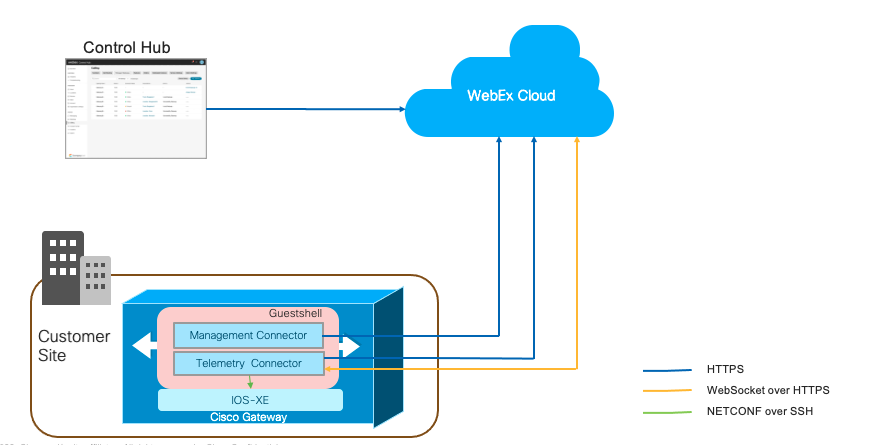
A TCL parancsfájl végrehajtásának részeként a következő információkat gyűjtik a felhasználótól:
-
Külső interfész
-
DNS-kiszolgáló címei
-
Proxy részletek
-
Csatlakozó IP-címe
-
Gateway hitelesítő adatok (felhasználónév és jelszó)
A TCL parancsfájl a következő konfigurációkat hajtja végre:
-
Virtuális portcsoport — A vendéghell-konfigurációhoz szükséges.
-
Vendéghéj
-
NETCONF Yang
-
SNMP Trap konfiguráció — az XE értesítésekhez szükséges. Cisco IOS
-
IP-útvonal — A csatlakozókkal kapcsolatos forgalom virtuális portcsoporton keresztül történő átirányítása.
A TCL parancsfájl a következő konfigurációkat hajtja végre:
!
interface VirtualPortGroup 0
 ip unnumbered GigabitEthernet1
 no mop enabled
 no mop sysid
!

!
app-hosting appid guestshell
 app-vnic gateway0 virtualportgroup 0 guest-interface 0
  guest-ipaddress 10.65.125.227 netmask 255.255.255.128
 app-default-gateway 10.65.125.142 guest-interface 0
 app-resource profile custom
  cpu 800
  memory 256
  persist-disk 500
 name-server0 72.163.128.140
 name-server1 8.8.8.8
!

!
netconf-yang
netconf-yang cisco-ia snmp-trap-control trap-list 1.3.6.1.4.1.9.9.41.2.0.1
netconf-yang cisco-ia snmp-community-string Gateway-Webex-Cloud
!

!
logging snmp-trap emergencies
logging snmp-trap alerts
logging snmp-trap critical
logging snmp-trap errors
logging snmp-trap warnings
logging snmp-trap notifications
!

!
snmp-server community Gateway-Webex-Cloud RO
snmp-server enable traps syslog
snmp-server manager
!

!
ip route 10.65.125.227 255.255.255.255 VirtualPortGroup0
!
Ha olyan alkalmazás-aktiválási hiba jelenik meg, amely jelzi, hogy nincs elegendő memória, konfigurálja
a platformerőforrás-profilt szolgáltatás-repülőgép- nehéznek. Ha korábban
módosította a profilt, győződjön meg arról, hogy konfigurálva van-e a platformerőforrá
s-szolgáltatás-repülőgép-nehéz.
A mintakonfigurációhoz:
-
A GigabiteThernet1 külső felületként van hozzárendelve. A GigabiteThernet1 IP-címe 10.65.125.142.
-
A csatlakozó IP-címének ugyanabban a hálózatban kell lennie, mint a külső csatlakozáshoz választott címet. Ez lehet privát hálózati cím, de HTTPS-hozzáféréssel kell rendelkeznie az internethez.
-
A TCL szkript nyomon követi és menti a konfigurációs módosításokat az Cisco IOS XE indítási konfigurációjába.
-
Az eltávolítási folyamat részeként a TCL szkript eltávolítja a konfigur ációs változásokat.
Korlátozások és korlátozások
Telepítés előtt vegye figyelembe, hogy a csatlakozó alkalmazás nem használható a következőkkel:
- Cisco 1100 Integrált Szolgáltatások Router platformok
- Nagy rendelkezésre állás (HA) módban konfigurált platformok
- Vezérlő módban konfigurált platformok SD-WAN hálózatokhoz
Az olyan Cisco IOS hangátjárók esetében, mint például a VG400, nem kell telepíteni a csatlakozó alkalmazást. Teljes mértékben konfigurálhatja és kezelheti a Vezérlőközponton keresztül.
Vegye figyelembe a következőket, amikor konfigurálja útválasztóját csatlakozó alkalmazással való használatra:
-
Az IOS XE proxy ARP-t használ a forgalom irányításához a vendéghéjba. Ne konfiguráljon ip proxy-arp comand funkciót a funkció letiltásához.
-
Ne használja a hálózati címfordítást (NAT) olyan platformokon, amelyek a Cisco Unified Border Element (CUBE) beállí táshoz vannak konfigurálva. Ezért konfigurálja a csatlakozó alkalmazást egy útválasztható IP-címmel. Vagyis nem tudja megosztani a router interfész címét.
Feltételek
Készítse elő eszközét átjáró regisztrálására:
-
Hozzáférés a Vezérlőközponthoz szervezeti rendszergazdaként
-
A konfigurálni kívánt eszközök IP-címe, felhasználóneve és jelszava.
-
Cisco IOSXE verzió:
-
Helyi átjárók - Cisco IOS XE Bengaluru 17.12.3 vagy újabb
-
Túlélhetőségi átjárók — Cisco IOS XE Dublin 17.12.3 vagy újabb
Az ajánlott verziókat lásd a Cisco Software Research című témakörben. Keresse meg a platformot, és válassza ki a javasolt kiadások egy ikét.
-
- Győződjön meg arról, hogy az eszköz konfigurálva van-e az NTP-kiszolgáló adataival, hogy szinkronizálja rendszeróráját a kijelölt NTP-kiszolgálóval.
-
Rendszer előfeltételek
-
Minimális szabad memória — 256 MB
-
Minimális lemezterület — A csatlakozó telepítéséhez használt átjáróhoz csatlakoztatott merevlemezen (SSD) 2000 MB szabad területtel kell rendelkeznie. Ezenkívül a bootflashnek 50 MB szabad területtel kell rendelkeznie. A naplók és az RPM fájlok tárolására szolgál.
Ha nincs merevlemez csatolva az átjáróhoz, akkor a csatlakozó telepítéséhez bootflash használható. Ezután a bootflashnek 2000 MB szabad területtel kell rendelkeznie.
-
Ha a router bootflash-je 4 GB-os, és kevesebb, mint 2 GB kapacitással rendelkezik (a minimális kapacitás), törölje az összes IOS bináris (.bin) képet, kivéve a jelenleg futó képet. Miután törölte a fájlokat, szabadítson fel további helyet.
Az alábbiakban opcionális lépések találhatók a bootflash lemezterület felszabadításához. Végezze el a következő lépéseket, és csak akkor változtassa meg a rendszerindító fájlokat telepítési módba, ha:
-
A router a csomagolt rendszerindítási módot használja ( . bin rendszerindítás).
-
Az .pkgs még nincs kibontva (telepítési mód).
A következő lépésekkel bővítheti a bináris képet és indítsa el az összetevőket:
-
Hozzon létre egy új könyvtárat a használatával.
mkdir bootflash: /kép -
Bontsa ki az IOS bináris képet a használatával.
kérési platform szoftvercsomag kiterjesztése a bootflash:/.bin fájlra bootflash: /image<image> -
Konfigurációs módban távolítsa el az aktuális rendszerindítási lehetőségeket a használatával.
nincs rendszerindító rendszer -
Új rendszerindítási utasítás konfigurálása:
boot system
 bootflash: /image/
packages.conf. -
Lépjen ki a konfigurációs módból, mentse el a konfigurációt, és indítsa újra.
-
Miután a router újraindult, használja a
verzió megjelenítéséhez, ellenőrizze, hogy a router indult abootflash rendszerről: /image/packages.conf. Ha igen:-
Ellenőrizze, hogy a
bootflash: /sysbootkönyvtár üres-e. -
Törölje a fennmaradó IOS bináris képet.
-
Törölje az alapképeket a használatával.
törölje a /f /r bootflash: /core/* -
Törölje a nyomkövetési naplófájlokat a.
/f /r bootflash törlése: /tracelogs/* -
Ha még mindig nincs elegendő lemezterület, tekintse át a fennmaradó fájlokat a bootflash programban: és törölje az egyéb nem lényeges fájlokat, például naplókat és CD-ket.
-
-
Támogatott Cisco router, amely az internethez vezető útvonalú hálózathoz csatlakozik. Az alapkonfigurációnak a következőkkel kell rendelkeznie:
-
A DNS-kiszolgáló a nyilvános domain nevek megoldására van konfigurálva.
-
A DNS-kiszolgáló konfigurálásához használja a következő parancsot:
-
IP névkiszolgáló <IP address>
-
-
HTTP Proxy szerver, ha proxyn keresztül szeretne elérni az internet et.
-
Átjáró hitelesítő adatai: A csatlakozónak a NETCONF felületén keresztül történő hozzáféréshez helyi hitelesítő adatra (felhasználónév és jelszó) szükséges a csatlakozónak a 15. jogosultsági szintű hozzáféréssel.
A NETCONF-hozzáférés hitelesítéséhez és engedélyezéséhez győződjön meg arról, hogy az alapértelmezett aaa listák a következő példában látható módon vannak konfigurálva. A konfigurációs példa alap vonalként helyi hitelesítést használ. A TACACS és az ISE hitelesítési módszerek szintén támogatottak, de konfigurációjuk nem tartozik a jelen cikk hatálya alá.
aaa new-model
aaa authentication login default local
aaa authorization exec default local if-authenticated
username test privilege 15 secret <password>
Hálózati előfeltételek
-
A csatlakozó IP-címének ugyanabban a hálózatban kell lennie, mint a külső csatlakozáshoz választott címet. Ez lehet privát hálózati cím, de HTTPS-hozzáféréssel kell rendelkeznie az internethez.
Ha helyi átjáróként használja a Virtual CUBE szolgáltatásokat az Amazon Web Services szolgáltatáson (AWS), olvassa el a má sodlagos IP-cím társítása az AWS virtuális CUBE másodlagos IP-címét a csatlakozó használatához való társításának lépéseit.
-
A regisztrációs folyamat befejezéséhez csatlakozzon a Vezérlőközponthoz és a helyszíni eszközö khöz.
-
Webex szolgáltatások URL-jei:
-
*.ucmgmt.cisco.com
-
*.webex.com
-
*.wbx2.com
-
-
Szállítási protokollok: Transport Layer Security (TLS) 1.2-es verzió
-
Importálja az IOS nyilvános tanúsítvány-hatósági csomagját. Az átjáró megbízhatósági készletéhez hozzáadott tanúsítványok a Webex szerverekhez való hozzáférés ellenőrzésére szolgálnak. A csomag importálásához használja a következő konfigurációs par ancsot.
crypto pki trustpool import url https://www.cisco.com/security/pki/trs/ios.p7b
-
Másodlagos IP-cím társítása a Virtual CUBE számára az AWS-en
Ha helyi átjáróként használja a Virtual CUBE szolgáltatást az AWS-en, hajtsa végre az alábbi lépéseket az AWS felületen egy másodlagos IP-cím társításához a csatlakozó használatához.
Javasoljuk, hogy ezt a tevékenységet karbantartási ablakban végezze el.
Mielőtt elkezdené
-
Ha helyi átjáróként szeretné használni a Virtual CUBE az Amazon Web Services szolgáltatáson (AWS), másodlagos privát IP-címet kell társítania az átjáró felületéhez. Ezt az IP-címet használhatja csatlakozó IP-címéként.
-
Társítson egy rugalmas nyilvános IP-címet a másodlagos IP-címhez, hogy a másodlagos IP-cím nyilvánosan elérhető legyen az átjáró regisztrálásához.
-
A társított biztonsági csoportházirendnek engedélyeznie kell a HTTPS bejövő forgalmat a sikeres regisztrációhoz. Ezt a regisztráció befejezése után eltávolíthatja.
| 1 |
Lépjen a Sz olgáltat ások > EC2 > Pél dányok men üpon tra, és válassza ki a Cisco gateway példányt. |
| 2 |
A Hálóz ati interfészek ablakban kattintson az eth0 gombra. A párbeszédpanel részletes információkat jelenít meg az eth0 felületről. |
| 3 |
Kattintson a Felület azonosító értéke elem re. |
| 4 |
Kattintson a Műveletek elemre, és válas sza a legördülő listából az IP-cím kezel ése lehetőséget. |
| 5 |
Bontsa ki az eth0 lehetőséget, és válassza az új IP-c ím hozzárendelése lehetőséget, és erősítse meg a hozzárendelést. Vegye figyelembe ezt a másodlagos IP-címet. |
| 6 |
Kattintson a Mű veletek elemre, és válassza a C ím tár sítása lehetőséget a legördül |
| 7 |
Válasszon ki egy elérhető nyilvános IP-címet az Elastic IP-címek listából. Ellenőrizze, hogy a kiválasztott IP-cím megfelel-e a megadott másodlagos IP-címmel. |
| 8 |
(Opcionális) Egy jelenleg használt nyilvános IP-cím újrahozzárendeléséhez, amely egy másik rugalmas hálózati interfészre (ENI) van le képezve, kattintson az Újratársítás engedélyezése gombra. |
| 9 |
Kattintson a Cím tár sítása gombra a nyilvános IP-cím (Amazon rugalmas IP) társításához a hálózati interfész privát IP-címéhez. |
Ezt a privát IP-címet most használhatja csatlakozó IP-címként a csatlakozó telepítése közben. Használja a megfelelő nyilvános IP-címet (Amazon rugalmas IP- címet) a Vezérlőközpontba való regisztrációhoz.
Új átjárópéldány hozzáadása a Vezérlőközpontba
Ha már hozzáadta az átjárót a Vezérlőközponthoz, és telepítette a felügyeleti csatlakozót, kihagyhatja ezt az eljárást. A regisztrációs folyamat befejezéséhez lép jen az átjáró regisztrálása a Vezérlőközpont ba történő bejelentkezés 5. lépésére.
| 1 |
Jelentkezzen be a Control Hub alkalmazás ba. |
| 2 |
|
| 3 |
Kattintson a Gateway hozzáadása elemre |
| 4 |
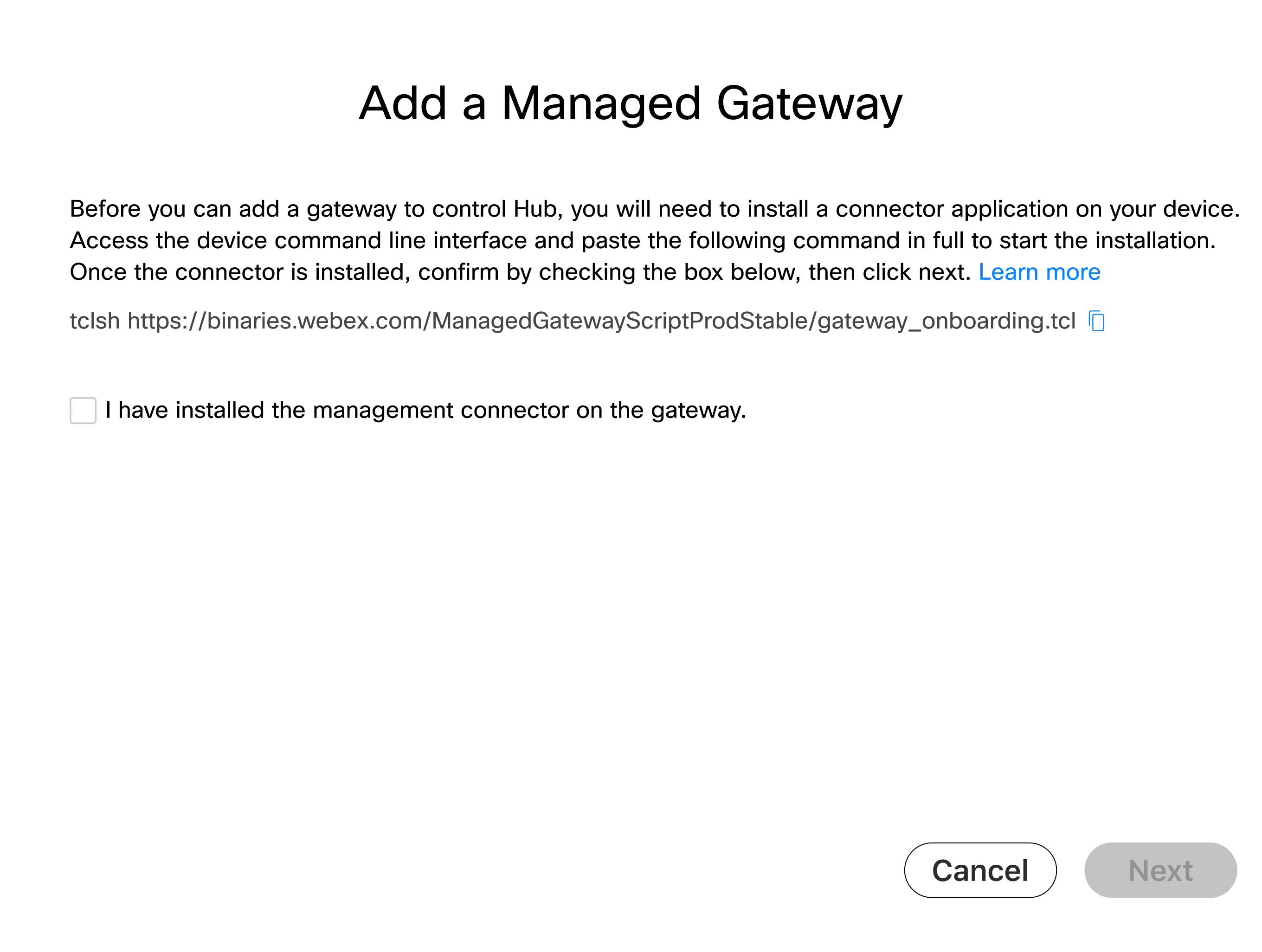
Másolja a Felügyelt átjáró hozzáadása ablakban látható tclsh par ancsot. Az átjáró CLI-n kell futtatnia a paranc sot a felügyeleti csatlakozó telepítési eljárása során. |
Mi a teendő ezután
A regisztrációs folyamatot a Vezérlőközpontban folytathatja, miután a csatlakozó telepítve van az átjáróra.
Telepítse az átjáró csatlakozót
Mielőtt folytatná a felügyeleti csatlakozó telepítését, győződjön meg arról, hogy megfelel-e az összes előfeltételnek.
Végezze el a szkriptet
|
Jelentkezzen be az átjáróba konzol vagy SSH kapcsolat segítségével, majd illessze be a következő karakterláncot a router exec parancssorába: tclsh https://binaries.webex.com/ManagedGatewayScriptProdStable/gateway_onboarding.tcl
|
Indítsa el a telepítést
Ha a csatlakozó még nincs beállítva, a szkript elviszi Önt a telepítési menübe; ha a csatlakozó be van állítva, akkor a kezdőmenübe kerül.
| 1 |
Válassza ki azt a felületet, amely ugyanabban a hálózatban van, mint a csatlakozóhoz fenntartott cím.
|
| 2 |
Konfigurálja a csatlakozó által használni kívánt DNS-kiszolgálót. Alapértelmezés szerint használja az IOS-ben konfigurált kiszolgálókat.
Y az alapértelmezett bemenet itt. Ha megnyomja az Enter bil lentyűt, az Y kerül be vitelnek. Az észlelt beállítások szükség esetén felülírhatók: |
| 3 |
Ha proxyt kell használnia az internethez való hozzáféréshez, írja be a proxy adatait, amikor a rendszer kéri. Ha az átjáró már konfigurálva van egy proxyval, akkor alapértelmezés szerint a következő részlet eket használjuk. Írja be az n parancsot a beállítások felülírásához, ha szükséges.
|
| 4 |
Konfigurálja az SNMP csapda beállításait. Az értesítések Cisco Webex felhőbe történő továbbításához a szkript frissíti az SNMP csapda konfigurációs szintjét az útválasztóban, ha az értesítési szint alatt van beállítva. A rendszer kéri , hogy erősítse meg, hogy módosítja-e az SNMP csapda konfigurációját az ér tesítési szintre. Az aktuális SNMP-csapda konfigurációs szintjének megtartásához válassza az n lehetőséget. |
| 5 |
Adja meg a csatlakozó IP-címét.
|
| 6 |
Adja meg azt a felhasználónevet és jelszót, amelyet a csatlakozó használ a router NETCONF felületének eléréséhez.
Írja be manuálisan a jelszót. Előfordulhat, hogy a másolás és beillesztés nem működik. Adja meg az átjáró hitelesítő adatait, amelyeket az Előfeltételek szakaszban azonosított. A csatlakozó a hitelesítő adatokat használja a router IOS NETCONF felületének eléréséhez. Ne használjon speciális karaktereket, például $,! , vagy -, a jelszóban. A speciális karakterek megakadályozhatják a csatlakozó felületre való bejelentkezést és a sikeres telepítést. A si
keres telepítés után megjelenik a „Felhőcsatlakozó sikeresen telepítve van” üzenet.
A szkriptet a sikeres telepítés után a „q” opció kiválasztásával hagyhatja ki. Tel epítési hiba esetén a „h” opciót választhatja a beállí tások módosításához, naplók gyűjtéséhez stb. További részletekért lá sd a Telepítés utáni tevékeny ségek részt. Ha újra szeretné próbálni a telepítést, válassza az eltávolítás lehetőséget, majd indítsa újra a szkriptet a telepítés újbóli megpróbálásához.
|
Regisztrálja az átjárót a Vezérlőközpontba
Mielőtt elkezdené
| 1 |
Jelentkezzen be a Control Hub alkalmazás ba. |
| 2 |
|
| 3 |
Kattintson a Gateway hozzáadása elemre |
| 4 |
A Felügyelt átjáró hozzáadása ablakban ellenőrizze, hogy telepítette-e a felügyeleti csatlakozót az átjáróra, és kattintson a Tov ább gombra. A lépés végrehajtása előtt győződjön meg arról, hogy a csatlakozó sikeresen telepítve van-e.
|
| 5 |
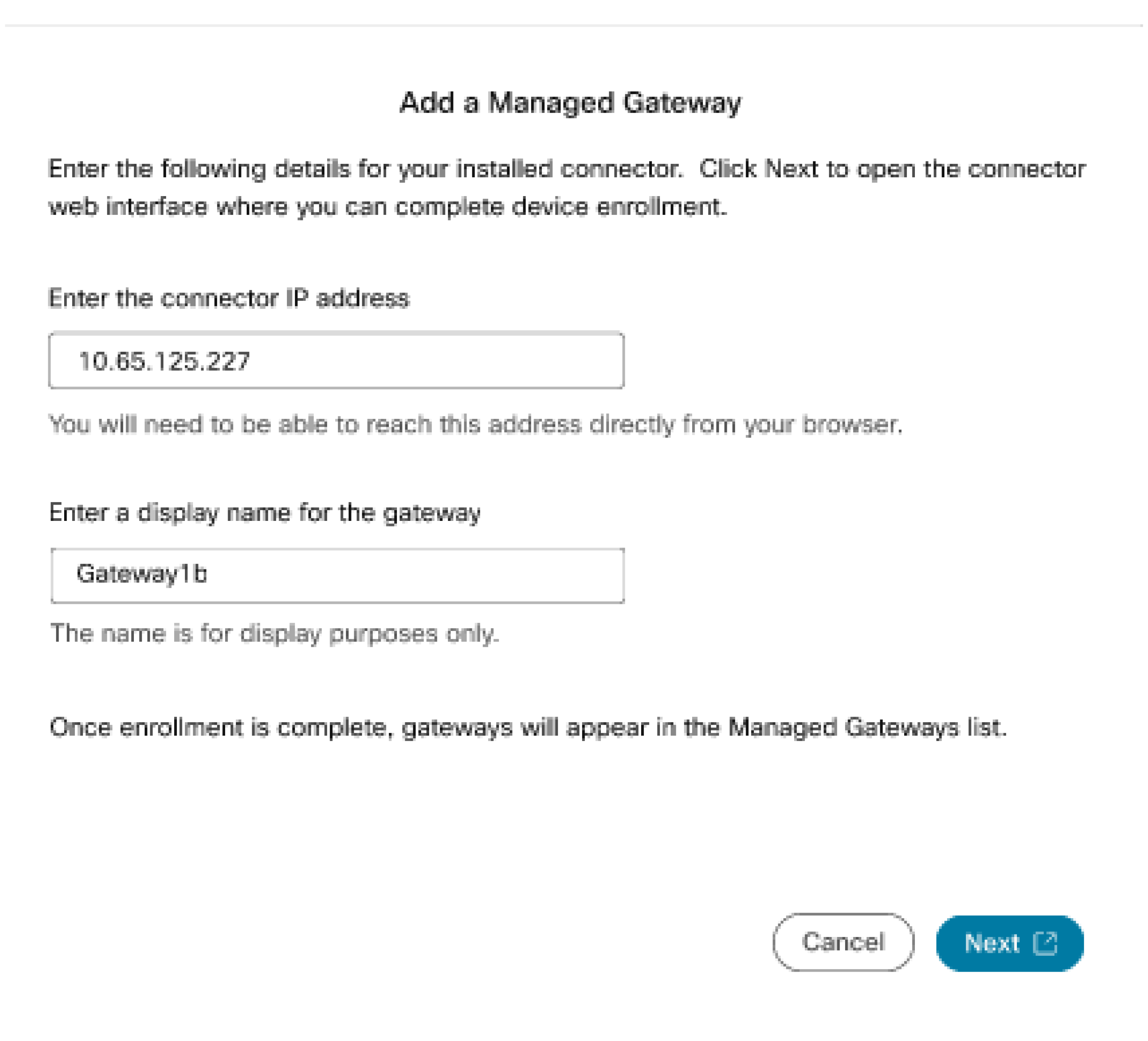
A Felügy elt átjáró hozzáad ása lapon adja meg a következő adatokat:
|
| 6 |
Kattintson a Tovább gom bra.
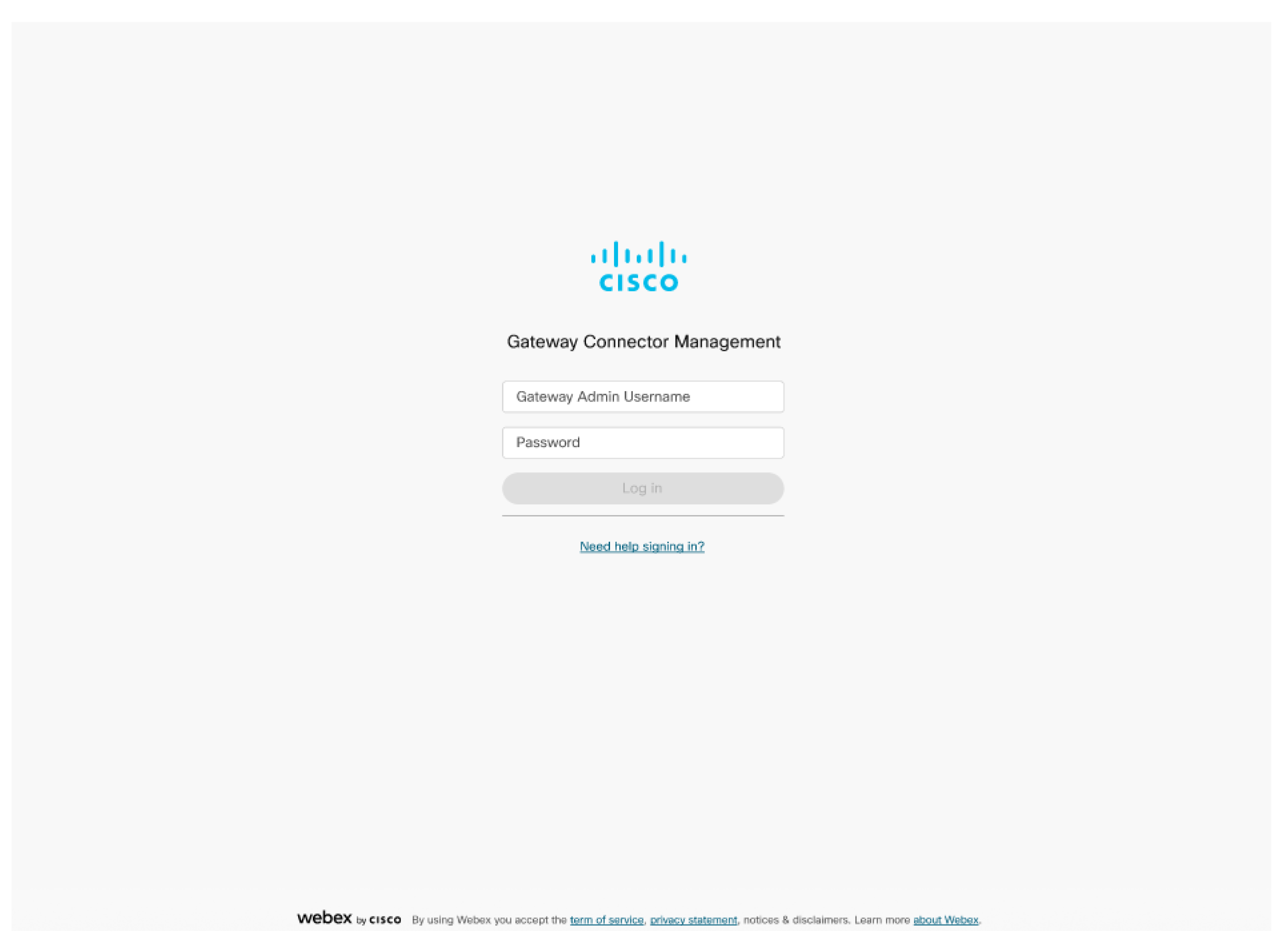
Megnyílik egy böngészőlap, amely csatlakozik a router csatlakozókezelő oldalához, így befejezheti a regisztrációt.
|
| 7 |
A bejelentkezéshez adja meg a 6. lépésben felsorolt Gateway Admin felhasználó nevét és jel szavát, amelyet a csatlakozó telepítése során használt.
|
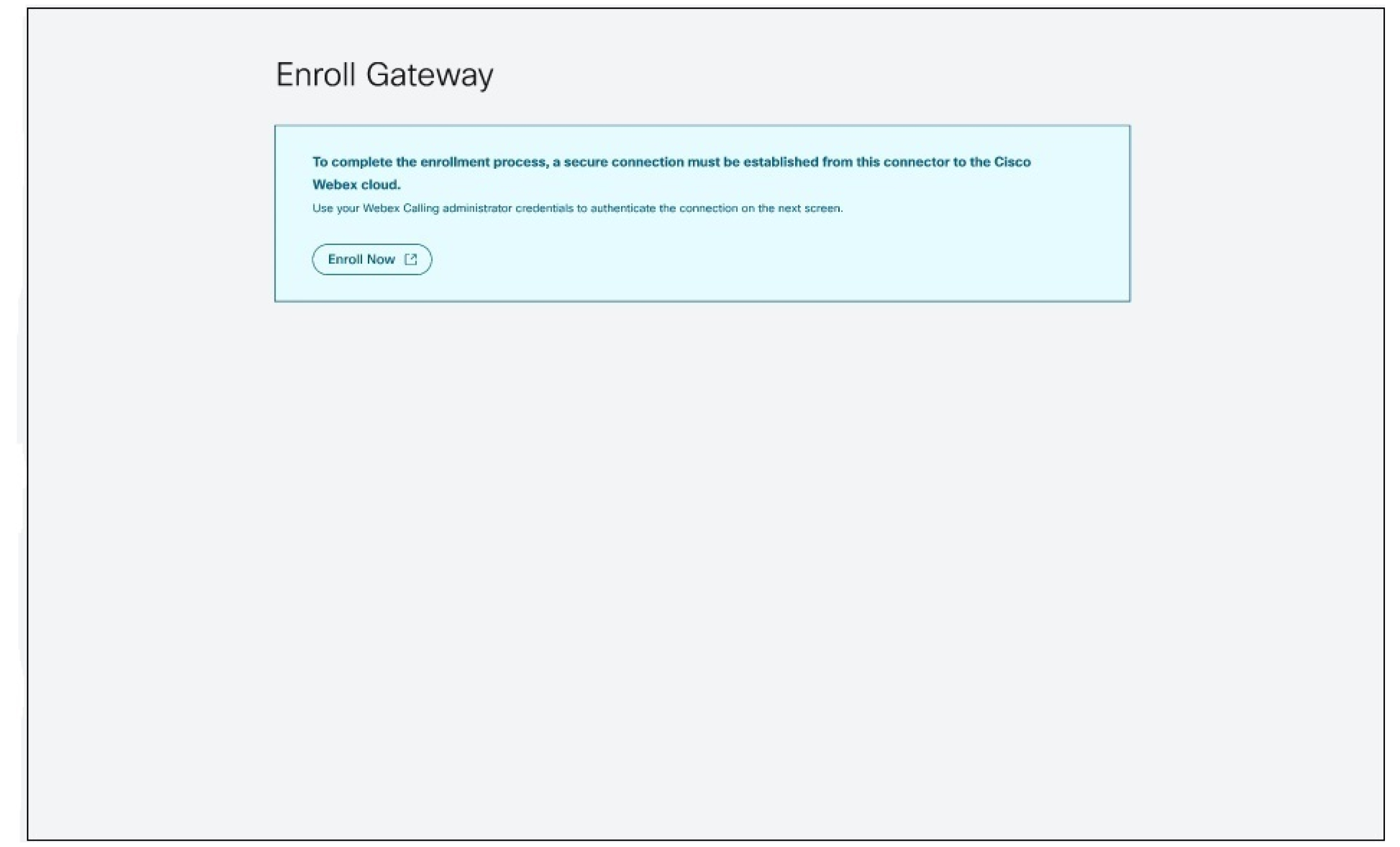
| 8 |
Kattintson a Regisztráció most gombra egy új ablak megnyitásához a Webex felhőhöz való csatlakozó hitelesítéséhez. Győződjön meg arról, hogy böngészője engedélyezi az előugró
|
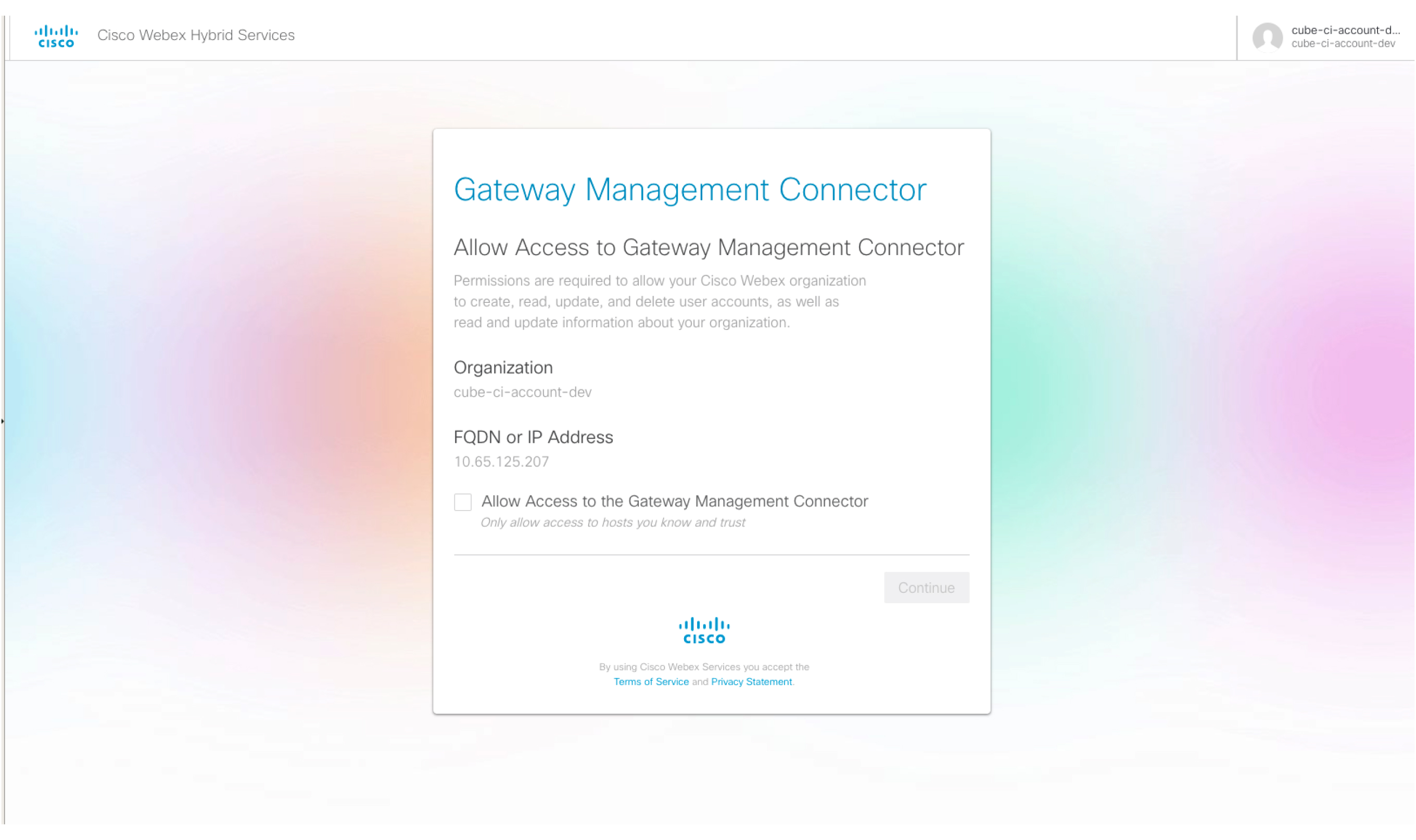
| 9 |
Jelentkezzen be Webex rendszergazdai fiókkal. |
| 10 |
Jelölje be a Hozzáférés engedélyezése a Gateway Management Connector elemet
|
Átjáró csatlakozó állapotai
A Vezérlőközpontban megjelenő csatlakozó általános állapota a felügyelt átjáró telemetriás és felügyeleti csatlakozóinak állapotától függ.
| Csatlakozóállapotok a Vezérlőközpontban | Leírás |
|---|---|
| Online | Azt jelzi, hogy a csatlakozó csatlakozik a fel Cisco Webex hőhöz. |
| Offline | Azt jelzi, hogy a csatlakozó nincs csatlakoztatva a fel Cisco Webex hőhöz. |
| Szüneteltetett | Azt jelzi, hogy a csatlakozó csatlakoztatva van, de ideiglenesen szü neteltetve van. |
Csatlakozó riasztások és események
Ez a szakasz a telemetriai csatlakozó modulban generált riasztásokat ismerteti. A telemetriai csatlakozó riasztásokat küld a felhőbe. Cisco Webex A Vezérlőközpontban a Felügyelt átjár megjeleníti ezeket a riasztásokat.
Az esemény részleteinek lapján megjelenő nyomkövetési azonosítóval korrelálhat a csatlakozó oldalán található megfelelő naplókkal.
Az alábbi táblázat ismerteti a csatlakozóval kapcsolatos üzeneteket:
|
Cím |
Leírás |
Súlyosság |
Megoldás |
|---|---|---|---|
|
Telemetria modul elindult. |
Ezt az üzenetet akkor küldjük el, amikor a Telemetria modul működőképessé válik . |
figyelmeztetés |
NA |
|
Telemetria modul frissítve. |
Ezt az üzenetet akkor küldjük el, amikor a telemetria modult „old_version” -ról „new_version” -ra frissítették. |
figyelmeztetés |
NA |
|
NETCONF csatlakozási hiba. |
Ez a riasztás akkor jelenik meg, ha a Telemetria modul nem képes létrehozni a NETCONF kapcsolatot az átjáróval. |
Kritikus |
Ellenőrizze, hogy a NETCONF engedélyezve van-e az átjárón, és hogy elérhető-e a csatlakozóról. Próbálja meg letiltani és engedélyezni a csatlakozótartályt. Ha a probléma továbbra is fennáll, keresse fel a https://help.webex.com/contact oldalt, kattintson a Támogatás lehető ségre, és indítson el egy ügyet. |
|
NETCONF hitelesítési hiba. |
Ez a riasztás akkor jelenik meg, ha a Telemetria modul nem képes létrehozni a NETCONF kapcsolatot az átjáróval. |
Kritikus |
Ellenőrizze, hogy a felhasználónév és a jelszó helyesen van-e konfigurálva az átjárón. Próbálja meg letiltani és engedélyezni a csatlakozótartályt. Ha a probléma továbbra is fennáll, keresse fel a https://help.webex.com/contact oldalt, kattintson a Támogatás lehető ségre, és indítson el egy ügyet. |
|
NETCONF SNMP események előfizetési hibája. |
Ez a riasztás akkor jelenik meg, ha a Telemetria modul nem képes létrehozni a NETCONF-előfizetést az SNMP eseményekhez. |
Kritikus |
Ellenőrizze, hogy a NETCONF engedélyezve van-e az átjárón, és elérhető -e a csatlakozón. Próbálja meg letiltani és engedélyezni a csatlakozótartályt. Ha a probléma továbbra is fennáll, keresse fel a https://help.webex.com/contact oldalt, kattintson a Támogatás lehető ségre, és indítson el egy ügyet. Az engedélyezésről és letiltásáról további információt a Telep ítés utáni tevékeny ségek című témakörben talál. |
|
Telemetriai mutatók gyűjtésének hibája. |
Ez a riasztás akkor jelenik meg, ha a Telemetria modul nem gyűjti a mutatókat az átjár óról egy NETCONF GET lekérdezésen keresztül. |
Kritikus |
Ellenőrizze, hogy a NETCONF engedélyezve van-e az átjárón, és hogy elérhető-e a csatlakozóról. Próbálja meg letiltani és engedélyezni a csatlakozótartályt. Ha a probléma továbbra is fennáll, keresse fel a https://help.webex.com/contact oldalt, kattintson a Támogatás lehető ségre, és indítson el egy ügyet. Az engedélyezésről és letiltásáról további információt a Telep ítés utáni tevékeny ségek című témakörben talál. |
|
Telemetriás átjáró csatlakozási hiba. |
Ez a riasztás akkor jelenik meg, ha a csatlakozó nem képes internetes csatlakozást létrehozni a telemetriai átjáróval. |
Kritikus |
Ellenőrizze, hogy a telemetriai átjáró URL-je (*.ucmgmt.cisco.com) szerepel-e a vállalati tűzfal engedélyezett listájában, és elérhető-e az átjáróról. Ha a probléma továbbra is fennáll, keresse fel a https://help.webex.com/contact oldalt, kattintson a Támogatás lehető ségre, és indítson el egy ügyet. |
|
A telemetriai átjáró kapcsolat meghibásodása a proxyon keresztül. |
Ez a riasztás akkor jelenik meg, ha a csatlakozó nem képes kapcsolatot létesíteni a konfigurált proxyval. |
Kritikus |
Ellenőrizze, hogy a proxy adatai (IP-cím és porthitelesítő adatok) megfelelően vannak-e konfigurálva a csatlakozón, és hogy a proxy elérhető-e. Ha a probléma továbbra is fennáll, keresse fel a https://help.webex.com/contact oldalt, kattintson a Támogatás lehető ségre, és indítson el egy ügyet. |
Csatlakozó bejelentkezés
Mind a menedzsment, mind a telemetriás csatlakozók állapota megjelenik a csatlakozó részlet einek oldalán.
Jelentkezzen be a csatlakozó részletei oldalára a https címen://<connector-ip-address>
A bejelentkezéshez használja a telepítés során megadott hitelesítő adatokat.
A csatlakozó állapotát úgy is ellenőrizheti, hogy kiválasztja az s: Állapotlap megjelenítése opci ót a TCL szkriptben. Lásd: Telepítés utáni tevékenységek.
A csatlakozómodulok állapotának megértéséhez olvassa el a táblázatokat.
Menedzsment csatlakozó állapotai
|
Menedzsment csatlakozó állapotai |
Csatlakozási állapot |
Leírás |
|---|---|---|
|
Futás |
Csatlakoztatott |
Azt jelzi, hogy a csatlakozó fut ó állapotban van, és az eszköz csatlakozik a fel Cisco Webex hőhöz. |
|
Futás |
Nincs csatlakoztatva |
Azt jelzi, hogy a csatlakozó futó állapot ban van, de az eszköz nincs csatlakoztatva a Cisco Webex felhőhöz. |
|
Futás |
A szívverés nem sikerült |
Azt jelzi, hogy a csatlakozó futó állapotban van, de a regisztrált eszköz szívver ése nem sikerült. |
|
Futás |
A regisztráció sikertelen |
Azt jelzi, hogy a csatlakozó futó állapot ban van, de a készülék Cisco Webex felhőbe történő regisztrálása si kertelen. |
Telemetriás csatlakozó állapota
|
Telemetria csatlakozó állapota |
Csatlakozási állapot |
Leírás |
|---|---|---|
|
Nincs telepítve |
Nem érhető el |
Azt jelzi, hogy a telemetriai csatlakozó nincs telepítve. |
|
Letöltés |
Nem érhető el |
Azt jelzi, hogy a telemetriai csatlakozó letöltése folyamatban van. |
|
Telepítés |
Nem érhető el |
Azt jelzi, hogy a telemetriai csatlakozó telepítése folyamatban van. |
|
Nincs konfigurálva |
Nem érhető el |
Azt jelzi, hogy a telemetriai csatlakozó telepítése sikeres, de a szolgáltatások még nem indultak el vagy konfiguráltak. |
|
Futás |
Nem érhető el |
Azt jelzi, hogy a telemetriai csatlakozó fut, de a Cisco Webex felhővel való csatlakoz tatásáról nem érhető el információ. |
|
Futás |
Csatlakoztatott |
Azt jelzi, hogy a telemetriai csatlakozó fut ó állapotban van, és csatlakozik a felhőhöz Cisco Webex. |
|
Futás |
Nincs csatlakoztatva |
Azt jelzi, hogy a telemetriai csatlakozó fut ó állapotban van, de nincs csatlakoztatva a felhőhö zCisco Webex. |
|
Futás |
A szívverés nem sikerült |
Azt jelzi, hogy a telemetriai csatlakozó fut ó állapotban van, és a felhőre irányuló telemetriai szívver és meghibásodott. Cisco Webex |
|
Fogyatékkal |
Nem érhető el |
Azt jelzi, hogy a telemetriai csatlakozó karbantartási módban van (letiltott állapot), és a felhőhöz való csatlakoztatásáról nem érhető el információ. |
|
Megállt |
Megszakadt |
Azt jelzi, hogy a telemetriai csatlakozó le állí tott állapotban van (lehet részleges, vagy mind a telemetriai szolgáltatás, mind a WebSocket brókerszolgáltatás leáll), és nincs csatlakoztatva a felhőhöz. Cisco Webex |
Telepítés utáni tevékenységek
A menedzsment csatlakozó helyi adminisztrációja
A csatlakozó sikeres telepítése után használ Webex Calling hatja az átjáróval. Szükség esetén számos csatlakozóbeállítást frissíthet a parancsmenüben elérhető lehetőségek segítségével:
A szkriptet bármikor újraindíthatja a következő paranccsal:
tclsh
 bootflash: /gateway_connector/gateway_onboarding.t
cl.
===============================================================
Webex Managed Gateway Connector
===============================================================
Options
s : Display Status Page
v : View and Modify Cloud Connector Settings
e : Enable Guestshell
d : Disable Guestshell
l : Collect Logs
r : Clear Logs
u : Uninstall Connector
q : Quit
===============================================================
Select an option from the menu:
Megjelenítés állapota
Használja az s: Állapotlap megjelenítése menüpontot. A rendszer megjeleníti a különböző csatlakoz
ómodulok állapotát.
===============================================================
                 Webex Managed Gateway Connector
===============================================================
     -------------------------------------------------------
                     *** Interface Status ***
     -------------------------------------------------------
       Interface               IP-Address          Status
     -------------------------------------------------------
       GigabitEthernet1        10.123.221.224        up
       Connector               10.123.221.223        up
     -------------------------------------------------------
                       *** App Status ***
     -------------------------------------------------------
		Service                   Status
     -------------------------------------------------------
            Guestshell                  RUNNING
            Management Connector        RUNNING
     -------------------------------------------------------
===============================================================
          Select option h for home menu or q to quit: q
A Guestshell engedélyezése
Engedélyezze a felhőcsatlakozót az e: Engedélyezze a Guestshell menüpon
tot. Ez megváltoztatja a csatlakozó állapotát INACTIVről ACTIVE
értékre.
A Guestshell letiltása
Tiltsa le a felhőcsatlakozót a d: Letiltsa le a Guestshell menüpontot
. Ez megváltoztatja a csatlakozó állapotát ACTIVről
INACTIVE értékre.
Távolítsa el a csatlakozót
Távolítsa el a felhőcsatlakozót az u: Csatlakozó eltávolítása menü
opcióval. Ez törli a Guestshell tároló összes adatát, és eltávolítja az összes
konfigurációt, amely a felhőcsatlakozóhoz kapcsolódik.
Gyűjtse össze a naplókat
Gyűjtse össze a naplókat az l: Naplók gyűjtése menü opcióval. A rendszer
megjeleníti azt a helyet, ahol ezeket a naplókat tárolja a naplók összegyűjtése után.
<case-number><cxd-token>Ha aktív támogatási ügye vanCisco TAC, a naplókat
közvetlenül a szolgáltatási kérelméhez csatolhatja a copy
bootflash: /guest-share/
scp://: <log-filename>@cxd .cisco.com paranccsal.
Az alábbiakban bemutatjuk a mintaparancsot:
vcubeprod#copy bootflash:/guest-share/gateway_webex_cloud_logs_2022114090628.tar.gz scp://123456789:a1b2c3d4e5@cxd.cisco.comNaplók törlése
Törölje a készülék összes naplófájlját az r: Naplók törlé se menü
opcióval. Ez törli az összes meglévő naplót, kivéve a TCL szkript és
a csatlakozók legújabb naplóit.
Felhőcsatlakozó beállításainak megtekintése és módosítása
Végezze el a következő módosításokat a felhőcsatlakozó meglévő beállításaiban a
v: Felhőcsatlakozó beállításainak megtekintése és módosítása menü opcióval.
===============================================================
                Webex Managed Gateway Connector
===============================================================
		Script Version         : 2.0.2
		Hostname/IP Addr       : 10.65.125.188
		DNS Server(s)          : 10.64.86.70
		Gateway Username       : lab
		External Interface     : GigabitEthernet1
		Proxy Hostname/IP Addr : proxy-wsa.esl.cisco.com:80
===============================================================
             Options
               c :  Update Gateway Credentials
               e :  Update External Interface
               p :  Update Proxy Details
               n :  Update DNS Server
               k :  Update Connector Package Verification Key
               l :  Modify log level for Cloud Connector
               h :  Go to home menu
               q :  Quit

===============================================================
                        Select an option from the menu: c
Gateway hitelesítő adatok frissítése
Frissítse az átjáró felhasználónevét és jelszavát a c: Gateway
hitelesítő adatainak frissítése menü opcióval.
Külső interfész frissítése
Módosítsa azt a felületet, amelyhez a csatlakozó kötve van, és a csatlakozó IP-
címét a v: Cloud Connector Settings View and Mo dify menü
opcióval.
Proxy részleteinek frissítése
A következő feladatokat hajthatja végre a p: Proxy
részleteinek frissítése menü opcióval:
-
i: Proxy IP és port frissítése -
c: Proxy hitelesítő adatok frissítése -
r: Proxy hitelesítő adatok eltávolítása -
a: Távolítsa el az összes proxy adatot -
h: Ugrás a kezdőmenübe
Frissítse a csatlakozó csomagellenőrző kulcsát
Ha technikai probléma merül fel, ha a támogatási mérnök a
 csomagellenőrző kulcs cseréjét kéri, töltse fel az új
 gateway-webex-connectors.gpg fájlt a
 bootflash: /gateway_connector/fájlba, és használja a k: Update Connec tor csomagellenőrző kulcs menüpontot az ellenőrzéshez.
A felügyeleti csatlakozó naplószintjének módosítása
Módosítsa a csatlakozó naplózási szintjét az l: Naplószintjének módosítása
Cloud Connector menüpontjával, majd válassza ki az alábbi
lehetőségek egyikét:
=====================================
  Number      Log Level
=====================================
   1           DEBUG
   2           INFO
   3           WARNING
   4           ERROR
   5           CRITICAL
======================================
Az átjárópéldány kezelése a Vezérlőközpontban
Az átjárópéldány kezelése:
-
Jelentkezzen be a Control Hub alkalmazás ba.
-
Lépjen a Sz
-
Az alkalmazandó átjárópéldányhoz kattintson
 és válassza ki az alkalmazandó műveletet.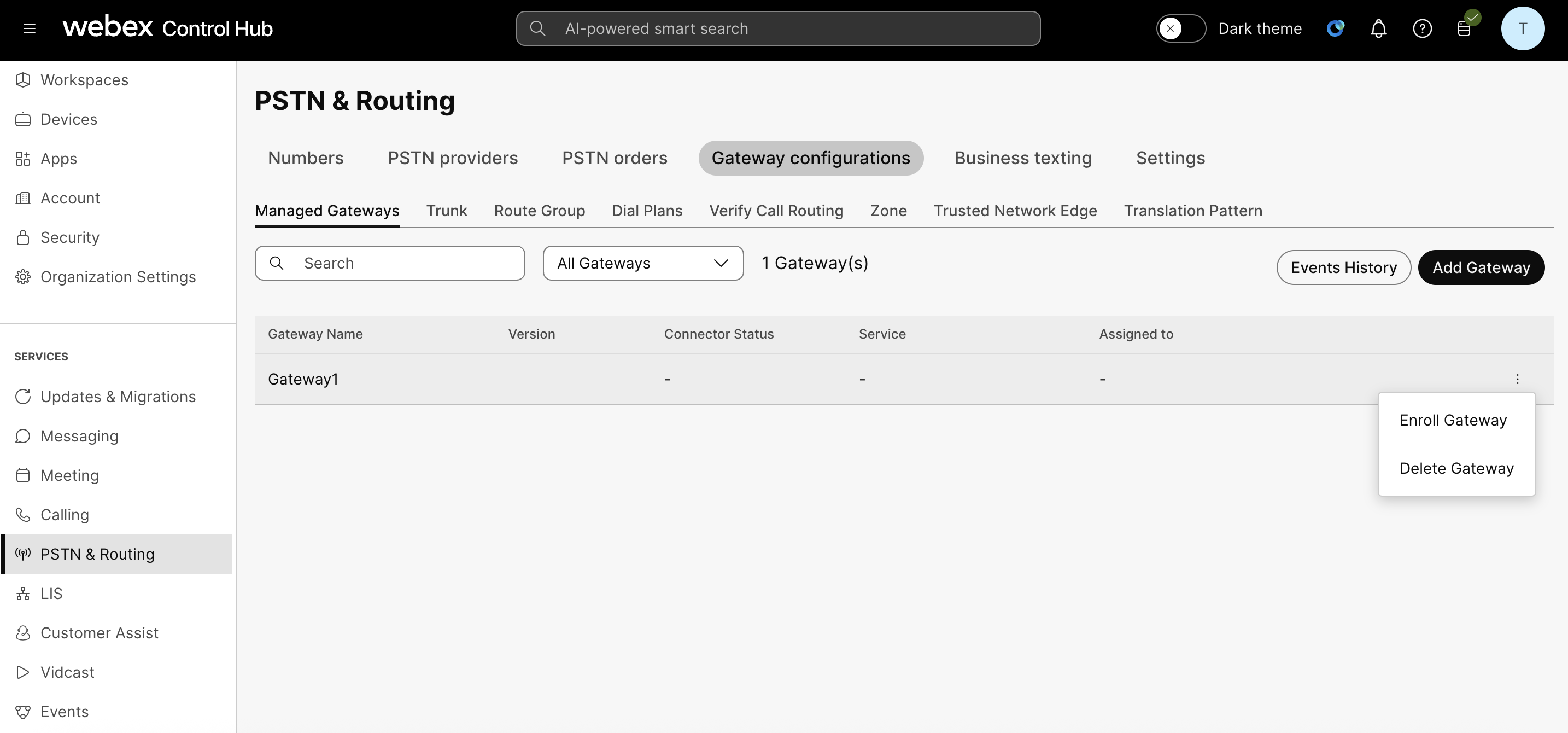
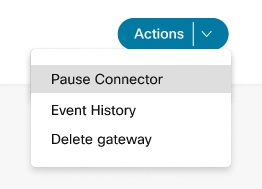
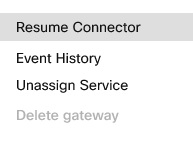
Csatlakozó szüneteltetése vagy
A Sz üneteltető csatlakozó utasítja a felügyeleti csatlakozót, hogy állítsa le a telemet riás csatlakozót. Ezzel a beállítással ideiglenesen leállíthatja a telemetriás csatlakozót, miköz ben elhárítja az átjáróval kapcsolatos problémákat. Ha szünetelteti a csatlakozót, az olyan szolgáltatások, mint például a konfigurációs ellenőrzés, nem működnek. A telemetri ás csatlakozó újraindításához használja a Csatlakozó folytat ása műveletet.
| 1 |
A Művel etek menüből válassza a Csat
lakozó szünetel tetése elemet a felügyeleti csatlakozó szünet |
| 2 |
A szüneteltetett csatlakozó folytatásához kattintson a Műveletek menü Csatlakozó folytatása elemre. |
Eseménytörténet
A Vezérlőközpont rögzíti és megjeleníti a kezelt átjárók eseményelőzményeit. Tekintse meg az egyes átjárók részleteit vagy az összes kezelt átjáró összev ont részleteit.
| 1 |
Kattintson az Esem ényelőzmények elemre a Hívás oldalon az összes kezelt átjáró eseményrészletein ek megtekintéséhez. |
| 2 |
Az átjáróra jellemző eseményrészletekért kattintson az átjáró Mű vel etek menüjében az E seményelőzmények elemre. |
Átjáró törlése
| 1 |
A Művel etek menüben kattintson az Át járó törlése gombra az átjár ó bármely példányának törléséhez. |
| 2 |
Kattintson a megerősítés gom bra. 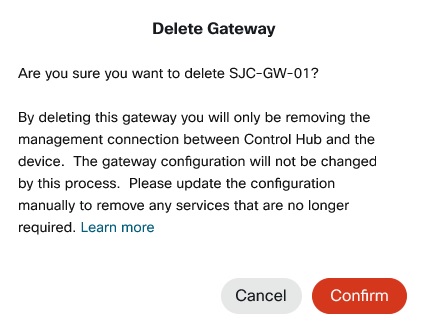
A hozzárendelt szolgáltatásokkal nem lehet átjárópéldányt törölni. Először törölje a szolgáltatások hozzárendelését. |
Hová menjünk legközelebb
Miután regisztrálta az átjárót, folytathatja a konfigurációt a Sz olgáltatások hozzárendelése a felügyelt átjárókhoz menüpontban.


