- Etusivu
- /
- Artikkeli

Kiitos palautteestasi.


 Tässä artikkelissa
 Onko sinulla palautetta?
DECT-verkoston käytön aloittaminen
Järjestelmänvalvojat voivat rakentaa ja hallita Cisco DECT -verkkoasetuksia sisälläCisco Webex Control Hub. Cisco IP DECT -sarja koostuu seuraavista Cisco-laitteista:
-
Cisco IP DECT DBS 210 -monisoluinen tukiasema (enintään 254 tukiasemaa)
-
Cisco DECT -puhelimet (6823 ja 6825)
Webex Calling/Tukkukauppaan sovelletaan näitä tarjouksia:
-
DBS 210 tukee yhden, kahden ja usean solun käyttöönottoja toistimilla.
DECT-verkon luominen rakentaa virtuaalisen säilön, joka täyttää DECT-verkon muodostavat eri elementit. DECT-verkkojen rakentamisen avulla järjestelmänvalvoja voi ottaa käyttöön uuden DECT-verkon ja hallita olemassa olevia verkkoja. Voit siirtää olemassa olevat yksisoluiset tai monisoluiset verkot uuteen DECT-verkkoratkaisuun.
DECT-verkkojen rakentamisen avulla voit ottaa käyttöön sekä yksisoluisia että monisoluisia DECT-verkkoja, jotka voivat olla rinnakkain samassa asiakaspaikassa.
Kun luot DECT-verkkoa, voit mukauttaa verkkoa käyttöönottovaatimusten perusteella (esimerkki: yritys, varastoympäristö, vähittäiskauppa):
-
Määritä käyttäjät ja paikat monisoluiseen verkkoon.
-
Määritä useita rivejä luuria kohden.
-
Määritä omavaraiset tukikohdat.
-
DECT-tukiasemien ryhmittely DECT-verkkoon
DECT-verkon luomisen kolme ensisijaista vaihetta ovat:
| 1 |
Luo itse DECT-verkko (säiliö, joka sisältää kaikki tukikohdat ja puhelimet ). |
| 2 |
Lisää tukiasemia. |
| 3 |
Määritä käyttäjät puhelimiin. |
Luo uusi DECT-verkko
Ennen kuin aloitat
-
Määritä DECT-verkot Ohjauskeskuksen DECT-verkko -välilehdessä. Täällä voit lisätä tukiasemia ja määrittää puhelimia käyttäjille.
-
Et voi sekoittaa 110 ja 210 tukiasemaa DECT-verkossa.
-
Luurissa voi olla enintään kaksi linjaa, ja DECT-verkko tukee yhteensä 1000 linjaa kaikissa puhelimissa.
-
DECT-verkon rakentaminen on kuin kontin rakentaminen, johon mahtuu kaikki tukikohdat ja puhelimet. Voit luoda DECT-verkon ja määrittää käyttäjiä tai rivejä myöhemmin.
| 1 |
Kirjaudu Control Hubiin. |
| 2 |
Valitse . |
| 3 |
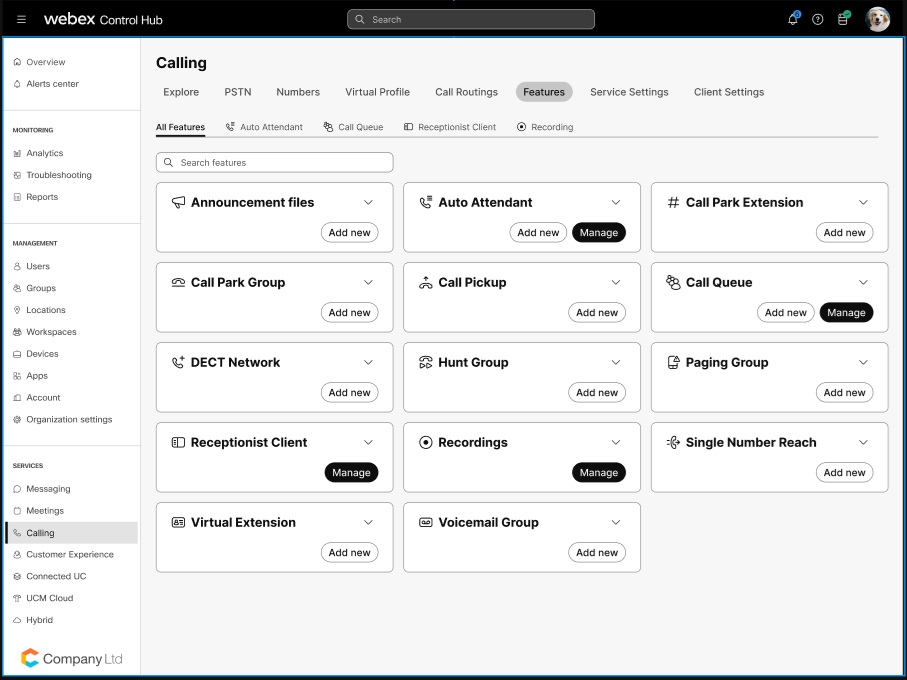
Luo DECT-verkko valitsemalla Lisää uusi. Jos sinulla on olemassa oleva yksisoluinen tai monisoluinen verkko, voit helposti muuntaa uuteen DECT-verkkoon ohjatun siirtotoiminnon avulla. |
| 4 |
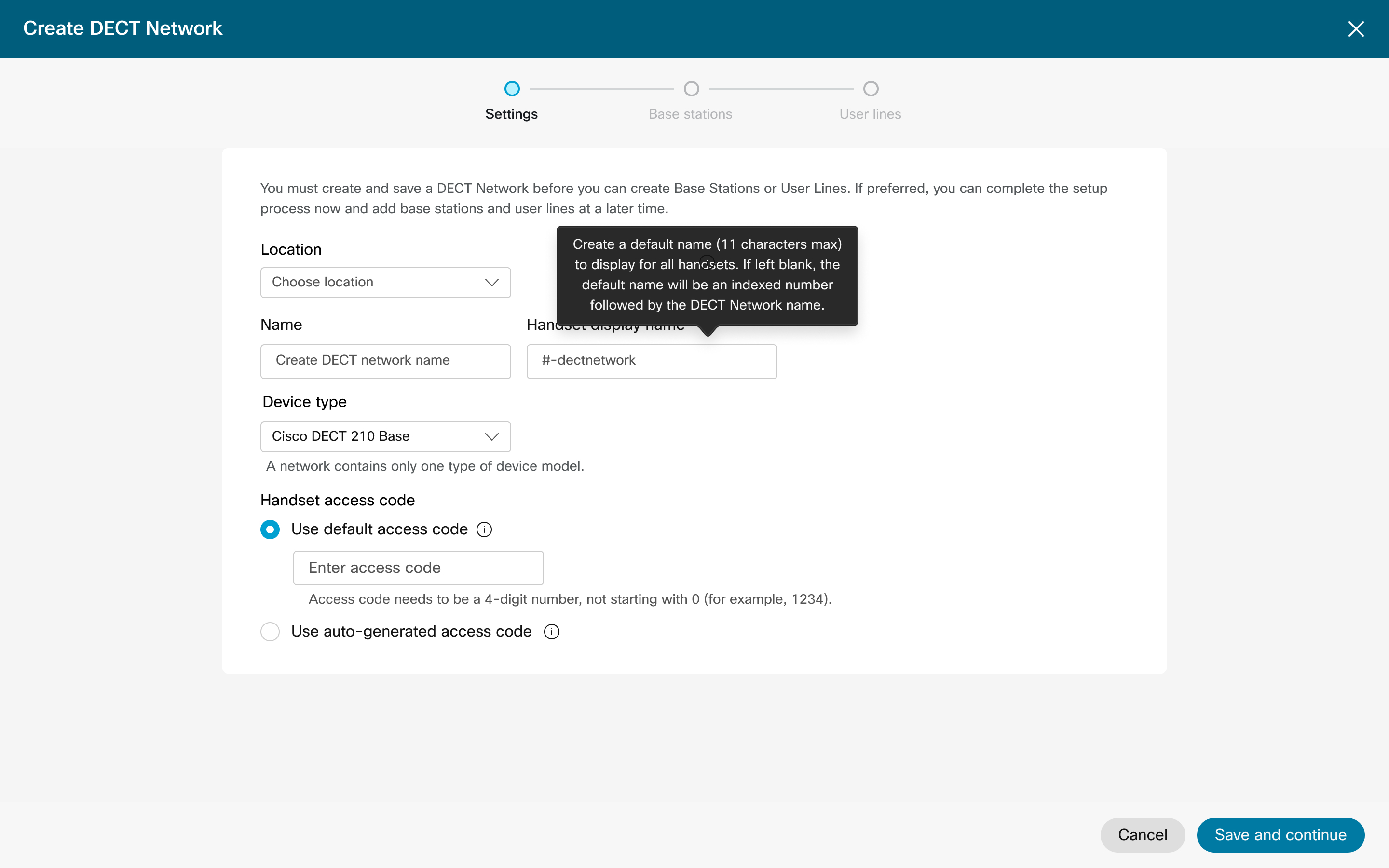
Valitse Aset ukset-kohdasta Sijainti avattavasta valikosta. |
| 5 |
Anna DECT-verkon nimi, joka voi sisältää enintään 20 aakkosnumeerista merkkiä. |
| 6 |
Anna luurin käyttämättömän oletusnäytön nimi. |
| 7 |
Valitse Laitetyyppi avattavasta valikosta. Tämä asetus määrittää tässä DECT-verkossa käytettävän tukiaseman tyypin. Et voi sekoittaa 110 ja 210 tukiasemaa. |
| 8 |
Valitse PIN-koodisi kokoonpano:
Käytä pääsykoodeja liittääksesi luurit DECT-verkkoon ensimmäistä kertaa tai liittääksesi uudelleen irrotettuun luuriin. |
| 9 |
Siirry tukiasemat-välilehteen valitsemalla Seuraava. Jos napsautat ruudun yläosassa olevaa X-merkkiä sulkeaksesi, DECT-verkkoa ei luoda eikä asetuksia säilytetä. Luo DECT-verkko ja säilytä asetukset valitsemalla Seuraava. Jäljellä olevat vaiheet ovat valinnaisia, ja voit suorittaa ne myöhemmin käyttämällä DECT-verkon hallinta prosesseja. |
| 10 |
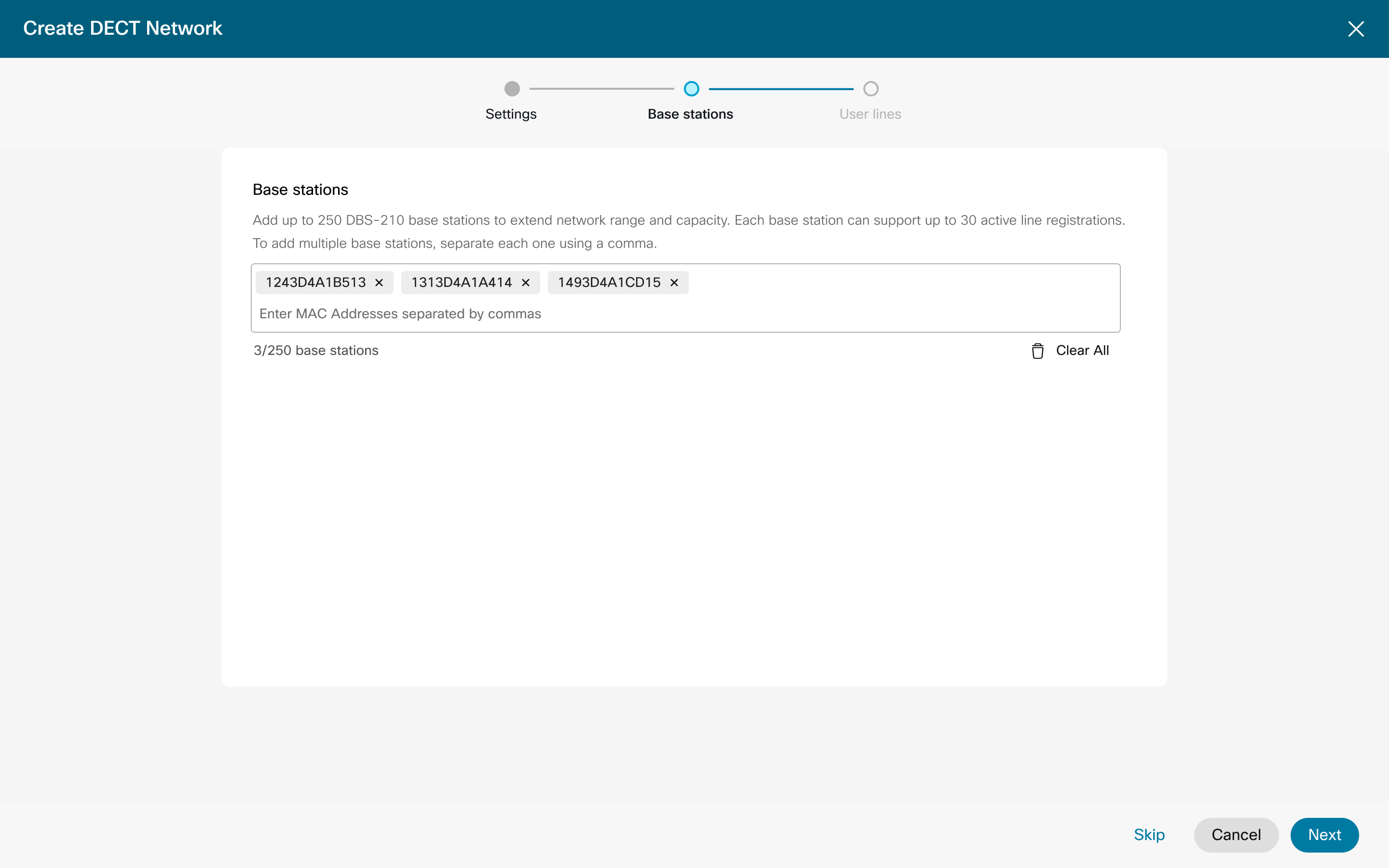
Syötä rekisteröitävien tukiasemien MAC-osoitteet enintään 5 kerrallaan. Kirjoita pilkku erottaaksesi jokaisen MAC-osoitteen.
Jos napsautat ruudun yläosassa olevaa X-merkkiä asetusnäytössä, DECT-verkkoa ei luoda eikä asetuksia säilytetä. Luo DECT-verkko ja säil ytä asetukset napsauttamalla Seuraava. Jäljellä olevat lisätukiaseman ja käyttäjän lisäämisen vaiheet ovat valinnaisia, ja voit suorittaa ne myöhemmin käyttämällä DECT-verkon hallinta prosesseja. |
| 11 |
Siirry Käyttäjät-välilehteen valitsemalla Seuraava. Tässä määrität
, mitkä käyttäjät on määritettävä matkapuhelimiin ja kuinka monta. Määritä näille puhelimille lisää rivejä Man aged Handset -prosessin avulla. Jäljellä oleva käyttäjän lisääminen -vaihe on tässä vaiheessa valinnainen, ja voit suorittaa vaiheet myöhemmin käyttämällä DECT- verkon hallintaprosessia. |
| 12 |
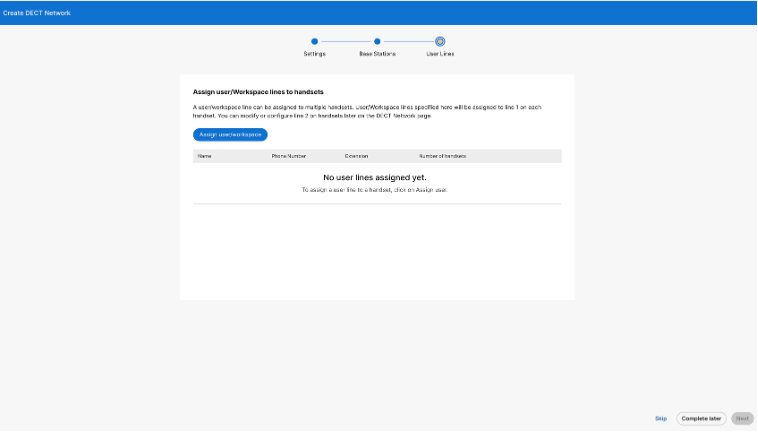
Valitse Määritä käyttäjät/työ tila, etsi käyttäjiä vasta avasta hakukentästä ja valitse määritettävä käyttäjä. |
| 13 |
Valitse avattav asta Hansetti en lukumäärä -valikosta, kuinka monta kertaa tämä käyttäjätunnus voidaan liittää puhelimiin.
|
| 14 |
Napsauta Seuraava, kun olet valmis. |
| 15 |
Valitse Valmis. 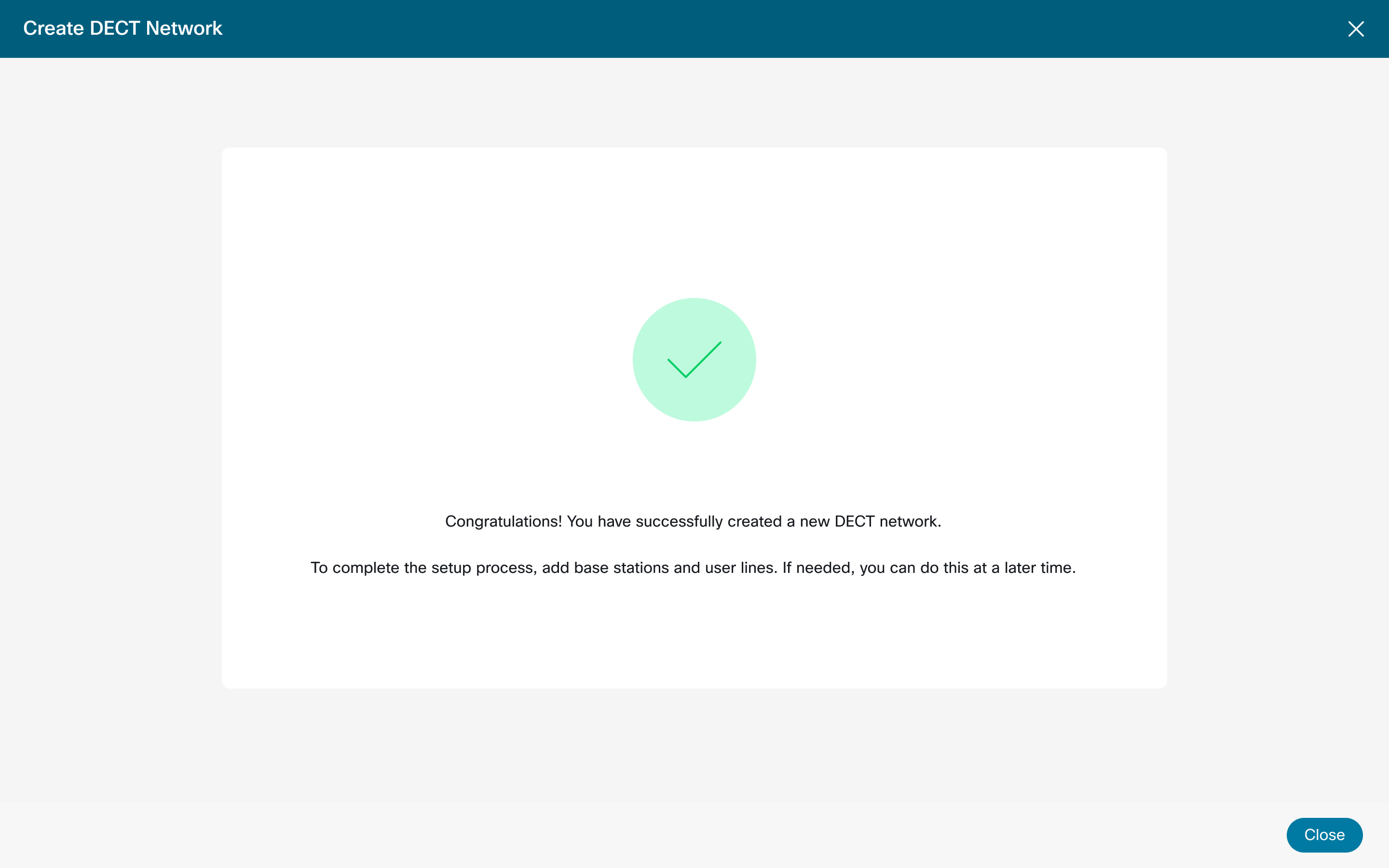
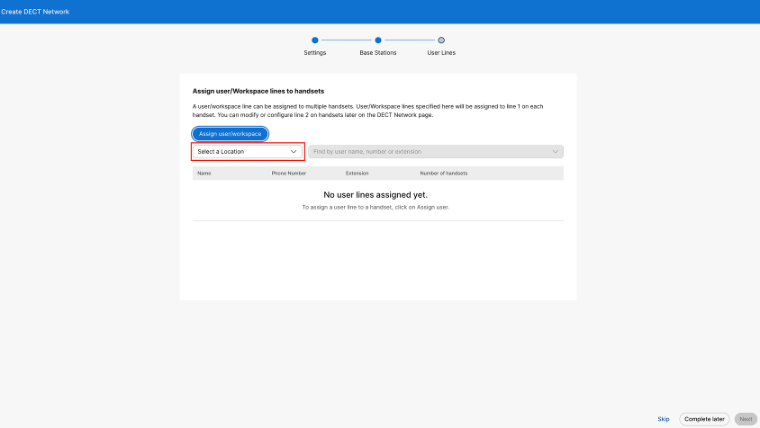
Suurissa organisaatioissa järjestelmänvalvojan on valittava sijainti ennen käyttäjän tai työtilan määrittämistä.
|
Hallitse luurin käyttökoodia
| 1 |
Kirjaudu Control Hubiin. |
| 2 |
Valitse . |
| 3 |
Etsi ja valitse DECT-verkko, jota haluat muokata. Voit lisätä toistimia olemassa olevaan DECT-verkkoon, ja ne muodostavat automaattisesti yhteyden olemassa oleviin DECT-tukikohtiin. Käytettävien toistimien lukumäärää on rajoitettu Cisco Base -tyypin perusteella. |
| 4 |
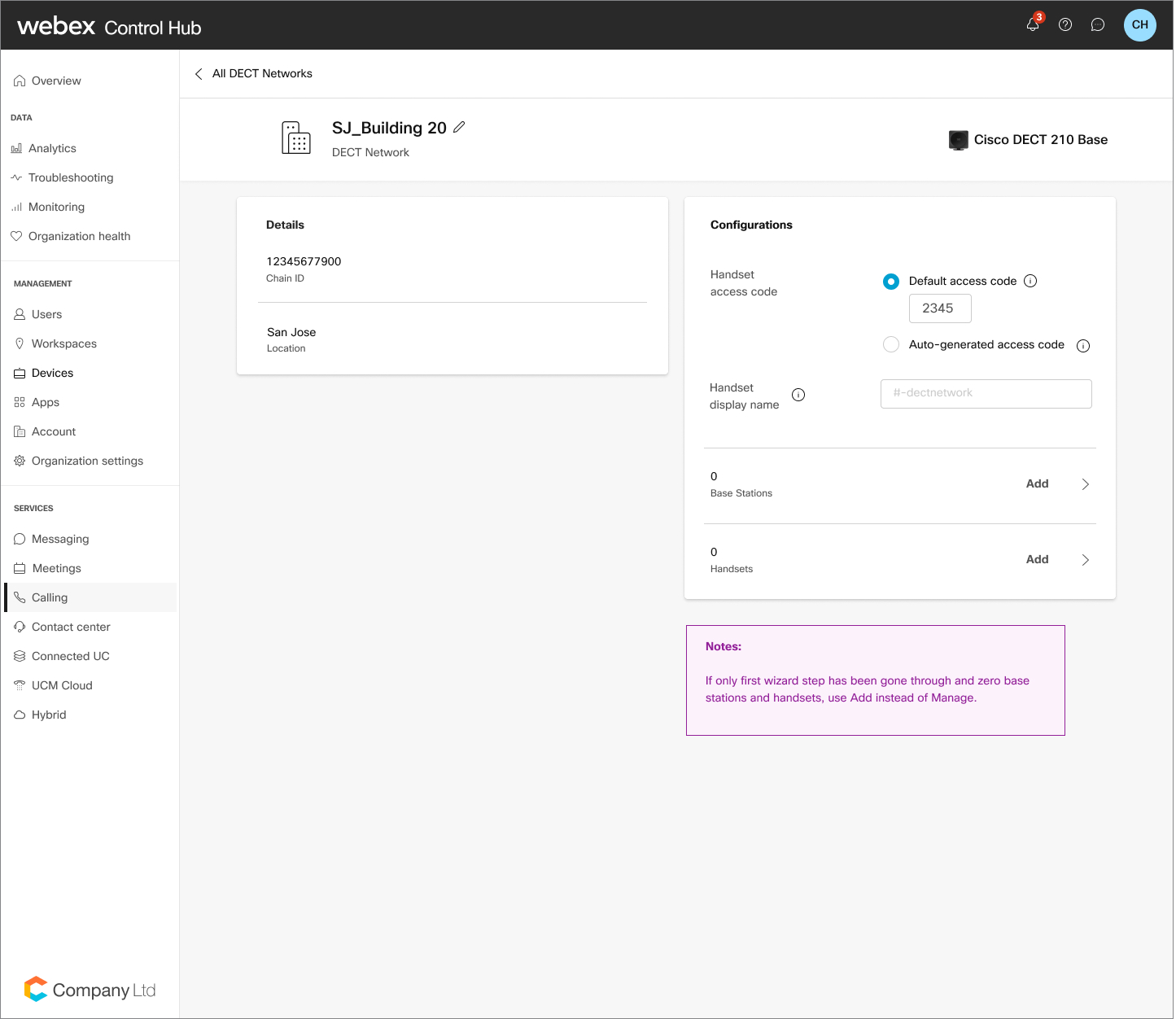
Valitse DECT-verkkoasetuksissa Lu urin käyttökoodi ja muuta sitten oletuskoodi. Voit myös vaihtaa automaattisesti luotuun koodiin yksilöllisen PIN-koodin kullekin riville . |
| 5 |
Valitse Tallenna. |
Hallitse käyttämättömän luurin nimeä
| 1 |
Kirjaudu Control Hubiin. |
| 2 |
Valitse . |
| 3 |
Valitse DECT-verkko, jota haluat muokata. |
| 4 |
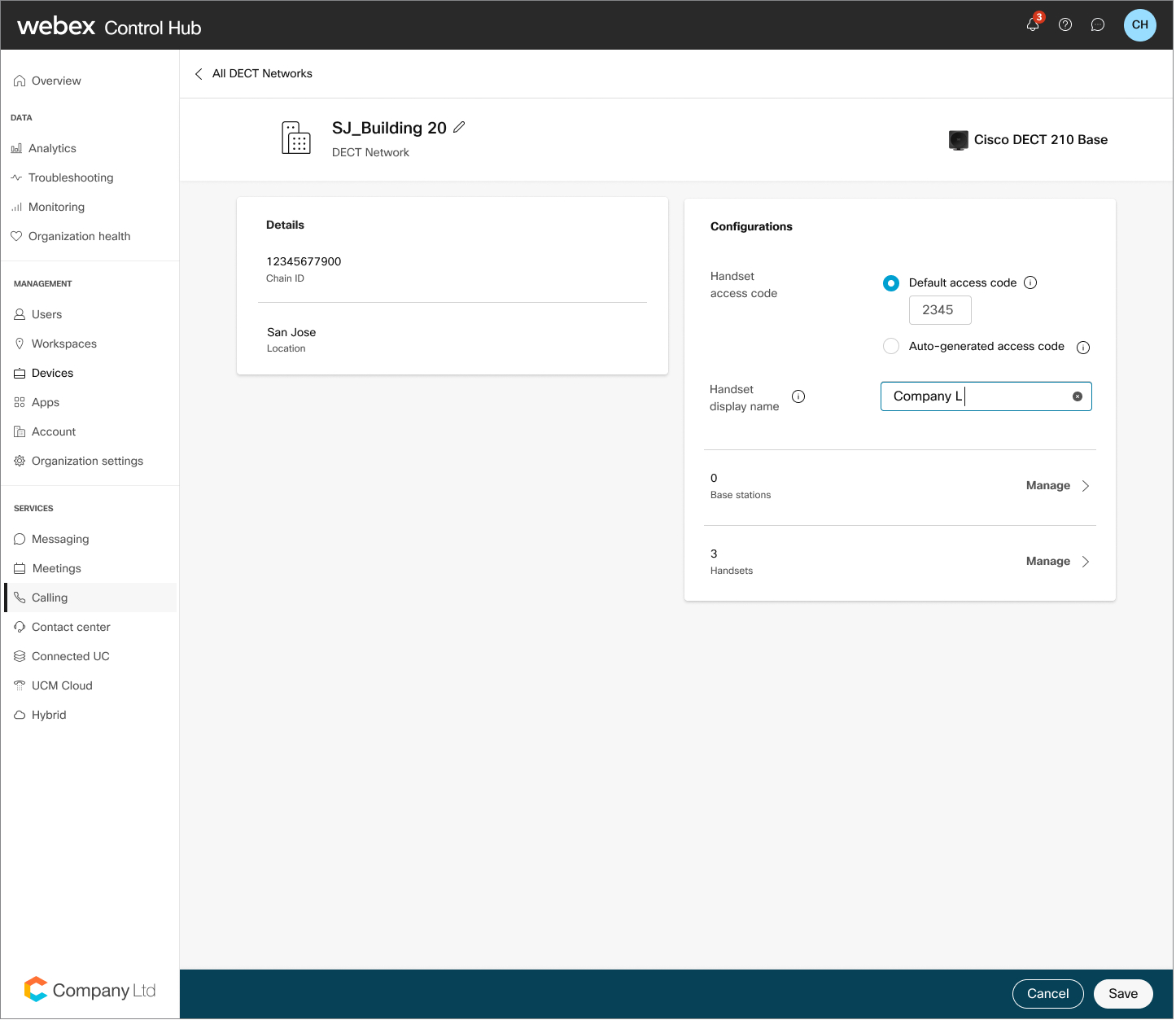
Valitse DECT-verkkoasetuksista Luurin näyttönimi. |
| 5 |
Syötä haluttu nimi. Valitse Tallenna. |
Tukiasemien hallinta
| 1 |
Kirjaudu Control Hubiin. |
| 2 |
Valitse . |
| 3 |
Etsi ja valitse DECT-verkko, jota haluat muokata. |
| 4 |
Valitse Tukiasem issa Hallitse. |
| 5 |
Anna lisättävien tukiasemien MAC-osoitteet. Muista syöttää pilkku kunkin MAC-osoitteen erottamiseksi. |
| 6 |
Valitse Lisää tukiasemat. |
| 7 |
Valitse Tallenna. Jos haluat poistaa tukiaseman, etsi tukiasema taulukosta. Napsauta Ro skakori -kuvaketta ja vahvista poisto valitsemalla Poista. |
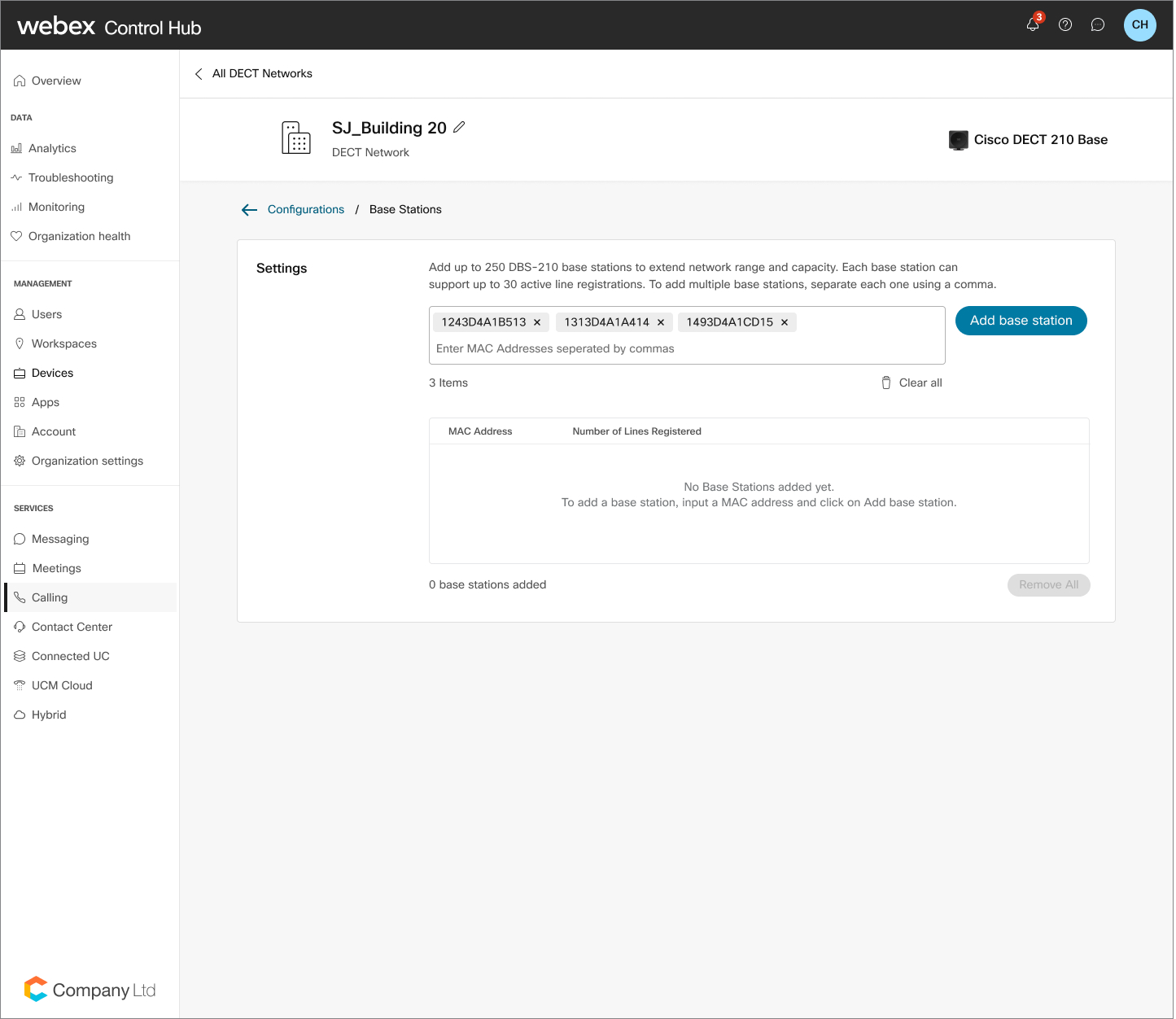
Hallitse puhelimia
| 1 |
Kirjaudu Control Hubiin. |
| 2 |
Valitse . |
| 3 |
Etsi ja valitse DECT-verkko, jota haluat muokata. |
| 4 |
Valitse Lu urit-kohd asta Hall itse. |
| 5 |
Valitse Lisää puhelimet. |
| 6 |
Napsauta taulukosta Plus- kuvaketta ja etsi käyttäjiä vastaavasta hakukentästä ja valitse määritettävä käyttäjä. |
| 7 |
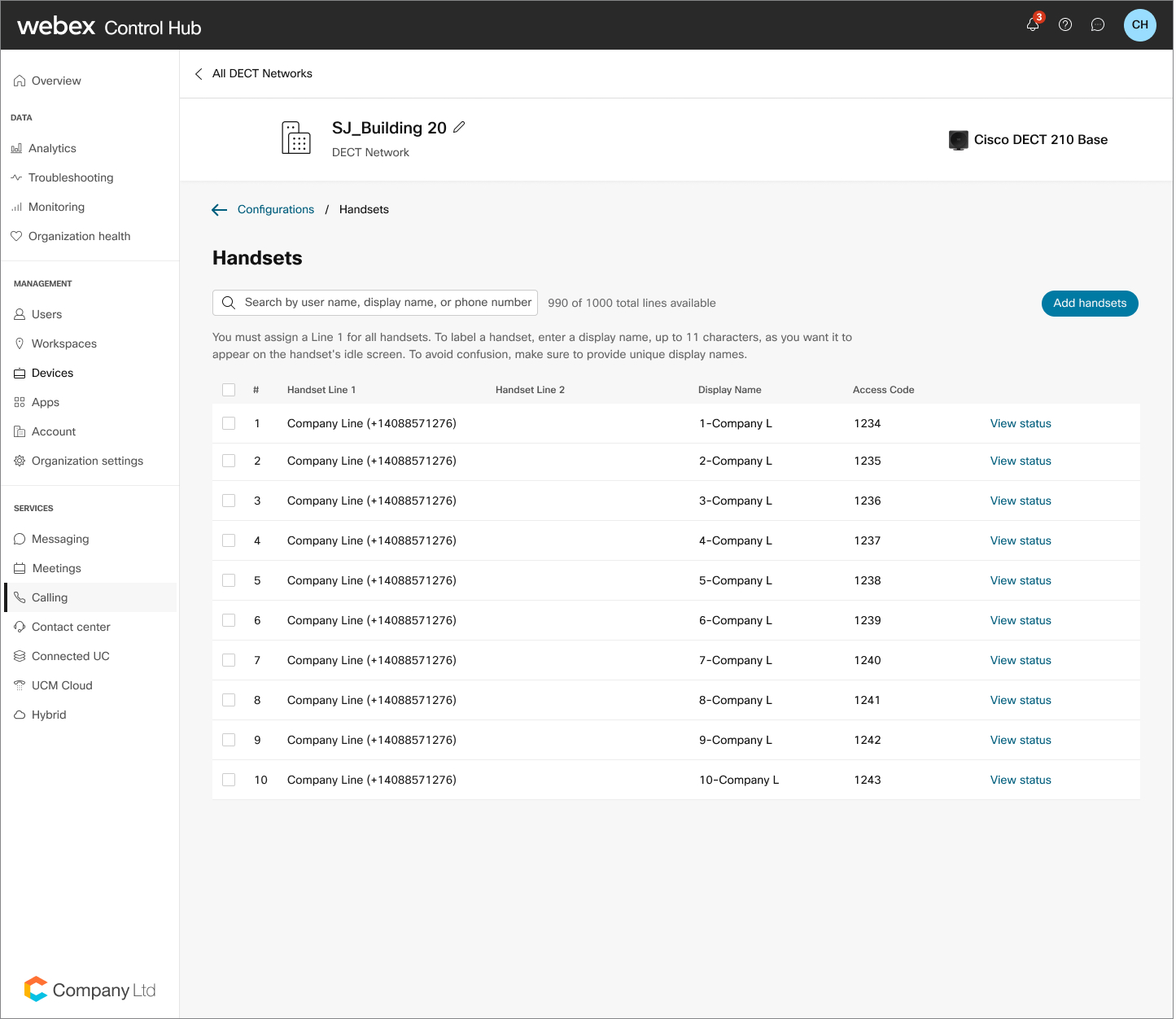
Valitse Tallenna. Jos haluat poistaa käyttäjän, etsi käyttäjä taulukosta. Napsauta Roskakori-kuvaketta ja vahvista poisto valitsemalla Poista. Ensimmäisen varmennetun luurin poistaminen aiheuttaa sen, että kaikki muut puhelimet muuttuvat rekisteröimättömään tilaan. Voit myös lisätä toisen luurin jokaiselle riville. Valmistumisen jälkeen sinulla on mahdollisuus vaihtaa kahden puhelimen välillä. 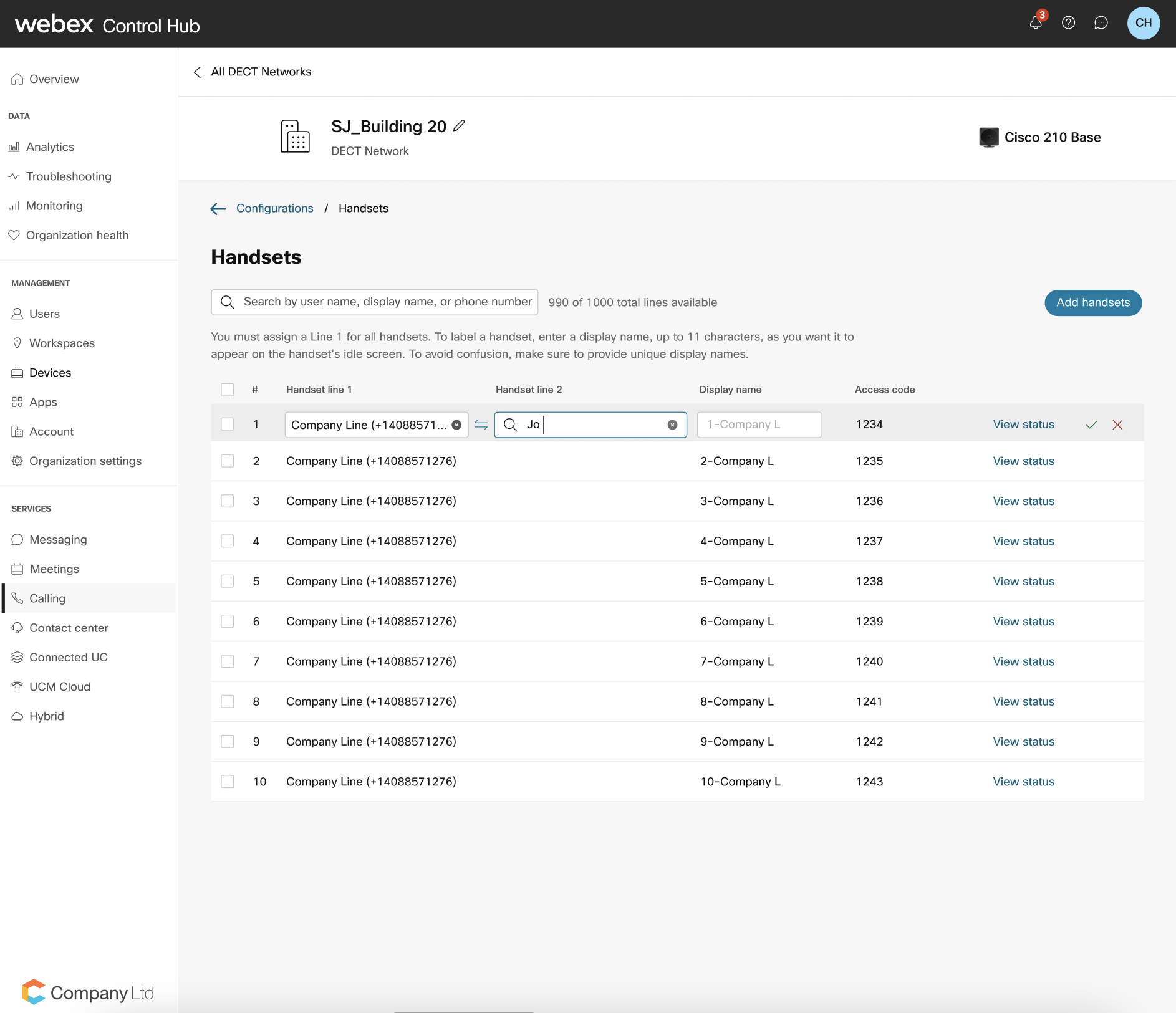
Suurissa organisaatioissa järjestelmänvalvojan on valittava sijainti ennen luurin lisäämistä puhelinlinjaan. Napsauta
|
 kuvaketta, ja näet ponnahdusikkunan, jossa on sijain
tisuodatin. Järjestelmänvalvoja voi sitten valita haluamasi
sijainnin ja valita käyttäjän tai työtilan.
kuvaketta, ja näet ponnahdusikkunan, jossa on sijain
tisuodatin. Järjestelmänvalvoja voi sitten valita haluamasi
sijainnin ja valita käyttäjän tai työtilan.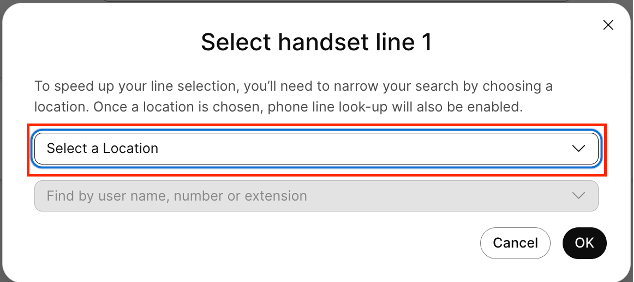
DECT-verkon lokitason hallinta
Ohjauskeskuksessa voit hallita DECT-verkon kirjaustoimintaa järjestelmän diagnostiikan helpottamiseksi. Voit vaihtaa normaalien päivittäisten toimin tojen vakio lokitason ja virhe enkorjauslokitason välillä, kun haluat tallentaa yksityiskohtaisia lokeja, joita tarvitaan tietovälineen laadun, rekisteröintivirheiden tai odottamattoman verkkokäyttäytymisen selvittämiseen. Valittu taso koskee kaikkia valitun DECT-verkon tukiasemia. Tämä asetus on tarkoitettu verkon vianmääritykseen, eikä se määritä yksittäistä tukiasemaa.
Lokitason muuttaminen käynnistää verkon laajuisen uudelleensynkronoinnin. Virheenkorjauksen kirjaaminen voi vaikuttaa toiminnan suorituskykyyn, joten tee tämä muutos ajoitetun huoltoikkunan aikana. Epämuodostuneessa monisoluverkossa jotkin tukiasemat eivät välttämättä saa muutosta välittömästi. He voivat vastaanottaa sen seuraavan öisen uudelleensynkronoinnin aikana tai manuaalisen uudelleenkäynnistyksen jälkeen. Palauta verkko vakiokirjaamiseen, kun vianmääritys on valmis.
| 1 |
Kirjaudu Control Hubiin. |
| 2 |
Valitse . |
| 3 |
Valitse DECT-verkko, jota haluat muokata. |
| 4 |
Napsauta Tuk ik ortissa Lokit asoa.
|
| 5 |
Valitse avattavasta valikosta Debug tai Standard. |
| 6 |
Jos valitset Debug, tark ista mahdollisia verkon uudelleenkäynnistyksiä koskeva varoitus ja jatka valitsemalla Mu uta lokitasoa. |
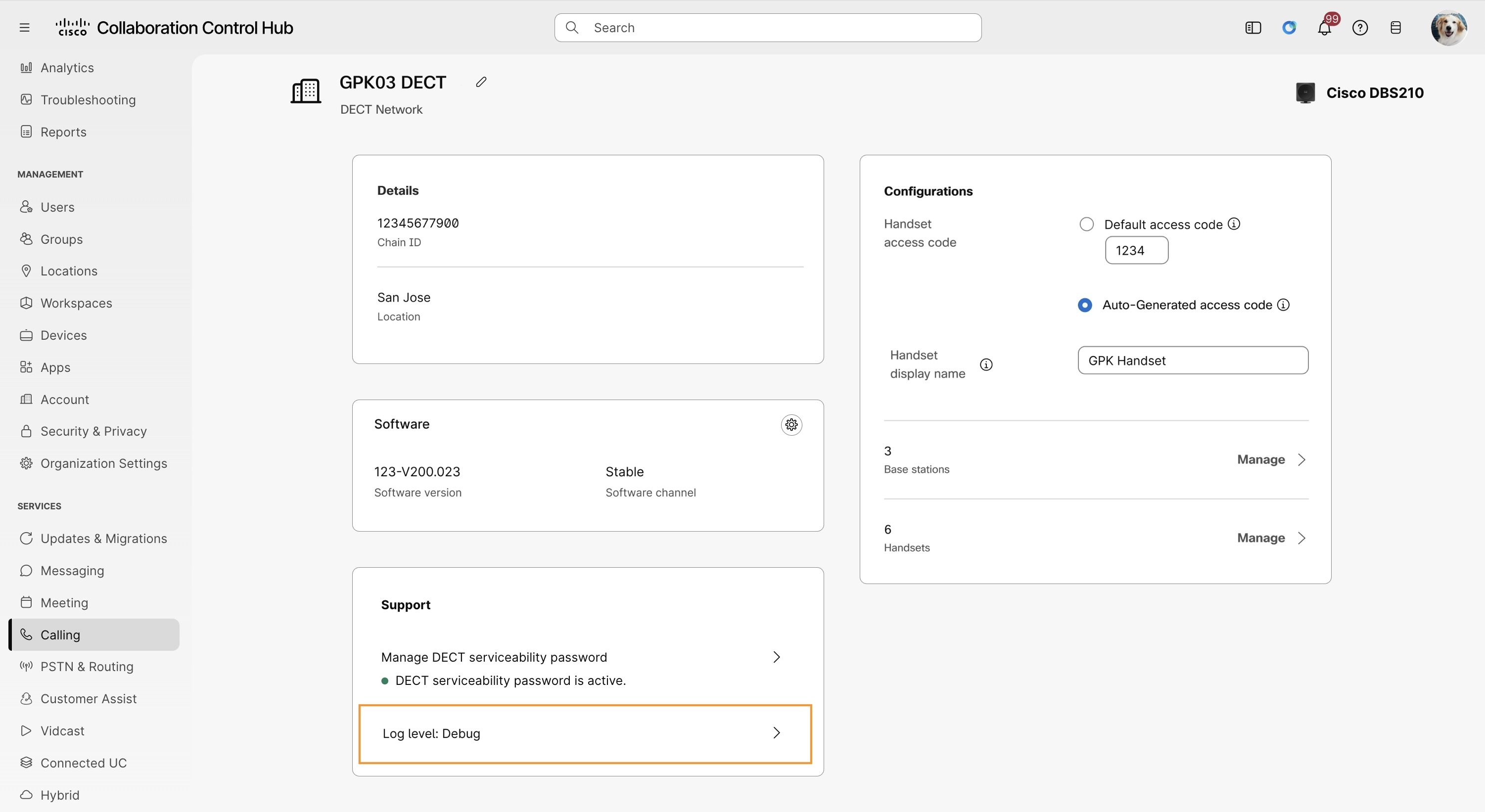
Valittu taso koskee kaikkia DECT-verkon tukiasemia. Kun vianmääritys on valmis, vaihda lokitaso vak io on.
Tarkista DECT-tukiasemien ja -puhelimiesi tila
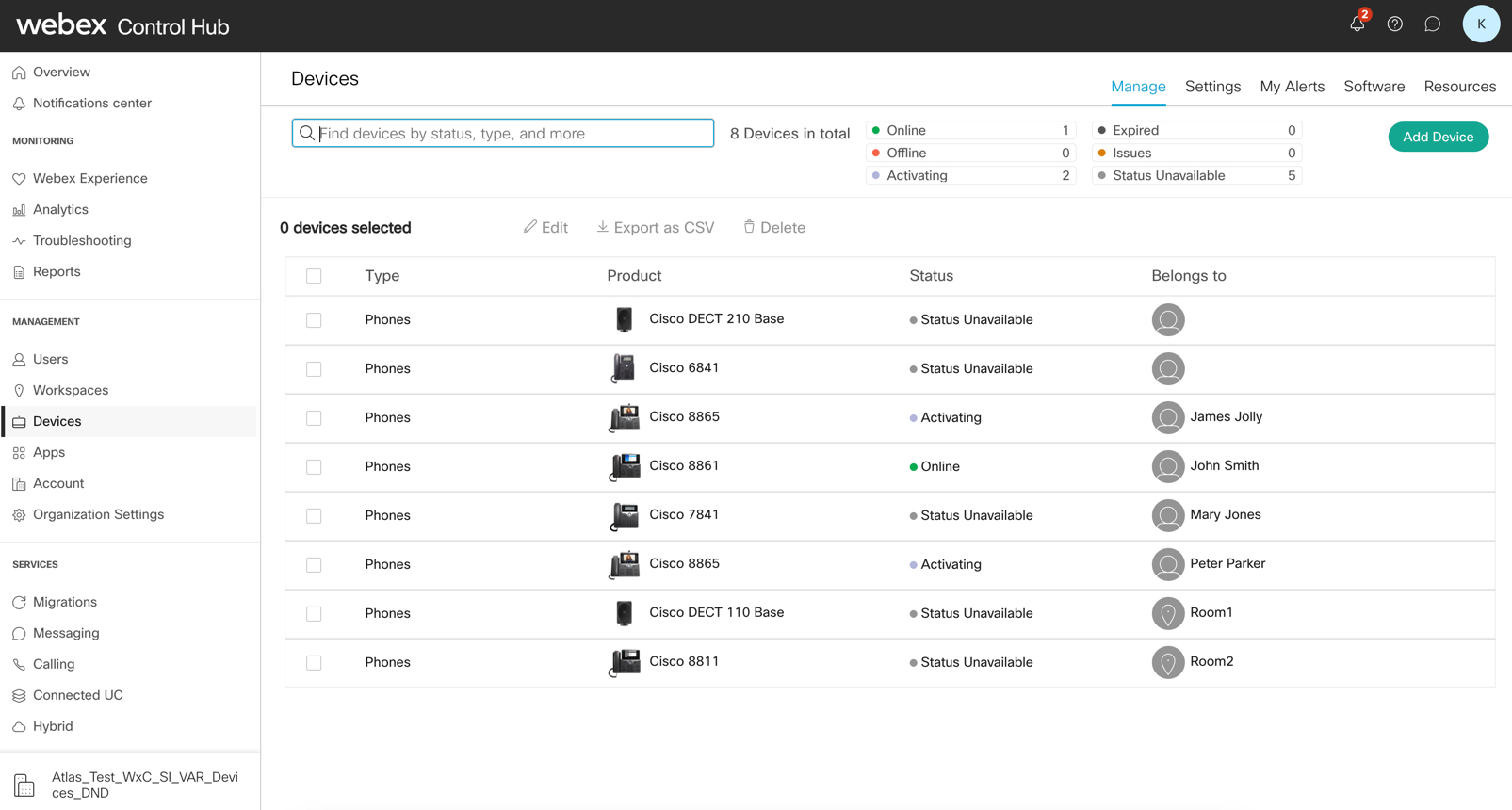
Kun DECT-verkko on määritetty, voit tarkastella aktiivisten luurien rekisteröintien tilaa tukiasemaa, vanhoja yksisoluisia asemia ja aktiivisia linjarekisteröintejä luuria kohden. Tämä tehdään Ohjauskeskuksen Laitteet-sivulta.
| 1 |
Kirjaudu Control Hubiin. |
| 2 |
Valitse . |
| 3 |
Tila-sarakkeessa voit tarkastella laitteen tilaa, kuten verkossa, offline-tilassa tai tilaa ei ole käytettävissä. |
| 4 |
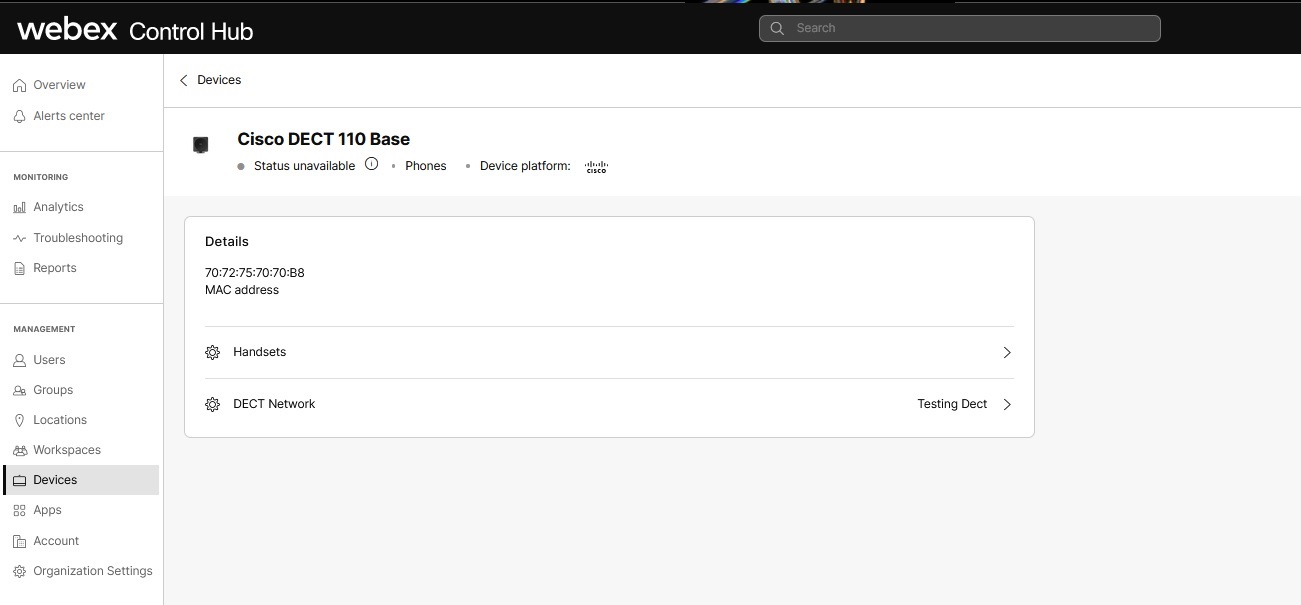
Valitse tietty laite, jotta voit tarkastella laitteen tietoja. Tarkista luurin tila laitteen tiedot-näkymässä. Napsauta eteenpäin suuntautuvaa nuolta luuria vasten tietääksesi tilan. |
DECT-verkon poistaminen
| 1 |
Kirjaudu Control Hubiin. |
| 2 |
Valitse . |
| 3 |
Etsi ja valitse DECT-verkko, jonka haluat poistaa. |
| 4 |
Napsauta Ro skakori- kuvaketta. |
| 5 |
Valitse Poista. Jos haluat käyttää näitä laitteita uudelleen, muodosta uusi DECT-verkko. Sinun on myös palautettava kaikki poistettuun tiliin liittyvät laitteet tehdasasetuksiin ennen niiden lisäämistä Control Hubiin. |
Ota tukiasemasi käyttöön
| 1 |
Tässä asiakirjassa kuvataan parhaat käytännöt Single Cell -järjestelmän ja Multi Cell -järjestelmän käyttöönotossa Cisco IP DECT 6800 -sarjan multiplatform-laiteohjelmistopuhelimilla ja tukiasemalla. |
| 2 |
Määritä monilähetys paikallisessa verkkolaitteessa, jotta DECT-tukikohdat synkronoidaan keskenään. Jos et määritä monilähetystä, tämä aiheuttaa käyttöö notetun DECT-verkon suorituskykyongelmia. Katso lisätietoja DECT-järjestelmänvalvojan oppa asta ja DECT-käyttöönotto-op paasta. |
Mitä tehdä seuraavaksi
Kun olet asentanut tukiasemat, suorita työ maatutkim us uudelleen varmistaaksesi, että sinulla on hyvä kattavuus koko sivustosi työalueella. Jos tukiaseman yhdistämisessä laituriin on ongelmia, saatat joutua määrittämään tukiaseman manuaalisesti yhteyden muodostamiseksi.
Yhdistä luuri tukiasemaan
Ennen kuin aloitat
-
Luurin akku on asennettava ja ladattava.
-
Asenna puhelimet kunkin käyttäjän työpaikkaan tai yhteiselle alueelle, jos ne ovat jaettuja.
| 1 |
Kyt ke luuri päälle. |
| 2 |
Paina . |
| 3 |
Korosta tyhjä rivi näytöllä ja paina Valitse. |
| 4 |
Syötä pääsykoodi AC-kenttään. Paina OK. |
Mitä tehdä seuraavaksi
Pidä Virta/Lop eta painettuna, kunnes näyttö käynnistyy.
Siirrä vanhat DECT-pohjat yksi- tai monisoluiseen tilaan
Olemassa olevat Cisco DECT -tietokannat, jotka on varmennettu Control Hubissa ennen uutta DECT-verkon valmisteluratkaisua, on siirrettävä uuteen DECT-verkkoratkaisuun, ennen kuin niiden asetuksiin voidaan tehdä muutoksia. Tukikohdat on siirrettävä huoltoikkunan aikana, jotta onnistunut muuntaminen voidaan varmistaa. Kun tukikohdat on siirretty, niitä voidaan hallita kokonaan uuden .
| 1 |
Kirjaudu Control Hubiin. |
| 2 |
Valitse . |
| 3 |
Etsi muunnettava pohja ja napsauta sitten Mu unna DECT-verkkoon. |
| 4 |
Anna DECT-verkon nimi ja napsauta sitten Mu unna. |
| 5 |
Tarkista ja tarkista määritettyjen käyttäjien luettelo ja napsauta sitten Mu unna. |
| 6 |
Poistu valitsemalla Sulje. |
Määritä Cisco DECT DBS210/DBS110 manuaalisesti uudelleen Webex Calling: lle
Tämä menettely on tarkoitettu Cisco DECT DBS210/DBS110: n manuaaliseen uudelleenkonfigurointiin verkkoon. Webex Calling Kun tämä kokoonpano on suoritettu, kaikki laitteen aiemmat asetukset, mukaan lukien järjestelmänvalvojan salasana, ohitetaan. Voit käyttää äskettäin määritettyä laitetta vain Webex Calling verkossa. Jos haluat käyttää laitetta missä tahansa muussa verkossa, suorita laitteen tehdasasetusten palautus.
Määritä Cisco DECT DBS210/110 ohjelmalla Webex Calling
Ennen kuin aloitat
Laiteohjelmistovaatimukset ovat seuraavat:
-
Varmista, että DBS210-pohjassa on laiteohjelmistoversio 480, ennen kuin määrität laitteen päälle. Webex Calling
-
Varmista, että DBS110-pohjassa on laiteohjelmistoversio 480Bx (mikä tahansa 480-versio), ennen kuin määrität laitteen päälle. Webex Calling
| 1 |
Varmista, että DBS210-laite täyttää laiteohjelmistovaatimukset. Kaikissa DBS110- laitteissa on oltava asennettuna laiteohjelmistoversio 480Bx. Tätä vaihetta ei vaadita DBS110-laitteille.
|
| 2 |
Lisää DBS210/110-laite Control Hubista. Kirjoita muistiin luurille määr itetty pääsykoodi Control Hubiin. |
| 3 |
Tehtaalla palautetaan laite seuraavasti:
|
| 4 |
Odota, kunnes laite käynnistyy. DECT-laitteen valon on näytettävä vihreänä. Tässä on sarja muutoksia , joita voit tarkkailla laitteessa.
|
| 5 |
Rekisteröi luuri. Napsauta luurista Valikko- painiketta ja siirry kohtaan Yhte ydet > Rekisterö idy ja kirjoita aiemmin hankkimasi pääsykoodi luurin rekisteröimiseksi. |
Jos et löydä laitetta verkosta tai siinä on ongelmia, suorita seuraavat vaiheet:
-
Varmista, että laitteen MAC-osoite on oikea Ohjauskeskuksessa.
-
Varmista, että laitteen MAC on lisätty DECT-verkkoon, johon käyttäjä tai puhelin on määritetty Ohjauskeskuksessa.
-
Tarkista laiteohjelmistoversio noudattamalla Tarkista DECT-laitteiden laiteohjelmistoversio. Jos laitteessa on aikaisempi laiteohjelmistoversio kuin 480B20, päivitä laite manuaalisesti noudattamalla Päivitä DBS210-laitteen laiteohjelmisto manuaalisesti.
Jos laitteessa on edelleen ongelmia, ota yhteyttä tekniseen tukeen.
Tarkista DECT-laitteiden laiteohjelmistoversio
Käytä tätä menettelyä kirjautuaksesi laitteen web-käyttöliittymään ja tarkistaaksesi laitteen laiteohjelmistoversion ennen kuin siirryt laitteeseen Webexin kanssa.
| 1 |
Etsi tukiaseman IP-osoite luurilla. Paina luurissa valikkopainiketta, kirjoita *47* löytääksesi perus-IP-osoitteen. |
| 2 |
Anna IP-osoite laitteeseen
|
| 3 |
Laiteohjelmistoversio näkyy kotisivulla, kun järjestelmänvalvoja kirjautuu web- käyttöliittymään. |
Päivitä DBS210-laitteen laiteohjelmisto manuaalisesti
Tämän toimenpiteen avulla voit päivittää DBS210-laitteen manuaalisesti 480B20-arvoon Control Hubin avulla.
| 1 |
Kirjaudu laitteen web-käyttöliittymään järjestelmänvalvojana. | ||||||||||
| 2 |
Määritä laiteohjelmistoversio siirtymällä Laiteohjelmiston päivit ys -sivulle.
| ||||||||||
| 3 |
Valitse Tallen na/käynnistä päivitys. |
DECT-verkon vianmääritys
Lisätietoja tiettyjen ongelmien vianmäärityksestä saat alla olevista linkeistä luokittain:


