
Merci pour votre commentaire.
 Un commentaire ?
Les notifications de Control Hub sont un endroit central qui permet de gérer les alertes relatives à votre déploiement Webex. Les administrateurs peuvent configurer les alertes pour qu'elles soient envoyées par e-mail, via Webhooks, PagerDuty ou via un espace Webex App. Quel que soit le canal de diffusion configuré, toutes les alertes apparaîtront toujours dans Control Hub.
Chaque administrateur possède son propre ensemble d'alertes et de règles qu'il peut créer et consulter dans les onglets Mes alertes et Mes règles, et il peut consulter toutes les alertes et règles des autres administrateurs de l'organisation dans les onglets Toutes les alertes et Toutes les règles.
Les alertes des 14 derniers jours apparaîtront dans la section Alertes. Vous pouvez exporter l'historique des alertes des 30 derniers jours au format CSV en cliquant sur le bouton d'exportation.
Les alertes qui surviennent le même jour et ont la même gravité, le même type et la même cible sont regroupées dans un menu déroulant pour faciliter leur visualisation et leur navigation. Vous pouvez passer la souris sur le bouton d'extension pour voir comment les alertes ont été combinées.
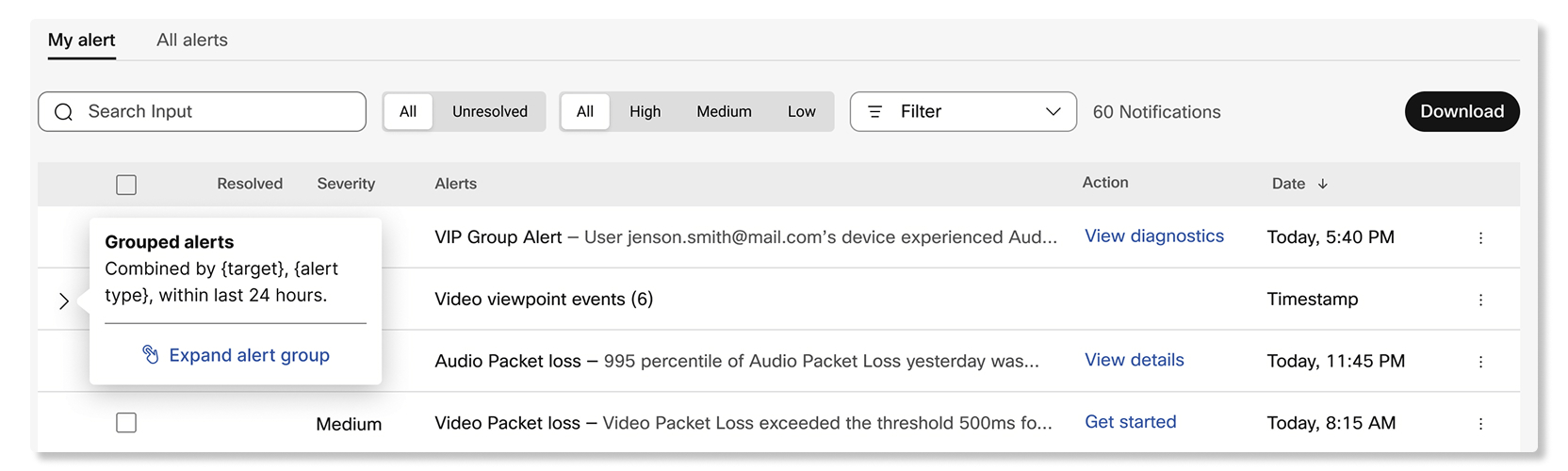
Il existe deux catégories d'alertes : les alertes basées sur les seuils et les alertes générées par le service.
Alertes basées sur des seuils
Les administrateurs peuvent créer une règle pour surveiller des événements spécifiques en spécifiant des seuils spécifiques, tels que le nombre de participants qui atteignent plus de 300 ms de latence ou une perte de paquets de plus de 8 %. Ces alertes ne sont déclenchées que si les administrateurs les configurent en créant une règle.
Les administrateurs peuvent configurer davantage la manière dont ces alertes sont diffusées en choisissant le canal de diffusion correspondant :
- E-mail : vous pouvez ajouter jusqu'à 30 adresses e-mail en tant que destinataires pour recevoir les alertes.
-
Application Webex : vous pouvez recevoir l'alerte dans un nouvel espace, dans un
espace existant ou dans un espace personnalisé.
Si un espace existant est renommé, l'alerte sera toujours envoyée au même espace.
- Webhook — Les alertes seront envoyées sur l'URL du webhook configurée dans Control Hub.
- PagerDuty —Vous pouvez saisir une clé de service pour envoyer des alertes à un service associé à l'aide de PagerDuty.
Alertes générées par le service
Ces alertes sont créées automatiquement par les services Webex. La plupart de ces alertes sont de nature critique et l'administrateur doit y prêter attention. Les administrateurs peuvent gérer la manière dont ces alertes sont diffusées en choisissant leur canal de diffusion, de la même manière que les alertes basées sur des seuils. Les canaux de diffusion incluent le courrier électronique, l'application Webex, le webhook et PagerDuty.
Afficher les alertes et les règles
| 1 |
Connectez-vous à Control Hub et accédez à Notifications. |
| 2 |
Sélectionnez l'une des options suivantes :
|
Trouvez des alertes par cible
Utilisez la colonne Cible pour voir quel appareil, quel espace de travail, quel utilisateur, quel tronçon ou quelle autre cible est concerné par une alerte. Effectuez une recherche par nom de cible pour trouver les alertes associées.
Une cible n'apparaît que lorsque les informations relatives à la cible sont disponibles pour l'alerte.
| 1 |
Connectez-vous à Control Hub et accédez à . |
| 2 |
Sélectionnez Toutes les alertes ou Mes alertes. |
| 3 |
Consultez la colonne Cible pour la cible concernée. |
| 4 |
Entrez le nom de la cible dans le champ de recherche pour trouver les alertes correspondantes. |
Comprendre un type d'alerte
Lisez l'explication d'un type d'alerte dans son panneau latéral pour en savoir plus sur sa signification.
Les descriptions ne sont pas disponibles pour tous les types d'alerte.
| 1 |
Connectez-vous à Control Hub et accédez à . |
| 2 |
Sélectionnez Toutes les alertes ou Mes alertes, puis ouvrez une alerte. |
| 3 |
Si une icône d'information apparaît à côté de Type, utilisez-la pour lire l' explication. |
PourWebex Meetings, vous pouvez créer des règles pour recevoir des alertes pour :
- Surveillance des réunions en direct : utilisez cette alerte pour savoir si les participants rencontrent des problèmes de qualité multimédia pendant les réunions en cours. Vous pouvez créer jusqu'à 10 de ces alertes.
- Surveillance des réunions en direct sur les appareils : utilisez cette alerte pour savoir si les appareils rencontrent des problèmes de qualité multimédia pendant les réunions en cours. Vous pouvez créer jusqu'à 25 de ces alertes.
- Tendance historique de la qualité des réunions : utilisez cette alerte pour savoir quand le pourcentage de participants sur des sites et lieux Webex spécifiques atteint les seuils de qualité multimédia définis automatiquement en fonction des performances passées des réunions au cours des sept derniers jours. Vous pouvez créer jusqu'à 10 de ces alertes.
- Suivi de la qualité des réunions historiques — Comme pour l'alerte sur les tendances en matière de qualité des réunions historiques, vous pouvez utiliser cette alerte pour définir vos propres seuils quant à la date à laquelle vous souhaitez recevoir une alerte lorsqu'un pourcentage de participants sur des sites et sites Webex spécifiques atteint l'un des seuils de qualité multimédia. Vous pouvez créer jusqu'à 10 de ces alertes.
Les alertes de réunion ne sont déclenchées que pour les participants qui assistent aux réunions via Webex Meetings l'application Webex. Les versions minimales de l'application que les participants doivent utiliser pour que les alertes soient déclenchées sont les suivantes :
-
Webex Meetingsapplication de bureau version 39.6.5 ou supérieure
-
Webex Meetingsapplication mobile pour Android et iOS version 39.11 ou supérieure
-
Version 3.0.12427.0 ou supérieure pour ordinateur de bureau de l'application Webex
-
Application mobile Webex pour Android version 4.1.6 ou supérieure
-
Application mobile Webex pour iOS version 4.3 ou supérieure
Les alertes ne se déclenchent pas pour les réunions uniquement audio, les événements Webex et les sessions de formation Webex.
Vous pouvez activer jusqu'à 10 alertes de suivi des réunions en direct par organisation. Chaque alerte peut surveiller jusqu'à 30 adresses e-mail d'utilisateurs ou 30 appareils.
Si la case Surveiller tous les participants est cochée, l'alerte ne se déclenche que pour les réunions réunissant moins de 50 participants.
| 1 |
Connectez-vous à Control Hub et accédez à Notifications > Mes règles. |
| 2 |
Cliquez sur Créer une règle. |
| 3 |
Sélectionnez Surveillance des réunions en direct à côté de Type, puis saisissez le nom de l'alerte à côté du titre. |
| 4 |
Activez le bouton Statut pour recevoir les notifications relatives à l'alerte. |
| 5 |
Sélectionnez les adresses e-mail de l'utilisateur ou le nom de l'appareil et saisissez jusqu'à 30 adresses e-mail ou appareils utilisateur. |
| 6 |
Cochez la case Surveiller tous les participants pour recevoir des alertes concernant tous les participants participant aux mêmes réunions que les utilisateurs ou les appareils de la liste. |
| 7 |
Dans la section Règles, définissez les seuils suivants :
|
| 8 |
Définissez la durée cumulée et consécutive de déclenchement de l'alerte. |
| 9 |
Dans la section Canal de diffusion, cochez la case E-mail et saisissez les adresses e-mail des personnes qui recevront les alertes. |
| 10 |
Cochez la case Espace Webex et saisissez le nom de l'espace si vous souhaitez recevoir des messages dans cet espace chaque fois qu'un seuil est atteint. |
| 11 |
Cliquez sur Enregistrer. |
Vous pouvez activer jusqu'à 25 alertes de suivi des réunions en direct sur les appareils par organisation.
| 1 |
Connectez-vous à Control Hub et accédez à Notifications > Mes règles. |
| 2 |
Cliquez sur Créer une règle. |
| 3 |
Sélectionnez Surveillance des réunions en direct sur l'appareil à côté de Type, puis saisissez le nom de l'alerte à côté du titre. |
| 4 |
Activez le bouton Activé pour recevoir les notifications relatives à l' alerte. |
| 5 |
Choisissez de surveiller :
|
| 6 |
Dans la section Règles, définissez les seuils audio et vidéo suivants :
|
| 7 |
Définissez la durée cumulée et consécutive de déclenchement de l'alerte. |
| 8 |
Dans la section Canal de distribution, vous pouvez :
|
| 9 |
Cliquez sur Enregistrer. |
Vous pouvez ajouter jusqu'à 10 alertes historiques sur les tendances de qualité des réunions par organisation.
| 1 |
Connectez-vous à Control Hub et accédez à Notifications > Mes règles. |
| 2 |
Cliquez sur Créer une règle. |
| 3 |
Sélectionnez Tendance historique de la qualité des réunions à côté de Type, puis saisissez le nom de l'alerte à côté du titre. |
| 4 |
Activez le bouton Statut pour recevoir les notifications relatives à l'alerte. |
| 5 |
Sélectionnez le site Webex et la localisation des participants pour lesquels vous souhaitez recevoir des alertes. |
| 6 |
Dans la section Canal de diffusion, cochez la case E-mail et saisissez les adresses e-mail des personnes qui recevront les alertes. |
| 7 |
Cochez la case Espace Webex et saisissez le nom de l'espace si vous souhaitez recevoir des messages dans cet espace chaque fois qu'un seuil est atteint. |
| 8 |
Cliquez sur Enregistrer. |
Vous pouvez activer jusqu'à 10 alertes de suivi de la qualité des réunions historiques par organisation.
| 1 |
Connectez-vous à Control Hub et accédez à Notifications > Mes règles. |
| 2 |
Cliquez sur Créer une règle. |
| 3 |
Sélectionnez Suivi historique de la qualité des réunions à côté de Type, puis saisissez le nom de l'alerte à côté du titre. |
| 4 |
Activez le bouton Statut pour recevoir les notifications relatives à l'alerte. |
| 5 |
Sélectionnez le site Webex et la localisation des participants pour lesquels vous souhaitez recevoir des alertes. |
| 6 |
Dans la section Règles, définissez les seuils suivants :
|
| 7 |
Dans la section Déclencheur, sélectionnez une durée à surveiller et saisissez le pourcentage de participants qui doivent atteindre l'un des seuils pour déclencher l'alerte. |
| 8 |
Dans la section Canal de diffusion, cochez la case E-mail et saisissez les adresses e-mail des personnes qui recevront les alertes. |
| 9 |
Cochez la case Espace Webex et saisissez le nom de l'espace si vous souhaitez recevoir des messages dans cet espace chaque fois qu'un seuil est atteint. |
| 10 |
Cliquez sur Enregistrer. |
PourWebex Calling, vous pouvez configurer les alertes suivantes :
Ajouter une alerte de baisse de qualité des appels
Utilisez cette alerte pour savoir quand la qualité des appels à certains endroits ou lorsque la session multimédia d'un utilisateur tombe en mauvaise qualité.
La qualité des appels est calculée comme suit :
- Bien. Les flux vidéo et audio présentaient une instabilité inférieure à 150 ms, une latence inférieure à 400 ms et une perte de paquets inférieure à 5 %.
- Faible — Les flux vidéo et audio présentaient une instabilité supérieure à 150 ms, une latence supérieure à 400 ms et des pertes de paquets supérieures à 5 %.
Des alertes sont envoyées à la fin d'un appel. Lorsque vous recevez l'alerte, vous pouvez cliquer sur Résoudre les problèmes d'appel pour accéder directement à l'appel dans Résolution des problèmes si l' alerte concerne des utilisateurs spécifiques. Si l'alerte surveille les lieux, vous pouvez cliquer sur Afficher les analyses pour accéder à l'onglet Qualité des médias dans Calling Analytics.
Vous pouvez créer jusqu'à 10 alertes Call Quality Drop par organisation.
Les alertes ne sont pas déclenchées sur les tronks basés sur des instances dédiées (DI).
| 1 |
Connectez-vous à Control Hub. |
| 2 |
Accédez à Notifications > Mes règles. |
| 3 |
Cliquez sur Créer une règle. |
| 4 |
Dans la liste déroulante Service, sélectionnez Appels. 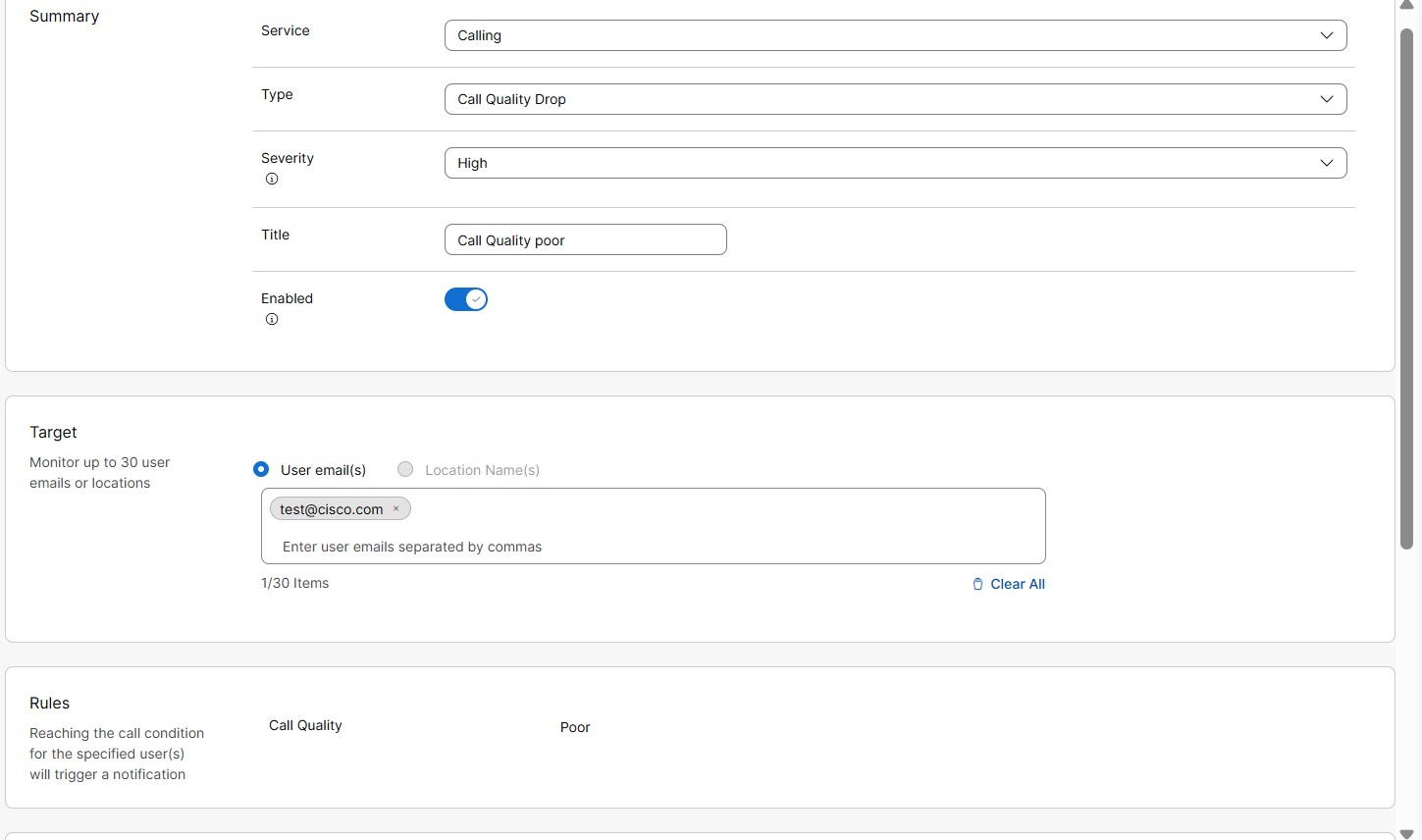
|
| 5 |
Dans la liste déroulante Type, sélectionnez Call Quality Drop. |
| 6 |
Dans la liste déroulante Sévérité. Ce champ indique la gravité ou l'importance d'une alerte. Vous pouvez choisir le niveau de gravité comme
élevé, moyen ou faible.
|
| 7 |
Entrez un titre. |
| 8 |
Activez Activé pour recevoir les notifications relatives à l'alerte. |
| 9 |
Dans la section Target, sélectionnez E-mail de l'utilisateur ou Nom du lieu. Vous pouvez saisir jusqu'à 30 adresses e-mail ou localisations d'utilisateurs à surveiller.
|
| 10 |
Dans la section Canal de diffusion, choisissez comment recevoir les alertes : 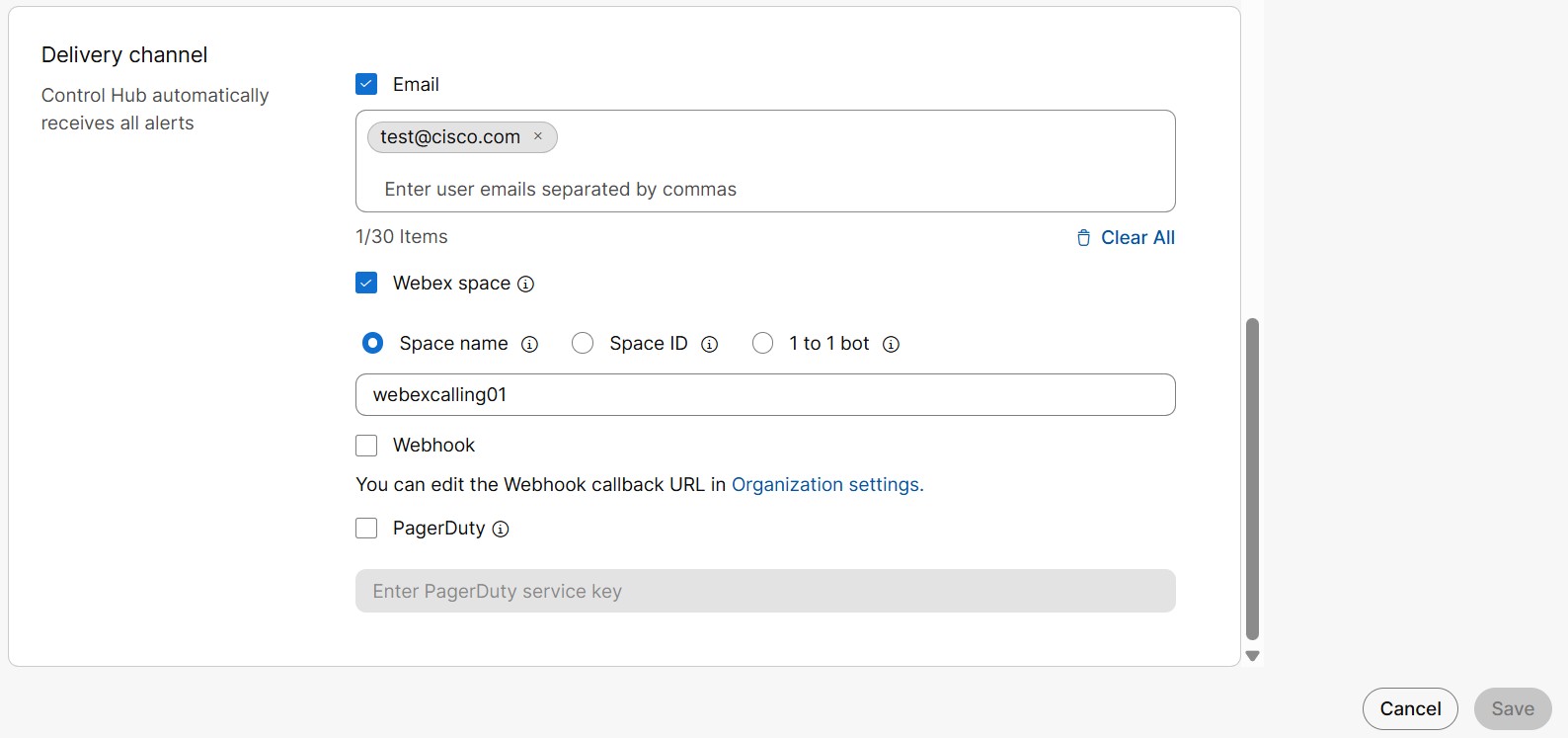
|
| 11 |
Cliquez sur Enregistrer. |
Ajouter une alerte de changement d'état du coffre
Une alerte est envoyée lorsque l'état du coffre surveillé change. Les statuts du coffre disponibles sont en ligne, hors ligne et en état d'ébriété. Vous pouvez configurer le changement de statut qui doit déclencher une alerte.
Voici les différents états du coffre :
-
En ligne : enregistrement réussi de Local Gateway to. Webex Calling
-
Hors ligne : échec de l'enregistrement de Local Gateway to. Webex Calling
-
Affaibli : échec de la connexion entre au moins un proxy Webex Calling Edge et Local Gateway.
-
Inconnu —En train d'établir une connexion entre Webex Calling et la passerelle locale récemment ajoutée.
Pour en savoir plus sur les différentes modifications d'erreur de statut, consultez l'article du centre d'aide, section Local Gateway Troubleshooting.
| 1 |
Connectez-vous à Control Hub. |
| 2 |
Accédez à Notifications > Mes règles. |
| 3 |
Cliquez sur Créer une règle. |
| 4 |
Dans la liste déroulante Service, sélectionnez Appels. 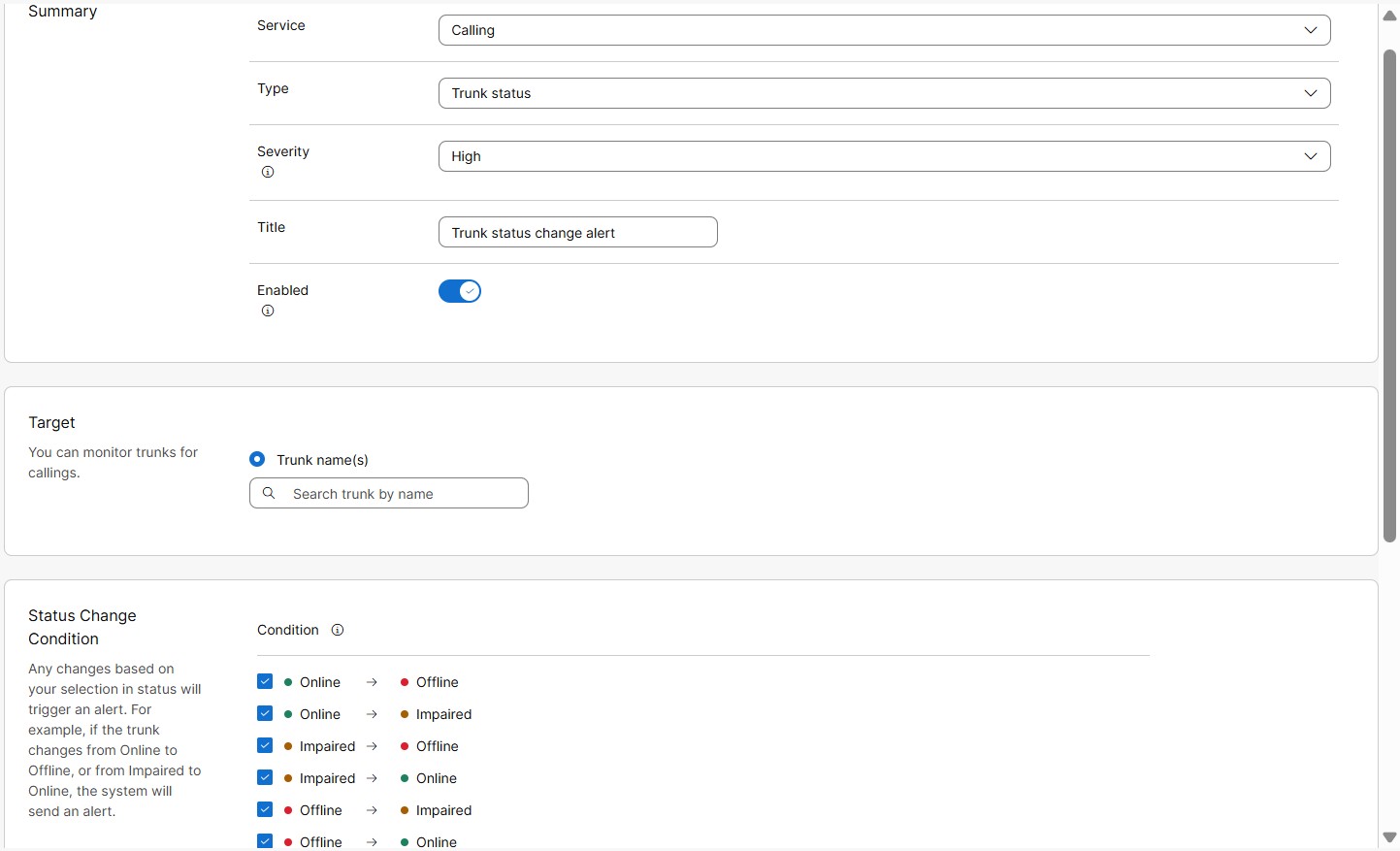
|
| 5 |
Dans la liste déroulante Type, sélectionnez État du coffre. |
| 6 |
Dans la liste déroulante Sévérité. Ce champ indique la gravité ou l'importance d'une alerte. Vous pouvez choisir le niveau de gravité comme
élevé, moyen ou faible.
|
| 7 |
Entrez un titre. |
| 8 |
Activez Activé pour recevoir les notifications relatives à l'alerte |
| 9 |
Dans la section Target, sélectionnez le (s) nom (s) du coffre. Vous pouvez accéder à 30 troncs à surveiller.
Les alertes ne sont pas déclenchées sur les tronks basés sur des instances dédiées (DI). |
| 10 |
Dans la section Définition des règles, vous pouvez définir la règle à suivre pour déclencher une alerte. Vous pouvez tout sélectionner ou choisir parmi les changements de statut suivants :
|
| 11 |
Dans la section Canal de diffusion, choisissez comment recevoir les alertes :
|
| 12 |
Cliquez sur Enregistrer. |
Ajouter une alerte de limite d'appels simultanés sur le réseau
Une alerte est envoyée lorsque le seuil d'appels simultanés sur le trunk est atteint. Cette alerte permet d'identifier les heures ou les jours de pointe où la capacité du tronc est atteinte pour gérer les appels simultanés.
Des alertes consécutives sont déclenchées à l'intervalle de temps sélectionné, si le seuil configuré continue d'être dépassé.
| 1 |
Connectez-vous à Control Hub. |
| 2 |
Accédez à Notifications > Mes règles. |
| 3 |
Cliquez sur Créer une règle. |
| 4 |
Dans la liste déroulante Service, sélectionnez Appels. 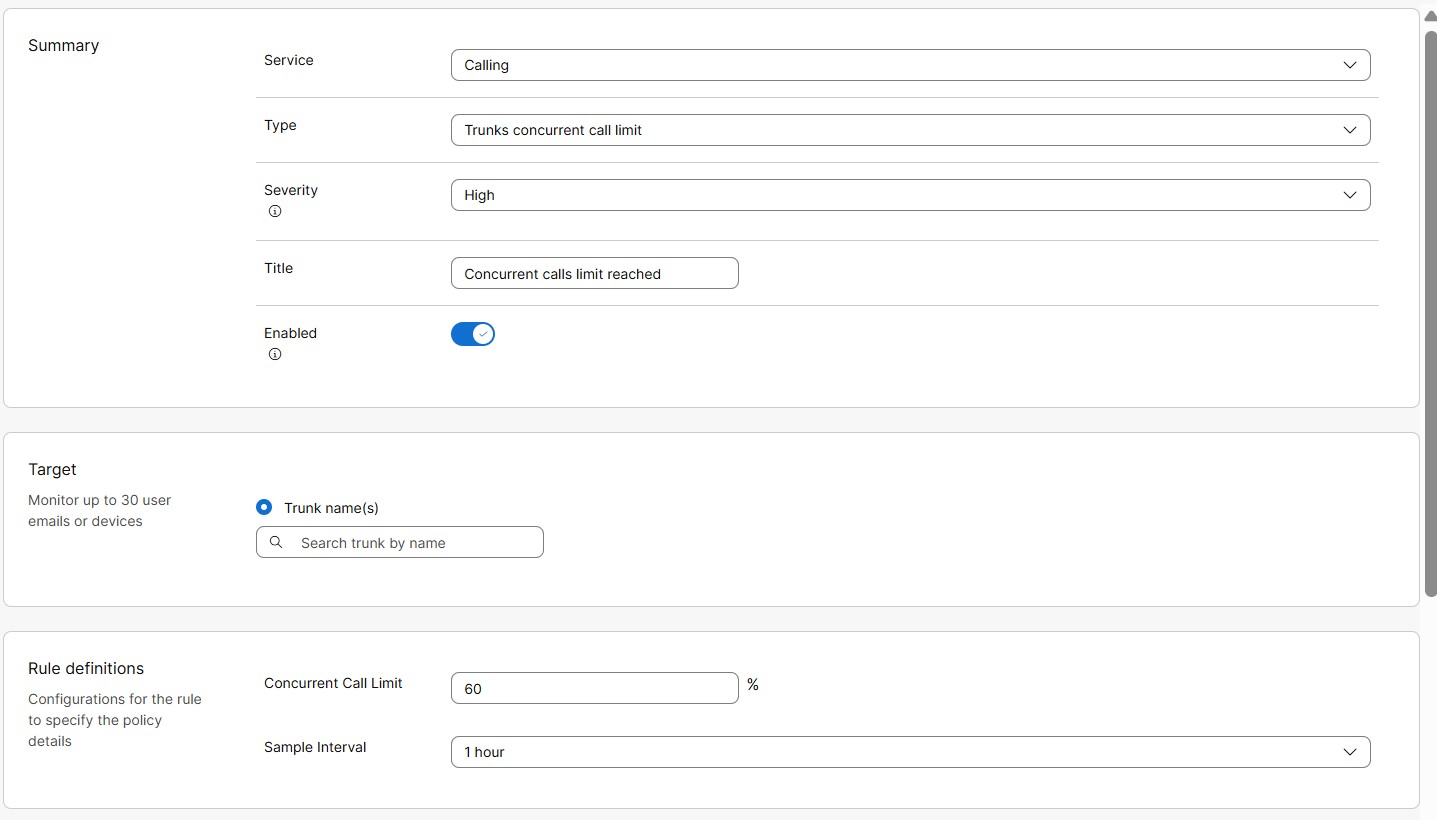
|
| 5 |
Dans la liste déroulante Type, sélectionnez Limite d' appels simultanés sur le réseau. |
| 6 |
Dans la liste déroulante Sévérité. Ce champ indique la gravité ou l'importance d'une alerte. Vous pouvez choisir le niveau de gravité comme
élevé, moyen ou faible.
|
| 7 |
Entrez un titre. |
| 8 |
Activez Activé pour recevoir les notifications relatives à l'alerte. |
| 9 |
Dans la section Target, sélectionnez le (s) nom (s) du coffre. Vous pouvez accéder à 30 troncs à surveiller.
Les alertes ne sont pas déclenchées sur les tronks basés sur des instances dédiées (DI). |
| 10 |
Dans la section Définitions des règles, vous pouvez définir la règle à suivre pour déclencher une alerte. Entrez les valeurs suivantes pour la condition de seuil de limite d' appels simultanés : |
| 11 |
Dans la section Canal de diffusion, choisissez comment recevoir les alertes :
|
| 12 |
Cliquez sur Enregistrer. |
Alerte d'expiration du certificat de coffre
Une alerte est envoyée lorsque le certificat d'un tronc basé sur des certificats est sur le point d'expirer ou a expiré. Il s'agit d'une alerte générée par le système, activée par défaut pour les organisations dont les troncs sont basés sur des certificats.
Avant l'expiration du certificat, des alertes automatiques sont envoyées des jours prédéfinis, par exemple les 60, 30, 15 et 7 jours avant l' expiration. Une fois le certificat expiré, une alerte est envoyée immédiatement et une seule fois. Aucune alerte consécutive n'est envoyée.
Les alertes ne sont pas déclenchées sur les tronks basés sur des instances dédiées (DI).
Liste des itinéraires : appels bloqués, alerte
Lorsque le nombre d'appels simultanés dépasse la limite de licence Route List Calls, une capacité supplémentaire de 20 % est autorisée (rafale). Lorsque le volume des appels hors réseau (PSTN) dépasse la limite de 20 % , ils sont bloqués. Une alerte est envoyée à l'utilisateur concernant le blocage des appels Route List.
Avant de commencer
| 1 |
Connectez-vous à Control Hub. |
| 2 |
Accédez à Notifications > Toutes les règles. La liste de toutes les règles s'affiche.
|
| 3 |
Sélectionnez la liste des itinéraires, les appels, l'alerte bloquée. L'alerte Route List Calls Blocked est une alerte générée par le système. Vous ne pouvez donc modifier que quelques-unes de ses informations, comme indiqué dans les étapes suivantes. 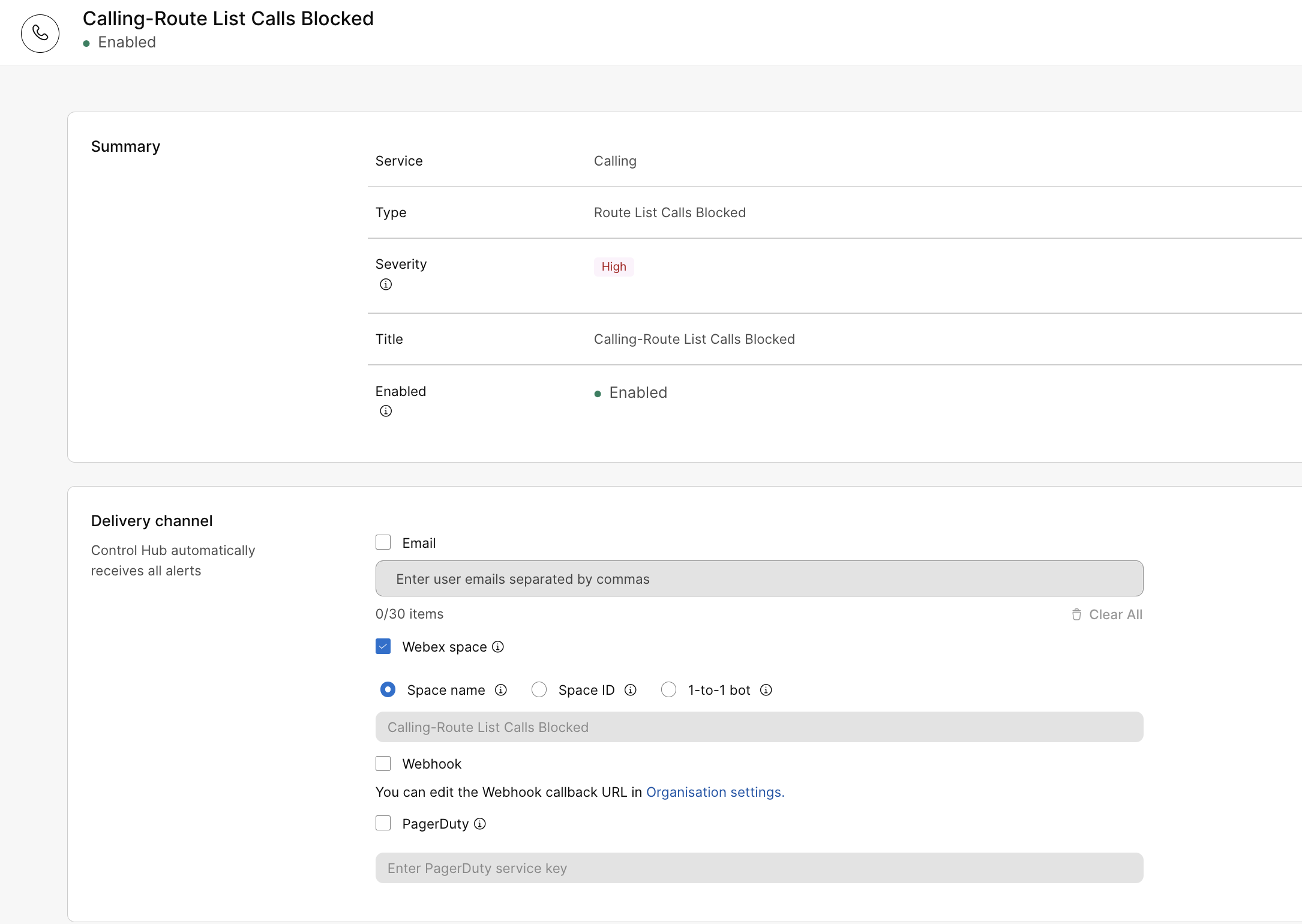
|
| 4 |
Dans la section Canal de diffusion, choisissez comment recevoir les alertes :
|
| 5 |
Cliquez sur Enregistrer. |
Il existe deux catégories d'alertes de service pour les instances dédiées : les alertes de maintenance et les alertes proactives.
Alertes de maintenance
Le système active les alertes de maintenance par défaut. Les administrateurs des partenaires ou des clients doivent vérifier ou configurer le canal de diffusion pour recevoir des notifications par e-mail et/ou via Webex Space. Les alertes de maintenance sont utilisées pour envoyer des notifications concernant la maintenance, les pannes et les communications relatives aux incidents.
Pour ajouter des informations sur le canal de diffusion afin de recevoir les alertes de maintenance :
- Connectez-vous à Control Hub et accédez à Notifications > Toutes les règles.
- Cliquez sur Calling-Maintenance and Outout Alerts et faites défiler la page jusqu'à Delivery Channel.
- Cochez l'une des cases « E-mail » ou « Espace Webex », ou les deux, pour recevoir des notifications sur la chaîne préférée.
Vous pouvez ajouter jusqu'à 30 adresses e-mail.
Pour recevoir des notifications dans un espace Webex, vous devez posséder une licence de messagerie. Si l'accès aux robots est activé dans Apps/Bots et que vous êtes autorisée à devenir membre de la salle d'organisation, vous recevrez des notifications. Sinon, contactez l'administrateur de votre organisation pour résoudre le problème.
Vous pouvez sélectionner Webhooks si les Webhooks sont activés au niveau de l'organisation. Pour plus d'informations, voir Activer les webhooks pour les alertes dans Control Hub.
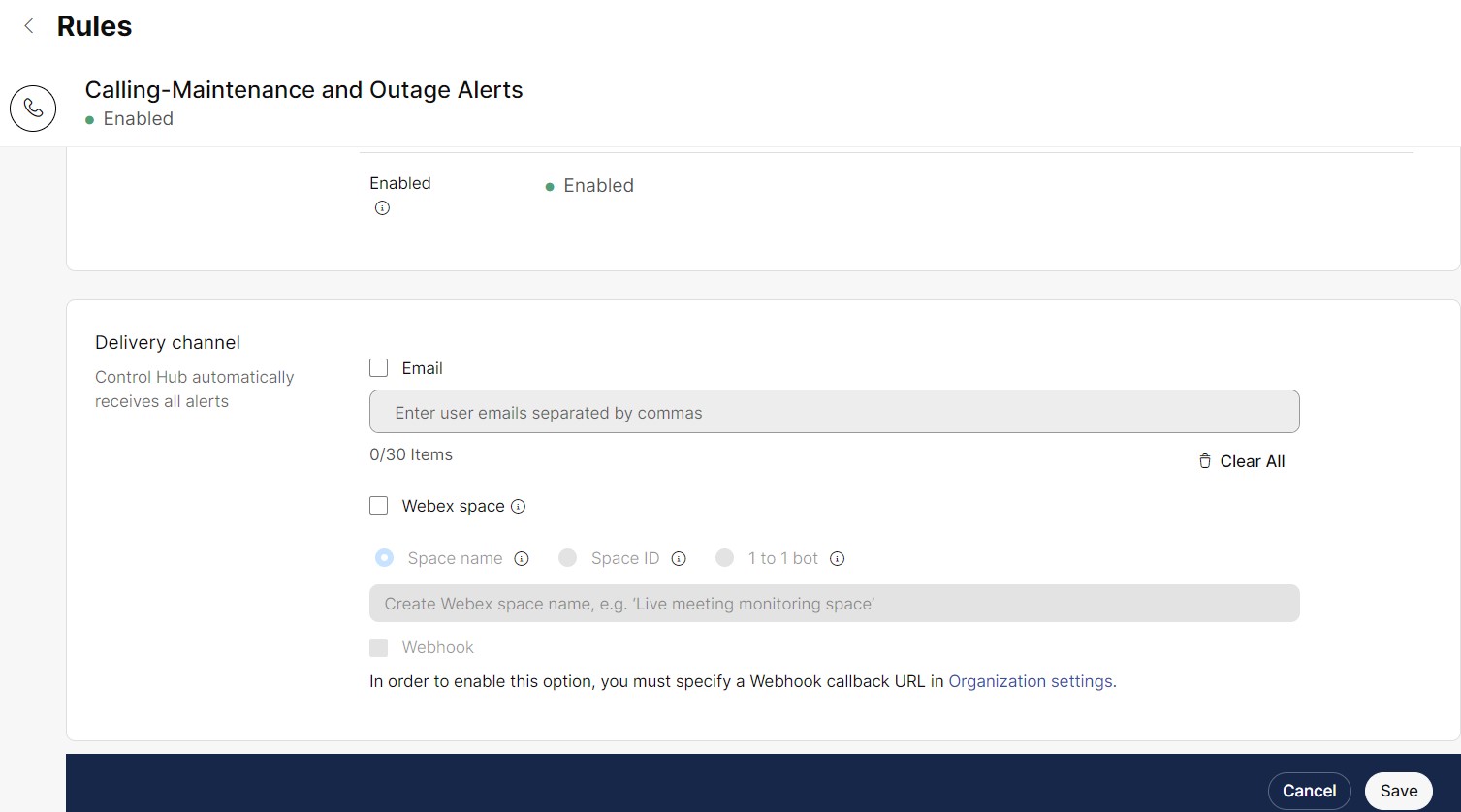
- Entrez l'e-mail et les informations de l'espace Webex, puis cliquez sur Enregistrer pour enregistrer les modifications.
Chaque fois qu'une maintenance a lieu, Control Hub affiche automatiquement une bannière indiquant les détails du cluster, la région ainsi que la date et l'heure prévues.

Alertes proactives
Les administrateurs des partenaires ou des clients peuvent s'abonner aux alertes proactives et aux notifications d'événements du deuxième ou du troisième jour, et choisir de les recevoir par e-mail, via les espaces de l'application Webex, ou les deux en sélectionnant le canal de diffusion lors de la création de l'alerte.
Par exemple : pont de Unified CM vidéoconférence hors nombre de ressources élevé, Unified CM MTP hors nombre de ressources élevé.
Pour créer une règle d'alerte proactive
Seul un administrateur partenaire ou client disposant de tous les droits d'administrateur peut créer des règles.
- Connectez-vous à Control Hub et accédez à Notifications > Mes règles.
- Sélectionnez Créer une règle.
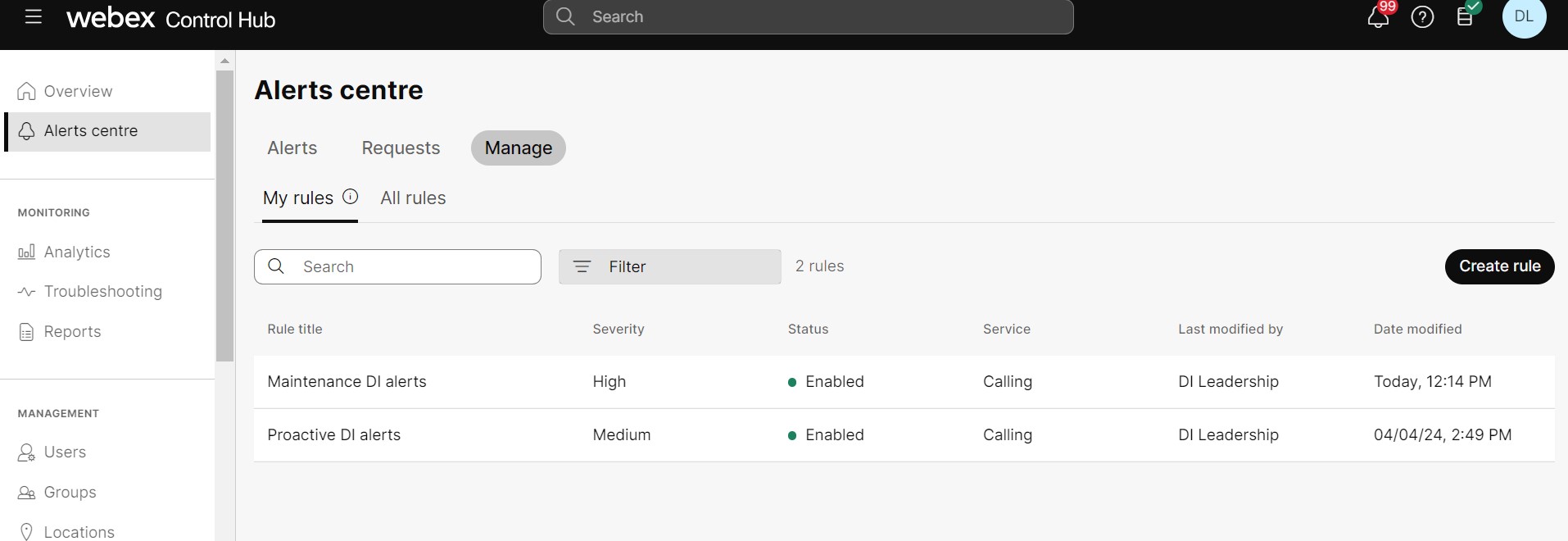
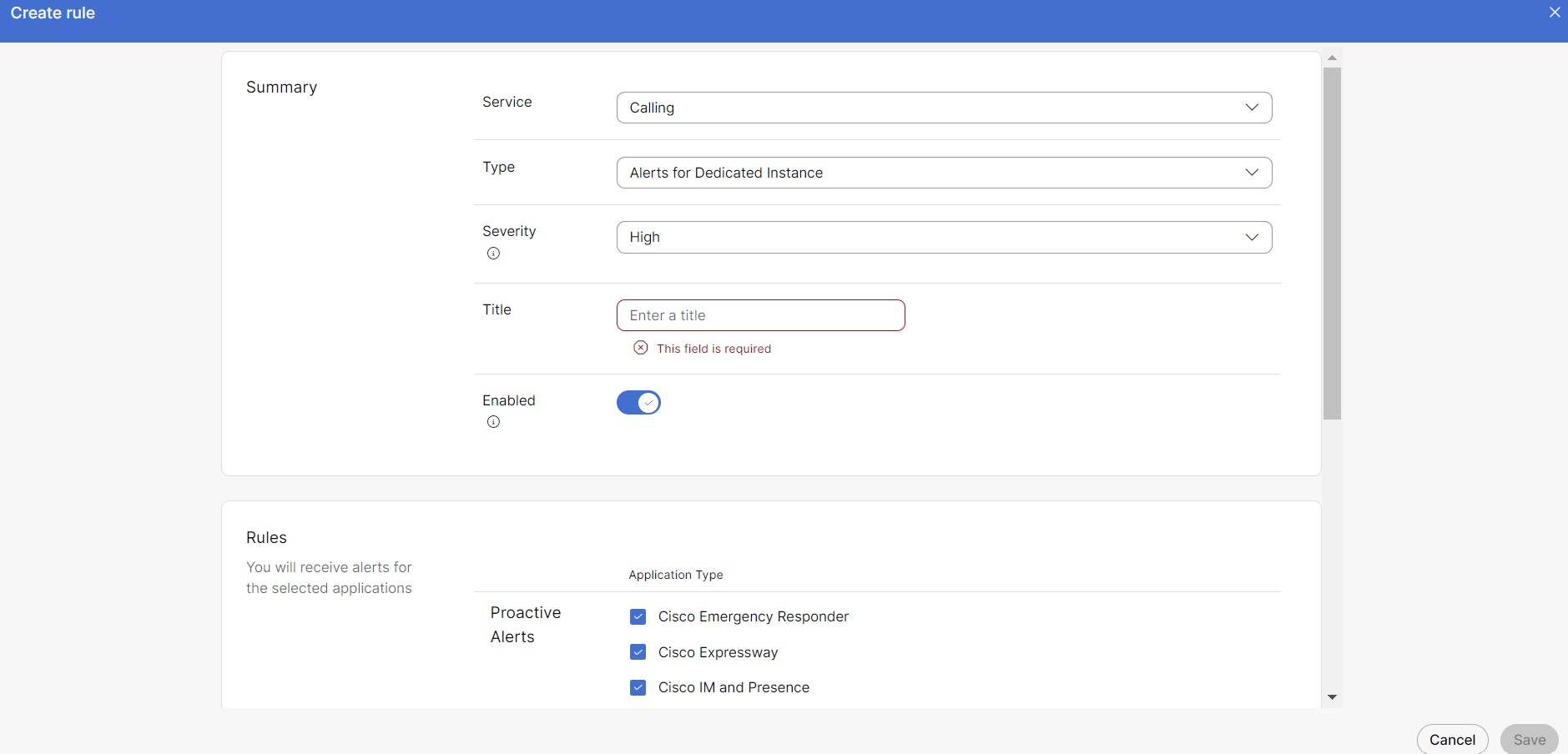
- Dans la section Résumé :
- Sélectionnez Appeler dans la liste déroulante Service.
- Sélectionnez Alertes pour une instance dédiée dans la liste déroulante Type.
- Sélectionnez la gravité préférée. Par défaut, le niveau de gravité est élevé.
-
Nous vous recommandons de créer des règles pour les alertes proactives de gravité moyenne ou faible.
-
Vous recevez des alertes qui correspondent ou dépassent le niveau de gravité que vous avez sélectionné lors de la définition de la règle.
-
- Ajoutez un titre à la nouvelle règle.
- Toutes les cases de la section Règles sont cochées par défaut. Décochez celles qui correspondent à vos préférences.
- Sélectionnez le canal de diffusion pour recevoir l'alerte.
Vous pouvez sélectionner Webhooks si les Webhooks sont activés au niveau de l'organisation. Pour plus d'informations, voir Activer les webhooks pour les alertes dans Control Hub.
- Cliquez sur Enregistrer.
Une fois les règles créées, il faut au maximum 6 heures pour commencer à recevoir les notifications.
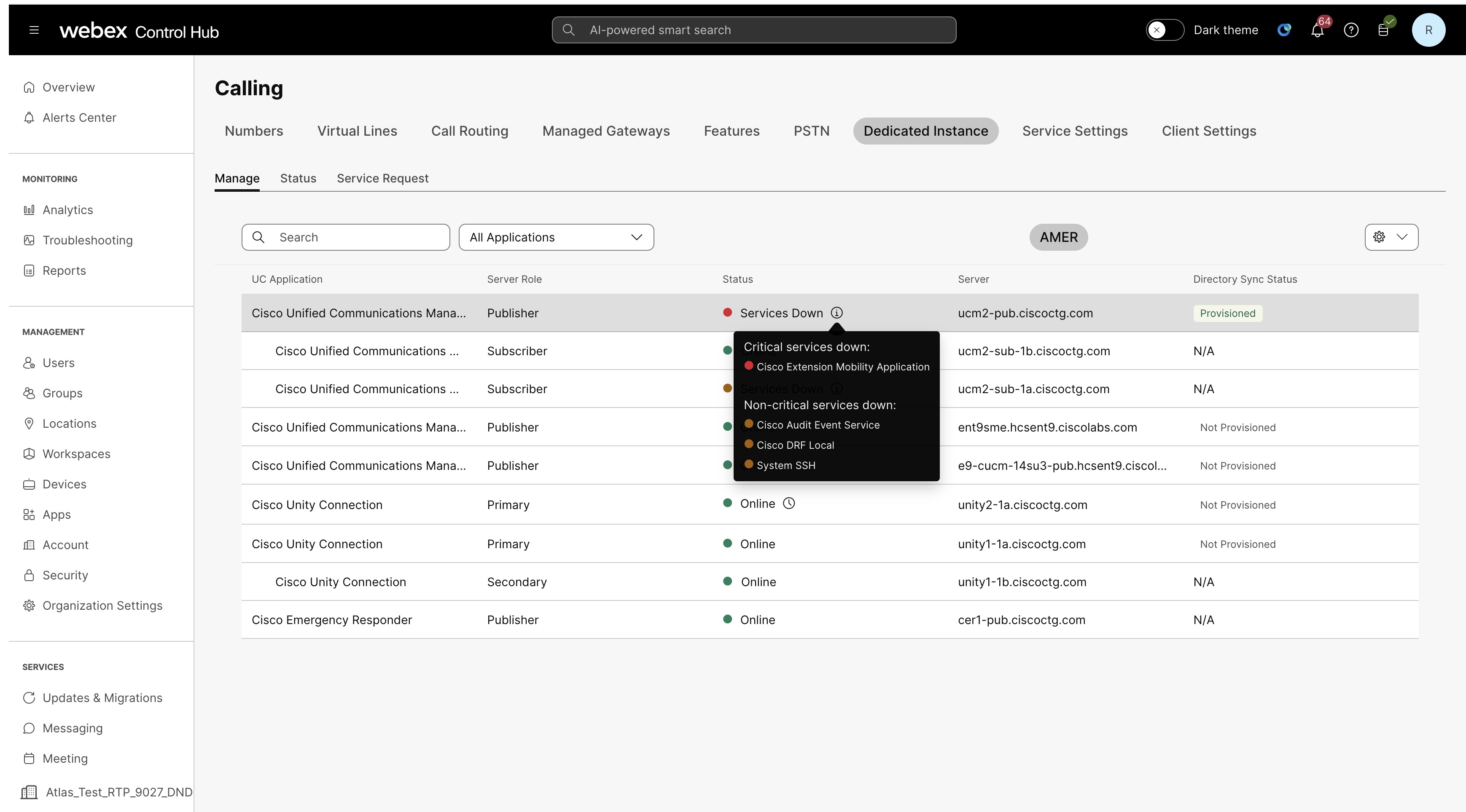
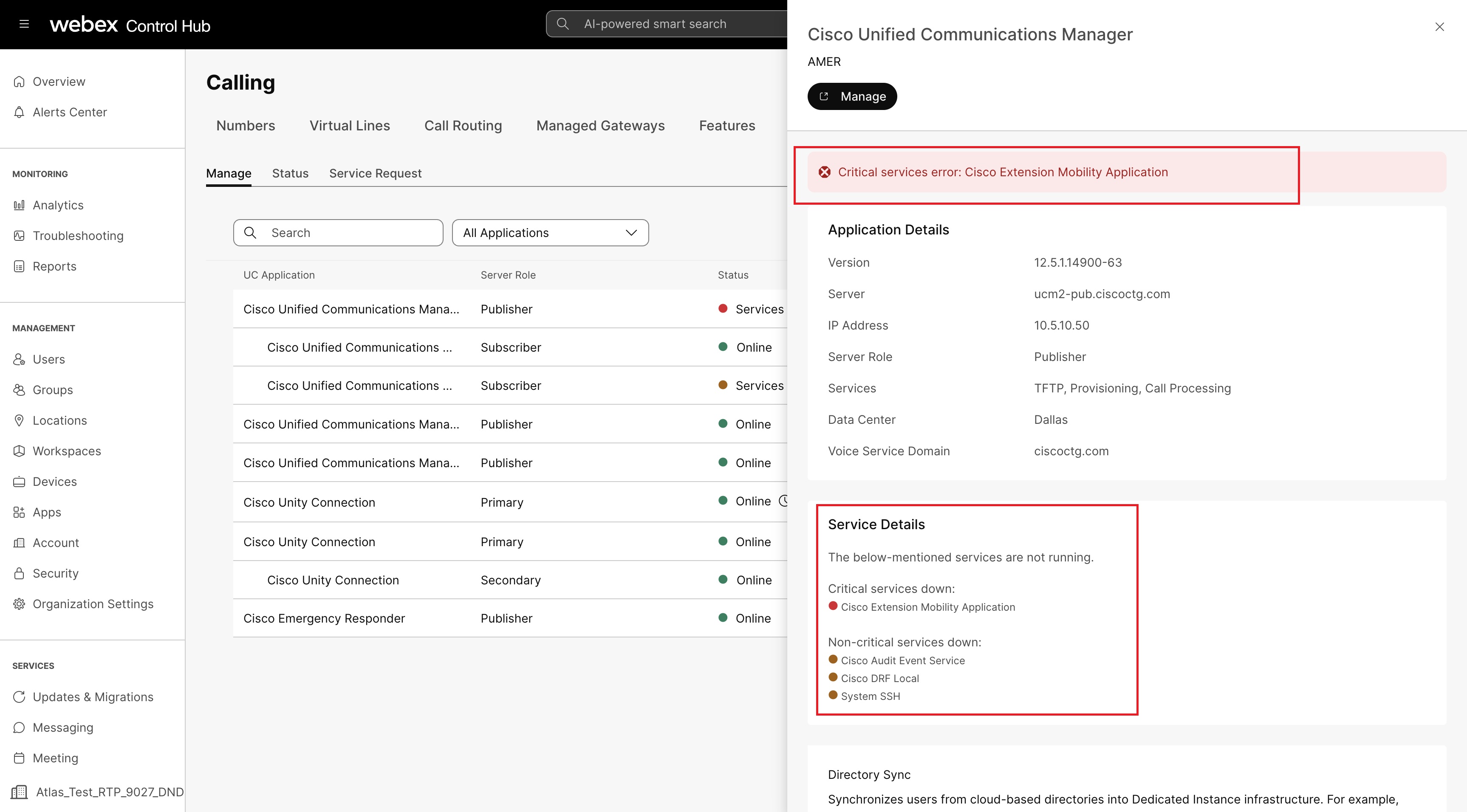
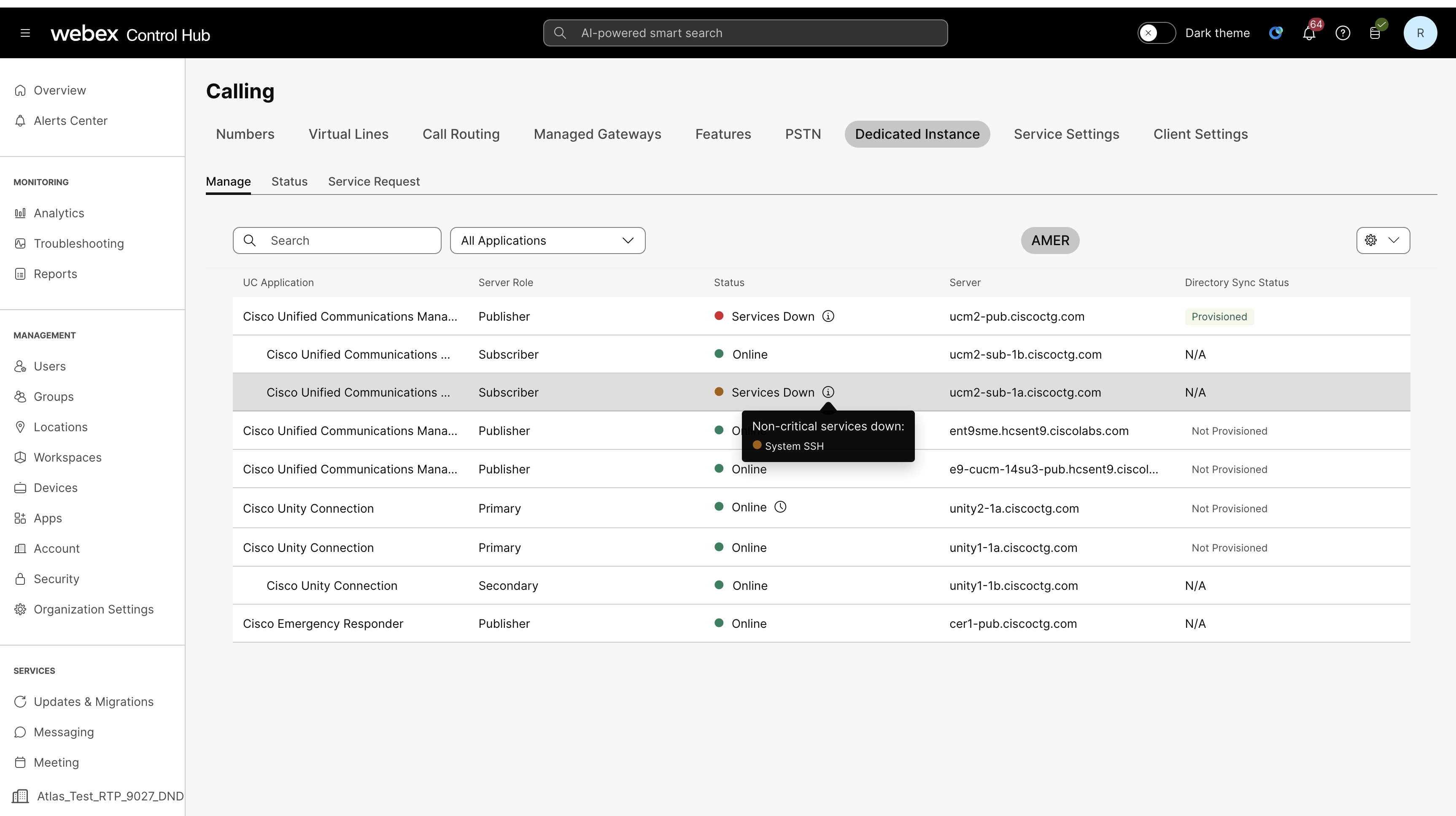
État des alertes et leurs légendes
Control Hub consolide les statuts de plusieurs services d'applications de communications unifiées, les statuts des agents et l'état de maintenance de chaque nœud.
L'état des services de chaque nœud est actualisé toutes les 30 secondes.
|
Alertes critiques |
|
|
|
|
Alertes non critiques |
|
|
Tous les autres services UC qui ne figurent pas dans la liste ci-dessus sont considérés comme des services non critiques. |
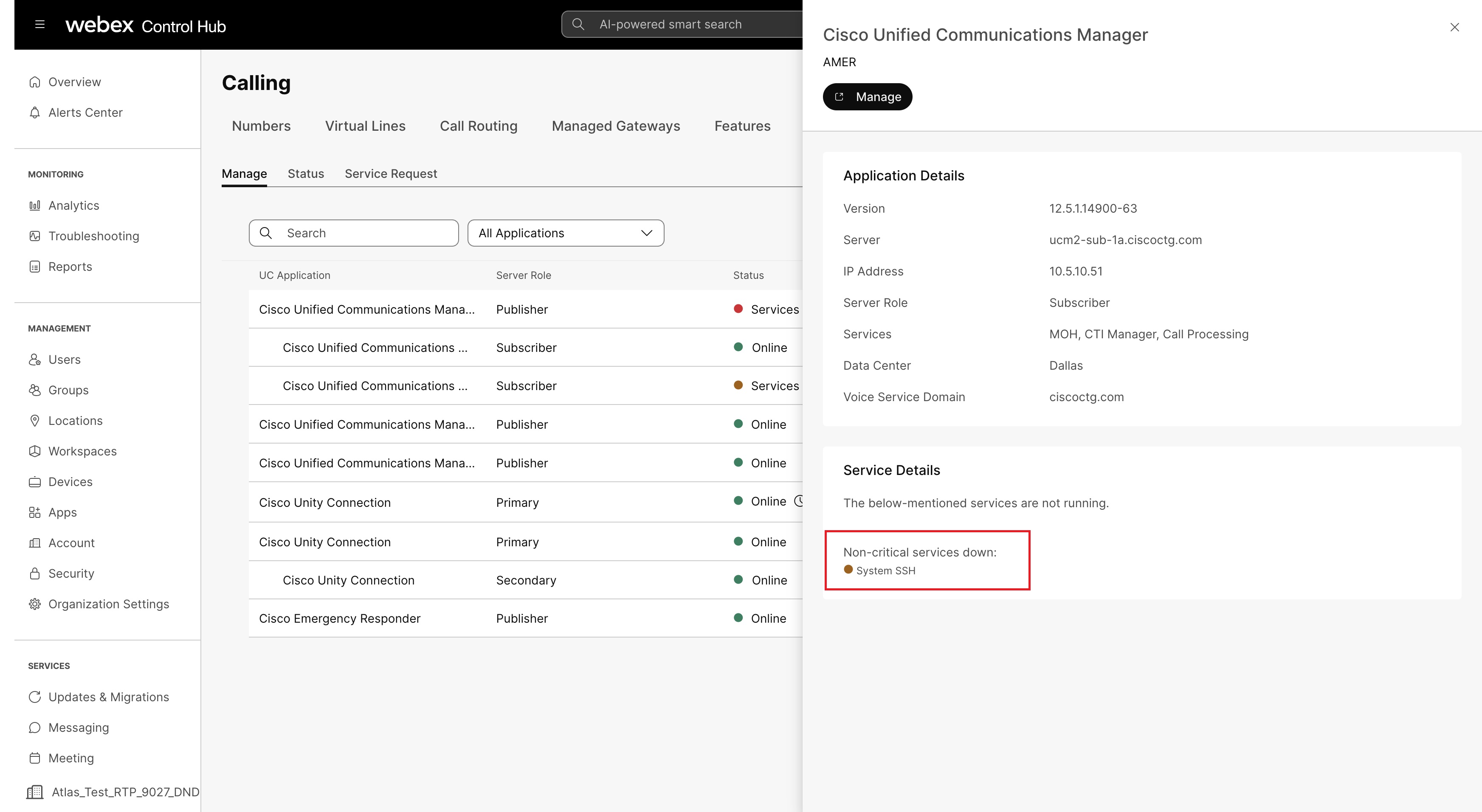
Alert Legends
| Statut | Couleur | Description |
| En ligne | Verte | Indique que le nœud fonctionne normalement sans problème |
| Entretien | Orange | Indique que le nœud est en cours de maintenance |
| Services en panne | Rouge | Indique qu'un ou plusieurs services critiques sont en panne sur le nœud |
| Services en panne | Orange | Indique qu'un ou plusieurs services non critiques sont en panne sur le nœud ou que l'agent est hors ligne |
Alerte d'expiration du certificat
Control Hub envoie des alertes d'expiration des certificats aux clients 67 jours avant la date d'expiration, puis tous les 12 jours, jusqu'à ce que le certificat soit renouvelé.
- Certificats détenus et gérés par les clients - Une alerte proactive est envoyée depuis Control Hub, et vous êtes responsable du renouvellement et de la gestion du certificat.
- Certificats détenus et gérés par Cisco - Une alerte proactive est envoyée depuis Control Hub, et nous sommes chargés de renouveler et de gérer le certificat.
Configurez une alerte proactive pour recevoir une notification en cas d'expiration d'un certificat.
Définitions des alarmes d'état de l'application Control Hub
Pour une liste des définitions d'alarme disponibles pour les instances dédiées, voir Définitions des alarmes relatives à l'état de l'application Control Hub.
Pour les alertes des applications de communication unifiée, vous pouvez configurer les alertes ci-dessous :
- Alertes relatives aux événements critiques des applications UC : recevez des notifications pour les événements critiques pris en charge et collectés par le biais des applications UC.
- Alertes d'anomalies basées sur l'IA - Recevez des alertes basées sur l'IA pour des scénarios tels qu'une anomalie téléphonique, un enregistrement téléphonique ou une anomalie d'appel.
Pour plus d'informations, reportez-vous à la section Alertes dans Control Hub.
Avant de commencer
- Vous devez être un partenaire ou un administrateur client avec tous les droits d'administrateur pour créer des règles d'alerte.
- La messagerie doit être activée pour l'organisation si vous souhaitez envoyer des alertes sur un espace Webex App.
- Les webhooks doivent être activés au niveau de l'organisation avant de pouvoir utiliser les webhooks comme canal de diffusion.
Événements critiques liés aux applications de communication unifiée
Utilisez cette règle pour recevoir des alertes en cas d'événements critiques. Les événements sources proviennent d' applications UC et sont mappés selon la gravité choisie par l'administrateur lors de la création de la règle.
Comment créer une règle
- Connectez-vous à Control Hub, puis accédez à Notifications > Mes règles.
- Cliquez sur Créer une règle.
- Dans la section Résumé, configurez la règle des services.
- Dans la liste des services, choisissez Calling.
- Dans la liste des types, choisissez les événements critiques de l'application Cloud Intelligence UC.
- Sélectionnez la gravité préférée.
- Ce champ indique la gravité ou l'importance d'une alerte. Vous pouvez choisir le niveau de gravité comme élevé, moyen ou faible.
- Consultez la section du tableau de gravité pour en savoir plus sur le Control Hub et la gravité du type d'alerte.
- Consultez le tableau des événements critiques pour en savoir plus sur le nom, la description et le niveau de gravité des différentes alertes.
- Entrez un titre pour la nouvelle règle.
- Vérifiez que le bouton des alertes est activé pour recevoir les notifications relatives à l'
alerte.
Lorsque cette option est désactivée, les utilisateurs ne reçoivent aucune alerte.
- Dans la section Définition des règles, sélectionnez le type d'application, puis choisissez le cluster d'applications dans son ensemble ou le cluster associé qui devrait recevoir des alertes critiques.
- Dans la section Canal de diffusion, choisissez comment recevoir les alertes :
- E-mail : saisissez les adresses e-mail des personnes qui recevront les alertes.
- Espace Webex : entrez le nom de l'espace dans lequel vous souhaitez recevoir l'alerte sous forme
de messages. Le bot envoie uniquement des messages aux destinataires ajoutés dans le canal de distribution des e-mails.
La messagerie de votre organisation doit être activée pour que l'application Webex puisse utiliser un espace comme canal de diffusion.
- Webhook : cochez cette case si vous souhaitez utiliser l' alerte avec des applications tierces.
- Cliquez sur Enregistrer.
Une fois les règles créées, il faut au maximum 6 heures pour commencer à recevoir les notifications.
Tableau de gravité
La surveillance envoie des alertes relatives aux événements critiques des applications UC uniquement pour les facteurs suivants :
| Sévérité du Control Hub | Gravité du type d'alerte |
|---|---|
|
Élevé Envoie uniquement les événements critiques les plus prioritaires. | Critique, alerte |
|
Moyenne Envoie des événements prioritaires et des événements critiques de priorité moyenne. | Critique, alerte, erreur, avertissement |
|
Faible Envoie tous les événements critiques pris en charge dans la règle. | Critique, alerte, erreur, avertissement, informatif |
Liste des événements critiques
La liste des événements critiques indique les alertes qui peuvent déclencher des notifications pour les clusters d'applications UC et de gravité sélectionnés.
| Nom de l'alerte | Description | Gravité |
|---|---|---|
| Panne Cisco DRF | Cette alerte se produit lorsque l'événement DrFFailure est généré. | Critique |
| Panne matérielle | Cette alerte se produit lorsque l'événement HardwareFailure est généré. Cela indique qu'une panne matérielle (panne de lecteur de disque, panne d'alimentation,...) s'est produite. | Critique |
| Chaîne de recherche du fichier journal trouvée | Cette alerte se produit lorsque l'événement LogFileSearchStringFound est généré. Cela indique que la chaîne de recherche a été trouvée dans le fichier journal. | Critique |
| Syslog StringMatch a été trouvé | Cette alerte se produit lorsque l'événement SyslogStringMatchFound est généré. Cela indique qu'un message Syslog contenant la chaîne de recherche correspondante a été trouvé. | Critique |
| Correspondance de gravité SysLog trouvée | Cette alerte se produit lorsque l'événement SyslogSeverityMatchFound est généré. Cela indique qu'un message Syslog avec le niveau de gravité correspondant a été détecté. | Critique |
| LogPartitionHighWatermark dépassé | Cette alerte se produit lorsque l'événement LogPartitionHighWatermarkExceeded est généré. Cela indique que le pourcentage d'espace disque utilisé sur la partition du journal a dépassé le seuil maximum configuré. | Critique |
| LogPartitionLowWatermark dépassé | Cette alerte se produit lorsque l'événement LogPartitionLowWatermarkExceeded est généré. Cela indique que le pourcentage d'espace disque utilisé sur la partition de journal a dépassé le seuil minimal configuré. | Critique |
| La partition de rechange HighWatermark a été dépassée | Cette alerte se produit lorsque l'événement SparePartitionHighWatermarkExceeded est généré. Cela indique que le pourcentage d'espace disque utilisé sur la partition de rechange a dépassé le seuil maximum configuré. | Critique |
| Partition de rechange LowWatermark dépassée | Cette alerte se produit lorsque l'événement SparePartitionLowWatermarkExceeded est généré. Cela indique que le pourcentage d'espace disque utilisé sur la partition de secours a dépassé le seuil minimal configuré. | Critique |
| Fichier CoreDump trouvé | Cette alerte se produit lorsque l'événement CoreDumpFileFound est généré. Cela indique qu'un fichier core dump a été trouvé dans le système. | Critique |
| Erreur de cryptage CCM détectée | Cette alerte se produit lorsque l'événement CCMEncryptionErrorDetected est généré. | Critique |
| Échec de la livraison du journal à distance par TCP | Cette alerte se produit lorsque l'envoi d'alarmes, d'audits ou d'événements générés par rsyslog vers le ou les serveurs Syslog distants configurés échoue. Cela peut être dû au fait que le serveur Syslog configuré est en panne, que le TCP n'est pas configuré sur le port 601 ou qu'il y a une panne réseau. | Critique |
| Echec de la livraison de TLS RemoteSylog | Cette alerte se produit lorsque l'envoi d'alarmes, d'audits ou d'événements générés par rsyslog vers le ou les serveurs Syslog distants configurés échoue. Cela peut être dû au fait que le serveur Syslog configuré est en panne, que le protocole TLS via TCP n'est pas configuré sur le port 6514, qu'il y a une panne réseau ou que le certificat du serveur Syslog distant n'a peut-être pas été téléchargé sur Tomcat Trust. Unified CM | Critique |
| Serveur Syslog distant inaccessible | Cette alerte se produit lorsque le serveur Syslog distant configuré pour un service n'est pas joignable. Cela peut être dû au fait que le serveur Syslog configuré n'est pas valide, qu'il est en panne ou qu'il n'est pas configuré avec les protocoles UDP/TCP/TLS pour les ports 514/601/6514. | Alerte |
| Dépassement du journal d'audit dû à la purge du LPM | Cette alarme indique qu'un débordement s'est produit à cause d'une purge par logique de nettoyage LPM. Lorsque l'utilisation totale de l'espace disque de la partition de journal atteint le point culminant configuré, la logique de nettoyage de l'outil LPM supprime les fichiers les plus anciens de la partition de journal afin que les nouveaux journaux puissent être écrits. | Alerte |
| Échec de l'authentification | Cette alerte est déclenchée lorsque le nombre d'événements AuthenticationFailed dépasse le seuil (configuré) pendant l'intervalle de temps (configuré). Cet événement AuthenticationFailed se produit en cas d'échec de l'authentification lors d'une tentative de connexion . | Alerte |
| Le nombre total de processus et de threads a dépassé le seuil | Cette alerte se produit lorsque l'événement TotalProcessesAndThreadsExceededThresholdStart est généré. Cela indique que le nombre total actuel de processus et de threads a dépassé le nombre maximum de tâches configurées pour le paramètre de service Cisco RIS Data Collector. Cette situation peut indiquer qu'un processus fuit ou qu'il y a une fuite de fil. | Alerte |
| Partition active peu d'espace disque disponible | Cette alerte se produit lorsque le pourcentage d'espace disque disponible sur la partition active est inférieur à la valeur configurée. | Alerte |
| Partition inactive peu d'espace disque disponible | Cette alerte se produit lorsque le pourcentage d'espace disque disponible sur la partition inactive est inférieur à la valeur configurée. | Alerte |
| Faible espace disque disponible dans Swappart | Cette alerte se produit lorsque le pourcentage d'espace disque disponible sur la partition d'échange est inférieur à la valeur configurée. | Alerte |
| Échec de réplication de la base de données | Cette alerte se produit en cas d' erreur de réplication de la base de données CallManager. | Alerte |
| Failure de DBChangeNotify | Cette alerte se produit lorsque le service de notification des bases de données Cisco rencontre des problèmes et pourrait être interrompu. Cette condition indique que les demandes de notification de modification mises en file d'attente dans la base de données sont bloquées et que les modifications apportées au système ne prennent pas effet. | Alerte |
| CPUPegging | Cette alerte se produit lorsque le pourcentage de charge du processeur d'un serveur dépasse le pourcentage configuré pour la période configurée. | Alerte |
| Mémoire virtuelle disponible faible | Cette alerte se produit lorsque le pourcentage de mémoire virtuelle disponible est inférieur à la valeur configurée. | Alerte |
| Service critique en panne | Cette alerte se produit lorsque l'état de fonctionnement du service est en panne. | Alerte |
| Serveur en panne | Cette alerte se produit lorsque le nœud distant est inaccessible. | Alerte |
| La version du système ne correspond pas | Cette alerte se produit en cas de non-concordance entre les versions du système. | Alerte |
| Tableau de réplication de la base de données désynchronisé | Cette alerte est déclenchée lorsque le ou les événements IDSReplicationFailure portant le numéro d'alarme 888 se produisent. Il se peut qu'une ou plusieurs tables ne soient pas synchronisées. Veuillez contacter Cisco TAC et planifier la maintenance. | Alerte |
| Les journaux d'audit dépassent le seuil configuré | Cette alarme indique que le pourcentage d'espace disque configuré pour la journalisation des audits des applications dépasse le seuil configuré. Les fichiers journaux d'audit seront remplacés tôt ou tard, selon la fréquence de journalisation des audits par les applications CUCM. | Alerte |
| Dépassement du journal d'audit dû à la rotation du journal | Cette alarme indique qu'il y a eu un débordement du journal d'audit. Un fichier journal d'audit existant est remplacé, ce qui entraîne un débordement et une éventuelle perte de données d'audit . | Alerte |
| Cisco HA Proxy Service est en panne | Cette alerte se produit lorsque le service Cisco HAProxy tombe en panne. | Alerte |
| Événement de survie | Cette alerte se produit lorsqu'aucun nœud d'instance Webex Calling dédiée n'est joignable. | Critique |
| Le nœud de survie à distance n'est pas accessible | Cette alerte se produit lorsqu'un ou plusieurs nœuds Remote Survivable ne sont pas accessibles par les nœuds d'instance Webex Calling dédiée. | Critique |
| Echec du job CarScheduler | Cette alerte se produit lorsque l'événement CarSchedulerJobFailed est généré. Cela indique que le travail prévu par la CAR a échoué. | Critique |
| Moteur CARID Critical | Cette alerte se produit lorsque l'événement CARidsEngineCritical est généré. Cette alarme ne compromet pas les données et n'empêche pas l'utilisation du système. | Critique |
| Panne moteur de la voiture | Cette alerte se produit lorsque l'événement CARidsEngineFailure est généré. Il s'agit d' une alarme combinée pour les situations d'urgence et d'erreur. Quelque chose d'inattendu s'est produit qui pourrait compromettre les données ou l'accès aux données ou provoquer l'échec de CAR IDS. | Critique |
| Tentative d'appel bloquée par la politique | Cette alerte se produit lorsque les événements CallAttemptBlockedByPolicy sont générés. Cela indique qu'un appel a été tenté mais bloqué ou rejeté par le point de décision politique (PDP). | Critique |
| L'EMCC a échoué dans Local Cluster | Cette alerte se produit lorsque les événements EMCCFailedInLocalCluster sont générés. Cela indique qu'il y a un échec de connexion EMCC dans le Call Manager local. | Critique |
| L'EMCC a échoué dans Remote Cluster | Cette alerte se produit lorsque les événements EMCCFailedInRemoteCluster sont générés. Cela indique qu'il y a un échec de connexion EMCC sur un gestionnaire d'appels distant. | Critique |
| Défaillance de saisie utilisateur | Cette alerte se produit lorsque le ou les événements UserInputFailure sont générés. Cela indique qu'il y a un échec de connexion à l'EMCC en raison d'une saisie utilisateur non valide. | Critique |
| Le nombre d'appareils enregistrés est dépassé | Cette alerte se produit lorsque le ou les événements NumDevRegExceeded sont générés. | Critique |
| Échec de l'envoi du fichier CDRagentSendFile | Cette alerte se produit lorsque l'événement CDragentSendFileFailed est généré. Cela indique que l'agent CDR ne peut pas envoyer de fichiers CDR du nœud CCM au nœud CDR Repository du cluster CCM. | Critique |
| Échec de la livraison du fichier CDR | Cette alerte se produit lorsque l'événement CDRFileDeliveryFailed est généré. Cela indique que la transmission FTP des fichiers CDR vers le serveur de facturation externe a échoué. | Critique |
| L'échec de livraison des fichiers CDR persiste | Cette alerte se produit lorsque l'événement CDRFileDeliveryFailureContinues est généré. Cela indique que la transmission FTP des fichiers CDR vers le serveur distant externe a échoué après 3 tentatives ou plus. | Critique |
| CDR HighWatermark est dépassé | Cette alerte se produit lorsque l'événement CDRHWmExceeded est généré. Cela indique que High Water Mark a été atteint pour les fichiers CDR. Certains fichiers CDR livrés avec succès ont été supprimés. | Critique |
| L'espace disque maximal du CDR est dépassé | Cette alerte se produit lorsque l'événement CdrMaximumDiskSpaceExceeded est généré. Cela indique que l'utilisation du disque des fichiers CDR a dépassé l'allocation de disque maximale. Certains fichiers non livrés ont été supprimés. | Critique |
| Trace des appels malveillants | Cette alerte se produit lorsque l'événement MaliciousCall est généré. | Critique |
| La configuration du protocole TCP vers IME a échoué | Cette alerte se produit lorsque l'événement TCPSetupToIMEFailed est généré. Cette alarme se déclenche lorsqu'il Unified CM est impossible d'établir une connexion TCP avec un serveur IME. Cela se produit généralement lorsque l'adresse IP et le port du serveur IME sont mal configurés ou qu'un problème de connectivité intranet empêche la configuration de la connexion. | Critique |
| La connexion TLS à l'IME a échoué | Cette alerte se produit lorsque l'événement TLSConnectionToIMEFailed est généré. Aucune connexion TLS au serveur IME n'a pu être établie à cause d'un problème lié au certificat présenté par le serveur IME. (Par exemple, pas dans le Unified CM CTL, ou c'est dans le CTL mais il a expiré). | Critique |
| Informations d'identification non valides | Cette alerte se produit lorsque l'événement InvalidCredentials est généré. La connexion au serveur IME n'a pas pu être établie, car le nom d'utilisateur et/ou le mot de passe configurés sur le serveur IME Unified CM ne correspondent pas à ceux configurés sur le serveur IME | Critique |
| IMEover Quota | Cette alerte se produit lorsque l'événement IMEOverQuota est généré. Chaque serveur IME a un quota fixe quant au nombre total de DID qu'il peut écrire dans le cache distribué de l'IME. Lorsque cette alarme est générée, cela signifie que, sur tous les Unified CM clusters utilisant le même serveur IME, le quota du cache distribué IME a été dépassé. | Critique |
| Le cache distribué IME est inactif | Cette alerte se produit lorsque l'événement IMEDistributedCacheInactive est généré. Cette alarme est générée lors des Unified CM tentatives de connexion au serveur IME, mais le cache distribué IME n'est pas actif pour le moment | Critique |
| Identifiants de secours insuffisants | Cette alerte se produit lorsque l'événement InsufficientFallbackIdentifiers est généré. Cette alarme est générée lors Unified CM du traitement d'un appel IME et tente d'attribuer un DID de secours PSTN et une séquence de chiffres DTMF à associer à cet appel. Cependant, trop d'appels IME en cours utilisent le même DID de secours et, par conséquent, aucune séquence de chiffres DTMF ne peut être attribuée à cet appel. Cet appel sera donc poursuivi, mais il ne sera pas possible de revenir en cours d'appel pour cet appel. | Critique |
| Licence intelligente à Eval | Le système fonctionne en mode évaluation qui expirera bientôt. | Critique |
| SmartLicenseNoProvision_EvalExpired | La période d'évaluation de la licence est expirée. | Critique |
| SmartLicenseInOverage_AuthorizationExpired | L'autorisation de licence a expiré. | Critique |
| SmartLicenseNoProvision_AuthorizationExpired | L'autorisation de licence a expiré. | Critique |
| L'enregistrement de la Smart License a expiré | L'enregistrement de la licence a expiré et le système n'est plus enregistré auprès du Cisco Smart Software Manager satellite | Critique |
| SmartLicenseInOverage_OutOfCompliance | Le système fonctionne avec un nombre de licences insuffisant. | Critique |
| SmartLicenseNoProvision_OutOfCompliance | Le système fonctionne avec un nombre de licences insuffisant. | Critique |
| Erreur de communication avec Smart License | Le système n'a pas réussi à communiquer avec Cisco Smart Software Manager ou par satellite | Critique |
| L'enregistrement de la Smart License expirera bientôt | L'inscription auprès de Cisco Smart Software Manager notre satellite expirera bientôt. | Critique |
| L'autorisation de licence Smart expirera bientôt | La période d'autorisation de la licence expirera bientôt. | Critique |
| Échec de la nouvelle authentification de la licence intelligente | Le renouvellement de l'autorisation de licence a échoué. | Critique |
| Échec de la nouvelle inscription à Smart License | Le renouvellement de l'enregistrement de la licence a échoué. | Critique |
| Le contrôle intelligent des exportations sous licence n'est pas autorisé | Ce gestionnaire de communications unifiées n'est pas autorisé à fonctionner en mode mixte | Critique |
| SmartLicense_Reservation_InEval | La réservation de licence est activée sur ce système et le système fonctionne en mode évaluation qui expirera bientôt. | Critique |
| SmartLicense_Reservation_NoProvision_EvalExpired | La réservation de licence est activée sur ce système et la période d'évaluation de la licence est expirée. | Critique |
| SmartLicense_SLR_InOverage_NotAuthorized | La réservation de licence est activée sur ce système. Ce système fonctionne avec un nombre de licences insuffisant et la période d'expiration est active. | Critique |
| SmartLicense_SLR_NoProvision_NotAuthorized | La réservation de licence est activée sur ce système. Ce système fonctionne avec un nombre insuffisant de licences et la période d'expiration est expirée. | Critique |
| SmartLicense_Reservation_ExportControlNotAllowed | La réservation de licence est activée et ce système n'est pas autorisé à fonctionner en mode mixte. | Critique |
| Alerte aux inégalités | Cette alerte se produit lorsque l'événement ImequalityAlertEntry est généré. Cette alarme est générée lorsqu'Unified CMun grand nombre d'appels IME sont renvoyés vers le RTPC, ou lorsqu'ils ne sont pas configurés, en raison de problèmes de qualité du réseau IP. Cette alarme est déclenchée par deux déclencheurs. La première est lorsqu'une grande partie des appels IME actuellement actifs ont tous demandé un repli, ou sont revenus, vers le PSTN. L'autre, c'est lorsqu'une grande partie des récentes tentatives d'appel n'ont pas été effectuées par IP, mais ont été effectuées sur le PSTN. | Critique |
| Communication intelligente sous licence | Le système n'a pas réussi à établir la communication en mode Smart Transport. Je continuerai donc à utiliser Call Home pour communiquer avec Cisco Smart Software Manager ou par satellite. | Critique |
| Liste des itinéraires épuisée | Cette alerte se produit lorsque le nombre d'événements RouteListExhausted dépasse le seuil configuré pendant l'intervalle de temps configuré. Cela indique que toutes les chaînes disponibles définies dans la liste des itinéraires sont occupées. | Critique |
| Rapports sur la qualité vocale excessive | Cette alerte se produit lorsque le nombre de rapports sur la qualité vocale dépasse le seuil configuré pendant l'intervalle de temps configuré. | Critique |
| La médialiste est épuisée | Cette alerte se produit lorsque le nombre d'événements MediaResourceListExhausted dépasse le seuil configuré pendant l'intervalle de temps configuré ou en cas de problème de configuration. Cela indique que toutes les ressources médiatiques disponibles définies dans la liste des médias sont occupées ou qu'aucune ressource multimédia ne peut être allouée. | Critique |
| Begin Throttling Call List BLF Subscriptions | Cette alerte se produit lorsque l'événement BeginThrottlingCallListBLFSubscriptions est généré. Cela indique que cela Cisco CallManager a entraîné une limitation des abonnements CallList BLF afin d'éviter une surcharge du système. | Critique |
| Code Yellow | Cette alerte se produit lorsque l'événement Cisco CallManager CodeYellowEntry est généré. | Critique |
| Lien SDL hors service | Cette alerte se produit lorsque l'événement SDLLinkoos est généré. Cet événement indique que le local Cisco CallManager a perdu la communication avec la télécommande Cisco CallManager. Cet événement indique généralement une erreur réseau ou une télécommande Cisco CallManager qui ne fonctionne pas. | Critique |
| Les sessions RTMT dépassent le seuil | Cette alerte se produit lorsque le nombre de sessions RTMT dépasse le seuil configuré. | Critique |
| Le nombre de passerelles enregistrées a augmenté | Cette alerte se produit lorsque le nombre de passerelles enregistrées dans le cluster a augmenté entre deux sondages consécutifs. | Critique |
| Le nombre de passerelles enregistrées a diminué | Cette alerte se produit lorsque le nombre de passerelles enregistrées dans le cluster a diminué entre deux sondages consécutifs. | Critique |
| Le nombre d'appareils multimédia enregistrés a augmenté | Cette alerte se produit lorsque le nombre d'appareils multimédia enregistrés dans le cluster a augmenté entre deux sondages consécutifs. | Critique |
| Le nombre d'appareils multimédia enregistrés a diminué | Cette alerte se produit lorsque le nombre d'appareils multimédia enregistrés dans le cluster a diminué entre deux sondages consécutifs. | Critique |
| Nombre de téléphones enregistrés supprimés | Cette alerte se produit lorsque le nombre de téléphones enregistrés dans le cluster baisse plus que le pourcentage configuré entre deux sondages consécutifs. | Critique |
| Pegging des nœuds de traitement des appels | Cette alerte se produit lorsque le pourcentage de charge du processeur d'un serveur de traitement des appels dépasse le pourcentage configuré pour la période configurée | Critique |
| Prévention des blocages DDR | Cette alerte est déclenchée lorsque le ou les événements IDSReplicationFailure portant le numéro d'alarme 31 se produisent. Invoquer une procédure proactive pour éviter un déni de service. Cette procédure n'aura aucun impact sur le traitement des appels. Veuillez ignorer les alarmes de réplication pendant ce processus. La procédure peut prendre jusqu'à 60 minutes. Vérifiez que l'état de la réplication RTMT est égal à 2 sur chaque nœud pour vous assurer que la procédure est terminée. Ne redémarrez pas le système pendant ce processus. | Critique |
| DDR Down | Cette alerte est déclenchée lorsque le ou les événements IDSReplicationFailure portant le numéro d'alarme 32 se produisent. Une procédure de restauration automatique est en cours en arrière-plan et aucune action n' est requise. La procédure prend environ 15 minutes. Vérifiez que l'état de réplication RTMT est égal à 2 sur chaque nœud pour vous assurer que la procédure est terminée. | Critique |
| Ma chaîne CPD hors service | Cette alerte se produit lorsque le canal MGCP est hors service | Critique |
| État du service IME | Cette alerte est déclenchée lorsque la valeur du compteur IMeServiceStatus est 2=Malsain. Cela indique l'état de santé de cette instance du service IME. La valeur 0 indique un statut inconnu, probablement parce que le service IME n'a pas été activé. La valeur 1 indique que le service IME a été activé et les procédures de prise de contact avec le serveur IME ont été effectuées avec succès. Une valeur de 2 indique un problème : le service IME a été activé mais les procédures de prise de contact avec le serveur IME n' ont pas été menées à bien. Notez que si un serveur IME secondaire est configuré pour le service IME, ce compteur reflète l' état d'établissement de la liaison entre les serveurs IME principal et secondaire. | Critique |
| Emplacement hors des ressources | Cette alerte se produit lorsque l'événement LocationOutOfResource est généré. Cela indique qu'une partie ou la totalité de la bande passante audio, vidéo ou immersive d'un lieu ou d'un lien est épuisée. | Critique |
| Échec de l'authentification ILSTLS | Cette alerte se produit lorsque l'événement ILStlsAuthenticationFailed est généré. Aucune connexion TLS au service ILS distant n'a pu être établie à cause d'un problème lié au certificat présenté par le cluster distant. (Par exemple, il ne figure pas dans le Unified CM CTL, ou il est dans le CTL mais il a expiré). Si vous utilisez des certificats d' identité signés CA sans échanger de certificats, le mot de passe doit être configuré avec « Utiliser un certificat TLS ». | Critique |
| Échec de l'authentification ILSPWD | Cette alerte se produit lorsque l'événement ILSpwdAuthenticationFailed est généré. La connexion au service ILS distant n'a pas pu être établie à cause d'un problème d'authentification par mot de passe sur le cluster distant. | Critique |
| Le cluster ILS est inaccessible | Cette alerte se produit lorsque l'événement ILSHubClusterUnreachable est généré. La connexion au serveur ILS distant n'a pas pu être établie. ILS essaiera régulièrement de se connecter au hub cluster. Si le problème est dû à un problème temporaire de connexion Internet, le problème se résoudra d'lui-même. | Critique |
| Enregistrement refusé sur RecordingGateway | Cette alerte se produit lorsque les événements RecordingGatewayRegistrationRejected sont générés. L'inscription à la passerelle permettant l'enregistrement a été rejetée après plusieurs tentatives. | Critique |
| Délai d'enregistrement de RecordingGateway | Cette alerte se produit lorsque les événements RecordingGatewayRegistrationTimeout sont générés. Aucune réponse de la part de la passerelle activée pour l'enregistrement après plusieurs tentatives ; le délai d'attente s'est produit ; la passerelle a été marquée comme étant hors service | Critique |
| Ressources d'enregistrement non disponibles | Cette alerte se produit lorsque les événements RecordingResourcesNotAvailable sont générés. Ressources multimédia d'enregistrement non disponibles (téléphone ou passerelle) | Critique |
| Échec de la session RecordingGateway | Cette alerte se produit lorsque les événements RecordingGatewaySessionFailed sont générés. La session d'enregistrement de Gateway s'est terminée de façon inattendue | Critique |
| Échec de la configuration de l'enregistrement des appels | Cette alerte se produit lorsque le ou les événements RecordingCallSetupFail sont générés. L'événement est déclenché lorsque la configuration de l'enregistrement d'un appel échoue ou que la demande d'enregistrement adressée à un autre cluster expire | Critique |
| La session d'enregistrement s'est terminée de façon inattendue | Cette alerte se produit lorsque le ou les événements RecordingSessionTerminatedUnexpected sont générés. L'événement est déclenché lorsque la session d'enregistrement se termine de façon inattendue | Critique |
| URL dupliquée | Cette alerte se produit lorsqu'elle découvre Cisco Unified Communications Manager qu'elle a découvert des entrées d'URI dupliquées via ILS lors d'un appel à l'URI. Chaque fois qu'il y a des entrées dupliquées pour un URI (comme l' URI user@example.com qui existe sur deux clusters), l'appel est toujours acheminé vers le cluster à partir duquel l'URI a été appris pour la première fois. Les appels ne seront pas acheminés vers les autres entrées dupliquées. | Critique |
| La limite de vitesse de l'IL approche | Le nombre actuel de pairs atteint 90 % ou plus de la capacité du réseau ILS. | Critique |
| La limite de vitesse ILS est dépassée | Le nombre de pairs pour ce cluster sur le réseau ILS est supérieur à la limite fixéeILSP_MSG_PEER_MAX. Le système sera autorisée à ajouter des rayons, des hubs et des catalogues importés en continu ; cependant, seul le nombre maximum de pairs sera annoncé sur le réseau ILS. | Critique |
| Les commutateurs et points d'accès ont atteint 75 % de leur capacité | Le nombre record actuel de commutateurs et de points d'accès a atteint 75 % de la capacité maximale de 50 000 enregistrements. | Critique |
| Les commutateurs et points d'accès ont atteint 90 % de leur capacité | Le nombre record actuel de commutateurs et de points d'accès a atteint 90 % de la capacité maximale de 50 000 enregistrements. | Critique |
| Les commutateurs et points d'accès ont atteint 95 % de leur capacité | Le nombre record actuel de commutateurs et de points d'accès a atteint 95 % de la capacité maximale de 50 000 enregistrements. | Critique |
| Service de synchronisation Cisco WLC en panne | Le nombre maximum d'appareils (50 000) a été dépassé dans les commutateurs et les points d'accès. | Critique |
| Legacy Cup | Un ancien Cisco Unified Personal Communicator client a tenté de se connecter au service Cisco Client Profile Agent | Critique |
| InterClusterSyncAgentPeerDuplicate | Le service Cisco Intercluster Sync Agent n'a pas pu se synchroniser avec un homologue distant | Critique |
| L'empreinte digitale du certificat ICSA ne correspond pas | Le service Cisco Intercluster Sync Agent a détecté une erreur d'empreinte digitale sur le certificat en cours de traitement | Critique |
| Echec de validation du certificat ICSA | Le service Cisco Intercluster Sync Agent a détecté une erreur de validation sur le certificat en cours de traitement | Critique |
| Connexion à la synchronisation des certificats ICSA refusée | Le service Cisco InterCluster Sync Agent a détecté une erreur de refus de connexion car le port 37239 n'était pas accessible lors du traitement du certificat. | Critique |
| Certificat de confiance signé ICSACertCert trouvé | Le service Cisco Intercluster Sync Agent a détecté un certificat de confiance CA signé | Critique |
| Conflict avec le certificat ICSA | Le service Cisco Intercluster Sync Agent a détecté un conflit entre les certificats CA | Critique |
| Erreur ESP ConfigAgentMemalLoc | Le service Cisco Config Agent n'a pas pu allouer de mémoire | Critique |
| Erreur d'écriture du fichier de l'agent ESP | Le service Cisco Config Agent n'a pas pu écrire sur le système de fichiers | Critique |
| Erreur d'itinéraire statique de la mémoire partagée de l'agent ESP | Le service Cisco Config Agent n'a pas pu accéder à la mémoire partagée d'itinéraires statiques | Critique |
| Panne du réseau de l'agent de configuration ESP | Panne réseau Cisco Config Agent | Critique |
| Réseau d'agent ESP restauré | Réseau Cisco Config Agent restauré | Critique |
| Utilisation élevée de la mémoire de l'agent ESP | L'utilisation de la mémoire virtuelle a dépassé le seuil configuré | Critique |
| Utilisation élevée du processeur par configuration ESP | L'utilisation du processeur a dépassé le seuil configuré | Critique |
| Erreur ESP ConfigagentLocalDBACCESS | Le service Cisco Config Agent n'a pas pu accéder à la base de données locale | Critique |
| Erreur d'accès à distance de l'agent ESP | Le service Cisco Config Agent n'a pas pu accéder à une base de données de messagerie instantanée et de présence distante | Critique |
| Domaine proxy ESP ConfigAgent non configuré | Le service Cisco Config Agent nécessite que le domaine de messagerie instantanée par défaut soit configuré | Critique |
| Erreur de base de données PE | La recherche d'informations a échoué | Critique |
| PeperNode Failure | Le Cisco Presence Engine service sur le nœud homologue d'un sous-cluster a échoué | Erreur |
| Echec de la restauration automatique du PE | Cisco Presence Engineéchec de la restauration automatique du service | Erreur |
| PeLoadHighWatermark | Indique que le Cisco Presence Engine service a dépassé le seuil d'utilisation du processeur | Erreur |
| Erreur de synchronisation entre PEID et IMDB | La synchronisation entre la base de données de Cisco Unified CM messagerie instantanée et de présence et la base de données Cisco Unified Presence Engine a échoué | Erreur |
| Erreur d'abonnement PEID | Le Cisco Presence Engine service n'a pas pu s'abonner aux notifications de modification de la base de données de Cisco Unified CM messagerie instantanée et de présence | Erreur |
| Erreur de requête PEID | Le Cisco Presence Engine service a détecté une erreur lors de l'interrogation de la base de données de Cisco Unified CM messagerie instantanée et de présence | Erreur |
| Mémoire PEM en état élevé | Indique que le Cisco Presence Engine service a atteint un seuil de mémoire élevé | Erreur |
| Défaillance du socket PESIP | Cisco Presence Enginele service n'a pas pu se connecter à l'interface d'écoute SIP | Erreur |
| PestateLocked | Cisco Presence Enginele service est administrativement interdit de traiter le trafic | Erreur |
| Désactivé contre les ravageurs | Cisco Presence Enginele service est inopérant et incapable de traiter le trafic | Erreur |
| Échec de l'initialisation de PEWebDAV | Cisco Presence Engineéchec de la tentative de démarrage de la bibliothèque WebDAV par le service | Erreur |
| ESP a arrêté | Cisco SIP Proxyle processus d'assistance aux enfants a été arrêté | Erreur |
| ESP SharedMemCreate a échoué | Impossible de créer de la mémoire partagée | Erreur |
| ESP SharedMemSetPerm a échoué | Impossible de définir les autorisations sur la mémoire partagée | Erreur |
| ESP SharedMemalloc a échoué | Impossible d'allouer de la mémoire partagée | Erreur |
| Erreur de configuration ESP | Cisco SIP Proxyerreur dans le fichier de configuration du service | Erreur |
| Configuration ESP introuvable | Cisco SIP Proxyfichier de configuration du service introuvable | Erreur |
| ESP CreateLock a échoué | Impossible de créer un fichier de verrouillage | Erreur |
| Erreur de socket ESP | Des erreurs de socket réseau ont été rencontrées | Erreur |
| L'ouverture du fichier journal ESPStats a échoué | Impossible d'ouvrir le journal des statistiques | Erreur |
| Panne d'ESP Alloc | Impossible d'allouer de la mémoire | Erreur |
| Adresse IP ESPW Rong | Mauvaise adresse IP fournie | Erreur |
| Nom d'hôte ESP erroné | Mauvais nom d'hôte | Erreur |
| ESP Passed Param n'est pas valide | Paramètre spécifié non valide | Erreur |
| Record invalide d'ESPN | Erreur de format d'enregistrement NAPTR | Erreur |
| Erreur ESP VirtualProxy | Virtual_Proxy_Domainerreur associée. | Erreur |
| Erreur de registre ESP | Défaillance du registre SIP | Erreur |
| Erreur ESPROUTING | Erreur d'interface de routage SIP | Erreur |
| Erreur de connexion ESP | Erreur de connexion à la banque de données | Erreur |
| échec de UASCBFind | SCB Find Fuck | Erreur |
| échec de UASCB GetFailed | SCB get or create failure | Erreur |
| Le module CTIGW n'est pas activé | Le module d'application Cisco CTI Gateway n'est pas configuré ou activé | Erreur |
| CTIGW Providerdown | Le fournisseur CTI est en panne | Erreur |
| Utilisateur CTIGW non licencié | L'utilisateur n'a aucune licence | Erreur |
| Utilisateur CTIGW non autorisé | Utilisateur non autorisé par CTI Gateway | Erreur |
| Le fournisseur CTIGW n'a pas ouvert | Le fournisseur CTI n'a pas réussi à ouvrir | Erreur |
| La demande du CTIGWQBE a échoué | Echec de la demande QBE | Erreur |
| Erreur système CTIGW | Erreurs du système d'application Cisco CTI Gateway | Erreur |
| échec de PWSSCB Find | SCB Find Fuck | Erreur |
| échec de PWSSCBINIT | Panne d'initialisation du SCB | Erreur |
| PWS au-dessus de la limite du processeur | Indique que le Presence Web Service a dépassé le seuil d'utilisation du processeur | Erreur |
| La limite de requêtes PWS est atteinte | La limite de demandes de service proxy par seconde est atteinte | Erreur |
| PWS a dépassé la limite d'abonnement IP | Indique le nombre d'abonnements au Presence Web Service a dépassé la limite maximale | Erreur |
| Échec de la connexion SyncAgentAXL | L'authentification du service Cisco Sync Agent a échoué | Erreur |
| Erreur dans la liste des serveurs Not Incucm | L'agent de synchronisation Cisco n'a pas pu démarrer car le nœud du serveur de Cisco Unified CM messagerie instantanée et de présence ne figurait pas dans la liste des serveurs de l'Cisco Unified Communications Manageréditeur. | Erreur |
| Erreur de connexion XCPTxtConfDbConnectError | La couche d'accès aux données Cisco XCP n'a pas pu se connecter à la base de données. | Erreur |
| Erreur de connexion XCPDB | La couche d'accès aux données Cisco XCP n'a pas pu se connecter à la base de données. | Erreur |
| Erreur de connexion XCP MessarchDB | La couche d'accès aux données Cisco XCP n'a pas pu se connecter à la base de données. | Erreur |
| Erreur de connexion XCPMFTDB | La couche d'accès aux données Cisco XCP n'a pas pu se connecter à la base de données. | Erreur |
| XCPTxtConfDbFullError | La couche d'accès aux données Cisco XCP n'a pas pu insérer de données dans la base de données faute d'espace disque/tablespace. | Erreur |
| Erreur complète XCPMessarchdbFullError | La couche d'accès aux données Cisco XCP n'a pas pu insérer de données dans la base de données faute d'espace disque/tablespace. | Erreur |
| XCPMFTDBFullError | La couche d'accès aux données Cisco XCP n'a pas pu insérer de données dans la base de données faute d'espace disque/tablespace. | Erreur |
| Erreur de connexion au composant XCPCM | Le composant XCP n'a pas pu se connecter au routeur XCP. Le composant est en train de s'arrêter. | Erreur |
| Erreur de connexion au composant XCPWebCM | Le composant XCP n'a pas pu se connecter au routeur XCP. Le composant est en train de s'arrêter. | Erreur |
| Erreur de connexion du composant XCPS IPFEDCM | Le composant XCP n'a pas pu se connecter au routeur XCP. Le composant est en train de s'arrêter. | Erreur |
| Erreur de connexion du composant XCPXMPPFEDCM | Le composant XCP n'a pas pu se connecter au routeur XCP. Le composant est en train de s'arrêter. | Erreur |
| Erreur XCPTxtConfigComponentConfig | Le composant XCP a détecté une mauvaise configuration. | Erreur |
| Erreur de démarrage XCPM DNS | Le routeur XCP n'a pas réussi à démarrer le MDNS. | Erreur |
| Alarme XCP ComponentWrite jaune | L'un des composants d'E/S du routeur XCP a enregistré une augmentation du nombre de paquets (plus de 50 000). | Erreur |
| XCP ComponentWrite Alarm Orange | L'un des composants d'E/S du routeur XCP a enregistré une augmentation du nombre de paquets (plus de 80 000). La suppression de paquets se produira peut-être bientôt ! | Erreur |
| XCP ComponentWrite Alarm Red | L'un des composants d'E/S du routeur XCP a enregistré une augmentation du nombre de paquets (plus de 100 000). La suppression des paquets est effective dès maintenant ! | Erreur |
| Prises de pause XCPCM | Le routeur XCP a demandé au gestionnaire de connexions XCP (CM) de suspendre l' écoute sur son socket à cause de la charge du système. | Erreur |
| Prises de pause XCP WebCam | Le routeur XCP a demandé au XCP Web Connection Manager (CM) de suspendre l' écoute sur son socket à cause de la charge du système. | Erreur |
| Prises de pause XCPCM | Le routeur XCP a demandé au gestionnaire de connexions XCP (CM) de suspendre l' écoute sur son socket à cause de la charge du système. | Erreur |
| Prises de pause XCP SIP FedMC | Le routeur XCP a demandé au XCP SIP Federation Connection Manager (CM) de suspendre l'écoute sur son socket à cause de la charge du système. | Erreur |
| Prises de pause XCPXMPP FedMC | Le routeur XCP a demandé au XCP XMPP Federation Connection Manager (CM) de suspendre l'écoute sur son socket à cause de la charge du système. | Erreur |
| Erreur de démarrage XCPCM | Le service XCP Connection Manager n'a pas pu démarrer. | Erreur |
| Erreur de démarrage XCPWebCMM | Le service XCP Web Connection Manager n'a pas pu démarrer. | Erreur |
| Erreur de démarrage xcpsipfedcmStartError | Le service XCP SIP Federation Connection Manager n'a pas pu démarrer. | Erreur |
| Erreur de démarrage XCPXMPPFEDCMStartUp | Le service XCP XMPP Federation Connection Manager n'a pas pu démarrer. | Erreur |
| Erreur XCPWebCmHttpD | Le service XCP Web Connection Manager contient des erreurs dans l' interface HTTP. | Erreur |
| Erreur XCPCMXMPPD | Le service XCP Connection Manager contient des erreurs dans l'interface XMPP. | Erreur |
| Limite de connexions XCPCM | Le nombre de connexions clientes XMPP entrantes acceptées par adresse IP a atteint la limite maximale spécifiée par la configuration. | Erreur |
| Limite de connexions XCP WebCm | Le nombre de connexions clients Web entrantes acceptées (BOSH) par adresse IP a atteint la limite maximale spécifiée par la configuration. | Erreur |
| Limite d'octets de lecture XCPCM | Le nombre d'octets lus depuis une connexion client unique a atteint la limite maximale spécifiée par la configuration. | Erreur |
| XCPWebCmReadBytesLimit | Le nombre d'octets lus depuis une connexion client unique a atteint la limite maximale spécifiée par la configuration. | Erreur |
| Erreur XCPTxtConfGear | Le service XCP Text Conference Manager n'a pas réussi à charger un équipement configuré. | Erreur |
| Erreur XCPTxtConfdbQueueSizeLimitError | Le nombre de requêtes de base de données a atteint la limite maximale spécifiée par la configuration. | Erreur |
| Erreur XCPTxTConfTcMessagesMsGide | État du tableau non valide tc_messages dans la base de données externe utilisée pour le chat persistant. | Erreur |
| Erreur XCPSipgwStackResource | Le nombre d'abonnements ou de segments d'appels simultanés à la S2S SIP Federation a atteint la limite maximale spécifiée par la configuration. | Erreur |
| Erreur de connexion XCP Third PartyCompliance | Cisco XCP Routern'arrive pas à se connecter à un serveur de conformité tiers | Erreur |
| XCPConfigMgrJabberRestart est requis | Cisco XCP Config Manager a régénéré les fichiers JabberXML après l'arrêt du système à cause de la taille de la mémoire tampon. Le routeur XCP doit maintenant être redémarré pour prendre en compte les modifications. | Erreur |
| Échec de configuration de XCPConfigMgr | Le gestionnaire de configuration Cisco XCP ne parvient pas à envoyer la configuration à un composant. Veuillez vérifier les journaux. | Erreur |
| La résolution du nom d'hôte XCPConfigMgra a échoué | La résolution du nom d'hôte du gestionnaire de configuration XCP a échoué | Erreur |
| Le chiffrement du mot de passe XCPConfigMGRR2R a échoué | Le cryptage du mot de passe du gestionnaire de configuration XCP a échoué | Erreur |
| XCPConfigMGRR2R RequestTimedout | La demande de configuration R2R de XCP Config Manager a expiré | Erreur |
| Erreur de montage XCPMFTextFS | Le gestionnaire de transfert de fichiers Cisco XCP a perdu sa connexion au serveur de fichiers externe. | Avertissement |
| XCPMFTextfsFreeSpaceWarn | Le gestionnaire de transfert de fichiers Cisco XCP a détecté un manque d'espace disque sur le serveur de fichiers externe. | Avertissement |
| Basculement SRM | Cisco SRM effectue un basculement automatique | Avertissement |
| Échec du SRM | Cisco Server Recovery Managerest en état d'échec | Avertissement |
| Échec du changement du schéma d'adresse IP de réplication | Cette alerte se produit lorsqu'un changement de schéma d'adresses de messagerie instantanée échoue. | Avertissement |
| Échec du changement de domaine par défaut de réplication | Cette alerte se produit lorsqu'un changement de domaine de messagerie instantanée local par défaut échoue. | Avertissement |
| ID utilisateur dupliqué | Cisco IM and Presence Data Monitor a détecté que deux utilisateurs ou plus du système partageaient la même valeur d'identifiant utilisateur. | Avertissement |
| URL du répertoire dupliqué | Cisco IM and Presence Data Monitor a détecté que deux utilisateurs ou plus du système partageaient la même valeur d'URI de répertoire. | Avertissement |
| URI de répertoire non valide | Cisco IM and Presence Data Monitor a détecté qu'un ou plusieurs utilisateurs avaient une valeur d'URI de répertoire non valide. | Avertissement |
| Le nombre de sessions JSM dépasse le seuil | Cette alerte se produit lorsque le nombre de sessions JSM dépasse le seuil de session maximale défini par le modèle OVA. Consultez le guide de configuration et d'administration de la messagerie instantanée et de la présence, section Surveillance de la capacité des appareils, pour plus de détails sur la limite de session maximale définie par le modèle OVA. | Avertissement |
| Aucun lien avec Peer | Cette alerte se produit lorsque l'événement NoConnectionToPeer est généré. Cela indique qu'une connexion à un serveur homologue est perdue. | Avertissement |
| Le basculement automatique a réussi | Cette alerte se produit lorsque l'événement AutoFailOverSucceeded est généré. Cela indique qu'un basculement automatique a été exécuté avec succès. | Avertissement |
| Échec du basculement automatique | Cette alerte se produit lorsque l'événement AutoFailOverFailed est généré. Cela indique qu'une tentative de basculement automatique a été tentée en vain. | Avertissement |
| Le Failback automatique a réussi | Cette alerte se produit lorsque l'événement AutoFailbackSucceeded est généré. Cela indique qu'un retour automatique a été exécuté avec succès. | Avertissement |
| Échec du retour automatique | Cette alerte se produit lorsque l'événement AutoFailbackFailed est généré. Cela indique qu'un retour automatique a été automatisé sans succès. | Avertissement |
| Le SBR a échoué | Cette alerte se produit lorsque l'événement SBRFailed est généré. Cela indique qu' une procédure de résolution du cerveau partagé invoquée automatiquement a renvoyé une erreur. | Avertissement |
| Consommation de disque proche du seuil de capacité | La consommation d'espace disque est proche du seuil de capacité disque défini sur la page Paramètres système > Avancé > Capacité disque dans Cisco Unity Connection Administration. Le système n'enregistre pas les nouveaux messages si la consommation du disque atteint ce seuil. | Avertissement |
| La consommation de disque dépasse le seuil de capacité | La consommation d'espace disque a atteint le seuil de capacité défini sur la page Paramètres système > Avancé > Capacité disque dans Cisco Unity Connection Administration. Le système n'enregistre pas les nouveaux messages lorsque la consommation du disque est égale ou supérieure à ce seuil. | Avertissement |
| Avertissement d'expiration de licence | Une violation de licence insuffisante s'est poursuivie au-delà du délai de grâce. Le fonctionnement du système sera suspendu. Pour plus de détails, consultez la page de licence sur l'Cisco Unity Connectionadministration sur Unity Connection et l'utilisation des licences sur l' Enterprise License Manageradministration. Réduisez l'utilisation pour atteindre les limites de licence d'Enterprise Licensing Manager ou achetez des fonctionnalités sous licence supplémentaires. Une fois que le système sera à nouveau en conformité, il faudra le redémarrer manuellement pour rétablir son fonctionnement. | Avertissement |
| Avertissement de violation de licence | Une violation de licence insuffisante s'est produite. Pour plus de détails, ouvrez l'écran d'utilisation des licences sur les pages Web d'Enterprise License Manageradministration. Si la violation de licence se poursuit au-delà de la période de grâce, le fonctionnement du système sera suspendu. | Avertissement |
| ELM n'est pas connecté | La connectivité avec Enterprise License Manager le serveur est interrompue. Si la connectivité est perdue au-delà du délai de grâce, le fonctionnement du système sera suspendu. | Avertissement |
| Succursale approvisionnée | La branche associée à Central Unity Connection a été correctement approvisionnée. | Avertissement |
| DB presque plein | Le DBspace est presque plein. Si le DBspace est plein, il se peut que le système ne soit pas en mesure de fournir tous les services. | Avertissement |
| Échec de l'approvisionnement des succursales | L'approvisionnement d'une branche associée à la connexion Central Unity a échoué. | Avertissement |
| Échec de l'approvisionnement des succursales Max Wait | L'approvisionnement de la succursale a échoué en raison du temps d'attente maximum atteint avant que la succursale ne réponde à la fin de l' approvisionnement. | Avertissement |
| L'approvisionnement des succursales a échoué. Max Retries | Le provisionnement d'une succursale associée à la connexion centrale a échoué à chaque nouvelle tentative. | Avertissement |
| Succursale inaccessible | La connectivité entre le central et la succursale est interrompue. | Avertissement |
| Central n'est pas accessible | La connexion entre la succursale et le bureau central est interrompue. | Avertissement |
| Exception d'annuaire EVTReader | La synchronisation des annuaires a rencontré une erreur de traitement interne. | Avertissement |
| La file d'attente d'EVT Reader est pleine | Lors du traitement des modifications apportées aux objets, Reader n'a pas réussi à les appliquer et à les mettre dans la file d'attente des nouvelles tentatives. Cette file d'attente est pleine à présent. | Avertissement |
| Evter Disconnected | Cette alerte se produit lorsque l'alarme ER Disconnect est déclenchée par Informix. | Avertissement |
| Voice Name Reader Publisher uniquement | Cette instance de la tâche de synchronisation des noms vocaux n'a pas été exécutée car elle a été lancée sur la machine d'un abonné d'un cluster. | Avertissement |
| Lecteur de nom vocal introuvable | La tâche de synchronisation nécessite des informations concernant le lien de localisation distante pour pouvoir se synchroniser, mais aucune information n'a été trouvée dans la base de données. | Avertissement |
| Exception du lecteur vocal | La synchronisation des noms vocaux a rencontré une erreur de traitement interne. | Avertissement |
| Lecteur introuvable | La tâche de synchronisation nécessite des informations concernant le lien de localisation distante pour pouvoir se synchroniser, mais aucune information n'a été trouvée dans la base de données. | Avertissement |
| Reader/Publisher uniquement | Cette instance de la tâche de synchronisation des annuaires n'a pas été exécutée car elle a été lancée sur un membre abonné d'un cluster. | Avertissement |
| Une boucle réseau du lecteur a été détectée | Lors du traitement des modifications d'objets, Reader n'a pas réussi à les appliquer car il a détecté une boucle réseau. | Avertissement |
| ReaderDirectory n'est pas un domaine SMTP | Le domaine SMTP est nécessaire pour adresser et transférer des messages d'un lieu à l'autre . La synchronisation ne sera pas possible tant que le domaine SMTP n'aura pas été configuré sur le site ou la localisation distants. | Avertissement |
| Erreur d'accès au flux ReaderDirectory | Le flux d'objets de localisation intersites Bridgehead/HTTP (S) contient les informations d'annuaire nécessaires pour permettre d'adresser des messages aux utilisateurs sur des sites/sites distants. Une erreur lors de la récupération du flux d'objets empêche la synchronisation complète avec le site/la localisation distant. | Avertissement |
| ReaderInfoFeedError | La tâche de synchronisation tente de télécharger le statut du site/de la localisation distant, mais ces informations d'état n'étaient pas disponibles pour le moment. | Avertissement |
| Défaillance de Network Remover | Le lien du site distant ne peut pas être supprimé car tous les objets synchronisés avec le site distant n'ont pas été supprimés. | Informatif |
| Erreur Network Remover | La tâche « Supprimer les objets associés à des sites distants supprimés » a rencontré une erreur. Cela peut être dû à une autre activité sur le système. Le problème ne sera peut-être pas le même lors de la prochaine exécution de la tâche. | Informatif |
| EvtreaderDirectory Overflow | Le nombre d'objets de répertoire à cet endroit a dépassé la limite autorisée. | Informatif |
| Mode alerte de synchronisation des annuaires | Localisation HTTP (S) La machine Publisher est actuellement inaccessible, bien que la synchronisation des annuaires soit effectuée avec la machine de ses abonnés. | Informatif |
Règle d'alerte en cas d'anomalie basée sur l'IA
Utilisez cette règle pour recevoir des alertes basées sur l'IA pour des scénarios liés aux services d'applications UC, tels que des anomalies liées à des baisses d'inscriptions, à un volume d'appels ou à des échecs d'appels.
Comment créer une règle
- Connectez-vous à Control Hub, puis accédez à Notifications > Mes règles.
- Cliquez sur Créer une règle.
- Dans la section Résumé, configurez la règle d'alerte des applications UC.
- Dans la liste des services, choisissez Calling.
- Dans la liste des types, choisissez les événements d'anomalie basés sur l'IA de Cloud Intelligence.
- Sélectionnez la gravité préférée.
- Ce champ indique la gravité ou l'importance d'une alerte. Vous pouvez choisir le niveau de gravité comme élevé, moyen ou faible.
- Consultez la section du tableau de gravité pour en savoir plus sur Control Hub et la gravité du type d'alerte.
- Consultez le tableau des anomalies de l'IA pour en savoir plus sur le nom, la description et le niveau de gravité des différentes alertes.
- Entrez un titre pour la nouvelle règle et vérifiez que le bouton d'alerte est activé.
- Vérifiez que le bouton des alertes est activé pour recevoir les notifications relatives à l'
alerte.
Lorsque cette option est désactivée, les utilisateurs ne reçoivent aucune alerte.
- Dans la section Target, sélectionnez un ou plusieurs clusters d' applications Cisco Unified Call Manager pour recevoir des alertes d'anomalies basées sur l'IA.
- Dans la section Définition des règles, créez une règle pour être informée des
anomalies détectées par l'IA concernant les appels et les activités d'enregistrement téléphonique. Choisissez les événements que vous souhaitez surveiller pour le cluster d'applications
UC sélectionné. Les événements sont
- Défaillances d'appels : recevez des alertes en cas d'anomalies détectées par rapport aux données prévues, y compris des pics inattendus d'échecs d'appels.
- Volume des appels : recevez des alertes en cas d'anomalies détectées par rapport aux données prévues, y compris des pics inattendus d'échecs d'appels.
- Baisse des inscriptions téléphoniques — Recevez des alertes en cas de baisse des inscriptions téléphoniques, anomalies détectées sur les clusters et le pool d'appareils par rapport aux données prévues.
- Dans la section Canal de diffusion, choisissez comment recevoir les alertes :
- E-mail : saisissez les adresses e-mail des personnes qui recevront les alertes.
- Espace Webex : entrez le nom de l'espace dans lequel vous souhaitez recevoir l'alerte sous forme
de messages. Le bot envoie uniquement des messages aux destinataires ajoutés dans le canal de distribution des e-mails.
La messagerie de votre organisation doit être activée pour que l'application Webex puisse utiliser un espace comme canal de diffusion.
- Webhook : cochez cette case si vous souhaitez utiliser l' alerte avec des applications tierces.
- Cliquez sur Enregistrer.
Une fois les règles créées, il faut au maximum 6 heures pour commencer à recevoir les notifications.
Pour les appareils, vous pouvez créer des règles pour recevoir des alertes pour :
- Événements en ligne et hors ligne : un événement est enregistré lorsqu'un appareil est resté hors ligne pendant 5 minutes ou s'est reconnecté il y a 5 minutes. Vous pouvez créer jusqu'à 100 alertes de ce type.
- Problèmes détectés ou résolus — Vous pouvez choisir si vous souhaitez recevoir toutes les alertes ou désactiver celles que vous ne souhaitez pas recevoir. Vous pouvez créer jusqu'à 100 alertes de ce type.
- Expiration de la version logicielle : une alerte est envoyée 14 jours et 3 jours avant l'expiration de la version logicielle de l'appareil. Vous pouvez créer jusqu'à 10 de ces alertes
Consultez les alertes relatives aux appareils RoomOS dans l'article de Control Hub pour plus de détails sur les alertes disponibles et sur la manière de les configurer pour les appareils Board, Desk et Room Series de votre organisation.
Alertes concernant les téléphones PhoneOS sur Control Hub
En tant qu'administratrice, vous pouvez vérifier l'état des téléphones enregistrésWebex Calling. En cas de problème sur le téléphone, vous pouvez consulter les détails dans la section Problèmes et informations de la section Appareils à des fins de diagnostic et de dépannage.
Vous pouvez également consulter toutes les alertes signalées par téléphone dans Notifications. Pour plus d'informations sur les notifications, voir Notifications dans Control Hub.
Protocole d'appel
| DisplayName | Code | Type | Message | Niveau |
|---|---|---|---|---|
| Service limité | service limité wxc | Service limité | Mode SRST : le service sur ce téléphone est limité.
Le message peut également s'afficher sur l'écran du téléphone. | Avertissement |
| Enregistrement du profil SIP | Enregistrement du profil SIP | L'enregistrement SIP a échoué | L'enregistrement SIP a échoué | Erreur |
Réseau
| DisplayName | Code | Type | Message | Niveau |
|---|---|---|---|---|
| Perte de paquets détectée | qualité du réseau | Perte de paquets détectée | Lors du dernier appel, nous avons détecté un niveau de perte de paquets qui pourrait avoir un impact sur la qualité de l'appel. La perte de paquets est généralement due à la congestion du réseau. | Avertissement |
Bouton d'action
| DisplayName | Code | Type | Message | Niveau |
|---|---|---|---|---|
| Le bouton d'action n'est pas configuré | le bouton d'action n'est pas configuré | Le bouton d'action n'est pas configuré | Le bouton Action n'est pas configuré. Configurez-le dans Toutes les configurations > Téléphone > Bouton d'action. | Avertissement |
| Le service d'urgence par bouton d'action n'est pas disponible | urgence non disponible | Le service d'urgence par bouton d'action n'est pas disponible | Il est impossible d'accéder au service d'urgence car aucune ligne n'est enregistrée. Je n'arriverai pas à utiliser le bouton Action ou à composer des numéros pour accéder au service. | Avertissement |
Sécurité
| DisplayName | Code | Type | Message | Niveau |
|---|---|---|---|---|
| L'inscription au certificat SCEP a échoué | échec de l'inscription au scepcert | L'inscription au certificat SCEP a échoué | L'inscription au certificat SCEP a échoué | Erreur |
Configuration
| DisplayName | Code | Type | Message | Niveau |
|---|---|---|---|---|
| Impossible d'appliquer les modifications de configuration | échec de la synchronisation de wxcresync | Impossible d'appliquer les modifications de configuration | Le téléphone n'a pas appliqué les modifications de configuration. Les configurations sont peut-être obsolètes. | Erreur |
| Échec de la mise à niveau | échec de la mise à niveau de wxcupgrade | Échec de la mise à niveau | Le téléphone n'a pas pu mettre à jour le firmware. Vérifiez que la connexion réseau de l'appareil fonctionne, que le DNS est configuré et qu'il n'est pas bloqué par des pare-feux ou des proxys. | Erreur |
Utilisez les notifications d'Agent Central dans Control Hub pour consulter les modifications du serveur et des fonctionnalités d'Agentic Apps qui peuvent affecter l'accès de votre organisation. Les notifications d'Agent Central apparaissent lorsqu'un serveur Agentic Apps public ou privé activé change d'une manière qui nécessite l'attention ou la révision de l'administrateur.
Vous devez être administratrice de Control Hub et avoir accès aux notifications pour consulter les alertes d'Agent Central pour les applications d'agence et gérer les règles de diffusion des alertes générées.
Dans Control Hub, les alertes d'Agentic Apps et les règles générées apparaissent avec le nom d'Agent Central. Recherchez Agent Central lorsque vous filtrez les alertes ou les règles.
Toutes les alertes d'Agent Central pour les applications d'agence apparaissent dans Control Hub. Les alertes bloquées de haute gravité peuvent également être envoyées par e-mail ou sur un espace de l'application Webex lorsque vous configurez la diffusion pour la règle générée. Les alertes de faible gravité apparaissent uniquement dans les notifications.
La détection répétée de la même modification non résolue ne génère pas d'alertes dupliquées. Si le problème est résolu et que le serveur change à nouveau plus tard, Control Hub crée une nouvelle alerte en cas de nouvelle modification.
Afficher les alertes d'Agent Central pour les applications d'agence
Vous devez être administratrice du Control Hub et avoir accès aux notifications.
| 1 |
Connectez-vous à Control Hub. |
| 2 |
Accédez à Notifications > Alertes. |
| 3 |
Sélectionnez Toutes les alertes pour consulter les alertes concernant votre organisation, ou Mes alertes pour voir les alertes qui vous sont envoyées. |
| 4 |
Utilisez la recherche ou les filtres pour trouver les alertes d'Agent Central. |
| 5 |
Sélectionnez la ligne d'alerte pour voir les détails de l'alerte, ou sélectionnez le serveur de révision pour ouvrir le serveur Agentic Apps concerné. |
Types d'alertes d'Agent Central
Les alertes d'Agent Central pour les applications d'agence vous indiquent si l'accès peut être maintenu avec un avertissement ou s'il est bloqué jusqu'à ce qu'un administrateur examine la modification.
| Type d'alerte | Gravité | Ce que cela signifie | Que faire |
|---|---|---|---|
| Avertissement concernant la communication des métadonnées | Faible | Le nom du serveur, la description ou l'URL du même domaine ont changé, et l'accès peut se poursuivre jusqu'à la révision. | Passez en revue le serveur et approuvez à nouveau les métadonnées, ou désactivez le serveur si vous ne vous fiez pas à cette modification. |
| Communication de métadonnées bloquée | Élevé | Un changement au niveau du serveur bloque l'accès. Cela peut inclure un nouveau domaine URL, une modification des métadonnées bloquée, des modifications de sécurité ou d'interface de la carte d'agent, ou un badge de serveur non valide. | Vérifiez et approuvez à nouveau le serveur, suivez les instructions de la page du serveur en cas de problème de badge ou désactivez le serveur. |
| Avertissement relatif à la capacité de communication | Faible | Un outil activé, une invite, une ressource ou une compétence a changé, et votre organisation autorise l'accès jusqu'à la révision. | Passez en revue et approuvez à nouveau la fonctionnalité concernée, ou désactivez-la. |
| Capacité : communication bloquée | Élevé | Un outil activé, une invite, une ressource ou une compétence a été modifié et votre organisation n'autorise pas l'accès pour continuer, ou un élément activé a été supprimé ou renommé. L'accès à l'objet concerné est bloqué. | Passez en revue et approuvez à nouveau les fonctionnalités concernées, ou désactivez les éléments concernés. |
Si la même actualisation détecte à la fois un avertissement et un blocage des fonctionnalités, Control Hub affiche une alerte bloquée de gravité élevée, les deux états étant répertoriés dans les détails de l'alerte. Par exemple, une alerte bloquée peut inclure deux outils avec le statut Bloqué et un outil avec le statut Avertissement.
Les serveurs enregistrés ne génèrent pas d'alertes Agent Central tant qu'elles ne sont pas approuvées et activées pour votre organisation. Les nouveaux outils, instructions, ressources ou compétences qui n'ont pas été activés pour votre organisation ne déclenchent pas d'alertes Agent Central.
Consultez et résolvez les alertes d'Agent Central
Utilisez le serveur Review à partir d'une alerte pour inspecter le serveur ou la fonctionnalité Agentic Apps concerné.
| 1 |
Connectez-vous à Control Hub. |
| 2 |
Accédez à Notifications > Alertes. |
| 3 |
Recherchez Agent Central. |
| 4 |
Ouvrez l'alerte que vous souhaitez consulter. |
| 5 |
Sélectionnez le serveur de révision. |
| 6 |
Passez en revue les métadonnées, l'outil, l'invite, la ressource ou la compétence du serveur concerné. |
| 7 |
Choisissez l'une des actions suivantes :
|
Control Hub efface l'alerte active une fois le problème corrigé, désactivé ou réapprouvé. Marquer manuellement une ligne du centre d'alerte comme étant résolue ne permet pas d'approuver les métadonnées, de restaurer un badge ou de débloquer une fonctionnalité affectée. Si le problème sous-jacent persiste, Control Hub peut créer une nouvelle alerte lorsqu'il détectera à nouveau le changement non résolu.
Afficher les règles d'alerte d'Agent Central
Les règles d'alerte d'Agent Central pour les applications d'agence sont générées automatiquement par Webex et apparaissent sous la rubrique Service général. Ces règles générées sont en lecture seule pour ce qui est du nom de la règle, de la gravité, du service et des conditions de déclenchement. Pour les règles de blocage très sévères, vous pouvez configurer les canaux de diffusion et les destinataires.
| 1 |
Connectez-vous à Control Hub. |
| 2 |
Accédez à Notifications > Alertes. |
| 3 |
Sélectionnez Toutes les règles. |
| 4 |
Recherchez Agent Central. |
Configurer la diffusion des alertes Agent Central à haute gravité
Les alertes bloquées de haute gravité peuvent être envoyées par e-mail ou sur un espace Webex App. Control Hub reçoit toujours l'alerte, même si vous n'ajoutez pas d'e-mail ou de destinataire de l'application Webex.
| 1 |
Connectez-vous à Control Hub. |
| 2 |
Accédez à Notifications > Alertes. |
| 3 |
Sélectionnez Toutes les règles. |
| 4 |
Recherchez Agent Central. |
| 5 |
Ouvrez l'une des règles de blocage les plus sévères : la communication des métadonnées d'Agent Central est bloquée ou la communication des fonctionnalités d'Agent Central est bloquée. |
| 6 |
Dans le canal de livraison, sélectionnez E-mail et ajoutez les destinataires. |
| 7 |
Pour envoyer des alertes dans un espace Webex App, sélectionnez Webex space et choisissez l'option de diffusion spatiale. |
| 8 |
Enregistrez la règle. |
Remarques et limites relatives aux notifications d'Agent Central
Gardez ces remarques et limites à l'esprit lorsque vous utilisez les notifications d'Agent Central pour les applications d'agence.
- Les alertes Agentic Apps apparaissent avec le nom d'Agent Central dans Control Hub.
- Les alertes de faible gravité concernent uniquement le centre d'alerte.
- Les alertes bloquées de haute gravité peuvent être envoyées par e-mail ou sur l'espace de l'application Webex si la diffusion est configurée selon la règle générée.
- Les serveurs enregistrés mais non activés ne génèrent pas d'alertes Agent Central.
- Les nouvelles fonctionnalités en amont qui n'ont pas été activées pour votre organisation ne déclenchent pas d'alertes Agent Central.
- La détection répétée de la même modification non résolue ne crée pas d'alertes dupliquées.
- Les alertes des serveurs publics concernent chaque organisation activée concernée.
- Les alertes sur les serveurs privés sont transmises à l'organisation propriétaire une fois le serveur approuvé et activé.
- Lorsqu'un problème de métadonnées au niveau du serveur bloque l'accès, Control Hub peut afficher l'alerte de blocage des métadonnées au lieu d'alertes de fonctionnalité distinctes jusqu'à ce que le problème soit résolu.
Vous pouvez configurer une URL de rappel pour le webhook afin que les alertes apparaissent dans des applications tierces. L'administrateur peut spécifier l'URL de rappel d'un webhook dans Control Hub. Après avoir fourni une URL de rappel, vous pouvez sélectionner l'option Webhook comme canal de diffusion supplémentaire dans les règles relatives aux alertes nouvelles ou existantes. Voir ci-dessous pour savoir comment configurer les webhooks.
Voici un exemple de ce à quoi ressemble l'élément JSON d'un webhook d'alerte :
{
"orgId": "1ab23cde-4567-890f-1234-gh56ijk07l891",
"title": "title",
"summary" : "notification for a test alert",
"actionUrl" : "www.actionURL.com",
"severity" : "HIGH",
"eventType" : "created",
"resourceType": "ControlHubAlerts",
"type": "Meeting",
"subtype": "Live Meeting Monitoring",
}
configurer une URL de rappel pour un webhook
Vous devez d'abord ajouter une URL de rappel pour les webhooks avant de pouvoir activer les règles d'utilisation des webhooks.
| 1 |
Connectez-vous à Control Hub et accédez aux paramètres de l'organisation. |
| 2 |
Accédez à la section Configuration du Webhook. |
| 3 |
Activez le bouton Configurer l'URL du webhook. Une fenêtre contextuelle apparaît. |
| 4 |
Entrez l'URL du webhook que vous souhaitez utiliser. Vous pouvez également choisir d'ajouter un jeton secret pour le webhook. Consultez ce blog pour en savoir plus sur les jetons secrets. 
|
| 5 |
Sélectionnez Valider. Si la validation échoue, vérifiez que l'URL du webhook et le jeton secret sont corrects. Cliquez sur Réessayer une fois que vous aurez fini de vérifier. |
| 6 |
Sélectionnez Enregistrer. |
Activer le webhook dans une règle
Après avoir configuré l'URL d'un webhook, vous pouvez définir des règles pour utiliser les webhooks comme canal de diffusion.
| 1 |
Connectez-vous à Control Hub et accédez à Notifications > Mes règles. |
| 2 |
Dans l'onglet Toutes les règles, sélectionnez une règle. |
| 3 |
Dans la section Mode de livraison, cochez la case Webhook. En fonction du type d'alerte que vous créez, un exemple de charge utile est affiché afin que vous sachiez à quoi vous attendre. 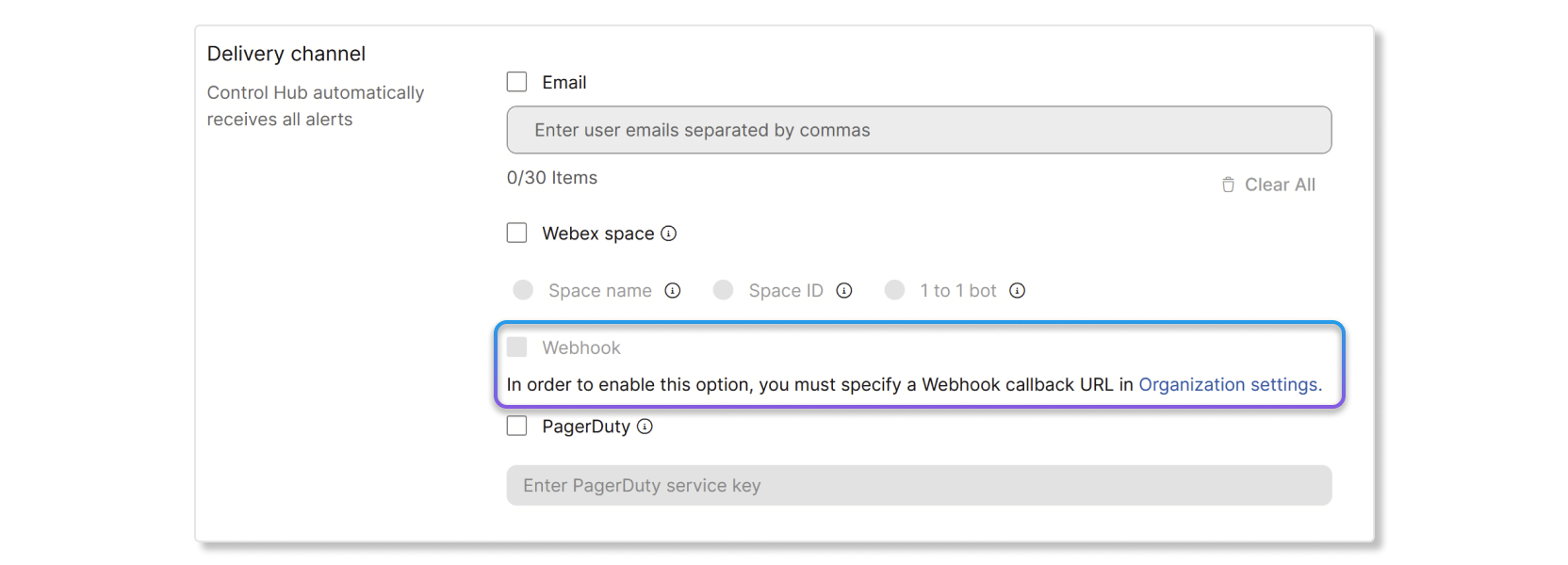
|
| 4 |
Cliquez sur Enregistrer. |
Référence du champ Webhook pour les appareils Cisco
Pour plus d'informations sur les références des champs Webhook pour les appareils Cisco, consultez cet article.
Vous pouvez configurer une clé d'intégration PagerDuty pour que les alertes apparaissent dans des applications tierces .
Activez PagerDuty dans une règle
Avant de commencer
Vous devez d'abord obtenir une clé d'intégration dans PagerDuty avant de pouvoir activer le paramètre PagerDuty pour les alertes dans Control Hub. Pour obtenir une clé d'intégration, créez un nouveau service dans PagerDuty et sélectionnez Events API V2 comme intégration. Une fois que vous avez créé un service Events API V2, vous trouverez la clé d'intégration dans l'onglet Intégrations du tableau de bord PagerDuty .
| 1 |
Connectez-vous à Control Hub et accédez à Notifications > Mes règles. |
| 2 |
Dans la section Canal de livraison, cochez la case PagerDuty. |
| 3 |
Entrez la clé d'intégration que vous avez créée sur le tableau de bord PagerDuty. |
| 4 |
Cliquez sur Enregistrer. |


