- Početak
- /
- Članak

Hvala na povratnim informacijama.

 U ovome članku
 Želite li poslati povratne informacije?
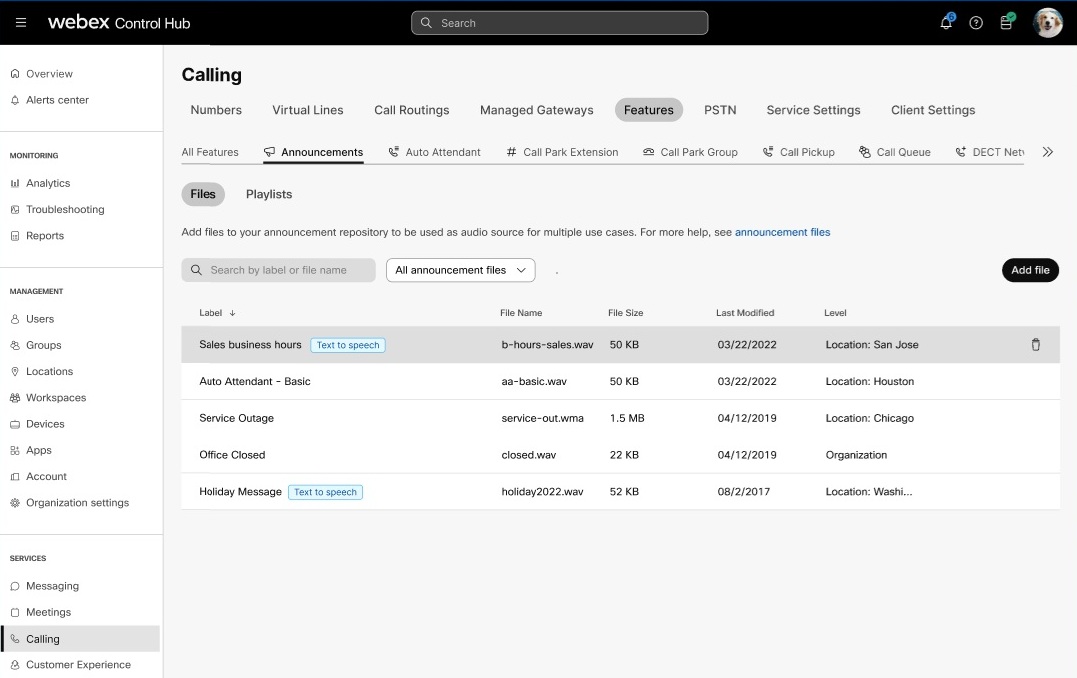
Upravljajte audio datotekama u repozitoriju obavijesti, uključujući datoteke generirane pretvaranjem teksta u govor, za upotrebu u automatskom telefonskom operateru, glazbi na čekanju i redovima poziva.
Postavite zajedničko spremište koje omogućuje različitim lokacijama korištenje zajedničke objave. Usluge poput automatskih telefonskih sekretara, redova poziva ili glazbe na čekanju mogu ukazivati na uobičajenu obavijest u repozitoriju.
Ove objave možete ažurirati jednom i primijeniti ih na sve odgovarajuće instance. Ova značajka pruža učinkovitiji način ažuriranja automatskih telefonskih sekretara i omogućuje vam ažuriranje obavijesti za cijelu tvrtku. Na primjer: najava praznika.
Spremište objava možete postaviti na razini organizacije i na razini lokacije.
Opcija spremišta najava na razini organizacije i lokacije pruža ove capabilities:
-
Dodavanje, ažuriranje i brisanje audio datoteka, uključujući generiranje novih audio datoteka pomoću pretvaranja teksta u govor.
-
Zamijeni postojeće datoteke s najavama
-
Mogućnost filtriranja i sortiranja za pregled datoteka
-
Prikazuje informacije o datoteci i instancu značajke koja koristi najavu.
-
Podržava lokalizaciju najava
Postavljanje spremišta objava
Prije početka
-
Ne možete izbrisati trenutne datoteke koje značajke koriste.
-
Možete pohraniti datoteke s najavama s ograničenjem pohrane do 1 GB na svim razinama.
-
Pazite da ne prenosite datoteke s najavama s dupliciranim nazivima.
| 1 |
Prijavite se u Kontrolno središte. |
| 2 |
Idi na . |
| 3 |
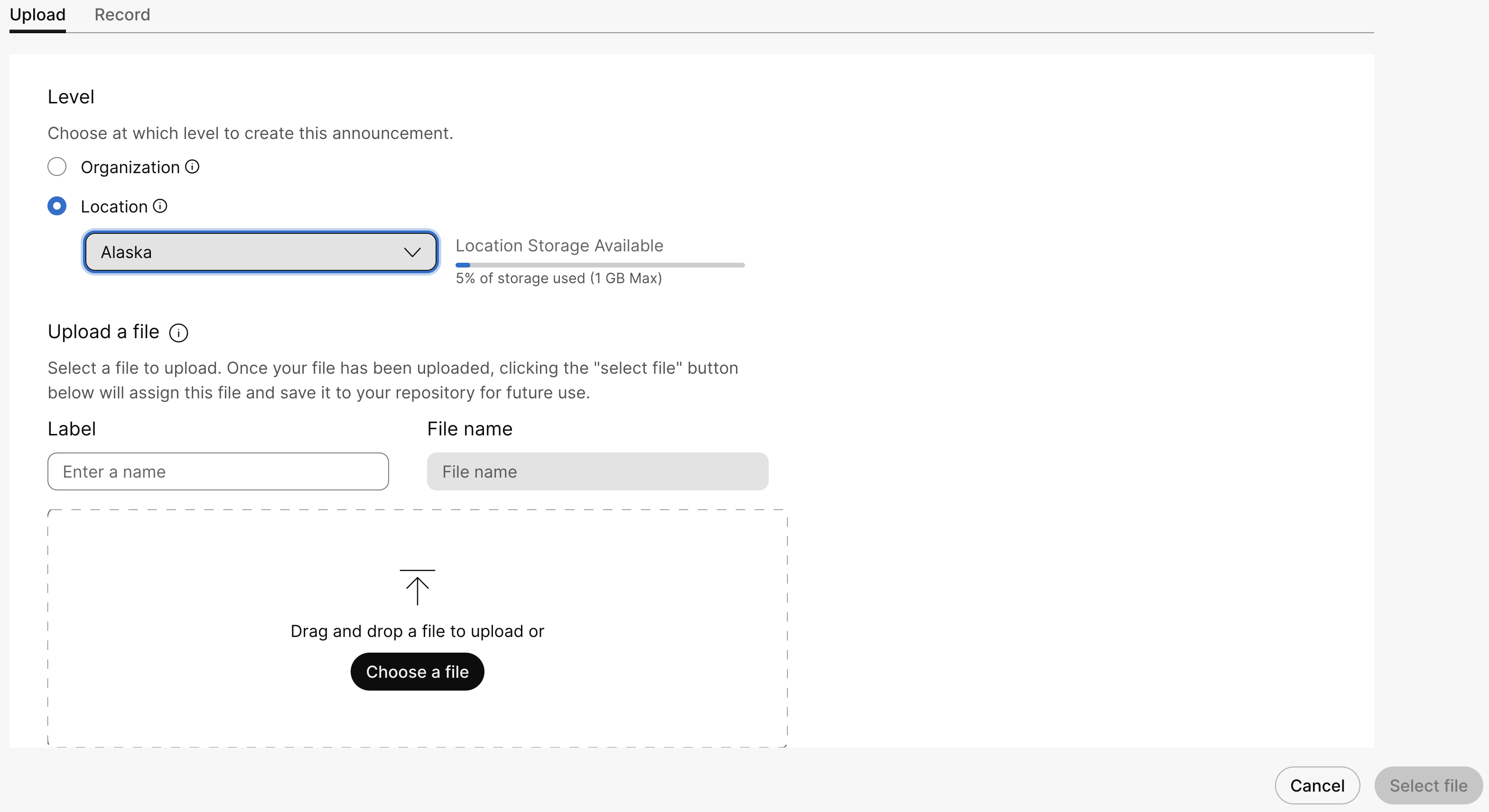
Idite na karticu Obavijesti i kliknite Dodaj novo da biste dodali novu datoteku s obavijestima. Datoteke s najavama možete dodati pomoću jedne od ovih metoda:
Ako promijenite vrstu pozdrava iz Zadano u Prilagođeno, a zatim se vratite na Zadano, prilagođeni pozdrav ostaje povezan s datotekom obavijesti. Zbog toga ne možete odmah izbrisati prilagođeni pozdrav. Za uklanjanje pozdrava prvo postavite vrstu pozdrava na Prilagođeno i prenesite novu objavu. Spremite promjene, a zatim možete izbrisati staru datoteku s najavom. |
| 4 |
Za prijenos datoteke, izvršite sljedeće korake: |
| 5 |
Za snimanje poruke, izvršite sljedeće korake:
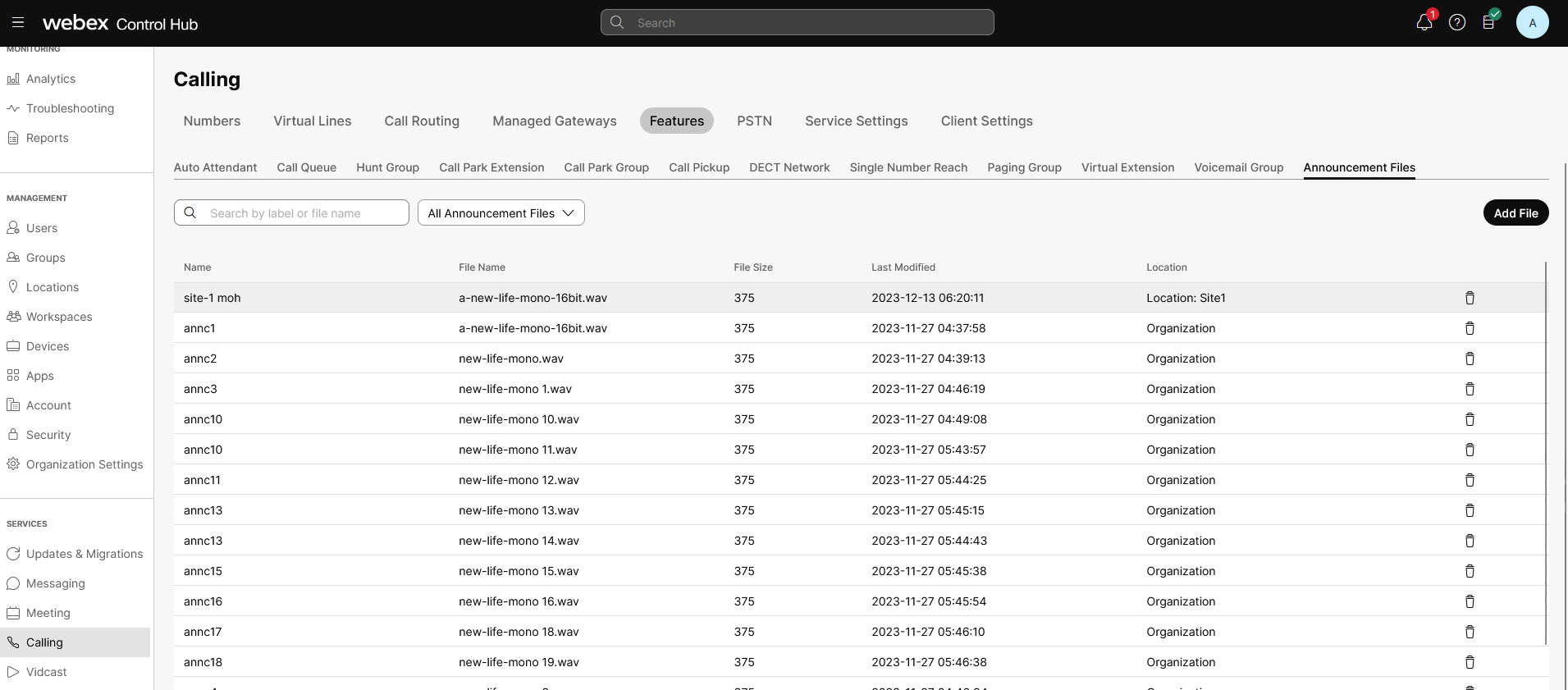
Prenesene ili snimljene audio datoteke sada su navedene na stranici Obavijesti . Možete pretraživati i filtrirati datoteke koje se odnose na određenu lokaciju ili organizaciju. |
| 6 |
Za brisanje audio datoteke kliknite ikonu za brisanje. Za zamjenu datoteke kliknite audio datoteku, a zatim kliknite Zamijeni datoteku. Zamjena datoteke s najavama omogućuje vam korištenje jedne datoteke i njezinu primjenu na relevantne usluge. Na primjer, za promjenu mjesečne najave posebnih ponuda za 25 lokacija možete koristiti jednu zamjensku datoteku. Repozitorij objava podržava sljedeće:
|
 za snimanje poruke, a zatim kliknite ikonu za reprodukciju
  za slušanje snimljene poruke.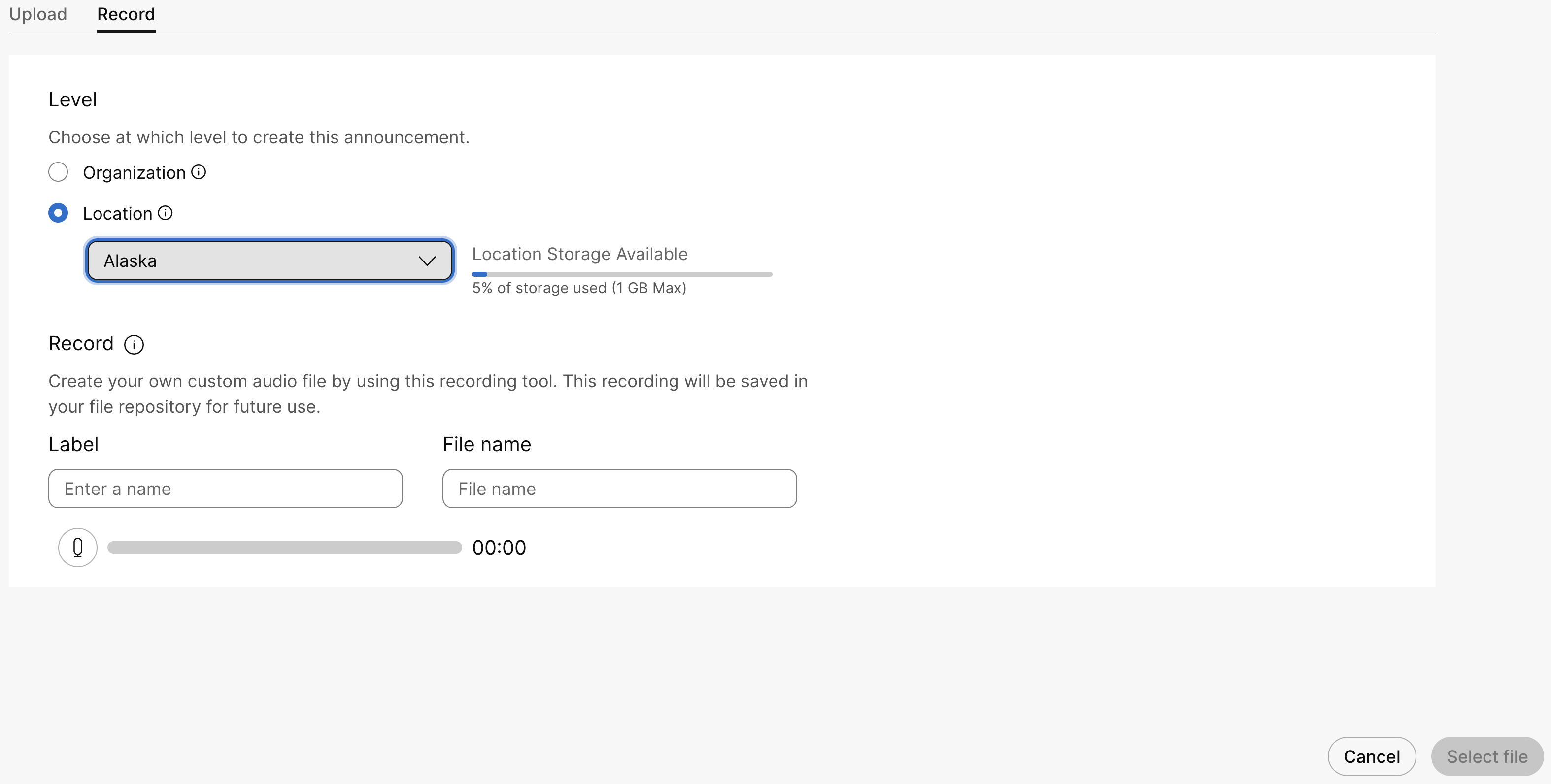
Što učiniti sljedeće
Audio datoteke možete koristiti za prilagođenu konfiguraciju u sljedećim značajkama:
-
Glazba na čekanju— Odaberite opciju Reproduciraj prilagođenu glazbu za reprodukciju prilagođene glazbe kada je poziv u redu čekanja. Za detalje pogledajte Konfiguriranje postavki glazbe na čekanju iz Control Huba.
-
Automatski telefonski poziv— Odaberite opciju Prilagođeni pozdrav da biste postavili poruku koju pozivatelji čuju kada zovu tijekom radnog vremena. Za detalje pogledajte Upravljanje automatskim telefonskim sekretarima.
-
Red poziva— Odaberite opciju Prilagođena obavijest za postavljanje poruka i glazbe koje pozivatelji čuju kada su agenti zauzeti. Za detalje pogledajte Upravljanje najavama reda čekanja poziva.
Generiraj datoteku s najavom za pretvaranje teksta u govor
Prije početka
Ova značajka učinkovito i brzo generira upute, pozdrave i obavijesti pomoću pretvaranja teksta u govor (TTS). Funkcionira kao snimljena WAV datoteka, eliminirajući potrebu za ručnim snimanjem.
Prilikom korištenja funkcije pretvaranja teksta u govor uzmite u obzir ove savjete:
-
Format audio datoteke:
.WAVdatoteke sa 16 kHz, 16-bitnom dubinom, PCM -
Podržani jezici i glasovi:
Jezik Muška glasovna imena Ženska glasovna imena Engleski (SAD)
Calvin, Miles, Steve
Ashley, Brittany, Stephanie
engleski (UK)
Jakov
Ema
engleski (Australija)
Noa
Mia
francuski (Francuska)
Nicolas
Claire
španjolski (Španjolska)
Marko
Klara
španjolski (Kolumbija)
Santiago
Sofija
-
Maksimalna duljina teksta: Tekst može imati maksimalnu duljinu znakova od 3000 znakova.
-
Oznake jezika za označavanje sinteze govora (SSML) : U zahtjeve za pretvaranje teksta u govor u oblaku možete uključiti oznake jezika za označavanje sinteze govora (SSML) kako biste prilagodili audio izlaz. Podržane SSML oznake od Voicee su:
SSML oznaka Prihvaćeni atributi Primjer korištenja SSML oznake reći kao
znamenke
345frakcija
3/5redni
12kardinal
12345datum
12/03/25vrijeme
14:35znakovi
testadresa
Apt. 17,
28 N. Whitney St., Saint Augustine Beach,
 FL 32084-6715
bip
Hello world!prozodija
stopa
Prihvatljive unaprijed postavljene vrijednosti su postotak, x-sporo, sporo, srednje, brzo i x-brzo.
Pronounced fasterGlasnoća ()
Prihvatljive unaprijed postavljene vrijednosti su: tiho, x-tiho, tiho, srednje, glasno i x-glasno.
Ne postavljajte glasnoću na više od 5-6 dB.
Very loud statementteren
Ovaj atribut povećava ili smanjuje visinu glasa. Prihvatljive unaprijed postavljene postavke su: postotak, x-nizak, nizak, srednji, visok, x-visok. U ovom primjeru, visina tona se povećava za 15%
High-pitched speech.naglasak
razina
Prihvatljive unaprijed postavljene vrijednosti su: nijedno, jako umjereno i smanjeno.
The statement is
pronounced loudly and slowly
prekid
vrijeme
Prihvatljive unaprijed postavljene vrijednosti su: nijedan (0), izrazito slab (250 ms), slab (500 ms), srednji (1000 ms), jak (2000 ms) i izrazito jak (3000 ms).
Hello
 world!
Hello world! -
Broj glasova: Podrška za 2 glasa za generiranje uputa
| 1 |
Prijavite se u Kontrolno središte. |
| 2 |
Idi na . |
| 3 |
Idite na karticu Obavijesti i kliknite Dodaj novo da biste dodali novu datoteku s obavijestima. |
| 4 |
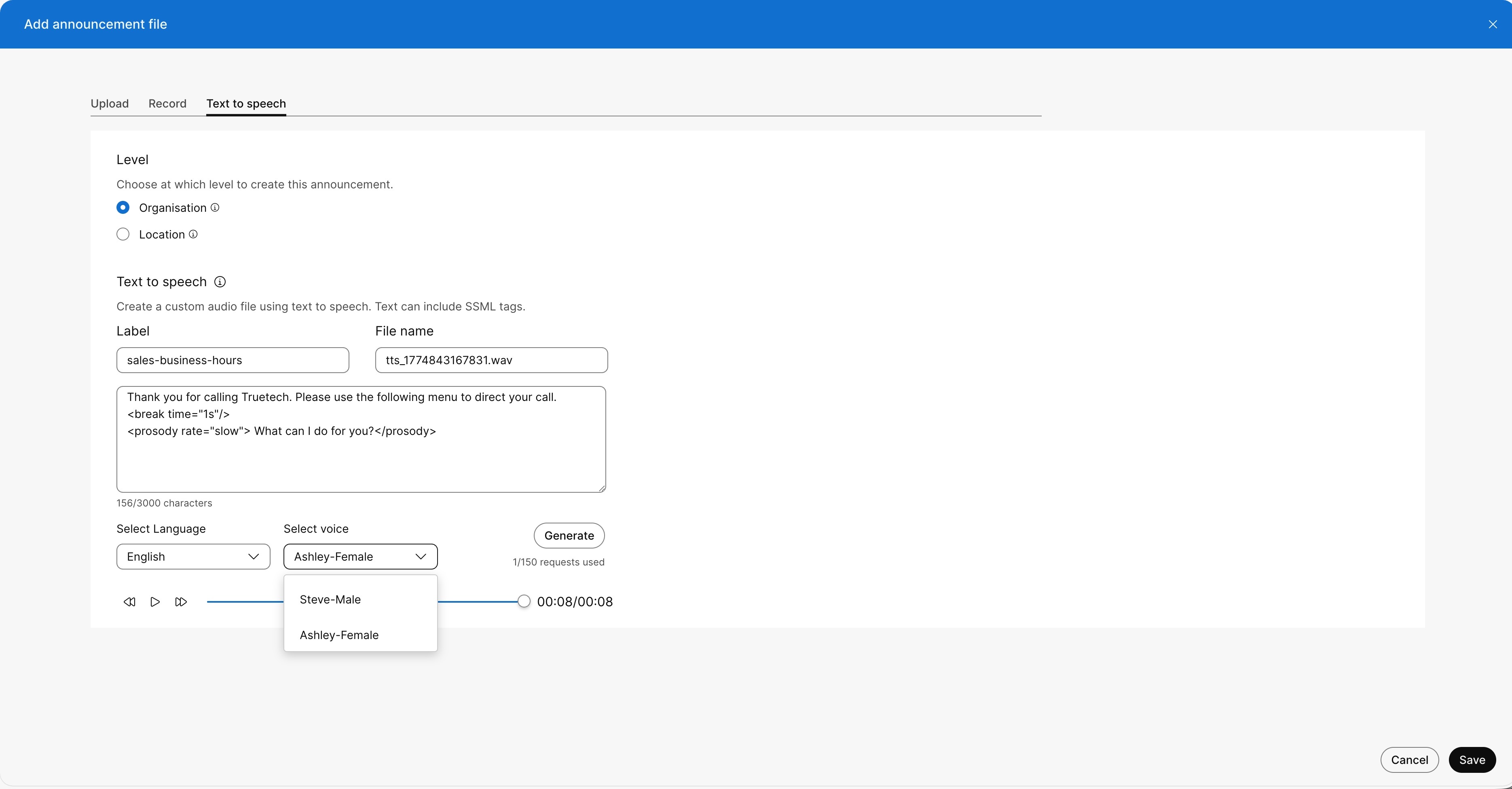
Za dodavanje datoteke s tekstualnim najavama kliknite karticu Pretvaranje teksta u govor Možete odabrati razinu na kojoj želite stvoriti datoteku objave.
|
| 5 |
Navedite datoteku za objavu pretvaranja teksta u govor i izvršite sljedeće korake: |
| 6 |
Kliknite Generiraj za izradu pregleda objave. Prikazuje se audio player. Kliknite na reprodukciju da biste poslušali novoizrađenu obavijest.
|
| 7 |
Kliknite Dodaj za spremanje TTS datoteke. Prilikom spremanja, generirane audio datoteke sada se prikazuju na stranici Obavijesti s oznakom Ako ne spremite generiranu objavu, ona se neće prikazati na stranici Objave . Možete pretraživati i filtrirati datoteke koje se odnose na određenu lokaciju ili organizaciju. Ne možete generirati obavijest ako ste za svoju organizaciju odabrali Kraljevinu Saudijsku Arabiju (KSA) kao regiju pozivanja. Poslužitelj za pohranu podataka za ovu regiju trenutno nije dostupan i stoga nisu podržane objave pretvaranja teksta u govor. |
Uređivanje TTS objave
Za ažuriranje ili uređivanje datoteke s najavama za pretvorbu teksta u govor (TTS) izvršite ove korake:
| 1 |
Prijavite se u Kontrolno središte. |
| 2 |
Idi na . |
| 3 |
Kliknite na Obavijesti za pregled popisa generiranih TTS datoteka. |
| 4 |
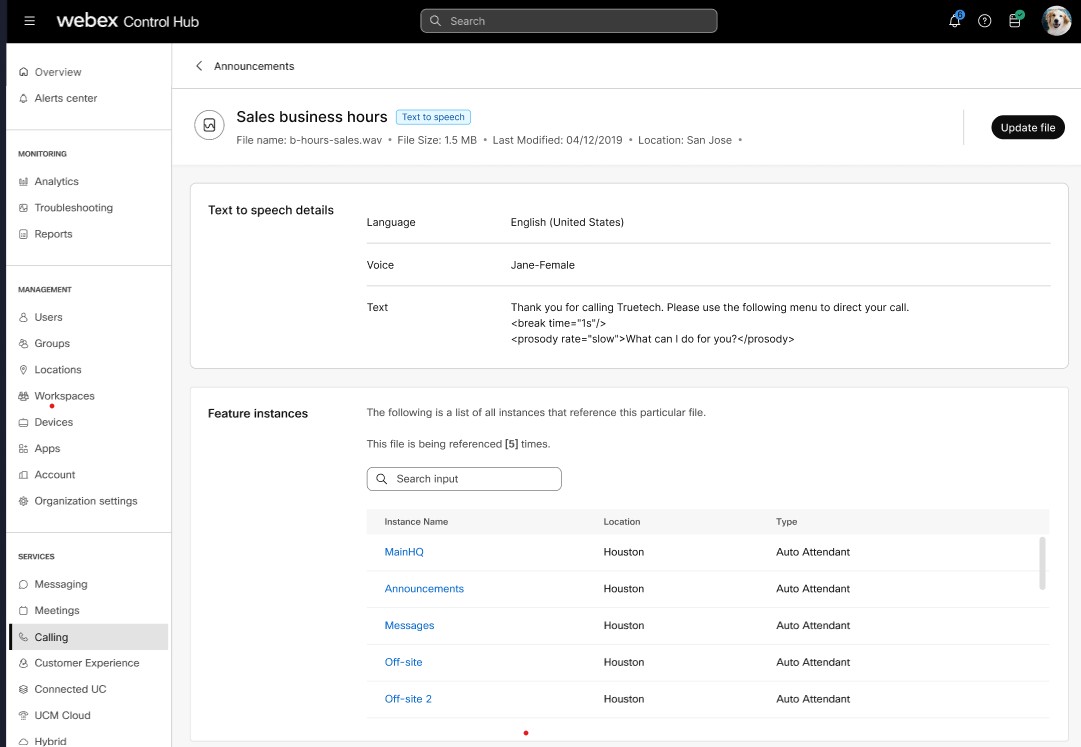
Odaberite audio datoteku s popisa koju želite izmijeniti, kliknite Ažuriraj datoteku. Za ažuriranje audio datoteke kliknite audio datoteku Instanca značajke prikazuje broj instanci na koje se primjenjuje datoteka najave. Ažuriranje datoteke s najavama omogućuje vam korištenje jedne datoteke i njezinu primjenu na relevantne usluge. Na primjer: Za promjenu obavijesti o radnom vremenu prodaje za 15 lokacija možete koristiti jednu zamjensku datoteku.
|
| 5 |
Za najave pretvaranja teksta u govor, možete ažurirati upit izmjenom unesenog teksta, jezika ili glasa, a zatim regenerirati zvuk. Stoga se upute mogu generirati dinamički. Administrator može kreirati ili ažurirati 150 TTS objava dnevno za organizaciju. |
Pregled i preuzimanje datoteka s najavama
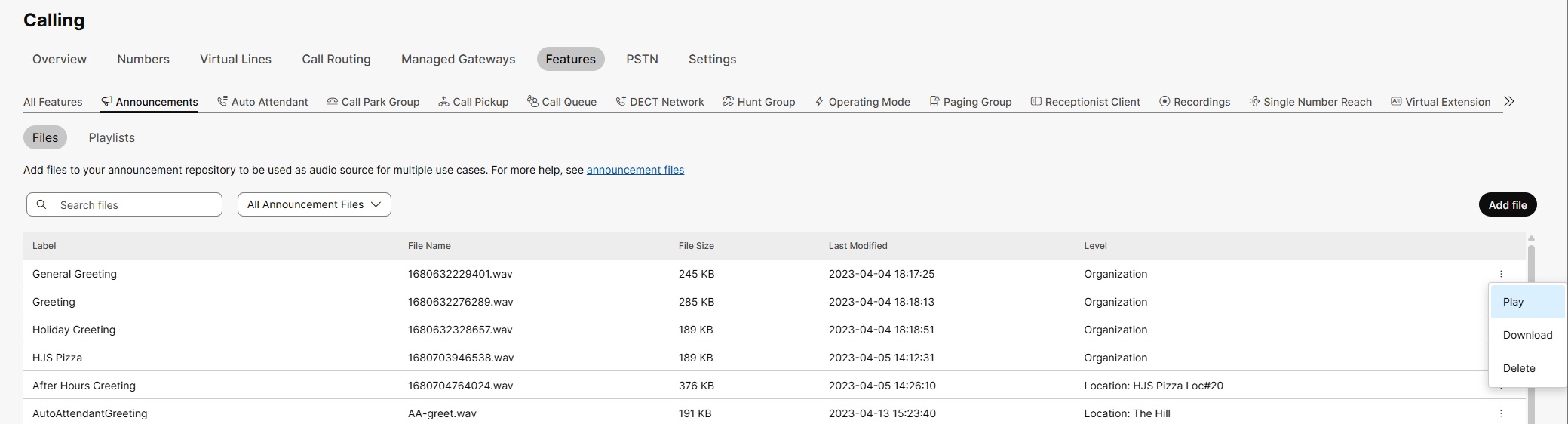
Webex Calling vam omogućuje pregled i preuzimanje datoteka repozitorija objava s kartice Datoteke. Pomoću ovog tijeka rada provjerite pojedinačne datoteke i provjerite je li ispravna audio datoteka primijenjena na vaše poslovne usluge.
-
Možete pregledati prenesene, snimljene i datoteke s najavama koje se pretvaraju u tekst (TTS). Možete preuzeti prenesene i snimljene audio datoteke, ali ne možete preuzeti TTS datoteke.
-
Ova značajka trenutno nije dostupna u odabranim europskim regijama.
| 1 |
Prijavite se u Kontrolno središte. |
| 2 |
Idi na . |
| 3 |
Idite na karticu Obavijesti i kliknite Datoteke. |
| 4 |
Pronađite datoteku s najavom koju želite pregledati ili preuzeti.
|
| 5 |
Za pregled datoteke kliknite ikonu Više (tri točke) pored naziva datoteke i odaberite Reproduciraj. Otvara se audio player, što vam omogućuje slušanje datoteke. |
| 6 |
Za preuzimanje datoteke kliknite ikonu Više (tri točke) pored naziva datoteke i odaberite Preuzmi. Datoteka se preuzima na zadanu lokaciju za preuzimanje u vašem pregledniku. |
Što učiniti sljedeće
Radi poboljšanja brzine, sustav pohranjuje nedavno reproducirane ili preuzete datoteke u predmemoriju vašeg preglednika.
Pregled i preuzimanje popisa za reprodukciju
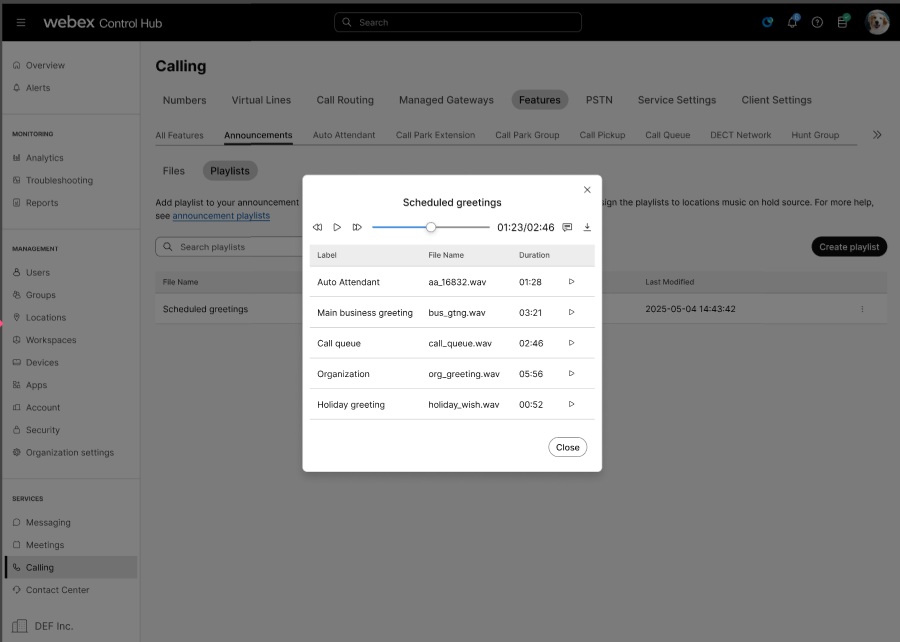
Webex Calling vam omogućuje pregled i preuzimanje popisa za reprodukciju s obavijestima s kartice Popisi za reprodukciju. Pomoću ovog tijeka rada provjerite datoteke na popisu za reprodukciju prije nego što ga dodijelite kao izvor glazbe na čekanju.
Pregled popisa za reprodukciju reproducira audio datoteke u petlji. Preuzimanja popisa za reprodukciju uključuju prenesene i snimljene audio datoteke. Ako popis za reprodukciju sadrži datoteke s najavama za pretvaranje teksta u govor (TTS), te se datoteke isključuju iz preuzimanja.
| 1 |
Prijavite se u Kontrolno središte. |
| 2 |
Idi na . |
| 3 |
Idite na karticu Obavijesti i kliknite Popisi za reprodukciju. |
| 4 |
Pronađite popis za reprodukciju koji želite pregledati ili preuzeti. |
| 5 |
Za pregled popisa za reprodukciju kliknite ikonu Više (tri točke) pored naziva popisa za reprodukciju i odaberite Reproduciraj. Otvara se audio player i prikazuje datoteke popisa za reprodukciju. Datoteke se reproduciraju u petlji.
|
| 6 |
Za preuzimanje popisa za reprodukciju kliknite ikonu Više (tri točke) pored naziva popisa za reprodukciju i odaberite Preuzmi. |
| 7 |
Ako popis za reprodukciju sadrži TTS datoteke s obavijestima, pregledajte poruku s potvrdom i kliknite Nastavi za preuzimanje popisa za reprodukciju bez TTS datoteka. |
Što učiniti sljedeće
Radi poboljšanja brzine, sustav pohranjuje nedavno reproducirane ili preuzete datoteke u predmemoriju vašeg preglednika.


