- Domov
- /
- Článok

Ďakujeme za vašu spätnú väzbu.

 V tomto článku
 Spätná väzba?
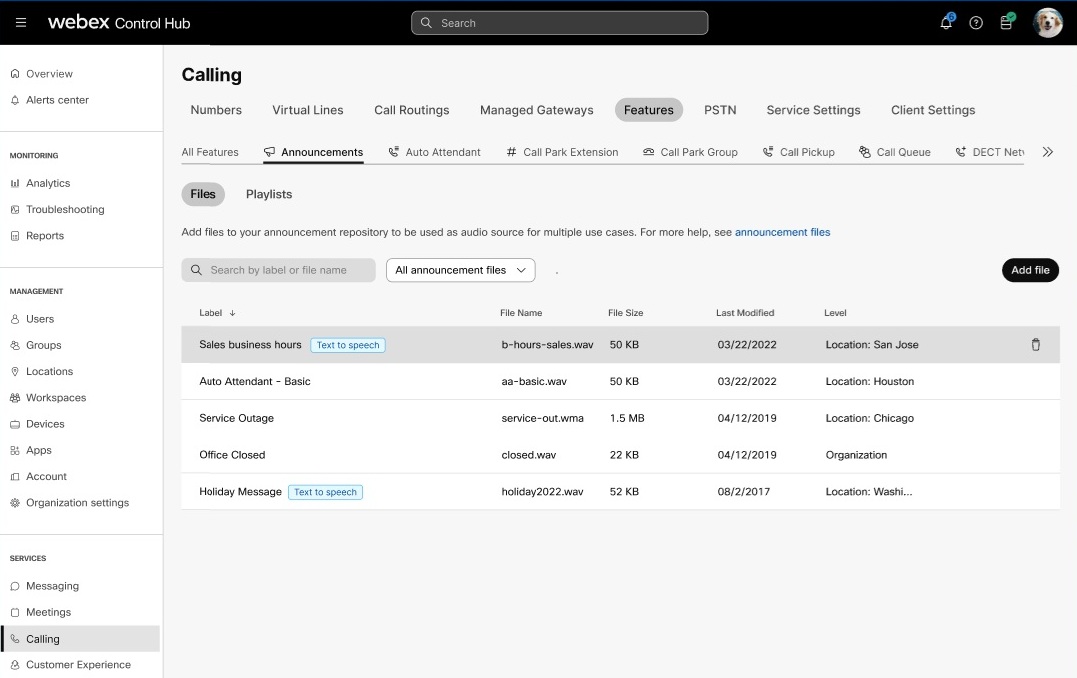
Spravujte zvukové súbory v úložisku oznámení vrátane súborov generovaných TTS na použitie v automatických telefonických hovoroch, hudbe pri podržaní a v frontoch hovorov.
Vytvorte spoločné úložisko, ktoré umožní rôznym miestam používať zdieľané oznámenie. Služby ako automatické telefonické linky, fronty hovorov alebo hudba pri čakaní môžu odkazovať na bežné oznámenie v úložisku.
Tieto oznámenia môžete aktualizovať raz a potom ich použiť vo všetkých príslušných prípadoch. Táto funkcia poskytuje efektívnejší spôsob aktualizácie automatických telefonátov a umožňuje vám aktualizovať oznámenia v celej spoločnosti. Napríklad: oznámenie o sviatku.
Úložisko oznámení môžete nastaviť na úrovni organizácie a na úrovni lokality.
Možnosť úložiska oznámení na úrovni organizácie a lokality poskytuje tieto capabilities:
-
Pridávanie, aktualizácia a odstraňovanie zvukových súborov vrátane generovania nových zvukových súborov pomocou prevodu textu na reč.
-
Nahradiť existujúce súbory s oznámeniami
-
Možnosť filtrovania a triedenia na zobrazenie súborov
-
Zobrazuje informácie o súbore a inštanciu funkcie, ktorá používa oznámenie.
-
Podporuje lokalizáciu oznámení
Nastavenie úložiska oznámení
Predtým, ako začnete
-
Aktuálne súbory, ktoré funkcie používajú, nemôžete odstrániť.
-
Súbory s oznámeniami môžete ukladať s limitom úložiska až 1 GB na všetkých úrovniach.
-
Uistite sa, že nenahrávate súbory s oznámeniami s duplicitnými názvami.
| 1 |
Prihláste sa do Control Hubu. |
| 2 |
Prejsť na . |
| 3 |
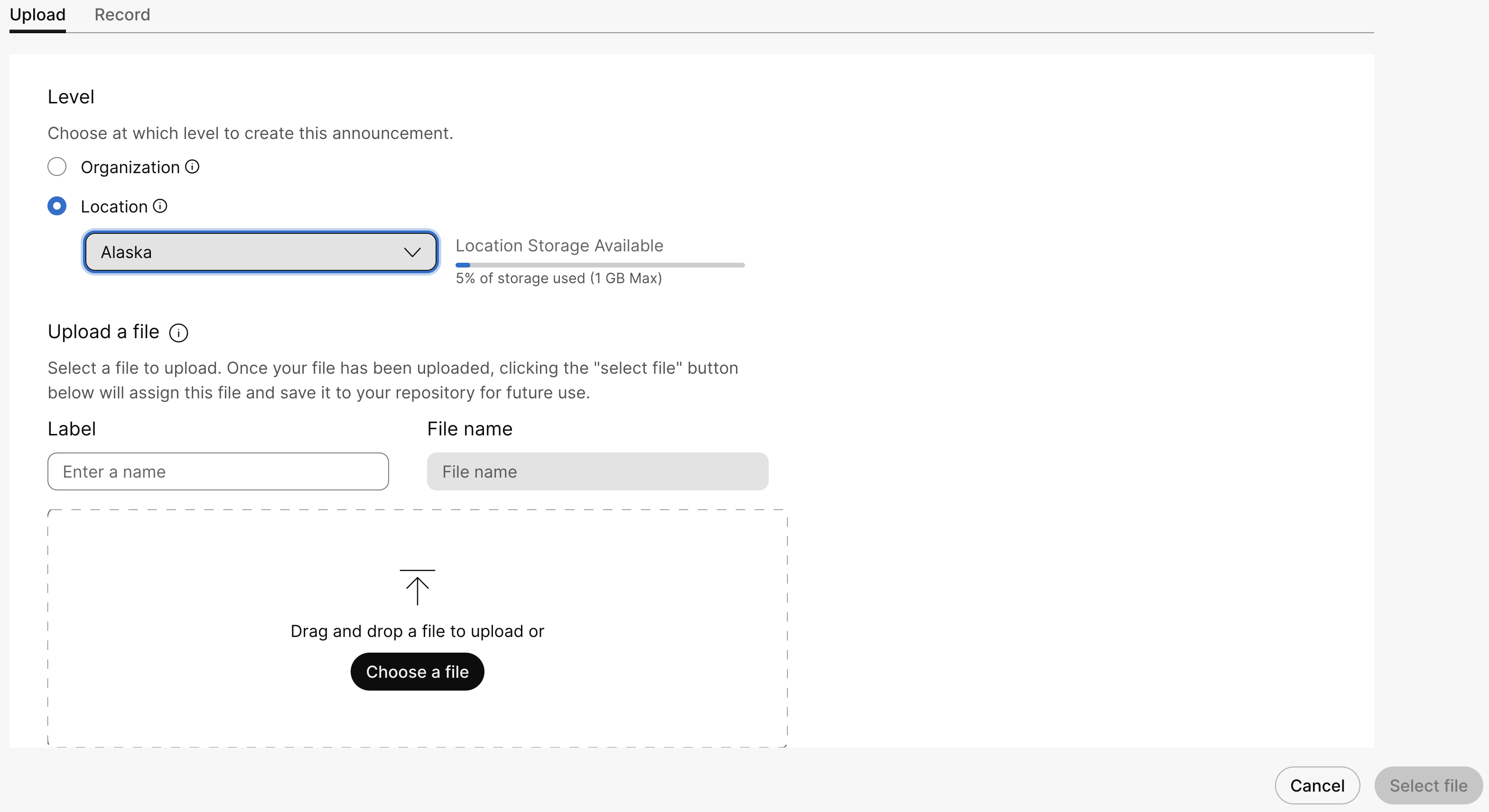
Prejdite na kartu Oznámenia a kliknite na Pridať nové, čím pridáte nový súbor s oznámením. Súbory s oznámeniami môžete pridať jednou z týchto metód:
Ak zmeníte typ pozdravu z Predvoleného na Vlastný a potom prepnete späť na Predvolený, vlastný pozdrav zostane priradený k súboru s oznámením. V dôsledku toho nemôžete vlastný pozdrav okamžite odstrániť. Ak chcete odstrániť pozdrav, najprv nastavte typ pozdravu na Vlastný a nahrajte nové oznámenie. Uložte zmeny a potom môžete odstrániť starý súbor s oznámením. |
| 4 |
Ak chcete nahrať súbor, vykonajte nasledujúce kroky: |
| 5 |
Ak chcete nahrať správu, vykonajte nasledujúce kroky:
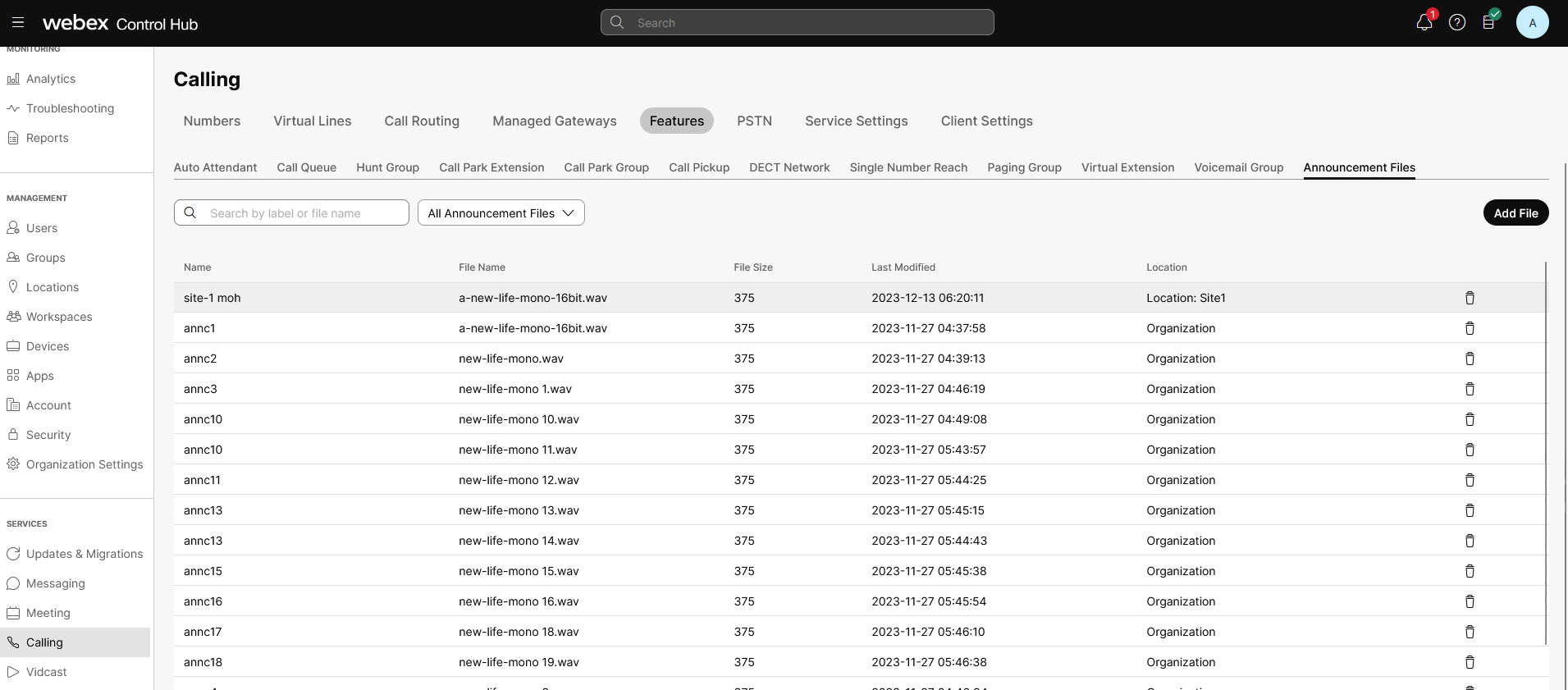
Nahrané alebo nahrané zvukové súbory sa teraz zobrazujú na stránke Oznámenia . Môžete vyhľadávať a filtrovať súbory, ktoré sa vzťahujú na dané miesto alebo organizáciu. |
| 6 |
Ak chcete odstrániť zvukový súbor, kliknite na ikonu odstránenia. Ak chcete nahradiť súbor, kliknite na zvukový súbor a potom kliknite na Nahradiť súbor. Nahradenie súboru s oznámeniami vám umožňuje použiť jeden súbor a aplikovať ho na príslušné služby. Napríklad, ak chcete zmeniť mesačné oznámenie o špeciálnych ponukách pre 25 lokalít, môžete použiť jeden náhradný súbor. Úložisko oznámení podporuje nasledujúce:
|
 pre nahranie správy a potom kliknite na ikonu prehrávania
  pre vypočutie nahranej správy.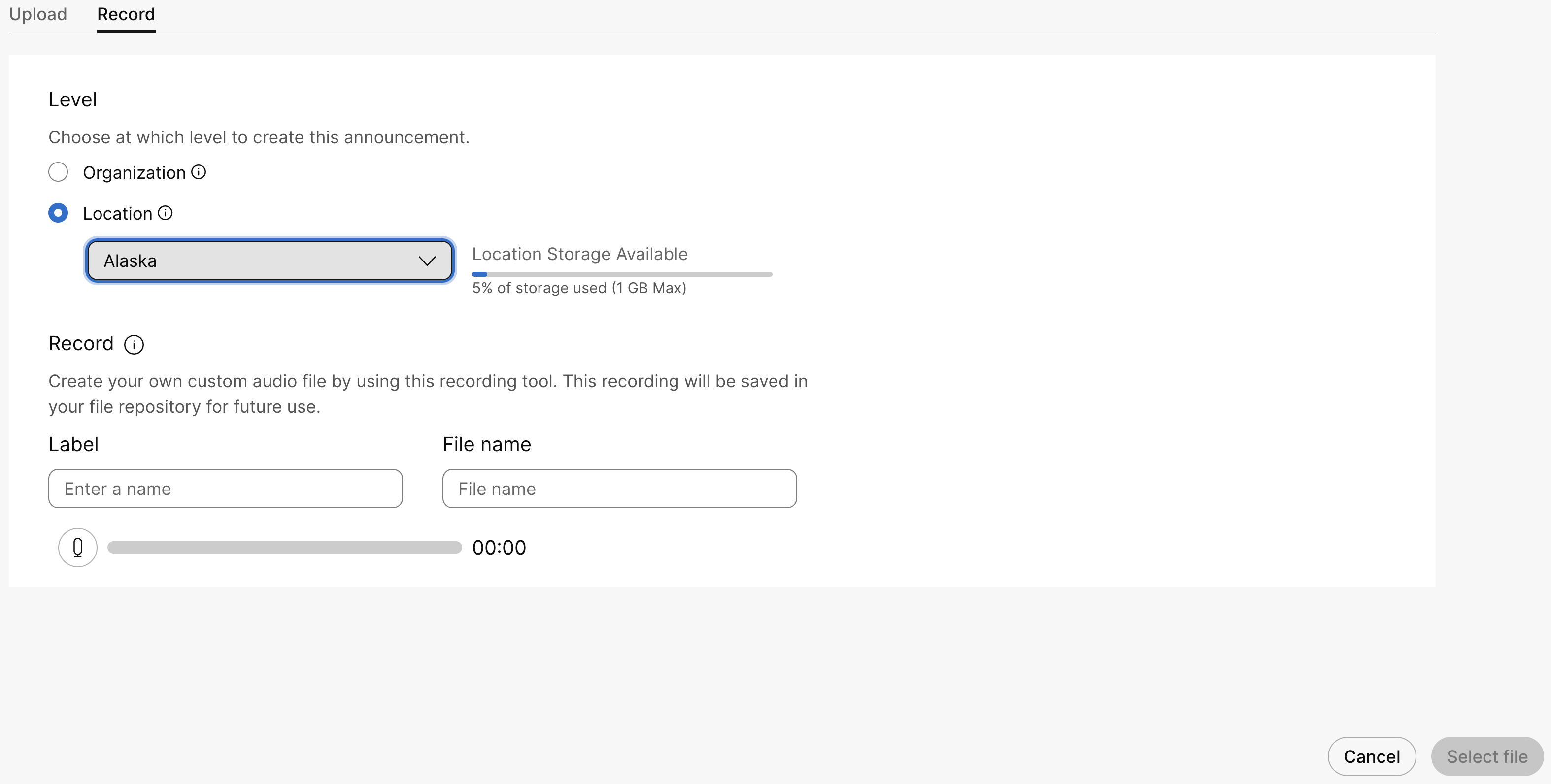
Čo robiť ďalej
Zvukové súbory môžete použiť na vlastnú konfiguráciu v nasledujúcich funkciách:
-
Hudba pri čakaní– Vyberte možnosť Prehrať vlastnú hudbu, ak chcete prehrať vlastnú hudbu, keď je hovor v rade. Podrobnosti nájdete v časti Konfigurácia nastavení hudby pri podržaní z Control Hub.
-
Automatický telefonát– Vyberte možnosť Vlastný pozdrav a nastavte správu, ktorú volajúci počujú, keď volajú počas pracovnej doby. Podrobnosti nájdete v časti Správa automatických operátorov.
-
Rad hovorov– Vyberte možnosť Vlastné oznámenie a nastavte správy a hudbu, ktoré volajúci počujú, keď sú agenti obsadení. Podrobnosti nájdete v časti Správa oznámení frontu hovorov.
Vygenerovať súbor s oznámeniami prevodom textu na reč
Predtým, ako začnete
Táto funkcia efektívne a rýchlo generuje výzvy, pozdravy a oznámenia pomocou prevodu textu na reč (TTS). Funguje ako nahraný súbor WAV, čím sa eliminuje potreba manuálneho nahrávania.
Pri používaní funkcie prevodu textu na reč zvážte tieto tipy:
-
Formát zvukového súboru:
.WAVsúbory s 16 kHz, 16-bitovou hĺbkou, PCM -
Podporované jazyky a hlasy:
Jazyk Mužské hlasové mená Ženské hlasové mená Angličtina (USA)
Calvin, Miles, Steve
Ashley, Brittany, Stephanie
Angličtina (Spojené kráľovstvo)
Jakub
Ema
Angličtina (Austrália)
Noe
Mia
Francúzština (Francúzsko)
Nicolas
Klára
Španielčina (Španielsko)
Marcos
Klára
Španielčina (Kolumbia)
Santiago
Sofia
-
Maximálna dĺžka textu: Text môže mať maximálnu dĺžku 3000 znakov.
-
Značky jazyka SSML (Speech Synthesis Markup Language) : Do požiadaviek na prevod textu na reč v cloude môžete zahrnúť značky jazyka Speech Synthesis Markup Language (SSML) a prispôsobiť si tak zvukový výstup. Podporované značky SSML od Voicea sú:
Značka SSML Akceptované atribúty Príklad použitia značky SSML povedať ako
číslice
345zlomok
3/5ordinálny
12kardinál
12345dátum
12/03/25čas
14:35postavy
testadresa
Apt. 17,
28 N. Whitney St., Saint Augustine Beach,
 FL 32084-6715
pípnutie
Hello world!prozódia
sadzba
Prijateľné prednastavené hodnoty sú percento, extra pomalé, pomalé, stredné, rýchle a extra rýchle.
Pronounced fasterobjem
Prijateľné prednastavené hodnoty sú: tichý, extra jemný, jemný, stredný, hlasný a extra hlasný.
Nenastavujte hlasitosť na viac ako 5-6 dB.
Very loud statementihrisko
Táto atribúcia zvyšuje alebo znižuje výšku hlasu. Prijateľné predvoľby sú: percento, x-nízke, nízke, stredné, vysoké, x-vysoké. V tomto príklade sa výška tónu zvýši o 15 %.
High-pitched speech.dôraz
úroveň
Prijateľné prednastavené hodnoty sú: žiadne, silné, stredné a znížené.
The statement is
pronounced loudly and slowly
prestávka
čas
Prijateľné prednastavené hodnoty sú: žiadny (0), veľmi slabý (250 ms), slabý (500 ms), stredný (1000 ms), silný (2000 ms) a veľmi silný (3000 ms).
Hello
 world!
Hello world! -
Počet hlasov: Podpora 2 hlasov na generovanie pokynov
| 1 |
Prihláste sa do Control Hubu. |
| 2 |
Prejsť na . |
| 3 |
Prejdite na kartu Oznámenia a kliknite na Pridať nové, čím pridáte nový súbor s oznámením. |
| 4 |
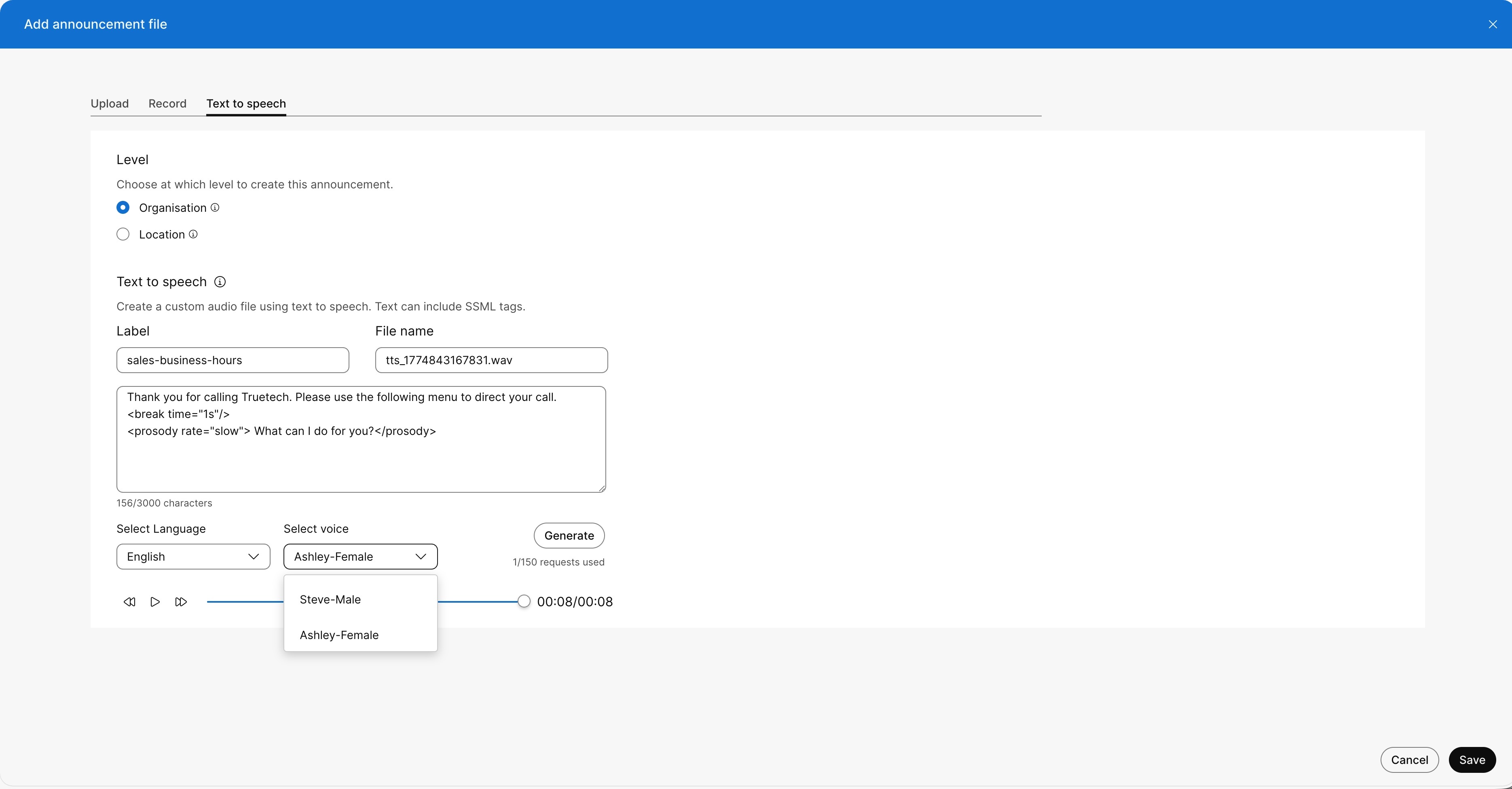
Ak chcete pridať súbor s textovým oznámením, kliknite na kartu Prevod textu na reč Môžete si vybrať úroveň, na ktorej chcete vytvoriť súbor s oznámením.
|
| 5 |
Zadajte súbor s oznámeniami prevodu textu na reč a vykonajte nasledujúce kroky: |
| 6 |
Kliknite na Generovať pre vytvorenie ukážky oznámenia. Zobrazí sa audio prehrávač. Kliknite na tlačidlo prehrať a vypočujte si novovytvorené oznámenie.
|
| 7 |
Kliknite na Pridať a uložte súbor TTS. Po uložení sa vygenerované zvukové súbory teraz zobrazia na stránke Oznámenia s označením Ak vygenerované oznámenie neuložíte, nezobrazí sa na stránke Oznámenia . Môžete vyhľadávať a filtrovať súbory, ktoré sa vzťahujú na dané miesto alebo organizáciu. Oznámenie nemôžete vygenerovať, ak ste pre svoju organizáciu vybrali ako región volania Kráľovstvo Saudskej Arábie (KSA). Server umiestnenia údajov pre túto oblasť momentálne nie je k dispozícii, a preto nie sú podporované hlásenia prevodom textu na reč. |
Úprava oznámenia TTS
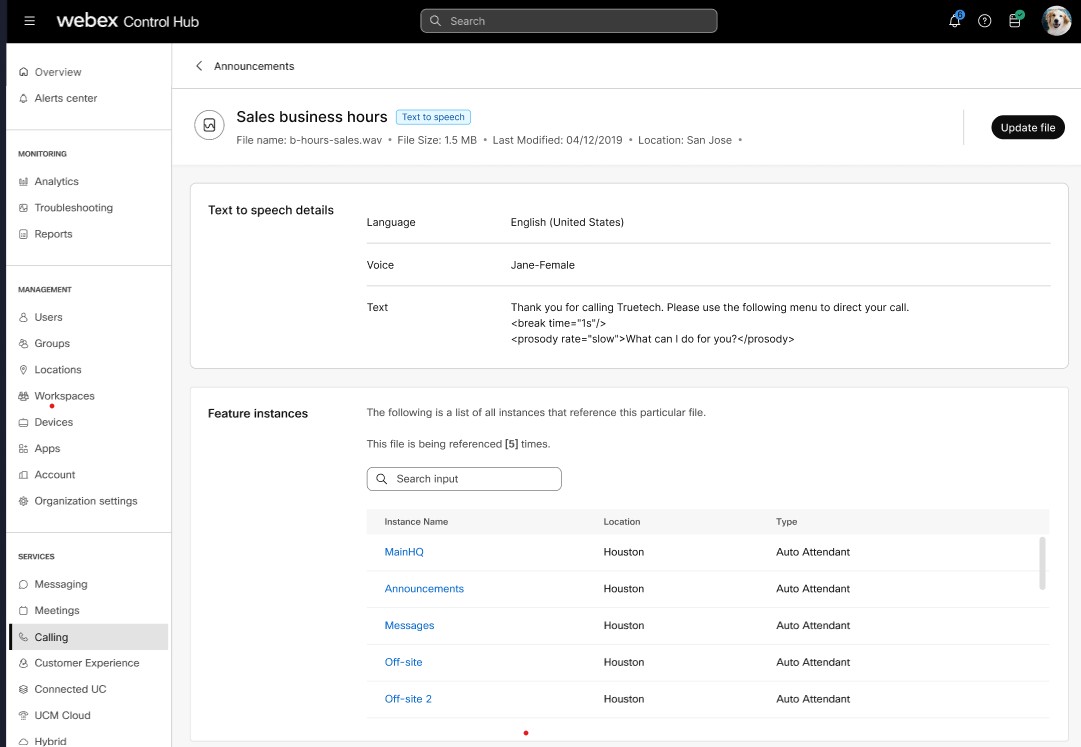
Ak chcete aktualizovať alebo upraviť súbor s oznámeniami pre tvorbu textu v jazyku TTS, postupujte podľa týchto krokov:
| 1 |
Prihláste sa do Control Hubu. |
| 2 |
Prejsť na . |
| 3 |
Kliknite na Oznámenia pre zobrazenie zoznamu vygenerovaných súborov TTS. |
| 4 |
Vyberte zo zoznamu zvukový súbor, ktorý chcete upraviť, a kliknite na Aktualizovať súbor. Aktualizujte zvukový súbor, kliknite na zvukový súbor Inštancia funkcie zobrazuje počet inštancií, na ktoré sa súbor oznámení vzťahuje. Aktualizácia súboru s oznámeniami vám umožňuje použiť jeden súbor a aplikovať ho na príslušné služby. Napríklad: Na zmenu oznámenia o otváracích hodinách predaja pre 15 pobočiek môžete použiť jeden náhradný súbor.
|
| 5 |
V prípade oznámení prevodom textu na reč môžete aktualizovať výzvu úpravou vstupného textu, jazyka alebo hlasu a potom znova vygenerovať zvuk. Výzvy sa teda dajú generovať dynamicky. Správca môže pre organizáciu vytvoriť alebo aktualizovať 150 oznámení o prevode textu na reč za deň. |
Ukážka a stiahnutie súborov s oznámeniami
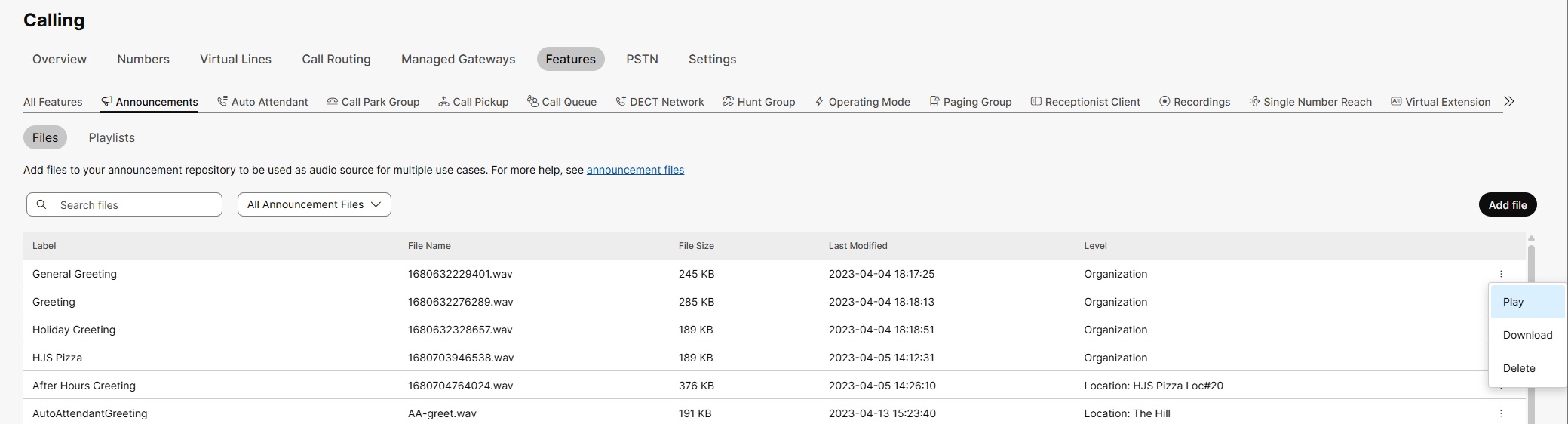
Webex Calling vám umožňuje zobraziť ukážku a stiahnuť súbory úložiska oznámení z karty Súbory. Tento pracovný postup použite na audit jednotlivých súborov a uistite sa, že pre vaše obchodné služby je použitý správny zvukový súbor.
-
Môžete si zobraziť ukážku nahraných a nahratých súborov s oznámeniami a súborov s prevodom textu na reč (TTS). Môžete si stiahnuť nahrané a nahrané zvukové súbory, ale nemôžete si stiahnuť súbory TTS.
-
Táto funkcia momentálne nie je dostupná vo vybraných európskych regiónoch.
| 1 |
Prihláste sa do Control Hubu. |
| 2 |
Prejsť na . |
| 3 |
Prejdite na kartu Oznámenia a kliknite na Súbory. |
| 4 |
Vyhľadajte súbor s oznámením, ktorého ukážku chcete zobraziť alebo stiahnuť.
|
| 5 |
Ak si chcete zobraziť ukážku súboru, kliknite na ikonu Viac (tri bodky) vedľa názvu súboru a vyberte možnosť Prehrať. Otvorí sa audio prehrávač, ktorý vám umožní vypočuť si súbor. |
| 6 |
Ak chcete súbor stiahnuť, kliknite na ikonu Viac (tri bodky) vedľa názvu súboru a vyberte možnosť Stiahnuť. Súbor sa stiahne do predvoleného umiestnenia sťahovania vo vašom prehliadači. |
Čo robiť ďalej
Pre zvýšenie rýchlosti systém ukladá naposledy prehrávané alebo stiahnuté súbory do vyrovnávacej pamäte prehliadača.
Ukážka a stiahnutie zoznamov skladieb
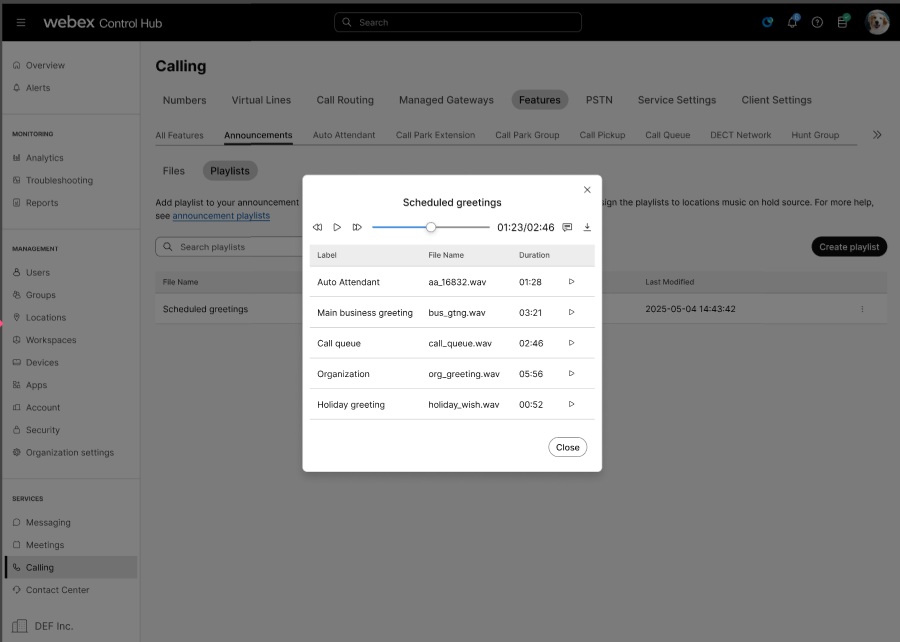
Webex Calling vám umožňuje zobraziť ukážku a stiahnuť si zoznamy skladieb s oznámeniami z karty Zoznamy skladieb. Tento pracovný postup použite na audit súborov v zozname skladieb predtým, ako ho priradíte ako zdroj hudby na čakanie.
Náhľad zoznamu skladieb prehráva zvukové súbory v slučke. Stiahnutia zoznamov skladieb zahŕňajú nahrané a nahrané zvukové súbory. Ak zoznam skladieb obsahuje súbory s oznamami prevodu textu na reč (TTS), tieto súbory sa zo sťahovania vylúčia.
| 1 |
Prihláste sa do Control Hubu. |
| 2 |
Prejsť na . |
| 3 |
Prejdite na kartu Oznámenia a kliknite na Zoznamy skladieb. |
| 4 |
Vyhľadajte zoznam skladieb, ktorý chcete prehrať alebo stiahnuť. |
| 5 |
Ak chcete zobraziť ukážku zoznamu skladieb, kliknite na ikonu Viac (tri bodky) vedľa názvu zoznamu skladieb a vyberte možnosť Prehrať. Otvorí sa prehrávač zvuku a zobrazí sa súbory zoznamu skladieb. Súbory sa prehrávajú v slučke.
|
| 6 |
Ak chcete stiahnuť zoznam skladieb, kliknite na ikonu Viac (tri bodky) vedľa názvu zoznamu skladieb a vyberte možnosť Stiahnuť. |
| 7 |
Ak zoznam skladieb obsahuje súbory s oznámeniami TTS, skontrolujte potvrdzujúcu správu a kliknite na Pokračovať, čím si stiahnete zoznam skladieb bez súborov TTS. |
Čo robiť ďalej
Pre zvýšenie rýchlosti systém ukladá naposledy prehrávané alebo stiahnuté súbory do vyrovnávacej pamäte prehliadača.


