- Start
- /
- Artikel

Hartelijk dank voor uw feedback

 In dit artikel
 Feedback?
Beheer audiobestanden in de aankondigingsrepository, inclusief door TTS gegenereerde bestanden, voor gebruik in de automatische beantwoorder, wachtmuziek en wachtrijen voor inkomende oproepen.
Zet een gemeenschappelijke opslagplaats op, zodat verschillende locaties een gedeelde aankondiging kunnen gebruiken. Diensten zoals automatische beantwoorders, wachtrijen voor inkomende oproepen of wachtmuziek kunnen verwijzen naar een gemeenschappelijke aankondiging in de database.
Je kunt deze aankondigingen eenmalig bijwerken en ze vervolgens toepassen op alle betreffende instanties. Deze functie biedt een efficiëntere manier om automatische antwoordapparaten bij te werken en stelt u in staat om bedrijfsbrede aankondigingen te wijzigen. Bijvoorbeeld: Een aankondiging van een vakantie.
Je kunt de aankondigingsrepository instellen op organisatieniveau en locatieniveau.
De optie voor het opslaan van aankondigingen op organisatie- en locatieniveau biedt deze mogelijkheden. capabilities:
-
Audiobestanden toevoegen, bijwerken en verwijderen, inclusief het genereren van nieuwe audiobestanden met behulp van tekst-naar-spraak.
-
Vervang bestaande aankondigingsbestanden
-
Mogelijkheid om bestanden te filteren en te sorteren.
-
Toont de bestandsinformatie en het functie-exemplaar dat de aankondiging gebruikt.
-
Ondersteunt de lokalisatie van de aankondigingen.
Een aankondigingsrepository instellen
Voordat u begint
-
Je kunt de bestanden die door de functies worden gebruikt niet verwijderen.
-
Je kunt aankondigingsbestanden opslaan met een maximale opslaglimiet van 1 GB, verdeeld over alle niveaus.
-
Zorg ervoor dat u geen aankondigingsbestanden met dubbele namen uploadt.
| 1 | |
| 2 |
Ga naar . |
| 3 |
Ga naar de kaart Aankondigingen en klik op Nieuwe toevoegen om een nieuw aankondigingsbestand toe te voegen. Je kunt de aankondigingsbestanden op een van de volgende manieren toevoegen:
Als u het begroetingstype wijzigt van Standaard naar Aangepast en vervolgens weer terugschakelt naar Standaard, blijft de aangepaste begroeting gekoppeld aan het aankondigingsbestand. Hierdoor kunt u de aangepaste begroeting niet direct verwijderen. Om de begroeting te verwijderen, moet u eerst het begroetingstype instellen op 'Aangepast' en een nieuwe aankondiging uploaden. Sla je wijzigingen op, daarna kun je het oude aankondigingsbestand verwijderen. |
| 4 |
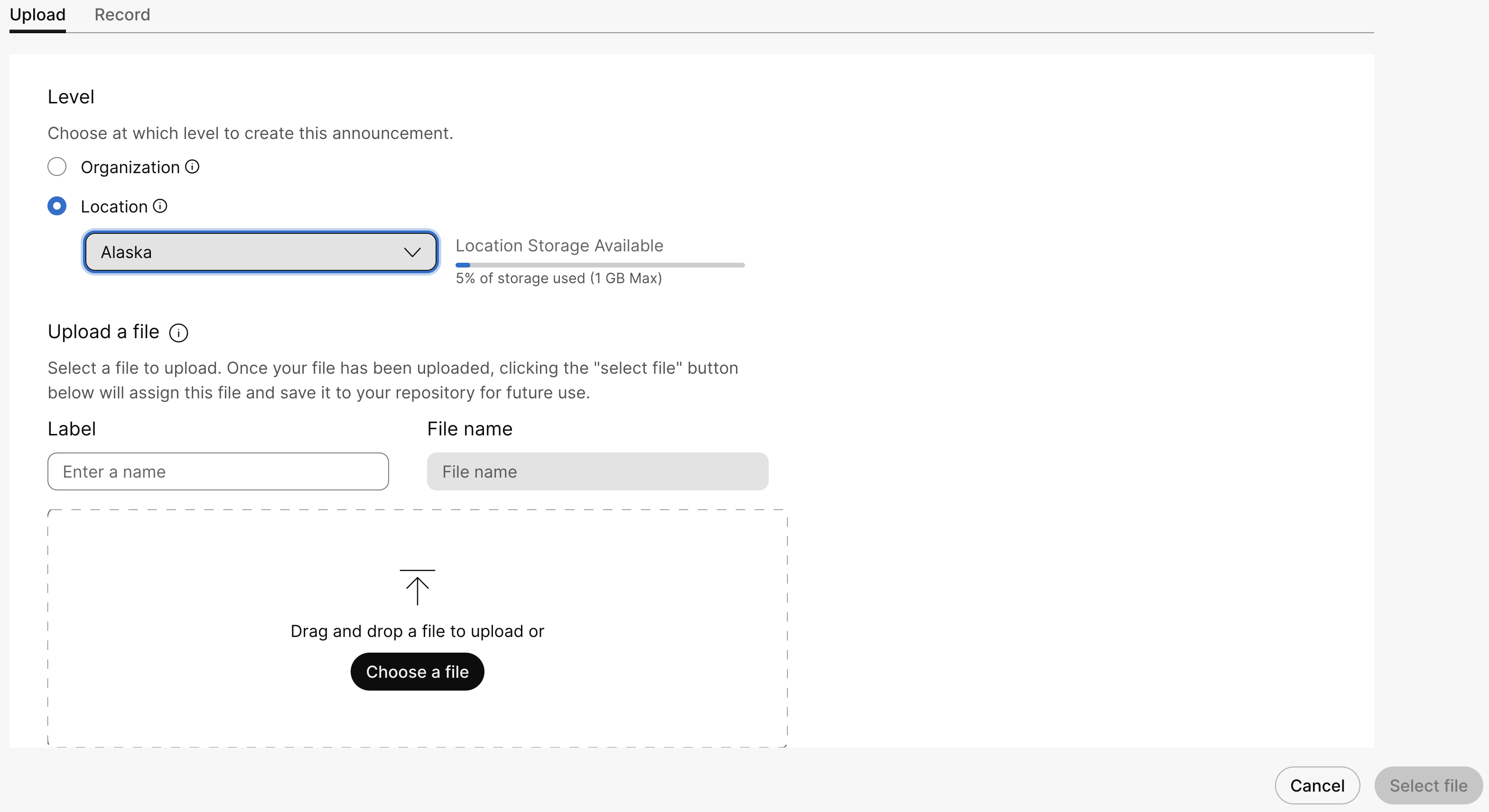
Om een bestand te uploaden , volg je de onderstaande stappen: |
| 5 |
Om een bericht op te nemen , volg je de onderstaande stappen:
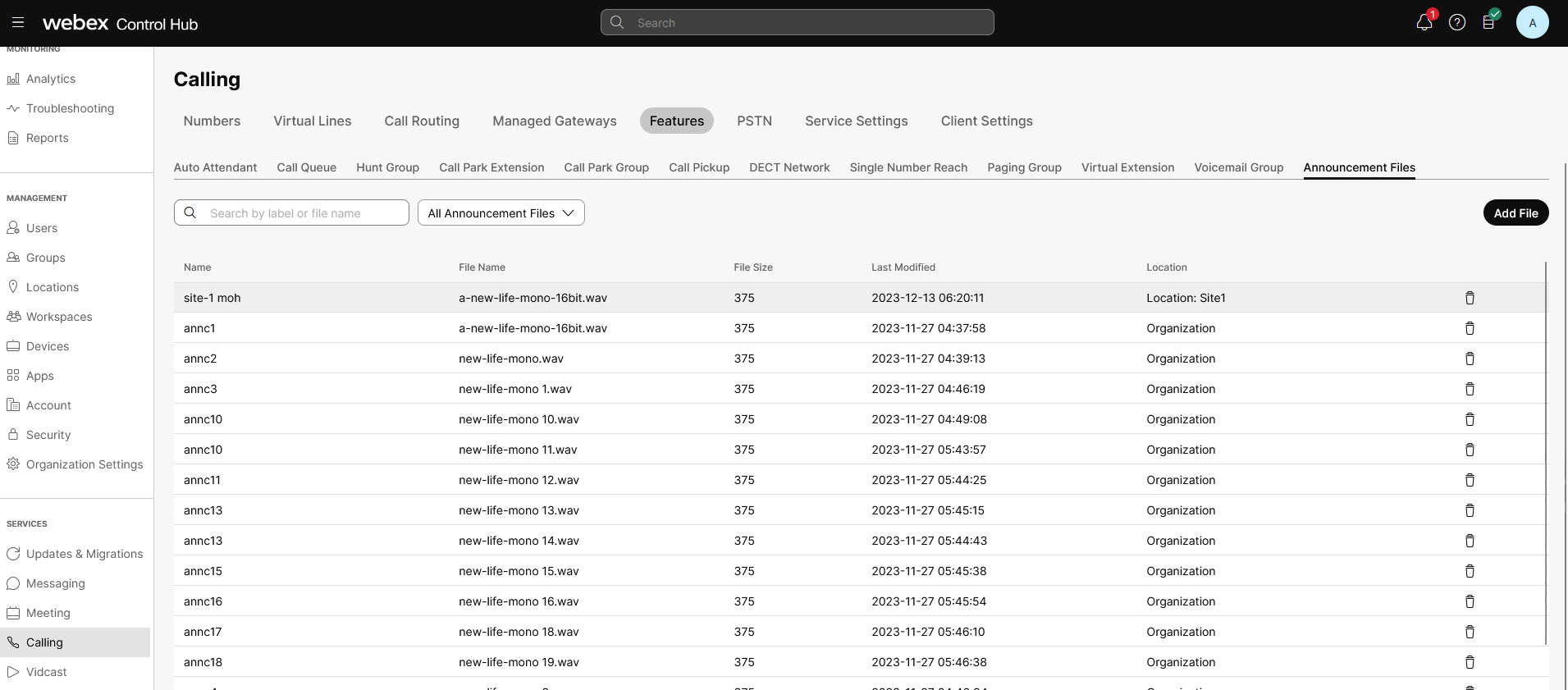
De geüploade of opgenomen audiobestanden worden nu weergegeven op de pagina Aankondigingen . Je kunt de bestanden die relevant zijn voor een locatie of organisatie zoeken en filteren. |
| 6 |
Om een audiobestand te verwijderen, klikt u op het verwijderingspictogram. Om een bestand te vervangen, klikt u op het audiobestand en vervolgens op Bestand vervangen. Door een aankondigingsbestand te vervangen, kunt u één enkel bestand gebruiken en dit toepassen op de relevante services. U kunt bijvoorbeeld één enkel vervangingsbestand gebruiken om de aankondiging van de maandelijkse aanbiedingen voor 25 vestigingen te wijzigen. De aankondigingsrepository ondersteunt het volgende:
|
 om het bericht op te nemen en klik vervolgens op het afspeel-icoon
  om het opgenomen bericht te beluisteren.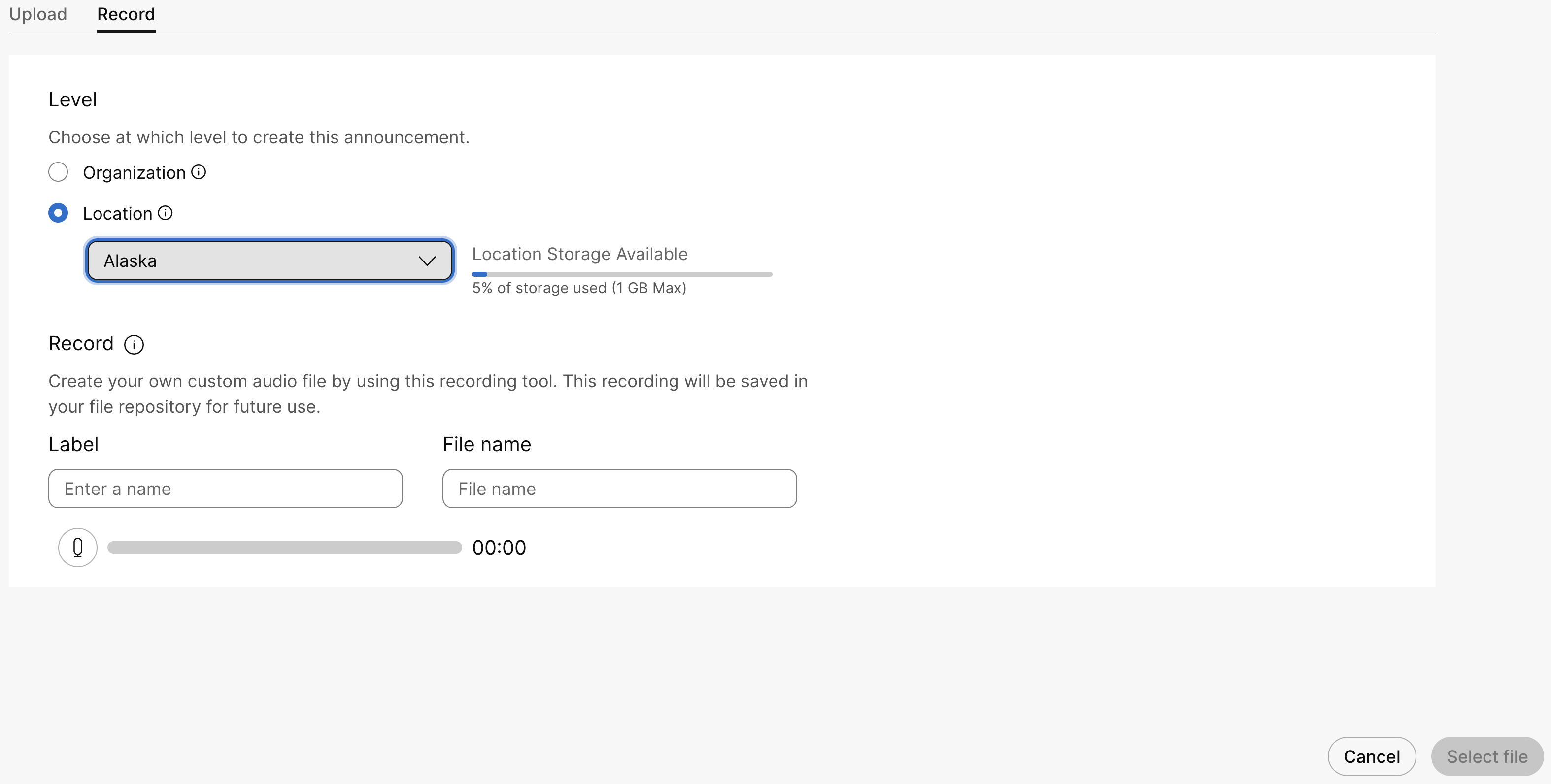
De volgende stappen
Je kunt de audiobestanden gebruiken voor aangepaste configuratie in de volgende functies:
-
Muziek in de wachtstand—Selecteer de optie Aangepaste muziek afspelen om aangepaste muziek af te spelen wanneer een gesprek in de wachtrij staat. Zie voor meer informatie Instellingen voor wachtmuziek configureren via Control Hub.
-
Automatische beantwoorder—Selecteer de Aangepaste begroeting om een bericht in te stellen dat bellers horen wanneer ze tijdens kantooruren bellen. Zie voor meer informatie Automatische antwoordapparaten beheren.
-
Wachtrij voor oproepen—Selecteer de optie Aangepaste aankondiging om berichten en muziek in te stellen die bellers horen wanneer de medewerkers bezet zijn. Zie voor meer informatie Aankondigingen in de wachtrij beheren.
Genereer een tekst-naar-spraak aankondigingsbestand
Voordat u begint
Deze functie genereert efficiënt en snel prompts, begroetingen en aankondigingen met behulp van tekst-naar-spraak (TTS). Het werkt als een opgenomen WAV-bestand, waardoor handmatig opnemen niet meer nodig is.
Houd rekening met de volgende tips bij het gebruik van de tekst-naar-spraakfunctie:
-
Audiobestandsformaat:
.WAVbestanden met 16 kHz, 16-bits diepte, PCM -
Ondersteunde talen en stemmen:
Taal Namen van mannelijke stemmen Namen van vrouwelijke stemmen Engels (VS)
Calvin, Miles, Steve
Ashley, Brittany, Stephanie
Brits Engels
James
Emma
Engels (Australië)
Noach
Mia
Frans (Frankrijk)
Nicolas
Claire
Español (España)
Marcos
Clara
Spaans (Colombia)
Santiago
Sofia
-
Maximale tekstlengte: Tekst mag maximaal 3000 tekens lang zijn.
-
Spraaksynthese Markup Taal (SSML) tags: Je kunt Speech Synthesis Markup Language (SSML)-tags toevoegen aan je Cloud Text-to-Speech-verzoeken om je audio-uitvoer aan te passen. De door Voicea ondersteunde SSML-tags zijn:
SSML-tag Geaccepteerde kenmerken Voorbeeld van het gebruik van de SSML-tag zeg-als
cijfers
345fractie
3/5rangtelwoord
12kardinaal
12345datum
12/03/25tijd
14:35tekens
testadres
Apt. 17,
28 N. Whitney St., Saint Augustine Beach,
 FL 32084-6715
piep
Hello world!prosodie
tarief
De acceptabele vooraf ingestelde waarden zijn percentage, x-langzaam, langzaam, gemiddeld, snel en x-snel.
Pronounced fastervolume
De acceptabele vooraf ingestelde waarden zijn: stil, extra zacht, zacht, gemiddeld, luid en extra luid.
Zet het volume niet hoger dan 5-6 dB.
Very loud statementtoonhoogte
Deze eigenschap verhoogt of verlaagt de toonhoogte van de stem. De acceptabele voorinstellingen zijn: percentage, x-laag, laag, gemiddeld, hoog, x-hoog. In dit voorbeeld wordt de toonhoogte met 15% verhoogd.
High-pitched speech.nadruk
niveau
De acceptabele vooraf ingestelde waarden zijn: geen, sterk matig en verminderd.
The statement is
pronounced loudly and slowly
breken
tijd
De acceptabele vooraf ingestelde waarden zijn: geen (0), extra zwak (250 ms), zwak (500 ms), gemiddeld (1000 ms), sterk (2000 ms) en extra sterk (3000 ms).
Hello
 world!
Hello world! -
Aantal stemmen: Ondersteuning voor 2 stemmen om de prompts te genereren.
| 1 | |
| 2 |
Ga naar . |
| 3 |
Ga naar de kaart Aankondigingen en klik op Nieuwe toevoegen om een nieuw aankondigingsbestand toe te voegen. |
| 4 |
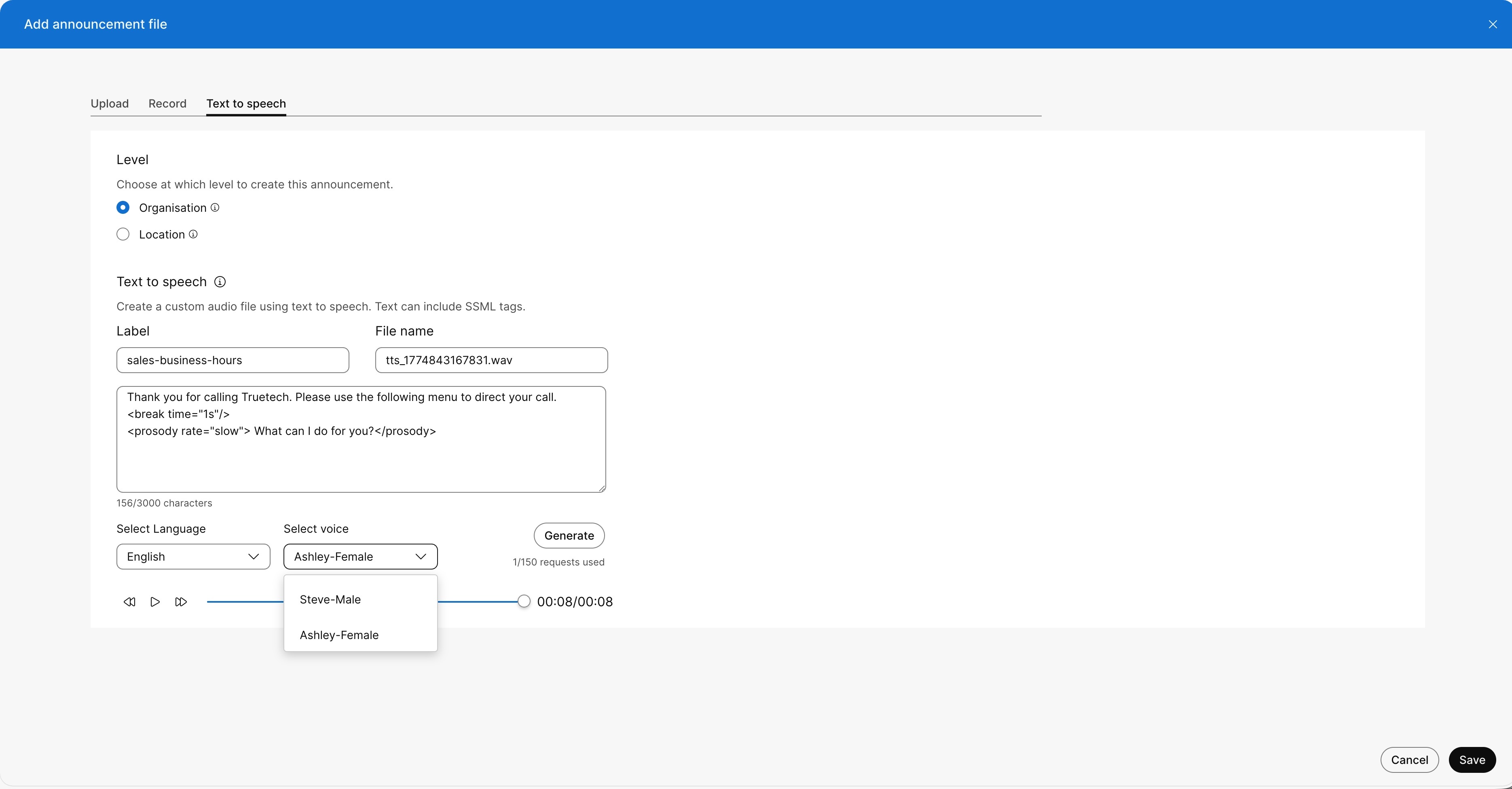
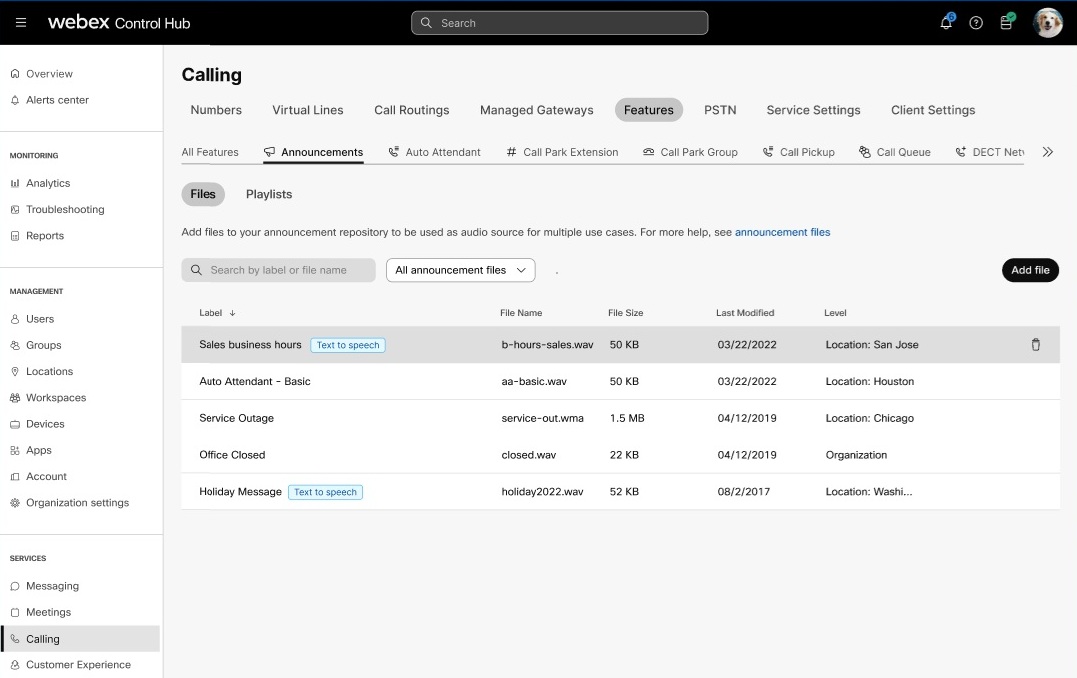
Om het tekstberichtbestand toe te voegen, klikt u op het tabblad Tekst-naar-spraak [ ]. Je kunt zelf kiezen op welk niveau je het aankondigingsbestand wilt maken.
|
| 5 |
Specificeer het tekst-naar-spraak aankondigingsbestand en voer de volgende stappen uit: |
| 6 |
Klik op Genereren om een voorbeeld van de aankondiging te maken. Een audiospeler wordt weergegeven. Klik op afspelen om de nieuwe aankondiging te beluisteren.
|
| 7 |
Klik op Toevoegen om het TTS-bestand op te slaan. Na het opslaan worden de gegenereerde audiobestanden nu weergegeven op de pagina Aankondigingen met het label Als je de gegenereerde aankondiging niet opslaat, wordt deze niet weergegeven op de pagina Aankondigingen . Je kunt de bestanden die relevant zijn voor een locatie of organisatie zoeken en filteren. Je kunt de aankondiging niet genereren als je voor je organisatie de belregio hebt ingesteld op het Koninkrijk Saoedi-Arabië (KSA). De dataserver voor deze regio is momenteel niet beschikbaar, waardoor spraakgestuurde aankondigingen niet worden ondersteund. |
Bewerk een TTS-aankondiging
Volg deze stappen om een TTS-aankondigingsbestand bij te werken of te bewerken:
| 1 | |
| 2 |
Ga naar . |
| 3 |
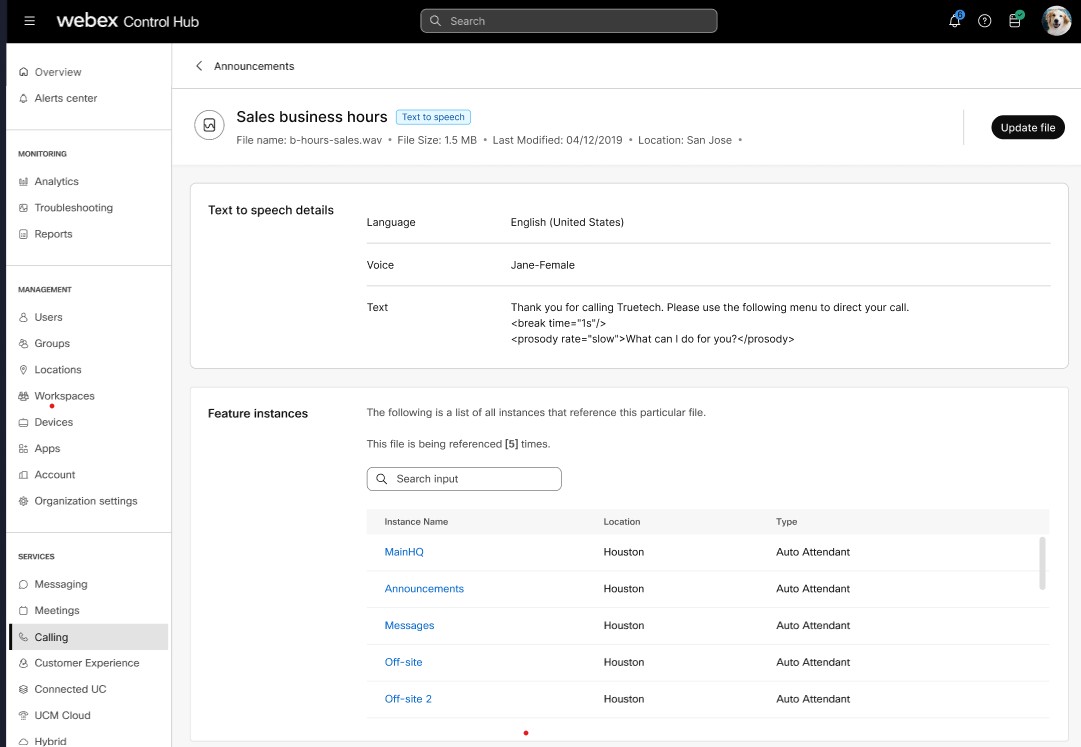
Klik op Aankondigingen om de lijst met gegenereerde TTS-bestanden te bekijken. |
| 4 |
Selecteer het audiobestand uit de lijst dat u wilt wijzigen en klik op Bestand bijwerken. Om een audiobestand bij te werken, klikt u op het audiobestand. De Feature-instantie geeft het aantal instanties weer waarop het aankondigingsbestand van toepassing is. Door een aankondigingsbestand bij te werken, kunt u één enkel bestand gebruiken en dit toepassen op de relevante services. Bijvoorbeeld: Om de aankondiging van de openingstijden voor 15 vestigingen te wijzigen, kunt u één enkel vervangingsbestand gebruiken.
|
| 5 |
Voor tekst-naar-spraak-aankondigingen kunt u de prompt bijwerken door de invoertekst, taal of stem te wijzigen en vervolgens de audio opnieuw te genereren. De prompts kunnen dus dynamisch worden gegenereerd. Een beheerder kan voor een organisatie maximaal 150 TTS-berichten per dag aanmaken of bijwerken. |
Bekijk en download aankondigingsbestanden
Met Webex Calling kunt u aankondigingsbestanden bekijken en downloaden via het tabblad Bestanden. Gebruik deze workflow om individuele bestanden te controleren en ervoor te zorgen dat het juiste audiobestand aan uw zakelijke diensten wordt gekoppeld.
-
Je kunt geüploade, opgenomen en tekst-naar-spraak (TTS) aankondigingsbestanden bekijken. Je kunt geüploade en opgenomen audiobestanden downloaden, maar geen TTS-bestanden.
-
Deze functie is momenteel niet beschikbaar in bepaalde Europese regio's.
| 1 | |
| 2 |
Ga naar . |
| 3 |
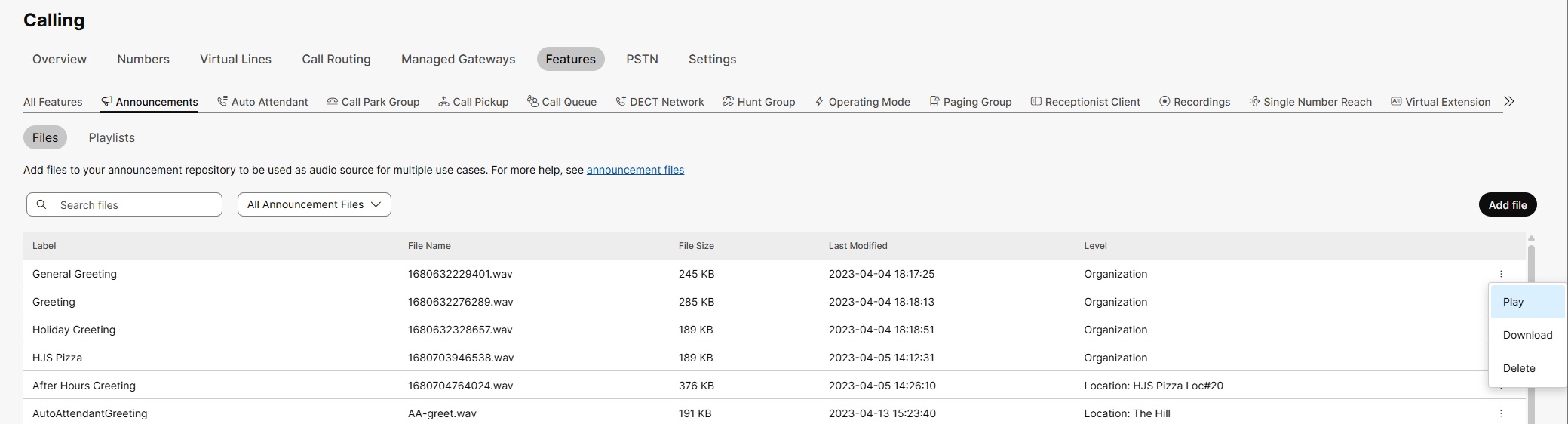
Ga naar de kaart Aankondigingen en klik op Bestanden. |
| 4 |
Zoek het aankondigingsbestand dat u wilt bekijken of downloaden.
|
| 5 |
Om een voorbeeld van het bestand te bekijken, klikt u op het Meer -pictogram (drie puntjes) naast de bestandsnaam en selecteert u Afspelen. De audiospeler wordt geopend, zodat u het bestand kunt beluisteren. |
| 6 |
Om het bestand te downloaden, klikt u op het Meer -pictogram (drie puntjes) naast de bestandsnaam en selecteert u Downloaden. Het bestand wordt gedownload naar de standaard downloadlocatie van uw browser. |
De volgende stappen
Om de snelheid te verbeteren, slaat het systeem recent afgespeelde of gedownloade bestanden in uw browser in de cache op.
Bekijk en download afspeellijsten
Met Webex Calling kunt u aankondigingsafspeellijsten bekijken en downloaden via het tabblad Afspeellijsten. Gebruik deze workflow om de bestanden in een afspeellijst te controleren voordat u deze als wachtmuziekbron toewijst.
In de afspeellijstvoorvertoning worden de audiobestanden in een lus afgespeeld. Afspeellijstdownloads bevatten geüploade en opgenomen audiobestanden. Als de afspeellijst tekst-naar-spraak (TTS) aankondigingsbestanden bevat, worden deze bestanden uitgesloten van de download.
| 1 | |
| 2 |
Ga naar . |
| 3 |
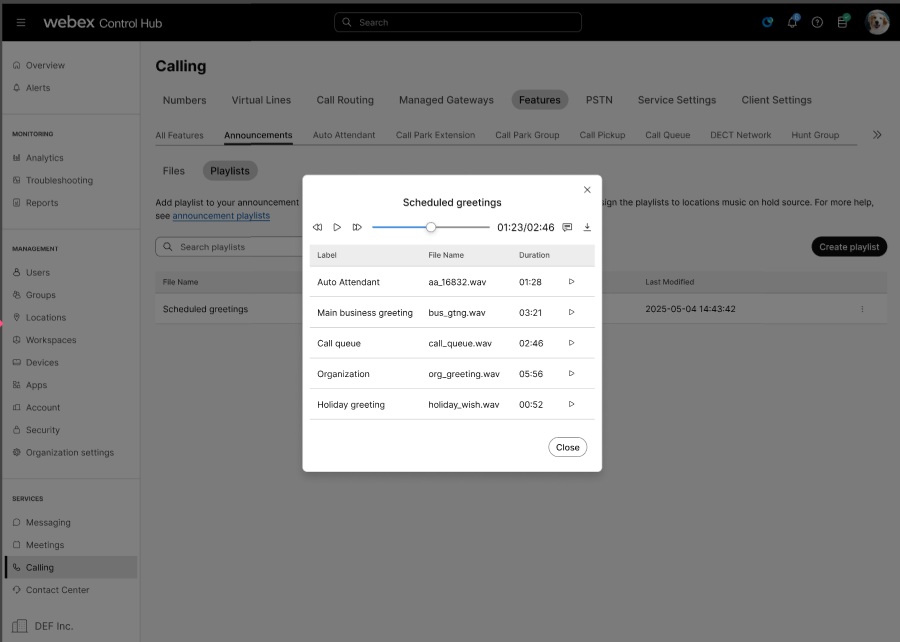
Ga naar de kaart Aankondigingen en klik op Afspeellijsten. |
| 4 |
Zoek de afspeellijst die je wilt beluisteren of downloaden. |
| 5 |
Om een voorbeeld van de afspeellijst te bekijken, klikt u op het Meer -pictogram (drie puntjes) naast de naam van de afspeellijst en selecteert u Afspelen. De audiospeler wordt geopend en toont de bestanden in de afspeellijst. De bestanden worden in een lus afgespeeld.
|
| 6 |
Om de afspeellijst te downloaden, klikt u op het Meer -pictogram (drie puntjes) naast de naam van de afspeellijst en selecteert u Downloaden. |
| 7 |
Als de afspeellijst TTS-aankondigingsbestanden bevat, controleer dan het bevestigingsbericht en klik op Doorgaan om de afspeellijst zonder de TTS-bestanden te downloaden. |
De volgende stappen
Om de snelheid te verbeteren, slaat het systeem recent afgespeelde of gedownloade bestanden in uw browser in de cache op.


