- Startseite
- /
- Artikel

Danke für Ihr Feedback.

 In diesem Artikel
 Feedback?
Verwalten Sie Ihre Audiodateien im zentralen Ansage-Repository, einschließlich der mit Text-to-Speech (TTS) generierten Dateien, sodass Sie diese für verschiedene Dienste wie automatische Telefonzentrale, Wartemusik und Warteschlangenansagen nutzen können.
Richten Sie ein gemeinsames Repository ein, das es verschiedenen Standorten ermöglicht, eine gemeinsame Ankündigung zu nutzen. Dienste wie automatische Anrufbeantworter, Warteschlangen oder Wartemusik können auf eine gemeinsame Ansage im Repository verweisen.
Sie können diese Ankündigungen einmal aktualisieren und sie dann auf alle entsprechenden Instanzen anwenden. Diese Funktion bietet eine effizientere Möglichkeit, automatische Telefonzentralen zu aktualisieren und ermöglicht es Ihnen, unternehmensweite Durchsagen zu aktualisieren. Beispiel: Eine Feiertagsankündigung.
Sie können das Ankündigungsrepository auf Organisationsebene und Standortebene festlegen.
Die Option „Ankündigungsarchiv“ auf Organisations- und Standortebene bietet folgende Möglichkeiten: capabilities:
-
Hinzufügen, Aktualisieren und Löschen von Audiodateien, einschließlich der Generierung neuer Audiodateien mithilfe von Text-to-Speech.
-
Ersetzen Sie die vorhandenen Ankündigungsdateien.
-
Filter- und Sortierfunktion zum Anzeigen der Dateien
-
Zeigt die Dateiinformationen und die Feature-Instanz an, die die Ankündigung verwendet.
-
Unterstützt die Lokalisierung der Ankündigungen
Ankündigungs-Repository einrichten
Vorbereitungen
-
Die aktuell von den Funktionen verwendeten Dateien können nicht gelöscht werden.
-
Sie können Ankündigungsdateien mit einem Speicherplatzlimit von bis zu 1 GB über alle Ebenen hinweg speichern.
-
Achten Sie darauf, dass Sie keine Ankündigungsdateien mit doppelten Namen hochladen.
| 1 | |
| 2 |
Gehen Sie zu . |
| 3 |
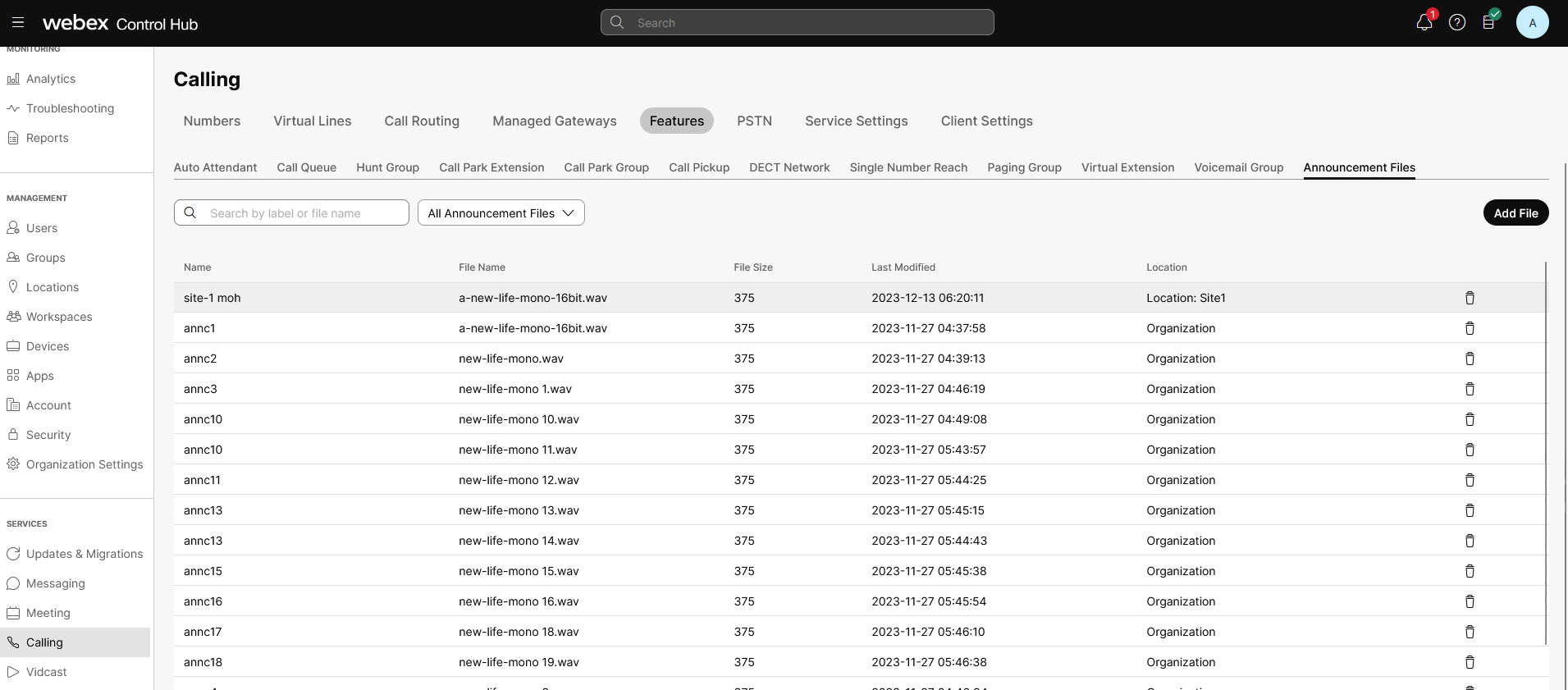
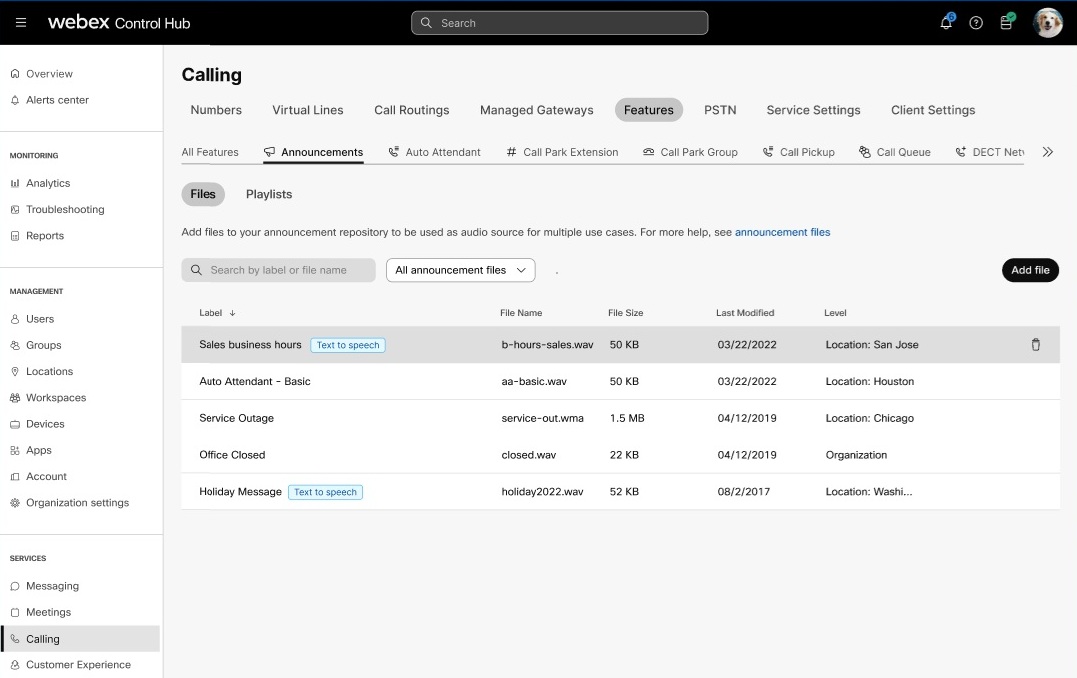
Gehen Sie zur Karte Ankündigungen und klicken Sie auf Neu hinzufügen, um eine neue Ankündigungsdatei hinzuzufügen. Sie können die Ankündigungsdateien mit einer dieser Methoden hinzufügen:
Wenn Sie den Begrüßungstyp von Standard auf Benutzerdefiniert ändern und dann wieder auf Standard zurückwechseln, bleibt die benutzerdefinierte Begrüßung mit der Ankündigungsdatei verknüpft. Daher können Sie die benutzerdefinierte Begrüßung nicht sofort löschen. Um die Begrüßung zu entfernen, stellen Sie zuerst den Begrüßungstyp auf Benutzerdefiniert ein und laden Sie eine neue Ankündigung hoch. Speichern Sie Ihre Änderungen, dann können Sie die alte Ankündigungsdatei löschen. |
| 4 |
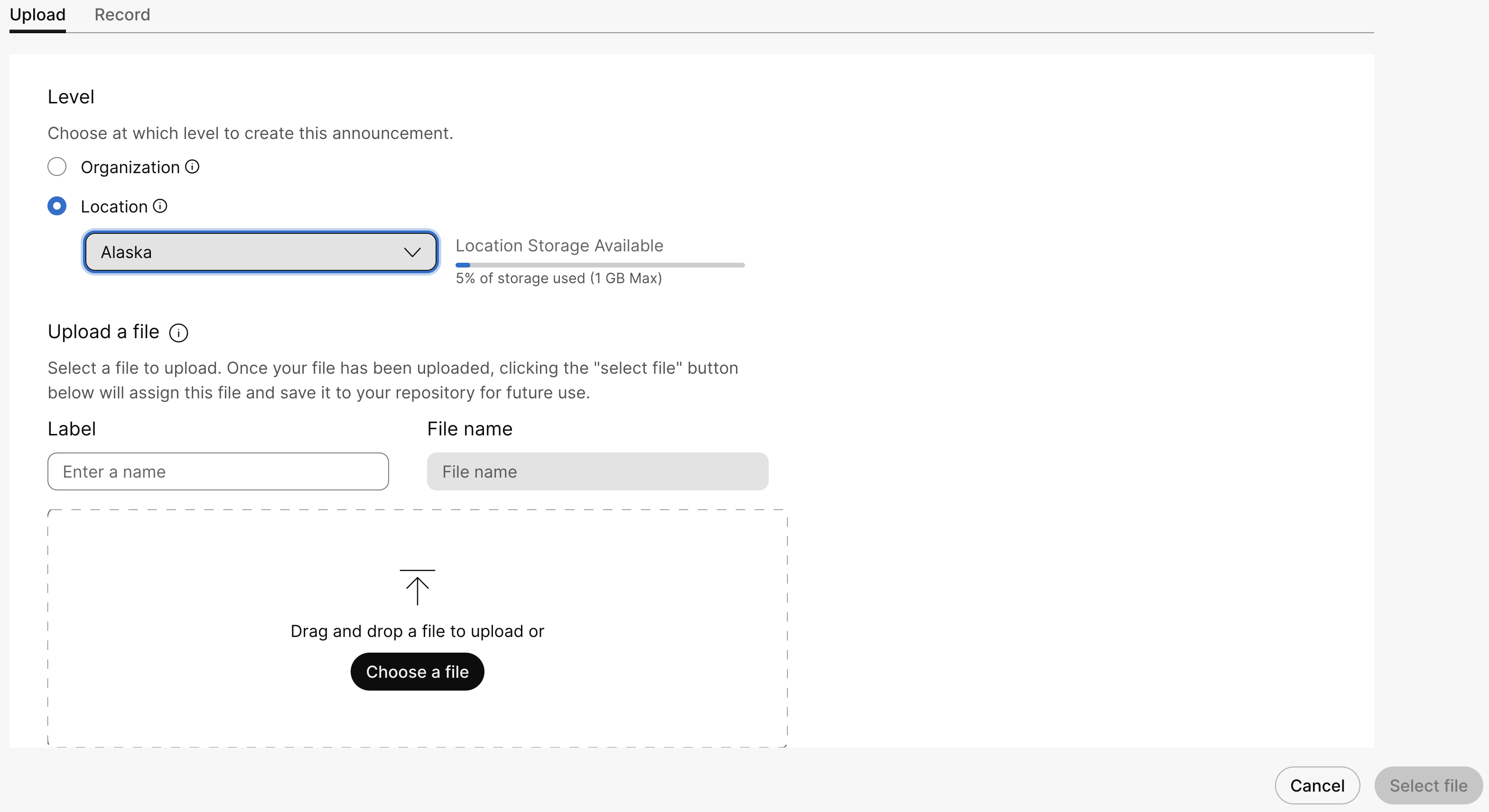
Um eine Datei hochzuladen , führen Sie die folgenden Schritte aus: |
| 5 |
Um eine Nachricht aufzuzeichnen , führen Sie die folgenden Schritte aus:
Die hochgeladenen oder aufgenommenen Audiodateien werden nun auf der Seite Ankündigungen angezeigt. Sie können die für einen bestimmten Ort oder eine bestimmte Organisation relevanten Dateien suchen und filtern. |
| 6 |
Um eine Audiodatei zu löschen, klicken Sie auf das Löschsymbol. Um eine Datei zu ersetzen, klicken Sie auf die Audiodatei und anschließend auf Datei ersetzen. Durch das Ersetzen einer Ankündigungsdatei können Sie eine einzige Datei verwenden und diese auf die entsprechenden Dienste anwenden. Um beispielsweise die monatliche Angebotsankündigung für 25 Standorte zu ändern, können Sie eine einzige Ersatzdatei verwenden. Das Ankündigungs-Repository unterstützt Folgendes:
|
 , um die Nachricht aufzunehmen, und klicken Sie dann auf das Wiedergabesymbol
  , um die aufgenommene Nachricht anzuhören.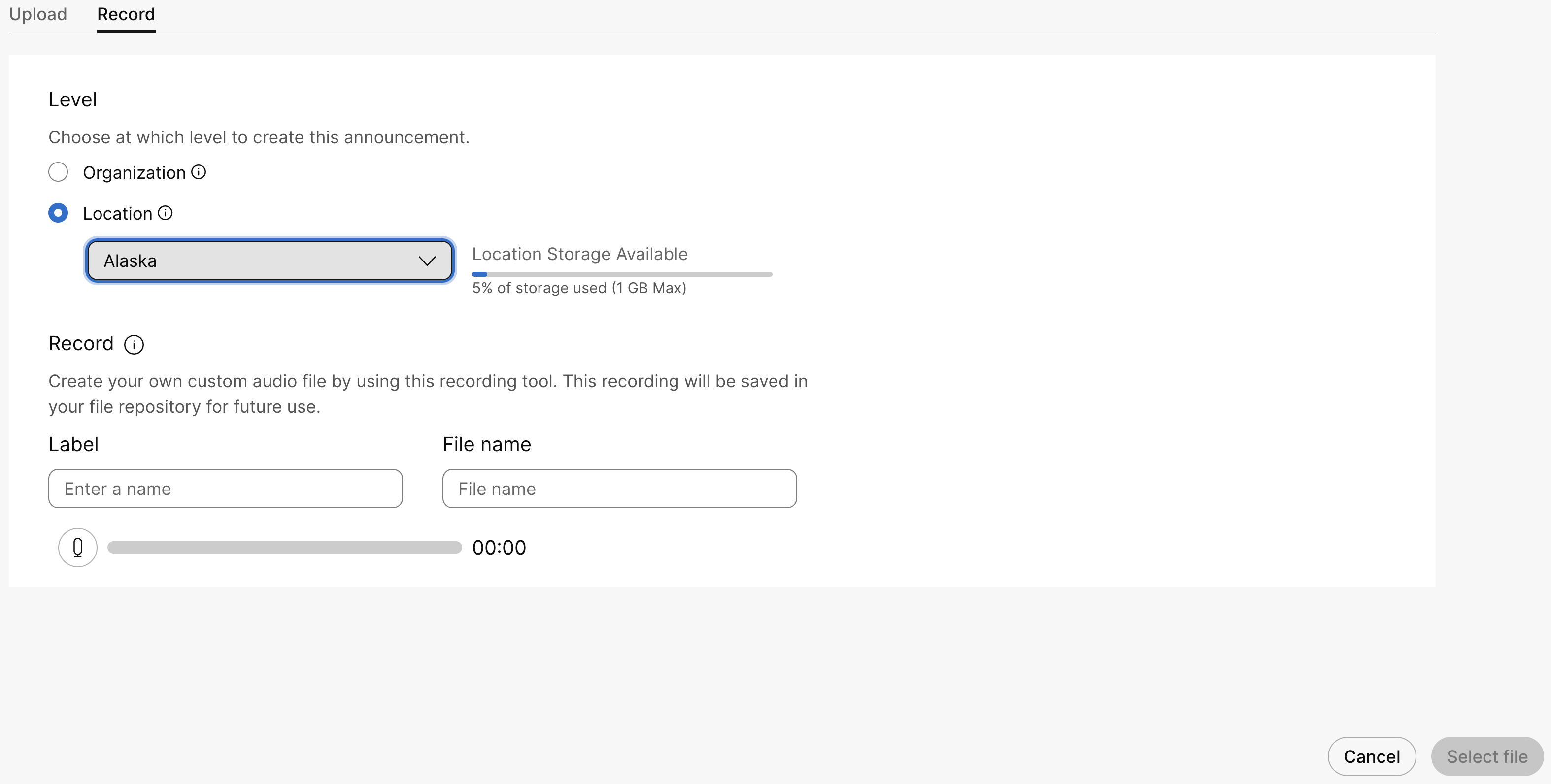
Nächste Schritte
Sie können die Audiodateien für die benutzerdefinierte Konfiguration in den folgenden Funktionen verwenden:
-
Wartemusik—Wählen Sie die Option Benutzerdefinierte Musik abspielen, um benutzerdefinierte Musik abzuspielen, wenn sich ein Anruf in der Warteschleife befindet. Weitere Informationen finden Sie unter Konfigurieren der Wartemusikeinstellungen über den Control Hub.
-
Automatische Telefonzentrale—Wählen Sie die Option Benutzerdefinierte Begrüßung, um eine Nachricht festzulegen, die Anrufer hören, wenn sie während der Geschäftszeiten anrufen. Weitere Einzelheiten finden Sie unter Automatische Telefonzentralen verwalten.
-
Anrufwarteschlange—Wählen Sie die Option Benutzerdefinierte Ansage aus, um Nachrichten und Musik festzulegen, die die Anrufer hören, wenn die Agenten beschäftigt sind. Weitere Einzelheiten finden Sie unter Anrufwarteschlangenansagen verwalten.
Erstellen Sie eine Text-zu-Sprache-Ansagedatei
Vorbereitungen
Diese Funktion generiert effizient und schnell Ansagen, Begrüßungen und Durchsagen mittels Text-to-Speech (TTS). Es funktioniert wie eine aufgezeichnete WAV-Datei, wodurch die manuelle Aufnahme entfällt.
Beachten Sie folgende Hinweise bei der Verwendung der Text-zu-Sprache-Funktion:
-
Audiodateiformat:
.WAVDateien mit 16 kHz, 16-Bit-Farbtiefe, PCM -
Unterstützte Sprachen: Englisch
-
Maximale Textlänge: Der Text darf maximal 3000 Zeichen lang sein.
-
Speech Synthesis Markup Language (SSML) Tags: Sie können SSML-Tags (Speech Synthesis Markup Language) in Ihre Cloud-Text-zu-Sprache-Anfragen einfügen, um Ihre Audioausgabe anzupassen. Die von Voicea unterstützten SSML-Tags sind:
SSML-Tag Akzeptierte Attribute Beispiel für die Verwendung des SSML-Tags sagen wir
Ziffern
345Fraktion 3/5Ordinal- 12Kardinal 12345Datum 12/03/25Zeit 14:35Zeichen testAdresse Apt. 17, 28 N. Whitney St., Saint Augustine Beach, FL 32084-6715Piep Hello world!Prosodie
Gebühr
Die zulässigen Voreinstellungen sind Prozent, sehr langsam, langsam, mittel, schnell und sehr schnell.
Pronounced fasterLautstärke
Die zulässigen Voreinstellungen sind: leise, sehr leise, leise, mittel, laut und sehr laut.
Die Lautstärke sollte nicht über 5-6 dB eingestellt werden.
Very loud statementTonhöhe
Dieses Attribut erhöht oder verringert die Tonhöhe der Stimme. Folgende Voreinstellungen sind zulässig: Prozentsatz, sehr niedrig, niedrig, mittel, hoch, sehr hoch. In diesem Beispiel wird die Tonhöhe um 15 % erhöht.
High-pitched speech.Schwerpunkt
Ebene
Die zulässigen Voreinstellungen sind: keine, stark, mäßig und reduziert.
The statement is
pronounced loudly and slowly
brechen
Uhrzeit
Die zulässigen Voreinstellungen sind: keine (0), sehr schwach (250 ms), schwach (500 ms), mittel (1000 ms), stark (2000 ms) und sehr stark (3000 ms).
Hello
 world!
Hello world! -
Anzahl der Stimmen: Unterstützung für 2 Stimmen zur Generierung der Ansagen
| 1 | |
| 2 |
Gehen Sie zu . |
| 3 |
Gehen Sie zur Karte Ankündigungen und klicken Sie auf Neu hinzufügen, um eine neue Ankündigungsdatei hinzuzufügen. |
| 4 |
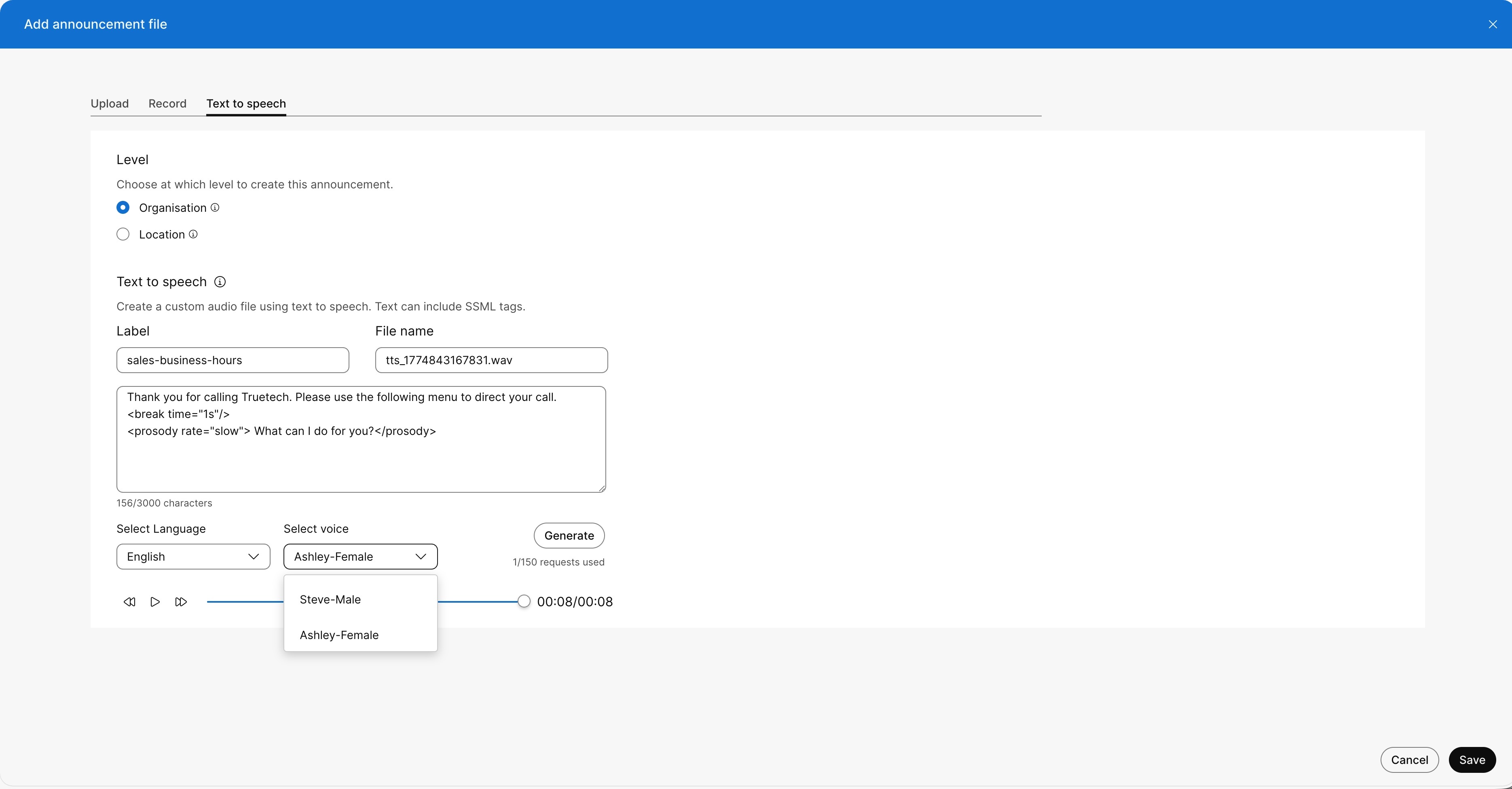
Um die Textansagedatei hinzuzufügen, klicken Sie auf die Registerkarte Text-to-Speech . Sie können die Ebene auswählen, auf der die Ankündigungsdatei erstellt werden soll.
|
| 5 |
Geben Sie die Text-to-Speech Ansagedatei an und führen Sie die folgenden Schritte aus:
|
| 6 |
Klicken Sie auf Generieren, um eine Vorschau der Ankündigung zu erstellen. Ein Audioplayer wird angezeigt. Klicken Sie auf „Wiedergabe“, um die neu erstellte Ansage anzuhören.
|
| 7 |
Klicken Sie auf „Hinzufügen“, um die TTS-Datei zu speichern. Nach dem Speichern werden die generierten Audiodateien nun auf der Seite Ankündigungen mit dem Label Wenn Sie die generierte Ankündigung nicht speichern, wird sie nicht auf der Seite Ankündigungen angezeigt. Sie können die für einen bestimmten Ort oder eine bestimmte Organisation relevanten Dateien suchen und filtern.
Sie können die Ansage nicht generieren, wenn Sie als Anruferregion für Ihre Organisation das Königreich Saudi-Arabien (KSA) ausgewählt haben. Der Datenspeicherserver für diese Region ist derzeit nicht verfügbar, daher werden Text-to-Speech-Ansagen nicht unterstützt. |
Bearbeiten einer TTS-Ansage
Führen Sie diese Schritte aus, um eine TTS-Ansagedatei zu aktualisieren oder zu bearbeiten:
| 1 | |
| 2 |
Gehen Sie zu . |
| 3 |
Klicken Sie auf Ankündigungen , um die Liste der generierten TTS-Dateien anzuzeigen. |
| 4 |
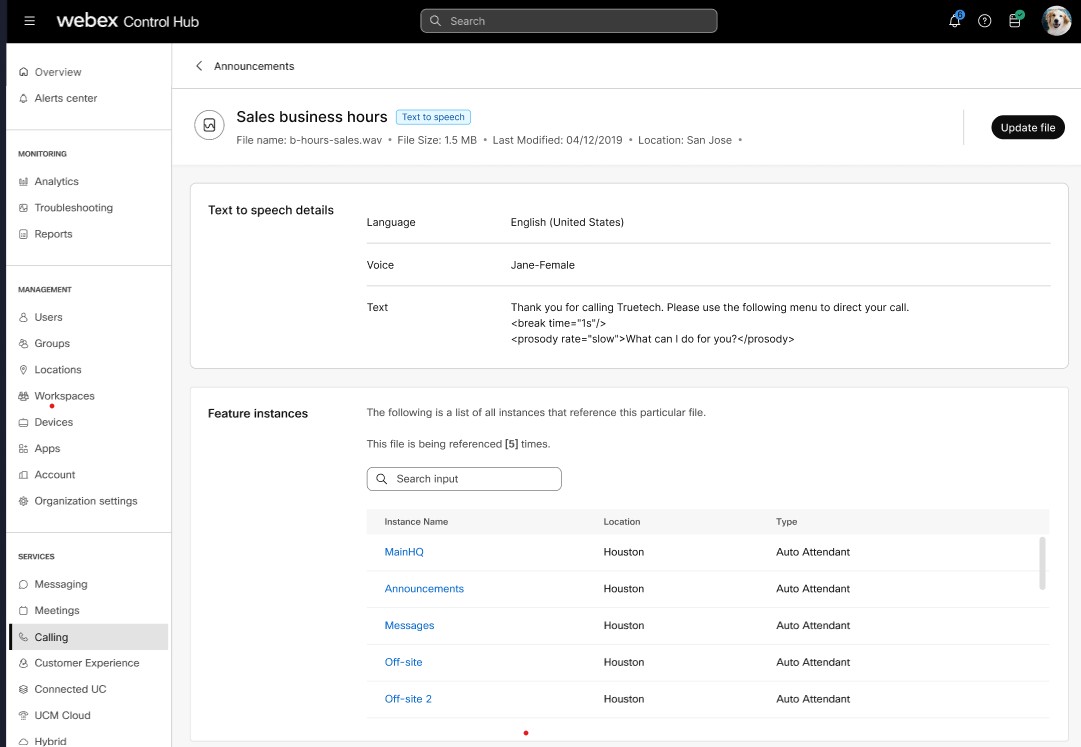
Wählen Sie die Audiodatei aus der Liste aus, die Sie bearbeiten möchten, und klicken Sie auf Datei aktualisieren. Um eine Audiodatei zu aktualisieren, klicken Sie auf die Audiodatei. Die Instanz zeigt die Anzahl der Instanzen an, auf die die Ankündigungsdatei angewendet wird. Durch das Aktualisieren einer Ankündigungsdatei können Sie eine einzige Datei verwenden und diese auf die entsprechenden Dienste anwenden. Beispiel: Um die Ankündigung der Öffnungszeiten des Vertriebs für 15 Standorte zu ändern, können Sie eine einzige Ersatzdatei verwenden.
|
| 5 |
Bei Text-to-Speech-Ansagen können Sie die Ansage aktualisieren, indem Sie den Eingabetext, die Sprache oder die Stimme ändern und anschließend das Audio neu generieren. Die Eingabeaufforderungen können somit dynamisch generiert werden. Ein Administrator kann für eine Organisation 150 TTS-Ansagen pro Tag erstellen oder aktualisieren. |
Vorschau und Download der Ankündigungsdateien
Webex Calling ermöglicht es Ihnen, Ankündigungsdateien über die Registerkarte Dateien in der Vorschau anzuzeigen und herunterzuladen. Nutzen Sie diesen Workflow, um einzelne Dateien zu prüfen und sicherzustellen, dass die richtige Audiodatei Ihren Geschäftsdiensten zugewiesen wird.
- Sie können hochgeladene, aufgezeichnete und Text-to-Speech (TTS)-Ansagendateien in der Vorschau anhören. Sie können hochgeladene und aufgenommene Audiodateien herunterladen, aber keine TTS-Dateien.
-
Diese Funktion ist derzeit in ausgewählten europäischen Regionen nicht verfügbar.
| 1 | |
| 2 |
Gehen Sie zu . |
| 3 |
Gehen Sie zur Karte Ankündigungen und klicken Sie auf Dateien. |
| 4 |
Suchen Sie die Ankündigungsdatei, die Sie in der Vorschau anzeigen oder herunterladen möchten. 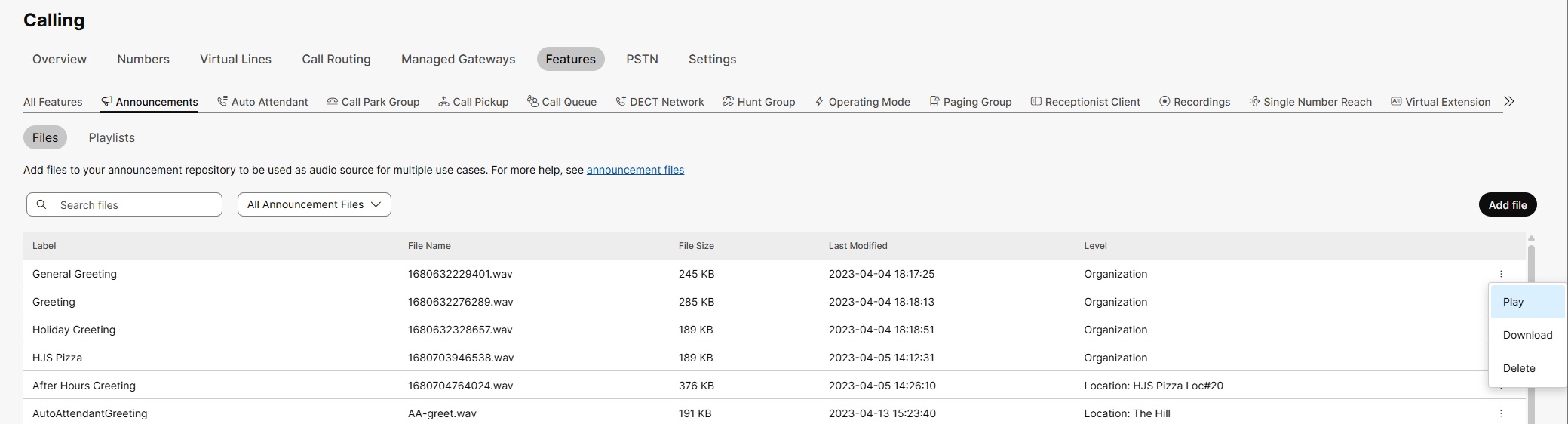 |
| 5 |
Um eine Vorschau der Datei anzuzeigen, klicken Sie auf das Symbol Mehr (drei Punkte) neben dem Dateinamen und wählen Sie Wiedergabeaus. Der Audioplayer öffnet sich, sodass Sie die Datei anhören können. |
| 6 |
Um die Datei herunterzuladen, klicken Sie auf das Symbol Mehr (drei Punkte) neben dem Dateinamen und wählen Sie Herunterladenaus. Die Datei wird im Standard-Downloadverzeichnis Ihres Browsers gespeichert. |
Nächste Schritte
Um die Geschwindigkeit zu verbessern, speichert das System kürzlich abgespielte oder heruntergeladene Dateien in Ihrem Browser zwischen.
Wiedergabelisten ansehen und herunterladen
Webex Calling ermöglicht es Ihnen, Ankündigungs-Playlists über die Registerkarte Playlists in der Vorschau anzuzeigen und herunterzuladen. Verwenden Sie diesen Workflow, um die Dateien in einer Wiedergabeliste zu prüfen, bevor Sie sie als Wartemusikquelle zuweisen.
| 1 | |
| 2 |
Gehen Sie zu . |
| 3 |
Gehe zur Ankündigungskarte und klicke auf Wiedergabelisten. |
| 4 |
Suchen Sie die Wiedergabeliste, die Sie in der Vorschau ansehen oder herunterladen möchten. |
| 5 |
Um eine Vorschau der Playlist anzuzeigen, klicken Sie auf das Symbol Mehr (drei Punkte) neben dem Playlist-Namen und wählen Sie Wiedergabeaus. Der Audioplayer öffnet sich und zeigt die Wiedergabelistendateien an. Die Dateien werden in einer Schleife abgespielt. 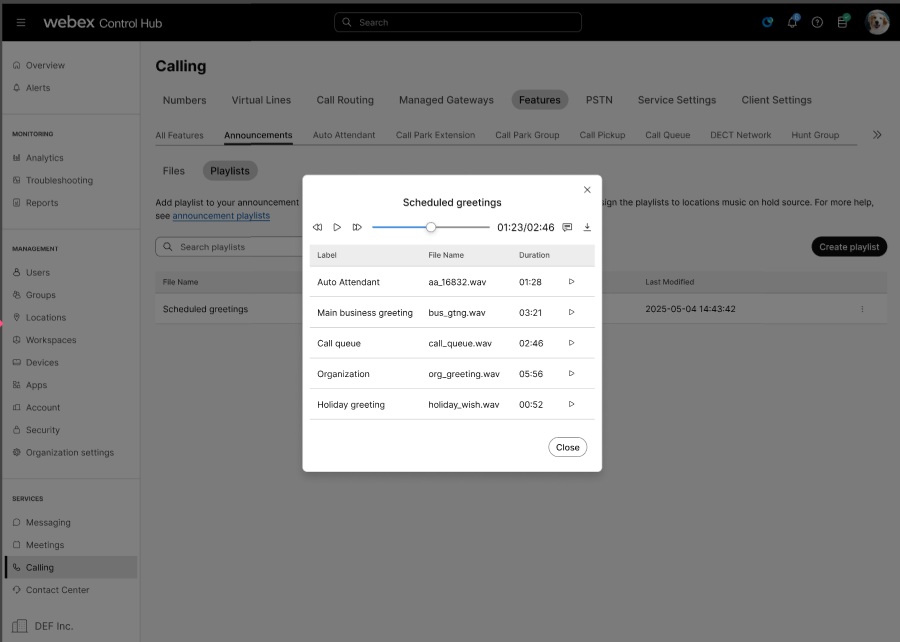 |
| 6 |
Um die Playlist herunterzuladen, klicken Sie auf das Symbol Mehr (drei Punkte) neben dem Namen der Playlist und wählen Sie Herunterladenaus. |
| 7 |
Falls die Playlist TTS-Ansagedateien enthält, lesen Sie die Bestätigungsmeldung und klicken Sie auf Weiter, um die Playlist ohne die TTS-Dateien herunterzuladen. |
Nächste Schritte
Um die Geschwindigkeit zu verbessern, speichert das System kürzlich abgespielte oder heruntergeladene Dateien in Ihrem Browser zwischen.


