- Accueil
- /
- Article

Merci pour votre commentaire.

 Dans cet article
 Un commentaire ?
Gérer les fichiers audio dans le référentiel d'annonces, y compris les fichiers générés par TTS , pour une utilisation dans le standard automatique, la musique d'attente et les files d'attente d'appels.
Mettre en place un référentiel commun, permettant à différents sites d'utiliser une annonce partagée. Des services tels que les répondeurs automatiques, les files d'attente d'appels ou la musique d'attente peuvent renvoyer vers une annonce commune dans le référentiel.
Vous pouvez mettre à jour ces annonces une seule fois et les appliquer à toutes les instances concernées. Cette fonctionnalité offre un moyen plus efficace de mettre à jour les répondeurs automatiques et vous permet de diffuser des annonces à l'échelle de l'entreprise. Par exemple : annonce de vacances.
Vous pouvez configurer le référentiel d'annonces au niveau de l'organisation et au niveau de l'emplacement.
L'option de référentiel d'annonces au niveau de l'organisation et du site offre ces fonctionnalités. capabilities:
-
Ajouter, mettre à jour et supprimer les fichiers audio, y compris la génération de nouveaux fichiers audio à l'aide de la synthèse vocale.
-
Remplacer les fichiers d'annonce existants
-
Fonctionnalités de filtrage et de tri pour visualiser les fichiers
-
Affiche les informations du fichier et l'instance de fonctionnalité qui utilise l'annonce.
-
Permet la localisation des annonces
Configurer le dépôt d'annonces
Avant de commencer
-
Vous ne pouvez pas supprimer les fichiers actuels utilisés par ces fonctionnalités.
-
Vous pouvez stocker des fichiers d'annonce avec une limite de stockage allant jusqu'à 1 Go sur tous les niveaux.
-
Veillez à ne pas télécharger de fichiers d'annonce portant des noms identiques.
| 1 | |
| 2 |
Aller à . |
| 3 |
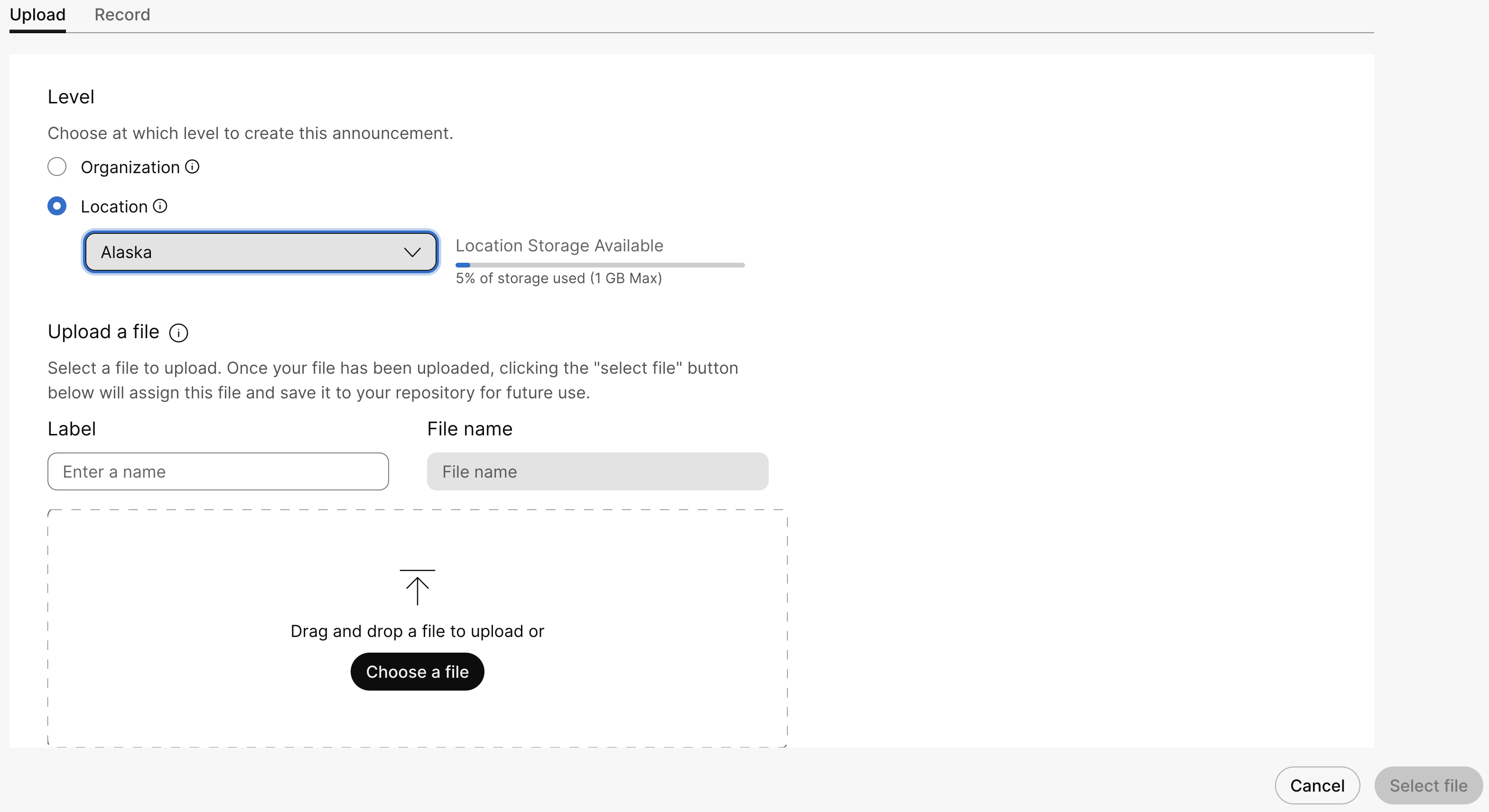
Allez dans la carte Annonces et cliquez sur Ajouter nouveau pour ajouter un nouveau fichier d'annonce. Vous pouvez ajouter les fichiers d'annonce en utilisant l'une de ces méthodes :
Si vous modifiez le type de message d'accueil de Par défaut à Personnalisé, puis revenez à Par défaut, le message d'accueil personnalisé reste associé au fichier d'annonce. Par conséquent, vous ne pouvez pas supprimer immédiatement le message de bienvenue personnalisé. Pour supprimer le message d'accueil, commencez par définir le type de message sur Personnalisé, puis téléchargez une nouvelle annonce. Enregistrez vos modifications, puis vous pourrez supprimer l'ancien fichier d'annonce. |
| 4 |
Pour télécharger un fichier, procédez comme suit : |
| 5 |
Pour enregistrer un message , procédez comme suit :
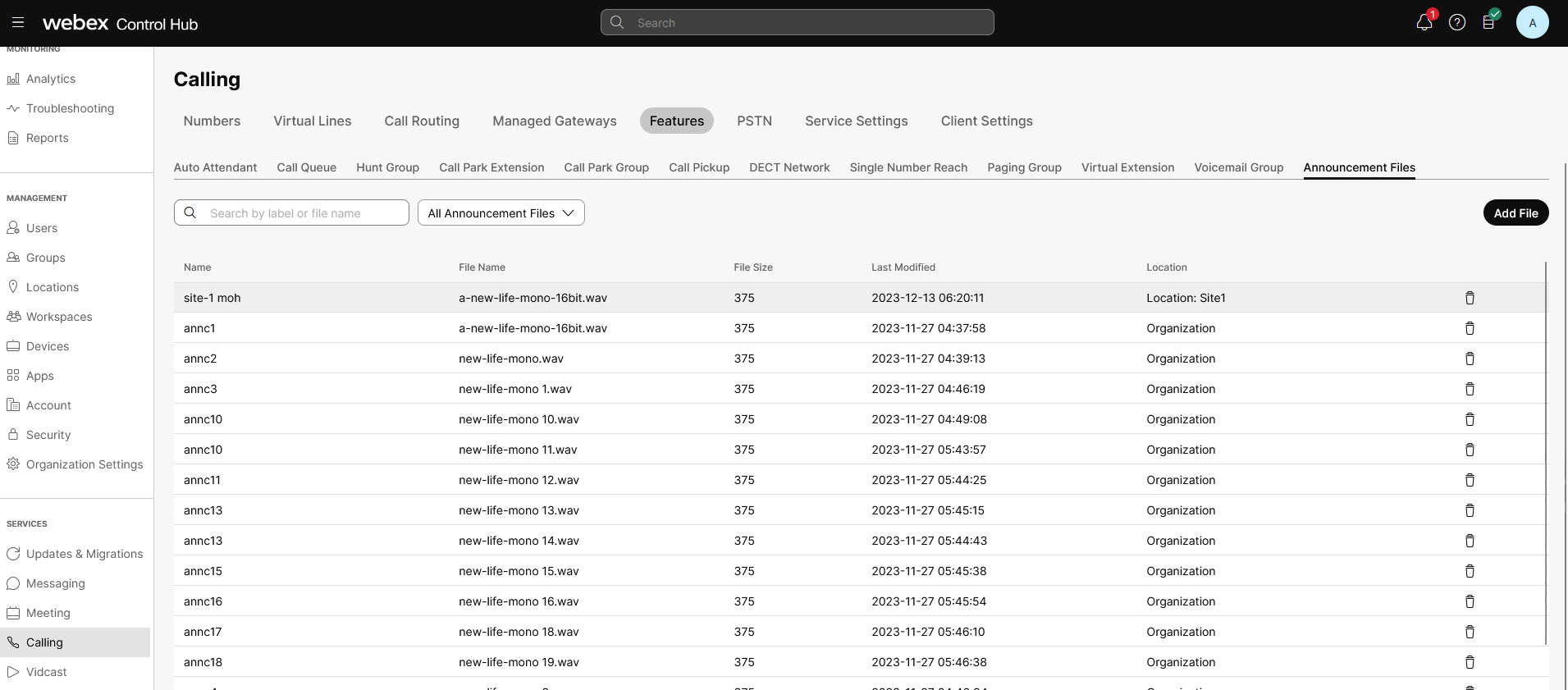
Les fichiers audio téléchargés ou enregistrés sont désormais répertoriés sur la page Annonces . Vous pouvez rechercher et filtrer les fichiers applicables à un lieu ou une organisation. |
| 6 |
Pour supprimer un fichier audio, cliquez sur l'icône de suppression. Pour remplacer un fichier, cliquez sur le fichier audio et cliquez sur Remplacer le fichier. Le remplacement d'un fichier d'annonce vous permet d'utiliser un seul fichier et de l'appliquer aux services concernés. Par exemple, pour modifier l'annonce des promotions mensuelles pour 25 points de vente, vous pouvez utiliser un seul fichier de remplacement. Le référentiel d'annonces prend en charge les éléments suivants :
|
 pour enregistrer le message, puis cliquez sur l'icône de lecture
  pour écouter le message enregistré.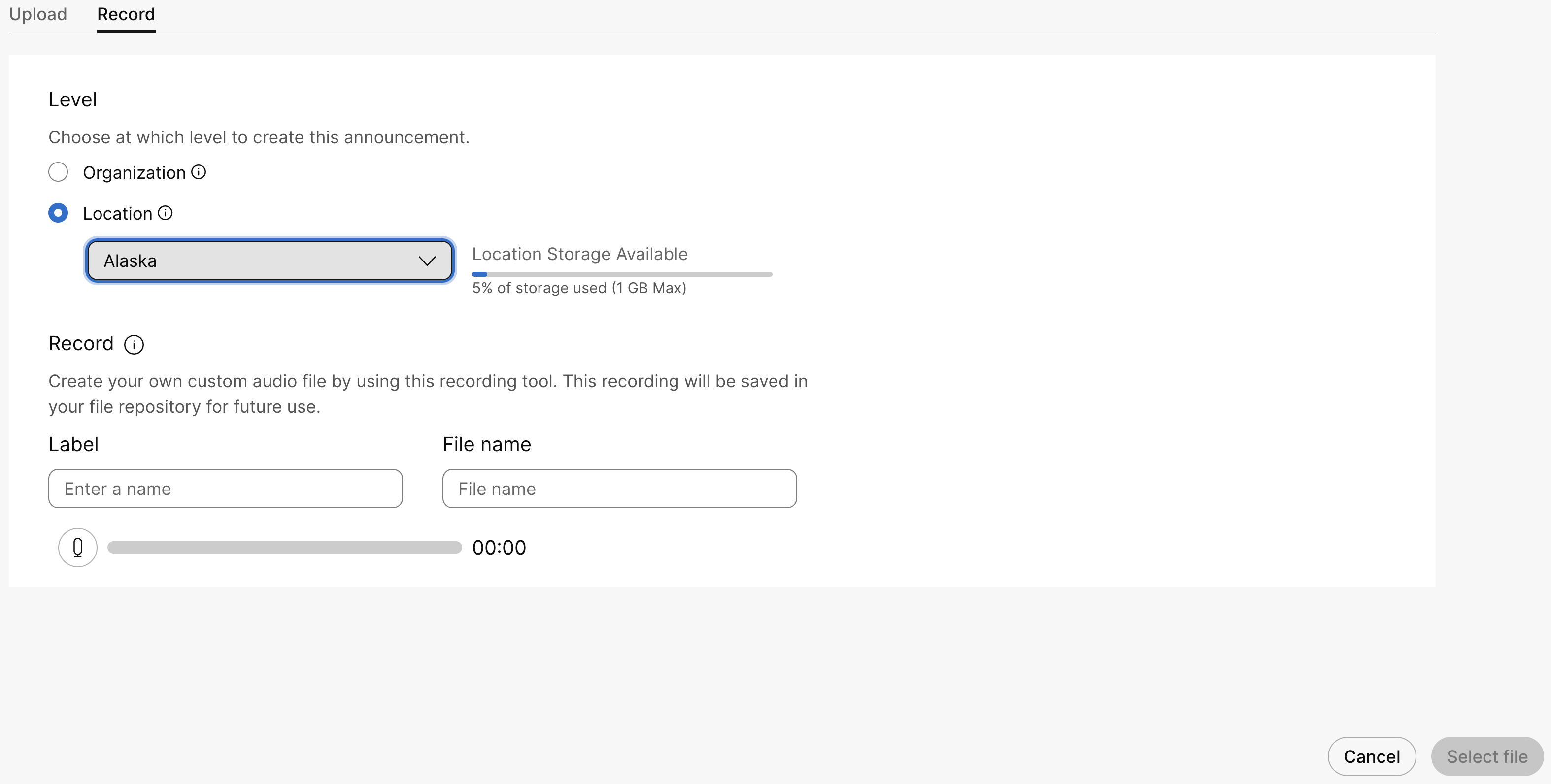
Que faire ensuite
Vous pouvez utiliser les fichiers audio pour une configuration personnalisée des fonctionnalités suivantes :
-
Musique d'attente— Sélectionnez l'option Jouer une musique personnalisée pour jouer une musique personnalisée lorsqu'un appel est en attente. Pour plus de détails, voir Configurer les paramètres de musique d'attente à partir du Control Hub.
-
Standard automatique— Sélectionnez l'option Message d'accueil personnalisé pour définir un message que les appelants entendront lorsqu'ils appelleront pendant les heures de bureau. Pour plus de détails, voir Gérer les standardistes automatiques.
-
File d'attente d'appels— Sélectionnez l'option Annonce personnalisée pour définir les messages et la musique que les appelants entendent lorsque les agents sont occupés. Pour plus de détails, voir Gérer les annonces de file d'attente d'appels.
Générer un fichier d'annonce de synthèse vocale
Avant de commencer
Cette fonctionnalité génère efficacement et rapidement des invites, des salutations et des annonces grâce à la synthèse vocale (TTS). Il fonctionne comme un fichier WAV enregistré, éliminant ainsi le besoin d'enregistrement manuel.
Tenez compte des points suivants lors de l'utilisation de la fonction de synthèse vocale :
-
Format de fichier audio:
.WAVfichiers à 16 kHz, profondeur de 16 bits, PCM -
Langues et voix prisesen charge :
Langue Noms de voix masculines Noms de voix féminines Anglais (États-Unis)
Calvin, Miles, Steve
Ashley, Brittany, Stéphanie
Anglais (GB)
James
Emma
English (Australia)
Noé
Mia
Français (France)
Nicolas
Claire
Espagnol (Espagne)
Marcos
Clara
Espagnol (Colombie)
Santiago
Sofia
-
Longueur maximale du texte: Un texte ne peut comporter qu'un maximum de 3000 caractères.
-
Langage de balisage de synthèse vocale (SSML) balises : Vous pouvez inclure des balises SSML (Speech Synthesis Markup Language) dans vos requêtes de synthèse vocale dans le cloud afin de personnaliser votre sortie audio. Les balises SSML prises en charge par Voicea sont :
Balise SSML Attributs acceptés Exemple d'utilisation de la balise SSML dire-comme
chiffres
345fraction
3/5ordinal
12cardinal
12345Date
12/03/25Heure
14:35caractères
testadresse
Apt. 17,
28 N. Whitney St., Saint Augustine Beach,
 FL 32084-6715
bip
Hello world!prosodie
taux
Les valeurs prédéfinies acceptables sont : pourcentage, très lent, lent, moyen, rapide et très rapide.
Pronounced fastervolume
Les valeurs prédéfinies acceptables sont : Silencieux, très doux, doux, moyen, fort et très fort.
Ne réglez pas le volume à plus de 5-6 dB.
Very loud statementpas
Cet attribut permet d'augmenter ou de diminuer la hauteur de la voix. Les préréglages acceptables sont : pourcentage, très faible, faible, moyen, élevé, très élevé. Dans cet exemple, la hauteur est augmentée de 15%
High-pitched speech.accent
niveau
Les valeurs prédéfinies acceptables sont : Aucun, fort, modéré et réduit.
The statement is
pronounced loudly and slowly
rupture
heure
Les valeurs prédéfinies acceptables sont : aucun (0), x-faible (250 ms), faible (500 ms), moyen (1000 ms), fort (2000 ms) et x-fort (3000 ms).
Hello
 world!
Hello world! -
Nombre de voix: Prise en charge de 2 voix pour générer les invites
| 1 | |
| 2 |
Aller à . |
| 3 |
Allez dans la carte Annonces et cliquez sur Ajouter nouveau pour ajouter un nouveau fichier d'annonce. |
| 4 |
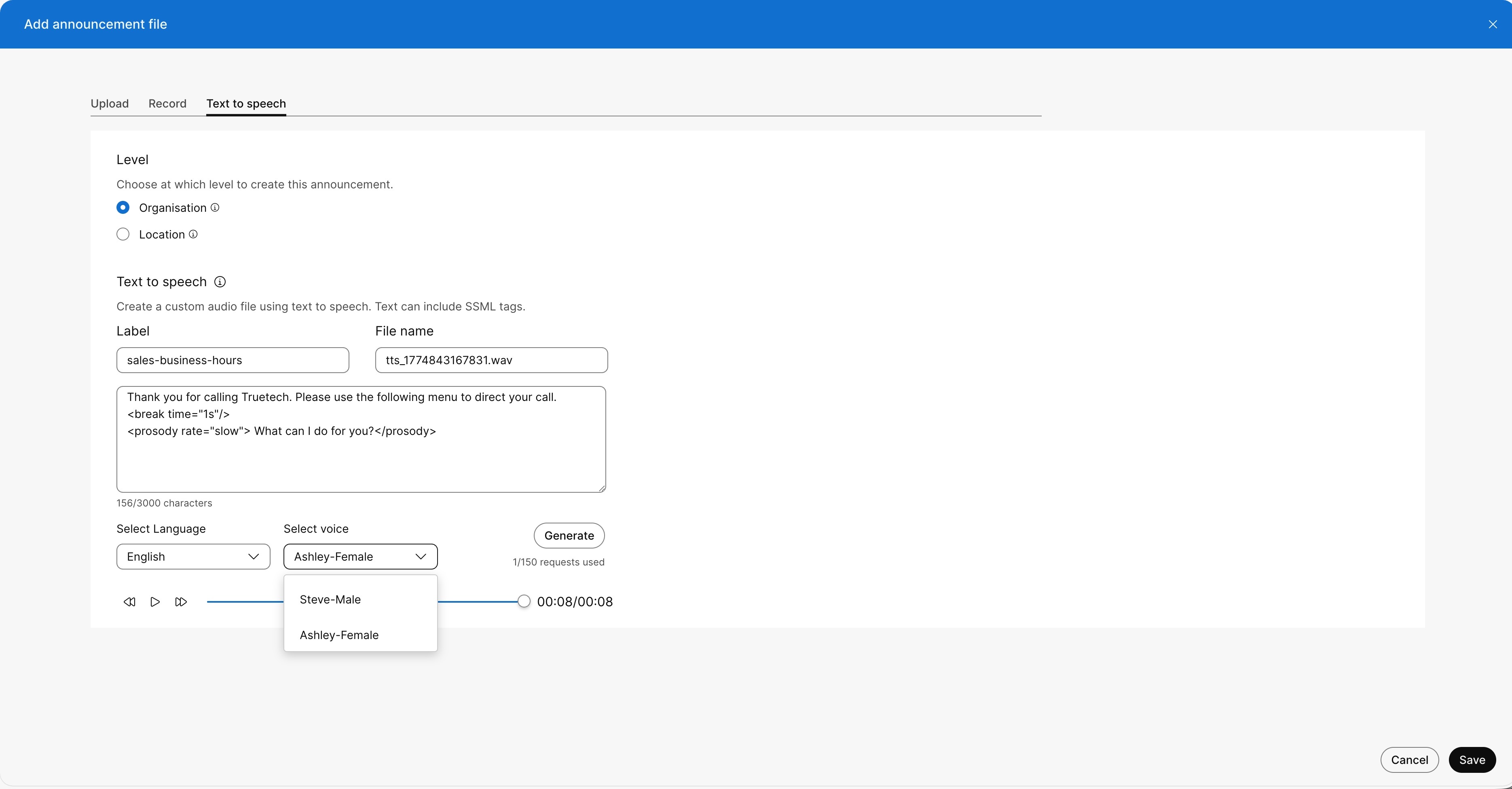
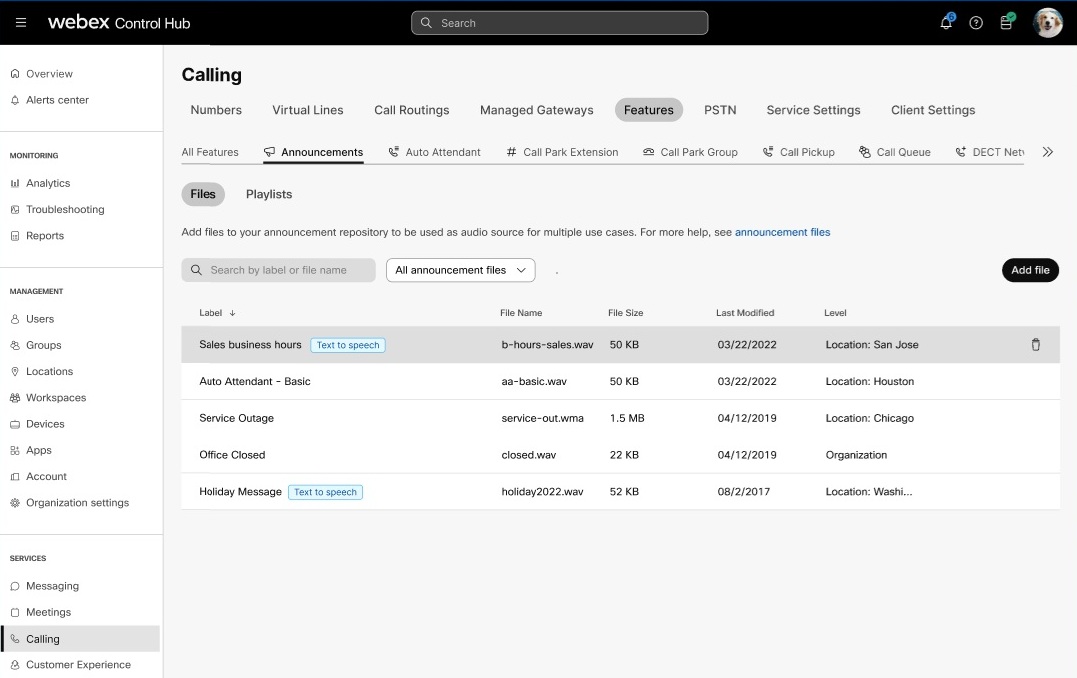
Pour ajouter le fichier d'annonce textuelle, cliquez sur l'onglet Synthèse vocale Vous pouvez choisir le niveau auquel vous souhaitez créer le fichier d'annonce.
|
| 5 |
Spécifiez le fichier d'annonce Text-to-Speech, puis procédez comme suit : |
| 6 |
Cliquez sur Générer pour créer l'aperçu de l'annonce. Un lecteur audio s'affiche. Cliquez sur lecture pour écouter la nouvelle annonce.
|
| 7 |
Cliquez sur Ajouter pour enregistrer le fichier TTS. Une fois enregistrés, les fichiers audio générés apparaissent désormais dans la page Annonces avec l'étiquette Si vous n'enregistrez pas l'annonce générée, elle n'apparaîtra pas sur la page Annonces . Vous pouvez rechercher et filtrer les fichiers applicables à un lieu ou une organisation. Vous ne pouvez pas générer l'annonce si vous avez sélectionné le Royaume d'Arabie saoudite (KSA) comme région d'appel pour votre organisation. Le serveur de résidence des données pour cette région n'est actuellement pas disponible ; par conséquent, les annonces de synthèse vocale ne sont pas prises en charge. |
Modifier une annonce TTS
Suivez ces étapes pour mettre à jour ou modifier un fichier d'annonce TTS :
| 1 | |
| 2 |
Aller à . |
| 3 |
Cliquez sur Annonces , pour afficher la liste des fichiers TTS générés. |
| 4 |
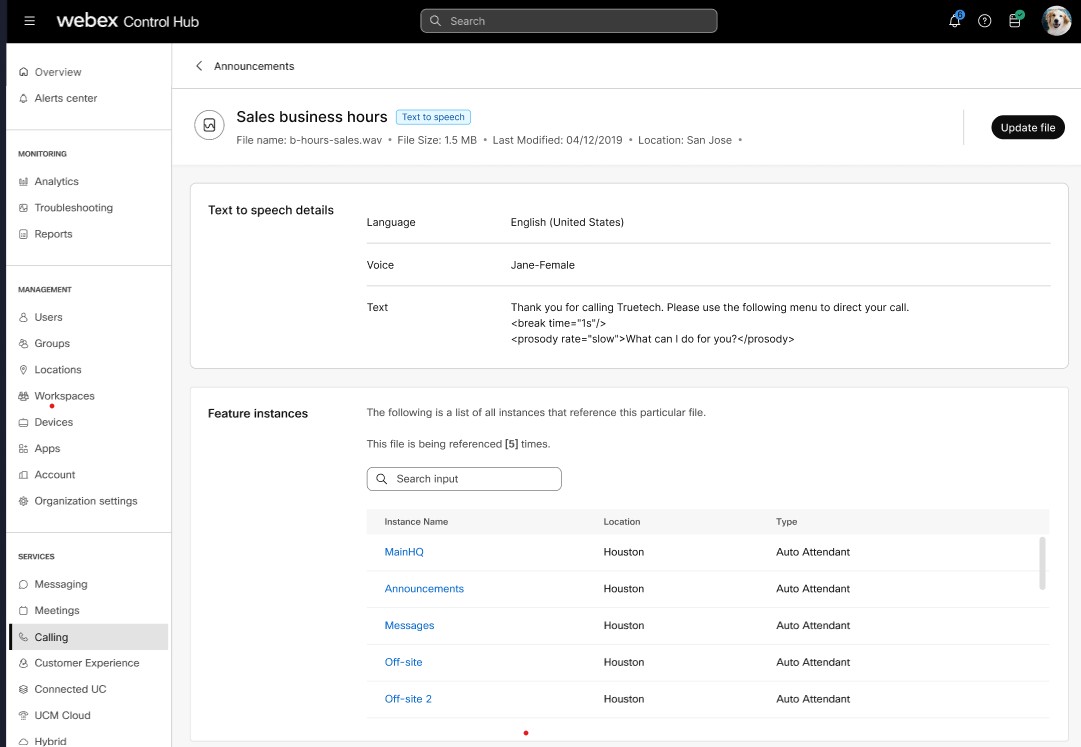
Sélectionnez le fichier audio dans la liste que vous souhaitez modifier, cliquez sur Mettre à jour le fichier. Pour mettre à jour un fichier audio, cliquez sur le fichier audio. L'instance de fonctionnalité affiche le nombre d'instances auxquelles le fichier d'annonce s'applique. La mise à jour d'un fichier d'annonce vous permet d'utiliser un seul fichier et de l'appliquer aux services concernés. Par exemple : Pour modifier l'annonce des heures d'ouverture des ventes pour 15 points de vente, vous pouvez utiliser un seul fichier de remplacement.
|
| 5 |
Pour les annonces vocales, vous pouvez mettre à jour le message en modifiant le texte, la langue ou la voix d'entrée, puis régénérer l'audio. Les invites peuvent ainsi être générées dynamiquement. Un administrateur peut créer ou mettre à jour 150 annonces TTS par jour pour une organisation. |
Prévisualiser et télécharger les fichiers d'annonce
Webex Calling vous permet de prévisualiser et de télécharger les fichiers du référentiel d'annonces à partir de l'onglet Fichiers. Utilisez ce flux de travail pour auditer les fichiers individuels et vous assurer que le fichier audio approprié est appliqué à vos services professionnels.
-
Vous pouvez prévisualiser les fichiers d'annonces téléchargés, enregistrés et synthétisés vocalement (TTS). Vous pouvez télécharger les fichiers audio téléchargés et enregistrés, mais vous ne pouvez pas télécharger les fichiers TTS.
-
Cette fonctionnalité est actuellement indisponible dans certaines régions européennes.
| 1 | |
| 2 |
Aller à . |
| 3 |
Allez sur la carte Annonces et cliquez sur Fichiers. |
| 4 |
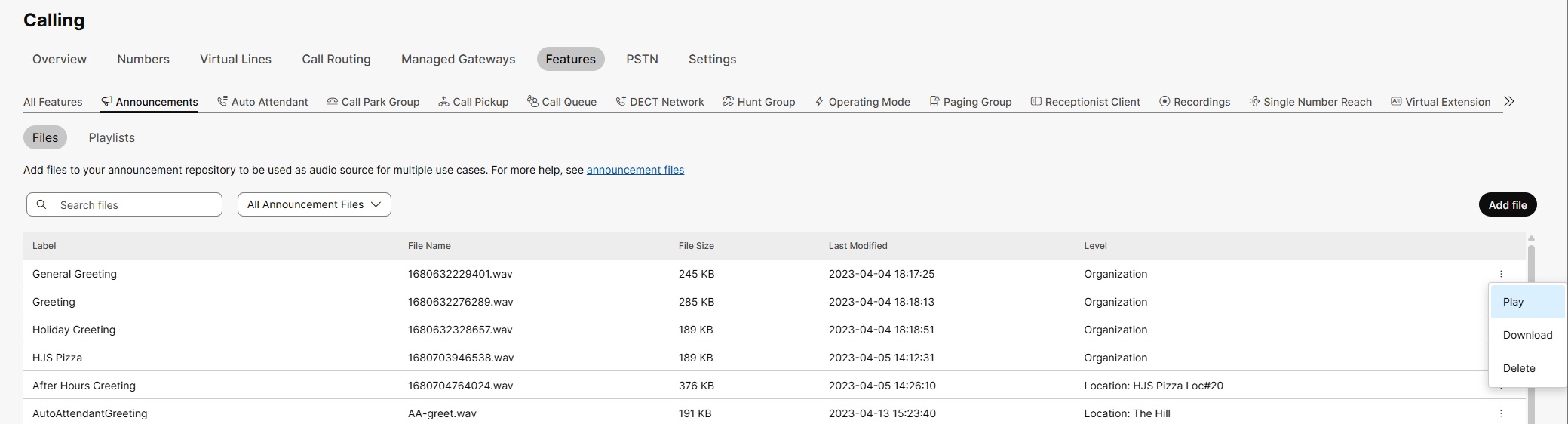
Localisez le fichier d'annonce que vous souhaitez prévisualiser ou télécharger.
|
| 5 |
Pour prévisualiser le fichier, cliquez sur l'icône Plus (trois points) à côté du nom du fichier et sélectionnez Lire. Le lecteur audio s'ouvre, vous permettant d'écouter le fichier. |
| 6 |
Pour télécharger le fichier, cliquez sur l'icône Plus (trois points) à côté du nom du fichier et sélectionnez Télécharger. Le fichier est téléchargé dans le dossier de téléchargement par défaut de votre navigateur. |
Que faire ensuite
Pour améliorer la vitesse, le système met en cache les fichiers récemment lus ou téléchargés dans votre navigateur.
Prévisualisez et téléchargez les listes de lecture
Webex Calling vous permet de prévisualiser et de télécharger les listes de lecture d'annonces à partir de l'onglet Listes de lecture. Utilisez cette procédure pour vérifier les fichiers d'une liste de lecture avant de l'attribuer comme source de musique d'attente.
L'aperçu de la liste de lecture permet de lire les fichiers audio en boucle. Les téléchargements de playlists incluent les fichiers audio téléchargés et enregistrés. Si la liste de lecture contient des fichiers d'annonces de synthèse vocale (TTS), ces fichiers sont exclus du téléchargement.
| 1 | |
| 2 |
Aller à . |
| 3 |
Allez sur la carte Annonces et cliquez sur Listes de lecture. |
| 4 |
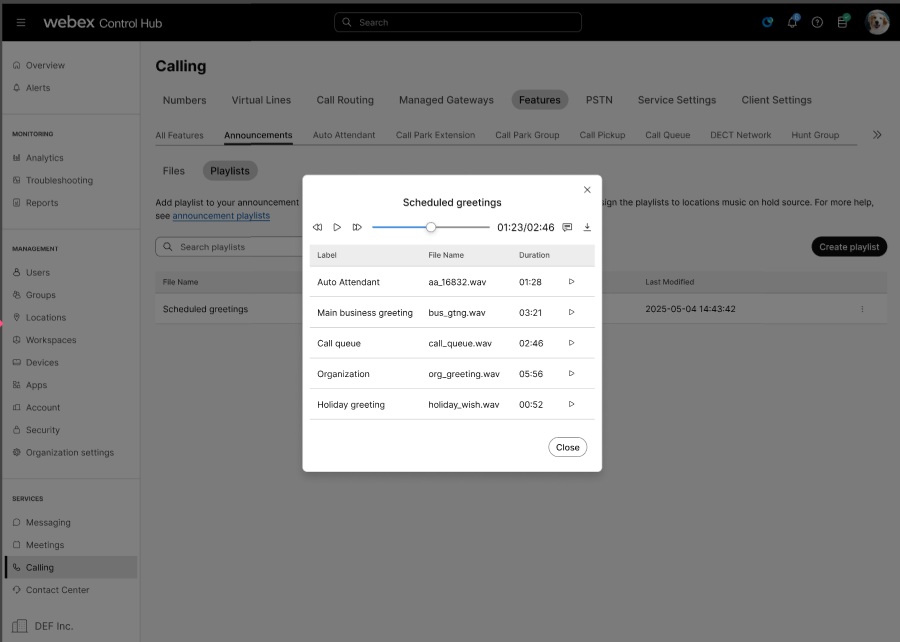
Localisez la playlist que vous souhaitez prévisualiser ou télécharger. |
| 5 |
Pour prévisualiser la playlist, cliquez sur l'icône Plus (trois points) à côté du nom de la playlist et sélectionnez Lire. Le lecteur audio s'ouvre et affiche les fichiers de la liste de lecture. Les fichiers sont lus en boucle.
|
| 6 |
Pour télécharger la playlist, cliquez sur l'icône Plus (trois points) à côté du nom de la playlist et sélectionnez Télécharger. |
| 7 |
Si la liste de lecture contient des fichiers d'annonce TTS, consultez le message de confirmation et cliquez sur Continuer pour télécharger la liste de lecture sans les fichiers TTS. |
Que faire ensuite
Pour améliorer la vitesse, le système met en cache les fichiers récemment lus ou téléchargés dans votre navigateur.


