
Hvala na povratnim informacijama.
Podrška za mobilnu aplikaciju Webex Meetings
 Želite li poslati povratne informacije?
Konfigurirajte mobilnu aplikaciju Sastanci
Prijavite se za Webex račun
Prijavite se za Webex račun da biste počeli koristiti sastanke na svom mobilnom uređaju.
Dozvole uređaja
Pogledajte D ozvole koje traži mobilna Webex Meetings aplikacija Sast anci za više informacija o interakciji aplikacije s vašim uređajem.
Određene značajke možda neće raditi ispravno ako aplikaciji ne dodijelite dopuštenja.
Microsoft Office 365dopuštenja
Aplikacija zahtijeva dopuštenje za pristup resursima u vašoj organizaciji koje mogu odobriti samo administratori web-mjesta. Obratite se administratoru web-lokacije kako biste dopustili O365 dozvole.
ID klijenta Microsoft OAuth je Cisco Webex Meetings - 7a91e319-a65d-4ceb-909b-12203561dbf5.
Davatelji usluga upravljanja mobilnim aplikacijama
Više informacija o pak iranju mobilne aplikacije Meetings potražite u ugovoru o licenci za upravljanje mobilnim aplikacijama.
Sljedeći iOS uređaji testirani su i optimizirani pomoću mobilne aplikacije:
-
Svi glavni iPhone uređaji, uključujući iPhone X
-
Svi glavni iPadi
-
iOS 13 je minimalno podržana verzija
Sljedeći Android uređaji testirani su i optimizirani pomoću mobilne aplikacije:
-
Samsung Galaxy Series S5 i noviji
-
Samsung Note Series Note3 i noviji
-
Samsung Tab Series N8xx i noviji
-
Sony Xperia serija
-
Google Nexus i Pixel serija
-
LG G serija
-
HTC One serija M8
-
Blackberry serija PRIV i DTEK50
-
Huawei
-
Xiaomi
Sljedeće uređaje Amazon Fire podržava mobilna aplikacija:
-
Fire HD 6 (2014)
-
Fire HD 7 (2014)
-
Fire HDX 8.9 WAN (2014)
-
Vatra HDX 8.9 (2014)
-
Vatra (2015)
-
Fire HD 8 (2015)
-
Vatra 7 (2017)
-
Vatra 7 (2019)
-
Fire HD 8 (2016)
-
Fire HD 8 (2017)
-
Fire HD 8 (2018)
-
Vatra HD 10 (2015)
-
Vatra HD 10 (2017)
-
Fire HD 10 (2019)
Sljedeći pametni satovi testirani su i optimizirani pomoću mobilne aplikacije:
-
Apple Watchi Apple Watch serija 2
-
LG sat Urbane
-
Motorola 360
-
Sony pametni sat 3
-
Huawei sat
Za automatsko uparivanje mobilnog uređaja s Webex video uređajima koji se temelje na sobama podržani uređaji uključuju:
-
DX80
-
SX10
-
MX300
-
MX300 G2
Ovi Webex video uređaji u sobi također moraju imati TelePresence i jednu od sljedećih podržanih verzija OS-a:
-
ce8.3.1.3276302
-
ce8.1.1.a8488ee
-
ce9.0.1.783ea87
-
TC7.3.7.01C84FD
Sljedeći uređaji nisu službeno provjereni, ali još uvijek podržavaju blizinu:
-
MX200 G2
-
MX700
-
MX800 jednostruki i dvostruki
-
SX80
-
SX20 Brzi set
-
SX10 Brzi set
Webex TelePresence IX5000 imerzivni sustav s softverom IX8.1 također podržava blizinu.
Podržani jezici
-
Engleski
-
Kineski (pojednostavljeni i tradicionalni)
-
češki
-
Danski
-
Nizozemac
-
francuski
-
Nijemac
-
Mađarski
-
talijanski
-
japanski
-
Korejski
-
poljski
-
Portugalski
-
rumunjski
-
Španjolski (latinoamerički i tradicionalni)
-
ruski
-
turski
Svi ostali jezici uređaja zadani su engleski.
Podržani Webex formati video datoteka
Kada voditelj dijeli datoteke iz svoje desktop aplikacije Meetings, korisnici mobilnih aplikacija tijekom sastanka mogu vidjeti sljedeće formate:
-
.asf
-
.asx
-
.avi
-
.mov
-
.mp3
-
.mp4
-
.qt
-
.wma
-
.wmb
Ako voditelj dijeli nepodržani format datoteke, pokret može biti nerealan ili možda mora biti vrlo mali. Audio dio videozapisa također neće biti podržan.
Ograničenje dijeljenja datoteka
Dijeljenje audio/video datoteka, uključujući .mp4, nije podržano.
Dijeljenje ploče
Više informacija o dijeljenju ploče potražite u odjeljku Podrž ava li Webex Meetings za iOS dijeljenje bijele ploče?
Gubitak zvuka prilikom napuštanja aplikacije
Kada koristite poziv ili Povratni pozi v za povezivanje sa sastankom, aplikacija vas isključuje s tekućeg sastanka kad god napustite aplikaciju. Da biste ostali povezani sa sastankom, preporučujemo da ostanete u aplikaciji.
Ako koristite Povezivanje pomoću Internet a, možete izaći iz aplikacije i ostati povezani prema očekivanjima.
Ograničenja automatskog povezivanja zvuka
Ako vrsta zvuka vašeg sastanka ne podržava vrstu audio veze koju ste postavili u aplikaciji, automatska audio veza ne funkcionira.
Automatsko povezivanje putem Interneta ne funkcionira ako je vrsta zvuka sastanka samo za VoIP, a sastanak nije sastanak koji omogućuje video uređaj.
Isključite telefonima nakon povezivanja telefonije
Ako vaš operater ne podržava glas i podatke istovremeno, isključite vezu nakon pridruživanja audio konferenciji putem telefonije.
iOS sigurnosni skočni dijaloški okvir
Korisnici koji se prijave pomoću jednokratne prijave ili odabirom veze za sastanak vide skočni dijaloški okvir s kojim se traži da "Otvori ovu stranicu u Webexu".
Detalji sastanka ne bi trebali prikazivati besplatne brojeve
Unatoč postavkama web mjesta koje onemogućavaju besplatne prikaze brojeva, brojevi se ionako pojavljuju.
Integracija blizine (beta)
Ova integracija podržava sastanke s omogućenim uređajem, zakazane i osobne sobe.
Ograničenja dijeljenih video datoteka
Ako se telefonom pridružite audio konferenciji sastanka, ne možete čuti zvuk iz zajedničke medijske datoteke poput videozapisa.
Ako se reproducira.svs datoteka, položaj videozapisa možda neće biti centriran ako se udaljite od aplikacije.
Ne možete vidjeti dio videozapisa .flv datoteke.
Pojavljuje se poruka "Dijeljeni sadržaj nije podržan"
Kada voditelj dijeli video datoteku tijekom sastanka, aplikacija može prikazivati poruku Zajed nički sadržaj koji nije podrž an u trajanju do šest sekundi. Datoteka se na kraju prikazuje ispravno.
Ograničenja povratnog poziva videozapisa
Nakon što se video uređaj poveže putem video povratnog poziva, mogu se pojaviti neki problemi s dijeljenjem ako dijelite s istog video uređaja.
Nakon što se video uređaj poveže putem video povratnog poziva, sudionici se dva puta pojavljuju na popisu sudionika i video traci.
Watch OS1 nije podržan
Da biste koristili aplikaciju, nadogradite na Watch OS2.
Webex VoIP se isključuje prilikom primanja telefonskih poziva
Ako koristite iPhone dok ste na Wi-Fi ili mobilnoj podatkovnoj vezi ili koristite Povezivanje putem Internet a, VoIP audio sesija se isključuje ako primite telefonski poziv. I dalje se možete ponovno povezati s audio sesijom.
Telefonski brojevi koji sadrže posebne znakove ne pokreću telefonski birač
Dodirivanje telefonskih brojeva sa simbolom funte (#) ili zvijezde (*) u aplikacijama ne povezuje se s telefonskom aplikacijom verzije 15.4 i novije verzije. Iako se čini da se veza može kliknuti, dodirom na nju neće se pokrenuti poziv. Ovo iOS izdanje mijenja način na koji aplikacije trećih strana kao što su Outlook ili Teams komuniciraju s telefonskim brojevima koji sadrže posebne znakove.
Apple je objavio dokumentaciju kojom se potvrđuje da je ovo novo ponašanje po dizajnu. Više o tome pročitajte na donjoj poveznici.
Molimo kontaktirajte Apple kako biste dali povratne informacije o ovoj promjeni.
Određeni se sastanci ne pojavljuju na popisu sastanaka bez hibridnog kalendara
Ako nemate hibridni kalendar, sljedeći sastanci neće se prikazivati na popisu sastanaka u mobilnoj aplikaciji Sastanci:
- Sastanci u osobnoj sobi
- Sastanci na koje niste primili izravnu pozivnicu (proslijeđene pozivnice ili pozivnice poslane na popis za distribuciju kojoj pripadate)
- Sastanci održani na drugoj web stranici Webex
ASUS ZenFone pad
Može doći do pada prilikom povezivanja sa sastankom pomoću ASUS ZenFone (Intel Atom CPU). Ovo je uobičajeni poznati problem s Androidom 4.4.2 (KitKat) koji koristi CPU zasnovan na x86. Preporučujemo da ažurirate svoj firmver.
Sastanci u kalendaru koji se ne pojavljuju na popisu sastanaka
Ako jezik uređaja i jezik sastanka kalendara nisu isti, možda se sastanak neće vidjeti u Moji sastanci. Ako jezik uređaja postavite na isti jezik sastanka i ponovno otvorite aplikaciju, sastanak bi se trebao pojaviti na popisu sastanaka. Tada možete vratiti jezik uređaja na željeni jezik.
Sastanci u kalendaru koji se ne pojavljuju na popisu sastanaka
Na nekim Samsung uređajima možda nećete moći vidjeti sastanke u kalendaru u Moji sastanci ako koristite S Planner verziju 3.11.57 ili stariju.
Preporučujemo da nadogradite na najnoviju verziju aplikacije S Planner. Aplikacija ne podržava S Planner verziju 3.11.57 ili stariju.
Ne mogu promijeniti postavku zaslona za otključavanje
Nakon što se prijavite u aplikaciju i promijenite postavku zaslona za otključavanje iz None u PIN, opcije N išta i Prev ucite prstom su onemogućene. Možete deinstalirati aplikaciju ili izbrisati vjerodajnice da biste promijenili postavke.
Ne mogu se koristiti sastanci u okruženju Microsoft Intune
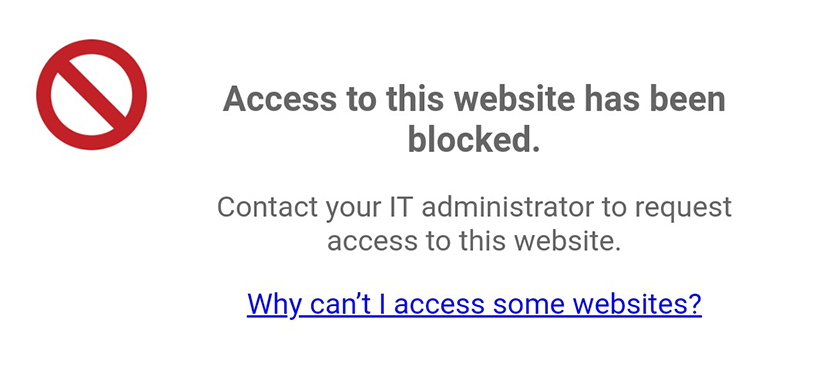
Ako aplikacija nije instalirana u radnom profilu Microsoft Intune, korisnici su blokirani s web-lokacije Webex:
Ako je aplikacija instalirana u radnom profilu Microsoft Intune, korisnici ne mogu otvoriti aplikaciju:
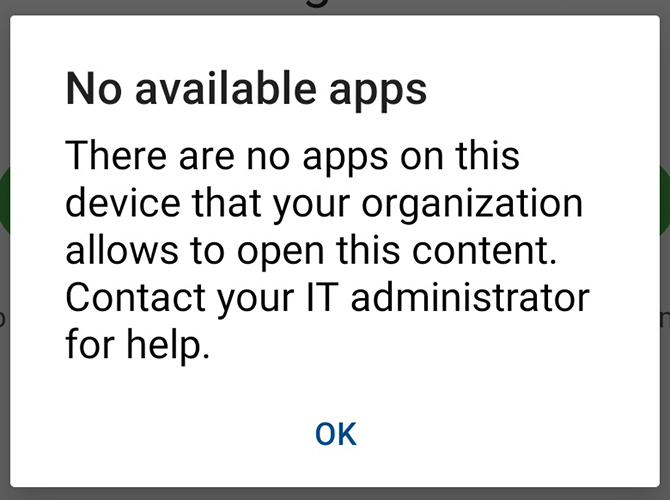
Da bi riješili ove probleme, korisnici mogu promijeniti pravila zaštite aplikacija u administracijskom centru Microsoftovog upravitelja krajnjih toč aka. Dodatne informacije potražite na Microsoftovoj web stranici.
Problemi sa poslužiteljem sastanaka (CWMS)
Android uređaji ne mogu se pridružiti sastancima pomoću CWMS 2.6 ili novijeg. Zaobilazno rješenje je prvo prijaviti se u aplikaciju prije povezivanja sa sastankom.
Prvi okvir videozapisa se ne pojavljuje
Ovisno o vašoj mobilnoj mrežnoj vezi, možda nećete vidjeti prvi okvir video datoteke kada se dijeli tijekom sastanka.
Netočna lozinka za sastanak kalendara
Ako lozinka za sastanak sadrži razmak, možda neće biti ispravno prikazana u aplikaciji. I dalje se možete pridružiti sastanku bez više problema.
Problem pri prebacivanju između VoIP-a i audio emitiranja
Kada se dijeli video datoteka, postoji problem s prebacivanjem s VoIP-a na audio emitiranje nekoliko puta.
Detalji sastanka ne bi trebali prikazivati besplatne brojeve
Unatoč postavkama web mjesta koje onemogućavaju besplatne prikaze brojeva, brojevi se ionako pojavljuju.
Problem s performansama prilikom gledanja dijeljene video datoteke na sporijem uređaju
Stariji dvojezgreni CPU uređaji mogu imati problema s performansama prilikom gledanja zajedničke video datoteke.
Integracija blizine (beta)
Ova integracija podržava sastanke s omogućenim uređajem, zakazane i osobne sobe.
Nedavni sastanci u osobnoj sobi
Sastanci u osobnoj sobi pridruženi pomoću desktop aplikacije Sastanci ne prikazuju se na zaslonu za mobilne aplikacije Nedavno. Na zaslon Nedavni dodaju se samo sastanci u osobnoj sobi pridruženi pomoću vašeg Android uređaja.
Pojavljuje se poruka "Dijeljeni sadržaj nije podržan"
Kada voditelj dijeli video datoteku tijekom sastanka, aplikacija može prikazivati poruku Zajed nički sadržaj koji nije podrž an u trajanju do šest sekundi. Datoteka se na kraju prikazuje ispravno.
Korištenje zvuka i dijeljenje dokumenata (podataka) istovremeno
Ako koristite CDMA mrežu kao što su Sprint ili Verizon, mrežna ograničenja sprječavaju vas da istovremeno upućujete samo audio poziv i koristite podatkovne usluge. U tom slučaju pridruživanje audio dijelu sastanka putem audio-poziva znači da ne možete pregledavati ažuriranja popisa sudionika ili dijeljene prezentacije. Ako imate pristup Wi-Fi ili 4G mrežama, možda ćete moći istovremeno koristiti glasovne i podatkovne usluge. Alternativno, možete koristiti VoIP za povezivanje sa zvukom sastanka.
Koristite VoIP ako ne vidite audio opciju "Poveži se putem Interneta" (VoIP)
Ako se opcija Povezivanje putem Internet a (VoIP) ne pojavi za vas, naš VoIP rješenje trenutno ne podržava vaš uređaj. To se može dogoditi sa starijim uređajima s procesorima nižih performansi. I dalje se možete pridružiti audio dijelu poziva.
VoIP je onemogućen na originalnom Kindle Fire jer uređaj nema sistemski mikrofon.
Ograničenja povratnog poziva videozapisa
Nakon što se video uređaj poveže putem video povratnog poziva, mogu se pojaviti neki problemi s dijeljenjem ako dijelite s istog video uređaja.
Nakon što se video uređaj poveže putem video povratnog poziva, sudionici se dva puta pojavljuju na popisu sudionika i video traci.
Ne mogu se pridružiti sastancima pomoću veze s pozivnim brojem
Korištenje veze samo za audio pozivni broj za pridruživanje sastanku iz kalendara ili aplikacije e-pošte ne funkcionira na nekim modelima telefona jer aplikacija Android Phone ne može proslijediti broj poziva i broj sastanka Webexu. I dalje možete nazvati sastanak tako da birate jedan od pozivnih brojeva navedenih u odjeljku Pridruži se telefonom nakon što se pridružite sastanku.
Određeni se sastanci ne pojavljuju na popisu sastanaka bez hibridnog kalendara
Ako nemate hibridni kalendar, sljedeći sastanci neće se prikazivati na popisu sastanaka u mobilnoj aplikaciji Sastanci:
- Sastanci u osobnoj sobi
- Sastanci na koje niste primili izravnu pozivnicu (proslijeđene pozivnice ili pozivnice poslane na popis za distribuciju kojoj pripadate)
- Sastanci održani na drugoj web stranici Webex
Dopustite aplikaciji pristup vašem iOS kalendaru
Preporučujemo da dopustite Microsoft Outlook pristup vašem iOS kalendaru prije nego što mobilnoj aplikaciji dopustite pristupu vašem iOS kalendaru. Da biste promijenili postavke, idite na anaka, a zatim omogućite Kalendar sustava Office 365.
Predmemorijske vjerodajnice
Vaše vjerodajnice se predmemoriraju kako bi se omogućilo lakše iskustvo pridruživanja sastanku. Ovisno o vrsti web-lokacije, postavke kontroliraju koliko dugo se predmemoriraju sljedeće vjerodajnice:
-
Za web stranice za jednokratnu prijavu (SSO) odjavljujete se nakon određenog vremena nakon prijave.
-
Za web-lokacije koje nisu SSO, odjavljujete se nakon određenog vremena nakon prijave, osim ako se ne povežete ili zakažete sastanak prije isteka tog razdoblja.
Kontaktirajte Webex tehničku podršku
Da biste pristupili tehničkoj podršci, pomoću stolnog računala dođite do web-lokacije na kojoj se pokušavate pridružiti sastanku. U lijevom navigacijskom oknu idite na Podr ška i kliknite vezu u odjeljku Kontaktirajte podršku.
Pokretanje sastanka iz programa Slack i Microsoft Skype za tvrtke
Da biste unakrsno pokrenuli aplikaciju iz Slacka ili Microsoft Skypea za tvrtke, omogućite pregledavanje unutar aplikacije u tim aplikacijama.
Poteškoće u pronalaženju uređaja za blizinu
Obratite se svom IT administratoru kako biste bili sigurni da vaši video uređaji podržavaju Webex blizinu i da je omogućena na video uređajima.
ID lica
Korisnici iOS-a na SSO web lokacijama ili web lokacijama kojima upravlja Control Hub mogu koristiti značajku Face ID svog iPhonea za povratnu prijavu na svoje web stranice. Ovo slijedi prethodno ponašanje za web-lokacije kojima upravlja Webex web administracija.
Prisilna ponovna instalacija mobilne aplikacije
Sigurnost aplikacija rješava se drugačije počevši od iOS-a 10.3.1. Kada se pridružite sastanku i od vas zatraži da otvorite u Webexu, dodirnite Otvor i da biste se pridružili.
Netočna vremena obavijesti i nedostajuće obavijesti
Ako je sastanak otkazan, obavijest o njemu ostaje sve dok se aplikacija ponovno ne otvori.
Ako ste promijenili vremenske zone i niste otvorili aplikaciju, obavijest zadržava izvorno vrijeme. Preporučujemo da ručno otvorite aplikaciju kada stignete u novu vremensku zonu kako biste osvježili popis obavijesti.
Sastanci se osvježavaju do sedam dana unaprijed svaki put kada se aplikacija otvori.
Ograničenja pridruživanja sastanku iz vašeg automobila
Sljedeći uređaji nisu podržani za integraciju Ford Applink:
-
Moto G5
-
XT1671
-
XT1672
-
XT1676
-
XT1677
-
-
Moto G5 Plus
-
XT1680
-
XT1681
-
XT1683
-
XT1684
-
XT1685
-
XT1686
-
XT1687
-
Sinkronizacija popisa sastanaka
Da biste vidjeli sve nadolazeće sastanke u Moji sast anci, preporučujemo da kalendar na vašem mobilnom uređaju bude konfiguriran tako da se sinkronizira s poslužiteljem pošte vaše organizacije. Obratite se IT administratoru vaše tvrtke za upute.
Sastanci se ne pojavljuju na popisu sastanaka
Ako se vaši sastanci ne pojavljuju na popisu sastanaka, možete:
-
Provjerite je li omogućeno struganje kalendara vašeg uređaja i da li je kalendar uređaja konfiguriran za primanje sastanaka Microsoft Outlook i sastanaka Google kalendara
-
Omogućite izrav Microsoft Office 365 nu sinkronizaciju izvora popisa sastanaka s popisom sastanaka
Aplikacija spaja duplikate sastanaka koji se pojavljuju u vašem kalendaru. Ovu značajku možete onemogućiti ako želite pregledati sve svoje sastanke na popisu sastanaka.
Spriječite dijaloški okvir "otvori ovaj sastanak u Webexu"
Korisnici mogu primati dijaloške okvire potvrde kada dodirnu da bi se pridružili sastanku. To znači da moraju dodirnuti drugi dijalog da bi se pridružili sastanku. Da bi to spriječili, korisnici mogu dodirnuti i zadržati vezu za pridruživanje u pozivnici za sastanak, a zatim dodirnuti Otvori u Webexu. Vaš uređaj pamti ovaj odabir i više ne prikazuje dijaloški okvir za potvrdu.
Zatražite instalaciju dodatka Webex tijekom pridruživanja sastanku na iPadu
Više informacija o ovom problemu potražite u odjeljku Od mene se traži da instaliram dodatak Webex dok se pridružujem sastanku na svom iPadu.
Preuzmite svoje korisničko ime i lozinku
Ako se ne možete sjetiti svog korisničkog imena, možete pokušati koristiti:
-
Vaša puna adresa e-pošte
-
Vaša mrežna prijava ako vaša organizacija koristi jednokratnu prijavu
-
Prvi dio vaše adrese e-pošte prije domene (ime @example .com)
Webex tehnička podrška ne može resetirati vašu lozinku. Ako se ne možete prijaviti nakon isprobavanja gore navedenih metoda, obratite se administratoru web-lokacije.
Simultani zvuk i podaci
Obično telefonske mreže mogu istovremeno pružati govorne i podatkovne usluge. Ako ne možete istovremeno koristiti glas i podatke na sastanku, provjerite je li vaš uređaj omogućen VoLTE. Ako je dostupan, VoIP možete koristiti i za povezivanje zvuka sastanka.
Prebacite zvuk na povezani uređaj na iOS-u
Ako niste povezali zvuk, prikazuju se samo uređaji samo za izlaz, kao što su Bluetooth ili Airplay uređaji bez mikrofona. U tim slučajevima zvuk i dalje funkcionira iz zvučnika iOS uređaja, a ne odabranog uređaja samo za izlaz. Ova je značajka podržana samo u iOS 11 i novijim verzijama.
Dodirni ID
Touch ID radi samo na web-lokacijama koje nisu SSO na podržanim iOS i Android uređajima. Korištenje Touch ID-a funkcionira samo na web-lokacijama koje nisu SSO u sustavu iOS 9.0 i novijim verzijama te podržanim Android uređajima. Da biste koristili Touch ID na iPhoneu ili iPadu, omogućite mu rad s Webex Meetings mobilnom aplikacijom.
Isključite obavijesti o pridruživanju sastanku na iOS-u
Da biste isključili obavijesti, idite na postavke uređaja i pomaknite se do mobilne aplikacije. U odjel jku Dopusti pristup Webexu do dirnite Obavi jesti i onemogućite Dop usti obavijesti.
Nepodržana poruka uređaja
Ako vidite da vaš uređaj nije podržan u dijaloškom okviru Webex Meetings aplikacije, to znači da smo pronašli kritične probleme s vašim uređajem. Ne preporučujemo korištenje ovog uređaja za mobilnu aplikaciju. Kritični problemi uključuju nestabilnost aplikacije, nedostajuće zakrpe sustava ili nedostatak potrebnih komponenti.
Nepodržani uređaji
Mobilna aplikacija Sastanci više ne podržava uređaje sa sustavom Windows Phone ili Blackberry 10.


