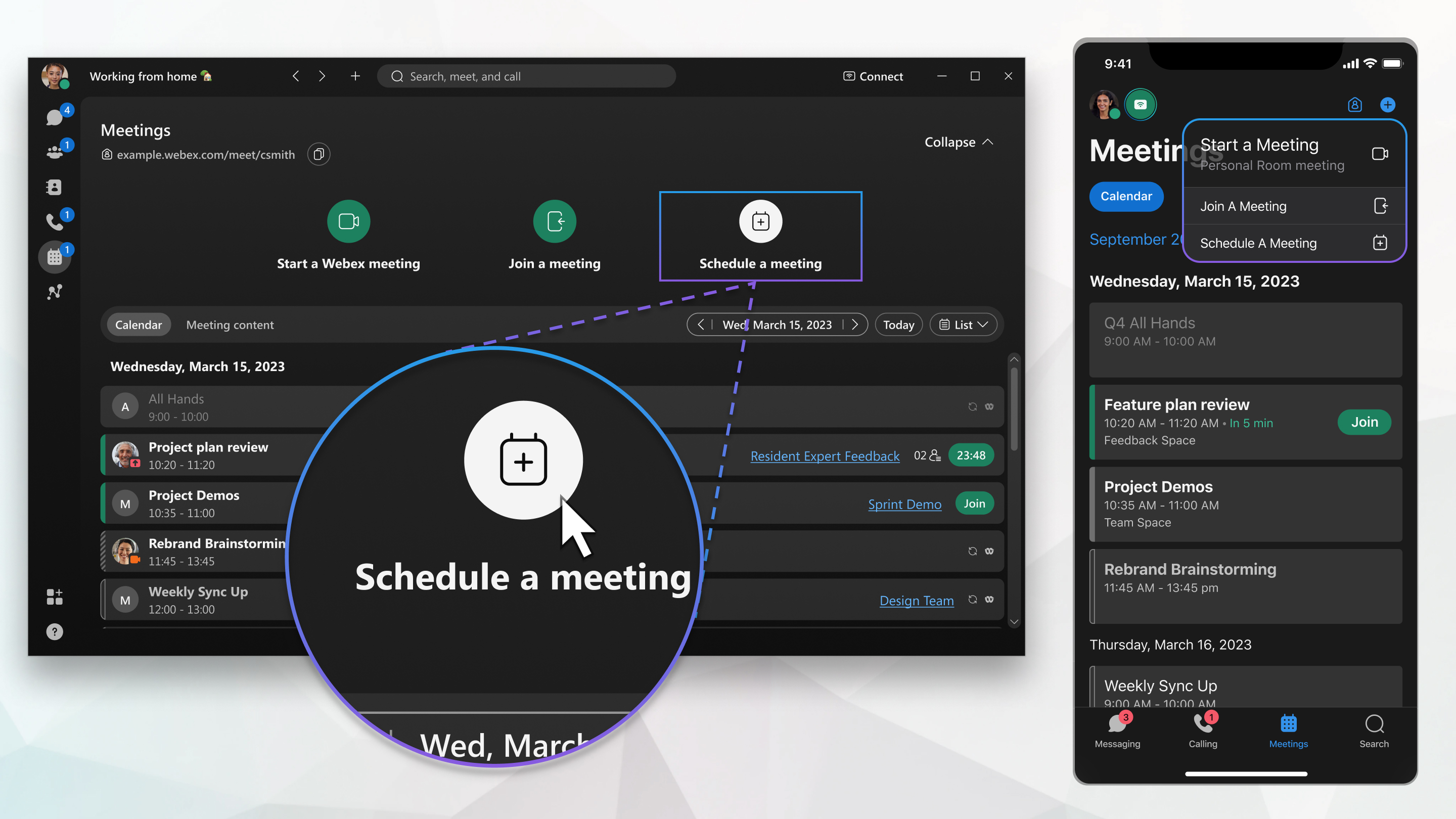
Webex aplikacija Zakazivanje | sastanka iz kalendara sastanaka

list-menuŽelite li poslati povratne informacije?
Zakažite sastanak iz kalendara Sastanaka kada želite zakazati jednokratnu poveznicu za sastanak ili sastanak u osobnoj sobi. Također možete osigurati da su vaši sastanci šifrirani od početka do kraja.

Prije početka

Za korisnike FedRAMP-a, kada hibridni kalendar ili O365 nije konfiguriran u Webex aplikaciji, jedini sastanci koji se prikazuju u kalendaru su oni sastanci koji se nalaze unutar FedRAMP granice (FedRAMP - FedRAMP).

Odaberite planer koji želite koristiti za zakazivanje sastanaka.
1

Idite na Sastanci Sastanci.

2

Kliknite Zakaži sastanak Zakaži sastanak, a zatim unesite podatke o sastanku:

Ako vam se ne prikazuje Zakazivanje sastanka, vaš račun nije postavljen za održavanje sastanaka. Umjesto toga možete zakazati sastanak iz prostora .

  • Unesite naziv sastanka u Tema.

  • Iz Razina klasifikacije sastanakaodaberite padajući izbornik za prikaz dostupnih oznaka klasifikacije. Ove oznake pomažu osigurati da se informacije dijele na odgovarajući način i u skladu sa sigurnosnim standardima vaše organizacije.

    Kada uključite klasifikacije, sustav automatski stvara javnu klasifikaciju i postavlja je kao zadanu. Javnu klasifikaciju možete preimenovati, ali je ne možete izbrisati.

    Kao domaćin sastanka, klasifikaciju možete promijeniti u bilo kojem trenutku prije početka sastanka, klasifikacija se ne može promijeniti nakon što sastanak započne i nakon što sastanak završi.

  • Pod Datum i vrijemeodaberite početni i završni datum i vrijeme.

  • Označite Ponavljanje i odaberite učestalost sastanka.

  • Odaberite vezuna sastanak, odaberite jednu od sljedećih mogućnosti:

    • Generiraj jednokratnu vezu za sastanak

    • Upotrijebi vezu za moju Osobnu sobu

  • Za stvaranje prostora za sastanak označite Stvori prostor sa svim pozvanima na sastanak.

  • Unesite opis koji će se uključiti u pozivnicu e-poštom ako je vaš administrator postavio vaš račun s uslugom Cisco Webex Hybrid Calendar.

3

Dodaj pozvane osobe, unesite ime ili adresu e-pošte.

Kada je za vaš račun postavljen Hibridni kalendar, pored imena svake osobe vidjet ćete ikone koje pokazuju njihovu dostupnost.

  • Dostupan Dostupan

  • Nedostupan Nedostupno

  • Nepoznata dostupnost Nepoznata dostupnost

Da biste pozvanu osobu učinili sudomaćinom, zadržite pokazivač miša iznad njezina imena, kliknite , a zatim kliknite Postavi kao sudomaćina. Ovu opciju vidite ako pozvani ima račun domaćina na istoj Webex stranici kao i vi.

4

Pod Sobeunesite naziv sobe za sastanke.

Kada je vaš račun postavljen s hibridnim kalendarom, pored svakog naziva sobe vidjet ćete ikone koje prikazuju dostupnost.

  • Dostupan Dostupan

  • Nedostupan Nedostupan

Prikazuju se samo sobe za sastanke navedene u direktoriju vaše organizacije. Zadržite pokazivač miša iznad ikone sobe da biste vidjeli karticu kontakta sobe.

5

Za jednokratnu poveznicu za sastanak kliknite Napredne postavke i odaberite jednu od dostupnih opcija:

  • Sigurnost
    • Odaberite Pravila pridruživanja za osobe koje nisu na pozivu za sastanak ili koje nisu prijavljene na Webex.

    • Za dodatnu sigurnost, postavite sastanak na Automatsko zaključavanje ubrzo nakon početka. Zatim se nitko ne može pridružiti sastanku dok ga ne primite.

    • Dopustite sudionicima da se pridruže prije domaćina, a zatim odaberu 0, 5, 10ili 15 minuta prije početka sastanka.

    • Možete dodati zvučne vodene žigove videozapisima sudionika i dijeljenom sadržaju. Pod Vodeni žigovi zvukaoznačite Dodaj vodene žigove zvuku sastanka. Administrator web-mjesta može prenijeti sastanke s vodenim žigom u Control Hub, koji zatim analizira snimku i traži jedinstvene identifikatore. Mogu pogledati rezultate kako bi vidjeli koji je izvorni klijent ili uređaj snimio sastanak.

      Možete dodati vizualne vodene žigove videozapisima sudionika i dijeljenom sadržaju.

  • Zvučna veza
    • Za Vrsta audio veze odaberite jedno od sljedećeg:

      • Webex Audio— Uključuje opcije poziva, povratnog poziva i zvuka s računala. Telefonske opcije mogu uključivati besplatne i globalne brojeve za pozive te postavljanje tonova za ulaz i izlaz.

        Označite Prikaži besplatne brojeve za pozive kako biste prikazali besplatne brojeve na koje sudionici mogu nazvati sa svojih telefona.

      • VoIP— Ograničava sve sudionike na korištenje zvuka s računala.

    • Za Ulazni i izlazni ton— Odaberite ton koji će se čuti kada se sudionik pridruži sastanku ili ga napusti.

    • Isključi zvuk sudionika— Automatski isključi zvuk sudionika pri ulasku na sastanak i omogući sudionicima da sami isključe zvuk.

  • Opcije rasporeda
    • Suorganizatori mogu započeti sastanke u vaše ime. Ako želite dodijeliti cohost prije sastanka, odaberite jednu od mogućnosti u odeljku .

    • Automatsko uključivanje Cisco AI Assistanta kada sastanak počne

    • Automatski pokreni snimanje kada sastanak počne

    • Omogući odvojene sesije

    • Postavite opcije sastanka kao što su isključivanje chata i isključivanje mogućnosti dodavanja ili preuzimanja datoteka.

6

Kliknite Raspored.

Sastanak je kreiran i dodan u vaš kalendar. Pozivnica putem e-pošte šalje se svima pozvanima na sastanak.

Ako trebate unijeti izmjene, možete ažurirati podatke sastanka ili otkazati sastanak.

1

Idite na SastanciSastanci.

2

Dodirnite gumb za globalnu akciju Gumb za globalnu akciju > Zakažite sastanak.

3

Navedite detalje o sastanku:

  • Unesite naziv sastanka u Tema sastanka.

  • Iz Razina klasifikacije sastanakaodaberite padajući izbornik za prikaz dostupnih oznaka klasifikacije. Ove oznake pomažu u osiguravanju da se informacije dijele na odgovarajući način i u skladu sa sigurnosnim standardima vaše organizacije.

    Kada uključite klasifikacije, sustav automatski stvara javnu klasifikaciju i postavlja je kao zadanu. Javnu klasifikaciju možete preimenovati, ali je ne možete izbrisati.

    Kao domaćin sastanka, klasifikaciju možete promijeniti bilo kada prije početka sastanka, klasifikaciju nije moguće promijeniti nakon što sastanak započne i nakon što sastanak završi.

  • Dodirnite Pozvane osobe i dodajte osobe po imenu, e-pošti ili odaberite s popisa Nedavno .

    Da biste pozvanu osobu učinili sudomaćinom, dodirnite Više opcija pokraj imena osobe i dodirnite Postavi kao sudomaćina. Ovu opciju vidite ako pozvani ima račun domaćina na istoj Webex stranici kao i vi.

    Dodirnite Provjeri kalendar da biste vidjeli u koje vrijeme su svi slobodni i povucite sastanak u to vremensko razdoblje. Na raspolaganju su vam i sljedeće mogućnosti:

    • Pogledajte popis osoba koje su dostupne u odabrano vrijeme.

    • Dodirnite i zadržite sastanak da biste ga povukli i ispustili u drugo vremensko razdoblje.

    • Dodirnite i povucite kartice sastanka da biste promijenili trajanje sastanka. Sve promjene odražavaju se u vremenu početka i završetka rasporeda.

  • Odaberite datum i vrijeme početka i završetka .

  • Dodirnite Ponavljanjeda biste zakazali redovito ponavljanje sastanka, odaberite dnevne, tjedne ili mjesečne intervale.

  • Dodirnite Dodaj sobu, pretražite sobu po nazivu i dodirnite sobu za dodavanje. Dodirnite Provjeri kalendar za pregled raspoloživosti soba.

    Dodirnite i držite sobu da biste otvorili karticu kontakta sobe.

  • Dodirnite Veza za sastanak i odaberite Veza za jednokratni sastanak ili Veza za osobnu sobu.

  • Za izradu prilagođene lozinke za sastanak ili generiranje nove lozinke dodirnite lozinku. Zatim izbrišite postojeću lozinku i unesite novu lozinku ili dodirnite Ikona osvježavanja koja označava da je dostupno ažuriranje. za generiranje nove lozinke.

  • Unesite opis.

4

Dodirnite Raspored da biste zakazali sastanak.

1

Idite na SastanciSastanci.

2

Dodirnite plutajući gumb za radnju gumb za dodavanje zakazanog sastanka > Zakažite sastanak.

3

Navedite detalje o sastanku:

  • Unesite naziv sastanka u Tema sastanka.

  • Iz Razina klasifikacije sastanakaodaberite padajući izbornik za prikaz dostupnih oznaka klasifikacije. Ove oznake pomažu u osiguravanju da se informacije dijele na odgovarajući način i u skladu sa sigurnosnim standardima vaše organizacije.

    Kada uključite klasifikacije, sustav automatski stvara javnu klasifikaciju i postavlja je kao zadanu. Javnu klasifikaciju možete preimenovati, ali je ne možete izbrisati.

    Kao domaćin sastanka, klasifikaciju možete promijeniti bilo kada prije početka sastanka, klasifikaciju nije moguće promijeniti nakon što sastanak započne i nakon što sastanak završi.

  • Odaberite datum i vrijeme početka i završetka .

  • Dodirnite Ponavljanje da biste zakazali redovito ponavljanje sastanka, odaberite dnevne, tjedne ili mjesečne intervale.

  • Dodirnite Pozvane osobe i dodajte osobe po imenu, e-pošti ili odaberite s popisa Nedavno .

    Dodirnite Provjeri kalendar da biste vidjeli u koje vrijeme su svi slobodni i povucite sastanak u to vremensko razdoblje. Na raspolaganju su vam i sljedeće mogućnosti:

    • Pogledajte popis osoba koje su dostupne u odabrano vrijeme.

    • Dodirnite i zadržite sastanak da biste ga povukli i ispustili u drugo vremensko razdoblje.

    • Dodirnite i povucite kartice sastanka da biste promijenili trajanje sastanka. Sve promjene odražavaju se u vremenu početka i završetka rasporeda.

      Da biste pozvanu osobu učinili sudomaćinom, dodirnite Izbornik Više pokraj imena osobe i dodirnite Postavi kao sudomaćina. Da bi se prikazala ova opcija, pozvani korisnik mora imati račun domaćina na istoj Webex stranici kao i vi.

  • Dodirnite Dodaj sobu, pretražite sobu po nazivu i dodirnite sobu za dodavanje. Dodirnite Provjeri kalendar za pregled raspoloživosti soba.

    Dodirnite i držite sobu da biste otvorili karticu kontakta sobe.

  • Dodirnite Veza za sastanak i odaberite Veza za jednokratni sastanak ili Veza za osobnu sobu.

  • Za izradu prilagođene lozinke za sastanak ili generiranje nove lozinke dodirnite lozinku. Zatim izbrišite postojeću lozinku i unesite novu ili dodirnite Ikona osvježavanja koja označava da je dostupno ažuriranje. za generiranje nove lozinke i kliknite Spremi.

  • Unesite opis.

4

Dodirnite Raspored da biste zakazali sastanak.

Nakon što zakažete sastanak, osobe koje ste pozvali automatski im se šalju e-poštom kako bi ih obavijestile. Ako uredite pozivnicu ili je otkažete, svima pozvanima šalje se nova e-pošta kako bi bili u toku.

1

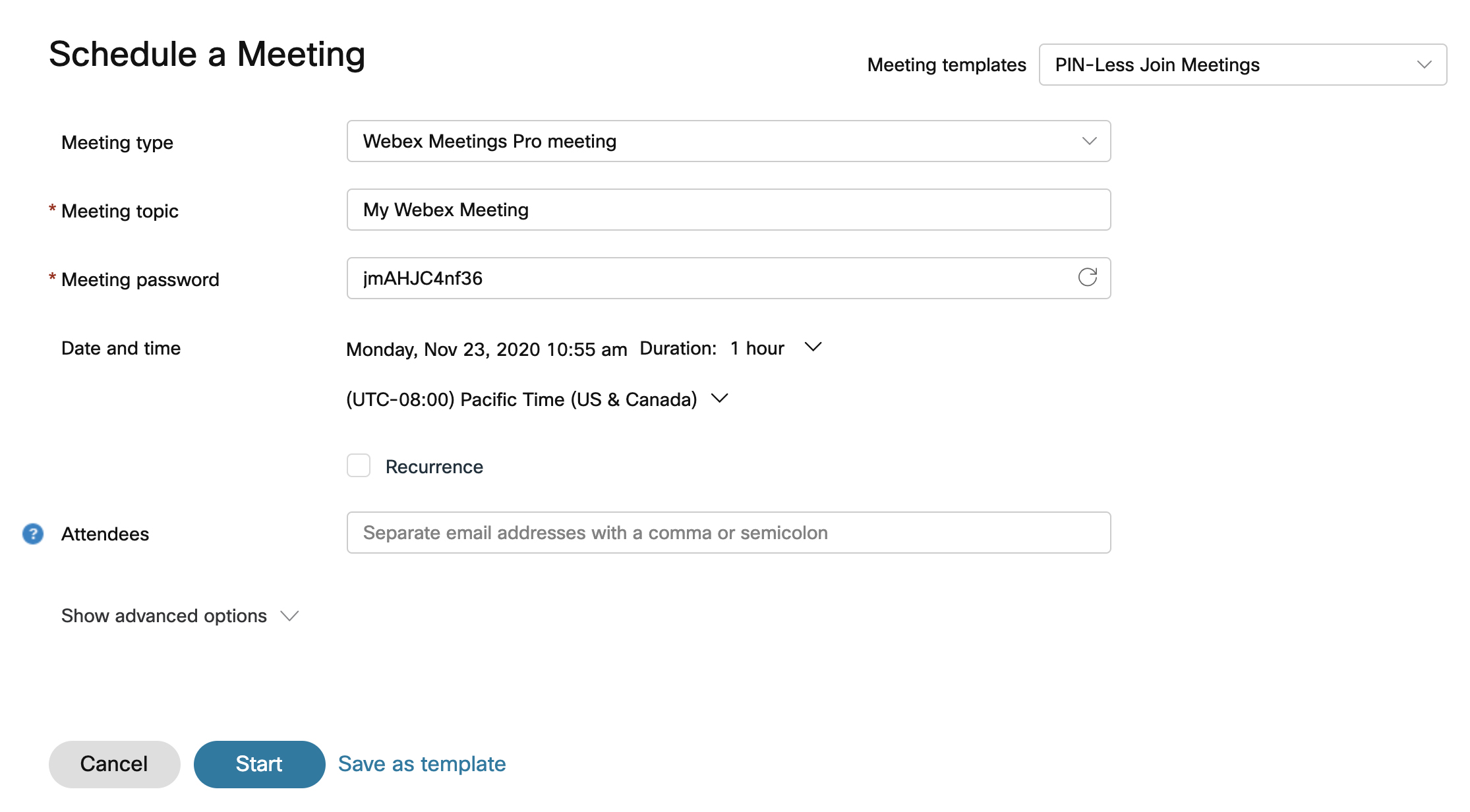
Prijavite se na Webex, kliknite na Sastanci > Zakažite sastanak.

Ako ste već spremali predloške sastanaka , možete ga odabrati s padajućeg popisa Predlošci sastanaka.

2

Odaberite vrstu sastanka s padajućeg popisa ako je vašem računu pridruženo više od jedne. Vrste sastanaka zadani su ili prilagođeni skupovi značajki sastanka dostupnih za vašu tvrtku ili ustanovu.

3

Unesite naziv sastanka u Tema.

4

Iz Razina klasifikacije sastanakaodaberite padajući izbornik za prikaz dostupnih oznaka klasifikacije. Ove oznake pomažu osigurati da se informacije dijele na odgovarajući način i u skladu sa sigurnosnim standardima vaše organizacije.

Kada uključite klasifikacije, sustav automatski stvara javnu klasifikaciju i postavlja je kao zadanu. Javnu klasifikaciju možete preimenovati, ali je ne možete izbrisati.

Kao domaćin sastanka, klasifikaciju možete promijeniti bilo kada prije početka sastanka, klasifikaciju nije moguće promijeniti nakon što sastanak započne i nakon što sastanak završi.

5

Odaberite Datum i vrijeme za vaš sastanak.

6

Ponavljanje sastanka možete postaviti označavanjem potvrdnog okvira Ponavljanje. Sastanak možete zakazati svakodnevno, dvotjedno, mjesečno i još mnogo toga.

7

U Opisunesite bilo koji kontekst ili detalje koje želite da vaši sudionici imaju o nadolazećem sastanku.

8

U odjeljku Pozvani unesite ime ili adresu e-pošte osobe koju pozivate. Polje Sudionici predlaže osobe koje ste već pozvali, postojeće račune u vašoj organizaciji Cisco Webex i kontakte u adresaru. Ako osoba ima račun domaćina u vašoj organizaciji, možete je učiniti alternativnim domaćinom klikom na Dodijeli sudomaćina gumb za dodjeljivanje suorganizatora pored njezina imena.

9

Za ostale opcije odaberite Napredne postavke.

Vaše Webex opcije mogu biti postavljene tako da uključuju:

  • U Sigurnosne opcije:
    • Promijenite lozinku za sastanakako je potrebno.

    • Isključi lozinku— Isključite lozinku iz pozivnice e-poštom radi dodatne sigurnosti.

    • Pravila pridruživanja— Odlučite što se događa s gostima kada se pridruže sastanku.

    • Automatsko zaključavanje—Odlučite koliko dugo nakon početka sastanka želite da se sastanak automatski zaključa.

    • Pridruži se prije domaćina— Označite okvir kako biste omogućili sudionicima da se pridruže sastanku prije nego što započnete sastanak. Odaberite da dopustite sudionicima da se pridruže 0-15 minuta prije početka sastanka.

    • Možete dodati zvučne vodene žigove videozapisima sudionika i dijeljenom sadržaju. Pod Vodeni žigovi zvukaoznačite Dodaj vodene žigove zvuku sastanka. Administrator web-mjesta može prenijeti sastanke s vodenim žigom u Control Hub, koji zatim analizira snimku i traži jedinstvene identifikatore. Mogu pogledati rezultate kako bi vidjeli koji je izvorni klijent ili uređaj snimio sastanak.

      Možete Dodati vizualne vodene žigove videozapisima sudionika i dijeljenom sadržaju.

  • U Opcije zvuka:

    • Vrsta audio veze— Odaberite jednu od sljedećih opcija

      • Webex Audio— Uključuje opcije poziva, povratnog poziva i zvuka s računala. Telefonske opcije mogu uključivati besplatne i globalne brojeve poziva, kao i mogućnost postavljanja ulaznih i izlaznih tonova.

      • Koristi samo VoIP— Ograničava sve sudionike na korištenje zvuka s računala.

      • Druga usluga telekonferencije— Omogućuje vam unos podataka o telekonferenciji treće strane.

        Korisnici koji više vole koristiti neintegrirane audio telekonferencije mogu to učiniti za sastanke s omogućenim webexom i videouređajima. Da biste koristili ovu značajku za Webex, vaša organizacija mora biti upravljana u Control Hubu ili povezana s njim.

      • Ništa

    • Zvuk za ulazak i izlazak— Odaberite zvuk koji će se čuti kada se gost pridruži sastanku ili ga napusti.

    • Isključi zvuk sudionika— Automatski isključi zvuk sudionika pri ulasku na sastanak i omogući sudionicima da sami isključe zvuk.

  • U Opcije rasporedamožete učiniti sljedeće:

    • Suvoditelj— Suvoditelji mogu započeti sastanke u vaše ime. Ako želite dodijeliti cohost prije sastanka, odaberite jednu od mogućnosti u odeljku .

    • Video sustavi— Autentificirani video sustavi u ovoj organizaciji mogu započeti i pridružiti se ovom sastanku bez upita.

    • Cisco AI Assistant— Automatski uključite Cisco AI Assistant kada sastanak započne.

    • Automatsko snimanje— Automatski pokrenite snimanje kada sastanak počne.

    • Automatsko dijeljenje sadržaja sastanka— Automatski dopustite pozvanima da nakon sastanka pregledaju sažetak sastanka, transkript, snimke i poruke u chatu.

    • Odvojene sesije— Odvojene sesije su manje grupe koje su odvojene od glavnog Webex sastanka. Omogućuju podskupu sudionika sastanka suradnju i razmjenu ideja putem zvuka i videozapisa.

    • Registracija— Odaberite Zahtijevaj registraciju sudionika kako biste od sudionika zahtijevali registraciju i odobrenje domaćina prije dolaska na sastanak. Odaberite detaljne podatke o registraciji koje zahtijevate od sudionika. Svaki sudionik koji se registrira morat će navesti te podatke.

    • Prevođenje— Kada omogućite simultano prevođenje, dodjeljujete sudionike kao prevoditelje. Prevoditelji tada mogu prevoditi između različitih jezičnih kanala bez sastanka.

    • Znakovni jezikDodijeliti tumače znakovnog jezika.

    • Mogućnosti sastanka— Odaberite Uredi mogućnosti sastanka i odaberite mogućnosti koje želite da sudionici imaju na početku sastanka.

    • Privilegije sudionika— Odaberite Uredi privilegije sudionika i odaberite privilegije koje želite da sudionici imaju kada sastanak počne.

10

Ako želite spremiti te postavke koje će se ubuduće koristiti kao predložak, kliknite Spremi kao predložak. U suprotnom kliknite Start da biste odmah započeli sastanak ili kliknite Zakaži ako se sastajete kasnije.

Stranica za zakazivanje sastanka

Za zakazivanje sastanaka sastanaka sastanak možete dodati u kalendar tako da otvorite sastanak s kartice Sastanci i kliknete Dodaj u moj kalendarDodaj u moj kalendar pokraj naziva sastanka.

Preuzima se iCalendar (.ics) datoteka. Odaberite .ics datoteku i prihvatite sastanak. Da biste pozvali druge na sastanak, pošaljite datoteku .ics kao privitak e-pošte.

Je li taj članak bio koristan?