Webex-App | Ein Meeting über den Meeting-Kalender anplanen

list-menuFeedback?
Planen Sie ein Meeting über den Meetings-Kalender, wenn Sie einen einmaligen Meeting-Link oder ein Meeting in einem persönlichen Raum einrichten möchten. Sie können außerdem sicherstellen, dass Ihre Meetings Ende-zu-Ende-verschlüsselt sind.

Vorbereitungen

Für FedRAMP-Nutzer gilt: Wenn in der Webex-App kein Hybridkalender oder O365 konfiguriert ist, werden im Kalender nur die Besprechungen angezeigt, die sich innerhalb der FedRAMP-Grenze befinden (FedRAMP - FedRAMP).

Wählen Sie den Terminplaner aus, den Sie zum Planen von Besprechungen verwenden möchten.
1

Gehen Sie zu Meetings Meetings.

2

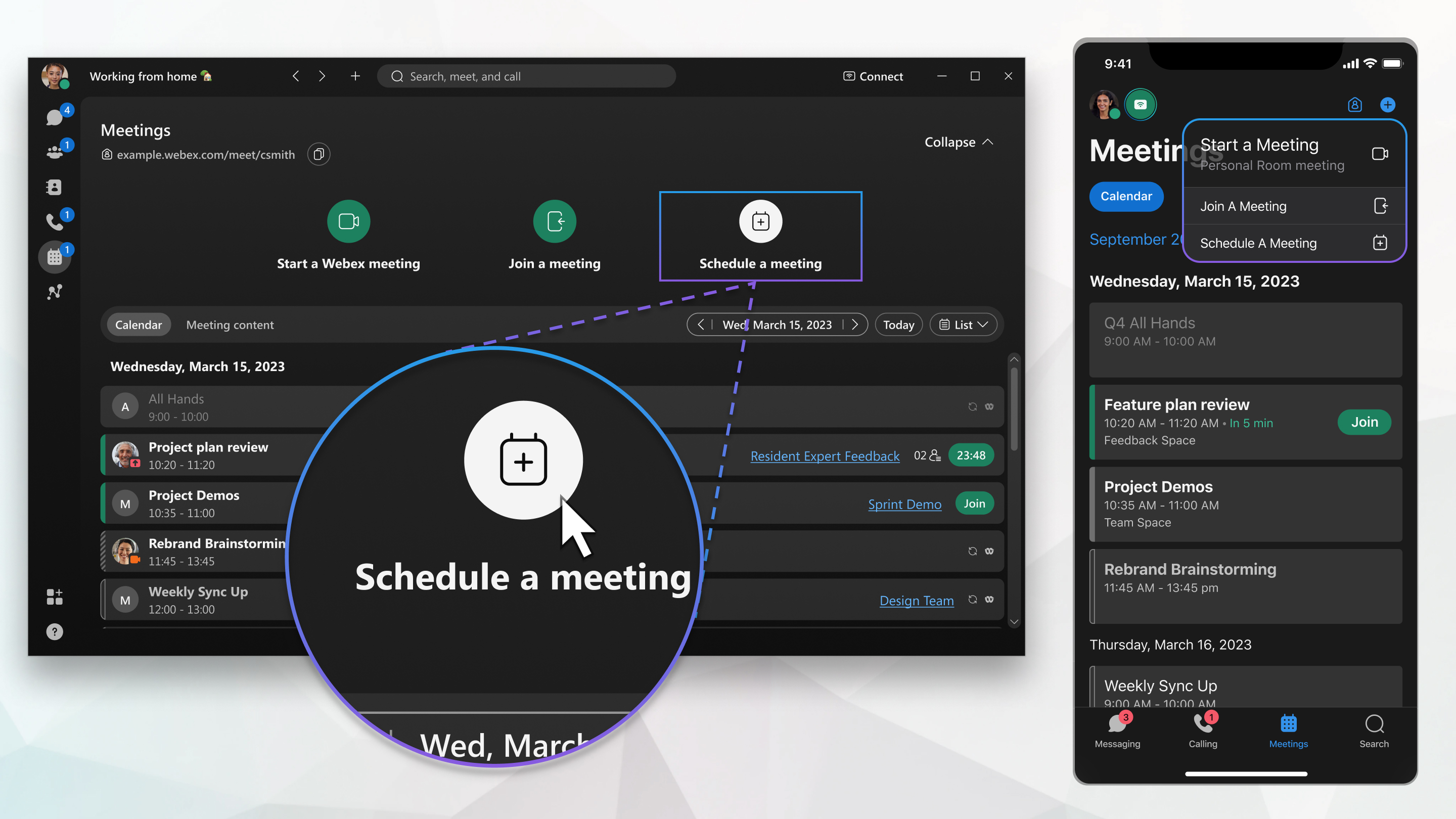
Klicken Sie auf Termin vereinbaren Meeting ansetzenund geben Sie dann Ihre Besprechungsinformationen ein:

Wenn "Meeting anplanen " nicht sehenwird, ist Ihr Konto nicht für das Hosten von Meetings eingerichtet. Sie können stattdessen ein Meeting von einem Bereich aus planen.

  • Geben Sie im Feld Themaeinen Namen für das Meeting ein.

  • Unter Meetings-Klassifizierungsebenekönnen Sie im Dropdown-Menü die verfügbaren Klassifizierungsbezeichnungen anzeigen lassen. Diese Kennzeichnungen tragen dazu bei, dass Informationen angemessen weitergegeben werden und den Sicherheitsstandards Ihrer Organisation entsprechen.

    Wenn Sie Klassifizierungen aktivieren, erstellt das System automatisch eine öffentliche Klassifizierung und legt diese als Standard fest. Sie können die öffentliche Klassifizierung umbenennen, aber nicht löschen.

    Als Gastgeber des Meetings können Sie die Klassifizierung jederzeit vor Beginn des Meetings ändern. Sobald das Meeting begonnen hat, kann die Klassifizierung nicht mehr geändert werden, und auch nicht mehr, wenn das Meeting beendet ist.

  • Unter Datum und Uhrzeitwählen Sie ein Start- und ein Enddatum sowie eine Endzeit aus.

  • Aktivieren Sie Wiederholung und wählen Sie die Besprechungshäufigkeit.

  • Wählen Sie einen Meeting-Linkaus:

    • Einmaligen Meeting-Link erzeugen

    • Link zu meinem persönlichen Webex-Raum verwenden

  • Um einen Bereich für Ihr Meeting zu erstellen, aktivieren Sie Einen Bereich mit allen Meeting-Teilnehmern erstellen.

  • Geben Sie eine Beschreibung ein, die in die E-Mail-Einladung aufgenommen werden soll, wenn Ihr Administrator Ihr Konto für den Cisco Webex Hybrid Calendar Service eingerichtet hat.

3

Eingeladene hinzufügen , geben Sie einen Namen oder eine E-Mail-Adresse ein.

Wenn Ihr Konto mit Hybrid Calendar eingerichtet ist, sehen Sie neben dem Namen jeder Person Symbole, die deren Verfügbarkeit anzeigen.

  • Verfügbar Verfügbar

  • Nicht verfügbar Nicht verfügbar

  • Unbekannte Verfügbarkeit Unbekannte Verfügbarkeit

Um einen Eingeladenenzum Mitgastgeber zu machen, bewegen Sie den Mauszeiger über dessen Namen, klicken Sie auf und anschließend auf Mitgastgeber machen. Diese Option wird Ihnen angezeigt, wenn der Eingeladene über ein Host-Konto auf derselben Webex-Website verfügt wie Sie.

4

Unter Räumegeben Sie den Namen eines Besprechungsraums ein.

Wenn Ihr Konto mit Hybrid Calendar eingerichtet ist, sehen Sie neben jedem Raumnamen Symbole, die die Verfügbarkeit anzeigen.

  • Verfügbar Verfügbar

  • Nicht verfügbar Nicht verfügbar

Es werden nur die im Verzeichnis Ihrer Organisation aufgeführten Besprechungsräume angezeigt. Bewegen Sie den Mauszeiger über das Zimmersymbol, um die Zimmerkontaktkarte anzuzeigen.

5

Für einen einmaligen Meeting-Link klicken Sie auf Erweiterte Einstellungen und wählen Sie aus den verfügbaren Optionen:

  • Sicherheit
    • Wählen Sie die Beitrittsregeln für Personen aus, die nicht auf der Besprechungseinladung stehen oder nicht bei Webex angemeldet sind.

    • Für zusätzliche Sicherheit stellen Sie Ihre Besprechung kurz nach Beginn auf Automatische Sperre ein. Dann kann niemand an der Besprechung teilnehmen, bis Sie ihn zulassen.

    • Erlauben Sie den Teilnehmern , vor demGastgeber beizutreten, und wählen Sie dann 0, 5, 10 oder 15 Minuten vor Beginn des Meetingsaus .

    • Sie können Ihren Teilnehmervideos und geteilten Inhalten Audio-Wasserzeichen hinzufügen. Unter Audio-Wasserzeichen, aktivieren Sie Hinzufügen von Wasserzeichen zu Meeting-Audio. Der Website-Administrator kann mit einem Wasserzeichen versehene Meetings in Control Hub hochladen, welches dann die Aufzeichnung analysiert und die eindeutigen Kennungen ermittelt. Sie können die Ergebnisse einsehen, um zu erkennen, welcher Client oder welches Gerät die Besprechung aufgezeichnet hat.

      Sie können visuelle Wasserzeichen zu Teilnehmervideos und geteilten Inhalten hinzufügen.

  • Audio-Verbindung
    • Wählen Sie für den Audioverbindungstypeine der folgenden Optionen:

      • Webex Audio—Beinhaltet Optionen für Einwahl, Rückruf und Computer-Audio. Zu den Telefonoptionen gehören gebührenfreie und internationale Einwahlnummern sowie die Möglichkeit, Ein- und Austrittstöne einzustellen.

        Aktivieren Sie Gebührenfreie Einwahlnummern anzeigen, um den Teilnehmern gebührenfreie Telefonnummern anzuzeigen, unter denen sie sich von ihrem Telefon aus einwählen können.

      • VoIP—Beschränkt alle Teilnehmer auf die Verwendung von Computer-Audio.

    • Für Eintritts- und Austrittston—Wählen Sie einen Ton aus, der ertönt, wenn ein Teilnehmer dem Meeting beitritt oder es verlässt.

    • Teilnehmer stummschalten—Teilnehmer werden beim Betreten des Meetings automatisch stummgeschaltet und können sich selbst stummschalten.

  • Optionen zum Ansetzen
    • Co-Hosts können Meetings in Ihrem Namen starten. Wenn Sie einen Co-Host vor dem Meeting zuweisen möchten, wählen Sie eine der Optionen im Abschnitt aus.

    • Schaltet den Cisco AI Assistant automatisch ein, wenn das Meeting beginnt

    • Automatische Aufnahme starten, wenn das Meeting beginnt

    • Aktivieren Breakout-Sitzungen

    • Legen Sie Meeting-Optionen fest, z. B. die Deaktivierung des Chats und die Deaktivierung der Möglichkeit, Dateien hinzuzufügen oder herunterzuladen.

6

Klicken Sie aufAnplanen .

Der Termin wurde erstellt und Ihrem Kalender hinzugefügt. Alle eingeladenen Teilnehmer erhalten eine E-Mail-Einladung.

Wenn Sie Änderungen vornehmen müssen, können Sie die Meeting-Details aktualisieren oder das Meeting stornieren.

1

Gehen Sie zu MeetingsMeetings.

2

Tippen Sie auf die globale Aktionsschaltfläche Globale Aktionsschaltfläche. > Vereinbaren Sie einen Termin.

3

Geben Sie Ihre Besprechungsdetails an:

  • Geben Sie einen Namen für das Meeting in Meeting-Themaein.

  • Unter Meetings-Klassifizierungsebenekönnen Sie im Dropdown-Menü die verfügbaren Klassifizierungsbezeichnungen anzeigen lassen. Diese Kennzeichnungen tragen dazu bei, dass Informationen angemessen weitergegeben werden und den Sicherheitsstandards Ihrer Organisation entsprechen.

    Wenn Sie Klassifizierungen aktivieren, erstellt das System automatisch eine öffentliche Klassifizierung und legt diese als Standard fest. Sie können die öffentliche Klassifizierung umbenennen, aber nicht löschen.

    Als Gastgeber des Meetings können Sie die Klassifizierung jederzeit vor Beginn des Meetings ändern. Sobald das Meeting begonnen hat, kann die Klassifizierung nicht mehr geändert werden, und auch nicht mehr, wenn das Meeting beendet ist.

  • Tippen Sie auf Eingeladene , und fügen Sie Personen mit Name, E-Mail-Adresse hinzu oder wählen Sie aus der Liste "Aktuelle" aus.

    Um einen Eingeladenen zum Co-Gastgeberzu machen, tippen Sie auf Weitere Optionen neben dem Namen der Person und tippen Sie auf Co-Gastgeber machen. Diese Option wird Ihnen angezeigt, wenn der Eingeladene über ein Host-Konto auf derselben Webex-Website verfügt wie Sie.

    Tippen Sie auf Kalender überprüfen, um zu sehen, in welchem Zeitraum jeder kostenlos ist, und ziehen Sie Ihr Meeting zu diesem Zeitraum. Sie haben außerdem folgende Möglichkeiten:

    • Eine Liste der zur ausgewählten Zeit verfügbaren Personen anzeigen.

    • Tippen Und halten Sie das Meeting gedrückt, um es per Drag&Drop an einen anderen Zeitraum zu ziehen.

    • Tippen und ziehen Sie die Registerkarten für das Meeting, um die Dauer des Treffens zu ändern. Alle Änderungen werden in der Start- und Endzeit des Planers widergespiegelt.

  • Wählen Sie ein Start - und Enddatum sowie eine Start- und Endzeit aus.

  • Tippen Sie auf Wiederholung, um das Meeting regelmäßig wiederholen zu lassen. Wählen Sie zwischen täglichen, wöchentlichen oder monatlichen Intervallen.

  • Tippen Sie auf Raum hinzufügen, suchen Sie nach einem Raum anhand des Namens und tippen Sie auf den Raum, um ihn hinzuzufügen. Tippen Sie auf Kalender, um die Zimmerverfügbarkeit zu sehen.

    Tippen und halten Sie das Zimmersymbol, um die Zimmerkontaktkarte zu öffnen.

  • Tippen Sie auf Meeting-Link und wählen Sie Einmaliger Meeting-Link oder Persönlicher Raum-Link.

  • Um ein individuelles Besprechungspasswort zu erstellen oder ein neues Passwort zu generieren, tippen Sie auf das Passwort. Löschen Sie anschließend das bestehende Passwort und geben Sie ein neues Passwort ein, oder tippen Sie auf Ein Aktualisierungssymbol zeigt an, dass ein Update verfügbar ist., um ein neues Passwort zu generieren.

  • Geben Sie eine Beschreibung ein.

4

Tippen Sie auf Anplanen, um Ihr Meeting an zu planen.

1

Gehen Sie zu MeetingsMeetings.

2

Tippen Sie auf die schwebende Aktionsschaltfläche Schaltfläche „Geplantes Meeting hinzufügen“. > Vereinbaren Sie einen Termin.

3

Geben Sie Ihre Besprechungsdetails an:

  • Geben Sie einen Namen für das Meeting in Meeting-Themaein.

  • Unter Meetings-Klassifizierungsebenekönnen Sie im Dropdown-Menü die verfügbaren Klassifizierungsbezeichnungen anzeigen lassen. Diese Kennzeichnungen tragen dazu bei, dass Informationen angemessen weitergegeben werden und den Sicherheitsstandards Ihrer Organisation entsprechen.

    Wenn Sie Klassifizierungen aktivieren, erstellt das System automatisch eine öffentliche Klassifizierung und legt diese als Standard fest. Sie können die öffentliche Klassifizierung umbenennen, aber nicht löschen.

    Als Gastgeber des Meetings können Sie die Klassifizierung jederzeit vor Beginn des Meetings ändern. Sobald das Meeting begonnen hat, kann die Klassifizierung nicht mehr geändert werden, und auch nicht mehr, wenn das Meeting beendet ist.

  • Wählen Sie ein Start - und Enddatum sowie eine Start- und Endzeit aus.

  • Tippen Sie auf Wiederholung, um das Meeting regelmäßig wiederholen zu lassen. Wählen Sie zwischen täglichen, wöchentlichen oder monatlichen Intervallen.

  • Tippen Sie auf Eingeladene , und fügen Sie Personen mit Name, E-Mail-Adresse hinzu oder wählen Sie aus der Liste "Aktuelle" aus.

    Tippen Sie auf Kalender überprüfen, um zu sehen, in welchem Zeitraum jeder kostenlos ist, und ziehen Sie Ihr Meeting zu diesem Zeitraum. Sie haben außerdem folgende Möglichkeiten:

    • Eine Liste der zur ausgewählten Zeit verfügbaren Personen anzeigen.

    • Tippen Und halten Sie das Meeting gedrückt, um es per Drag&Drop an einen anderen Zeitraum zu ziehen.

    • Tippen und ziehen Sie die Registerkarten für das Meeting, um die Dauer des Treffens zu ändern. Alle Änderungen werden in der Start- und Endzeit des Planers widergespiegelt.

      Um einen Eingeladenen zum Co-Gastgeberzu machen, tippen Sie auf Menü „Mehr“ neben dem Namen der Person und tippen Sie auf Zum Co-Gastgeber machen. Um diese Option zu sehen, muss der Eingeladene über ein Host-Konto auf derselben Webex-Website verfügen wie Sie.

  • Tippen Sie auf Raum hinzufügen, suchen Sie nach einem Raum anhand des Namens und tippen Sie auf den Raum, um ihn hinzuzufügen. Tippen Sie auf Kalender, um die Zimmerverfügbarkeit zu sehen.

    Tippen und halten Sie das Zimmersymbol, um die Zimmerkontaktkarte zu öffnen.

  • Tippen Sie auf Meeting-Link und wählen Sie Einmaliger Meeting-Link oder Persönlicher Raum-Link.

  • Um ein individuelles Besprechungspasswort zu erstellen oder ein neues Passwort zu generieren, tippen Sie auf das Passwort. Löschen Sie anschließend das bestehende Passwort und geben Sie ein neues Passwort ein, oder tippen Sie auf Ein Aktualisierungssymbol zeigt an, dass ein Update verfügbar ist., um ein neues Passwort zu generieren, und klicken Sie auf Speichern.

  • Geben Sie eine Beschreibung ein.

4

Tippen Sie auf Anplanen, um Ihr Meeting an zu planen.

Nachdem Sie Ihr Meeting an geplant haben, erhalten die eingeladenen Personen automatisch eine E-Mail, die sie darüber informiert. Wenn Sie die Einladung bearbeiten oder stornieren, wird eine neue E-Mail an alle eingeladenen Personen gesendet, damit diese auf dem neuesten Stand bleiben.

1

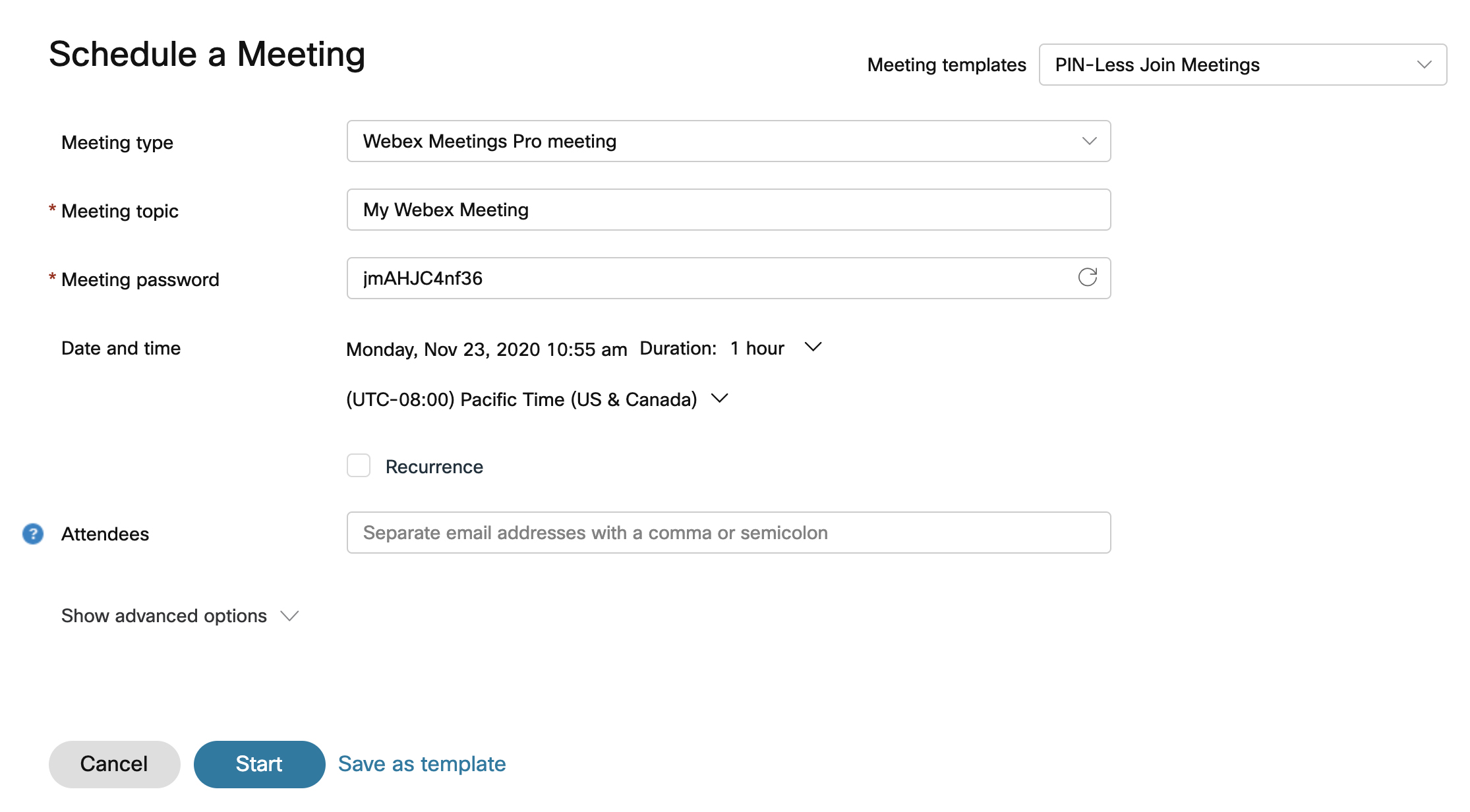
Melden Sie sich bei Webexan und klicken Sie auf Meetings. > Vereinbaren Sie einen Termin.

Wenn Sie zuvor Meeting-Vorlagen gespeichert haben , können Sie eine aus den Meeting-Vorlagen auswählen, Drop-down-Liste .

2

Wählen Sie einen Meeting-Typ aus der Drop-down-Liste, wenn ihrem Account mehrere zugeordnet sind. Meeting-Typen sind die Standard- oder benutzerdefinierten Sätze von Meeting-Funktionen, die für Ihre Organisation verfügbar sind.

3

Geben Sie im Feld Themaeinen Namen für das Meeting ein.

4

Unter Meetings-Klassifizierungsebenekönnen Sie im Dropdown-Menü die verfügbaren Klassifizierungsbezeichnungen anzeigen lassen. Diese Kennzeichnungen tragen dazu bei, dass Informationen angemessen weitergegeben werden und den Sicherheitsstandards Ihrer Organisation entsprechen.

Wenn Sie Klassifizierungen aktivieren, erstellt das System automatisch eine öffentliche Klassifizierung und legt diese als Standard fest. Sie können die öffentliche Klassifizierung umbenennen, aber nicht löschen.

Als Gastgeber des Meetings können Sie die Klassifizierung jederzeit vor Beginn des Meetings ändern. Sobald das Meeting begonnen hat, kann die Klassifizierung nicht mehr geändert werden, und auch nicht mehr, wenn das Meeting beendet ist.

5

Wählen Sie das Datum und die Uhrzeit für Ihr Meeting aus.

6

Sie können das Meeting so einrichten, dass es wiederholt wird, indem Sie das Kontrollkästchen Wiederholung aktivieren. Sie können Ihr Meeting täglich, zweiwöchentlich, monatlich und mehr anplanen.

7

Im Feld Beschreibungkönnen Sie alle Kontextinformationen oder Details zum bevorstehenden Meeting eingeben, die Ihre Teilnehmer erhalten sollen.

8

Im Abschnitt Eingeladene geben Sie den Namen oder die E-Mail-Adresse der Person ein, die Sie einladen. Im Feld Teilnehmer werden Personen vorgeschlagen, die Sie zuvor eingeladen haben, vorhandene Konten in Ihrer Cisco Webex und Kontakte in Ihrer Adressbuch. Wenn die Person über ein Host-Konto in Ihrer Organisation verfügt, können Sie sie zu einem alternativen Host machen, indem Sie neben ihrem Namen auf Cohost zuweisen Schaltfläche „Co-Host zuweisen“ klicken.

9

Weitere Optionen finden Sie unter Erweiterte Einstellungen.

Ihre Webex-Optionen können Folgendes beinhalten:

  • In Sicherheitsoptionen:
    • Ändern Sie gegebenenfalls das Meeting-Passwort .

    • Passwort ausschließen—Aus Sicherheitsgründen das Passwort aus der E-Mail-Einladung ausschließen.

    • Beitrittsregeln—Lege fest, was mit Gästen passiert, wenn sie einem Meeting beitreten.

    • Automatische Sperre—Legen Sie fest, wie lange nach Beginn des Meetings das Meeting automatisch gesperrt werden soll.

    • Vor dem Gastgeber beitreten— Aktivieren Sie das Kontrollkästchen, um Teilnehmern zu ermöglichen, dem Meeting beizutreten, bevor Sie das Meeting starten. Teilnehmer können 0 bis 15 Minuten vor Beginn des Meeting beitreten.

    • Sie können Ihren Teilnehmervideos und geteilten Inhalten Audio-Wasserzeichen hinzufügen. Unter Audio-Wasserzeichen, aktivieren Sie Hinzufügen von Wasserzeichen zu Meeting-Audio. Der Website-Administrator kann mit einem Wasserzeichen versehene Meetings in Control Hub hochladen, welches dann die Aufzeichnung analysiert und die eindeutigen Kennungen ermittelt. Sie können die Ergebnisse einsehen, um zu erkennen, welcher Client oder welches Gerät die Besprechung aufgezeichnet hat.

      Sie können visuelle Wasserzeichen zu Teilnehmervideos und geteilten Inhalten hinzufügen.

  • In Audiooptionen:

    • Audio-Verbindungstyp— Wählen Sie einen der folgenden Typen aus

      • Webex Audio—Beinhaltet Optionen für Einwahl, Rückruf und Computer-Audio. Telefonoptionen können gebührenfreie und globale Einrufnummern enthalten sowie die Möglichkeit, die Töne für Beitritt und Verlassen zu ändern.

      • Nur VoIP verwenden—Beschränkt alle Teilnehmer auf die Verwendung von Computer-Audio.

      • Anderer Telekonferenzdienst— Ermöglicht die Eingabe von Telekonferenzinformationen von Drittanbietern.

        Benutzer, die lieber nicht integrierte Audio-Telefonkonferenzen verwenden möchten, können dies für Webex- und Videogeräte-fähige Meetings tun. Um diese Funktion für Webex nutzen zu können, muss Ihre Organisation im Control Hub verwaltet oder mit diesem verknüpft sein.

      • Ohne

    • Ein- und Austrittston—Wählen Sie einen Ton aus, der beim Betreten oder Verlassen des Meetings durch einen Gast ertönt.

    • Teilnehmer stummschalten—Teilnehmer werden beim Betreten des Meetings automatisch stummgeschaltet und können sich selbst stummschalten.

  • In den Zeitplanoptionenkönnen Sie Folgendes tun:

    • Co-Host—Co-Hosts können in Ihrem Namen Meetings starten. Wenn Sie einen Co-Host vor dem Meeting zuweisen möchten, wählen Sie eine der Optionen im Abschnitt aus.

    • Videosysteme—Authentifizierte Videosysteme in dieser Organisation können ohne Aufforderung an diesem Meeting teilnehmen.

    • Cisco AI Assistant—Der Cisco AI Assistant wird automatisch aktiviert, wenn das Meeting beginnt.

    • Automatische Aufzeichnung—Die Aufzeichnung wird automatisch gestartet, sobald das Meeting beginnt.

    • Besprechungsinhalte automatisch teilen—Eingeladene können nach der Besprechung automatisch die Besprechungszusammenfassung, das Transkript, die Aufzeichnungen und die Chatnachrichten einsehen.

    • Breakout-Sessions—Breakout-Sessions sind kleinere Gruppen, die vom Haupt-Webex-Meeting abgetrennt werden. Sie ermöglichen eine Teilmenge der Meeting-Teilnehmer, um über Audio und Video zusammenzuarbeiten und Ideen auszutauschen.

    • Registrierung— Wählen Sie Teilnehmerregistrierung erforderlich, um von den Teilnehmern zu verlangen, sich zu registrieren und die Genehmigung des Veranstalters einzuholen, bevor sie an der Besprechung teilnehmen können. Wählen Sie die detaillierten Registrierungsinformationen aus, die die Teilnehmer bereitstellen müssen. Jeder Teilnehmer, der sich registriert, muss diese Informationen bereitstellen.

    • Dolmetschen—Wenn Sie Simultandolmetschenaktivieren, weisen Sie den Teilnehmern Dolmetscher zu. Die Dolmetscher können dann ohne ein Treffen zwischen verschiedenen Sprachkanälen dolmetschen.

    • GebärdenspracheGebärdensprachdolmetscher zuweisen.

    • Besprechungsoptionen—Wählen Sie Besprechungsoptionen bearbeiten und wählen Sie die Optionen aus, die den Teilnehmern zu Beginn der Besprechung zur Verfügung stehen sollen.

    • Teilnehmerberechtigungen—Wählen Sie Teilnehmerberechtigungen bearbeiten und wählen Sie die Berechtigungen aus, die die Teilnehmer zu Beginn des Meetings haben sollen.

10

Wenn Sie diese Einstellungen speichern möchten, um sie zukünftig als Vorlage zu verwenden, klicken Sie auf Als Vorlage speichern. Klicken Sie andernfalls auf Beginnen , um Ihr Meeting sofort zu starten, oder klicken Sie auf Anplanen, wenn Sie das Meeting später starten.

Seite zum Planen eines Termins

Um Meetings zu planen, können Sie das Meeting Ihrem Kalender hinzufügen, indem Sie das Meeting auf der Registerkarte Meetings Zu meinem Kalender hinzufügen öffnen und auf Zu meinem Kalender hinzufügen neben dem Namen des Meetings klicken.

Eine iCalendar-Datei (.ics) wird heruntergeladen. Wählen Sie die ICS-Datei aus, und nehmen Sie das Meeting an. Um andere Personen zu Ihrem Meeting einzu einladen, senden Sie die ICS-Datei als E-Mail-Anhang.

War dieser Artikel hilfreich für Sie?