Webex 應用程式 | 從會議日曆排定會議

list-menu意見回饋?
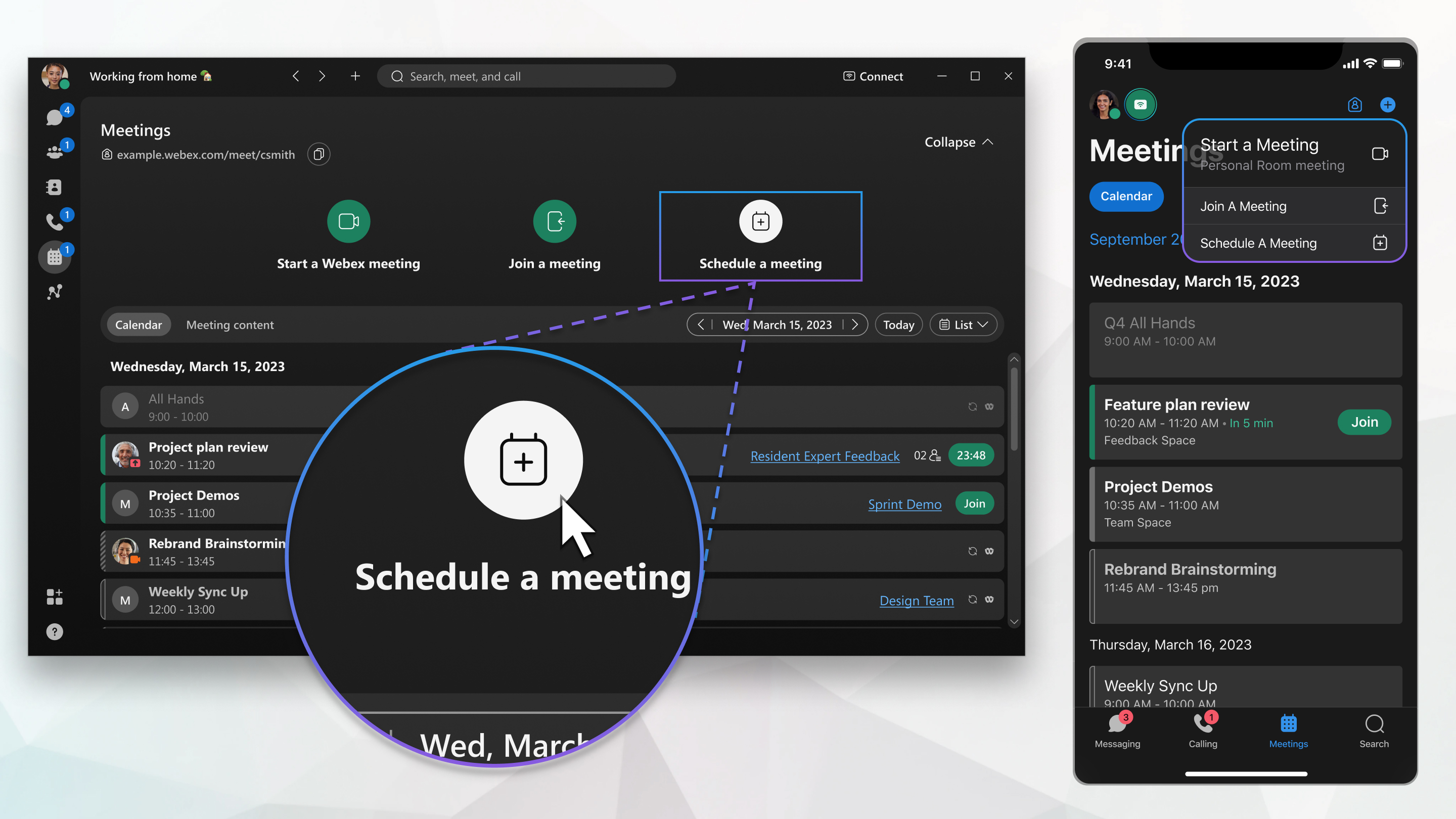
當您想要安排一次性會議連結或個人會議室會議時,請從「會議」行事曆安排會議。您也可以確保您的會議採用端對端加密。

準備工作

對於 FedRAMP 用戶,如果 Webex 應用程式中未配置混合日曆或 O365,則日曆中只會顯示 FedRAMP 邊界內的會議(FedRAMP - FedRAMP)。

選擇您要用於安排會議的日程安排工具
1

前往 Meetings 會議

2

點擊 安排會議 排定會議,然後輸入您的會議資訊:

如果未看到排定會議,則表示您的帳戶未設定,無法主持會議。您可以改為從空間排定會議

  • 中輸入會議名稱 主題

  • 會議分類等級中,選擇下拉式選單以查看可用的分類標籤。這些標籤有助於確保資訊以適當的方式共享,並符合貴組織的安全標準。

    啟用分類功能後,系統會自動建立一個公共分類並將其設定為預設值。您可以重新命名公共分類,但不能刪除它。

    作為會議主持人,您可以在會議開始前隨時更改會議分類,會議開始後和會議結束後將無法更改會議分類。

  • 日期和時間下,選擇開始日期和結束日期和時間。

  • 勾選 重複 並選擇會議頻率。

  • 選取會議 鏈名,從以下選項中選擇:

    • 產生一次性會議鏈結

    • 使用我的個人會議室鏈結

  • 若要建立會議空間,請選取 建立包含所有會議受邀者的空間

  • 如果您的管理員 已使用 Cisco Webex Hybrid Calendar Service 設定了您的帳戶,請輸入要包含在電子郵件邀請中的說明。

3

新增 受邀者,輸入姓名或電子郵件地址。

當您的帳戶設定了混合日曆後,您會在每個人的名字旁邊看到圖標,以顯示他們的空閒時間。

  • 可用 可用

  • 不可用 不可用

  • 未知空檔 不明線上狀態

若要將受邀者設為 共同主持人,請將滑鼠懸停在其姓名上,按一下 ,然後按一下 設為共同主持人。如果受邀者與您在同一個 Webex 網站上擁有主持人帳戶,則您會看到此選項。

4

會議室下方,輸入會議室的名稱。

當您的帳戶設定了混合日曆後,您會在每個房間名稱旁邊看到圖標,以顯示房間的可用性。

  • 可用 可用

  • 不可用 不可用

僅顯示您組織目錄中所列的會議室。將滑鼠懸停在房間圖示上即可查看房間聯絡人卡片。

5

如需一次性會議鏈接,請點擊 高級設定 並從可用選項中選擇:

  • 安全性
    • 選擇 加入規則 ,允許未收到會議邀請或未登入 Webex 的人員加入。

    • 為了增加安全性,請在會議開始後立即將會議設定為 自動 鎖定。然後,在你允許之前,任何人都無法加入會議。

    • 允許與會者在主持人之前加入會議 ,然後選擇會議開始前0 分鐘 5 分鐘 10 分鐘 15 分鐘。

    • 您可以為參與者的影片和分享內容添加音訊浮水印。在 音訊浮水印下,選取 為會議音訊新增浮水印。網站管理員可以將帶有浮水印的會議上傳到 Control Hub,然後 Control Hub 會分析錄製內容並尋找唯一識別碼。他們可以查看結果,了解是哪個來源客戶端或裝置錄製了會議。

      您可以 為參與者的影片和分享內容添加視覺浮水印

  • 音訊連線
    • 對於音訊連接類型 , 請選擇以下選項之一:

      • Webex Audio—包括撥入、回撥和電腦音訊選項。電話選項可能包括免費電話和全球撥入號碼,以及設定撥入和撥出鈴聲。

        勾選 顯示免費電話撥入號碼 以顯示與會者可以透過電話撥入的免費電話號碼。

      • VoIP—限制所有與會者使用電腦音訊。

    • 對於 進入和退出音— 選擇與會者加入或離開會議時要聽到的音調。

    • 將與會者靜音—與會者進入會議時自動將其靜音,並允許與會者自行靜音。

  • 排定選項
    • 共同主持人 可以代表您發起會議。如果您想要在會議前指定一個聯合主持人,請選取區段中的一個選項。

    • 會議開始時 自動開啟 Cisco AI 助手

    • 會議開始時 自動開始 錄製

    • 啟用分組討論

    • 設定會議選項,例如關閉聊天功能以及關閉新增或下載檔案的功能。

6

按一下排定

會議已建立並新增到您的日曆中。會議邀請函將透過電子郵件發送給所有受邀與會者。

如果需要進行變更,您可以更新會議詳細資料取消會議

1

移至會議會議

2

點選全域操作按鈕 全域操作按鈕 > 安排會議

3

請提供您的會議詳情:

  • 中輸入會議名稱 [] 會議主題

  • 會議分類等級中,選擇下拉式選單以查看可用的分類標籤。這些標籤有助於確保資訊以適當的方式共享,並符合貴組織的安全標準。

    啟用分類功能後,系統會自動建立一個公共分類並將其設定為預設值。您可以重新命名公共分類,但不能刪除它。

    作為會議主持人,您可以在會議開始前的任何時間更改會議分類,會議開始後和會議結束後將無法更改會議分類。

  • 選受邀者 ,然後按姓名、電子郵件新增人員,或者從近期 使用清單 選擇。

    若要將受邀者設為 共同主持人,請點選該人姓名旁的 更多選項 ,然後點選 設為共同主持人。如果受邀者與您在同一個 Webex 網站上擁有主持人帳戶,則您會看到此選項。

    觸檢查 日曆以查看每個人的閒置時間,並將您的會議拖曳至該時段。您還可以:

    • 查看所選時間誰在外的清單。

    • 點住會議,將其拖放到不同的時段。

    • 點觸並拖曳會議標籤以變更會議持續時間。任何變更將反映在排程器開始時間和結束時間。

  • 選擇開始 結束 日期和時間。

  • 點擊 重複,即可安排會議定期重複,您可以選擇每日、每週或每月重複。

  • 點擊 新增房間,按名稱搜尋房間,然後點擊房間進行新增。點擊 查看日曆 查看房間可用狀況。

    點擊並按住房間圖示即可開啟房間聯絡人卡片。

  • 點擊 會議連結 ,然後選擇 一次性會議連結個人會議室連結

  • 若要建立自訂會議密碼或產生新密碼,請點選密碼。然後,刪除現有密碼並輸入新密碼,或點擊 刷新圖示表示有可用更新。 以產生新密碼。

  • 輸入說明。

4

觸排定 以排定會議。

1

移至會議會議

2

點擊懸浮操作按鈕 新增已安排會議按鈕 > 安排會議

3

請提供您的會議詳情:

  • 中輸入會議名稱 [] 會議主題

  • 會議分類等級中,選擇下拉式選單以查看可用的分類標籤。這些標籤有助於確保資訊以適當的方式共享,並符合貴組織的安全標準。

    啟用分類功能後,系統會自動建立一個公共分類並將其設定為預設值。您可以重新命名公共分類,但不能刪除它。

    作為會議主持人,您可以在會議開始前的任何時間更改會議分類,會議開始後和會議結束後將無法更改會議分類。

  • 選擇開始 結束 日期和時間。

  • 點擊 重複 安排會議定期重複,可選擇每日、每週或每月重複。

  • 選受邀者 ,然後按姓名、電子郵件新增人員,或者從近期 使用清單 選擇。

    觸檢查 日曆以查看每個人的閒置時間,並將您的會議拖曳至該時段。您還可以:

    • 查看所選時間誰在外的清單。

    • 點住會議,將其拖放到不同的時段。

    • 點觸並拖曳會議標籤以變更會議持續時間。任何變更將反映在排程器開始時間和結束時間。

      若要將受邀者設為 共同主持人,請點選該人姓名旁的 「更多」功能表 ,然後點選 設為共同主持人。要看到此選項,受邀者必須與您在同一個 Webex 網站上擁有主持人帳戶。

  • 點擊 新增房間,按名稱搜尋房間,然後點擊房間進行新增。點擊 查看日曆 查看房間可用狀況。

    點擊並按住房間圖示即可開啟房間聯絡人卡片。

  • 點擊 會議連結 ,然後選擇 一次性會議連結個人會議室連結

  • 若要建立自訂會議密碼或產生新密碼,請點選密碼。然後,刪除現有密碼並輸入新密碼,或點選 刷新圖示表示有可用更新。 產生新密碼,然後點選 儲存

  • 輸入說明。

4

觸排定 以排定會議。

在您排定會議後,您邀請的人員會收到一封自動傳送給他們的電子郵件,以使其知悉相關情況。如果您編輯邀請或取消邀請,會向所有受邀的人發送一封新電子郵件,以便他們瞭解最新狀況。

1

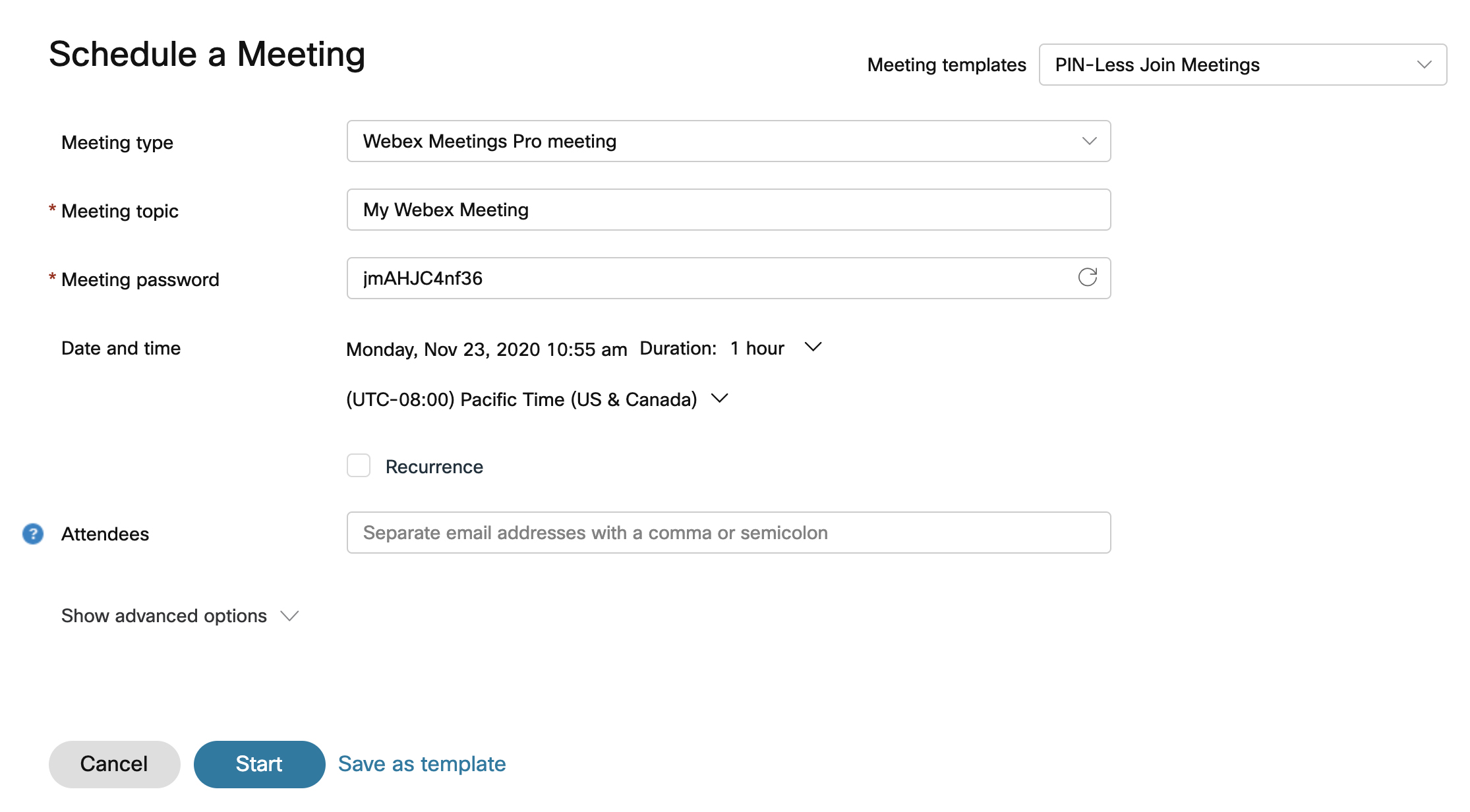
登入 Webex點擊會議 。 > 安排會議

如果之前已儲存會議範本,則可以從會議範本下拉清單中選取一個範本。

2

如果您的帳戶關聯了多種會議類型,請從下拉清單中選取一種會議類型。會議類型是您的組織可用的預設或自訂會議功能集。

3

主題中輸入會議名稱。

4

會議分類等級中,選擇下拉式選單以查看可用的分類標籤。這些標籤有助於確保資訊以適當的方式共享,並符合貴組織的安全標準。

啟用分類功能後,系統會自動建立一個公共分類並將其設定為預設值。您可以重新命名公共分類,但不能刪除它。

作為會議主持人,您可以在會議開始前的任何時間更改會議分類,會議開始後和會議結束後將無法更改會議分類。

5

請選擇 日期和時間 召開會議。

6

您可以透過勾選循環勾選方塊來設定要循環的會議。您可以將會議排定為每天、每兩週、每月等間隔時間進行。

7

描述中,輸入您希望與會者了解的有關即將召開的會議的任何背景或詳細資訊。

8

受邀者 部分,輸入您要邀請的人的姓名或電子郵件地址。出席者欄位會提示您之前邀請的人員、Cisco Webex 組織上的現有帳戶以及通訊錄中的聯絡人。如果該人員在您的組織中擁有主機帳戶,您可以透過按一下其姓名旁的 指派共同主機 分配共同主持人按鈕 將其設為備用主機。

9

如需其他選項,請選擇 進階設定

您的 Webex 選項可能設定為包含:

  • 安全選項:
    • 如有必要,請變更 會議密碼

    • 排除密碼— 從電子郵件邀請中排除密碼,以提高安全性。

    • 加入規則—決定訪客加入會議時會發生什麼事。

    • 自動鎖定— 決定會議開始後多久自動鎖定會議。

    • 在主持人之前加入—勾選此方塊可允許與會者在您開始會議之前加入會議。選擇此項以允許出席者在會議開始之前的 0-15 分鐘加入。

    • 您可以為參與者的影片和分享內容添加音訊浮水印。在 音訊浮水印下,選取 為會議音訊新增浮水印。網站管理員可以將帶有浮水印的會議上傳到 Control Hub,然後 Control Hub 會分析錄製內容並尋找唯一識別碼。他們可以查看結果,了解是哪個來源客戶端或裝置錄製了會議。

      您可以 為參與者影片和分享內容添加視覺浮水印

  • 音訊選項:

    • 音訊連線類型—請選擇下列其中一項

      • Webex 音訊— 包含撥入、回撥和電腦音訊選項。電話選項可能包括免費和全球撥入號碼,以及設定進入和退出鈴聲的功能。

      • 僅使用 VoIP— 限制所有與會者只能使用電腦音訊。

      • 其他電話會議服務—允許您輸入第三方電話會議資訊。

        偏好使用非整合音訊電話會議的使用者可以在其 Webex 會議和啟用視訊裝置的會議中這樣做。若要在 Webex 中使用此功能,您的組織必須在 Control Hub 中進行管理或與其關聯。

      • 沒有

    • 進入和退出音— 選擇當來賓加入或離開會議時要聽到的音調。

    • 將與會者靜音—與會者進入會議時自動將其靜音,並允許與會者自行靜音。

  • 日程安排選項中,您可以執行以下操作:

    • 共同主持人—共同主持人可以代表您發起會議。如果您想要在會議前指定一個聯合主持人,請選取區段中的一個選項。

    • 視訊系統— 本組織中經過驗證的視訊系統無需提示即可開始和加入此會議。

    • Cisco AI 助理— 會議開始時自動開啟 Cisco AI 助理。

    • 自動錄製—會議開始時自動開始錄製。

    • 自動分享會議內容— 會議結束後,自動允許受邀者查看會議摘要、文字記錄、錄音和聊天訊息。

    • 分組討論—分組討論是從 Webex 主會議分離出來的小組。允許部分會議參加者透過音訊和視訊來協作和分享想法。

    • 註冊— 選擇 要求與會者註冊 以要求與會者在參加會議之前進行註冊並獲得主辦方批准。選取要求出席者提供的詳細註冊資訊。每個註冊的出席者都必須提供該資訊。

    • 口譯—啟用 同聲傳譯時,您可以將參與者指定為口譯員。這樣一來,譯員們無需見面即可在不同語言管道之間進行翻譯。

    • 手語指派手語翻譯員

    • 會議選項— 選擇 編輯會議選項 ,然後選擇您希望與會者在會議開始時擁有的選項。

    • 與會者權限— 選擇 編輯與會者權限 ,然後選擇您希望與會者在會議開始時擁有的權限。

10

若要儲存這些設定以用作未來的範本,請按一下另存為範本。否則,請按一下開始以立即開始會議,或按一下排定以便在以後開會。

安排會議頁面

針對排定會議,您可以在會議標籤中開啟會議,並按一下會議名稱旁的新增至我的行事曆新增至我的行事曆,將會議新增至行事曆。

下載 iCalendar (.ics) 檔案。選取 .ics 檔並接受會議。若要邀請其他人加入您的會議,請傳送 .ics 檔案作為電子郵件附件。

本文是否有幫助?
本文是否有幫助?