
Obrigado pelos seus comentários.
Aplicativo Webex | Agendar uma reunião do calendário de reuniões
 Comentários?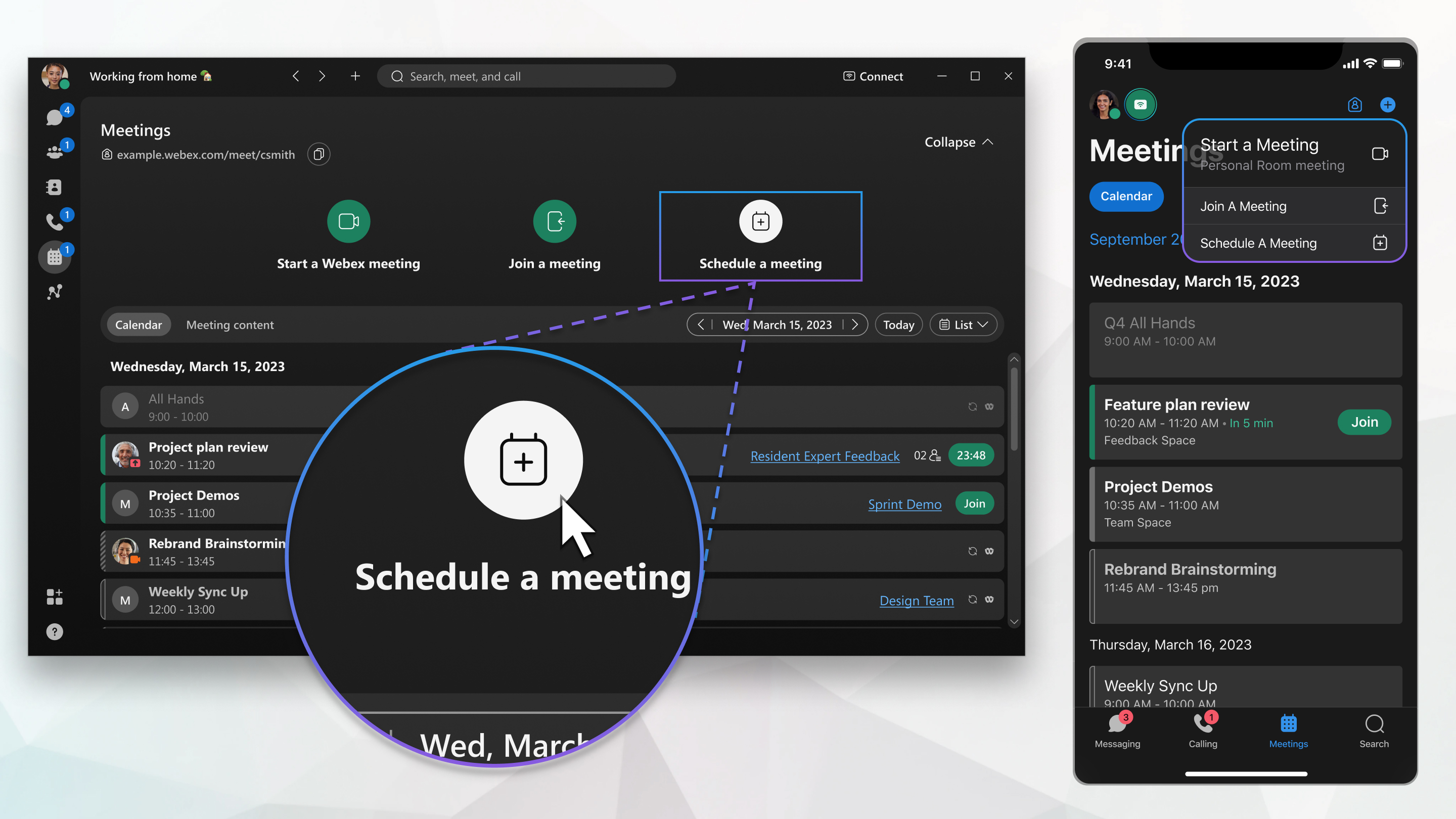
Você ou qualquer pessoa que você designar como cohost pode iniciar a reunião, convidar pessoas para ela, iniciar sessões de breakout, gravar a reunião e compartilhar a gravação.
Criptografia de ponta a ponta para reuniões do Webex App
As reuniões agendadas suportam criptografia de ponta a ponta. Para obter mais informações sobre como criptografar todas as suas reuniões por padrão, consulte Aplicativo Webex | Definir criptografia de ponta a ponta para reuniões.
Antes de você começar
Para usuários do FedRAMP, quando o Calendário Híbrido ou o O365 não estão configurados no aplicativo Webex, as únicas reuniões que aparecem no calendário são aquelas que estão dentro do limite do FedRAMP (FedRAMP - FedRAMP).
| 1 |
Vá até Reuniões |
| 2 |
Clique em Agendar uma reunião Se você não vir Agendar uma reunião, sua conta não será configurada para hospedar reuniões. Em vez disso , você pode agendar uma reunião de um espaço.
|
| 3 |
Adicionar Convidados, insira um nome ou endereço de e-mail. Quando sua conta estiver configurada no Calendário Híbrido, você verá ícones ao lado do nome de cada pessoa para mostrar sua disponibilidade.
Para tornar um convidado um coanfitrião, passe o cursor sobre o nome dele, clique em |
| 4 |
Em Salas, insira o nome de uma sala de reuniões. Quando sua conta estiver configurada no Hybrid Calendar, você verá ícones ao lado do nome de cada sala para indicar a disponibilidade.
Somente as salas de reunião listadas no diretório da sua organização serão exibidas. Passe o cursor sobre o ícone da sala para ver o cartão de contato da sala. |
| 5 |
Para um link de reunião única, clique em Configurações avançadas e escolha entre as opções disponíveis:
|
| 6 |
Clique emAgendar . A reunião foi criada e adicionada ao seu calendário. Um convite por e-mail é enviado a todos os convidados para a reunião.
Se você precisar fazer alterações, poderá atualizar os detalhes da reunião ou cancelar a reunião. |
 .
. e, em seguida, insira as informações da sua reunião:


 , e depois clique em
 | 1 |
Vá até Reuniões |
| 2 |
Toque em Agendar |
| 3 |
Forneça os detalhes da sua reunião:
|
| 4 |
Toque em Agendar para agendar a reunião. |
 ao lado do nome da pessoa e toque em
  para gerar uma nova senha.
| 1 |
Vá até Reuniões |
| 2 |
Toque no botão de ação flutuante |
| 3 |
Forneça os detalhes da sua reunião:
|
| 4 |
Toque em Agendar para agendar a reunião. |

 ao lado do nome da pessoa e toque em
 Depois de agendar a reunião, as pessoas convidadas receberão um e-mail enviado automaticamente para que elas saibam. Se você editar o convite ou cancelá-lo, um novo e-mail será enviado a todos os convidados para que eles permaneçam atualizados.
| 1 |
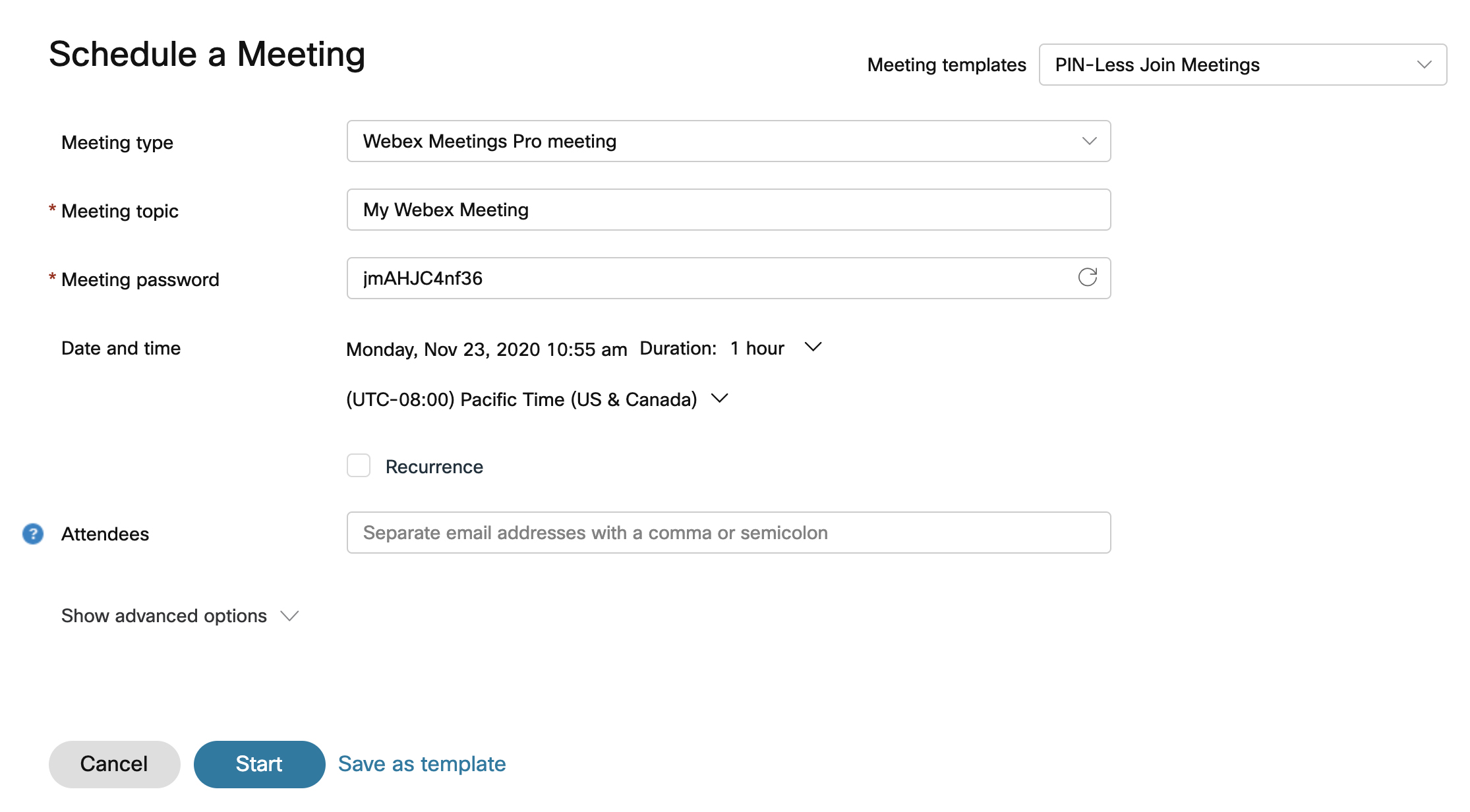
Faça login no Webex, clique em ou, no cabeçalho do aplicativo, clique em Se você tiver salvo modelos de reunião antes , poderá selecionar um dos modelos de reunião lista suspensa. |
| 2 |
Selecione um tipo de reunião do lista suspensa, se sua conta tiver mais de uma associada a ela. Os tipos de reunião são os conjuntos padrão ou personalizados de recursos de reunião disponíveis para a sua organização. |
| 3 |
Insira um nome para a reunião em Tópico. |
| 4 |
A partir de Nível de classificação de reuniões, selecione o menu suspenso para visualizar os rótulos de classificação disponíveis. Esses rótulos ajudam a garantir que as informações sejam compartilhadas de forma adequada e estejam em conformidade com os padrões de segurança da sua organização. Ao ativar as classificações, o sistema cria automaticamente uma classificação pública e a define como padrão. Você pode renomear a classificação pública, mas não pode excluí-la. Como anfitrião da reunião, você pode alterar a classificação a qualquer momento antes do início da reunião. A classificação não poderá ser alterada após o início ou término da reunião. |
| 5 |
Selecione a data e hora para sua reunião. |
| 6 |
Você pode configurar a reunião para se repetir verificando a caixa de seleção Recorrência. Você pode agendar sua reunião para acontecer diariamente, quinzenalmente, mensalmente e muito mais. |
| 7 |
Em Descrição, insira qualquer contexto ou detalhes que você queira que seus participantes tenham sobre a próxima reunião. |
| 8 |
Na seção Convidados, insira o nome ou endereço de e-mail da pessoa que você está convidando. O campo Convidados sugere pessoas que você convidou antes, contas existentes na sua Cisco Webex e contatos na sua Lista de endereços. Se a pessoa tiver uma conta de anfitrião na sua organização, você pode torná-la um anfitrião alternativo clicando em Atribuir coanfitrião |
| 9 |
Para outras opções, selecione Configurações avançadas. As suas opções do Webex podem estar configuradas para incluir:
|
| 10 |
Se você quiser salvar essas configurações para usar como modelo no futuro, clique em Salvar como modelo. Caso contrário, clique em Iniciar para iniciar sua reunião imediatamente ou clique em Agendar se você estiver se reunindo mais tarde.
Para agendar reuniões, Um arquivo iCalendar (.ics) é baixado. Selecione o arquivo .ics e aceite a reunião. Para convidar outras pessoas para sua reunião, envie o arquivo .ics como um anexo de e-mail. |


 você pode adicionar a reunião ao seu calendário abrindo a reunião na guia Reuniões e clicando em Adicionar ao meu calendário ao lado do nome da reunião.


