
Köszönjük visszajelzését.
Webex próbaverziók indítása és kezelése a Partner Hubban
 Visszajelzés?
Webex Enterprise próbaverzió beállítása
| 1 |
Webex Partner tanúsítvánnyal kell rendelkeznie. Ezzel hozzáférést biztosít a Webex Partner Hubhoz, ahol elvégzi az összes beállítási és konfigurációs lépést. |
| 2 |
Az ügyfélpróba megkezdéséhez értékesítési vagy értékesítési teljes adminisztrátori szerepkörrel rendelkező felhasználónak kell lennie. További információért lá sd: Partner rendszergazdai szerepkörök. |
| 3 |
Tekintse át a Megold Webex Meetings ás áttekin tését és a Webex MeetingsBDM- et, hogy megértse a következő Webex Meetings szolgáltatásokat, hogyan működnek, és milyen előnyöket nyújtanak az ügyfelek és a felhasználók számára.
|
Ezek az előfeltételek lehetővé teszik a próbaverziók megkezdését az ügyfélszervezetek számára. Ha próbaverziót szeretne indítani saját partnerszervezeténél, akkor CUWP-megrendelést kell leadnia a Cisco Commerce Workspace (CC W) oldalon.
| 1 |
A https://admin.webex.com partnernézetben nyissa meg az Ü gyfelek menüpon tot, majd kattintson a Próbaverzió indítása gombra. |
| 2 |
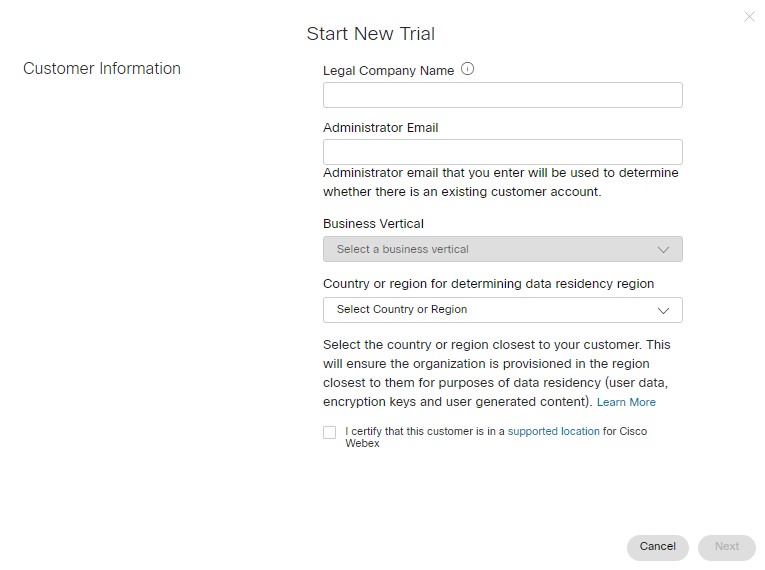
Az Új próbaverzió indítása oldalon töltse ki az ügyfél cégnevét, a rendszergazdai e-mail címét és az üzleti verziót. Ha nem találja a vállalat pontos üzleti függőségét, válassza ki a következő legjobb lehetőséget.
|
| 3 |
Válasszon egy országot az Or szág az Adattartózkodási régió meghatározásához legördülő listából. Ezek az információk segítenek kiválasztani a megfelelő régiót az ügyfél adatainak tárolásához. Ha a vállalatnak több helyszíne van, válassza ki azt, amelyik a legtöbb felhasználóval rendelkezik. A felhasználói élmény maximalizálása és a késleltetés minimalizálása érdekében az adatokat a legtöbb felhasználóhoz legközelebb eső adatközpontokban kell tárolni. |
| 4 |
Ismerje meg, hogy az ügyfél a Webex szolgáltatások támogatott helyén található. Nézze meg, hol érhető el a Webex? további információkért. Ha készen áll, kattintson a Tovább gombra. |
| 5 |
Az új ügyfélpróbaverzióhoz válassza a következőket, majd kattintson a Tovább gombra:
|
| 6 |
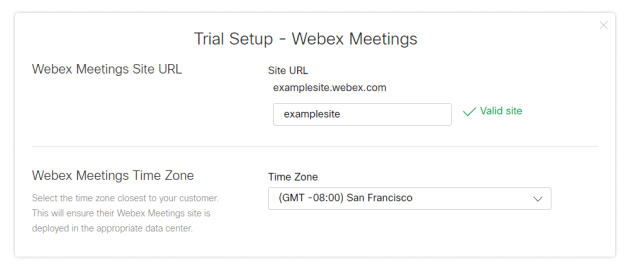
Ha a Webex Enterprise Edition lehetőséget választottaWebex Meetings, töltse ki a Webex Meetings webhely URL-jét, és válasszon egy időzónát.
|
| 7 |
Ha a Webex eszközök lehetőséget választotta, válassza ki azokat az eszközöket, amelyeket az ügyfélnek kíván szállítani, vagy hagyja ki ezt a lépést. Érdemes kihagyni a következő esetekben:
Minden eszköztípushoz csak egy szállítmányt dolgozhat fel. Ha például úgy dönt, hogy 2 telefont szállít, akkor nem mehet vissza később, és további 3 telefont nem szállíthat. A telefonok nem tartalmaznak tápegységeket. Vegye fel a kapcsolatot a Webex Enterprise próbaverzióval, ha ügyfele nem tudja támogatni a POE-t. |
| 8 |
Kattintson a Ment és gombra, majd válassza az alábbi műveletek egyikét:
|
 melletti Szerkesz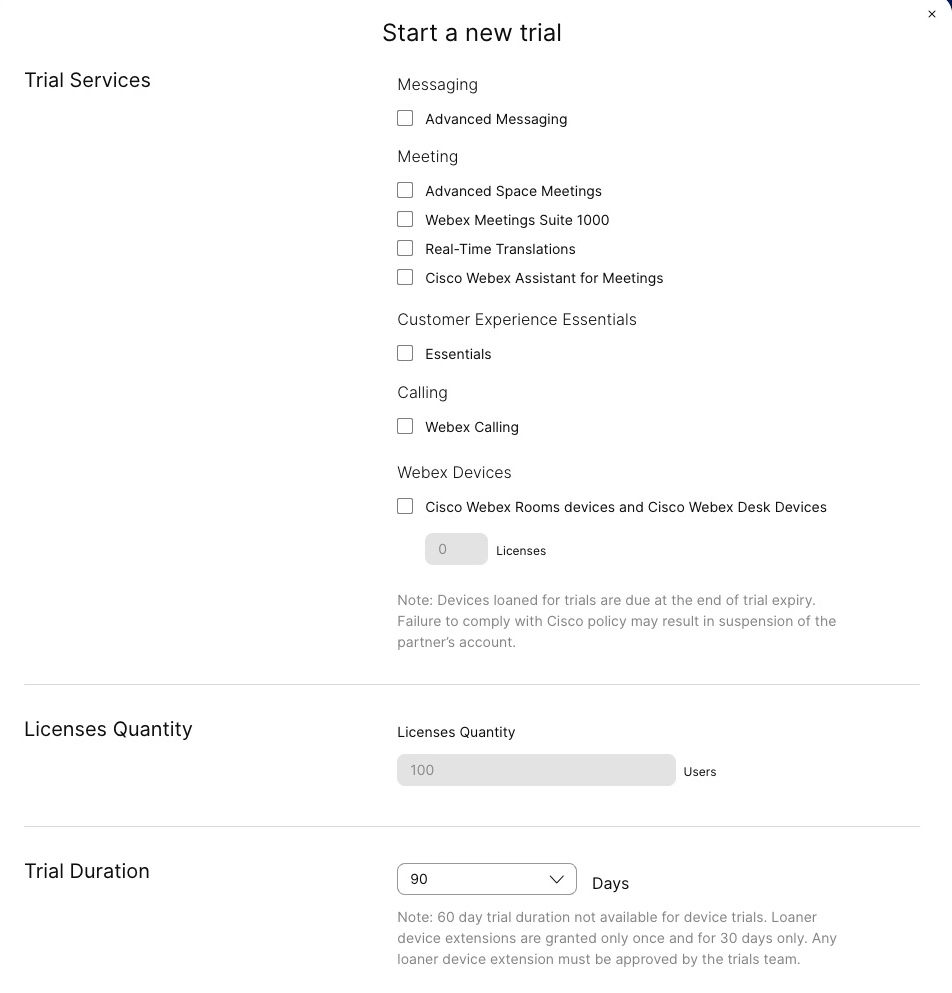
Mi a teendő ezután
Ha segíteni szeretne ügyfelének, látogasson el a partnerszervezetből a https://admin.webex.com webhelyre, kattintson az ügyfél nevére, kattintson az Ügyfél beállítása vagy az Ügyfél megtekin tése elemre, és konfigurálhatja a szervezeti beállításokat és a felhasználókat az ügyfél nevében.
A Konfigurációs munkafolyamat című témakörben tájékozódhat arról, hogyan segíthetnek ügyfeleinek a szervezet Webex Calling ük beállí Webex Calling tásában.
Elindíthatja a Webex szolgáltatások próbaverzióját olyan meglévő ügyfelek számára, akikkel jelenleg nincs értékesítési kapcsolata. Az ügyfél beleegyezésével az ügyfél szervezete felkerül a Partner Hub ügyfeleinek listájához, és Ön kezelheti a számukra elindított próbaverziót.
Csak azokat a szolgáltatásokat próbálhatja ki, amelyeket az ügyfél még nem vásárolt meg, vagy olyan szolgáltatásokat, amelyekre egy másik partner még nem indított próbaverziót. Ha például megvásárolták az Értekezleteket vagy az Üzenetet, próbálkozhatnakWebex Calling. Ha egy másik partner indított próbaverziót, Webex Calling és az ügyfélnek nincs Meeting, megkezdheti a Meetings próbaverzióját.
| 1 |
A https://admin.webex.com partnernézetben nyissa meg az Ü gyfelek menüpon tot, majd kattintson a Próbaverzió indítása gombra. |
| 2 |
Az Új próbaverzió indítása oldalon töltse ki a cég nevét, a rendszergazdai e-mail címet és az üzleti verziót. |
| 3 |
Válasszon egy országot az Or szág az Adattartózkodási régió meghatározásához legördülő listából. Ezek az információk segítenek kiválasztani a megfelelő régiót az ügyfél adatainak tárolásához. Ha a vállalatnak több helyszíne van, válassza ki azt, amelyik a legtöbb felhasználóval rendelkezik. A felhasználói élmény maximalizálása és a késleltetés minimalizálása érdekében az adatokat a legtöbb felhasználóhoz legközelebb eső adatközpontokban kell tárolni. Ha meg szeretné határozni, hogy egy ország melyik régióba térképezi, olvassa el az országot térképező adathely-régió keresése című témakörben. |
| 4 |
Ismerje meg, hogy az ügyfél a Webex szolgáltatások támogatott helyén található. Nézze meg, hol érhető el a Webex? további információkért. Kattintson a Tovább gom bra. |
| 5 |
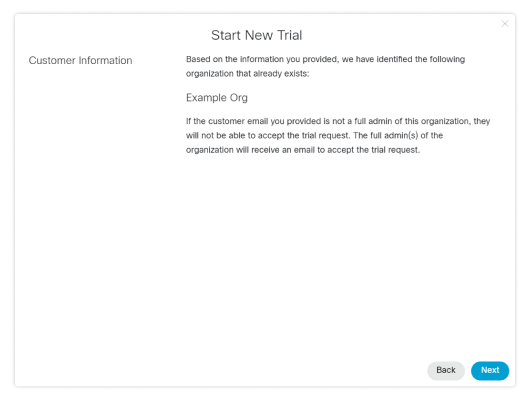
Kattintson a Tov ább gombra annak megerősítéséhez, hogy a megfelelő, meglévő ügyfélszervezet próbaverzióját indítja el.
Ha nem jelenik meg a megerősítő képernyő, az azt jelenti, hogy a megadott e-mail cím nem tartozik egy meglévő szervezethez. Kattintson a Vis sza gombra, hogy megbizonyosodjon arról, hogy megadta-e a megfelelő ügyfél e-mail címét. |
| 6 |
Az új ügyfélpróbaverzióhoz válassza a következőket, majd kattintson a Tovább gombra:
|
| 7 |
Ha a Webex Enterprise Edition lehetőséget választottaWebex Meetings, töltse ki a Webex Meetings webhely URL-jét, és válasszon egy időzónát. |
| 8 |
Ha a Webex eszközök lehetőséget választotta, válassza ki azokat az eszközöket, amelyeket az ügyfélnek kíván szállítani, vagy hagyja ki ezt a lépést. Érdemes kihagyni a következő esetekben:
Minden eszköztípushoz csak egy szállítmányt dolgozhat fel. Ha például úgy dönt, hogy 2 telefont szállít, akkor nem mehet vissza később, és további 3 telefont nem szállíthat. |
| 9 |
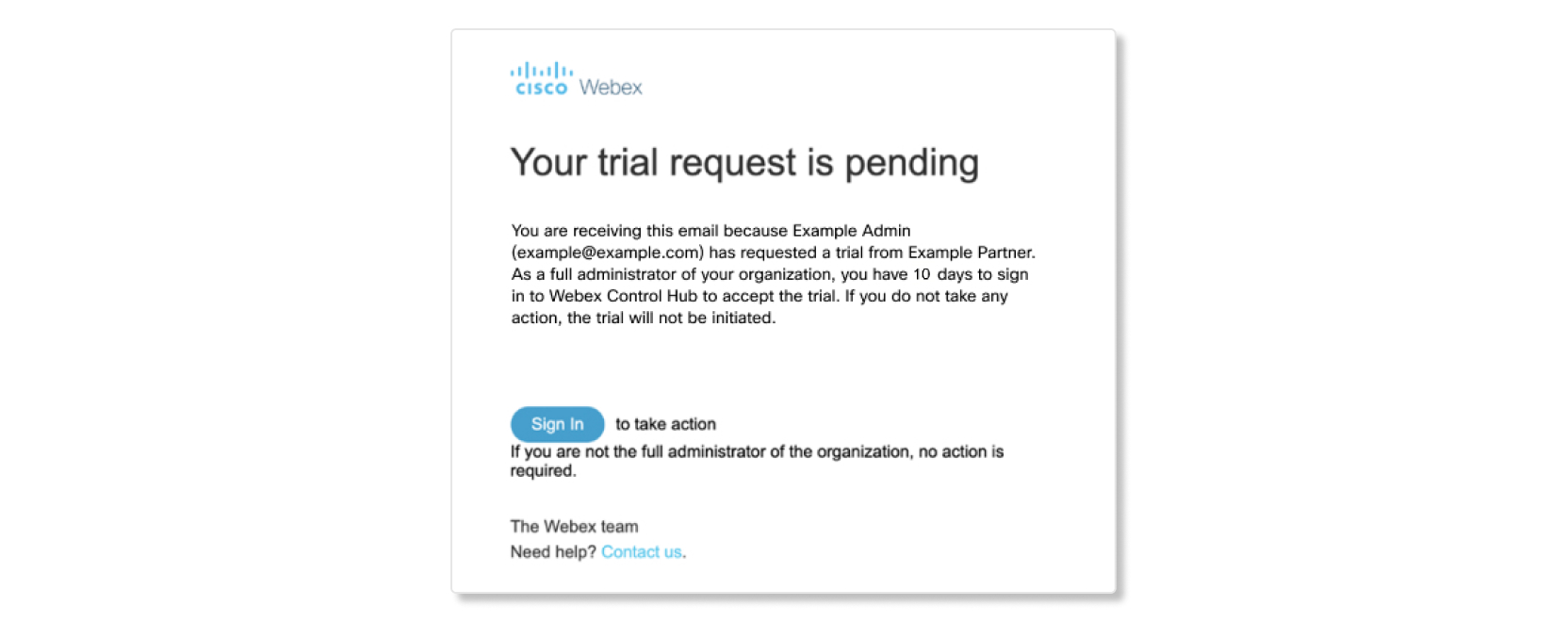
Kattintson a Próbaidőkérelem kül dése A próbaverziós hozzájárulási e-mailt a 2. lépésben megadott rendszergazdai e-mail
re küldjük el.
Ha a felhasználó a vállalat szervezetének teljes rendszergazdája, akkor a hozzájárulási e-mailt elküldik nekik. Ha a felhasználó nem teljes rendszergazda, akkor a hozzájárulási e-mailt a megadott e-mailnek és a szervezet összes teljes rendszergaz dájának küldi el. A teljes rendszergazdák egyikének 10 napon belül el kell fogadnia a kérelmet, mielőtt befejezheti a próbaverziót. |
Mi a teendő ezután
Az ügyfélszervezet állapotát a Partner Hub Ügyfelek oldal ára kattintva tekintheti meg. A próba beleegyezésének vára kozá si állapota megmutatja, hogy mely ügyfelek még nem járultak hozzá a próbaverzióhoz. Amíg az ügyfél rendelkezik ezzel az állapottal, rákattinthat az ügyfélre, hogy újra elküldje a hozzájárulási kérelmet, vagy törölje a próbaverziót, és törölje az ügyfelet a listáról.
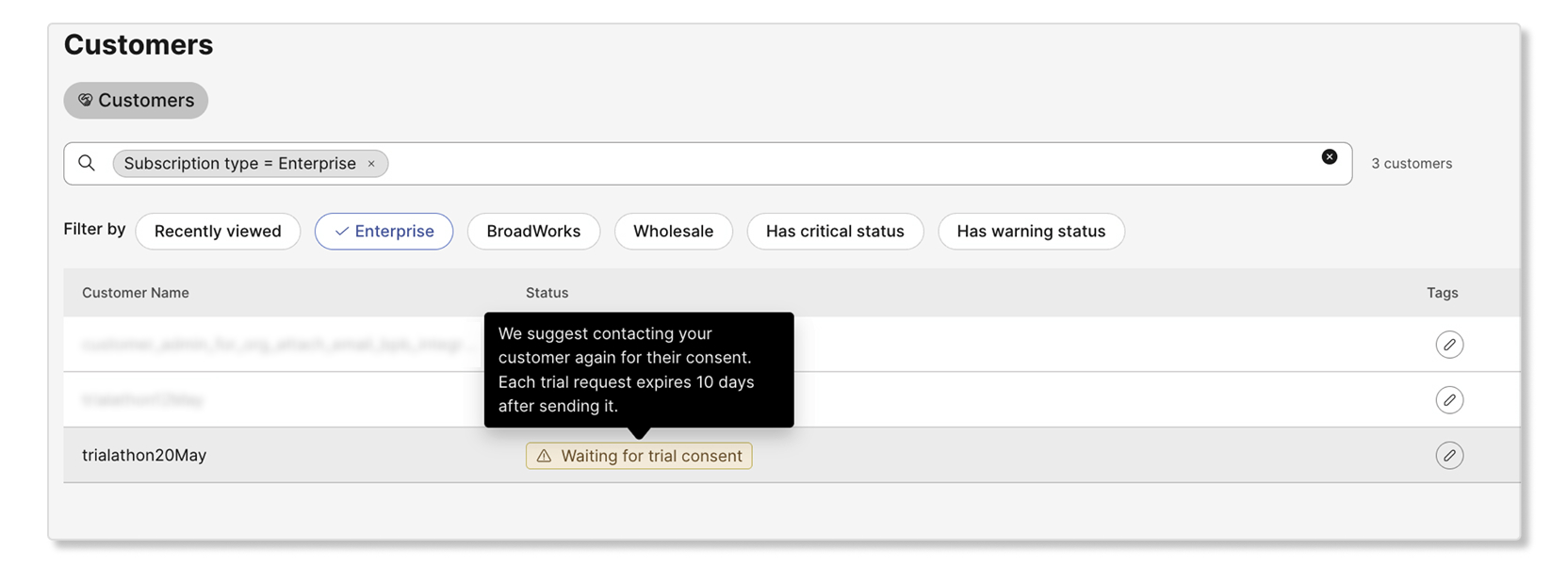
Ha az ügyfél 10 napon belül nem tesz intézkedést, akkor a próbaverzió törlődik, és az ügyfél eltávolításra kerül a partnerszervezetből.
Csak azokat a szolgáltatásokat próbálhatja ki, amelyeket az ügyfél még nem vásárolt meg. Ha például megvásárolták az Értekezleteket vagy az Üzenetet, próbálkozhatnakWebex Calling. Ha már vásároltak Webex Calling (korábban Spark Call), nem próbálhatnak próbaverziót ugyan Webex Calling azon az ügyfélfiókon.
A fizetett ügyfél szervezetéhez próbaverziót is hozzáadhat, és a Webex-előfizetésük mellett új lehetőségeket is kipróbálhatnak. Ha rákattint egy ügyfélre a Partner Hub Ügyfelek lapján, megtekintheti a jelenleg rendelkezésre álló szolgáltatások listáját.
| 1 |
A https://admin.webex.com partnernézetből lépjen az Ügy felek menüpon tra, kattintson az ügyfél nevére, majd
kattintson a Hozzáadás elemre Láthatja az ügyfél adatait, meglévő megvásárolt képessé geit és az őket kezelő partnert. |
| 2 |
Ellenőrizze a rendelkezésre álló lehetőségeket, amelyeket be szeretne venni az új próbaverzióba, majd kattintson a Próbaverzió indítása gombra. Egy e-mailt küldünk minden ügyfélrendszergazdának, amely tájékoztatja őket, hogy megkezdődött a próbaverzió. |
 gomb a Próba mellett.
Alapított Webex Enterprise próbaverzió kezelése
Meghosszabbíthatja a meglévő szolgáltatási próbaverziót a Control Hubban, ha több időt kell biztosítania ügyfeleinek a Webex szolgáltatások kipróbálására.
| 1 |
A https://admin.webex.com partnernézetben lépjen az Ügy felek menüpon tra, válassza ki az ügyfél nevét, majd
kattintson a Szerkesz tés gombra
|
| 2 |
Használja a P róbaverzió időtartama legördülő menüt a mai naptól számított 30 nappal meghosszabbíthatja a próbaverziót. Például, ha 65 nap van hátra a próbaverziójától, és ma úgy dönt, hogy 30 nappal meghosszabbítja a próbaidőt, akkor 30 napot ad hozzá a próbaidőhöz, nem pedig 95. Az eszközök próbaverziójához e-mailt kell küldenie a Webextrials_deviceextensions@cisco .com-nak a próbaidőszak meghosszabbításához. Az eszközöket legfeljebb 120 napig lehet kipróbálni. Minden kiterjesztést a Trials Csapatnak jóvá kell hagynia. |
Szolgáltatásokat hozzáadhat vagy eltávolíthat egy ügyfél Webex services vállalati próbaverziójában a Control Hub alkalmazásban.
| 1 |
A https://admin.webex.com partnernézetből nyissa meg az Ü gyfelek menü pontot, és válasszon ki egy ügyfel et. |
| 2 |
Kattintson a Szer kesztés |
| 3 |
Jelölje be a hozzáadni kívánt szolgáltatás melletti jelölőnégyzetet, vagy törölje az eltávolítani kívánt szolgáltatás melletti jelölőnégyzetet, majd kattintson a Ment és gombra. |
A Cisco Commerce segítségével az ügyfél próbaverzióját fizetett megrendeléssé alakíthatja. A pró baidőszakból származó felhasználási adatokat is megőrizzük.
Az eszközpróba végén az összes kipróbált eszközt vissza kell adni. Új eszközök rendelhetők meg a Cisco Commerce Workspace-en keresztül a szolgáltatási megrendelés feldolgozásakor. A visszaküldési folyamatról további információkért kattintson ide.
Ezt az eljárást akkor használja, ha Ön egy 1. szintű partner, aki próbaverziót szeretne feldolgozni egy ügyfél számára. Ha Ön 2. szintű partner, akkor kapcsolatba kell lépnie a forgalmazójával a próbaverzió feldolgozásához.
Mielőtt elkezdené
A rendelkezésre bocsátó e-mail lehet partnerrendszergazda vagy ügyféladminisztrátor. Győződjön meg róla, hogy ezen e-mail címek bármelyike kéznél van. Javasoljuk, hogy adja meg magát szolgáltató kapcsolattartóként, hogy megbizonyosodjon arról, hogy az összes szolgáltatás helyesen van konvertálva. Győződjön meg arról, hogy az összes alkalmazandó szolgáltatás szerepel-e a fizetett megrendelésben, hogy elkerülje a jelenlegi szolgáltatásaival kapcsolatos veszteségeket
| 1 |
Az e-mailben kattintson a Sz olgáltatás beállí tása elemre a Vezérlőközpontba való irányításhoz, majd jelölje meg, hogy Ön a partner vagy az ügyféladminisztrátor. |
| 2 |
Adja meg a próbaverzió ügyfélrendszergazdájának e-mail címét, és győződjön meg arról, hogy minden ügyféladat helyes. Ha tévesen írja be az e-mailt, vagy más címet ad meg, a próbaverzió nem konvertálódik megfelelően, és új Webex szervezetet hozhat létre az ügyfél számára. Ha segítségre van szüksége a megrendelés biztosításában, olvassa el ezeket a videó oktat óanyagokat. |
| 1 |
A https://admin.webex.com partnernézetből nyissa meg az Ü gyfelek menü pontot, és válasszon ki egy ügyfel et. |
| 2 |
Kattintson a kukára |
| 3 |
Kattintson az Igen gom bra. |
 ikon.
ikon.-
Javasoljuk, hogy a próba vége előtt vegye fel a kapcsolatot az ügyféllel annak biztosítása érdekében, hogy ne legyen megszakítás a szolgáltatásban.
-
Minden ügyfélrendszergazda kap egy e-mailt 7 nappal a próba lejárati dátuma előtt, és ismét a próba lejárati dátumán. Ezeknek az e-maileknek van egy hivatkozása, amely a Control Hub előfizetési oldalán található Vásárlás gombra vezet. Az ügyfélrendszergazda a Vezérlőközpont áttekintő oldalán a licenceiken is látja a Lejárt címkéket.
-
Ön és bármely más partneradminisztrátor kap egy e-mailt 7 nappal a próba lejárati dátuma előtt, és a próba lejárati dátumán. Ügyféllistája részleteket tartalmaz arról, hogy mely próbaverziók járnak le, és hány nap van hátra a próbaverzió lejáratáig.
-
A felhasználók 30 nappal a próbaidőszak lejárta után e-mailt kapnak, jelezve, hogy már nem férnek hozzá ezekhez a próbaverziós szolgáltatásokhoz.
-
-
Ha a próba lejár, 30 napos türelmi idő van. Ez idő alatt a lejárt próbaverzió átalakítható fizetett szolgáltatássá.
-
Ha ez a konverzió nem történik meg a türelmi időszakon belül, az ügyfélszervezet felhasználói áthelyeződnek az ingyenes fogyasztói szervezetbe. A türelmi idő lejárta után Ön és az ügyfélrendszergazda nem tudja visszaállítani a licenceket, a Webex Meetings webhely URL-jét, az adminisztrátori szerepköröket, a Webex Calling konfigurációt, és nem tudja visszahelyezni a felhasználókat az ügyfélszervezetbe. Ezt a folyamatot nem lehet megfordítani.
-
Azoknál a próbaver Webex Calling zióknál a hívásfunkció leáll a 30 napos türelmi idő után, de a telefonszámok további 15 napig megmaradnak.
Próbálatok a Cisco által biztosított eszközökkel
Az ügyfeleknek az eszközöket a végfelhasználói licencszerződés (EULA) e-mailjében megjelölt esedékességtől számított két héten belül vissza kell küldeniük a Cisco-nak, nem pedig a Control Hub lejárati dátumát. Az eszközök visszaküldésével kapcsolatos további információkért lásd az áruk visszaküldésére vonatkozó engedélyezési irányelveket.
Az Egyesült Államokban minden végpontot visszaküldési címkével szállítanak ki a dobozban. Az ügyfeleknek meg kell őrizniük az eredeti csomagolást, fel kell tüntetniük a mellékelt visszaküldési címkét, és fel kell hívniuk a UPS-t a szállítói átvételért. Innentől kezdve feldolgozzuk a visszaküldési áruk engedélyezését (RMA).
Ha az ügyfél elvesztette az eredeti RMA címkéket és csomagolást, új címkéket kér het az ügyfél számára (csak az Egyesült Államokban), vagy meghatározhatja a helyük visszaküldési folyamatát. Az Egyesült Államokon kívül az ügyfeleknek kapcsolatba kell lépniük a fuvarozóval (DHL Kanada és EMEAR, Expeditors Ausztrália) a tesztelt eszközök átvételének koordinálása érdekében. A teljes utasítások megtalálhatók az RMA irányelvekben. A visszaküldött eszközök sorozatszámának meg kell egyeznie a próbaverzióra szállított eszközök sorozatszámával.
Ha nem ismeri a demo rendelési számot, küldjön e-mailt a webextrials_info@cisco .com címre. Az e-mailben adja meg az ügyfélszervezet azonosítóját (org ID), valamint az ügyfélrendszergazda e-mail címét vagy az összes kipróbált eszköz sorozatszámát.


