
Дякуємо за відгук.
Запуск і керування пробними версіями Webex у центрі партнерів
 Надіслати відгук?
Налаштування пробної версії Webex Enterprise
| 1 |
Ви повинні отримати сертифікацію як партнер Webex. Це дає вам доступ до Webex Partner Hub, де ви виконаєте всі кроки налаштування та налаштування. |
| 2 |
Щоб розпочати пробну версію клієнта, ви повинні бути користувачем з повною роллю адміністратора продажів або продажів. Докладніші відомості див. у розділі Ролі адміністратора партнер ів. |
| 3 |
Перегляньте О Webex Meetingsгляд рішень та Webex MeetingsBDM, щоб зрозуміти наступні Webex Meetings послуги, як вони працюють та які переваги вони надають клієнтам та користувачам.
|
Ці передумови дозволяють почати випробування для організацій-замовників. Якщо ви хочете роз почати пробну версію для власної партнерської організації, вам потрібно оформити замовлення CUWP на Cisco Commerce Workspace (CCW).
| 1 |
У поданні партнера на сторінці https://admin.webex.com перейдіть до розділу Клієнти, а потім натисніть кнопку «Почати пробну версію». |
| 2 |
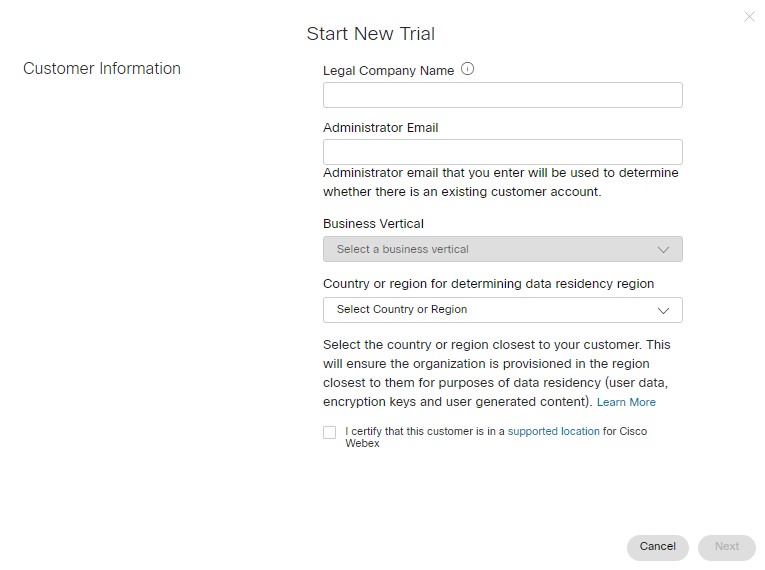
На сторінці Почати нову про бну версію заповніть назву компанії клієнта, адресу електронної пошти адміністратора та вертикаль бізнесу. Якщо ви не можете знайти точну ділову вертикаль компанії, то виберіть наступний оптимальний варіант.
|
| 3 |
Виберіть країну зі спадного списку Країна для визначення регіону місцезнаходження даних. Ця інформація допомагає вибрати відповідний регіон для зберігання даних вашого клієнта. Якщо компанія має кілька локацій, виберіть ту з найбільшою кількістю користувачів. Щоб максимізувати користувальницький досвід та мінімізувати затримку, дані повинні зберігатися в центрах обробки даних, найближчих до більшості користувачів. Щоб дізнатися, до якого регіону картується країна, див. розділ Пошук даних місцевості регіону, який відображається на країні. |
| 4 |
Визнайте, що клієнт знаходиться в підтримуваному місці для служб Webex. Ди в. Де доступний Webex? для отримання додаткової інформації. Коли ви будете готові, натисніть кнопку Далі. |
| 5 |
Виберіть наступне для нової пробної версії клієнта, а потім натисніть кнопку Далі:
|
| 6 |
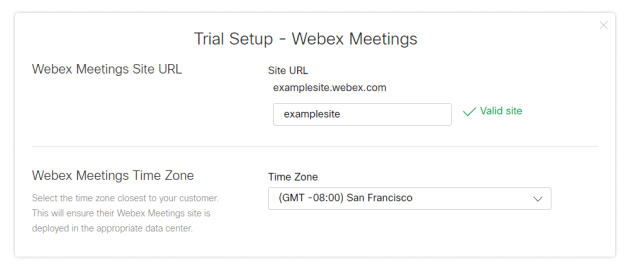
Якщо ви вибрали Webex Enterprise EditionWebex Meetings, заповніть URL-адресу Webex Meetings сайту та виберіть часовий пояс.
|
| 7 |
Якщо ви вибрали Пристрої Webex, виберіть пристрої, які потрібно доставити клієнту, або пропустіть цей крок. Можливо, ви захочете пропустити в наступних випадках:
Ви можете обробити лише одну відправку для кожного типу пристрою. Наприклад, якщо ви вирішите відправити 2 телефони, ви не зможете повернутися пізніше і відправити ще 3 телефони. Телефони не включають блоки живлення. Зверніться до команди випробувань Webex Enterprise, якщо ваш клієнт не може підтримувати POE. |
| 8 |
Натисніть кнопку Зберегти, а потім виберіть одну з наступних дій:
|
 поруч із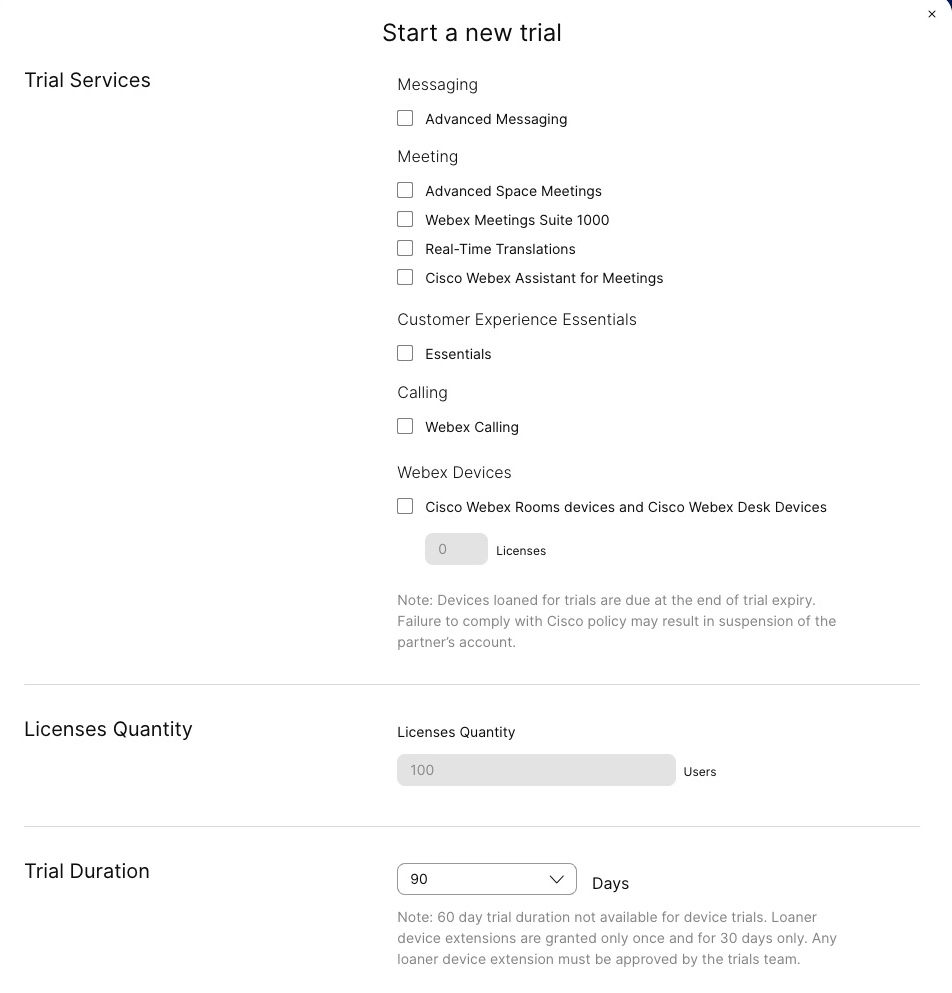
Що робити далі
Після повного забезпечення служби ваш новий адміністратор клієнта отримає вітальний електронний лист та вказівки щодо входу на https://admin.webex.com.
Якщо ви хочете допомогти своєму клієнту, перейдіть за адресою https://admin.webex.com у партнерській організації, клацніть ім'я клієнта, натисніть кнопку Н алаштувати клієнта або Перегля нути клієнта та налаштувати параметри організації та користувачів від імені клієнта.
Щоб отримати вказівки щодо того, як допомогти клієнтам налаштувати їх організа Webex Calling цію, див. розділ Робочий процес кон Webex Callingфігурації.
Ви можете розпочати пробну версію послуг Webex для існуючих клієнтів, з якими ви наразі не маєте торгових відносин. За згодою клієнта організація клієнта додається до вашого списку клієнтів в Partner Hub, і ви можете керувати пробною версією, яку ви розпочали для них.
Ви можете скористатися лише пробними послугами, які клієнт ще не придбав, або послуги, для яких інший партнер не розпочав пробну версію. Наприклад, якщо вони придбали наради або повідомлення, вони можуть пробну версіюWebex Calling. Якщо інший партнер почав пробну версію, Webex Calling а клієнт не має нарад, ви можете розпочати пробну версію для Meetings.
| 1 |
У поданні партнера на сторінці https://admin.webex.com перейдіть до розділу Клієнти, а потім натисніть кнопку «Почати пробну версію». |
| 2 |
На сторінці Почати нову про бну версію заповніть назву компанії, електронну пошту адміністратора та вертикаль бізнесу. |
| 3 |
Виберіть країну зі спадного списку Країна для визначення регіону місцезнаходження даних. Ця інформація допомагає вибрати відповідний регіон для зберігання даних вашого клієнта. Якщо компанія має кілька локацій, виберіть ту з найбільшою кількістю користувачів. Щоб максимізувати користувальницький досвід та мінімізувати затримку, дані повинні зберігатися в центрах обробки даних, найближчих до більшості користувачів. Щоб визначити регіон, до якого належить країна, див. розділ Пошук регіону місцевості даних, який відображається на країні. |
| 4 |
Визнайте, що клієнт знаходиться в підтримуваному місці для служб Webex. Ди в. Де доступний Webex? для отримання додаткової інформації. Натисніть кнопку Далі. |
| 5 |
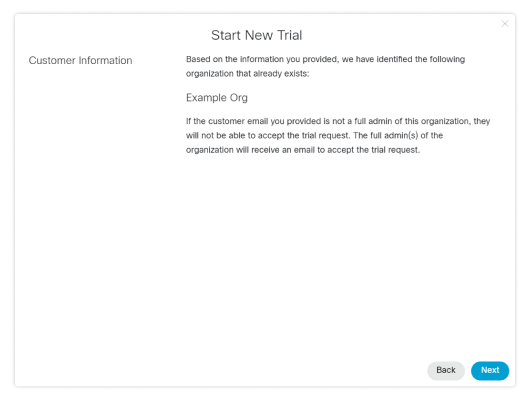
Натисніть кнопку Далі, щоб підтвердити, що ви починаєте пробну версію для правильної існуючої організації клієнтів.
Якщо екран підтвердження не відображається, це означає, що введена вами адреса електронної пошти не належить існуючій організації. Натисніть Назад, щоб переконатися, що ви ввели правильну адресу електронної пошти клієнта. |
| 6 |
Виберіть наступне для нової пробної версії клієнта, а потім натисніть кнопку Далі:
|
| 7 |
Якщо ви вибрали Webex Enterprise EditionWebex Meetings, заповніть URL-адресу Webex Meetings сайту та виберіть часовий пояс. |
| 8 |
Якщо ви вибрали Пристрої Webex, виберіть пристрої, які потрібно доставити клієнту, або пропустіть цей крок. Можливо, ви захочете пропустити в наступних випадках:
Ви можете обробити лише одну відправку для кожного типу пристрою. Наприклад, якщо ви вирішите відправити 2 телефони, ви не зможете повернутися пізніше і відправити ще 3 телефони. |
| 9 |
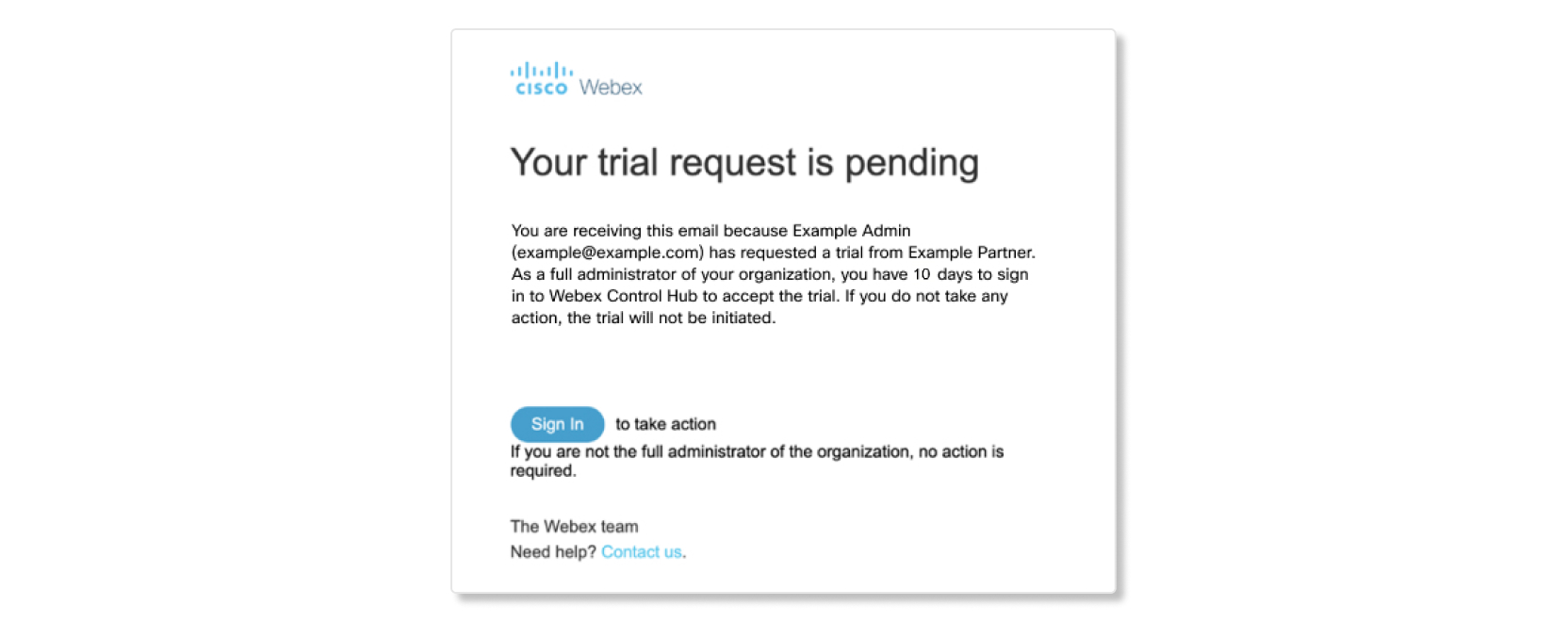
Натисніть На діслати пробний запи т. Електронний лист про згоду на пробну версію надсилається на електронну пошту адміністратора, яку
ви вказали на кроці 2.
Якщо користувач є повним адміністратором організації своєї компанії, то йому надсилається електронна пошта про згоду. Якщо користувач не є повним адміністратором, електронна пошта про згоду надсилається наданому електронному листу та всім пов ним адміністраторам організації. Один з повних адміністраторів повинен прийняти запит протягом 10 днів, перш ніж ви зможете завершити підготовку пробної версії. |
Що робити далі
Ви можете переглянути статус клієнтської організації, перейшовши на сторінку Клієн ти в центрі партнерів. Статус очікування про бної згоди покаже, які клієнти ще не дали згоди на судовий розгляд. Поки клієнт має цей статус, ви можете натиснути на клієнта, щоб повторно надіслати запит на згоду, або скасувати пробну версію та видалити клієнта зі свого списку.
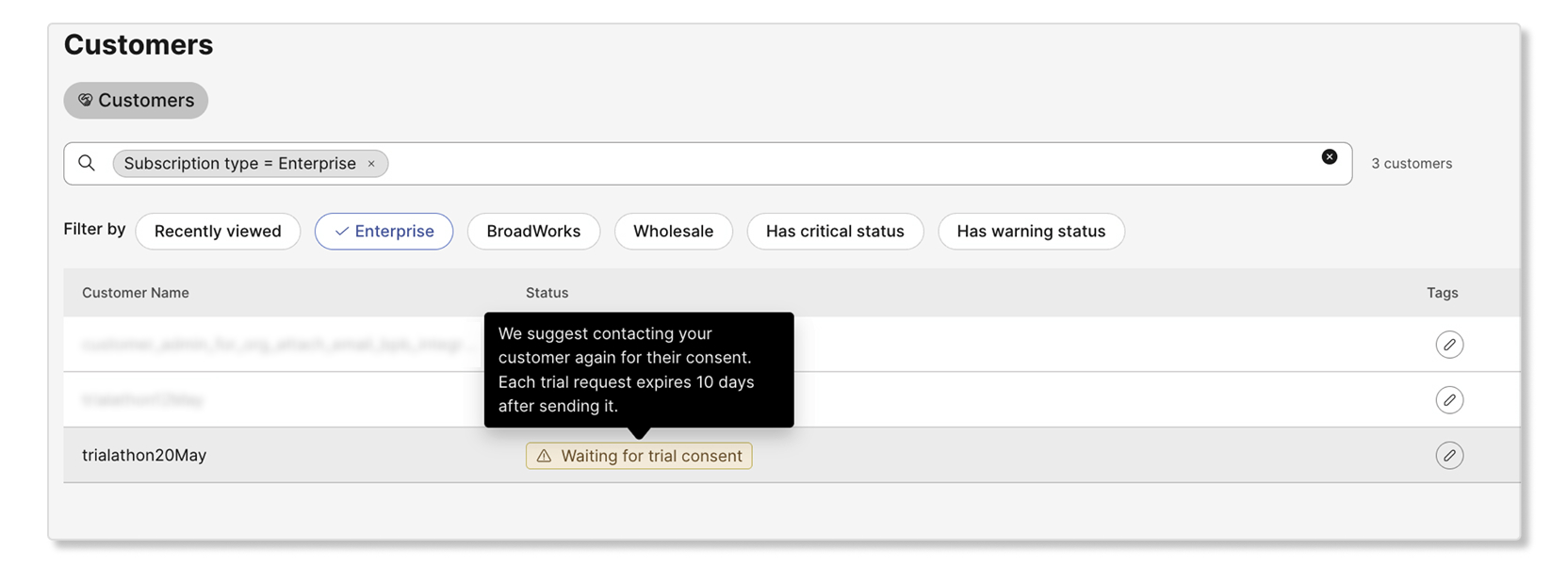
Якщо протягом 10 днів клієнт не вживатиме жодних дій, то пробна версія скасовується, а клієнт видаляється з вашої партнерської організації.
Можна пробувати тільки послуги, які клієнт ще не придбав. Наприклад, якщо вони придбали наради або повідомлення, вони можуть пробну версіюWebex Calling. Якщо вони вже придбали Webex Calling (раніше Spark Call), вони не можуть пробувати Webex Calling на тому ж обліковому записі клієнта.
Ви можете додати пробну версію в організацію платного клієнта, і вони можуть спробувати нові можливості на додаток до своєї підписки на Webex. Коли ви натискаєте клієнта на вкладці Клієнти партнерського центру, ви можете побачити список послуг, які вони зараз мають.
| 1 |
У поданні партнера на сторінці https://admin.webex.com перейдіть до розді лу Клі єнти, натисніть ім'я клієнта, а потім
натисніть кнопку Додати Ви бачите інформацію клієнта, його наявні придбані можливості та партнера, який ними керує. |
| 2 |
Перевірте будь-яку з доступних можливостей, які потрібно включити в нову пробну версію, і натисніть кнопку «Почати проб ну версію». Усім адміністраторам клієнтів надсилається електронний лист із повідомленням про початок пробної версії. |
 кнопка поруч із пунктом Випробування.
Керування встановленою пробною версією Webex Enterprise
Ви можете продовжити існуючу пробну версію служби в Control Hub, якщо вам потрібно надати клієнтам більше часу на випробування служб Webex.
| 1 |
У поданні партнера на сторінці https://admin.webex.com перейдіть до розді лу Клі єнти, виберіть ім'я клієнта, а потім
натисніть кнопку Змінити
|
| 2 |
Скористайтеся спадним меню Тривалість пробної версії, щоб продовжити пробну версію на 30 днів з сьогоднішньої дати. Наприклад, якщо у вас залишилося 65 днів пробної версії, і сьогодні ви вирішили продовжити пробну версію на 30 днів, тоді ви додаєте 30 днів до пробної версії, а не 95. Для пробних версій пристроїв потрібно надіслати електронний Webextrials_deviceextensionsлист @cisco .com, щоб продовжити термін пробної версії. Пристрої можна випробувати максимум 120 днів. Усі розширення повинні бути схвалені групою випробувань. |
Ви можете додавати або видаляти служби у пробній версії корпоративних служб Webex клієнта в Control Hub.
| 1 |
У поданні партнера на сторінці https://admin.webex.com перейдіть до розділу Клі єнти та виберіть клієнта. |
| 2 |
Натисніть Ре дагувати |
| 3 |
Установіть прапорець біля служби, яку потрібно додати, або зніміть прапорець біля служби, яку потрібно видалити, і натисніть кнопку Зберегти. |
Ви можете використовувати Cisco Commerce для перетворення пробної версії клієнта на платне замовлення. Ми також зберігаємо будь-які дані про використання з пробного періоду.
Після закінчення випробування пристрою всі випробувані пристрої повинні бути повернуті. Нові пристрої можна замовити через Cisco Commerce Workspace під час обробки замовлення на обслуговування. Для отримання додаткової інформації про процес повернення натисніть тут.
Скористайтеся цією процедурою, якщо ви є партнером першого рівня, який хоче обробити пробну конверсію для клієнта. Якщо ви партнер другого рівня, ви повинні зв'язатися зі своїм дистриб'ютором, щоб обробити пробну конверсію.
Перш ніж почати
Електронний лист із підготовкою може бути адміністратор партнера або адміністратор клієнта. Переконайтеся, що у вас є будь-яка з цих адрес електронної пошти під рукою. Рекомендуємо ввести себе в якості контакту забезпечення, щоб переконатися, що всі служби конвертовані правильно. Переконайтеся, що всі відповідні послуги включені в платне замовлення, щоб уникнути будь-яких втрат у ваших поточних послугах
| 1 |
У електронному листі натисніть Налаштувати службу, щоб перейти до центру керування, а потім вкажіть, чи є ви партнером чи адміністратором клієнта. |
| 2 |
Введіть адресу електронної пошти адміністратора пробного клієнта та переконайтеся, що вся інформація про клієнта правильна. Якщо ви помилково введете електронну пошту або введете іншу адресу, пробна версія не буде конвертована належним чином і може створити нову організацію Webex для клієнта. Зверніться до цих відеоу років, якщо вам потрібна допомога з оформленням замовлення. |
| 1 |
У поданні партнера на сторінці https://admin.webex.com перейдіть до розділу Клі єнти та виберіть клієнта. |
| 2 |
Клацніть на кошик |
| 3 |
Натисніть «Так». |
 ікона.
-
Ми рекомендуємо зв'язатися з клієнтом до закінчення пробного періоду, щоб переконатися, що немає перерв у обслуговуванні.
-
Кожен адміністратор клієнта отримує електронний лист за 7 днів до закінчення терміну дії пробної версії та знову про дату закінчення терміну дії пробної версії. Ці електронні листи містять посилання, яке веде до кнопки «Придбати» на сторінці підписки Control Hub. Адміністратор клієнта також бачить теги, що закінчилися, у своїх ліцензіях на сторінці огляду Центру керування.
-
Ви та інші адміністратори-партнери отримуєте електронний лист за 7 днів до закінчення терміну дії пробної версії та на дату закінчення терміну дії пробної версії. Ваш список клієнтів містить відомості про те, які пробні послуги закінчуються, і скільки днів залишилося до закінчення терміну дії пробної версії.
-
Користувачі отримують електронний лист через 30 днів після закінчення пробної версії, в якому вказується, що вони більше не мають доступу до цих пробних служб.
-
-
Якщо термін випробування закінчується, існує пільговий період в 30 днів. За цей час пробну версію, що закінчилася, можна перетворити на платну послугу.
-
Якщо ця конверсія не відбувається протягом пільгового періоду, користувачі в організації-замовника переміщуються в безкоштовну організацію споживачів. Після закінчення пільгового періоду ви та адміністратор клієнта не зможете відновити ліцензії, URL-адресу Webex Meetings сайту, ролі адміністратора, Webex Calling конфігурацію або повернути користувачів до організації-замовника. Цей процес неможливо повернути назад.
-
Для пробних версійWebex Calling, які включають, функція дзвінків перестає працювати після 30-денного пільгового періоду, але номери телефонів зберігаються ще протягом 15 днів.
Випробування з пристроями, що надаються Cisco
Клієнти повинні повернути пристрої Cisco протягом двох тижнів після закінчення терміну дії пристрою, зазначеного в електронній пошті ліцензійної угоди з кінцевим користувачем (EULA), а не дати закінчення терміну дії, зазначеного в Контрольному центрі. Докладніші відомості про повернення пристроїв див. у розділі Правила авторизації повернення товару.
У Сполучених Штатах кожна кінцева точка відправляється з етикеткою повернення у коробці. Клієнтам потрібно зберегти оригінальну упаковку, наклеїти надану етикетку для повернення та зателефонувати UPS для самовивезення перевізником. Звідти ми обробляємо авторизацію повернення товару (RMA).
Якщо клієнт втратив оригінальні етикетки та упаковку RMA, ви можете запросити нові етикетки для клієнта (лише США) або визначити процес повернення для його місцезнаходження. За межами Сполучених Штатів клієнтам потрібно зв'язатися з перевізником (DHL для Канади та EMEAR, Expeditor для Австралії) для координації самовивезення випробуваних пристроїв. Повні інструкції можна знайти в Керівних принци пах RMA. Серійні номери повернутих пристроїв повинні відповідати серійним номерам пристроїв, відправлених для пробної версії.
Якщо ви не знаєте номер демо-замовлення, надішліть електронний лист на адресу webextrials_info@cisco .com. В електронному листі вкажіть ідентифікацію організації клієнта (ідентифікатор організації) та адресу електронної пошти адміністратора клієнта або серійні номери всіх випробуваних пристроїв.


