
Tak for din feedback.
Start og administrer Webex-prøveversioner i Partner Hub
 Har du feedback?
Konfigurere en Webex Enterprise-prøveversion
| 1 |
Du skal blive certificeret som Webex-partner. Hvis du gør det, får du adgang til Webex Partner Hub, hvor du gennemfører alle opsætnings- og konfigurationstrin. |
| 2 |
Du skal være bruger med en fuld salgs- eller salgsadministratorrolle for at starte en kundeprøveperiode. Se Partneradministratorroller for at få flere oplysninger. |
| 3 |
Gennemgå Webex Meetingsløsning soversigten og Webex MeetingsBDM for at forstå følgende Webex Meetings tjenester, hvordan de fungerer, og hvilke fordele de giver kunder og brugere.
|
Disse forudsætninger giver dig mulighed for at starte forsøg for kundeorganisationer. Hvis du vil starte en prøveversion for din egen partnerorganisation, skal du placere en CUWP-ordre på Cisco Commerce Workspace (CCW).
| 1 |
Gå til Kunder i partnervisningen på https://admin.webex.com, og klik derefter på Start prøveversion. |
| 2 |
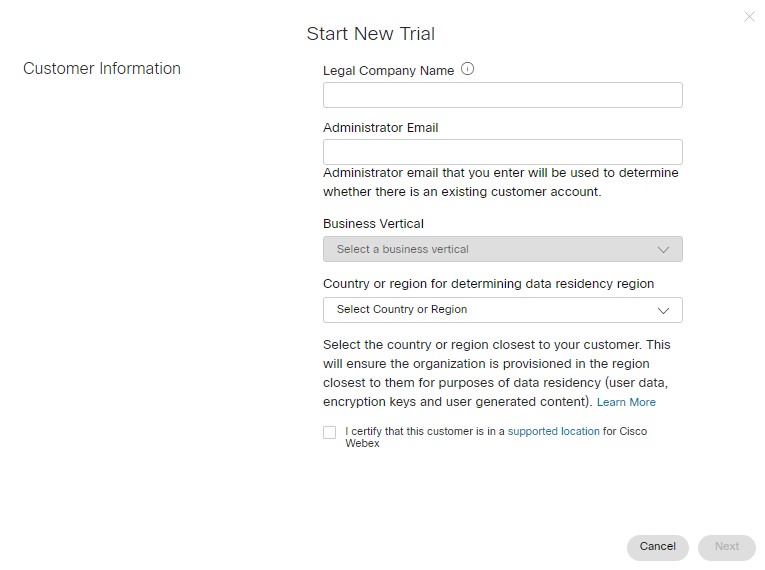
På siden Start ny prøveperiode skal du udfylde kundens firmanavn, administrator-e-mail og virksomhedslodret. Hvis du ikke kan finde den nøjagtige forretningslodrette virksomhed for virksomheden, skal du vælge den næstbedste mulighed.
|
| 3 |
Vælg et land på rullelisten Land til bestemmelse af dataopholdsregion. Disse oplysninger hjælper med at vælge den relevante region til opbevaring af dine kunders data. Hvis virksomheden har flere placeringer, skal du vælge den med flest brugere. For at maksimere brugeroplevelsen og minimere ventetid skal data gemmes i de datacentre, der er tættest på de fleste brugere. Hvis du vil finde ud af, hvilken region et land er tilknyttet, skal du se Find den datalokalitetsregion, der knytter sig til et land. |
| 4 |
Anerkend, at kunden befinder sig på et understøttet sted for Webex-tjenester. Se Hvor er Webex tilgængelig? for mere information. Klik på Næste, når du er klar. |
| 5 |
Vælg følgende for den nye kundeprøveperiode, og klik derefter på Næste:
|
| 6 |
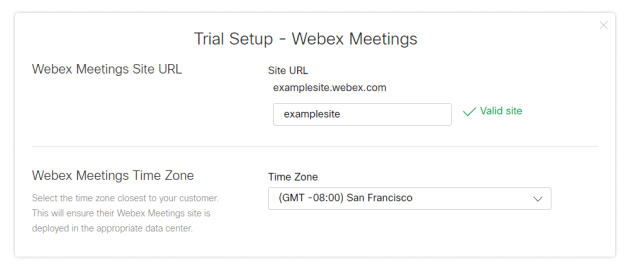
Hvis du valgte Webex Enterprise Edition tilWebex Meetings, skal du udfylde websted Webex Meetings ets webadresse og vælge en tidszone.
|
| 7 |
Hvis du har valgt Webex-enheder, skal du vælge de enheder, du vil sende til kunden, eller springe dette trin over. Det kan være en god idé at springe over i følgende tilfælde:
Du kan kun behandle én forsendelse for hver type enhed. Hvis du f.eks. vælger at sende 2 telefoner, kan du ikke gå tilbage senere og sende 3 telefoner mere. Telefoner inkluderer ikke strømforsyninger. Kontakt Webex Enterprise-forsøgsteamet, hvis din kunde ikke kan understøtte POE. |
| 8 |
Klik på Gem, og vælg derefter en af følgende handlinger:
|
 ud for prøveversionen i Partner Hub.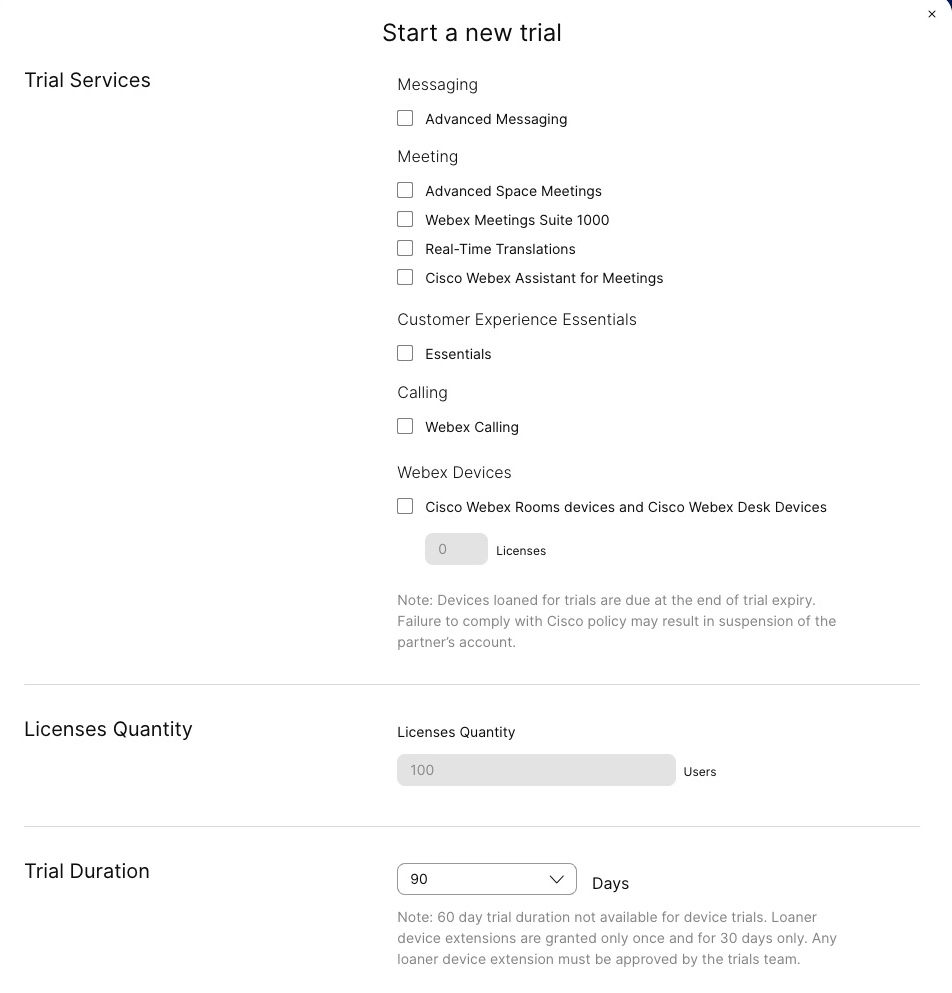
Hvad skal man gøre næste
Når tjenesten er fuldt klargjort, modtager din nye kundeadministrator en velkomstmail og anvisninger til at logge på https://admin.webex.com.
Hvis du vil hjælpe din kunde, kan du gå til https://admin.webex.com fra din partnerorganisation, klikke på kundens navn, klikke på Konfigurer kunde eller Vis kunde og konfigurere organisationsindstillinger og brugere på kundens vegne.
Du kan finde vejledning i, hvordan du kan hjælpe dine kunder med at konfigurere Webex Calling for deres organisation, under Webex CallingKonfigurationsarbejdsgang.
Du kan starte en prøveversion af Webex-tjenester for eksisterende kunder, som du i øjeblikket ikke har et salgsforhold til. Efter kundens samtykke føjes kundens organisation til din liste over kunder i Partner Hub, og du kan administrere den prøveperiode, du startede for dem.
Du kan kun prøve tjenester, som kunden ikke allerede har købt, eller tjenester, som en anden partner ikke har startet en prøveperiode for. Hvis de f.eks. har købt Møder eller Besked, kan de prøveWebex Calling. Hvis en anden partner startede en prøveperiode for, Webex Calling og kunden ikke har møder, kan du starte en prøveperiode for Møder.
| 1 |
Gå til Kunder i partnervisningen på https://admin.webex.com, og klik derefter på Start prøveversion. |
| 2 |
På siden Start ny prøveversion skal du udfylde firmanavnet, administratorens e-mail og virksomhedslodret. |
| 3 |
Vælg et land på rullelisten Land til bestemmelse af dataopholdsregion. Disse oplysninger hjælper med at vælge den relevante region til opbevaring af dine kunders data. Hvis virksomheden har flere placeringer, skal du vælge den med flest brugere. For at maksimere brugeroplevelsen og minimere ventetid skal data gemmes i de datacentre, der er tættest på de fleste brugere. Hvis du vil finde ud af, hvilken region et land knytter sig til, skal du se Find den datalokalitetsregion, der knytter sig til et land. |
| 4 |
Anerkend, at kunden befinder sig på et understøttet sted for Webex-tjenester. Se Hvor er Webex tilgængelig? for mere information. Klik på Næste. |
| 5 |
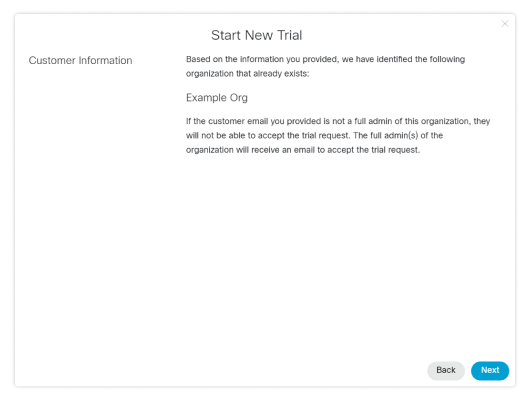
Klik på Næste for at bekræfte, at du starter en prøveversion for den korrekte eksisterende kundeorganisation.
Hvis du ikke kan se et bekræftelsesskærmbillede, betyder det, at den e-mail-adresse, du har angivet, ikke tilhører en eksisterende organisation. Klik på Tilbage for at sikre dig, at du har indtastet den korrekte e-mailadresse til kunden. |
| 6 |
Vælg følgende for den nye kundeprøveperiode, og klik derefter på Næste:
|
| 7 |
Hvis du valgte Webex Enterprise Edition tilWebex Meetings, skal du udfylde websted Webex Meetings ets webadresse og vælge en tidszone. |
| 8 |
Hvis du har valgt Webex-enheder, skal du vælge de enheder, du vil sende til kunden, eller springe dette trin over. Det kan være en god idé at springe over i følgende tilfælde:
Du kan kun behandle én forsendelse for hver type enhed. Hvis du f.eks. vælger at sende 2 telefoner, kan du ikke gå tilbage senere og sende 3 telefoner mere. |
| 9 |
Klik på Send prøveanmodning. E-mailen om samtykke til prøveversionen sendes til den administrator-e-mail, du har
angivet i trin 2.
Hvis brugeren er fuld administrator af deres virksomheds organisation, sendes samtykkee-mailen til vedkommende. Hvis brugeren ikke er en fuld administrator, sendes samtykkee-mailen til den angivne e-mail og alle de fulde administratorer i organisationen. En af de fulde administratorer skal acceptere anmodningen inden for 10 dage, før du kan afslutte klargøring af prøveversionen. |
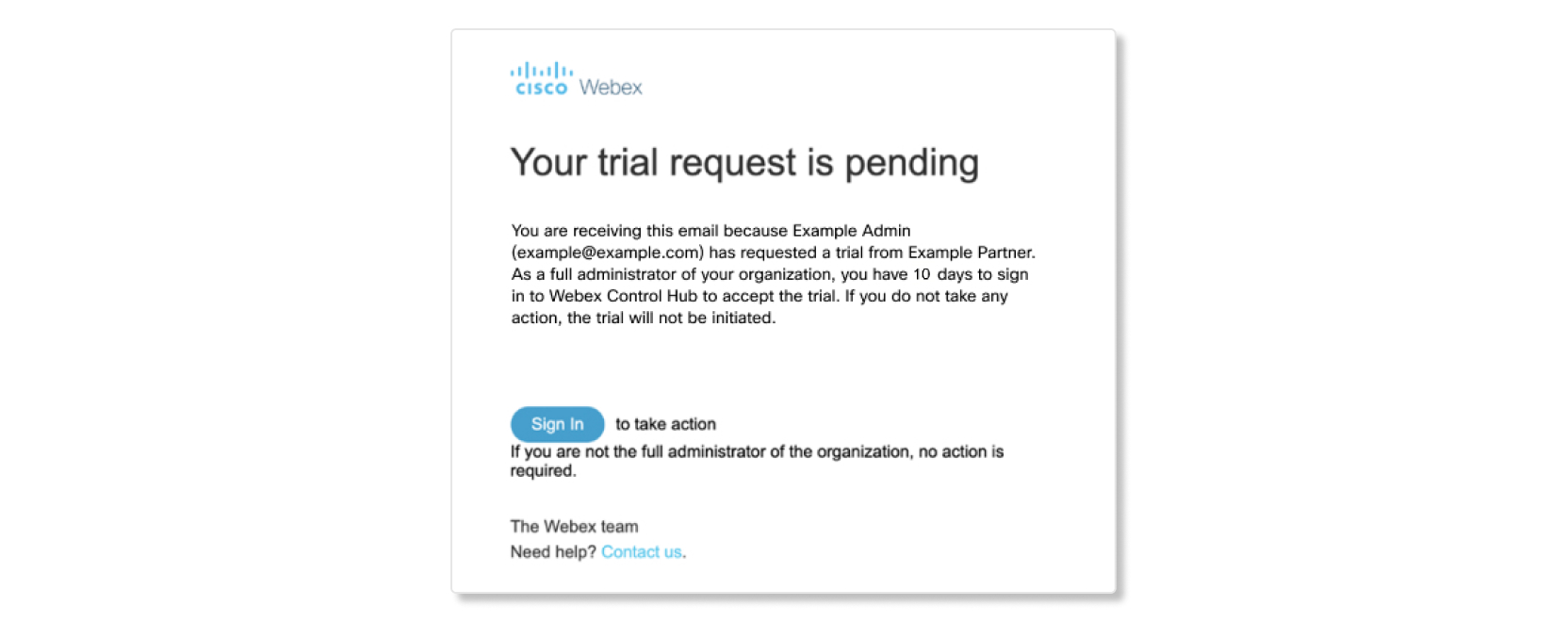
Hvad skal man gøre næste
Du kan se status for kundeorganisationen ved at gå til siden K under i Partner Hub. Statusen Venter på samtykke til prøve version viser, hvilke kunder der endnu ikke har givet samtykke til prøveversionen. Mens kunden har denne status, kan du klikke på kunden for enten at sende samtykkeanmodningen igen eller annullere prøveperioden og slette kunden fra din liste.
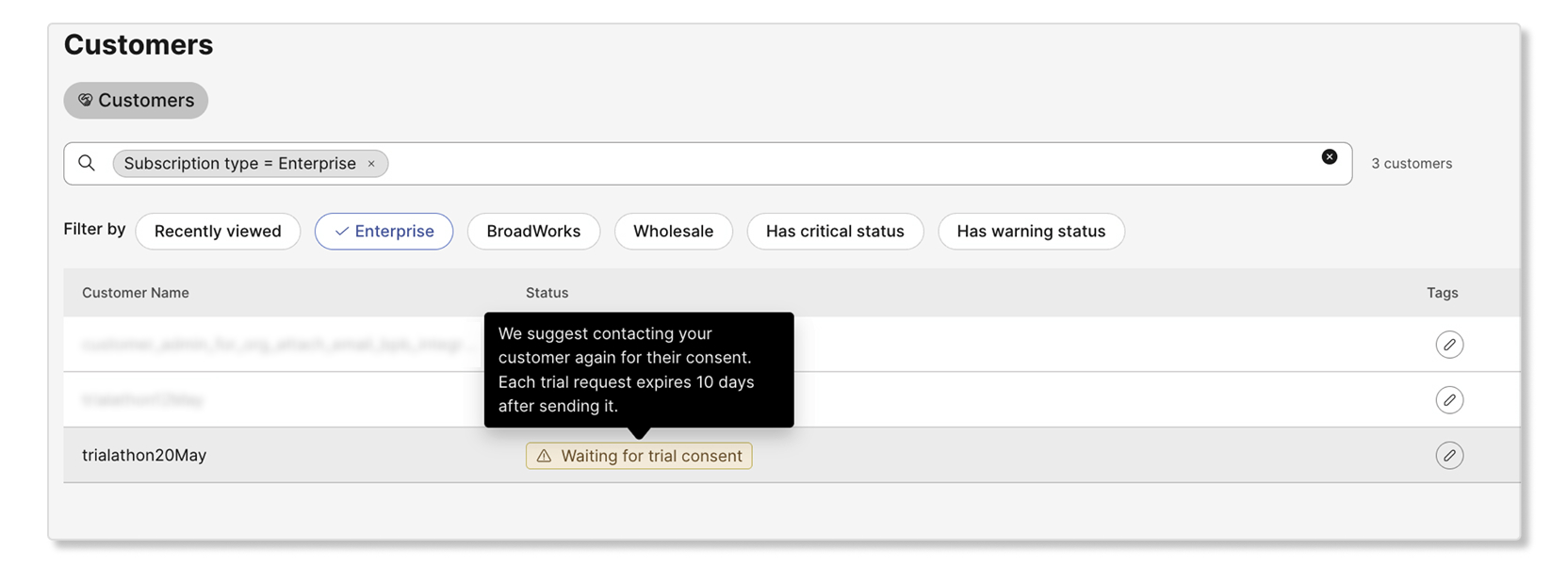
Hvis kunden ikke foretager nogen handling inden for 10 dage, annulleres prøveperioden, og kunden fjernes fra din partnerorganisation.
Du kan kun prøve tjenester, som kunden ikke allerede har købt. Hvis de f.eks. har købt Møder eller Besked, kan de prøveWebex Calling. Hvis de allerede har købt Webex Calling (tidligere Spark Call), kan de ikke prøve Webex Calling på den samme kundekonto.
Du kan føje en prøveperiode til en betalt kundes organisation, og de kan prøve nye funktioner ud over deres Webex-abonnement. Når du klikker på en kunde under fanen Kunder i Partner Hub, kan du se en liste over de tjenester, de har i øjeblikket.
| 1 |
Gå til Kunder i partnervisningen på https://admin.webex.com, klik på kundenavnet, og
klik derefter på tilføjelsen Du kan se kundens oplysninger, deres eksisterende købte funktioner og den partner, der administrerer dem. |
| 2 |
Tjek en af de tilgængelige funktioner, som du vil medtage i den nye prøveperiode, og klik på Start prøveversion. Der sendes en e-mail til alle kundeadministratorer, der fortæller dem, at prøveperioden er startet. |
 knappen ved siden af Trials.
Administrer en etableret Webex Enterprise-prøveversion
Du kan udvide en eksisterende prøveperiode i Control Hub, hvis du har brug for at give kunderne mere tid til at prøve Webex-tjenester.
| 1 |
Gå til Kunder i partnervisningen på https://admin.webex.com, vælg kundenavnet, og
klik derefter på Rediger
|
| 2 |
Brug rullemenu en Varighed af prøve versionen til at forlænge prøveperioden med 30 dage fra dagens dato. Hvis du f.eks. har 65 dage tilbage af din prøveperiode, og du i dag beslutter at forlænge prøveperioden med 30 dage, tilføjer du 30 dage til prøveperioden, ikke 95. For prøveversioner af enheder skal du sende en e-mail til Webextrials_deviceextensions@cisco .com for at forlænge prøveperioden. Enheder kan prøves i maksimalt 120 dage. Alle udvidelser skal godkendes af forsøgsteamet. |
Du kan tilføje eller fjerne tjenester i en kundes Webex-services-virksomhedsprøveversion i Control Hub.
| 1 |
Gå til Kunder i partnervisningen på https://admin.webex.com, og vælg en kunde. |
| 2 |
Klik på Rediger |
| 3 |
Markér afkrydsningsfeltet ud for den tjeneste, du vil tilføje, eller fjern markeringen i afkrydsningsfeltet ud for den tjeneste, du vil fjerne, og klik på Gem. |
Du kan bruge Cisco Commerce til at konvertere en kundes prøveperiode til en betalt ordre. Vi opbevarer også eventuelle brugsdata fra prøveperioden.
Ved afslutningen af enhedsforsøget skal alle afprøvede enheder returneres. Nye enheder kan bestilles via Cisco Commerce Workspace, når serviceordren behandles. For mere information om returprocessen, klik her.
Brug denne procedure, hvis du er en niveau 1-partner, der ønsker at behandle en prøvekonvertering for en kunde. Hvis du er en niveau 2-partner, skal du kontakte din distributør for at behandle prøvekonverteringen.
Før du begynder
Klargøringsmeddelelsen kan enten være partneradministratoren eller kundeadministratoren. Sørg for, at du har en af disse e-mail-adresser ved hånden. Vi anbefaler, at du indtaster dig selv som klargøringskontakt for at sikre, at alle tjenester konverteres korrekt. Sørg for, at alle relevante tjenester er inkluderet i den betalte ordre for at undgå tab i dine nuværende tjenester
| 1 |
Klik på Kon figurer din tjeneste i e-mailen for at blive dirigeret til Control Hub, og angiv derefter, om du er partner- eller kundeadministrator. |
| 2 |
Indtast e-mailadressen til prøvekundeadministratoren, og sørg for, at alle kundeoplysninger er korrekte. Hvis du indtaster e-mailen forkert eller indtaster en anden adresse, konverteres prøveversionen ikke korrekt og kan oprette en ny Webex-organisation for kunden. Se disse videovejledninger, hvis du har brug for hjælp til at klarlægge din ordre. |
| 1 |
Gå til Kunder i partnervisningen på https://admin.webex.com, og vælg en kunde. |
| 2 |
Klik på papirkurven |
| 3 |
Klik på Ja. |
 ikon.
ikon.-
Vi anbefaler, at du kontakter kunden inden prøveperioden slutter for at sikre, at der ikke er nogen afbrydelser i tjenesten.
-
Hver kundeadministrator modtager en e-mail 7 dage før prøveudløbsdatoen og igen på prøveudløbsdatoen. Disse e-mails har et link, der fører til knappen Køb på Control Hub-abonnementssiden. Kundeadministratoren kan også se Udløbne tags på deres licenser på deres oversigtsside for Control Hub.
-
Du og andre partneradministratorer modtager en e-mail 7 dage før prøveperiodens udløbsdato og på prøveudløbsdatoen. Din kundeliste indeholder oplysninger om, hvilke prøvetjenester der udløber, og hvor mange dage der er tilbage, indtil prøveperioden udløber.
-
Brugere modtager en e-mail 30 dage efter prøveudløbet, der angiver, at de ikke længere har adgang til disse prøvetjenester.
-
-
Hvis retssagen udløber, er der en afdragsperiode på 30 dage. I løbet af denne tid kan den udløbne prøveperiode konverteres til en betalt tjeneste.
-
Hvis denne konvertering ikke finder sted inden for afdragsperioden, flyttes brugere i kundeorganisationen til den gratis forbrugerorganisation. Når afdragsperioden er slut, kan du og kundeadministratoren ikke gendanne licenser, web Webex Meetings steds-URL, administratorroller, Webex Calling konfiguration eller flytte brugere tilbage til kundeorganisationen. Denne proces kan ikke vendes.
-
For prøveversioner, der inkludererWebex Calling, stopper opkaldsfunktionaliteten med at fungere efter fristen på 30 dage, men telefonnumre bevares i yderligere 15 dage.
Prøveforsøg med Cisco-leverede enheder
Kunder skal returnere enheder til Cisco inden for to uger efter enhedens forfaldsdato, der er angivet i e-mailen med slutbrugerlicensaftalen (EULA), ikke den udløbsdato, der vises i Control Hub. Du kan finde flere oplysninger om, hvordan du returnerer enheder, i Retnings linjer for godkendelse af returvarer.
I USA sendes hvert slutpunkt ud med en returlabel i kassen. Kunder skal beholde den originale emballage, anbringe den medfølgende returlabel og ringe til UPS for afhentning fra fragtfirmaet. Derfra behandler vi returvaregodkendelsen (RMA).
Hvis kunden har mistet de originale RMA-etiketter og emballage, kan du anmode om nye etiketter til kunden (kun USA) eller bestemme returprocessen for vedkommendes placering. Uden for USA skal kunder kontakte transportøren (DHL for Canada og EMEAR, Expeditor for Australien) for at koordinere afhentning af afprøvede enheder. Fuldstændige instruktioner kan findes i RMA-retningslinjerne. Serienumrene på de returnerede enheder skal svare til serienumrene på de enheder, der sendes til prøveperioden.
Hvis du ikke kender demoordrenummeret, skal du sende en e-mail til webextrials_info@cisco .com. Angiv kundeorganisationsidentiteten (org-id) og kundeadministratorens mailadresse eller serienumrene på alle prøvede enheder i e-mailen.


